



Deși folosim o temă personalizată pentru WPBeginner, am folosit pluginuri de construire a paginilor pentru a proiecta multe dintre site-urile partenerilor noștri, inclusiv site-urile Duplicator, WPForms și WP Charitable.
Construirea mai multor site-uri de la zero înseamnă că știm din prima mână ce face un plugin bun de creare de site-uri. Cunoaștem caracteristicile și punctele forte care vă pot economisi o mulțime de timp și problemele de care trebuie să vă feriți.
Acestea fiind spuse, în această recenzie Thrive Architect, punem această experiență în valoare. Vom vedea dacă acest plugin vă poate ajuta cu adevărat să creați pagini personalizate fără a fi nevoie să scrieți o singură linie de cod.
Este Thrive Architect pluginul potrivit pentru crearea de pagini pentru dvs.? Să aflăm, în această recenzie aprofundată a Thrive Architect.
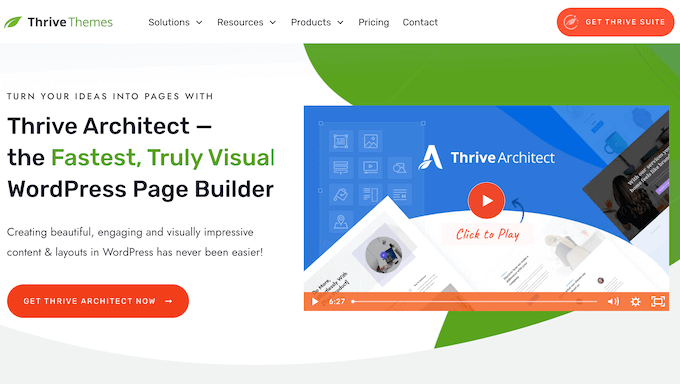
Ce este Thrive Architect?
Thrive Architect este un constructor de pagini rapid, puternic și ușor de utilizat.
Dispune de peste 200 de șabloane proiectate profesional pentru pagini de pornire personalizate, pagini de vânzări, pagini de webinar, pagini de generare de lead-uri și multe altele.
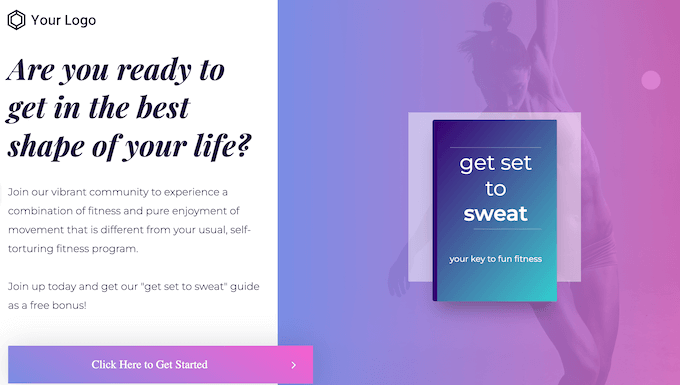
Indiferent de șablonul pe care îl alegeți, puteți personaliza fiecare parte a acestuia folosind editorul drag and drop de la Thrive.
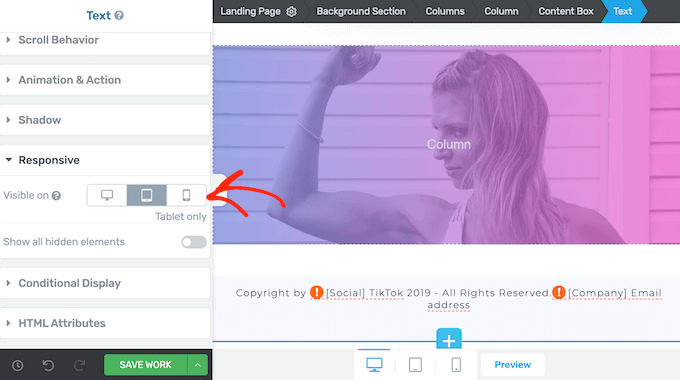
Puteți adăuga elemente, crea animații, adăuga formularuri de captură de email și chiar afișa sau ascunde conținutul în funcție de faptul dacă vizitatorul folosește un computer desktop sau un dispozitiv mobil.
Cu Thrive Architect, puteți chiar crea aspecte personalizate pentru articolele de blog. Pur și simplu adăugați elemente precum casete de evidențiere, comentarii Facebook și casete click to tweet pentru a face blogul dvs. WordPress mai captivant.
Recenzie Thrive Architect: De ce să-l folosiți în WordPress?
Deși este posibil să creați aspecte personalizate folosind blocurile încorporate WordPress și editarea completă a site-ului, proprietarii de site-uri web inteligenți folosesc un plugin de creare de pagini.
Cu pluginul potrivit, puteți crea pagini proiectate profesional cu ușurință, folosind șabloane, elemente și formulare gata făcute. Acestea fiind spuse, să vedem ce are de oferit Thrive Architect, pentru a vedea dacă este pluginul potrivit pentru constructor de pagini WordPress pentru dumneavoastră.
1. Ușor de utilizat
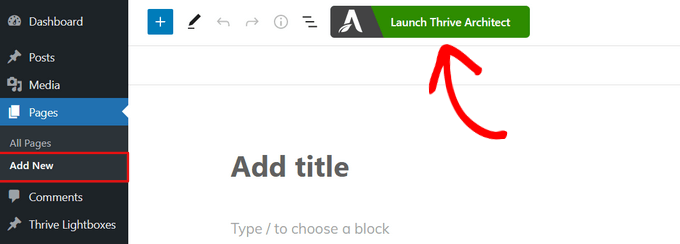
Cu Thrive Architect, puteți crea pagini personalizate fără a scrie o singură linie de cod. În editorul de blocuri WordPress, faceți clic pe „Lansare Thrive Architect” pentru a începe.
Apoi puteți alege un șablon gata făcut sau puteți crea o pagină nouă folosind șablonul din tema dvs. WordPress.
După ce ați făcut selecția, Thrive va deschide pagina în editorul său drag and drop. Pentru a schimba un element, pur și simplu faceți clic pentru a-l selecta și apoi utilizați setările din meniul din stânga.
Ca exemplu, puteți schimba titlul făcând clic pe el și apoi tastând propriul mesaj personalizat.
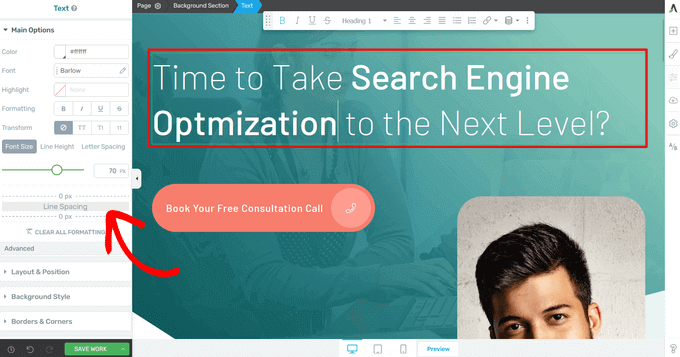
Poți, de asemenea, să schimbi dimensiunea fontului, tipografia, culoarea, formatarea și multe altele.
Pentru a vă ajuta să creați rapid designuri frumoase de pagini, Thrive Architect vine cu elemente gata făcute. Pentru a adăuga un element la o pagină, pur și simplu faceți clic pe butonul „+” din partea dreaptă a ecranului.
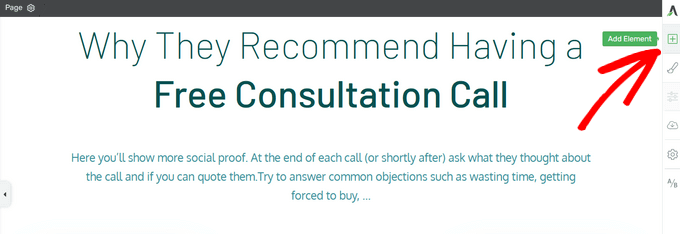
Puteți alege apoi dintre elemente precum imagini, butoane, formulare de generare de lead-uri, tabele de prețuri, cronometre și multe altele.
Când găsiți un element pe care doriți să îl utilizați, pur și simplu trageți-l din meniul din dreapta și plasați-l pe pagina dvs.
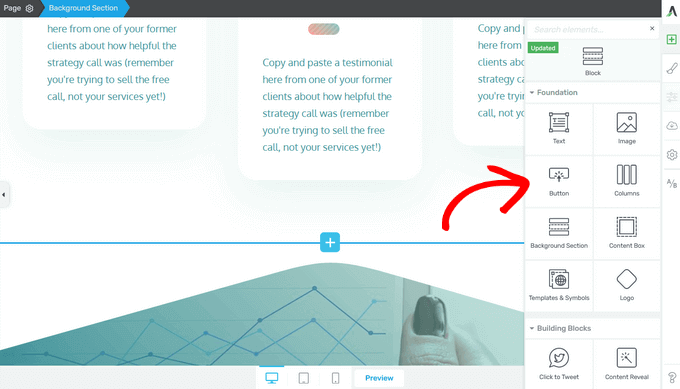
În funcție de element, este posibil să vedeți mai multe șabloane gata făcute.
Acest lucru vă poate economisi mult efort și vă poate ajuta să creați un design cu aspect profesional, rapid.
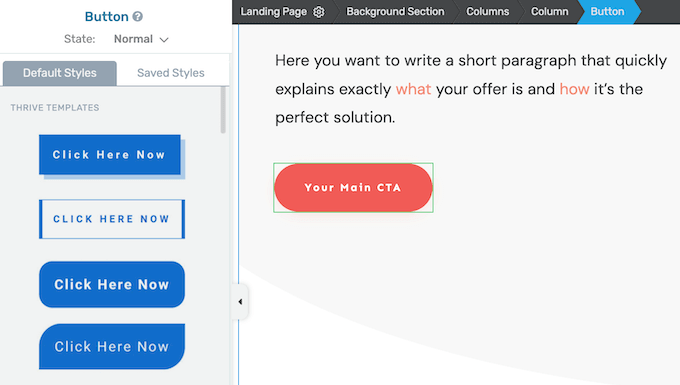
Chiar dacă utilizați un șablon, îl puteți personaliza în continuare utilizând setările din meniul din stânga. Pe măsură ce faceți modificări, previzualizarea live se va actualiza automat, astfel încât să puteți încerca diferite setări pentru a vedea ce vă place cel mai mult.
Când sunteți mulțumit de aspectul paginii, faceți clic pe butonul săgeată (^) de lângă butonul „Salvează lucrul”. Apoi, faceți clic pe „Salvează și revino la editorul postării”.
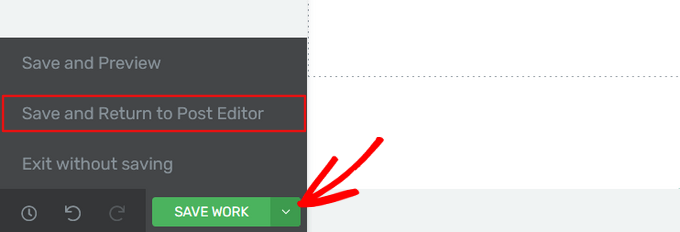
Acum puteți fie să salvați pagina ca schiță, fie să o publicați pentru a apărea pe site-ul dvs. WordPress. Pur și simplu repetați acești pași pentru a crea pagini de destinație personalizate, pagini de vânzări, pagini de pornire și multe altele.
2. Peste 200 de șabloane proiectate profesional
Thrive Architect vine cu peste 200 de șabloane proiectate profesional, menite să vă ajute să obțineți mai multe conversii. Aceste șabloane funcționează cu orice temă WordPress, astfel încât nu veți avea probleme în a le utiliza pe site-ul dvs. WordPress.
Pur și simplu selectați „Pagină de destinație pre-proiectată” pentru a vedea toate seturile de șabloane și șabloanele individuale Thrive disponibile.
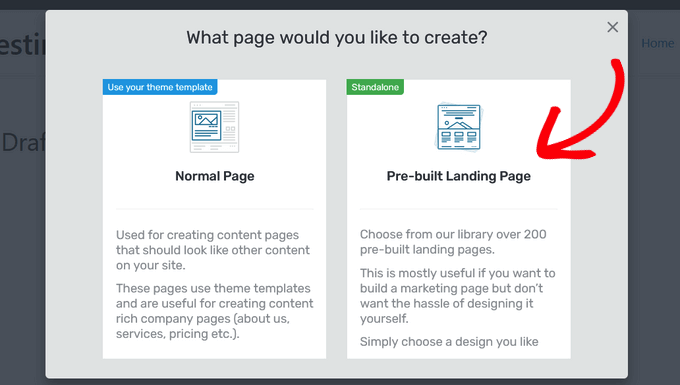
Toate aceste designuri sunt complet personalizabile, astfel încât le puteți ajusta pentru a se potrivi perfect oricărui magazin online, blog sau site web.
3. Peste 700 de fonturi personalizate
Fonturile personalizate pot evidenția cel mai important conținut al unei pagini sau pot ajuta o pagină de destinație să se integreze cu restul temei tale WordPress.
În editorul Thrive Architect, puteți alege între Google Fonts, Web Safe Fonts sau fonturile încorporate ale șablonului.
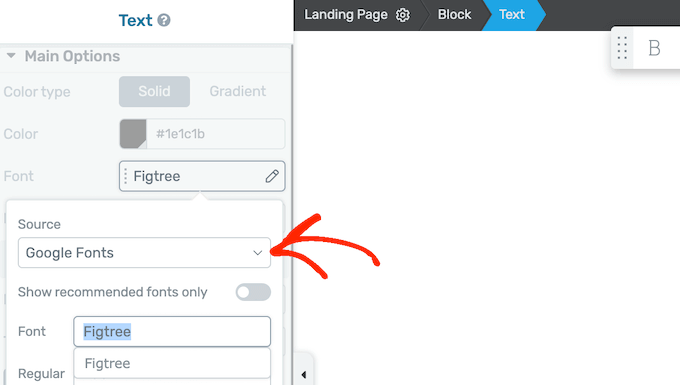
După ce ați ales un font personalizat, puteți schimba culoarea textului, dimensiunea, formatarea și multe altele. Acest lucru vă permite să ajustați modul în care arată textul pe pagina dvs. personalizată.
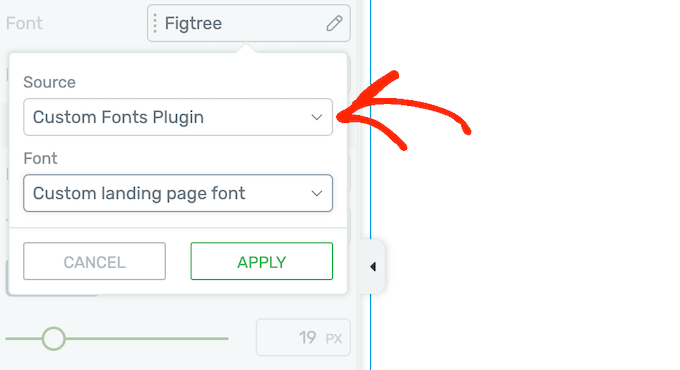
Dacă doriți să adăugați și mai multe fonturi, atunci Thrive Architect se integrează cu pluginul gratuit Custom Fonts. Pur și simplu instalați și activați acest plugin, și puteți încărca fonturi noi în WordPress ca fișiere .otf, .ttf, .woff sau .woff2.
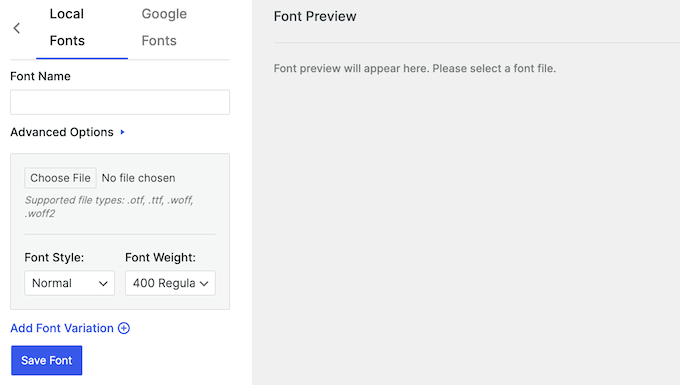
Cu aceasta finalizată, puteți accesa aceste fișiere noi direct în editorul Thrive Architect.
Acest lucru face ușor crearea de titluri unice, etichete pentru butoane, apeluri la acțiune și multe altele pentru paginile dvs. personalizate.
4. Aspecte de pagină flexibile
În loc să vă forțeze să utilizați secțiuni fixe de coloane, rânduri și segmente, Thrive Architect vă oferă libertatea de a modifica aspectul paginii prin drag and drop.
Puteți pur și simplu să plasați elemente pe pagină și Thrive Architect va ajusta automat aspectul. Dacă doriți să redimensionați o zonă în orice moment, puteți pur și simplu să treceți cu mouse-ul peste coloană sau un element similar și apoi să o trageți la dimensiunea dorită.
Thrive Architect suportă, de asemenea, layout-uri de pagină pe lățime completă, astfel încât să puteți crea exact designul dorit.
5. Adaptabil pe mobil prin design
Conform statisticilor noastre privind utilizarea internetului, traficul mobil pe internet reprezintă aproape 55% din traficul total pe web. Având în vedere acest lucru, veți dori să vă asigurați că paginile dvs. personalizate arată la fel de bine pe smartphone-uri și tablete, precum arată pe dispozitive mobile.
Vestea bună este că Thrive Architect este conceput pentru a fi receptiv și optimizat pentru dispozitive mobile din start. Acestea fiind spuse, este totuși inteligent să verificați cum va arăta pagina dvs. pe dispozitivele mobile.
Thrive Architect are previzualizări integrate pentru tablete și telefoane mobile, astfel încât să puteți verifica designul dvs. cu un singur clic și fără a fi nevoie să reîncărcați pagina.
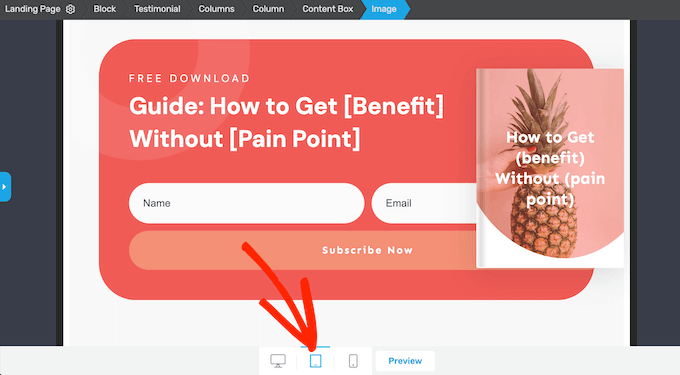
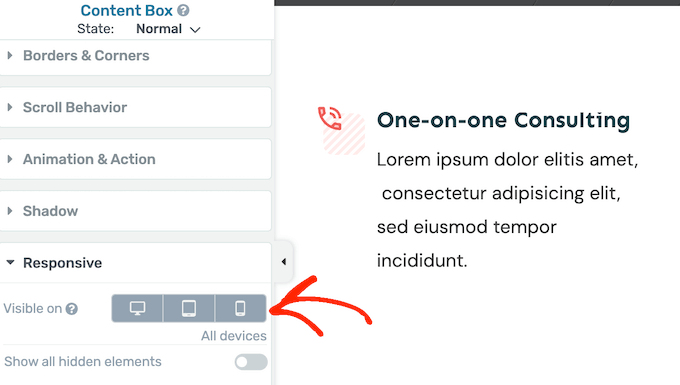
De asemenea, puteți ascunde și afișa conținutul în funcție de dispozitivul utilizatorului. De exemplu, ați putea ascunde imagini mari, de înaltă rezoluție pe dispozitivele mobile, deoarece acestea au de obicei ecrane mai mici și mai puțină putere de procesare.
Ați putea chiar crea versiuni diferite ale acelorași elemente. De exemplu, ați putea crea un meniu WordPress receptiv pregătit pentru mobil special.
Cu Thrive Architect, puteți ascunde cu ușurință elemente individuale sau chiar cutii întregi de conținut, pur și simplu făcând clic pe un buton din meniul din stânga.
6. Derulare lipicioasă și Parallax
Thrive Architect face ușor de controlat modul în care elementele se comportă atunci când vizitatorul derulează în jos. În meniul din stânga, puteți alege între derulare statică, fixă și parallax.
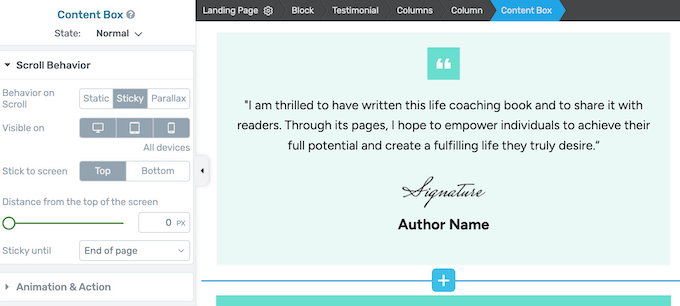
Pentru efectele sticky și parallax, puteți alege dacă să utilizați comportamentul de derulare pe smartphone-uri, tablete, computere desktop sau pe toate dispozitivele.
Acest lucru vă permite să creați efecte de defilare unice pentru utilizatorii desktop, fără a-i deranja pe utilizatorii mobili care ar putea avea dificultăți în navigarea paginilor care utilizează defilarea fixă sau parallax.
7. Efecte multiple la trecerea cu mouse-ul
Efectele de hover pot face designul dvs. mai interactiv și mai captivant, ceea ce va menține oamenii pe site-ul dvs. mai mult timp. Puteți chiar să folosiți efecte de hover pentru a crea un element narativ pe măsură ce vizitatorul explorează pagina.
Cu Thrive Architect, puteți aplica cu ușurință efecte de hover elementelor individuale. Opțiunile pe care le vedeți pot varia, dar adesea puteți schimba culoarea de fundal, tipografia, adăuga o umbră și multe altele.
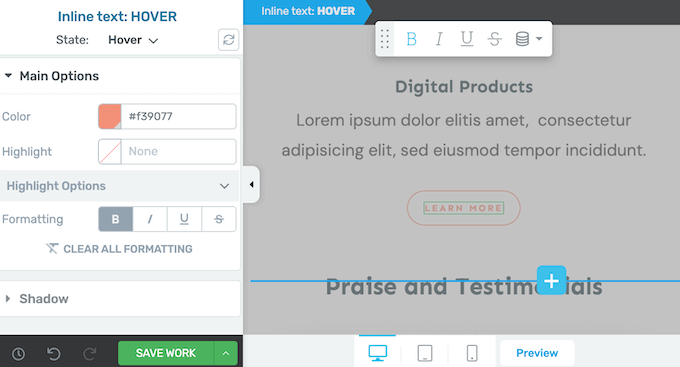
Puteți chiar aplica animații la hover pe o întreagă casetă de conținut, ceea ce poate crea efecte atrăgătoare.
8. Adăugați animații cu ușurință
Puteți folosi animații pentru a atrage atenția vizitatorului asupra celor mai importante conținuturi ale unei pagini. De exemplu, dacă aveți o piață online, atunci ați putea folosi animații pentru a evidenția o vânzare viitoare.
Animațiile sunt, de asemenea, o modalitate excelentă de a face ca butoanele dvs. de apel la acțiune să iasă în evidență. Thrive Architect vă permite să adăugați animații la componente individuale sau chiar la casete de conținut întregi.
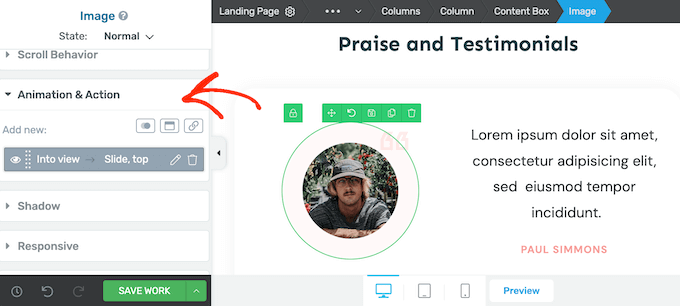
Puteți seta aceste animații să se repete sau să le redați o singură dată ca animație de intrare.
9. Ascunde și Afișează Conținut Fără Cod
Pentru a face paginile dvs. mai captivante, s-ar putea să doriți să ascundeți conținutul până când trece o anumită perioadă de timp. În acest fel, puteți crea tot felul de efecte interesante. De exemplu, ați putea ascunde butonul Cumpără acum până când trece suficient timp pentru a ajunge la partea de prezentare a videoclipului dvs. de vânzare.
Vestea bună este că Thrive Architect are un element încorporat Content Reveal care vă permite să creați aceste efecte fără a scrie o singură linie de cod.
10. Se integrează cu principalii furnizori de servicii de e-mail
Dacă creați o pagină personalizată pentru generarea de lead-uri, atunci s-ar putea să doriți să adăugați un formular de abonare sau similar.
Pentru a vă ajuta, Thrive Architect se integrează perfect cu toate cele mai bune servicii de marketing prin e-mail, cum ar fi ActiveCampaign și Constant Contact.
Acest lucru te poate ajuta să construiești o listă de email cu ușurință.
După conectarea Thrive la furnizorul dvs. de servicii de e-mail, puteți adăuga elementul gata făcut de Generare de Lead-uri pe orice pagină.
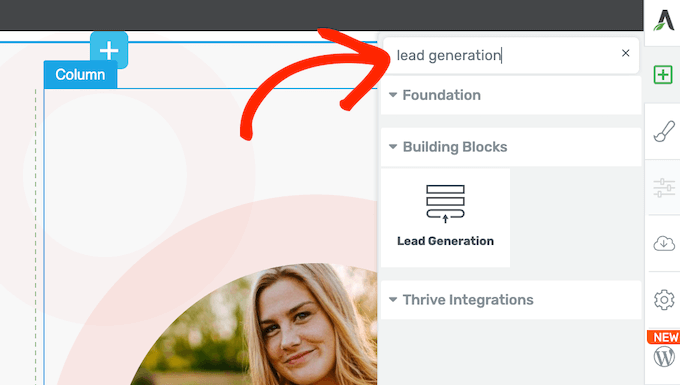
Thrive Architect va afișa apoi o fereastră pop-up unde puteți alege șablonul de abonare pe care doriți să îl utilizați.
Aceste șabloane sunt organizate în formulare de înscriere, formulare de aplicație și formulare de contact, pentru a vă ajuta să găsiți designul potrivit.
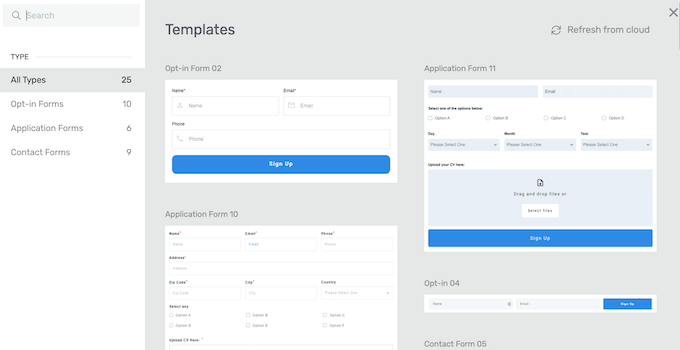
Cu aceasta realizată, puteți personaliza culorile, marginile, aspectul și multe altele ale formularului.
De asemenea, puteți redirecționa vizitatorii către o pagină de mulțumire personalizată după abonarea la lista dvs., sau puteți efectua segmentarea prin e-mail, astfel încât să puteți trimite mesaje țintite noilor dvs. abonați.
11. Creați-vă propriile stiluri globale personalizate
Uneori, este posibil să doriți să reutilizați exact același aspect, fundal, margini și alte efecte. Acest lucru vă poate ajuta să obțineți un design mai consistent.
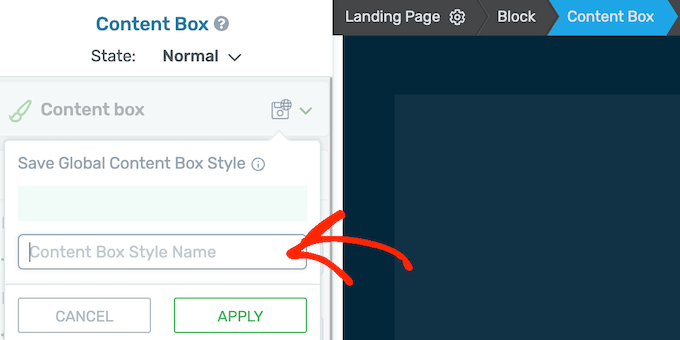
În acest caz, puteți economisi mult timp și efort creând stiluri globale. Pur și simplu aplicați toată formatarea și stilizarea unui element sau a unei casete de conținut, apoi faceți clic pe butonul „Salvare ca stil global”.
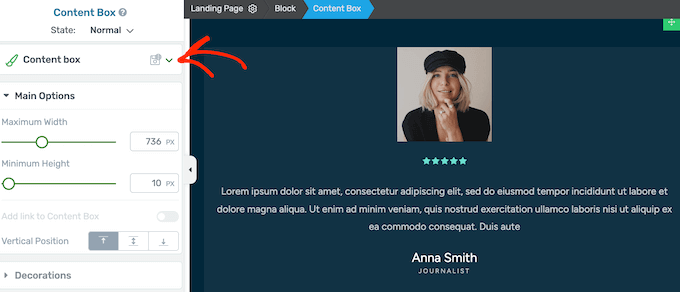
Puteți apoi să introduceți un nume descriptiv.
Cu aceasta finalizată, puteți aplica stilul personalizat oricărui element sau casetă, cu doar câteva clicuri.
12. Importați și exportați cu ușurință designuri de pagină
Uneori, este posibil să doriți să exportați designuri dintr-un site în altul. De exemplu, în timpul unei migrări de site, este posibil să fie necesar să copiați conținutul unei pagini întregi.
Cu Thrive Architect, puteți exporta rapid și ușor paginile dvs. ca fișier ZIP. Apoi le puteți importa într-o instalare Thrive pe noul site web.
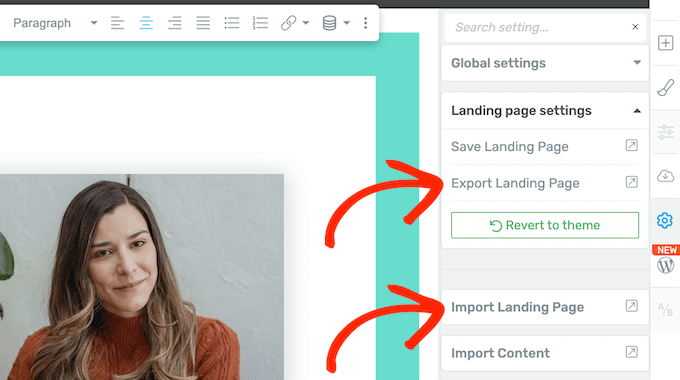
Chiar mai bine, pagina importată va moșteni automat setările de culori și tipografie ale noului site web.
Având în vedere acest lucru, puteți folosi această funcție pentru a crea șabloane care au elementele, conținutul, aspectul și alte setări potrivite pe care le utilizați pe toate site-urile dvs. web. Acest lucru poate fi deosebit de util pentru agențiile de dezvoltare WordPress și freelanceri, deoarece vă permite să configurați rapid noi site-uri pentru clienți.
13. Suport pentru scripturi personalizate
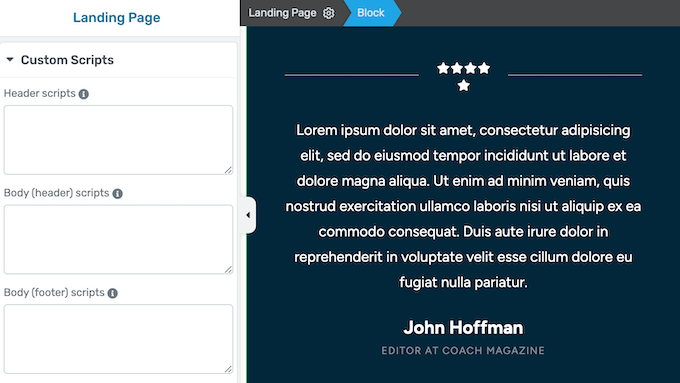
Thrive Architect vă permite să creați designuri frumoase de pagini fără a fi nevoie să scrieți o singură linie de cod. Cu toate acestea, aveți opțiunea de a adăuga scripturi personalizate în editorul Thrive.
În meniul din stânga, pur și simplu lipiți codul în casetele antet sau corp, iar Thrive Architect se va ocupa de restul.
14. Suport profesional și comunitar
Cu Thrive Architect, puteți crea pagini de destinație, pagini de vânzări și chiar site-uri web întregi folosind un editor simplu de tip drag and drop. Cu toate acestea, uneori este posibil să aveți nevoie de ajutor suplimentar.
Dacă doriți să găsiți singur răspunsuri, atunci Thrive are o bază de cunoștințe detaliată și portalul Thrive University.
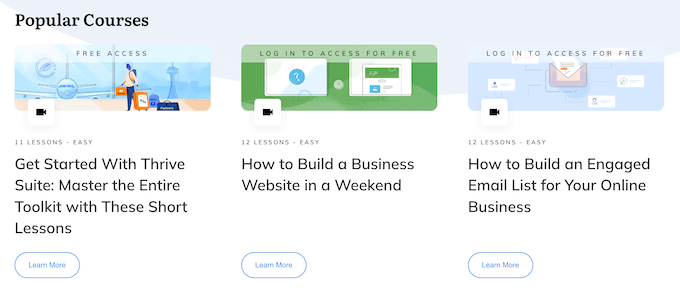
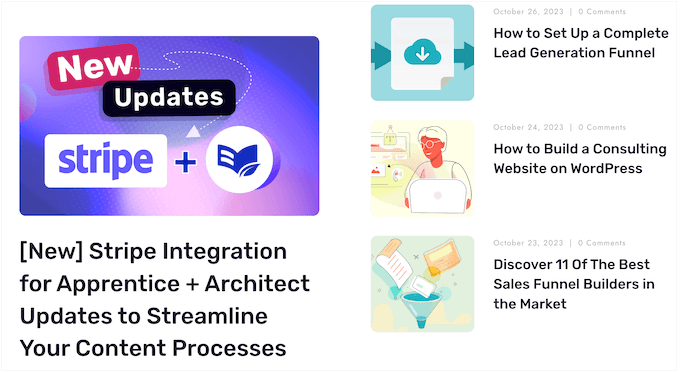
Există, de asemenea, și blogul Thrive Themes.
Aici vei găsi articole detaliate despre cum să folosești funcționalitățile specifice Thrive Architect, plus sfaturi pe subiecte generale precum cum să-ți crești conversiile paginii de destinație.
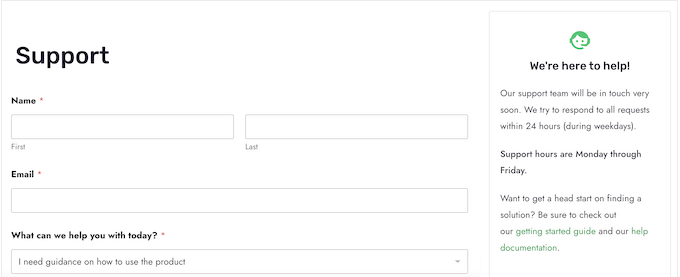
Indiferent dacă cumpărați pluginul independent Thrive Architect sau investiți într-o licență Thrive Suite, veți avea acces la suport profesional nelimitat.
Pur și simplu ridicați o solicitare de suport în contul dvs., iar un membru al echipei Thrive va încerca să răspundă în termen de 24 de ore, de luni până vineri.
Planuri de prețuri Thrive Architect Builder
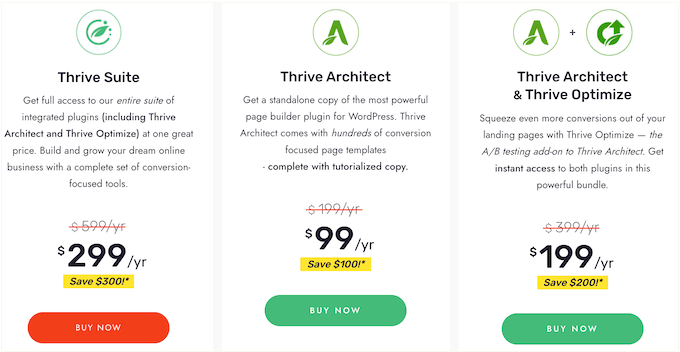
Puteți cumpăra un plan anual Thrive Architect pentru 99 USD. Acesta vă oferă acces la pluginul independent Thrive Architect, deci este perfect pentru crearea de pagini personalizate în WordPress.
O altă opțiune este să cumpărați Thrive Architect cu addon-ul Thrive Optimize. Acest addon puternic facilitează crearea de teste A/B pentru toate paginile dumneavoastră Thrive Architect. În acest fel, puteți testa variații de conținut și design și puteți utiliza pagina care obține cele mai bune rezultate.
Puteți crea oricâte variații și teste doriți și puteți alege dintre mai multe obiective de conversie. Thrive Optimize poate chiar identifica variația câștigătoare și poate redirecționa automat tot traficul viitor către acea variație câștigătoare.
Ultimul plan de prețuri este Thrive Suite. Acesta este un kit de instrumente puternic optimizat pentru conversii, perfect dacă creați un site web nou sau lansați o nouă afacere online.
Pentru 299 USD, Thrive Suite vine cu întregul portofoliu de pluginuri Thrive, inclusiv Thrive Theme Builder, Thrive Quiz Builder, Thrive Apprentice, și multe altele.
În loc să cumperi licențe separate și să înveți pluginuri diferite, Thrive Suite are tot ce ai nevoie într-un pachet conceput să funcționeze împreună. Acest lucru îți poate economisi o mulțime de timp și efort, comparativ cu cercetarea și instalarea unei liste de pluginuri WordPress separate.
Concluzie: Este Thrive Architect constructorul de pagini potrivit pentru tine?
După ce am analizat tot ceea ce are de oferit Thrive Architect, suntem încrezători că este unul dintre cele mai bune pluginuri pentru crearea de pagini pentru WordPress.
Dacă sunteți în căutarea unei modalități ușoare de a crea pagini personalizate, atunci pluginul independent Thrive Architect poate fi o opțiune bună. Acesta vine cu un editor vizual ușor de utilizat, se integrează cu toate cele mai bune servicii de email marketing și are chiar și formulare de abonare integrate pentru a vă ajuta să colectați lead-uri.
Cu toate acestea, dacă doriți să profitați la maximum de designurile dvs., atunci pachetul Thrive Architect și Thrive Optimize este o alegere excelentă. Acesta are tot ce aveți nevoie pentru a testa A/B split paginile dvs. personalizate și poate chiar identifica automat variația câștigătoare.
În final, dacă creați un site web nou sau lansați o afacere, atunci recomandăm cu tărie Thrive Suite. Este un pachet complet de instrumente axate pe conversie care funcționează toate perfect împreună pentru a vă ajuta să dezvoltați afacerea online.
Ca parte a pachetului, vei avea acces atât la Thrive Architect, cât și la Thrive Optimize, astfel încât să poți crea pagini frumoase, cu conversie ridicată, cu ușurință.
Sperăm că această recenzie Thrive Architect v-a ajutat să decideți dacă este pluginul potrivit pentru crearea de pagini pentru dvs. Puteți consulta, de asemenea, ghidul nostru despre cum să creezi un newsletter prin e-mail, sau să vedeți selecția noastră de experți de cele mai bune pluginuri pentru formulare de contact pentru WordPress.
Dacă ți-a plăcut acest articol, te rugăm să te abonezi la canalul nostru de YouTube pentru tutoriale video WordPress. Ne poți găsi, de asemenea, pe Twitter și Facebook.

Recenzii utilizatori Thrive Architect
Vă rugăm să împărtășiți recenzia dvs. Thrive Architect pentru a ajuta pe alții din comunitate.