


Când este timpul să actualizezi sau să faci modificări pe un site WordPress, este important să ții vizitatorii la curent. O pagină de mentenanță simplă și prietenoasă poate face minuni în stabilirea unor așteptări clare.
Din experiența noastră în a ajuta utilizatorii WordPress cu actualizări, reproiectări și remedieri tehnice, am văzut cum o pagină de mentenanță bine realizată poate face mai mult decât să explice ce se întâmplă.
Poate construi încredere, crește audiența și menține impulsul, chiar și atunci când site-ul este offline.
Din fericire, nu ai nevoie de abilități avansate pentru a funcționa. 💡
În acest ghid, vom împărtăși 6 idei de pagini de mentenanță WordPress pentru a vă ajuta să mențineți vizitatorii informați, implicați și entuziasmați de ceea ce urmează. Indiferent dacă faceți o mică ajustare sau plănuiți o lansare completă, haideți să facem ca timpul de inactivitate să pară un progres, nu un eșec.
De ce și când aveți nevoie de o pagină de mentenanță în WordPress?
Aveți nevoie de o pagină de mentenanță în WordPress ori de câte ori faceți modificări care ar putea defecta funcționalitatea cheie a site-ului sau ar crea o experiență confuză pentru vizitatori.
O pagină de mentenanță vă ajută să:
- Spuneți clar vizitatorilor că site-ul dvs. este indisponibil temporar.
- Împiedicați-i să vadă layout-uri defecte, erori sau modificări neterminate.
- Protejați acțiunile importante, cum ar fi achizițiile, trimiterile de formulare sau autentificările în timpul actualizărilor.
În mod normal, puteți face majoritatea lucrurilor pe site-ul dvs. WordPress fără a-l scoate vreodată offline. Cu toate acestea, există situații în care va trebui să puneți site-ul în modul de mentenanță pentru a evita conflictele sau o experiență slabă a utilizatorului.
De exemplu, o pagină de mentenanță este utilă atunci când actualizați sau schimbați tema WordPress sau faceți modificări majore de design care ar putea defecta temporar layout-ul sau funcționalitățile dvs.
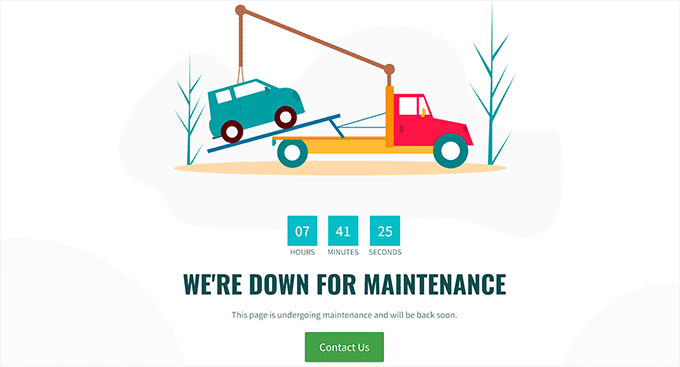
Veți avea nevoie, de asemenea, de o pagină de mentenanță dacă aveți un magazin eCommerce sau un site de abonamente ori de câte ori efectuați lucrări care ar putea întrerupe procesul de checkout, procesarea plăților, trimiterea comenzilor sau autentificarea membrilor și acțiunile contului.
Acest lucru ajută la prevenirea pierderii comenzilor și a unei experiențe frustrante pentru utilizatorii dumneavoastră.
Similar, veți avea nevoie de o pagină de mentenanță atunci când migrați site-ul dumneavoastră.
De exemplu, aceasta include mutarea WordPress de pe un server local pe un site live sau schimbarea de la un server de găzduire la altul. În aceste cazuri, o pagină de mentenanță împiedică vizitatorii să vadă site-ul dumneavoastră în timp ce acesta este într-o stare incompletă sau instabilă.
Acest lucru va ajuta la prevenirea ca utilizatorii să vadă site-ul dumneavoastră în timp ce acesta este în construcție și îl poate proteja, de asemenea, de potențiale probleme de securitate. În plus, adăugarea unei pagini de mentenanță atractive poate atenua daunele potențiale asupra SEO-ului dumneavoastră în timpul perioadelor de indisponibilitate a site-ului web.
Având în vedere acest lucru, vă vom arăta cum să creați cu ușurință o pagină de mentenanță în WordPress. Iată o prezentare generală rapidă a tuturor subiectelor pe care le vom acoperi în acest ghid:
- Cum să creezi o pagină de mentenanță în WordPress
- Cele mai bune pagini de mentenanță de pe web
- Scurt și la obiect
- Fii compasional
- Fii amuzant și distractiv
- Aspect și senzație familiară
- Numărătoare inversă pentru Retur
- Progres și Actualizări
- Găsește cea mai bună zi pentru întreținerea programată a site-ului tău web
- Mai multe sfaturi pentru întreținerea programată a site-ului WordPress
- Întrebări frecvente: Pagina de mentenanță WordPress
- Resurse suplimentare pentru mentenanța WordPress
Să începem.
Cum să creezi o pagină de mentenanță în WordPress
Puteți crea cu ușurință o pagină de mentenanță în WordPress folosind SeedProd, care este cel mai bun constructor de pagini de destinație WordPress de pe piață.
Este foarte ușor de utilizat și vine cu un constructor drag-and-drop care vă permite să creați teme și pagini de destinație atractive fără a utiliza niciun cod. În plus, unele dintre mărcile noastre partenere îl folosesc. Puteți afla mai multe despre acesta în recenzia noastră completă SeedProd.
Pentru a începe, să creăm un cont SeedProd. Pe site-ul SeedProd, faceți clic pe butonul „Get SeedProd Now”, alegeți un plan și completați pașii pentru checkout.

📝 Notă: SeedProd are o versiune gratuită pe care o puteți folosi pentru acest tutorial. Cu toate acestea, actualizarea la planul plătit vă va oferi acces la blocuri avansate, integrări WooCommerce, utilizare pe site-uri nelimitate și multe altele.
Cu asta făcut, veți ajunge în propriul panou de control al contului SeedProd. Aici, puteți găsi cheia licenței SeedProd Pro, de care veți avea nevoie pentru următoarea parte a acestui tutorial.
Acum, trebuie să instalați și să activați pluginul SeedProd.
În panoul de control WordPress, accesați Pluginuri » Adăugare Plugin Nou.

După aceea, puteți folosi bara de căutare pentru a găsi rapid pluginul.
Odată găsit, faceți clic pe butonul „Instalare Acum” și încă o dată pe „Activare” când apare. Pentru detalii, consultați ghidul nostru pas cu pas despre cum să instalați un plugin WordPress.

După activare, vizitează pagina SeedProd » Setări din bara laterală de administrare WordPress pentru a introduce cheia de licență.
Puteți găsi aceste informații în contul dvs. de pe site-ul SeedProd.

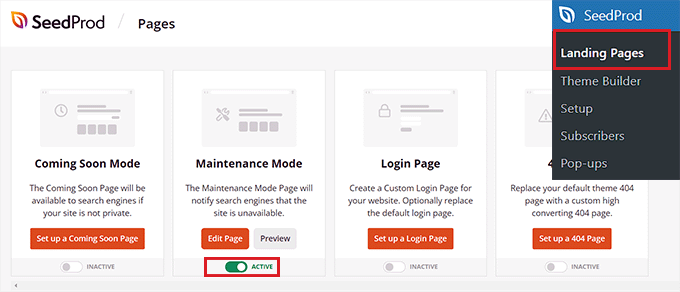
Odată ce ați făcut acest lucru, vizitați ecranul SeedProd » Pagini de destinație din bara laterală de administrare.
De aici, faceți clic pe butonul „Configurați o pagină de mod de întreținere” pentru a începe să construiți pagina de întreținere.

Acest lucru vă va direcționa către ecranul „Alegeți un nou șablon de pagină”, unde puteți selecta un șablon SeedProd predefinit pentru pagina dvs. de mentenanță.
Odată ce faceți acest lucru, șablonul la alegerea dvs. va fi lansat în constructorul drag-and-drop al SeedProd.
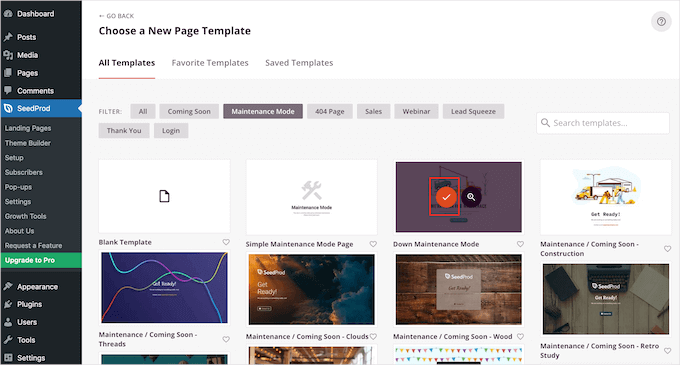
Acum puteți folosi șablonul așa cum este sau îl puteți personaliza trăgând și plasând blocuri la alegere din coloana din stânga.
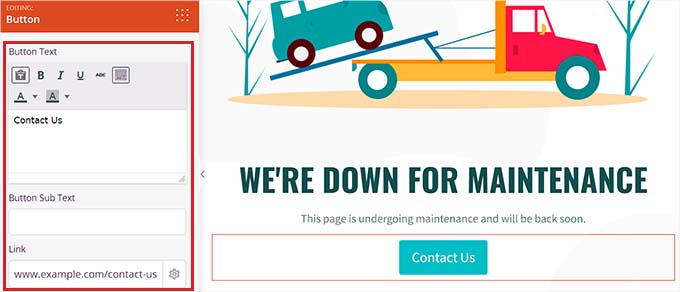
De exemplu, dacă doriți să adăugați un buton CTA pe pagina dvs. de mentenanță care direcționează utilizatorii către un formular de contact sau către pagini care nu sunt în construcție, puteți pur și simplu să trageți și să plasați blocul Buton pe pagină.
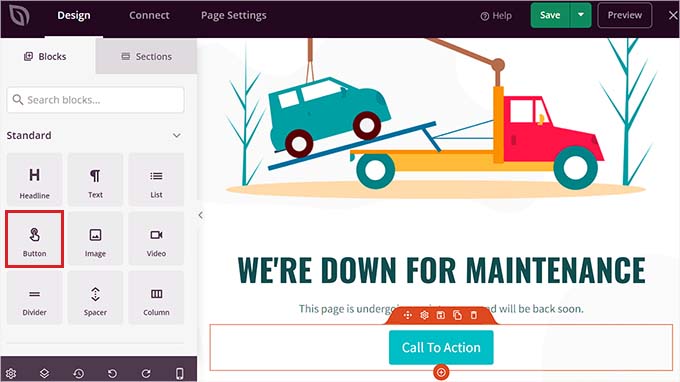
Odată ce ați făcut acest lucru, faceți clic din nou pe blocul Buton pentru a deschide setările acestuia în coloana din stânga.
Puteți apoi schimba textul butonului și adăuga un link către orice pagină care nu este în construcție.
În plus, nu ezitați să schimbați șablonul blocului de buton și să îl personalizați în continuare comutând la filele „Șabloane” și „Avansat” din coloana din stânga.
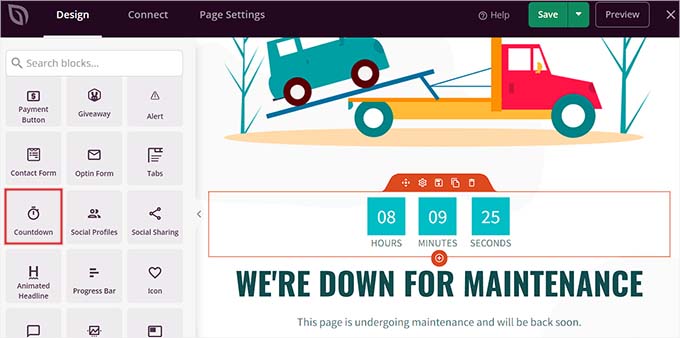
Cu blocul „Numărătoare inversă”, puteți arăta utilizatorilor cât timp mai este până când site-ul dvs. va fi din nou online. În plus, puteți adăuga pictograme pentru rețelele sociale pentru a direcționa utilizatorii către conturile dvs. de social media.
Când ați terminat, faceți clic pe butonul „Salvare” din partea de sus pentru a salva setările.
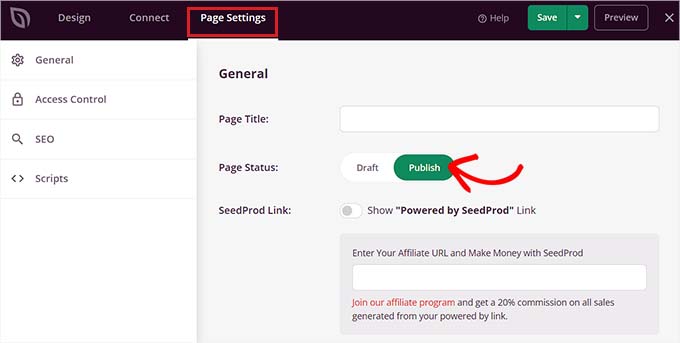
Pentru a publica pagina dvs. de mentenanță a site-ului web, accesați fila „Setări pagină” din partea de sus și comutați comutatorul „Stare pagină” la „Publică”.
După aceea, faceți clic pe pictograma „X” din colțul din stânga sus al ecranului pentru a ieși din constructorul drag-and-drop.
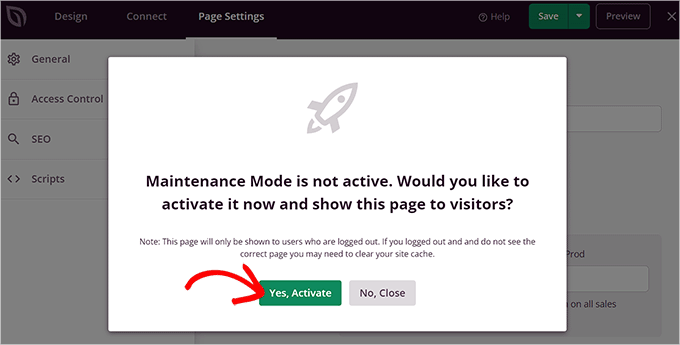
Aceasta va afișa un mesaj „Modul de mentenanță nu este activ” pe ecranul dvs., solicitându-vă să activați modul de mentenanță, astfel încât pagina de destinație să poată fi afișată utilizatorilor.
De aici, pur și simplu faceți clic pe butonul „Yes, Activate” pentru a face ca pagina dvs. de întreținere să fie live.
Acum puteți vizita site-ul dvs. web într-o fereastră de browser Incognito pentru a vedea pagina de mentenanță în acțiune.
Așa arăta pe site-ul nostru demo:
Pentru mai multe detalii, poate doriți să consultați tutorialul nostru despre cum să puneți site-ul dvs. WordPress în modul de întreținere.
Acum, dacă doriți să dezactivați modul de mentenanță odată ce site-ul dvs. este gata, atunci puteți face acest lucru vizitând ecranul SeedProd » Pagini de destinație din tabloul de bord WordPress.
Odată ajuns acolo, pur și simplu comutați comutatorul „Activ” la „Inactiv” în secțiunea Mod de mentenanță. Pagina dvs. de mod de mentenanță va fi acum dezactivată și eliminată din partea frontală a site-ului dvs. web.
Cele mai bune pagini de mentenanță de pe web
Chiar dacă paginile de mentenanță sunt vizibile doar pentru scurt timp, ele au totuși un impact mare asupra modului în care oamenii văd brandul dumneavoastră.
De exemplu, o pagină de eroare urâtă poate dăuna imaginii brandului tău, făcându-i pe utilizatori să creadă că site-ul tău este defect.
Pe de altă parte, o pagină de mentenanță creativă poate fi memorabilă, poate consolida identitatea brandului dumneavoastră în mintea utilizatorului și chiar îi poate entuziasma cu privire la orice nouă dezvoltare pe care o lansați pe site-ul dumneavoastră.
Iată câteva idei pe care le folosesc mărcile populare atunci când își creează paginile de mod de întreținere.
1. Scurt și la obiect
În loc să oferiți explicații detaliate despre ce se întâmplă, puteți păstra mesajul scurt și simplu. Această abordare evită confuzia în rândul utilizatorilor și transmite mesajul eficient.
Unul dintre cele mai nostalgice exemple este iconicul „Fail Whale” de la Twitter.
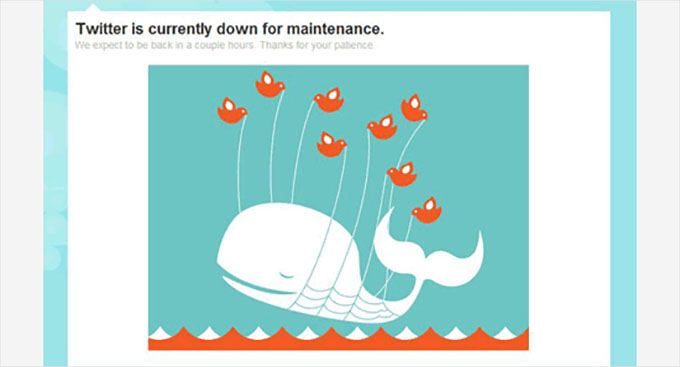
Au existat multe variații ale acestei ilustrații celebre. Twitter a folosit, de asemenea, Fail Whale ca pagină de suprasarcină și pagina de eroare 404 pentru o perioadă, ceea ce a confuzat utilizatorii, deoarece mesajul de eroare nu comunica corect problema.
Recomandăm întotdeauna să folosiți un șablon de pagină diferit pentru a afișa eroarea 404, astfel încât utilizatorii să poată diferenția când site-ul dvs. este în mentenanță sau are o eroare. Iată exemple de designuri excelente de pagini 404.
Un alt exemplu de pagină scurtă și simplă este pagina de mentenanță a Atlassian.

2. Fii compasiv
Este frustrant atunci când utilizatorii doresc să viziteze site-ul lor preferat și nu pot.
Un alt sfat de reținut atunci când proiectați o pagină de mentenanță este să recunoașteți inconvenientul cauzat de mentenanță, să vă cereți scuze pentru probleme și să promiteți că lucrați din greu pentru a vă restabili site-ul cât mai curând posibil.
De exemplu, pagina de mentenanță GitHub începe cu o scuză și oferă o modalitate pentru utilizatori de a verifica starea site-ului.
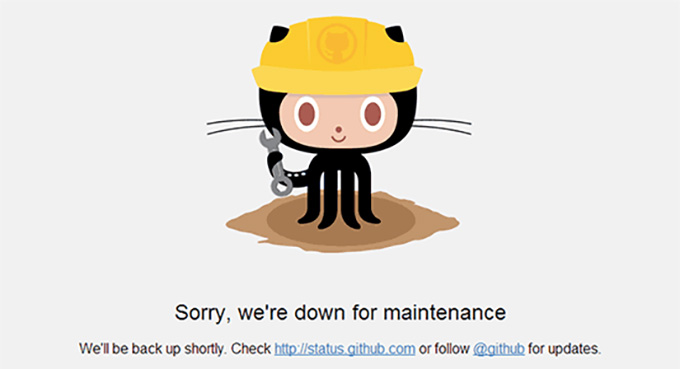
Această tehnică arată că îți pasă de utilizatorii tăi și vrei să faci experiența cât mai fluidă posibil. De asemenea, ajută la construirea încrederii și reduce frustrarea utilizatorilor.
3. Fii amuzant și distractiv
Timpul de inactivitate este enervant, iar utilizatorii dumneavoastră se pot simți frustrați de acesta. De aceea, puțin umor poate face minuni și chiar poate motiva utilizatorii să verifice ce urmează pe site-ul dumneavoastră.
Iată cum a folosit Product Hunt jocuri de cuvinte cu pisici pe pagina lor de mentenanță.

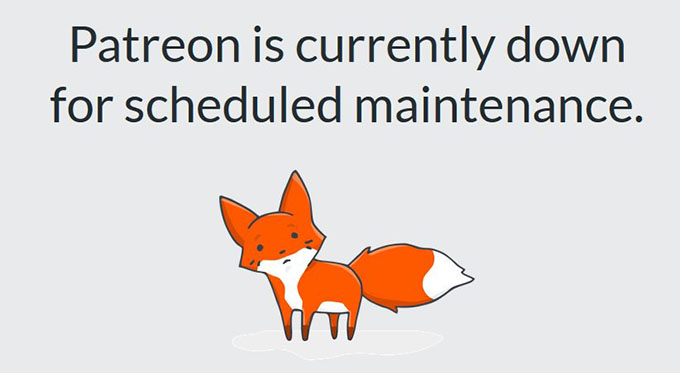
Similar, Patreon și-a folosit mascota, iar dacă priviți cu atenție, veți observa că micuța vulpe a avut un mic accident.
Acest lucru indică faptul că există o problemă cu site-ul web, dar va fi remediată în curând.
Un alt exemplu de pagină de mentenanță inteligentă este brandul popular de machiaj Nykaa, care afișează un mesaj conform căruia site-ul a mers la spa pentru un upgrade de frumusețe.
Mesajul este amuzant și simplu, și rezonează cu publicul țintă al brandului, făcându-l un exemplu excelent.

Un alt exemplu popular este Flickr, care folosește această imagine pentru pagina sa de mentenanță.
Umorul și creativitatea acestei pagini de mentenanță ajută la reducerea frustrării utilizatorilor site-ului în timpul perioadelor de inactivitate.

4. Aspect și senzație familiară
Folosind logo-ul brandului tău, culorile și stilul, o pagină de mentenanță devine mai eficientă, deoarece utilizatorii familiarizați cu aspectul site-ului tău vor fi mai puțin confuzi când o văd.
Acest lucru ajută la reducerea iritației și promovează conștientizarea mărcii. De asemenea, poate ajuta la menținerea implicării utilizatorilor chiar și atunci când site-ul tău web nu este disponibil.
Un exemplu excelent în acest sens este Apple, care folosește același design pentru pagina sa de mentenanță ca și site-ul web obișnuit.

5. Numărătoare inversă pentru Retur
Adăugarea unui cronometru la pagina dvs. de întreținere o face să pară mai vie. De asemenea, creează anticipare în rândul utilizatorilor dvs.
Totuși, dacă nu dorești să adaugi un cronometru, poți introduce în continuare timpul estimat în care site-ul tău va reveni online.
Un exemplu excelent de adăugare a unui cronometru este site-ul web Meetanshi, care folosește un design simplist împreună cu un cronometru pe pagina sa de întreținere.
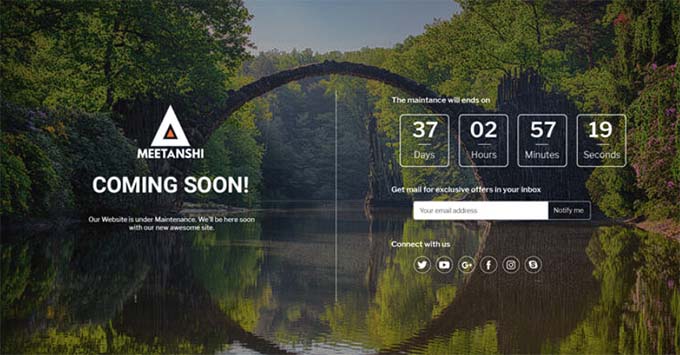
Acest lucru ajută la reducerea frustrării vizitatorilor, oferind un timp estimat când site-ul va reveni online.
6. Progres și actualizări
Multe site-uri populare folosesc X (fostul Twitter) pentru a-și ține utilizatorii la curent în timpul mentenanței programate.
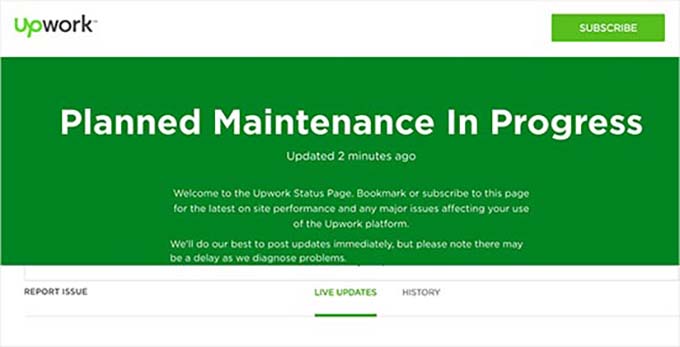
Totuși, poți adăuga și actualizări de stare direct pe pagina de mentenanță pentru a ține utilizatorii informați. Această tactică încurajează utilizatorii să continue să verifice site-ul tău în timp ce acesta este în mentenanță, ajutându-i să rămână la curent și să se simtă incluși.
Iată un exemplu despre cum Upwork adaugă actualizări live la pagina sa de mentenanță.
Găsește cea mai bună zi pentru întreținerea programată a site-ului tău web
Când lucrezi la un site activ, pierzi vizitatori și potențiali clienți în fiecare minut în care site-ul tău este offline. Iată câteva sfaturi care te vor ajuta să gestionezi mentenanța programată mai eficient.
Mai întâi, verifică rapoartele Google Analytics pentru a găsi zilele cu cel mai mic trafic pe site-ul tău și apoi folosește o zi lentă pentru mentenanță. Poți folosi și MonsterInsights, care este cel mai bun plugin Google Analytics pentru WordPress, pentru a găsi aceste rapoarte.
Folosim acest instrument pe propriul nostru site web și am fost mereu mari fani ai săi. Pentru a afla mai multe despre pluginul de analiză, consultați recenzia noastră detaliată despre MonsterInsights.
Pentru a începe, veți avea nevoie mai întâi de un cont MonsterInsights. Pe site-ul web MonsterInsights, faceți clic pe butonul „Get MonsterInsights Now”, alegeți un plan și finalizați procesul de checkout.

📝 Notă: MonsterInsights are și o versiune gratuită. Cu toate acestea, veți avea nevoie de planul pro al pluginului pentru a debloca funcționalitatea „Date personalizate”.
După checkout, veți avea acces la tabloul de bord al contului dvs. MonsterInsights. De acolo, puteți descărca fișierul ZIP al pluginului MonsterInsights Pro și puteți copia cheia de licență.
Apoi, va trebui să instalați și să activați pluginul MonsterInsights pe site-ul dvs. WordPress.
În zona de administrare WordPress, puteți accesa Plugins » Add New Plugin.
Apoi, pur și simplu folosiți bara de căutare și tastați „MonsterInsights” pentru a localiza rapid pluginul.
Faceți clic pe „Install Now” și, când este gata, faceți clic pe „Activate”. Pentru instrucțiuni detaliate, consultați ghidul nostru pentru începători despre cum să instalați un plugin WordPress.

La activare, va trebui să conectați pluginul cu Google Analytics. Pentru mai multe detalii, consultați tutorialul nostru despre cum să instalați Google Analytics în WordPress.
Odată ce ați făcut acest lucru, vizitați pagina Insights » Reports din bara laterală de administrare WordPress și comutați la fila „Overview” din partea de sus.
Apoi, puteți vizualiza traficul pentru date specifice, făcând clic pe selectorul de date din colțul din dreapta al ecranului.
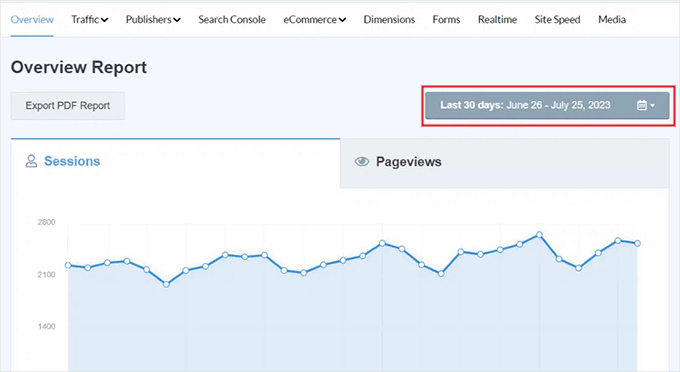
De exemplu, dacă doriți să aflați cele mai puțin aglomerate zile din ultima lună, atunci puteți selecta opțiunea „Ultimele 30 de zile” din meniul derulant.
De asemenea, puteți selecta o perioadă de timp personalizată pentru a găsi cele mai puțin aglomerate zile pe site-ul dvs. web, făcând clic pe butonul „Setare interval de date personalizat” din meniul derulant din dreapta.
Acum, dacă aveți deja date Google Analytics, MonsterInsights vă va afișa traficul pe site pentru perioada aleasă, astfel încât să puteți lua o decizie informată din grafic.
De exemplu, dacă, în general, aveți mai puțin trafic marțea, ar putea merita să vă programați mentenanța pentru o zi de marți.
Dar dacă începeți de la zero, va trebui să așteptați câteva săptămâni pentru a colecta suficiente date pentru a identifica zilele cele mai puțin aglomerate.
Mai multe sfaturi pentru întreținerea programată a site-ului WordPress
Un alt sfat bun atunci când plănuiți să puneți site-ul dvs. web în modul de mentenanță este să trimiteți un e-mail listei dvs. despre programul de mentenanță în avans. Astfel, utilizatorii dvs. obișnuiți nu vor fi luați prin surprindere.
Asigurați-vă că pagina dvs. de mentenanță oferă utilizatorilor modalități ușoare de a vă contacta, cum ar fi prin X (fostul Twitter), Facebook sau un formular de contact.
În final, și cel mai important, va trebui să vă asigurați că site-ul dvs. web este din nou online cât mai curând posibil. Astfel, vizitatorii pot continua să vă folosească site-ul web, să vă citească conținutul și să vă cumpere produsele. 🙌
Întrebări frecvente: Pagina de mentenanță WordPress
Înainte de a încheia, iată câteva întrebări frecvente despre paginile de întreținere WordPress pentru a vă ajuta să vă simțiți mai încrezător în timp ce configurați una:
Ce este o pagină de mentenanță?
O pagină de mentenanță WordPress este un ecran temporar pe care vizitatorii îl văd atunci când site-ul dvs. web este actualizat sau se lucrează la el. Vă ajută să evitați afișarea unor pagini defecte sau a conținutului neterminat, păstrând lucrurile profesionale în timp ce site-ul dvs. este offline.
De ce ar trebui să folosesc o pagină de mentenanță pe site-ul meu WordPress?
O pagină de mentenanță îi informează pe vizitatori despre ce se întâmplă și când veți reveni. Previne confuzia, liniștește utilizatorii și ajută la menținerea credibilității site-ului dvs. în timpul perioadelor de inactivitate.
Cum pot crea o pagină de mentenanță eficientă?
O pagină de mentenanță bună include un mesaj clar, un design simplu și elemente utile, cum ar fi cronometre sau butoane de apel la acțiune. SeedProd vă permite să creați una cu ușurință cu funcții drag-and-drop – nu este necesară codarea, urmați doar tutorialul nostru rapid din acest ghid.
Pot folosi pluginuri pentru a crea o pagină de întreținere în WordPress?
Da! Constructorii de pagini precum SeedProd și Beaver Builder fac ușoară crearea unei pagini personalizate de mentenanță care să se potrivească brandului tău. Sunt prietenoase cu începătorii și nu necesită cunoștințe tehnice.
Afectează o pagină de mentenanță SEO-ul meu?
Nu dacă este gestionat corect. Pluginurile precum SeedProd trimit automat un semnal de tip „503 Service Unavailable” către motoarele de căutare. Acest lucru îi spune Google că site-ul tău este indisponibil doar temporar și păstrează clasamentul SEO. Evită doar să lași site-ul în modul de mentenanță prea mult timp.
Resurse suplimentare pentru mentenanța WordPress
Sperăm că acest articol v-a ajutat să găsiți inspirație pentru pagina dvs. de mentenanță.
În continuare, s-ar putea să doriți să consultați și tutorialele noastre despre:
- Cele mai bune servicii de mentenanță pentru site-uri web WordPress
- Întreținere WordPress vs. Găzduire Gestionată
- Sarcini cruciale de întreținere WordPress de efectuat în mod regulat
- Cât durează mentenanța WordPress?
- Cum să remediați WordPress blocat în modul de mentenanță
- Cum să remediați eroarea "Indisponibil temporar pentru mentenanță programată" în WordPress
- Întreținerea WordPress – Ghidul complet pentru începători
Dacă ți-a plăcut acest articol, te rugăm să te abonezi la canalul nostru de YouTube pentru tutoriale video WordPress. Ne poți găsi, de asemenea, pe Twitter și Facebook.



Jiří Vaněk
Am folosit un plugin separat pentru modul de mentenanță. Cu toate acestea, datorită Seed Prod în versiunea plătită, am reușit în sfârșit să elimin acest plugin. Marile aspecte pozitive pe care le văd constau în principal în faptul că, cu pluginul original, paginile erau predefinite fără posibilitatea de a le personaliza. Seed Prod îmi oferă o oportunitate uriașă de a personaliza pagina de mentenanță exact pe placul meu și adaptată utilizatorilor site-ului meu. Din articol, preiau un sfat excelent, care este contorul. Nu l-am folosit înainte, dar trebuie să recunosc că doar informația despre mentenanță în sine este frustrantă. Cu toate acestea, dacă există o numărătoare inversă aici, aceasta va oferi utilizatorilor un feedback clar despre când se pot întoarce. Este un sfat excelent.
Doar o întrebare rapidă, dacă activez modul de mentenanță în Seed Prod, presupun că roboții motoarelor de căutare vor înțelege corect că site-ul este temporar dezactivat pentru mentenanță și nu-mi va afecta SEO-ul, corect?
Suport WPBeginner
Ar trebui, da, cu excepția cazului în care a existat o schimbare recentă în motoarele de căutare care nu a fost raportată.
Admin
Jiří Vaněk
Vă mulțumesc pentru răspuns. Mai am o întrebare, care ar putea fi foarte simplă. Există o limită de cât timp pot avea site-ul meu în modul de mentenanță înainte ca motoarele de căutare să înceapă să-mi elimine linkurile indexate? Întreb pentru a-mi face o idee dacă trebuie să finalizez mentenanța în decurs de o săptămână sau dacă am doar câteva zile. Acest lucru este relevant pentru situații în care, de exemplu, reproiectez site-ul web (nu conținutul). Astfel de modificări pot dura uneori câteva zile.
Suport WPBeginner
There is no specific date limit but it is normally best to keep a maintenance page up for as short as possible
Moinuddin Waheed
Am folosit seedprod în principal pentru pagina de destinație și modul de întreținere.
De fapt, acest plugin a fost creat inițial doar pentru aceste două nevoi și a devenit un constructor de pagini complet, așa cum pare.
Dar nu sunt sigur și nu am explorat toată funcționalitatea de creare a paginilor, așa cum este disponibilă în constructori de pagini precum elementor.
Putem folosi seedprod pentru dezvoltarea completă a site-ului web cu o temă de bază și gratuită, cum ar fi Astra?
Sau avem nevoie și de o temă premium, împreună cu seedprod?
Suport WPBeginner
Cu siguranță puteți folosi SeedProd pentru a vă proiecta site-ul cu o temă gratuită.
Admin
Jiří Vaněk
Seed Prod este un constructor de pagini clasic, la fel ca Elementor, de exemplu. Îl puteți folosi pentru a construi un întreg site web și, desigur, ca un înlocuitor complet pentru editorul de blocuri Gutenberg. Comparativ cu Gutenberg, are un avantaj uriaș în faptul că site-urile web sunt create ușor și intuitiv în el. În plus, acum are și suport pentru inteligență artificială, de exemplu, pentru generarea de imagini, ceea ce aduce un mare avantaj în faptul că de multe ori nici nu trebuie să căutați imagini și grafice de utilizat pe site. Seed Prod le va genera pentru dvs. Îl folosesc de ceva timp și este grozav. Deci, dacă doriți să creați un site web întreg folosind Seed Prod și șablonul Astra, este la fel de posibil și ușor ca și cu Elementor, de exemplu.
Moosa lubega
Acest lucru este minunat. Mulțumim pentru eforturile dumneavoastră. Este ușor de configurat!
Neale
O sugestie: Includeți o casetă de înscriere „Notifică-mă când este gata” pe pagina de întreținere pentru a adăuga abonați la lista dvs. de e-mail. Acest lucru face deja parte din pluginul WP Maintenance Mode, pe care WP Beginner l-a recomandat într-un alt articol.
Peter Hall
Articol excelent, mulțumesc. Momentul ales este impecabil. Urmează să încep un exercițiu major de mentenanță săptămâna viitoare. Acesta este exact ceea ce am nevoie.
Suport WPBeginner
Salut Peter,
Mă bucur că articolul v-a fost util. De asemenea, ați putea dori să vă abonați la Canalul de YouTube pentru tutoriale video despre WordPress.
Admin