


Figma a devenit instrumentul preferat pentru proiectarea layout-urilor și a machetelor de site-uri web. De fapt, mulți dintre membrii echipei noastre îl folosesc pentru a proiecta site-uri WordPress pentru brandurile noastre și proiectele personale. Prin urmare, nu este surprinzător că și cititorii noștri au îmbrățișat Figma.
Dar există o întrebare pe care o auzim des: „Cum pot transforma cu ușurință designurile mele Figma într-un site WordPress funcțional?”
Ca în cazul majorității provocărilor WordPress, există mai multe pluginuri disponibile pentru a rezolva această problemă. Dar care este cel mai bun? Am efectuat testele și cercetările noastre pentru a afla.
În acest articol, vom împărtăși alegerea noastră principală, alături de alte opțiuni solide pe care le-am încercat. Și, deoarece ne aprofundăm în lumea Figma-WordPress, vom acoperi și pluginurile noastre preferate Figma pentru îmbunătățirea designului site-ului dvs. WordPress.
Top 7 pluginuri Figma pentru utilizatorii WordPress: O prezentare generală
| Nume | Prețuri | Caracteristică cheie | Tip |
|---|---|---|---|
| UiChemy | Gratuit (plătit de la 19 USD/lună) | Conversie de la Figma la constructor de pagini WordPress | Plugin WordPress și Figma |
| WPLandings | Gratuit (plătit de la 11,99 USD/lună) | Creează designuri responsive în WordPress în mod implicit | Plugin WordPress |
| Figma To WordPress Block + Advanced Addons | Gratuit (plătit la 24 USD/site) | Conversie Figma în WordPress prin HTML | Plugin WordPress și Figma |
| DataPocket | Gratuit (plătit de la 16 €/lună) | Importă date WordPress în Figma | Plugin WordPress și Figma |
| Ilustrații | Gratuit | Ilustrații gratuite | Plugin Figma |
| Wireframe | Gratuit | Peste 350 de elemente de wireframing | Plugin Figma |
| Colormate | Gratuit | Generator de palete de culori bazat pe AI | Plugin Figma |
Cum am ales cele mai bune pluginuri Figma pentru WordPress
Iată cum am selectat și testat cele mai bune pluginuri și instrumente Figma:
- Testarea lor pe propria piele – Am folosit de fapt multe dintre aceste instrumente în propriile noastre proiecte și ghiduri. Asta înseamnă că știm cum funcționează, cât de ușor sunt de utilizat și cât de bine performează. Nu vom recomanda nimic ce nu am testat noi înșine.
- Verificarea compatibilității cu WordPress – Am analizat îndeaproape cât de bine funcționează aceste instrumente Figma cu WordPress. Am dorit să găsim opțiuni care să faciliteze transformarea designurilor Figma în site-uri web reale.
- Gândindu-ne la diferiți utilizatori – Am analizat instrumente pentru diverse nevoi, de la modificarea designurilor la alegerea culorilor. Știm că cititorii noștri au abilități diferite, așa că am inclus opțiuni atât pentru începători, cât și pentru experți.
- Ascultarea altor utilizatori – Nu ne-am bazat doar pe propriile experiențe. Am analizat și ce au spus alte persoane despre aceste instrumente pentru a ne asigura că sfaturile noastre sunt utile pentru toată lumea.
- Analizând toate detaliile – Pentru fiecare instrument, v-am oferit o imagine completă – aspectele pozitive, cele mai puțin pozitive, prețul și ceea ce îl face special. Dorim să aveți toate informațiile pentru a lua o decizie bună.
- Includerea diferitelor opțiuni – Am inclus atât pluginuri, cât și servicii profesionale. Astfel, puteți vedea toate modurile diferite de a vă rezolva provocările legate de designul WordPress.
De ce să aveți încredere în WPBeginner?
Echipa noastră are peste 15 ani de experiență în dezvoltarea WordPress și web design. Testăm temeinic fiecare instrument pe site-uri web reale, asigurându-ne că îndeplinesc standardele noastre înalte de performanță și utilizare. De asemenea, am construit zeci de site-uri WordPress noi înșine, așa că înțelegem provocările cu care te confrunți.
Vrei să afli mai multe despre ghidurile noastre? Verifică procesul editorial.
Acestea fiind spuse, iată o prezentare rapidă a tot ceea ce vom aborda în acest articol. Poți folosi linkurile de mai jos dacă dorești să sari la partea cea mai relevantă pentru nevoile tale.
- Cele mai bune pluginuri pentru a converti Figma în WordPress
- Cele mai bune pluginuri Figma pentru a proiecta site-ul tău WordPress
- Alternativă la Figma: SeedProd (Soluție DIY)
- Care este cel mai bun plugin Figma pentru WordPress?
- Figma la WordPress: Întrebări frecvente
- Bonus: Descoperă mai multe instrumente și trucuri de design WordPress
Cele mai bune pluginuri pentru a converti Figma în WordPress
Să explorăm cele mai bune pluginuri pentru a converti direct designurile tale Figma în WordPress. Aceste instrumente fac legătura între viziunea ta creativă în Figma și site-ul tău funcțional WordPress.
1. UiChemy
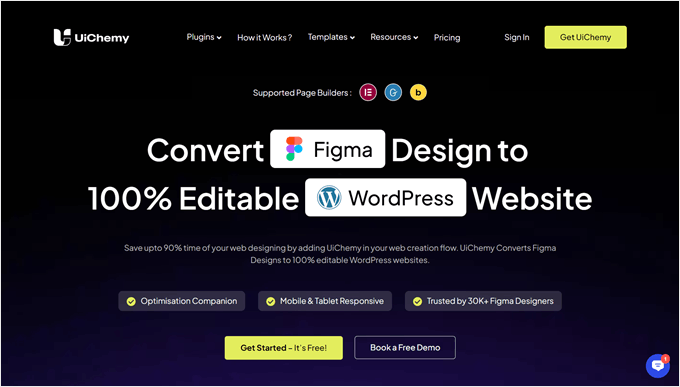
Dintre toate instrumentele pe care le-am încercat, UiChemy este cel mai bun plugin de conversie Figma în WordPress. Cu acesta, puteți crea designurile dvs. Figma și apoi le puteți transfera în WordPress folosind un plugin. Am acoperit acest plugin pe larg în recenzia noastră despre UiChemy.
Ceea ce ne place cel mai mult la UiChemy este compatibilitatea sa cu page buildere precum Elementor și Bricks, nu doar Gutenberg.
În testele noastre, am constatat că acest lucru este destul de rar pentru pluginurile Figma realizate pentru WordPress. De obicei, dacă un plugin nu are această funcție, ar trebui să vă reconstruiți designul de la zero în constructorul de pagini. Acest plugin vă scutește de munca suplimentară.
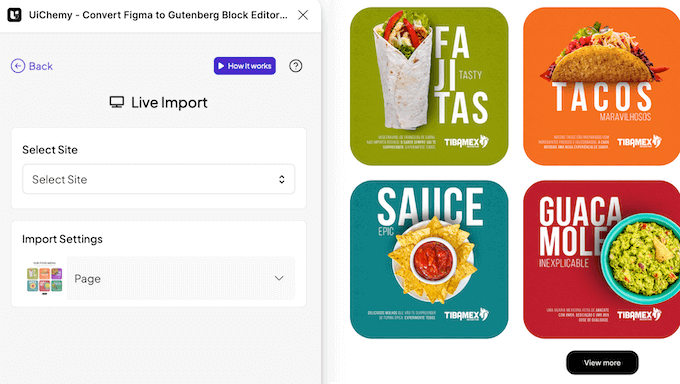
UiChemy este, de asemenea, foarte ușor de utilizat. Tot ce trebuie să faceți este să îl instalați, să obțineți tokenul Figma (ceea ce este rapid) și să îl lipiți împreună cu URL-ul designului Figma pe site-ul dvs. WordPress, și puteți începe să importați designul ca pagină sau ca șablon al constructorului dvs. de pagini.
Un lucru de reținut este că UiChemy are nevoie ca design-ul tău Figma să folosească Auto Layout și să respecte anumite reguli pentru a funcționa corect. Acest lucru înseamnă că, dacă decizi să convertești un design Figma existent, s-ar putea să fie nevoie să îl ajustezi mai întâi pentru a îndeplini aceste ghiduri.
În ciuda acestui mic obstacol, UiChemy funcționează bine per total pentru conversia designurilor în site-uri WordPress. Oferă, de asemenea, o bibliotecă de șabloane Figma pe care le poți folosi ca puncte de plecare pentru designurile tale, ceea ce îți poate economisi timp și îți poate oferi idei.
Avantajele UiChemy:
- Transfer ușor de la Figma la WordPress
- 90-95% acuratețe în conversia designului tău de la Figma la WordPress
- Funcționează cu populare constructori de teme precum Elementor și Bricks
- Oferă o bibliotecă de șabloane Figma de utilizat
- Detector de optimizare care poate sugera modalități de a vă îmbunătăți designul
Dezavantaje UiChemy:
- Necesită ghiduri de design specifice în Figma
- Unii utilizatori ai planului gratuit raportează probleme cu designurile mobile-first
Prețuri: Puteți începe gratuit cu 10 exporturi pe lună și acces la 10 șabloane de pornire. Dacă aveți nevoie de mai mult, planurile plătite încep de la 19 USD pe lună. Acestea includ suport prioritar, 100 de exporturi și funcția Responsive Manager pentru a converti designul desktop în mobil.
De ce am ales UiChemy: Am inclus UiChemy deoarece este popular și ușor de utilizat, în special pentru persoanele care lucrează cu constructori de pagini. Biblioteca sa de șabloane îl face, de asemenea, o alegere solidă atât pentru începători, cât și pentru utilizatorii avansați.
2. WPLandings
WPLandings este un alt convertor Figma în WordPress care ne-a atras atenția în timpul testării. La fel ca în cazul primei noastre opțiuni, veți avea nevoie de tokenul dvs. Figma și de URL-ul designului pentru a începe procesul de conversie.
Ne-a plăcut foarte mult cum WPLandings te ghidează prin niște pași importanți înainte de conversie. Îți amintește să folosești Auto Layout, să grupezi straturile împreună și să excluzi elemente de design precum meniurile de navigare pentru antet și subsol.
Deși acest lucru adaugă puțin timp procesului, ajută la asigurarea unei conversii mai fluide.
O caracteristică remarcabilă a WPLandings este că paginile pe care le creează sunt complet responsive în mod implicit. Acest lucru înseamnă că designul dvs. ar trebui să arate bine pe diferite dimensiuni de ecran, fără a necesita muncă suplimentară. Este o economie mare de timp în comparație cu UiChemy.
Avantajele WPLandings:
- Transfer rapid și ușor de la Figma la WordPress
- Memento-uri utile pentru pregătirea designului înainte de conversie
- Încarcă automat imaginile în biblioteca media WordPress
- Creează designuri responsive în mod implicit
Dezavantaje WPLandings:
- S-ar putea să fie totuși necesare unele ajustări manuale după conversie
Prețuri: Puteți începe să folosiți WPLandings gratuit cu 10 conversii pe un singur site. Dacă aveți nevoie de mai mult, planurile plătite încep de la 11,99 USD pe lună, ceea ce vă oferă 50 de conversii.
De ce am ales WPLandings: Am inclus WPLandings în lista noastră deoarece oferă un echilibru bun între ușurința în utilizare și funcționalitățile utile. Ghidarea sa privind pregătirea designului și layout-urile responsive automate asigură un flux de lucru fluid de la Figma la WordPress.
3. Figma To WordPress Block + Advanced Addons
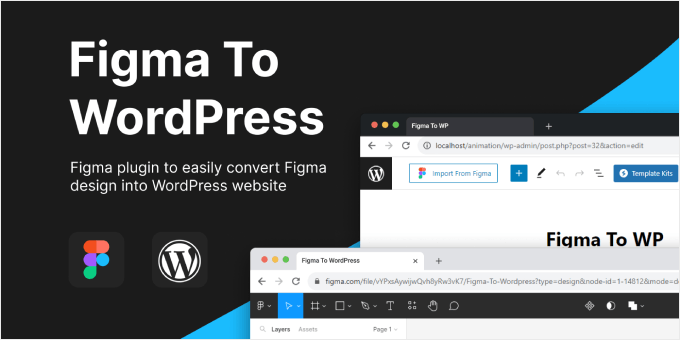
Figma To WordPress Block este un plugin Figma care poate converti designul dvs. Figma în cod HTML pentru blocuri WordPress. Din încercările noastre, credem că poate fi grozav dacă doriți o modalitate ușoară de a vă converti designul fără a vă confrunta cu tokenuri care expiră după o anumită perioadă.
Comparativ cu celelalte două opțiuni, aceasta are un proces de conversie Figma în WordPress puțin mai complex. Acest lucru se datorează faptului că va trebui să copiați și să lipiți manual codul HTML generat de pluginul Figma în editorul WordPress.
Acestea fiind spuse, este totuși mult mai rapid decât să-ți creezi manual designul de la zero. Poți instala, de asemenea, pluginul companion Advanced Addons pentru a-ți importa automat imaginile în WordPress ori de câte ori lipești codul HTML în Gutenberg.
Avantajele Figma To WordPress Block + Addons avansați:
- Plugin ușor și rapid pentru conversia designului Figma în cod HTML pentru blocuri WordPress
- Încărcări automate de imagini și media în biblioteca WordPress cu pluginul Advanced Addons WordPress
- Funcționează și cu Spectra Blocks și Kadence Blocks
Dezavantajele Figma To WordPress Block + Advanced Addons:
- Designurile convertite pot necesita ajustări manuale
- Nu importă imagini animate
Prețuri: Atât pluginurile Figma, cât și cele WordPress sunt gratuite pentru a fi utilizate pentru un număr limitat de importuri și funcționalități. Pentru cei care au nevoie de opțiuni mai avansate, ediția pro este disponibilă la 24 USD pentru un singur site web și importuri nelimitate de Figma.
De ce am ales Figma To WordPress Block + Advanced Addons: Această opțiune este excelentă dacă doriți să importați designul dvs. Figma pe site-ul dvs. WordPress fără a vă confrunta cu token-uri, chiar dacă implică puțin cod.
Cele mai bune pluginuri Figma pentru a proiecta site-ul tău WordPress
Acum că am explorat instrumentele pentru conversia designurilor Figma în WordPress, să analizăm câteva pluginuri excelente pentru Figma care vă pot îmbunătăți designul site-ului WordPress.
1. DataPocket
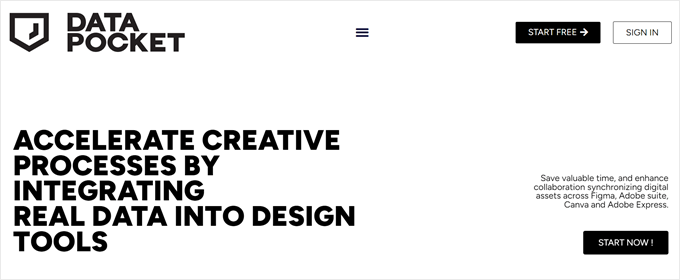
DataPocket extrage date de pe site-ul dvs. WordPress în Figma. Acest lucru vă permite să proiectați în Figma folosind date reale de pe site-ul dvs., inclusiv imagini, text și chiar informații despre prețuri de la WooCommerce.
Am constatat că configurarea DataPocket este surprinzător de ușoară și nu necesită nicio codare. Trebuie doar să instalați pluginul DataPocket atât în Figma, cât și în WordPress. După un proces rapid de conectare, veți putea vedea toate postările de pe blogul dvs. WordPress, imaginile și produsele WooCommerce direct în Figma.
Unul dintre lucrurile care ne plac foarte mult la DataPocket este versatilitatea sa. Nu funcționează doar cu Figma, ci și cu alte instrumente de design populare precum Canva și întreaga suită Adobe. Acest lucru îl face o alegere excelentă pentru designerii care folosesc mai multe instrumente în fluxul lor de lucru.
Cu toate acestea, am constatat că versiunea gratuită este destul de limitativă. Vă permite să conectați doar până la 25 de elemente din sursa dvs. de date. Aveți acest lucru în vedere, deoarece probabil va trebui să faceți upgrade pentru a importa mai multe elemente pentru proiecte mai mari.
Avantajele DataPocket:
- Integrare simplă între WordPress și instrumentele de design
- Funcționează cu Canva, Figma și Adobe Suite
- Include funcția de generare de sloganuri AI
- Oferă mostre gratuite pentru a testa serviciul
Dezavantaje DataPocket:
- Numărul de elemente pe care le puteți importa depinde de planul dvs.
Prețuri: Puteți începe cu un plan gratuit care permite 25 de articole și 5 generări de sloganuri AI pe lună. Planurile plătite încep de la 16 EUR pe lună, ceea ce vă permite să conectați până la 1.000 de articole și vă oferă 100 de generări de sloganuri AI pe lună.
De ce am ales DataPocket: Am inclus DataPocket deoarece este excelent pentru designerii care doresc să lucreze cu date reale din WordPress în procesul lor de design.
Este deosebit de util pentru cei care gestionează site-uri WordPress cu mult conținut sau magazine WooCommerce și doresc să se asigure că designurile lor reflectă cu exactitate conținutul live.
2. Ilustrații

Illustrations este un plugin Figma util care vă oferă acces rapid la o gamă largă de ilustrații gratuite. Cu acest plugin, puteți adăuga cu ușurință elemente vizuale de înaltă calitate și unice la designurile dvs. cu o simplă tragere și plasare.
Acest plugin este deosebit de util pentru designeri web, designeri UI/UX și oricine creează machete sau prototipuri pentru site-uri WordPress. Este o economie de timp excelentă atunci când trebuie să adăugați rapid elemente vizuale la designurile dvs.
Am găsit calitatea și unicitatea ilustrațiilor impresionante. Ele pot aduce cu adevărat designurile tale la viață și le pot face să iasă în evidență. Acest lucru este deosebit de util atunci când creezi concepte inițiale sau prezinți idei clienților.
O limitare pe care am observat-o este că nu toate scenariile sau conceptele au ilustrații potrivite. Dacă lucrați la un proiect foarte nișat sau unic, s-ar putea să vă chinuiți să găsiți ilustrația perfectă. Cu toate acestea, există o varietate bună disponibilă pentru majoritatea nevoilor comune de design web.
Avantajele Ilustrațiilor:
- Sunt disponibile zeci de pachete de ilustrații
- Gratuit de utilizat sub licență Creative Commons
- Ușor de adăugat la designurile tale (doar trage și plasează)
- Designuri de înaltă calitate
Dezavantajele Ilustrațiilor:
- Designuri limitate pentru cazuri foarte unice sau nișate
- Unii utilizatori găsesc reclamele din plugin deranjante
Preț: Pluginul Ilustrații este complet gratuit de utilizat.
De ce am ales Ilustrații: Am inclus acest plugin deoarece este deosebit de grozav pentru freelanceri sau agenții mici care s-ar putea să nu aibă bugetul pentru ilustrații personalizate, dar totuși doresc să creeze designuri atrăgătoare vizual.
3. Wireframe
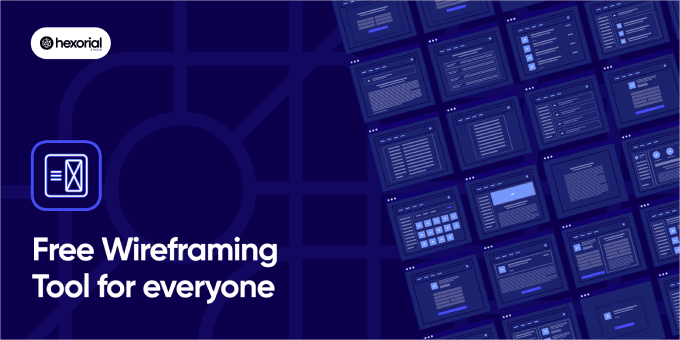
Înainte de a intra în detaliile designului unui site web, crearea unui wireframe este un pas esențial. Un wireframe servește ca un plan pentru site-ul dvs., ajutându-vă să vizualizați aspectul și structura fără a vă bloca în detalii vizuale.
Pluginul Figma Wireframe este o resursă fantastică pentru această fază importantă de design. Oferă o gamă largă de elemente de wireframing, facilitând crearea rapidă a layout-urilor de site-uri web de către designeri.
Apreciem cu adevărat varietatea colecțiilor de wireframe disponibile cu acest instrument. Indiferent dacă proiectezi pentru mobil, tabletă sau desktop sau chiar creezi hărți ale parcursului clientului, acest plugin te acoperă.
La fel ca pluginul Illustrations, are limitări. De exemplu, s-ar putea să nu fie potrivit pentru cazuri de design unice sau de nișă. Cu toate acestea, oferă mai mult decât suficiente opțiuni pentru marea majoritate a proiectelor de design web și mobile.
Avantaje ale Wireframe:
- Peste 350 de grafice și carduri create personalizat pentru diverse elemente și interacțiuni
- Disponibil gratuit sub licență Creative Commons
- format SVG pentru editare și personalizare ușoară
- Acoperă o gamă largă de dispozitive și cazuri de utilizare
Dezavantaje ale Wireframe:
- S-ar putea să nu fie potrivit pentru cazuri de design foarte unice sau de nișă
Prețuri: Pluginul Wireframe este complet gratuit de utilizat.
De ce am ales Wireframe: Biblioteca extinsă de elemente a acestui plugin Figma economisește timp în fazele inițiale de proiectare. Acest lucru vă permite să vă concentrați pe experiența utilizatorului și pe strategia de conținut atunci când construiești blogul tău WordPress sau site-ul web.
4. Colormate
Alegerea culorilor potrivite pentru un site web poate fi dificilă, chiar și pentru designeri experimentați. Culorile greșite pot face ca un site să arate ciudat sau greu de utilizat.
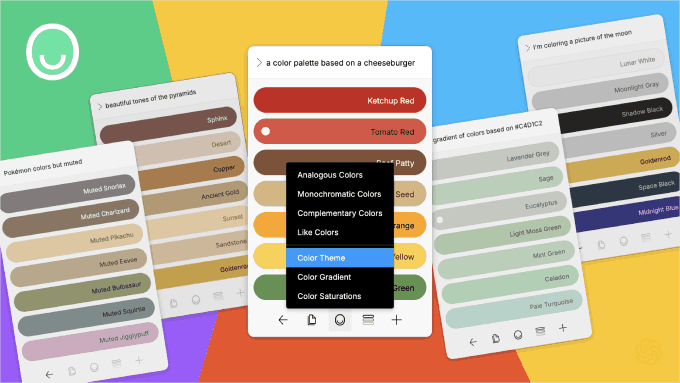
Pentru utilizatorii Figma, recomandăm să încercați pluginul Colormate. Este un instrument inteligent AI care te ajută să creezi palete de culori. Pur și simplu îi spui ce fel de culori dorești, iar acesta îți sugerează mai multe opțiuni. Apoi poți copia cu ușurință aceste culori pentru a le folosi în designul tău.
Un lucru care ne place foarte mult la Colormate este că poți alege o culoare, iar acesta va găsi alte culori care se potrivesc cu ea. Acest lucru te ajută să creezi o schemă de culori care arată bine împreună.
Ne-am dori ca pluginul să aibă o modalitate de a salva culorile preferate într-un singur loc. În prezent, trebuie să apăsați în mod repetat butonul de anulare pentru a vedea culorile care v-au plăcut anterior.
Avantaje Colormate:
- Ușor de utilizat cu ajutorul său inteligent AI
- Puteți copia rapid codurile de culori
- Găsește culori potrivite pentru dvs.
Dezavantaje Colormate:
- Niciun mod ușor de a ține evidența culorilor care îți plac
Preț: Colormate este gratuit de utilizat.
De ce am ales Colormate: Indiferent dacă sunteți nou în design sau îl practicați de ani de zile, Colormate vă poate ajuta să alegeți culori care funcționează bine împreună pentru temele și layouturile dvs. WordPress proiectate în Figma.
Alternativă Figma: SeedProd (Soluție DIY)

Dacă doriți să vă proiectați propriul site web, dar preferați să o faceți direct în WordPress, constructorii de pagini sunt o opțiune excelentă.
Unul dintre preferatele noastre este SeedProd, pe care îl folosim pentru unele dintre propriile noastre branduri pentru a crea site-uri web și pagini de destinație, inclusiv unele pagini aici pe WPBeginner. Puteți afla mai multe despre el în recenzia noastră despre SeedProd.
Gândește-te la SeedProd ca la o alternativă ușor de utilizat la Figma, integrată direct în WordPress. Îți oferă flexibilitatea de a-ți proiecta site-ul fără a fi nevoie să transferi designuri de pe o platformă pe alta.

Ne place SeedProd deoarece oferă multe blocuri avansate pe care WordPress nu le are implicit. Lucruri precum bare de progres, cronometre, testimoniale rotative, casete de caracteristici cu pictograme și puncte fierbinți de imagine. Acestea te ajută să creezi pagini mai dinamice și mai captivante.
SeedProd are, de asemenea, un asistent AI care poate genera conținut, îi poate schimba tonul și chiar îl poate traduce în peste 50 de limbi. În plus, poți crea ilustrații de înaltă calitate pentru site-ul tău, ceea ce este excelent pentru a crea machete cu aspect profesional.
Un dezavantaj este că multe dintre aceste funcționalități interesante sunt disponibile doar în versiunea plătită. Dar gândește-te așa: cu SeedProd, primești multe funcționalități într-un singur pachet. În WordPress obișnuit, ai adesea nevoie să cumperi pluginuri separate pentru fiecare dintre aceste funcționalități.
Avantaje SeedProd:
- Interfață simplă de tip drag-and-drop, similară cu Figma
- O mulțime de blocuri avansate pentru designuri mai bune
- Zeci de design-uri de pagini de destinație și teme gata de utilizare
- Se conectează cu instrumente de marketing prin email precum Constant Contact și AWeber
- Asistent AI pentru crearea și traducerea conținutului
Dezavantaje SeedProd:
- Cele mai bune funcționalități sunt în versiunea plătită, dar este o investiție bună
Prețuri: Există o versiune gratuită, dar nu are blocurile avansate. Versiunile plătite încep de la 39,50 USD pe an pentru 1 site, care include 50 de șabloane pro și peste 90 de blocuri de pagină.
De ce am ales SeedProd: Dacă îți place libertatea de design a Figma, dar vrei ceva mai ușor și specific pentru WordPress, SeedProd este o alegere excelentă. Combinația sa de instrumente ușor de utilizat și funcții avansate îl face potrivit atât pentru începători, cât și pentru utilizatorii experimentați de WordPress.
Alternativă: Thrive Architect este o altă opțiune excelentă de constructor de pagini pentru proiectarea site-ului dvs. WordPress. Aflați mai multe în recenzia noastră despre Thrive Architect.
Care este cel mai bun plugin Figma pentru WordPress?
Dacă sunteți în căutarea celui mai bun plugin de conversie Figma în WordPress, recomandarea noastră principală este UiChemy. Dintre toate convertoarele pe care le-am încercat, acesta a avut cea mai ușoară experiență de transfer și editare, mai ales că funcționează cu constructori de pagini populari.
În ceea ce privește pluginurile Figma, toate sunt destul de grozave, dar am fost deosebit de impresionați de Colormate. Generatorul de culori bazat pe inteligență artificială și modul în care funcționează funcționalitatea în general sunt destul de inovatoare. Putem vedea acest lucru ca pe un instrument util pentru oricine dorește să exploreze diferite scheme de culori în designurile lor.
Dacă doriți să proiectați direct în WordPress, SeedProd oferă o interfață intuitivă, drag-and-drop, la fel de flexibilă ca Figma. Este excelent pentru crearea rapidă de pagini cu aspect profesional, fiind potrivit atât pentru începători, cât și pentru utilizatorii experimentați de WordPress.
Figma la WordPress: Întrebări frecvente
Iată câteva întrebări frecvente despre utilizarea Figma cu WordPress:
Cum pot converti un design Figma în WordPress?
Poți converti un design Figma în WordPress folosind pluginuri precum UiChemy. Pur și simplu obține tokenul tău Figma și lipește-l împreună cu URL-ul designului tău în WordPress. Pluginul va converti apoi designul tău în blocuri WordPress.
Alternativ, puteți utiliza servicii profesionale de migrare WordPress pentru a gestiona conversia pentru dvs.
Ar trebui să folosesc Figma sau WordPress?
Figma și WordPress servesc scopuri diferite. Figma este un instrument de design pentru crearea de machete de site-uri web și interfețe de utilizator, în timp ce WordPress este un sistem de management al conținutului pentru construirea și gestionarea site-urilor web.
Mulți designeri folosesc Figma pentru a crea layout-uri și machete, apoi le transferă în WordPress. Cu toate acestea, dacă preferați să proiectați direct în WordPress, instrumente precum SeedProd oferă o experiență similară de tip drag-and-drop în mediul WordPress.
Bonus: Descoperă mai multe instrumente și trucuri de design WordPress
Odată ce ați transferat cu succes designurile dvs. Figma în WordPress, s-ar putea să fiți interesat să învățați instrumente și trucuri suplimentare pe noua platformă. Iată câteva ghiduri utile pe care ați putea dori să le consultați:
- Cum să creezi o pagină de destinație virală cu listă de așteptare în WordPress
- Elementor vs Divi vs SeedProd (Comparat) – Care este cel mai bun?
- Teme WordPress gratuite vs. premium (avantaje și dezavantaje)
- Cum să adăugați scroll infinit pe site-ul dvs. WordPress (Pas cu Pas)
- WordPress Playground – Cum să folosești WordPress în browserul tău
- Cum să creezi o bară de subsol „lipicioasă” plutitoare în WordPress
- Cum să adăugați un redimensionator de fonturi în WordPress pentru accesibilitate
Sperăm că acest articol v-a ajutat să descoperiți cele mai bune pluginuri Figma pentru WordPress. De asemenea, ați putea dori să consultați ghidul nostru despre cum să obțineți feedback despre designul site-ului web în WordPress și selecțiile noastre de experți ale celor mai bune pluginuri jQuery pentru WordPress.
Dacă ți-a plăcut acest articol, te rugăm să te abonezi la canalul nostru de YouTube pentru tutoriale video WordPress. Ne poți găsi, de asemenea, pe Twitter și Facebook.



Dennis Muthomi
Iată ce am învățat ca designer de site-uri web, UiChemy este cu siguranță cel mai bun instrument de conversie disponibil. Funcționează excelent cu page buildere, ceea ce este un mare plus.
Ce aș dori să adaug este să configurez mai întâi o bibliotecă detaliată de componente în Figma. Asigură-te că ai setările Auto Layout corecte. Această muncă pregătitoare a făcut conversiile mele mult mai reușite. Aproape nu mai am nevoie să repar nimic ulterior!
Jiří Vaněk
Am citit adesea în discuțiile de pe Facebook cum mulți utilizatori recomandă Figma ca un instrument de calitate pentru crearea de șabloane de design, nu doar pentru WordPress. M-am jucat cu acest instrument de multe ori, dar am ajuns mereu blocat, deoarece nu am reușit niciodată să transfer design-urile în WordPress. De aceea UiChemy mi-a atras atenția, mai ales că folosesc exclusiv Elementor pentru munca mea, nu Gutenberg. Am nevoie de ceva compatibil cu Elementor. Pe baza recomandării tale, voi explora cu siguranță acest plugin mai departe. Sincer, abia aștept să-mi reîmprospătez abilitățile de Figma.
Mrteesurez
Este incredibil, nu știu dacă este posibil să convertești designul Figma în WordPress, mai ales în blocuri WordPress, și ați enumerat instrumente și pluginuri care pot fi utile în acest caz, nu am folosit niciunul dintre ele, sunt interesat de „Figma To WordPress Block”. Voi verifica și pe celelalte.
Suman Sourabh
Este grozav că plugin-urile permit conversia designurilor Figma în blocuri WordPress în loc de întregul site web. Mulți utilizatori ar putea prefera să aibă doar un bloc pentru paginile lor web.
Mulțumesc pentru acest post, va trebui să-l pun la favorite!
David Lim
Încă trebuie să cunosc Figma și am vizionat câteva videoclipuri tutoriale, dar căutam cea mai bună soluție pentru a-mi importa designurile Figma în Wordpress. Acum nu mai trebuie să caut răspunsul. Cel mai mare regret al meu este că nu pot importa direct lucrările mele Figma în Seedprod, deoarece nu este suportat.