


Petreci tot acest timp creând conținut pentru blogul tău WordPress, oamenii încep în sfârșit să lase comentarii… și apoi dispar.
Aceasta este partea dificilă. Cititorii cei mai interesați (cei care comentează de fapt) nu au un pas următor clar.
Un truc util este să trimiți utilizatorii noi pe o pagină specială „Mulțumim” după ce lasă primul comentariu. Arată apreciere și îi invită blând să rămână conectați.
În acest articol, îți vom arăta cum să redirecționezi atenția unui utilizator cu o redirecționare de comentarii, astfel încât să poți transforma mai mulți dintre acei cititori în abonați și urmăritori loiali. 🙌
De ce să redirecționezi comentatorii pentru prima dată pe blogul tău WordPress?
Când blogul tău WordPress are o secțiune de comentarii activă și interesantă, utilizatorii se vor simți mai implicați. Acest lucru poate crea un sentiment de comunitate care încurajează vizitatorii să rămână mai mult timp.
Deoarece comentariile WordPress sunt atât de importante, ar trebui să faceți tot posibilul pentru a obține mai multe comentarii la postările de pe blogul dvs..
Utilizarea unei redirecționări de comentarii este o modalitate excelentă de a recunoaște comentatorii pentru prima dată și de a le mulțumi pentru interesul acordat site-ului tău.
De exemplu, poți redirecționa utilizatorii către o pagină de mulțumire după ce lasă primul comentariu. Apoi, este mai probabil să continue să interacționeze cu conținutul tău și să lase mai multe comentarii.
Să vedem cum să redirecționezi atenția utilizatorilor tăi cu o redirecționare de comentarii:
- Metoda 1: Redirecționarea atenției utilizatorilor cu Thrive Comments (Recomandat)
- Metoda 2: Redirecționarea atenției utilizatorilor cu Comment Experience (Gratuit)
- Sfat bonus: Crearea unei pagini puternice de redirecționare a comentariilor
- Întrebări frecvente despre redirecționarea atenției utilizatorilor cu o redirecționare de comentarii
- Ghiduri experte pentru îmbunătățirea comentariilor WordPress
Metoda 1: Redirecționarea atenției utilizatorilor cu Thrive Comments
Thrive Comments este cel mai bun plugin WordPress pentru comentarii, care vă permite să preluați controlul total asupra comentariilor blogului dvs., inclusiv redirecționarea noilor comentatori către o pagină la alegerea dvs.
Puteți afla mai multe despre plugin în recenzia noastră detaliată Thrive Comments.
Mai întâi, trebuie să vizitați site-ul web Thrive Themes și să vă înregistrați pentru un cont.

📝 Notă: Dacă preferați să folosiți un plugin gratuit, vă rugăm să consultați Metoda 2 de mai jos.
După ce ați făcut acest lucru, veți vedea tabloul de bord al contului dvs.
Apoi, trebuie să faceți clic pe linkul „Descarcă și instalează pluginul Thrive Product Manager”. Acest lucru va oferi site-ului dvs. WordPress acces la produsele Thrive.

Acum, puteți instala și activa pluginul Thrive Product Manager pe care l-ați descărcat.
În tabloul de bord de administrare WordPress, să navigăm la Pluginuri » Adăugare Plugin Nou.

Pe ecranul următor, puteți face clic pe butonul „Încărcare plugin” pentru a deschide încărcătorul de fișiere.
De aici, faceți clic pe butonul „Alegeți fișierul” și selectați fișierul zip Thrive Product Manager de pe computerul dvs.

Odată încărcat, continuați și apăsați „Instalare Acum” și apoi „Activare” când apare. Pentru instrucțiuni detaliate, consultați ghidul nostru despre cum se instalează un plugin WordPress.
După activare, puteți naviga la Product Manager în bara laterală de administrare. Trebuie să faceți clic pe butonul „Autentificare în contul meu”.

După ce v-ați conectat la contul dvs., veți vedea tabloul de bord Thrive Product Manager.
Continuați și selectați „Thrive Comments”, apoi faceți clic pe butonul „Instalare produse selectate”.

Odată ce pluginul este instalat, veți vedea un mesaj de succes spunând „Gata de utilizare”. Thrive Comments a fost activat cu succes pe site-ul dvs. și este gata pentru configurare.
Acum poți naviga la pagina Thrive Dashboard » Thrive Comments.
Această pagină afișează meniul Thrive Comments. Va trebui să extindeți secțiunea „Conversie comentarii” făcând clic pe săgeata din dreapta.
Aceste setări vă permit să alegeți ce se întâmplă după ce un vizitator lasă un comentariu pentru prima dată. Există opțiuni pentru a le trimite un mesaj, a partaja pe rețelele sociale, a le afișa postări similare, a-i redirecționa către o pagină nouă sau a afișa un formular de înscriere.
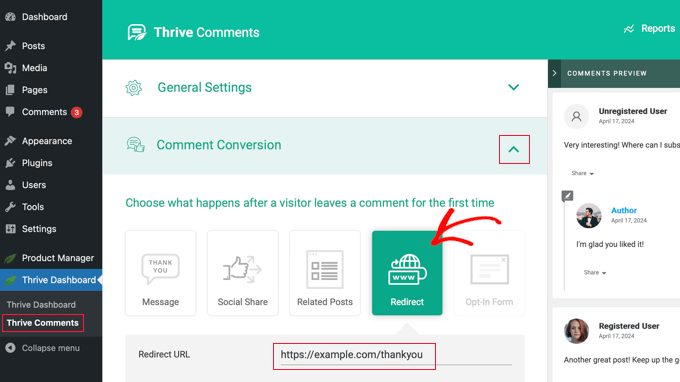
Pur și simplu faceți clic pe opțiunea „Redirecționare” și apoi introduceți URL-ul paginii către care doriți să trimiteți comentatorii. Noile setări vor fi salvate automat.
Ați putea redirecționa utilizatorii către o pagină simplă de mulțumire cu un formular de înscriere prin email, linkuri către rețelele sociale și cele mai populare postări ale dvs. Sau ați putea lipi URL-ul unei pagini de destinație, unei oferte speciale sau unei pagini specifice de lead magnet .
📝 Notă: Aveți nevoie de ajutor pentru crearea acestor pagini? Am inclus o secțiune mai târziu în acest articol cu sfaturi utile despre crearea unei pagini puternice de redirecționare a comentariilor.
Pentru a vedea redirecționarea comentariilor în acțiune, mai întâi trebuie să vă deconectați de pe site-ul dvs. WordPress. După aceea, puteți accesa orice postare și puteți lăsa un comentariu folosind un nume și o adresă de e-mail aleatorii.
Veți fi redirecționat automat către pagina selectată la trimiterea comentariului.
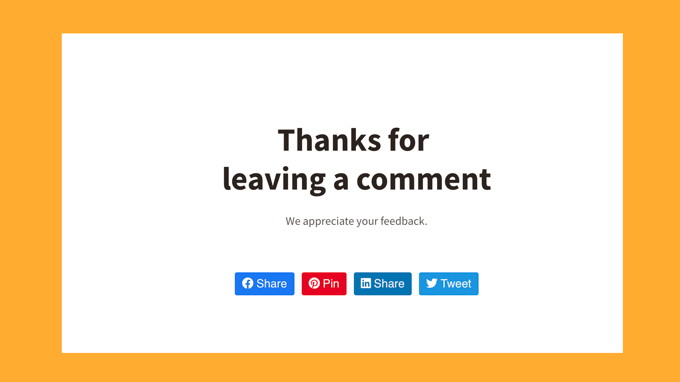
Redirecționarea noilor comentatori către o pagină specifică este doar începutul a ceea ce puteți face cu Thrive Comments.
Puteți folosi acest plugin și pentru a permite utilizatorilor să aprecieze sau să dezaprecieze comentariile, să evidențiezi sau să ascunzi comentariile, să notifici utilizatorii doar la răspunsurile la comentariile lor și multe altele.
Metoda 2: Redirecționarea atenției utilizatorilor cu experiența comentariilor
Dacă sunteți în căutarea unei opțiuni de plugin gratuit, această metodă este pentru dvs.
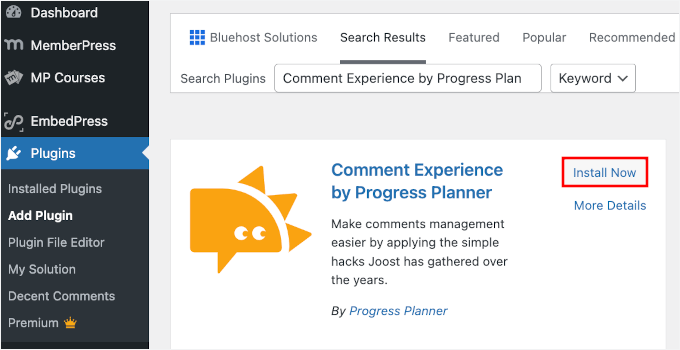
Primul lucru pe care trebuie să îl faceți este să instalați și să activați pluginul Comment Experience. În zona de administrare WordPress, să navigăm la Pluginuri » Adăugare Plugin Nou.
După aceea, pur și simplu tastați „Comment Experience by Progress Planner” în bara de căutare pentru a găsi pluginul.
În rezultatul căutării, faceți clic pe „Instalare Acum” și apoi pe „Activare” pentru a începe să utilizați pluginul pe site-ul dvs. WordPress.
Pentru mai multe detalii, consultați ghidul nostru pas cu pas despre cum să instalați un plugin WordPress.
După activare, trebuie să vizitați pagina Setări » Experiența Comentariilor pentru a configura pluginul.
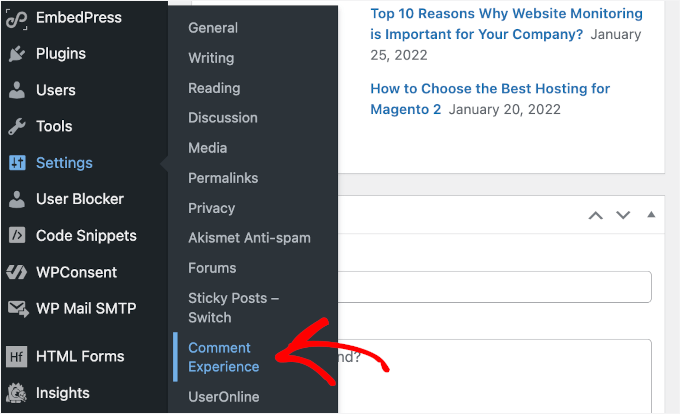
Pluginul Comment Experience combină multe hack-uri utile care pot îmbunătăți sistemul implicit de comentarii WordPress. Puteți afla despre ele în ghidul nostru despre cum să instalați și să configurați Comment Experience pentru WordPress.
Deocamdată, ne vom concentra pe funcția de redirecționare a comentariilor din plugin. Continuați și faceți clic pe fila „Redirecționare comentarii” de pe pagina de setări.
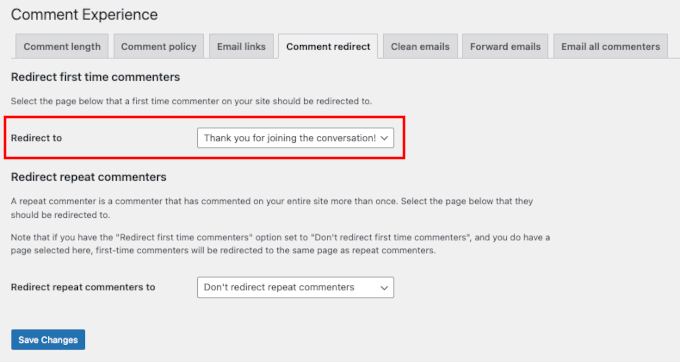
Aici, trebuie să selectați pagina pe care doriți să redirecționați comentatorii după ce aceștia lasă primul comentariu.
După selectarea paginii, pur și simplu faceți clic pe butonul „Salvează modificările” pentru a salva setările.
Sfat bonus: Crearea unei pagini puternice de redirecționare a comentariilor
Pluginurile Thrive Comments și Comment Experience redirecționează doar comentatorii la prima lor interacțiune. Acest lucru înseamnă că aveți doar o singură șansă de a lăsa o impresie semnificativă și de a converti acei utilizatori în clienți sau cititori fideli.
De aceea recomandăm să alegeți cu atenție și să proiectați pagina către care veți redirecționa comentatorii.
Mai întâi, veți dori să stabiliți un obiectiv pentru pagina dvs. de redirecționare a comentariilor. Acest obiectiv poate fi orice sarcină pe care doriți ca utilizatorul să o efectueze.
De exemplu, ați putea încuraja noii comentatori să cumpere un produs, să se înscrie la lista dvs. de email, să vă urmărească pe rețelele sociale sau să întreprindă o altă acțiune.
Apoi, vă recomandăm să petreceți timp creând o pagină puternică de redirecționare a comentariilor.
Puteți crea o pagină personalizată frumoasă folosind un plugin constructor de pagini drag-and-drop. Vă recomandăm să folosiți SeedProd deoarece are mai multe șabloane de pagină gata de utilizare care vor funcționa perfect în acest scop.
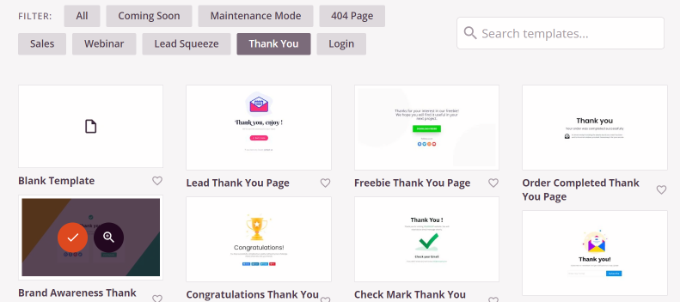
SeedProd vă permite să adăugați blocuri pentru formulare de contact, profiluri sociale, videoclipuri, text și multe altele.
Pentru mai multe detalii, puteți consulta ghidul nostru despre cum să creezi o pagină de mulțumire în WordPress.
Întrebări frecvente despre redirecționarea atenției utilizatorilor cu o redirecționare de comentarii
Încă aveți întrebări? Iată câteva întrebări frecvente pe care utilizatorii le pun adesea despre redirecționări în WordPress:
Cum redirecționez un URL către alt URL în WordPress?
Puteți configura o redirecționare folosind un plugin precum All in One SEO. Acesta vă permite să creați o regulă simplă: când cineva vizitează URL-ul A, este trimis automat la URL-ul B. Nu este necesară codarea.
Cum redirecționez rolurile utilizatorilor la autentificarea în WordPress?
Veți avea nevoie de un plugin care suportă redirecționări bazate pe roluri, cum ar fi WPCode. Aceste instrumente vă permit să alegeți unde ar trebui să ajungă abonații, editorii sau alte roluri imediat după autentificare.
Care este cea mai comună problemă de redirecționare în WordPress?
Cea mai frecventă problemă este o buclă de redirecționare. Se întâmplă atunci când o redirecționare indică spre alta într-un ciclu nesfârșit. Acest lucru se întâmplă de obicei din cauza unor reguli configurate greșit, a unor pluginuri conflictuale sau a unor setări incorecte ale URL-ului.
Care este diferența dintre redirect și RedirectPermanent?
O redirecționare obișnuită (adesea numită redirecționare 302) este ca un indicator de deviere temporară. Spune motoarelor de căutare că mutarea este doar pentru o perioadă scurtă. Un RedirectPermanent (redirecționare 301) este ca o carte de schimbare permanentă a adresei. Spune motoarelor de căutare că conținutul s-a mutat pentru totdeauna.
Pentru majoritatea sarcinilor de SEO, opțiunea permanentă (301) este cea mai bună.
Ghiduri experte pentru îmbunătățirea comentariilor WordPress
Sperăm că acest articol v-a ajutat să învățați cum să redirecționați atenția utilizatorilor dvs. cu o redirecționare de comentarii în WordPress.
În continuare, s-ar putea să doriți să vedeți și alte articole legate de creșterea implicării utilizatorilor cu comentariile în WordPress:
- Modalități de a obține mai multe comentarii la postările de pe blogul tău WordPress
- Cum să permiți utilizatorilor tăi să se aboneze la comentarii în WordPress
- Cum să permiți utilizatorilor să-și editeze comentariile în WordPress
- Cum să afișezi cele mai recente comentarii primele în WordPress
- Cum să faci comentariile postărilor de blog să fie căutabile în WordPress
Dacă ți-a plăcut acest articol, te rugăm să te abonezi la canalul nostru de YouTube pentru tutoriale video WordPress. Ne poți găsi, de asemenea, pe Twitter și Facebook.




Chris Pinnock
O metodă de redirecționare a utilizatorilor care nu a fost menționată este sugerarea de postări similare cu cele la care utilizatorii tocmai au comentat. Utilizatorii sunt mai predispuși să comenteze la postări care conțin conținut pe care utilizatorii l-au considerat deja interesant.
Suport WPBeginner
Thank you for your suggestion
Admin
Mrteesurez
Idee grozavă, asta e fantastic. Îmi place să implementez această idee pe site-ul meu, mulțumesc.
În plus, pagina redirecționată ar trebui să afișeze un mesaj de succes pentru trimiterea comentariului, cu mai multe postări similare sau postări pe care utilizatorii ar putea fi interesați să le vadă.
Dayo Olobayo
Absolut! Sugerarea postărilor similare este o modalitate genială de a menține utilizatorii implicați după ce au comentat. Capitalizează pe interesul lor actual și le oferă șansa de a descoperi mai mult conținut relevant. Acest lucru ar putea crește semnificativ interacțiunea utilizatorilor și ar construi o comunitate mai puternică.
Jiří Vaněk
Exact. Folosesc ceva similar pe pagina mea 404. Pentru a împiedica utilizatorii să plece, le ofer postări care ar putea să-i intereseze, bazate pe textul similar pe care l-au căutat. Și într-adevăr, rata de respingere a paginii mele 404 a scăzut semnificativ datorită acestei metode. Deci, dacă este folosită în modul în care sugerezi, este posibil ca această abordare să crească drastic numărul de vizualizări ale paginilor. Deci, ca idee, este cu adevărat grozavă.
Jiří Vaněk
Mulțumesc pentru al doilea tutorial folosind pluginul hack. Am încercat să creez o pagină unde ofer utilizatorilor un newsletter după ce postează un comentariu și funcționează genial. Mulțumesc.
hadil
mulțumesc foarte frumos articol de pe site
Suport WPBeginner
You’re welcome, glad you like our site
Admin
Julien Guiard
Bună. Și există o modalitate de a redirecționa doar pentru primul comentariu cu fragmente?
Mulțumesc