


Se întâmplă mai des decât ați crede: un vizitator folosește bara de căutare a site-ului dvs., dar nu obține rezultate, chiar dacă conținutul este cu siguranță acolo. Deci, care este problema?
În mod implicit, căutarea WordPress este destul de limitată. Ea caută doar în titlurile postărilor și în conținutul principal al corpului. Asta înseamnă că omite lucruri precum conținutul PDF, câmpurile personalizate și datele produselor — adesea exact informațiile pe care oamenii încearcă să le găsească.
Deci, site-ul tău poate fi plin de conținut util, dar căutarea WordPress tot nu găsește nimic. 😕
Vestea bună? Poți rezolva asta fără o configurare complicată sau codare.
Am testat multe pluginuri de căutare de-a lungul anilor, iar SearchWP se remarcă prin puterea, flexibilitatea și ușurința în utilizare. Îți permite să creezi o căutare mai inteligentă care găsește conținut pe întregul site.
În acest ghid, vă vom arăta exact cum să îmbunătățiți căutarea WordPress folosind SearchWP, pas cu pas.

De ce să îmbunătățiți căutarea WordPress cu SearchWP?
Funcționalitatea implicită de căutare WordPress funcționează de cele mai multe ori, dar nu afișează întotdeauna cele mai precise rezultate. De asemenea, nu puteți personaliza această funcție pentru a prioritiza cel mai important conținut al site-ului dvs.
Acest lucru înseamnă că vizitatorii ar putea avea dificultăți în a găsi ceea ce caută folosind funcția de căutare WordPress integrată a site-ului dvs. Pentru mai multe informații, consultați ghidul nostru despre cum funcționează căutarea WordPress.
De aceea recomandăm utilizarea SearchWP.
Dintre toate pluginurile de căutare WordPress pe care le-am încercat, SearchWP este cel mai bun de până acum. Folosit de peste 30.000 de site-uri web, te poți asigura că afișezi rezultate precise creând o scară de relevanță personalizată și ajustând algoritmul de căutare.
SearchWP vă permite, de asemenea, să faceți orice parte a site-ului dvs. căutabilă, inclusiv fișiere PDF, tabele personalizate, fișiere text, câmpuri personalizate WordPress, produse WooCommerce, și multe altele.

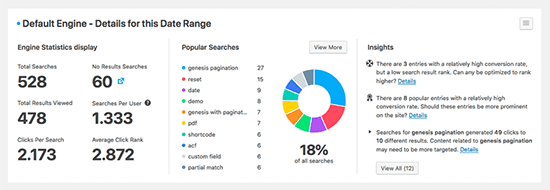
De asemenea, aveți acces la metrici detaliate de căutare, astfel încât să puteți vedea ce caută vizitatorii și ce tipuri de conținut găsesc. Acest lucru vă permite să îmbunătățiți continuu căutarea site-ului dvs. pentru a oferi cele mai precise rezultate.
Puteți chiar folosi aceste date pentru a genera noi idei de postări pe blog, văzând ce fel de conținut caută vizitatorii.
În plus, SearchWP se integrează automat cu toate pluginurile majore WordPress, cum ar fi WooCommerce, bbPress, Meta Box, Easy Digital Downloads și multe altele.
Pentru detalii, puteți consulta recenzia noastră completă despre SearchWP.
Acestea fiind spuse, haideți să vă arătăm cum să configurați SearchWP pentru a vă îmbunătăți căutarea WordPress.
Cum se instalează și se configurează SearchWP
Primul lucru pe care trebuie să-l faci este să creezi un cont SearchWP.
Pe site-ul SearchWP, dă clic pe butonul „Get SearchWP Now”, alege un plan și finalizează procesul de înregistrare.

📝 Notă: SearchWP este un plugin premium, dar există o versiune gratuită SearchWP Live Ajax Search care adaugă rezultate de căutare live. Este o opțiune gratuită excelentă pentru îmbunătățirea experienței de căutare.
După ce ai făcut asta, vei ajunge în tabloul de bord al contului tău SearchWP. Aici, poți descărca fișierul zip al pluginului și poți copia cheia de licență.
Apoi, poți instala și activa pluginul SearchWP. În bara laterală de administrare WordPress, mergi la Pluginuri » Adaugă Plugin Nou.

Pe ecranul următor, dă clic pe butonul „Upload Plugin” pentru a accesa încărcătorul de fișiere.
De aici, faceți clic pe „Alegeți fișierul” și încărcați fișierul zip SearchWP de pe computerul dvs. local.

Odată încărcat, puteți face clic pe butonul „Instalați acum” și apoi pe „Activați” atunci când apare. Pentru mai multe detalii, consultați ghidul nostru pas cu pas despre cum să instalați un plugin WordPress.
La activare, accesați SearchWP » Setări și apoi faceți clic pe fila „General”.

Aici, trebuie să introduci licența în căsuța „Cheie de licență”.
Puteți găsi aceste informații în contul dvs. pe site-ul SearchWP. După ce ați terminat, asigurați-vă că faceți clic pe butonul „Verificați cheia”.
Cu SearchWP activat, puteți explora acum numeroasele moduri în care acest plugin poate îmbunătăți motorul de căutare implicit WordPress. Puteți utiliza linkurile rapide de mai jos pentru a naviga prin diferitele subiecte:
- Opțiunea 1: Personalizați-vă motorul de căutare
- Opțiunea 2: Crearea unui formular de căutare personalizat
- Opțiunea 3: Faceți fișierele PDF căutabile în WordPress
- Opțiunea 4: Activați funcția de căutare după categorie în WordPress
- Opțiunea 5: Adăugați o funcție de căutare Ajax live în WordPress
- Opțiunea 6: Adăugați o căutare inteligentă de produse în magazinul dvs. online
- Opțiunea 7: Crearea unui formular de căutare pentru tipuri de postări personalizate în WordPress
- Opțiunea 8: Faceți comentariile postărilor de blog căutabile
- Bonus: Permite vizitatorilor să filtreze postările și paginile în WordPress
- Întrebări frecvente: Îmbunătățiți căutarea WordPress
- Descoperiți mai multe modalități de a îmbunătăți căutarea WordPress
Să începem.
Opțiunea 1: Personalizați-vă motorul de căutare
După activarea pluginului, puteți ajusta fin cum indexează, caută și afișează SearchWP conținutul dvs. Vă puteți gândi la asta ca la crearea unui algoritm de căutare Google personalizat, care este doar pentru blogul dvs. WordPress sau site-ul web.
Pentru a începe, accesați SearchWP » Algoritm.

Aici veți vedea o secțiune pentru diferitele tipuri de conținut pe care SearchWP le caută în mod implicit, cum ar fi pagini, postări și fișiere media.
Fiecare secțiune are un glisor „Relevanța atributelor” care modifică modul în care motorul de căutare al site-ului dvs. evaluează și clasifică acel conținut.
Conținutul care se potrivește unui atribut cu o relevanță ridicată va apărea mai sus în rezultatele căutării. În contrast, conținutul care se potrivește unui atribut cu o relevanță mai mică va apărea mai jos în rezultatele căutării utilizatorului.
În mod implicit, toate glisoarele de atribute sunt setate la „scăzut”, dar puteți schimba acest lucru trăgând glisorul spre dreapta.

Fiecare site WordPress este unic, așa că s-ar putea să doriți să încercați diferite setări de relevanță pentru a vedea ce vă oferă cele mai precise și utile rezultate ale căutării.
Când ești mulțumit de modul în care este configurat algoritmul de căutare, derulează în partea de sus a ecranului și apasă butonul „Salvare”.
SearchWP va reconstrui acum indexul automat.

În funcție de viteza conexiunii dvs. la internet și de furnizorul dvs. de hosting WordPress , acest lucru poate dura câteva minute.
De îndată ce vedeți „Stare indexare 100%”, veți ști că SearchWP a indexat conținutul dvs.
Opțiunea 2: Crearea unui formular de căutare personalizat
Deși formularul de căutare implicit din WordPress este excelent, nu este foarte avansat. Uneori, este posibil să doriți să personalizați modul în care se comportă formularul de căutare, astfel încât să se potrivească mai bine nevoilor site-ului dvs. și ale utilizatorilor.
Odată ce ați creat un algoritm de căutare personalizat în SearchWP, puteți trece la crearea propriului formular de căutare. Pentru a face acest lucru, accesați SearchWP » Formulare de căutare și faceți clic pe butonul „Adăugare nou”.

Acest lucru va adăuga un nou formular de căutare gata pentru a fi editat și stilizat.
De exemplu, puteți schimba textul placeholder din câmpul de căutare, puteți alege un stil de formular, puteți schimba dimensiunea fontului, puteți edita stilul butonului și așa mai departe.
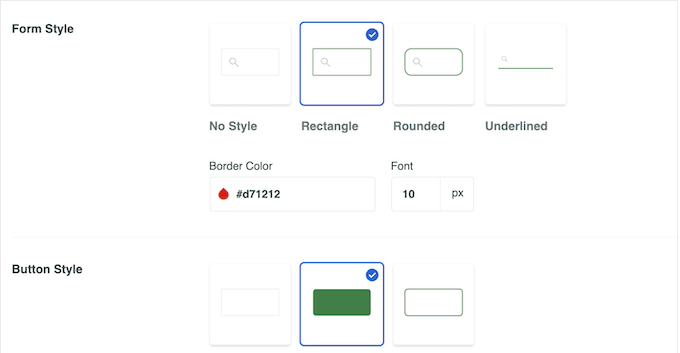
Pentru instrucțiuni pas cu pas, puteți consulta ghidul nostru complet despre cum să creezi un formular de căutare personalizat WordPress.
Odată ce ați creat un formular de căutare, sunteți gata să îl adăugați oriunde pe site-ul dvs. WordPress.
De exemplu, ați putea dori să adăugați o bară de căutare în meniul de navigare. Acesta este adesea locul principal pentru adăugarea unei funcții de căutare, deoarece utilizatorii o pot observa cu ușurință și apoi o pot folosi pentru a găsi rapid informațiile dorite.

Sau, ai putea adăuga formularul de căutare la postarea ta WordPress.
Acest lucru poate fi util dacă doriți să permiteți utilizatorilor să exploreze alt conținut după ce au terminat de citit postarea dvs. de blog.
Cu SearchWP, puteți crea mai multe formulare de căutare și le puteți încorpora și în diferite părți ale site-ului dvs. web. În acest fel, puteți avea formulare de căutare diferite pentru diferite tipuri de conținut.
Opțiunea 3: Faceți fișierele PDF căutabile în WordPress
PDF-urile sunt o modalitate excelentă de a partaja informații cu vizitatorii dvs. De exemplu, multe site-uri web de restaurante publică meniurile lor sub formă de fișiere PDF. Puteți chiar adăuga un vizualizator PDF în WordPress, astfel încât clienții și vizitatorii să poată vedea conținutul PDF-ului fără a-l descărca.
În mod implicit, căutarea încorporată WordPress afișează titlul și descrierea fișierelor PDF în rezultatele căutării, dar nu afișează conținutul documentului.
Pentru a face PDF-urile dvs. căutabile, accesați SearchWP » Algoritmi. În secțiunea „Media”, faceți clic pe butonul „Adăugare/Eliminare atribute”.

În fereastra pop-up care apare, bifați caseta „Conținutul documentului” dacă nu este deja selectată.
Această setare îi spune SeachWP să indexeze conținutul PDF-urilor, fișierelor Microsoft Office, fișierelor text și altor documente din biblioteca media WordPress.
Ar trebui să bifați și caseta „Metadate PDF”. SearchWP va indexa apoi metadatele PDF care nu fac parte din conținutul fișierului, cum ar fi titlul, autorul, subiectul și cuvintele cheie.

Când sunteți mulțumit de modificările pe care le-ați făcut, faceți clic pe butonul „Gata”. „Conținutul documentului” și „Metadatele PDF” vor apărea acum în secțiunea „Media”.
Veți observa că fiecare element are o scară de „Relevanță a atributului aplicabil”.
În mod implicit, glisoarele pentru Conținutul documentului și Metadatele PDF sunt complet în stânga, deci nu au o pondere mare. Dacă doriți ca conținutul documentului și metadatele PDF să aibă un impact mai mare asupra rezultatelor căutării WordPress, atunci pur și simplu mutați glisoarele.
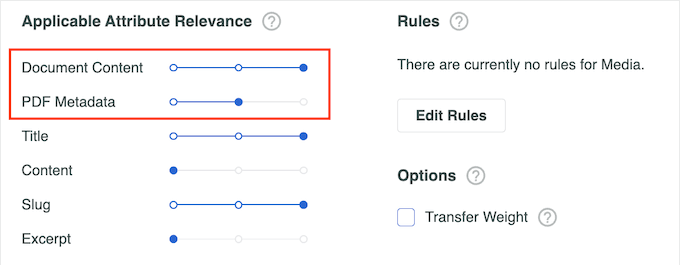
După ce ați terminat, nu uitați să faceți clic pe „Salvare” pentru a reconstrui indexul și a include fișierele PDF relevante în rezultatele căutării.
Pentru instrucțiuni mai detaliate, vă rugăm să consultați ghidul nostru despre cum să adăugați indexarea și căutarea PDF-urilor în WordPress.
Opțiunea 4: Activați funcția de căutare după categorie în WordPress
Dacă aveți mai multe categorii pe site-ul dvs. WordPress, atunci ați putea dori să permiteți utilizatorilor să își restricționeze căutarea la o anumită categorie. De exemplu, dacă aveți un magazin online, atunci clienții ar putea dori să caute într-o anumită categorie de produse.
Puteți face acest lucru adăugând un dropdown de categorii la formularele dvs. de căutare.

Pentru mai multe detalii, consultați ghidul nostru despre cum să cauți după categorie în WordPress.
Opțiunea 5: Adăugați o funcție de căutare Ajax live în WordPress
O altă funcționalitate pe care probabil ați observat-o este căutarea Ajax live, numită și căutare instantanee. Aceasta adaugă o funcționalitate de completare automată într-un meniu derulant, exact așa cum vedeți în motoarele de căutare precum Google.
Căutarea instantanee îi ajută pe vizitatorii dvs. să găsească mai rapid ceea ce caută, îmbunătățind experiența utilizatorului. Din fericire, SearchWP face ușor să adăugați această funcție pe site-ul dvs.

Pentru mai multe detalii, consultați ghidul nostru despre cum să adăugați căutare Ajax live pe site-ul dvs. WordPress.
Opțiunea 6: Adăugați o căutare inteligentă de produse în magazinul dvs. online
Dacă administrați o piață online, atunci veți dori să ajutați vizitatorii să găsească rapid produsele pe care le caută.
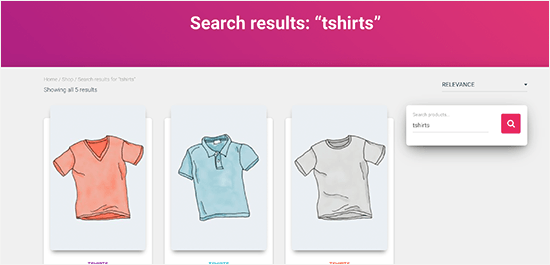
SearchWP face ușor să îmbunătățiți experiența de căutare a produselor și să obțineți mai multe vânzări.
Puteți chiar personaliza motorul de căutare WooCommerce și puteți acorda o pondere suplimentară atributelor produselor care contează cel mai mult.
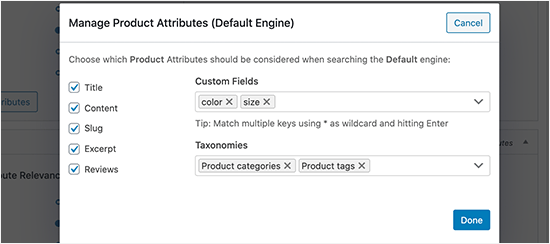
Pentru mai multe detalii, consultați ghidul nostru despre cum să faci o căutare inteligentă de produse WooCommerce.
Opțiunea 7: Crearea unui formular de căutare pentru tipuri de postări personalizate în WordPress
Cu SearchWP, puteți crea tot felul de formulare de căutare, inclusiv un formular de căutare avansată pentru tipuri de postări personalizate.
Pentru a face acest lucru, veți crea un formular de căutare separat care va căuta doar în postările dvs. personalizate, accesând SearchWP » Formulare de căutare. Aici, faceți clic pe butonul „Adăugare nou”.
Acum puteți da formularului un titlu descriptiv.
Acesta este doar pentru referința ta, așa că poți folosi orice te ajută să identifici formularul în panoul de administrare WordPress. Acest lucru este deosebit de important dacă intenționezi să creezi mai multe formulare de căutare în WordPress.

Implicit, formularul va căuta în media, pagini și postări și va ignora tipurile de postări personalizate.
Pentru a include tipuri de postări personalizate, trebuie să găsiți câmpul „Tip de căutare” și să faceți clic pe el.
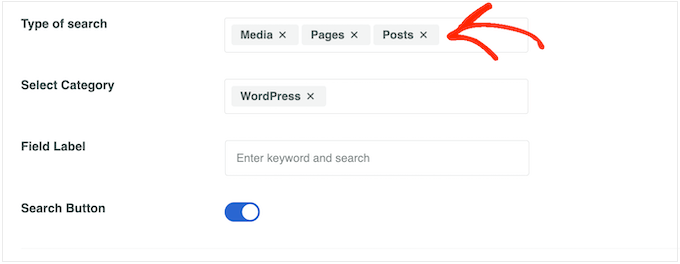
Acum puteți introduce numele fiecărui tip de postare personalizată.
Când apare tipul de postare corect, faceți clic pe el pentru a-l adăuga la căutare.
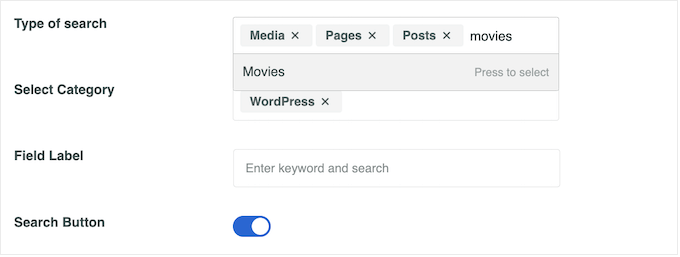
Doriți să căutați doar tipuri de postări personalizate și să ignorați tot conținutul altfel?
Apoi, pur și simplu faceți clic pe micul „X” de lângă „Media”, „Pagini” și „Postări”.

Cu aceasta finalizată, formularul va căuta doar tipurile dvs. de postări personalizate.
Acum puteți stiliza formularul prin modificarea dimensiunii fontului, culori, stilul butoanelor și multe altele. Pentru mai multe detalii, consultați ghidul nostru despre cum să creați formulare de căutare avansate pentru tipuri de postări personalizate.
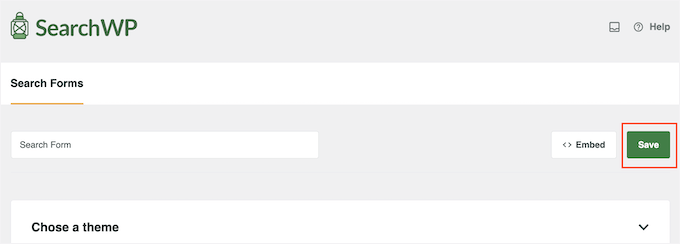
Când ești mulțumit de modul în care este configurat formularul, derulează în partea de sus a ecranului și faceți clic pe „Salvare” pentru a stoca setările.
Acum, puteți adăuga formularul de căutare în orice pagină, postare sau zonă pregătită pentru widget-uri, folosind blocul Formular de căutare.
Pur și simplu mergeți în zona unde doriți să afișați formularul. Apoi, faceți clic pe butonul „+” și tastați „Formular de căutare”.
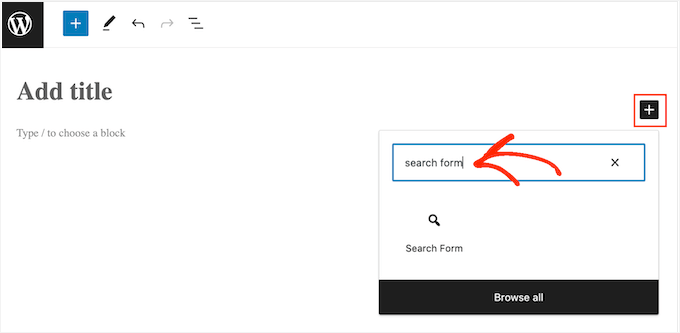
Când apare blocul corect, faceți clic pe el.
Apoi, deschideți meniul derulant „Selectați un formular” și alegeți formularul de căutare pe care doriți să îl afișați.
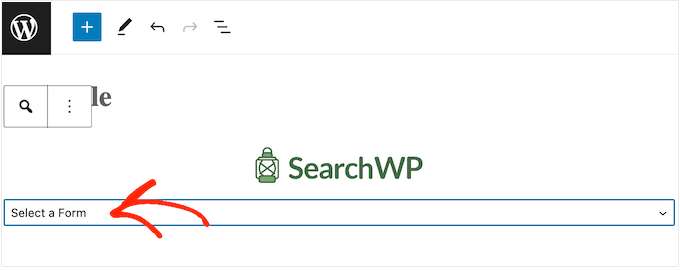
Când sunteți gata să faceți formularul de căutare live, faceți clic pe „Actualizare” sau „Publicare”. Acum, puteți vizita site-ul dvs. WordPress pentru a vedea formularul de căutare în acțiune.
Opțiunea 8: Faceți comentariile postărilor de blog căutabile
Ați lăsat vreodată un comentariu atent la o postare de blog, doar pentru a uita exact unde era mai târziu? Poate ați dorit să revedeți discuția pentru a adăuga un alt gând, sau poate ați fost dornic să vedeți dacă cineva a răspuns la comentariul dvs..
Din păcate, cu funcția de căutare implicită WordPress, găsirea acelui comentariu specific poate fi ca și cum ai căuta un ac în carul cu fân. Din fericire, SearchWP îți permite să indexezi și să cauți cu ușurință comentarii alături de articolele și paginile tale obișnuite articole și pagini.
Acest lucru înseamnă că utilizatorii pot găsi comentarii relevante mult mai rapid, ceea ce poate duce la o implicare crescută și îi poate ajuta să descopere informații valoroase pe care altfel le-ar fi ratat.
Pentru a face comentariile postărilor de blog căutabile în WordPress, puteți edita algoritmul dvs. de căutare implicit, așa cum v-am arătat în opțiunea 1. Apoi, bifați căsuța „Comentarii” și apoi faceți clic pe „Gata”.

De acolo, poți configura scala „Relevanța atributelor aplicabile” pentru comentarii.
S-ar putea să doriți să încercați diferite setări pentru a vedea ce funcționează cel mai bine pentru blogul dvs.

Pentru instrucțiuni detaliate, consultați ghidul nostru despre cum să faceți comentariile postărilor de blog căutabile în WordPress.
Bonus: Permite vizitatorilor să filtreze postările și paginile în WordPress
Căutarea este excelentă pentru a ajuta vizitatorii să găsească conținut, dar ce se întâmplă când caută ceva și primesc o listă lungă de rezultate? Derularea prin toate acestea nu este o mare îmbunătățire.
Aici intervine filtrarea. În loc să parcurgă o listă lungă, vizitatorii pot restrânge lucrurile până când găsesc exact ceea ce caută.
WPFilters face acest lucru ușor de adăugat — este un plugin companion de la echipa SearchWP.

WPFilters vă permite să adăugați blocuri de filtrare pe orice pagină direct din editorul de blocuri, fără nicio codare.
Vizitatorii dvs. pot apoi filtra postări, pagini, categorii, etichete, câmpuri personalizate și multe altele. Rezultatele se actualizează instantaneu, deci nu există așteptare pentru reîncărcarea paginii.
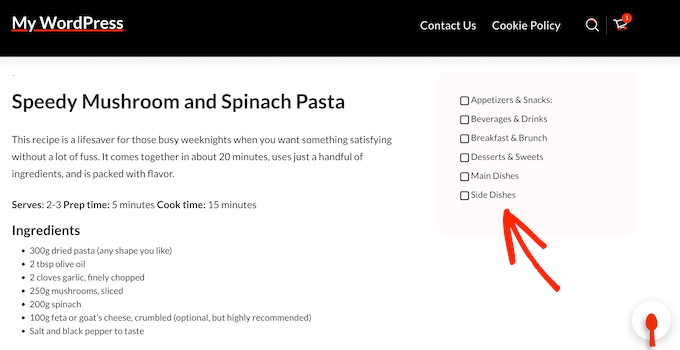
Dacă aveți un magazin online, funcționează și cu produse WooCommerce, astfel încât cumpărătorii pot filtra după categorie, interval de preț sau atribute de produs pentru a găsi ceea ce au nevoie mai repede.
O caracteristică deosebit de utilă: fiecare combinație de filtre primește propriul URL unic. Aceasta înseamnă că vizitatorii pot marca o vizualizare filtrată sau o pot partaja, iar dvs. puteți lega o selecție specifică de conținut direct dintr-un newsletter prin e-mail.
Pentru mai multe detalii, consultați ghidul nostru despre cum să permiți utilizatorilor să filtreze postări și pagini în WordPress.
Întrebări frecvente: Îmbunătățiți căutarea WordPress
Înainte de a încheia, iată răspunsuri la câteva întrebări frecvente despre îmbunătățirea și personalizarea căutării WordPress.
Cum adaug o bară de căutare în WordPress?
Puteți adăuga o bară de căutare utilizând blocul sau widgetul de căutare încorporat. În editorul WordPress, faceți clic pe butonul „+”, căutați Căutare și inserați-l oriunde pe pagina, postarea, antetul sau bara laterală.
Cum fac funcția mea de căutare mai specifică?
Puteți face căutarea mai specifică limitând ceea ce caută, de exemplu, doar postări, doar produse sau doar o anumită categorie. Pluginuri precum SearchWP vă permit să controlați exact ce conținut este inclus, cum ar fi câmpuri personalizate, PDF-uri sau date despre produse.
Pot personaliza widgetul de căutare WordPress?
Da. Îi puteți schimba aspectul, textul de tip placeholder, stilul butonului și unde apare pe site-ul dvs. Puteți face stilizare de bază în setările blocului sau puteți utiliza opțiunile temei WordPress pentru un control mai mare asupra designului.
Cum creez o casetă de căutare dinamică în WordPress?
O casetă de căutare dinamică (live) afișează rezultatele pe măsură ce utilizatorul tastează. Puteți adăuga acest lucru folosind un plugin care acceptă căutare live, cum ar fi SearchWP Live Ajax Search sau instrumente similare.
Cum creez un filtru de căutare în WordPress?
Filtrele de căutare permit utilizatorilor să restrângă rezultatele după elemente precum categoria, eticheta, prețul sau tipul postării. Puteți crea filtre utilizând un plugin de căutare sau un plugin de filtrare, apoi conectați-le la pagina de rezultate a căutării.
Descoperiți mai multe modalități de a îmbunătăți căutarea WordPress
Sperăm că acest articol v-a ajutat să învățați cum să îmbunătățiți căutarea WordPress cu SearchWP.
Există de fapt mult mai multe moduri de a îmbunătăți căutarea WordPress, dar nu le putem acoperi pe toate în acest articol. Dar dacă sunteți interesat, consultați articolele de mai jos:
- Cum să adaugi căutare fuzzy în WordPress pentru a îmbunătăți rezultatele
- Cum să excluzi pagini specifice, autori și altele din căutarea WordPress
- Cum să personalizați pagina de rezultate a căutării în WordPress
- Cum să adăugați căutare multilingvă în WordPress
- Cum să vezi analizele de căutare în WordPress
- Cum să remediezi căutarea WordPress care nu funcționează (erori comune)
Dacă ți-a plăcut acest articol, te rugăm să te abonezi la canalul nostru de YouTube pentru tutoriale video WordPress. Ne poți găsi, de asemenea, pe Twitter și Facebook.


Olaf
Este remarcabil când te gândești la cât de multe lucruri nu caută WordPress nativ. Am folosit Search WP doar de două ori până acum, iar prima dată a fost destul de dificil să ne orientăm și să îl configurăm corect. Aveam nevoie de el în principal pentru a căuta în comentarii, deoarece era un blog cu multe comentarii care conțineau informații valoroase pentru site. Nu lucrez des cu acest plugin, dar ori de câte ori l-am folosit, am ajuns întotdeauna la concluzia că, în ceea ce privește căutarea pe site, probabil nu există nimic mai bun.
Jiří Vaněk
Search WP este un plugin excelent. După ce am citit câteva articole aici, am decis să îl instalez. Este cu adevărat o soluție completă, perfectă, într-un singur plugin. Ceea ce îmi place în mod deosebit la el este capacitatea de a căuta prin comentarii, ceea ce este absolut fantastic. Uneori, sfaturi și perspective valoroase de la alți utilizatori sunt ascunse în comentarii, dar WordPress nu caută nativ prin comentarii. Datorită Search WP, acest lucru este acum posibil și ajută cu adevărat atunci când căutați informații importante pe întregul site web.
Moinuddin Waheed
Sunt puțin confuz în legătură cu terminologia tip de postare personalizat în căutarea ajax.
Adică putem categorisi și apoi seta căutarea pe baza acestor categorii.
Deci, care este diferența principală între căutarea pe categorii și căutarea pe tipuri de postări personalizate?
și pe care să o folosesc pentru afișarea produselor WooCommerce pentru căutare?
Suport WPBeginner
O căutare de tip postare personalizată ar include orice tipuri de postări personalizate pe care le aveți pe site-ul dvs. și asta ar include WooCommerce dacă ați dori, dar pluginul are și căutări specifice WooCommerce.
Admin
Rebecca
Nu adaug PDF-uri prin biblioteca Media. În schimb, încarc fișierele mele prin folderul de încărcare a conținutului. Trebuie să fac acest lucru deoarece aceste documente sunt modificate frecvent și este mai ușor de gestionat și actualizat în acest fel. Există o modalitate de a face SearchWP să indexeze PDF-uri folosind această metodă sau trebuie făcută prin biblioteca media?
Suport WPBeginner
Va trebui să se facă prin intermediul bibliotecii media, dar ar trebui să contactați suportul SearchWP.
Admin
Jon
Va indexa acest instrument și alte tipuri de fișiere? Cum ar fi un document Word? Caut ceva pentru a căuta/indexa text, documente Word, PDF (CV-uri) care sunt încărcate.
Vikas
Jon, ai obținut ceva, deoarece caut același lucru.
Pippin Williamson
Am început să folosesc SearchWP pe propriul meu site și trebuie să spun că rezultatele sunt fenomenale.
Mike
Mi-ar plăcea să văd un tutorial despre cum să înlocuiesc căutarea WP cu o căutare personalizată Google pentru a obține puțină numerar AdSense din căutare. Am omis deja un plugin pentru asta sau există o modalitate ușoară de a face acest lucru fără un plugin.
Mulțumesc, învăț multe de pe site-ul dvs. și folosesc WP din 2006!
Suport WPBeginner
consultați cum să adăugați căutarea personalizată Google în WordPress.
Admin
Mike
Sunteți grozavi. Cumva am ratat acea mică bijuterie. Exact ceea ce căutam. Îmi place faptul că nu am nevoie de un alt plugin și că se va aplica tuturor câmpurilor de căutare.
Thanks….AGAIN.