


Nimic nu strică o zi productivă mai mult decât deschiderea tabloului de bord WordPress și găsirea lui plin de comentarii spam.
Mulți proprietari de site-uri încearcă să le curețe pe rând, dar acest lucru este lent, frustrant și complet inutil. În plus, comentariile spam pot încetini site-ul dvs. și pot face ca lucrurile să pară dezordonate pentru vizitatorii reali.
La WPBeginner, primim mii de comentarii în fiecare zi — și da, unele dintre acestea sunt spam. De-a lungul timpului, am găsit cele mai rapide și mai fiabile moduri de a le curăța în masă și de a menține secțiunea noastră de comentarii sub control.
În acest ghid, vă vom arăta cum să ștergeți în masă comentariile spam în WordPress. De asemenea, vom împărtăși cum să configurați o protecție mai bună, astfel încât să nu fie nevoie să vă confruntați cu acest lucru atât de des. 🛡️
PE SCURT: Pentru a șterge în masă comentariile spam în WordPress, puteți utiliza ecranul integrat Comentarii pentru curățări mai mici sau un plugin precum WP Bulk Delete dacă aveți de-a face cu mii de intrări spam. Combinați acest lucru cu instrumente precum Akismet și Thrive Comments pentru a reduce spamul pe viitor și pentru a menține secțiunea dvs. de comentarii ușor de gestionat.
De ce trebuie să gestionați spamul de comentarii în WordPress
Spamul de comentarii poate dăuna site-ului dvs. WordPress prin deteriorarea reputației, aglomerarea discuțiilor și chiar punerea vizitatorilor în pericol dacă linkurile spam duc la site-uri web nesigure. De aceea, este important să moderați și să eliminați activ comentariile spam, în loc să le lăsați să se acumuleze.
Acest tip de spam provine de obicei de la actori rău intenționați care încearcă să-și îmbunătățească clasamentul de căutare al site-urilor lor web și să păcălească vizitatorii prin comentarea conținutului dvs.
Mii de comentarii spam sunt generate de programe de calculator numite spambots, în timp ce altele provin de la persoane reale. De obicei, sunt în afara subiectului, prost scrise și includ linkuri către alte site-uri web.
Dacă nu moderați secțiunea de comentarii și lăsați comentariile spam să fie publicate, acestea vă pot afecta reputația site-ului. Oamenii ar putea crede că site-ul dvs. este de slabă calitate și plin de spam.
În plus, dacă oricare dintre linkurile din aceste comentarii duc la lucruri dăunătoare, cum ar fi viruși, motoarele de căutare ar putea eticheta site-ul dvs. ca nesigur. Prin urmare, este crucial să gestionați activ și să opriți spamul de comentarii pentru a menține site-ul dvs. WordPress de încredere.
Puteți elimina spamul urmând lista noastră de sfaturi și instrumente vitale pentru combaterea spamului în comentarii în WordPress.
Cu toate acestea, chiar dacă faci totul corect, este totuși dificil să oprești tot spamul. Asta înseamnă că va trebui în continuare să ștergi manual mesajele nedorite din tabloul de bord WordPress.
Având în vedere acest lucru, să vedem cum să ștergem rapid comentariile spam în WordPress. Puteți folosi aceste linkuri rapide pentru a sări la o metodă specifică:
- Metoda 1: Ștergere rapidă a spam-ului din pagina de comentarii WordPress (fără plugin)
- Metoda 2: Ștergeți în masă cantități mari de spam cu un plugin (mai rapid)
- Bonus: Gestionați-vă comentariile cu Akismet și Thrive Comments
- Mai multe bonusuri: Îmbunătățiți comentariile WordPress cu Thrive Comments
- Întrebări frecvente: Ștergerea în masă a comentariilor spam în WordPress
- Resurse suplimentare pentru îmbunătățirea comentariilor WordPress
Să începem.
Metoda 1: Ștergere în masă a spamului din pagina de comentarii WordPress
Prima metodă pentru ștergerea în masă a comentariilor spam în WordPress este să accesați pagina „Comentarii” din zona de administrare.

Aici, puteți șterge mai multe comentarii odată, folosind funcția de acțiune în masă.
Pur și simplu bifați căsuța de lângă fiecare mesaj nedorit și apoi selectați „Mută în coș” din meniul derulant „Acțiuni în masă”.
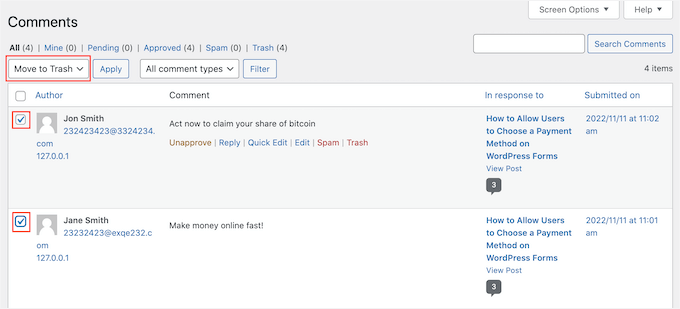
Apoi, pur și simplu faceți clic pe „Aplicare” pentru a elimina aceste comentarii.
Această acțiune va șterge permanent toate comentariile spam din baza de date WordPress. Poate dura câteva secunde, în funcție de numărul de comentarii pe care le aveți.
Pentru majoritatea site-urilor web, aceasta este cea mai bună modalitate de a elimina câteva comentarii spam odată. Cu toate acestea, dacă aveți mii de comentarii spam (de exemplu, dacă un spambot v-a atacat site-ul), apăsarea acestui buton ar putea face ca serverul să expire sau să se blocheze înainte de a se finaliza.
Dacă aveți o cantitate masivă de spam de șters, vă recomandăm să folosiți Metoda 2 în schimb.
Metoda 2: Ștergerea în masă a cantităților masive de spam cu un plugin
O altă modalitate ușoară de a șterge în masă toate comentariile WordPress care sunt spam este prin utilizarea pluginului WP Bulk Delete.
Versiunea gratuită a acestui plugin vă permite să ștergeți rapid comentariile WordPress în funcție de stare, astfel încât să puteți elimina cu ușurință toate mesajele marcate ca În așteptare, Spam sau Coș de gunoi.
Fiți conștient că acest plugin șterge permanent comentariile. Dacă bifați caseta greșită și eliminați un comentariu din greșeală, acel conținut se pierde pentru totdeauna. Având în vedere acest lucru, este inteligent să faceți backup site-ului dvs. WordPress folosind un plugin precum Duplicator Pro înainte de a continua.
Primul lucru pe care trebuie să îl faceți este să instalați și să activați pluginul WP Bulk Delete.
Din tabloul de bord WordPress, accesați Pluginuri » Adăugare plugin nou.

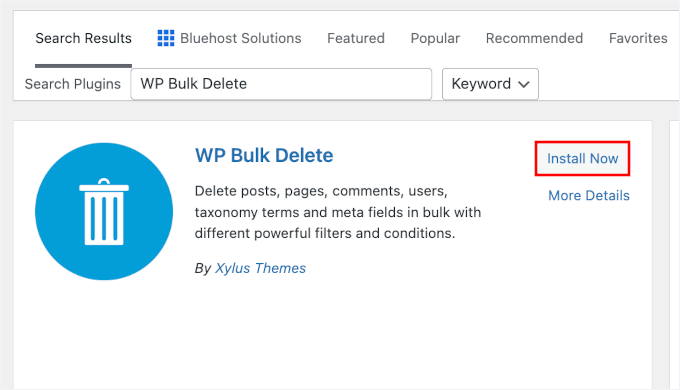
Apoi, puteți folosi bara de căutare pentru a căuta pluginul.
Odată ce îl găsiți, faceți clic pe butonul „Instalare acum” și apoi pe „Activare”.
Dacă aveți nevoie de ajutor, consultați ghidul nostru pas cu pas despre cum se instalează un plugin WordPress.
După ce ați făcut acest lucru, accesați WP Bulk Delete » Delete Comments din tabloul de bord de administrare. Acum puteți selecta categoria de comentarii pe care doriți să o ștergeți, cum ar fi comentariile în așteptare, comentariile spam, comentariile din coșul de gunoi sau comentariile aprobate.
De exemplu, de obicei veți dori să ștergeți toate comentariile marcate ca Spam.
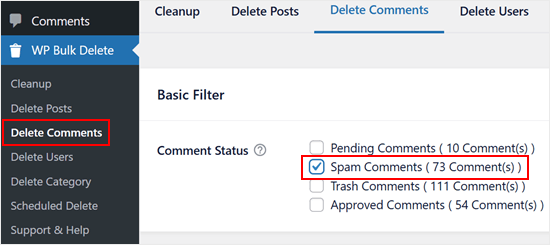
Dacă tocmai ați revizuit coada de așteptare și ați aprobat toate comentariile autentice, atunci s-ar putea să doriți să ștergeți și comentariile în așteptare.
După bifarea căsuței, derulați în josul paginii. În câmpul „Limită”, puteți specifica numărul maxim de comentarii de eliminat dintr-o singură mișcare, ceea ce poate fi util dacă aveți zeci de comentarii de șters.
În final, faceți clic pe „Delete Comments”.
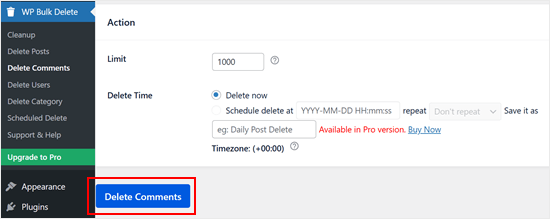
WP Bulk Delete va șterge apoi permanent toate aceste comentarii din WordPress în masă.
Bonus: Gestionați-vă comentariile cu Akismet și Thrive Comments
Dacă doriți să păstrați secțiunea de comentarii a blogului dvs. WordPress în siguranță de spam, vă recomandăm să folosiți Akismet.
Acest plugin anti-spam filtrează automat comentariile spam, astfel încât să nu fie nevoie să le moderați manual. Rețineți că vine adesea preinstalat cu WordPress, dar va trebui să îl activați.
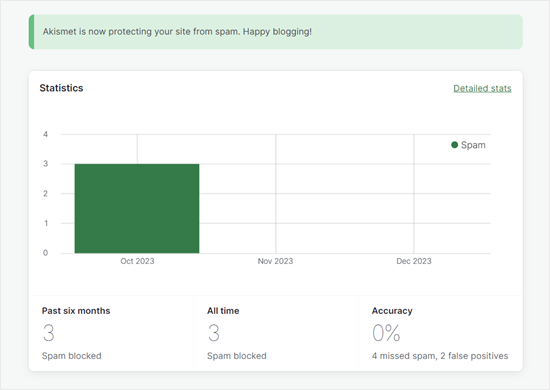
Pe lângă Akismet, recomandăm, de asemenea, instalarea Thrive Comments.
Acest plugin de comentarii vine cu instrumente de moderare pentru a facilita gestionarea secțiunii de comentarii.
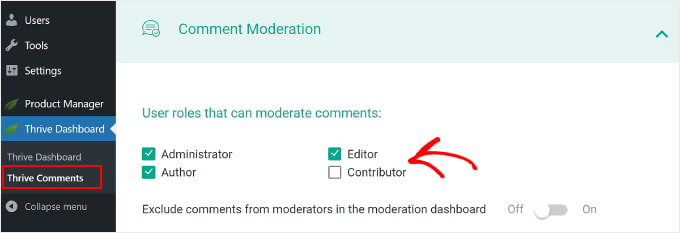
De exemplu, puteți atribui anumite roluri de utilizator pentru a modera comentariile, astfel încât să puteți împărți responsabilitatea între membrii echipei dvs. În plus, puteți delega comentarii anumitor utilizatori dacă credeți că sunt mai potriviți să răspundă la mesaje.
Un alt lucru pe care Thrive Comments îl poate face este să elimine câmpul implicit pentru URL-ul site-ului din formularul dvs. de comentarii. Acesta este un spațiu folosit adesea pentru a insera linkuri malițioase, deci ștergerea lui poate preveni acest lucru.
Pentru detalii, consultați recenzia noastră completă Thrive Themes Suite, care include o secțiune dedicată Thrive Comments.
Mai multe bonusuri: Îmbunătățiți comentariile WordPress cu Thrive Comments
Doriți să vă îmbunătățiți și mai mult comentariile? Thrive Comments face ușor să transformați secțiunea de comentarii într-un spațiu comunitar captivant.
Puteți adăuga butoane de apreciere și dezapreciere pentru a permite vizitatorilor dvs. reali să ajute la moderare, prin „aprecierea” comentariilor utile și „dezaprecierea” celor rele.
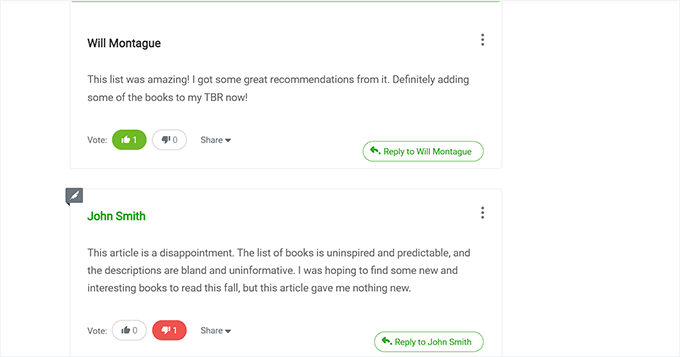
Acest lucru ajută comentariile de calitate să ajungă în partea de sus, în timp ce comentariile spam sau irelevante sunt îngropate automat. Pentru mai multe detalii, consultați ghidul nostru despre cum să permiteți utilizatorilor să aprecieze sau să dezaprecieze comentariile.
Poți, de asemenea, să adaugi un simplu sistem de clasificare a utilizatorilor, care recompensează comentatorii frecvenți cu insigne sau puncte. Acest lucru adaugă un element de gamificare care motivează utilizatorii să revină.

Pentru instrucțiuni pas cu pas, consultați ghidul nostru despre cum să adăugați un sistem simplu de clasificare a utilizatorilor pentru comentariile WordPress.
O altă caracteristică puternică este capacitatea de a evidenția sau ascunde comentariile. Vă permite să evidențiați contribuțiile grozave în partea de sus sau să împingeți pe cele spammy sau nefolositoare în partea de jos.
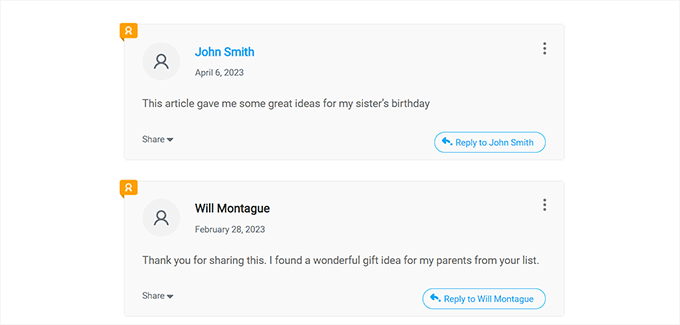
Pentru mai multe informații, consultați ghidul nostru despre cum să afișați sau să ascundeți comentariile în WordPress.
Întrebări frecvente: Ștergerea în masă a comentariilor spam în WordPress
Acum că știți cum să curățați comentariile spam în masă, să răspundem la câteva întrebări frecvente pe care le au utilizatorii atunci când gestionează comentariile WordPress.
Cât de des ar trebui să șterg comentariile spam?
În mod implicit, WordPress șterge automat comentariile spam după 15 zile. Cu toate acestea, dacă primiți mii de comentarii spam zilnic, recomandăm golirea manuală a folderului de spam o dată pe săptămână pentru a menține dimensiunea bazei de date mai mică.
Ce se întâmplă dacă șterg accidental un comentariu real?
Dacă ștergi comentarii în masă, există posibilitatea să ștergi din greșeală unul real. Pentru a fi în siguranță, este o idee bună să îți faci backup la site în mod regulat. Poți folosi pluginuri precum Duplicator pentru a crea backup-uri fiabile.
Pot să fac backup site-ului meu WordPress automat?
Da! Pluginurile de backup precum Duplicator Pro și UpdraftPlus vă permit să configurați backup-uri automate, astfel încât să nu fie nevoie să le faceți manual.
Există pluginuri care opresc complet comentariile spam?
Niciun plugin nu poate bloca 100% din spam, dar instrumente precum Akismet fac o treabă excelentă în filtrarea majorității comentariilor nedorite.
Resurse suplimentare pentru îmbunătățirea comentariilor WordPress
Sperăm că acest tutorial v-a ajutat să învățați cum să ștergeți în masă comentariile spam în WordPress.
În continuare, s-ar putea să vrei să consulți ghidurile noastre despre:
- Cele mai bune pluginuri pentru comentarii WordPress
- Cum să obții mai multe comentarii pe site-ul tău WordPress
- Cum să permiți utilizatorilor să posteze comentarii anonime în WordPress
- Cum să permiteți utilizatorilor să își editeze comentariile în WordPress
- Cum să adăugați câmpuri personalizate la formularele de comentarii în WordPress
- Cum să Permiteți Utilizatorilor să Raporteze Comentarii Nepotrivite în WordPress
- Cum să remediați eroarea „Comentariile sunt închise” în WordPress
- Ghid pentru începători despre cum să moderați comentariile în WordPress
Dacă ți-a plăcut acest articol, te rugăm să te abonezi la canalul nostru de YouTube pentru tutoriale video WordPress. Ne poți găsi, de asemenea, pe Twitter și Facebook.





Andrew Knyte
Mulțumesc – acest post mi-a salvat viața!! Ești grozav!!
Suport WPBeginner
You’re welcome! Glad we could help make this simple to solve
Admin
kzain
Acest articol schimbă regulile jocului pentru gestionarea comentariilor pe site-ul meu WordPress. Apreciez în mod deosebit comparația dintre metoda încorporată și pluginul WP Bulk Delete. Pentru comentariile ocazionale de spam, panoul de administrare funcționează bine. Dar pentru acele valuri inevitabile de spam, pluginul va fi noul meu cel mai bun prieten. Mulțumesc, WPBeginner pentru acest sfat care economisește timp!
Suport WPBeginner
You’re welcome!
Admin
Dayo Olobayo
Am încercat mai multe metode pentru a gestiona comentariile spam, dar aceasta este de departe cea mai eficientă. Pluginul WP Bulk Delete este ușor de utilizat și mi-a economisit mult timp. Chiar mai bine este faptul că poate fi integrat cu alte pluginuri pentru a-i îmbunătăți funcționalitatea.
Jacy Boy
Mulțumesc mult. Ne-ați economisit o grămadă de timp!!!
Suport WPBeginner
Ne bucurăm că articolul nostru a fost util!
Admin
Tim Pettiford
Sfaturi bune. Problema mea este ușor diferită. Comentariile pe care trebuie să le șterg se află în zona „feedback” și nu sunt marcate ca spam. Există peste 13.000 care conțin spam, am șters manual 2.000, dar aș dori o modalitate de a le șterge în bloc. Majoritatea sunt legate de două postări specifice.
Întrebarea mea este: Sunt legate de postări, făcând posibilă ștergerea postării, prin urmare, ștergerea feedback-ului/comentariilor?
Lindsay Dick
Hei, ai găsit vreodată o soluție la asta. Am aceeași problemă
Jennifer Lalo
Acest plugin tocmai m-a salvat de la ștergerea manuală a peste 2.000 de comentarii. Vă mulțumesc foarte mult — a funcționat ca prin farmec.
Debbie Takara Shelor
Vă mulțumesc FOARTE mult pentru acest ajutor. Foloseam Akismet, dar nu aveam captcha activat. Dintr-o dată mi-am dat seama că aveam 65.000 de comentarii spam și ori de câte ori încercam să șterg spamul, totul se bloca. Rulez pluginul recomandat de voi chiar acum! Încercasem deja să șterg câte 20 de comentarii odată. Uau, asta ar fi durat o veșnicie. Mulțumesc din nou!
Chris Hazel
Folosesc WordPress de șase luni și nu am avut probleme în a folosi nicio funcție sau în a-l înțelege în profunzime, dar comentariile spam îmi dădeau cu adevărat bătăi de cap. Inițial am decis să ignor comentariile care se acumulau, doar ca să descopăr mai târziu că ajunseseră la câteva mii.
Atunci am căutat pe internet să aflu cum aș putea elimina tot
spam-ul.
Ceea ce m-a speriat cu adevărat a fost timpul necesar pentru a șterge atâtea comentarii – apoi am instalat CAPTCHA și am fost ușurată să văd că folderul de spam era gol dintr-un singur clic.