


„Transport gratuit la comenzi de peste 50 USD!” Este o ofertă convingătoare care poate crește semnificativ vânzările, dar adăugarea corectă în WooCommerce necesită o anumită cunoaștere.
După testarea diferitelor metode de reducere a costurilor de expediere în mediul nostru demo, am găsit cele mai fiabile modalități de a le configura.
Am petrecut un timp considerabil experimentând cu funcționalitățile de expediere ale WooCommerce, testând totul, de la reguli de expediere gratuită de bază la structuri de reduceri mai complexe.
Astăzi, vă vom ghida prin modul în care puteți oferi reduceri la transport în WooCommerce.
Veți învăța exact cum să configurați aceste promoții, să evitați capcanele comune și să creați oferte care încurajează clienții să finalizeze achizițiile.
De ce să oferiți reduceri la transport în WooCommerce?
Una dintre cele mai bune modalități de a obține mai multe vânzări în magazinul dvs. online este prin oferirea de reduceri la transport. Transportul gratuit oferă oamenilor un motiv să cumpere din magazinul dvs. mai degrabă decât de la un concurent.
De fapt, conform statisticilor de comerț electronic, transportul gratuit este un factor major în achizițiile online.
Reducerile de expediere pot, de asemenea, ajuta la recuperarea vânzărilor din coșurile abandonate. De exemplu, dacă un client încearcă să părăsească site-ul dvs. fără a finaliza procesul de finalizare a comenzii, atunci puteți afișa un popup de intenție de ieșire care oferă expediere gratuită.
Există și alte tipuri de reduceri la transport pe care le puteți oferi.
De exemplu, ați putea oferi o reducere fixă sau procentuală la transport, bazată pe valoarea totală a comenzii, sau oferiți oferte exclusive de transport persoanelor care se înregistrează pe site-ul dvs. de membri.
WooCommerce are opțiuni încorporate care vă permit să oferiți transport gratuit în funcție de o sumă minimă a comenzii, ceea ce este un punct de plecare excelent.
Cu toate acestea, pentru reguli mai flexibile și mai puternice, cum ar fi oferte de tip "cumpără unul, primești unul gratuit" (BOGO) sau reduceri la metode specifice de transport, veți avea nevoie de un plugin dedicat pentru cupoane.
Acestea fiind spuse, să vedem cum puteți oferi reduceri la transport în WooCommerce.
- How to Offer a Shipping Discount in WooCommerce
- Pasul 1: Instalați și activați pluginul Advanced Coupons
- Pasul 2: Creați o nouă zonă de transport
- Pasul 3: Adăugați o metodă de transport la zona dvs.
- Pasul 4: Creați un cupon de bază
- Pasul 5: Configurați suprascrierea reducerii de transport
- Pasul 6: Setați regulile de utilizare a cuponului (Opțional)
- Pasul 7: Testați reducerea dvs. de transport
- Bonus: Promovați-vă reducerea de transport gratuit WooCommerce
- Întrebări frecvente despre oferirea de reduceri la transport
Cum să oferiți o reducere la transport în WooCommerce
Cel mai simplu mod de a crea reduceri de transport în WooCommerce este prin utilizarea pluginului Advanced Coupons. Este unul dintre cele mai bune pluginuri WooCommerce care vă permite să creați tot felul de reduceri de transport.
În timpul testării, am constatat că puteți oferi, de asemenea, oferte cumpără unul, primești unul gratuit (BOGO), puteți crea un program de fidelitate, puteți aplica automat cupoane de reducere și multe altele.
Pentru mai multe informații despre funcționalitățile pluginului, consultați recenzia noastră Advanced Coupons.
Pasul 1: Instalați și activați pluginul Advanced Coupons
Mai întâi, va trebui să instalați și să activați atât pluginul premium Advanced Coupons, cât și versiunea gratuită. Dacă aveți nevoie de ajutor, consultați ghidul nostru despre cum să instalați un plugin WordPress.
Notă: Vom folosi versiunea premium Advanced Coupons pentru acest ghid, deoarece vine cu funcționalități avansate precum suprascrierea transportului.
Cu toate acestea, există și o versiunea gratuită a Advanced Coupons, care este perfectă dacă abia începeți sau aveți un buget mai mic.
După activarea ambilor plugin-uri, accesați Cupoane » Licență în tabloul de bord WordPress.
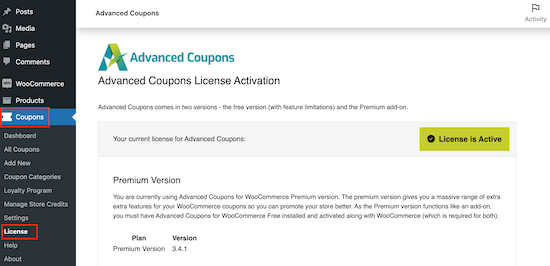
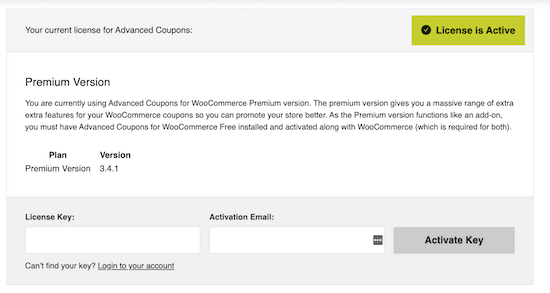
Apoi, introduceți cheia de licență în câmpul „Cheie de licență”. Puteți găsi această cheie în contul dvs. de pe site-ul Advanced Coupons.
Va trebui, de asemenea, să introduceți „Emailul de activare”, care este adresa de e-mail pe care ați folosit-o pentru a achiziționa Advanced Coupons. După aceea, faceți clic pe „Activate Key”.
Pasul 2: Creați o nouă zonă de transport
Apoi, va trebui să creați zone de expediere în WooCommerce și să configurați regiunile în care doriți să oferiți reduceri la transport.
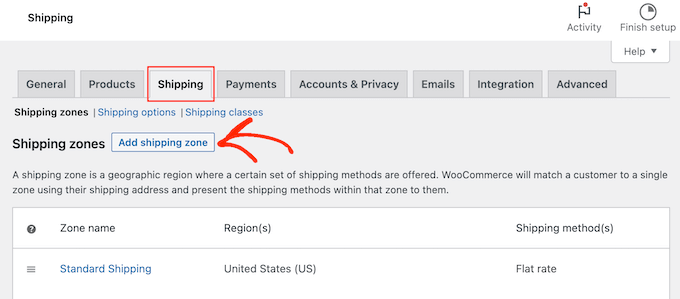
Pentru a începe, accesați WooCommerce » Setări.
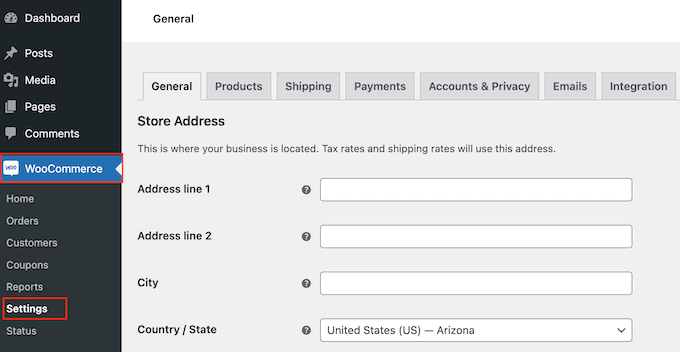
Aici, selectați fila „Transport”.
Acum puteți continua și faceți clic pe butonul „Adăugați zonă de expediere”.
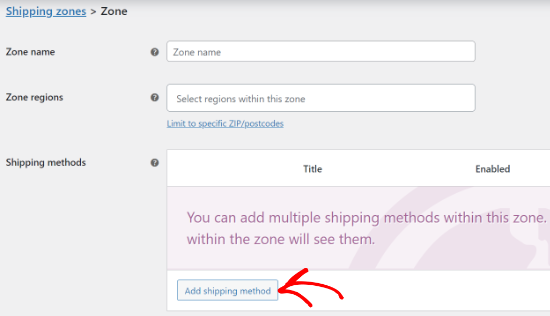
Pe ecranul următor, introduceți un nume pentru zonă și selectați una sau mai multe regiuni din meniul derulant.
Pasul 3: Adăugați o metodă de transport la zona dvs.
Odată ce zona este creată, faceți clic pe butonul „Adăugați metodă de transport”.
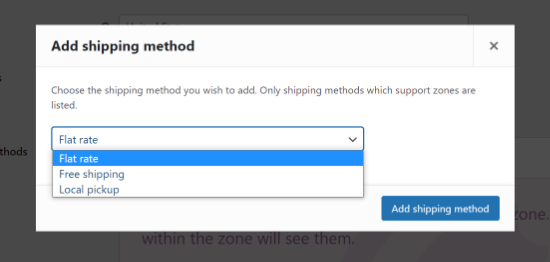
Acum, veți vedea diferite metode de expediere în meniul derulant. Puteți alege între tarif fix, transport gratuit sau chiar puteți oferi ridicare locală.
Dacă doriți să oferiți transport gratuit tuturor clienților din această zonă de expediere, atunci continuați și faceți clic pe „Transport gratuit”.
Cu toate acestea, dacă doriți să creați o reducere la transport, atunci, în general, veți dori să selectați „Tarif fix”. Puteți apoi crea un cod de reducere pe care cumpărătorii îl vor folosi pentru a obține o reducere la tariful fix. Acest lucru vă oferă mai mult control asupra modului în care cumpărătorii folosesc reducerea și vă permite să creați o mulțime de promoții diferite de transport gratuit.
Pur și simplu selectați metoda de expediere preferată și apoi faceți clic pe „Adăugați metoda de expediere”.
WooCommerce va adăuga acum metoda de expediere aleasă de dvs. la zona de expediere.
Pentru a configura metoda de expediere, pur și simplu treceți cursorul peste ea și apoi faceți clic pe butonul „Editare”.
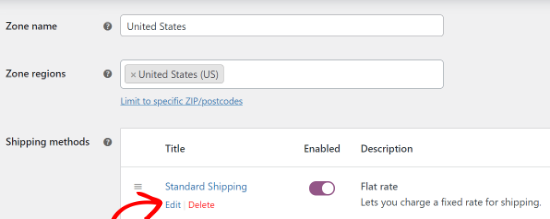
Veți vedea o fereastră pop-up cu mai multe setări pe care le puteți utiliza. În exemplul nostru, folosim metoda „Tarif fix” pentru a crea opțiuni de expediere standard și expres pentru un magazin online.
Setările vor varia în funcție de metoda de expediere aleasă. De exemplu, dacă selectați „Tarif fix”, puteți modifica titlul metodei, adăuga un statut fiscal și introduce costul total al transportului.
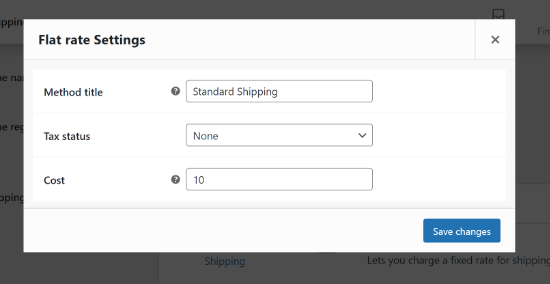
După introducerea acestor informații, pur și simplu faceți clic pe butonul „Salvare modificări”. Apoi, continuați și selectați fila „Zonă de expediere”.
Aici, puteți vedea că ați adăugat cu succes o zonă de expediere la piața online sau magazinul dvs.
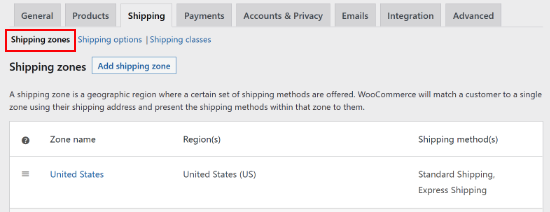
Puteți crea oricâte zone de expediere doriți repetând acești pași.
Pasul 4: Creați un cupon de bază
După crearea unei zone de expediere, sunteți gata să creați un cod de cupon care va oferi clienților acces la expediere gratuită sau redusă.
Pentru a începe, accesați Marketing » Cupoane.

Acum puteți crea un titlu pentru cuponul dvs. de transport
Acesta va deveni, de asemenea, cuponul real pe care clienții îl vor introduce, așa că este o idee bună să folosiți ceva ușor de reținut și de introdus pentru cumpărători. Poate reflecta, de asemenea, oferta pe care o creați, cum ar fi „TRANSPORTGRATUIT” sau „TRANSPORT20%REDUCERE”.
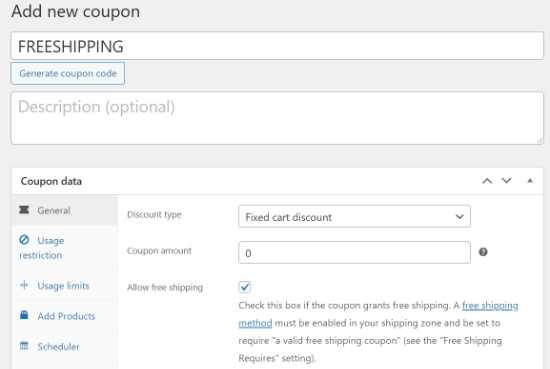
O altă opțiune este să folosiți butonul „Generare cod cupon” pentru a genera un șir aleatoriu de litere și cifre. Cu toate acestea, acest lucru poate face cuponul complicat și dificil de reținut, deci nu este recomandat.
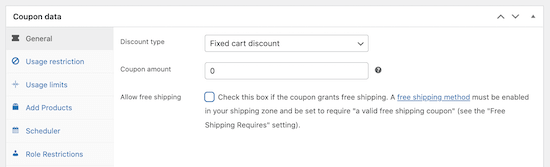
Odată ce ați făcut acest lucru, derulați în jos la caseta „Date cupon”. Aici, deschideți meniul derulant „Tip reducere” și alegeți tipul de ofertă pe care doriți să o creați.
Puteți crea tot felul de oferte, inclusiv cupoane procentuale, oferte de tipul „cumperi unul, primești unul gratis”, cupoane pentru cadouri gratuite și multe altele. De asemenea, puteți introduce suma reducerii.
Dar pentru a crea o reducere care se aplică doar la transport, trebuie să vă asigurați că nu afectează prețurile produselor.
Pentru a face acest lucru, selectați „Reducere fixă la coș” din meniul derulant și apoi introduceți „0” în câmpul „Suma cuponului”.
Acest lucru îi spune WooCommerce să ignore totalul coșului și să aplice reducerea doar la taxele de transport pe care le vom configura în continuare.
Pasul 5: Configurați suprascrierea reducerii de transport
După ce ați făcut acest lucru, selectați fila „Suprapuneri de expediere”.
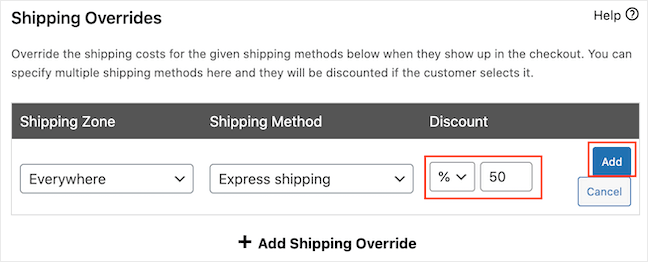
Aici, faceți clic pe opțiunea „+ Adăugare suprascriere transport”.
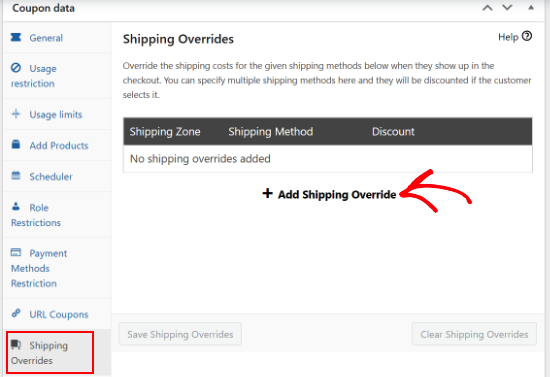
Apoi, puteți deschide meniul derulant „Zonă de expediere” și puteți alege zona în care cumpărătorii vor putea folosi acest cupon.
Dacă zona are mai multe metode de expediere, atunci puteți deschide meniul derulant „Metode de expediere” și puteți alege metoda prin care cumpărătorii pot folosi acest cupon.
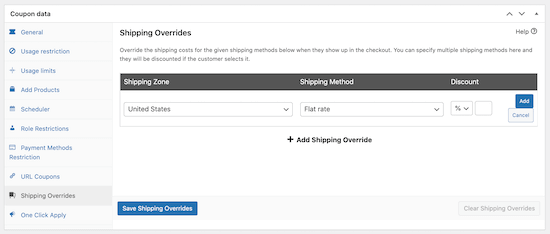
În continuare, puteți alege între trei tipuri de reduceri folosind meniul derulant de sub antetul „Reducere”.
Advanced Coupons are o reducere procentuală care elimină un procent din costul total al transportului, cum ar fi 50% reducere.
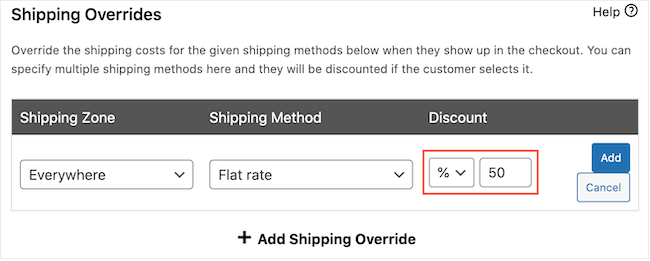
Puteți crea, de asemenea, o reducere fixă, cum ar fi 5 USD reducere la transport.
Ultima opțiune este „Înlocuire preț”. Aceasta vă permite să setați un cost de transport nou, fix, care se aplică doar atunci când cuponul este utilizat.
Dacă doriți să oferiți transport complet gratuit, puteți selecta „Înlocuire preț” din meniul derulant și tastați „0” în caseta de lângă el.
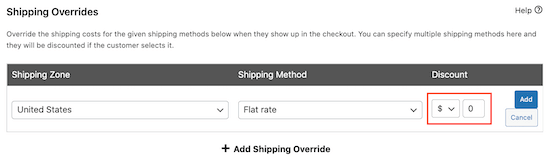
În captura de ecran de mai jos, oferim 50% reducere la opțiunea de transport expres.
Odată ce sunteți mulțumit de informațiile introduse, pur și simplu faceți clic pe butonul „Adăugare”.
După introducerea acestor informații, nu uitați să faceți clic pe „Salvare suprascrieri expediere”.
Pasul 6: Setați regulile de utilizare a cuponului (Opțional)
Puteți personaliza cuponul de reducere pentru transport în multe moduri.
De exemplu, puteți selecta fila „Restricții de utilizare” și apoi introduceți o sumă minimă pe care clientul trebuie să o cheltuiască pentru a putea utiliza cuponul de transport.
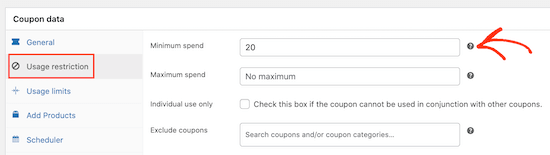
Puteți, de asemenea, să împiedicați clienții să folosească cuponul de transport atunci când sunt aplicate alte cupoane de produs.
Similar, puteți limita numărul de ori în care un cumpărător poate folosi cuponul, programa cuponul în avans, activa restricții de rol și multe altele.
În mod implicit, cumpărătorii vor trebui să introducă codul cuponului pentru a beneficia de transport redus.
Cu toate acestea, este posibil să doriți să aplicați cuponul automat atunci când clientul se califică pentru transport redus, astfel încât să nu fie nevoit să introducă codul. În acest fel, puteți îmbunătăți experiența de cumpărături, ajutând clienții să profite de reducerile dvs. de transport gratuit.
Pentru a aplica cuponul automat, găsiți secțiunea „Aplicare automată cupon” și bifați caseta „Activare aplicare automată pentru acest cupon”.
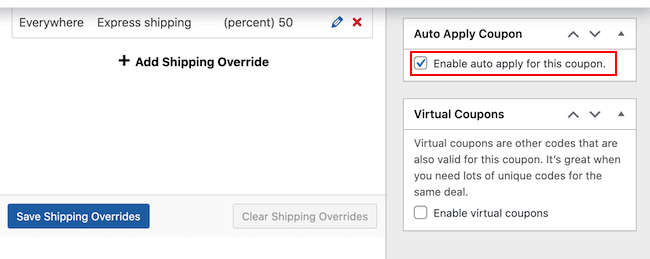
Odată ce sunteți mulțumit de modul în care este configurat codul cuponului de transport, faceți clic pe butonul „Publicare”.
Pasul 7: Testați reducerea dvs. de transport
Acum vizitați magazinul dvs. WooCommerce pentru a vedea dacă reducerile dvs. de transport funcționează. Pur și simplu adăugați unul sau mai multe produse în coș și apoi accesați pagina coșului.
Dacă ați activat aplicarea automată, atunci Advanced Coupons ar trebui să aplice reducerea automat, presupunând că ați îndeplinit orice restricții, cum ar fi cheltuiala minimă.
Dacă nu ați activat aplicarea automată, introduceți codul de reducere pentru transport în câmpul „Cod cupon” și apoi faceți clic pe „Aplică cupon”.
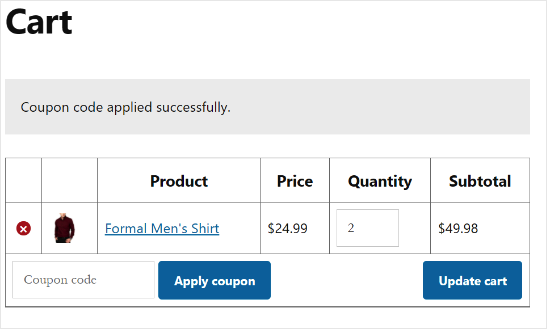
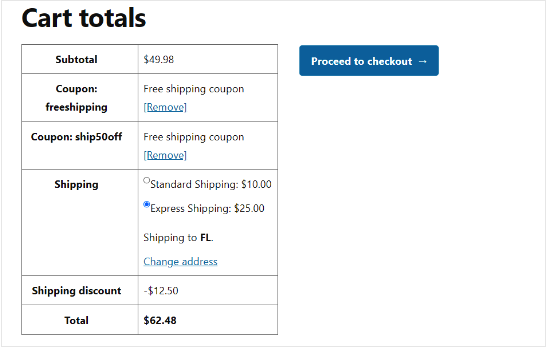
Ar trebui să vedeți acum o reducere de transport în totalul coșului.
Următoarea imagine arată o reducere de 50% la transportul expres.
Bonus: Promovați-vă reducerea de transport gratuit WooCommerce
Acum că ați creat un cupon de transport gratuit, următorul pas este să promovați acel cupon în magazinul dvs. online, astfel încât cumpărătorii să îl poată găsi și utiliza.
Cel mai simplu mod de a face acest lucru este utilizând OptinMonster. Este cel mai bun instrument de generare de lead-uri de pe piață, care vă permite să convertiți cu ușurință vizitatorii site-ului web în clienți plătitori.
La WPBeginner, am folosit acest instrument de mai multe ori pentru a ne promova newsletter-ul și plugin-urile partenere și am avut întotdeauna o experiență excelentă. Pentru a afla mai multe, consultați recenzia noastră despre OptinMonster.
Acesta vine cu ferestre pop-up lightbox frumoase unde puteți afișa codurile dvs. de cupon. Puteți chiar să utilizați regulile avansate de afișare ale OptinMonster pentru a promova diferite cupoane de reducere la transport, în funcție de locația cumpărătorului sau de perioada anului.
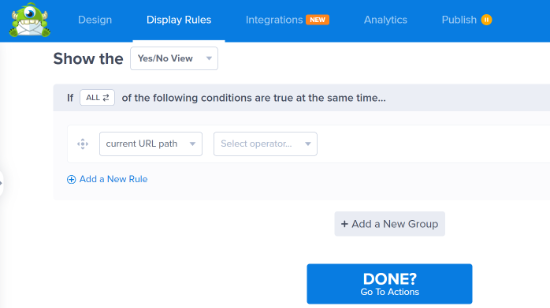
Pentru detalii, vă rugăm să consultați tutorialul nostru despre cum să creați o fereastră pop-up cu cupoane în WordPress.
De asemenea, este o idee bună să monitorizați cum vizitatorii folosesc cupoanele dvs. de reducere pentru expediere gratuită WooCommerce, astfel încât să puteți vedea ce funcționează și ce nu.
Puteți apoi folosi aceste informații pentru a vă ajusta toate codurile de cupon și marketingul viitor pentru a obține rezultate și mai bune. De exemplu, este posibil să obțineți mai multe vânzări oferind clienților transport gratuit atunci când depășesc o comandă minimă, comparativ cu oferirea unei reduceri de 50% la transport pentru toate comenzile.
Pentru mai multe detalii, consultați ghidul nostru despre cum să configurați urmărirea conversiilor WooCommerce.
Întrebări frecvente despre oferirea de reduceri la transport
Iată câteva întrebări pe care cititorii noștri le pun frecvent înainte de a oferi reduceri de transport pe magazinul lor WooCommerce:
Pot oferi aceste reduceri de transport fără un plugin premium?
WooCommerce are o funcție încorporată pentru a oferi transport gratuit atunci când un client atinge o valoare minimă a comenzii.
Cu toate acestea, pentru reguli mai complexe, cum ar fi oferirea unei reduceri procentuale (de exemplu, 50% reducere) sau reducerea unei metode de expediere specifice (cum ar fi Expediere Expres), veți avea nevoie de un plugin precum Advanced Coupons.
De ce nu funcționează cuponul meu de reducere la expediere la finalizarea comenzii?
Există câteva motive comune pentru care acest lucru se poate întâmpla. În primul rând, verificați dacă adresa clientului se află în Zona de expediere căreia i-ați atribuit cuponul.
În al doilea rând, verificați din nou orice „Restricții de utilizare” pe care le-ați setat, cum ar fi o cheltuială minimă, pentru a vă asigura că coșul de cumpărături se califică.
În cele din urmă, asigurați-vă că ați tastat corect codul cuponului dacă nu ați activat funcția de aplicare automată.
Pot oferi o reducere doar pentru o singură metodă de expediere, cum ar fi Expediere Expres?
Da, absolut. În fila „Suprascrieri de expediere” din setările cuponului, puteți selecta metoda de expediere specifică la care doriți să se aplice reducerea.
Acest lucru vă permite să lăsați alte opțiuni, cum ar fi Expediere Standard, la prețul lor obișnuit.
Este mai bine să îi faceți pe clienți să introducă un cod sau să aplicați reducerea automat?
Pentru cea mai bună experiență a clienților, recomandăm utilizarea funcției „Aplicare automată a cuponului“.
Dacă un client se califică pentru o reducere (de exemplu, cheltuind peste 100 USD), aplicarea automată elimină obstacolele și asigură că primește oferta fără a fi nevoit să caute un cod. Acest lucru poate ajuta la reducerea abandonului coșului de cumpărături.
Sperăm că acest articol v-a ajutat să învățați cum să oferiți o reducere la transport în WooCommerce. De asemenea, ați putea dori să consultați ghidul nostru despre cum să creezi un popup WooCommerce pentru a crește vânzările și cele mai bune teme WordPress WooCommerce.
Dacă ți-a plăcut acest articol, te rugăm să te abonezi la canalul nostru de YouTube pentru tutoriale video WordPress. Ne poți găsi, de asemenea, pe Twitter și Facebook.





Mylene G
Totuși, dacă folosiți o opțiune de expediere dinamică (fără zonă), aceasta nu funcționează.
Suport WPBeginner
There may be an option to set that up in a different way, we will look into the options available
Admin