


O bibliotecă de conținut în creștere înseamnă, de obicei, că site-ul dvs. WordPress funcționează bine, dar poate deveni rapid o bătaie de cap pentru vizitatorii dvs. Când aveți sute de articole, găsirea unui tutorial sau ghid specific pare imposibilă.
Am gestionat câteva bloguri la scară largă unde cititorii plecau deoarece nu puteau sorta conținutul nostru suficient de repede. De aceea, adăugarea de filtre la articolele și paginile dvs. este importantă dacă doriți să păstrați oamenii pe site-ul dvs.
Când vizitatorii pot sorta conținutul după categorie, etichetă, dată sau chiar câmpuri personalizate, este mult mai probabil să rămână și să exploreze. 🙌
Am petrecut timp cercetând și testând diferite soluții de filtrare pentru a rezolva această problemă. În acest ghid, vă vom prezenta 3 modalități simple și fiabile de a permite utilizatorilor să filtreze articolele și paginile în WordPress.

Rezumat rapid: Pentru a permite utilizatorilor să filtreze articolele în WordPress, recomandăm utilizarea WPFilters sau SearchWP. Aceste instrumente vă permit să construiți vizual seturi de filtre precum casete de selectare și meniuri derulante, astfel încât vizitatorii să poată găsi conținut fără a scrie cod.
De ce să adăugați o funcție de filtrare pentru postările și paginile dvs. WordPress?
Când adăugați o funcție de filtrare pe site-ul dvs. WordPress, aceasta ajută vizitatorii să găsească rapid conținut relevant, în loc să deruleze prin liste lungi și copleșitoare de articole.
Fără filtre, chiar și un site bine organizat poate deveni frustrant de utilizat. Când oamenii nu pot găsi ușor ceea ce caută, este mai probabil să plece.
În cele din urmă, acest lucru poate afecta negativ SEO, deoarece motoarele de căutare iau în considerare experiența utilizatorului ca un factor de clasare. Un site web cu rate de respingere ridicate și implicare scăzută poate fi considerat mai puțin valoros de către motoarele de căutare.
O funcție de filtrare rezolvă acest lucru permițând utilizatorilor să restrângă conținutul după elemente precum categoria, eticheta, data sau autorul. Astfel, aceștia pot trece direct la ceea ce doresc, în loc să caute prin pagini de conținut.
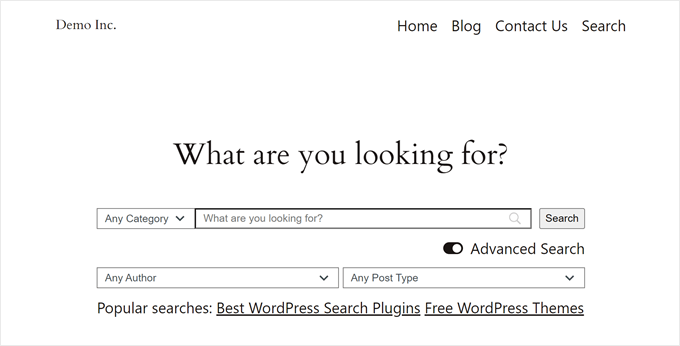
Acest lucru nu este util doar pentru blogurile WordPress. Pe forumuri cu mii de discuții, filtrele ajută utilizatorii să găsească discuția potrivită după subiect sau dată.
Sau, dacă aveți un site de podcast, ascultătorii pot căuta episodul preferat folosind funcția.
Având în vedere acest lucru, vă vom arăta 3 metode ușoare pentru a permite utilizatorilor să filtreze postările și paginile de pe site-ul dvs. WordPress.
Puteți utiliza linkurile rapide de mai jos pentru a sări la metoda preferată:
- Method 1: Filter Posts and Pages With WPFilters (Best Way)
- Method 2: Filter Posts and Pages With SearchWP (Recommended)
- Method 3: Filter Posts and Pages With Search & Filter Plugin (Free)
- Sfat Bonus: Adăugați Căutare Live Ajax pe Site-ul Dumneavoastră WordPress
- Întrebări frecvente: Permiteți utilizatorilor să filtreze postările și paginile în WordPress
- Pașii următori pentru a îmbunătăți căutarea WordPress
Gata? Să începem imediat!
Metoda 1: Filtrați postările și paginile cu WPFilters (cea mai bună metodă)
WPFilters este cel mai bun plugin de filtrare a conținutului pentru WordPress. Este un instrument puternic care vă permite să creați vizual, fără cod, filtre precum casete de selectare și glisoare pentru postările, paginile și produsele dvs.
Permite vizitatorilor să restrângă postările și paginile după:
- Categorii și etichete
- Autor
- Taxonomii personalizate
- Câmpuri personalizate/metadate
- Intervale de date și multe altele
Cu WPFilters, nu trebuie să scrii niciun cod sau să angajezi un dezvoltator. Poți construi vizual filtre și le poți plasa pe orice pagină folosind un bloc sau un shortcode.
Vezi recenzia noastră detaliată despre WPFilters pentru mai multe informații.
Pasul 1: Instalați și configurați WPFilters
Pentru a începe, trebuie să te înregistrezi pentru un cont WPFilters.
Pe pagina principală WPFilters, apasă butonul „Get WPFilters Now”, alege un plan și urmează instrucțiunile pentru a finaliza procesul de checkout.

Odată autentificat, deschide zona contului tău SearchWP și accesează fila Descărcări. De acolo, apasă „Download WPFilters” pentru a salva fișierul .zip al pluginului pe computerul tău și asigură-te că copiezi cheia de licență pentru utilizare ulterioară.
Acum, poți instala pluginul pe site-ul tău accesând Plugins » Add Plugin în tabloul de bord WordPress.

Pe ecranul următor, apasă butonul „Upload Plugin” pentru a deschide încărcătorul de fișiere.
După aceea, apasă „Choose File” și selectează fișierul .zip WPFilters pe care l-ai descărcat. Apasă „Install Now” și „Activate” pentru a finaliza configurarea.

Dacă ai nevoie de ajutor, consultă ghidul nostru despre cum să instalezi un plugin WordPress.
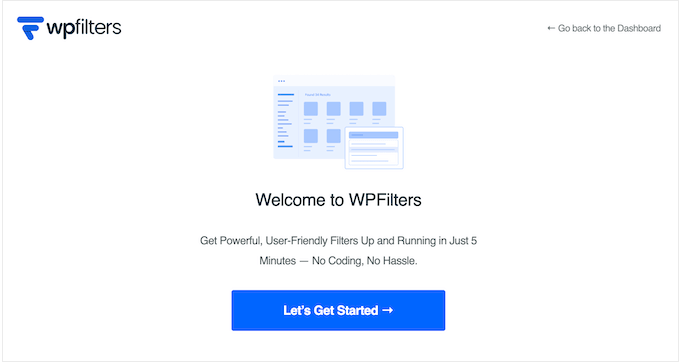
După activare, se va deschide expertul de configurare WPFilters. Apasă „Let’s Get Started” și urmează pașii de pe ecran pentru a conecta cheia de licență și a finaliza configurarea inițială.
Pasul 2: Creați un nou element de filtrare
Acum este momentul să creezi filtrul propriu-zis pe care îl vor folosi vizitatorii tăi.
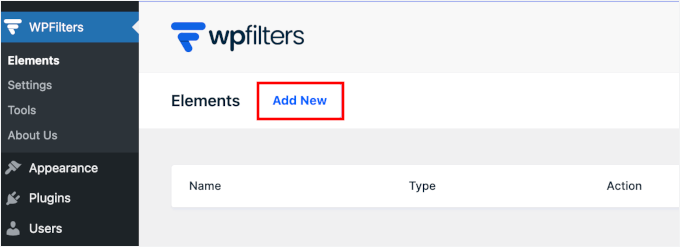
Din zona de administrare WordPress, accesați WPFilters » Elements și faceți clic pe „Add New”.
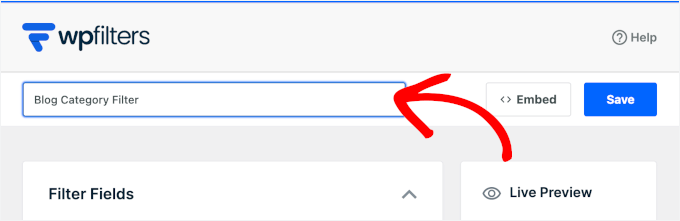
În partea de sus a ecranului, să oferim elementului nostru un nume clar și descriptiv, cum ar fi Filtru Categorie Blog, Filtre Postări & Pagini sau Filtre Resurse.
Acest lucru vă va ajuta la organizare.
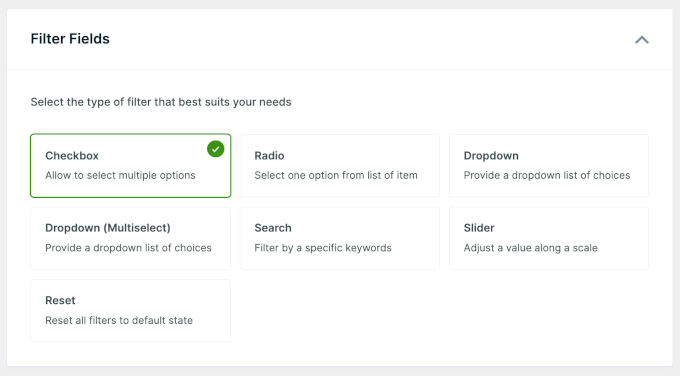
Apoi, folosiți panoul din stânga pentru a alege tipul de control de filtrare pe care doriți să îl adăugați. Câteva opțiuni utile pentru filtrarea postărilor și paginilor includ:
- Checkbox – permite cititorilor să selecteze mai multe opțiuni în același timp
- Radio – permite cititorilor să aleagă o singură opțiune
- Dropdown – afișează opțiunile într-un meniu derulant compact pentru a menține aspectul curat
- Dropdown (Multi Select) – un meniu derulant care permite totuși cititorilor să aleagă mai multe opțiuni
- Search – adaugă o caseta de căutare pentru ca cititorii să poată găsi rapid conținut specific
- Slider – funcționează bine pentru filtrarea după intervale de date sau valori numerice
- Reset – adaugă un buton care șterge toate filtrele selectate, astfel încât cititorii să poată începe de la zero
Pentru acest tutorial, vom folosi opțiunea Checkbox.
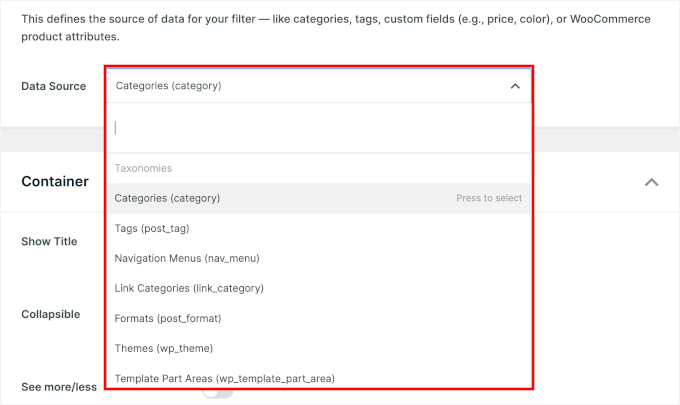
După aceea, derulați în jos la secțiunea „Data Source” și deschideți meniul derulant. Aici veți alege la ce se va aplica de fapt filtrul.
Pentru postări și pagini, sursele comune de date includ:
- Categories – filtrează postările după categoriile blogului
- Tags – filtrează conținutul după etichete
- Post Type – permite utilizatorilor să aleagă între Postări, Pagini sau ambele
- Autor – filtrează postările după autor
- Dată – filtrează conținutul după data publicării
- Taxonomie personalizată/Câmp personalizat – util dacă site-ul dvs. utilizează metadate structurate
Selectați sursa de date care se potrivește cel mai bine filtrului dvs. De exemplu, ați putea folosi o listă de casete de selectare pentru categorii/etichete sau un meniu derulant pentru tipuri de postări.
Pe măsură ce ajustați setările, veți vedea o previzualizare live a elementului de filtrare în partea dreaptă a ecranului.
Acest lucru vă poate ajuta să ajustați fin modul în care filtrul dvs. va arăta și va funcționa.
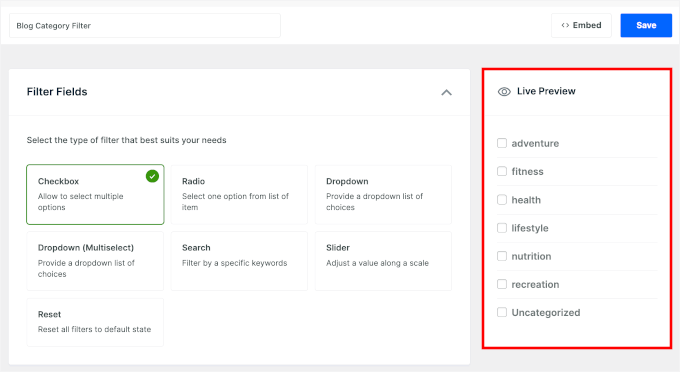
De aici, puteți crea mai multe elemente, fiecare cu o sursă de date diferită, pentru a construi o bară laterală mai avansată și mai flexibilă.
Pasul 3: Personalizați modul în care funcționează și arată filtrul dvs.
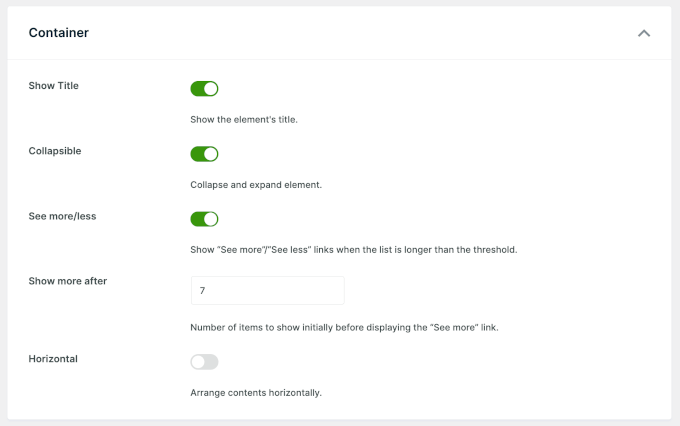
După ce ați ales o sursă de date, derulați în jos la secțiunea ‘Container’ .
Aici, puteți ajusta fin aspectul și dispunerea elementului dvs. de filtrare:
- Afișare Titlu – Afișează un antet deasupra filtrului, cum ar fi „Filtrare după categorie”.
- Pliabil – Permite utilizatorilor să extindă/plieze grupul de filtre.
- Aspect Orizontal – Aranjează elementele într-un rând în loc de o listă verticală, ceea ce este util pentru seturi mici, cum ar fi „Postări / Pagini”.
Iată cum arată această secțiune pe ecranul dvs.:
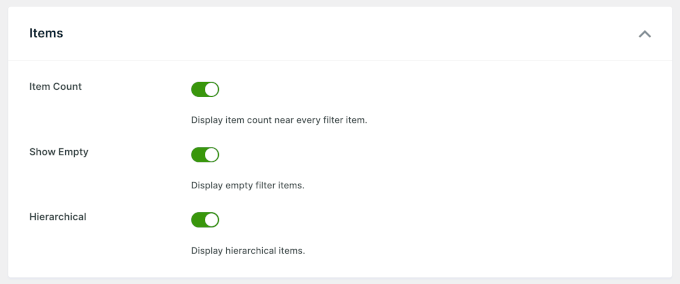
Derulați mai departe la secțiunea ‘Elemente’ . Aceste setări controlează modul în care se comportă opțiunile individuale de filtrare:
- Afișare Număr Elemente – Afișează câte postări/pagini corespund fiecărei opțiuni, de exemplu, „Tutoriale (8)”.
- Afișare Elemente Goale – Alegeți dacă să afișați opțiuni care în prezent nu au conținut corespunzător.
- Afișare ierarhică – Dacă filtrezi categorii cu relații părinte/copil, aceasta va imbrica vizual subcategoriile.
Când ești mulțumit de setări, derulează înapoi în sus și apasă pe „Salvează”.
Poți repeta acest proces pentru a crea mai multe elemente, cum ar fi un meniu derulant pentru autor, o casetă de selectare pentru etichete sau un selector de tip postare. Împreună, acestea vor forma interfața completă de filtrare.
Pasul 4: Încorporați filtrele pe o pagină
Odată ce elementele de filtrare sunt gata, le poți încorpora oriunde pe site-ul tău.
Din ecranul elementului, apasă pe butonul „Încorporare”.
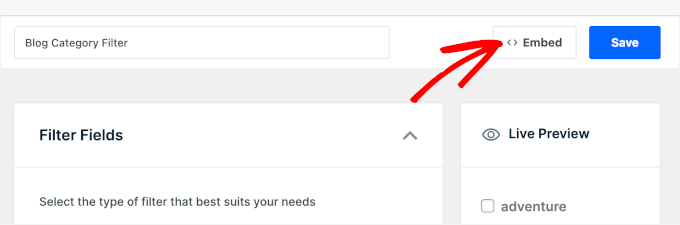
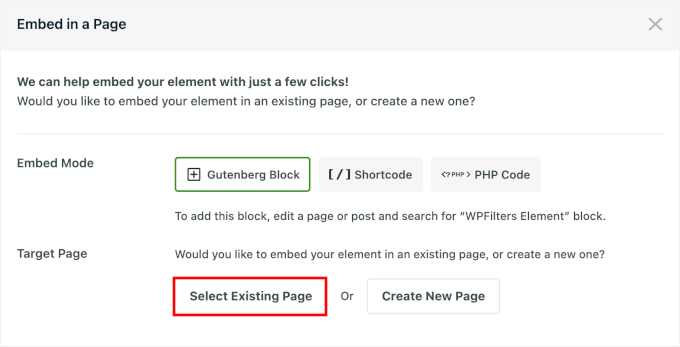
Va apărea o fereastră pop-up cu diferite opțiuni de încorporare – bloc Gutenberg, shortcode și cod PHP (pentru dezvoltatori).
Vei vedea, de asemenea, opțiuni pentru a adăuga filtrul la o pagină existentă sau pentru a crea o pagină nouă special pentru rezultatele filtrate.
Pentru acest ghid, vom alege blocul Gutenberg și „Selectează pagina existentă”.
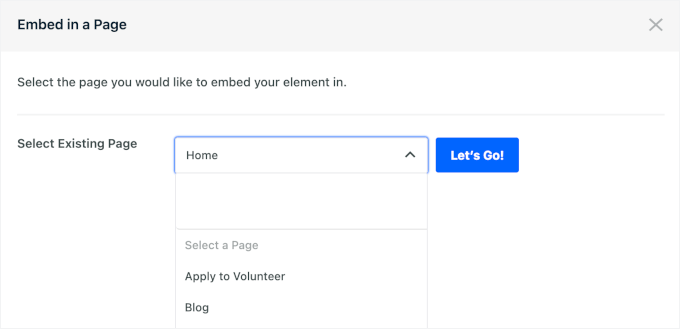
Apoi, apasă pe meniul derulant pentru a extinde opțiunea.
Selectează pagina în care dorești să încorporezi filtrul și apasă pe „Să-i dăm drumul”.
Constructorul vizual va deschide apoi pagina ta în editorul de blocuri.
Apoi, apasă pe butonul „+” de adăugare bloc pentru a adăuga un bloc „WPFilters Element”.
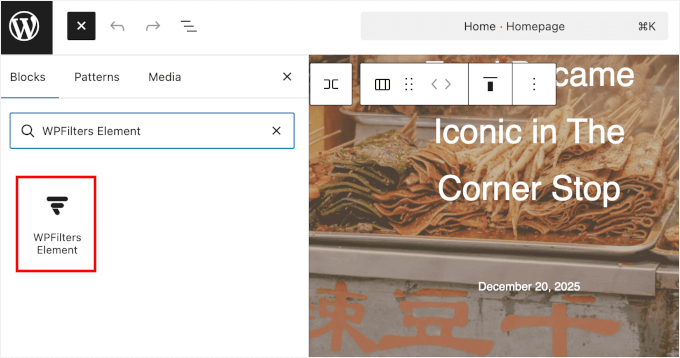
📝 Notă: Pentru a adăuga un filtru în bara laterală, navighează la Aspect » Widgeturi în zona ta de administrare. Aceasta deschide personalizatorul de widgeturi, unde poți adăuga widgetul WPFilters Elements în bara laterală sau în alte zone pregătite pentru widgeturi.
Apoi, alege elementul de filtrare pe care tocmai l-ai creat în panoul de setări al blocului.
Ar trebui să îl vedeți apoi apărând instantaneu în editorul de conținut.
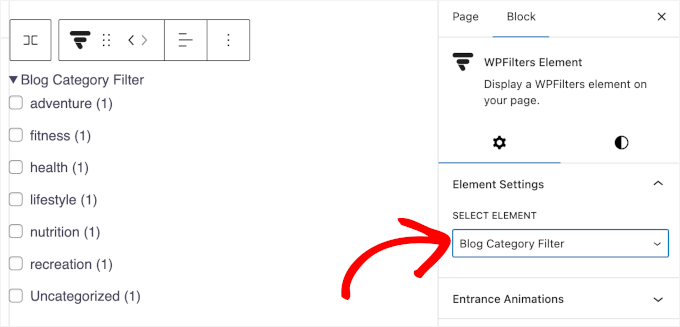
De aici, puteți adăuga mai multe blocuri WPFilters Element pentru a crea un set de filtre.
Când ați terminat, faceți clic pe „Publicare” sau „Actualizare”.
Acum, dacă vizitați pagina pe partea frontală, veți vedea filtrul în acțiune.
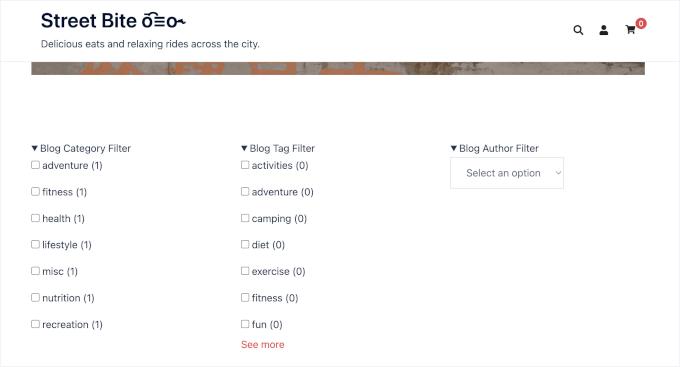
Asta e tot! Ați adăugat un filtru pentru postări și pagini folosind WPFilters.
Ați putea dori să încercați noile filtre și să vedeți lista de postări și pagini actualizându-se pentru a se potrivi selecțiilor lor. Puteți, de asemenea, să încercați să copiați sau să partajați URL-ul pentru a păstra acea vizualizare filtrată exactă.
Metoda 2: Filtrați postări și pagini cu SearchWP (Recomandat)
SearchWP este cel mai bun plugin de motor de căutare pentru WordPress. Vă permite să creați formulare de căutare avansate care combină căutarea cu opțiuni de filtrare personalizate, oferindu-vă control complet asupra modului în care sunt clasate rezultatele.
Folosim SearchWP pentru a alimenta căutarea pe unele dintre site-urile noastre de afaceri. Pentru mai multe detalii, consultați recenzia noastră completă SearchWP.
Iată un ghid pas cu pas despre cum să folosești SearchWP pentru a crea un formular de căutare personalizat cu opțiuni de filtrare.
Pasul 1: Instalați și configurați SearchWP
Pentru a începe, trebuie să creați un cont SearchWP.
Pe site-ul SearchWP, faceți clic pe „Obțineți SearchWP acum”, alegeți un plan care se potrivește nevoilor dvs. și finalizați înregistrarea.

💡 Notă: SearchWP este un plugin premium, dar există și un SearchWP Live Ajax Search gratuit care adaugă rezultate de căutare live. Este grozav dacă aveți nevoie doar să îmbunătățiți experiența de căutare.
După înregistrare, veți fi direcționat către tabloul de bord al contului dvs. SearchWP. De acolo, puteți descărca fișierul zip al pluginului și puteți copia cheia de licență.
Apoi, instalați pluginul pe site-ul dvs. accesând Pluginuri » Adăugare Plugin Nou în tabloul de bord WordPress.

Pe ecranul următor, faceți clic pe „Upload Plugin”, apoi pe „Choose File” și selectați fișierul zip SearchWP pe care l-ați descărcat anterior.
Odată ce fișierul este încărcat, faceți clic pe „Install Now” și apoi pe „Activate” pentru a-l activa corespunzător.
Dacă sunteți nou în acest domeniu, avem un ghid util despre cum să instalați un plugin WordPress.
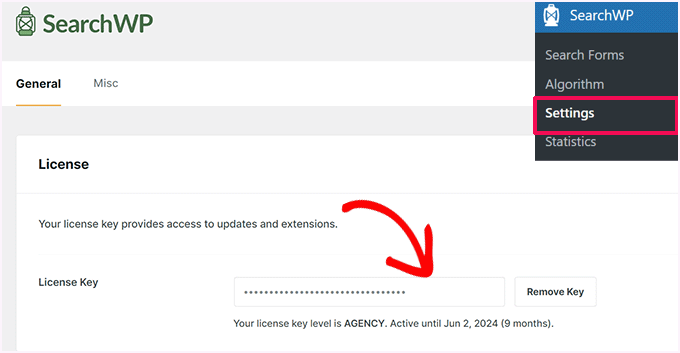
Odată activat, puteți accesa SearchWP » Setări. Apoi, în fila „General”, introduceți cheia de licență pentru a o activa.
Pasul 2: Configurați algoritmul de căutare
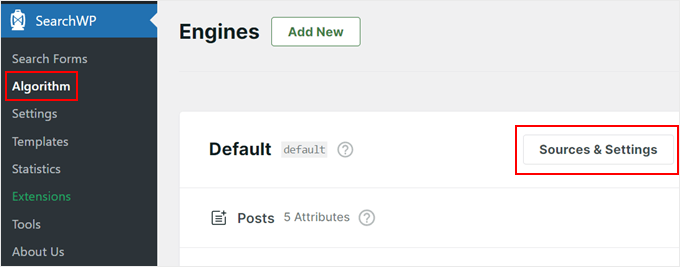
Acum, să mergem la SearchWP » Algorithm. Aici, puteți fie să editați motorul de căutare implicit, fie să creați unul suplimentar.
Motorul implicit permite utilizatorilor să caute prin pagini, postări, fișiere media și comentarii, ceea ce este bun pentru un blog WordPress tipic.
Pe de altă parte, motorul de căutare suplimentar poate folosi alte surse precum categorii, etichete, tipuri de postări personalizate și taxonomii personalizate. Acest lucru poate fi util pentru crearea unui formular de căutare și filtrare pentru conținut non-blog, cum ar fi un filtru de produse eCommerce pentru site-uri WooCommerce.
Pentru acest tutorial, vom rămâne la motorul implicit și vom ajusta pur și simplu setările acestuia. Continuați și faceți clic pe butonul „Sources & Settings”.
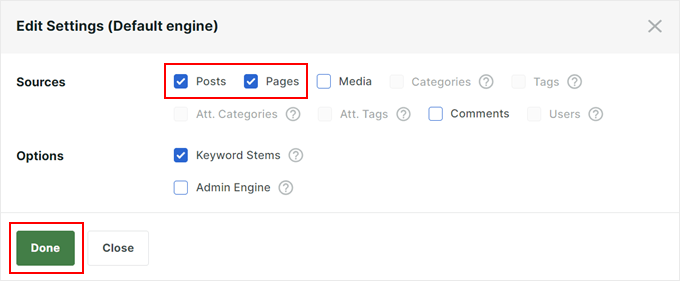
Deoarece vom crea o funcție de căutare și filtrare pentru a filtra postările și paginile, vom include doar paginile și postările ca surse pentru motorul de căutare WordPress.
Am activat, de asemenea, funcția „Rădăcini de cuvinte cheie”, care permite SearchWP să afișeze rezultate chiar dacă cuvântul cheie nu este o potrivire perfectă.
Odată ce sunteți mulțumit de setări, puteți pur și simplu să faceți clic pe „Terminat”.
Pasul 3: Rafinați motorul de căutare
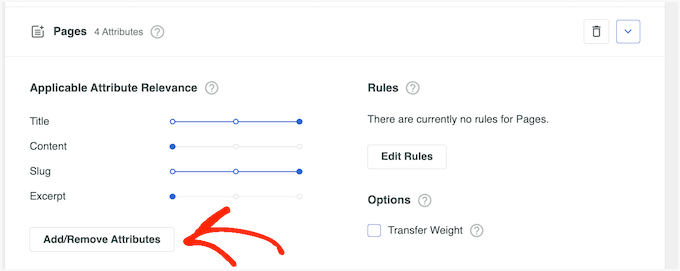
Veți vedea o secțiune pentru sursele pe care le-ați selectat anterior (Postări și Pagini).
Există, de asemenea, setări de relevanță pentru a controla cât „greutate” ar trebui să aibă fiecare atribut în rezultatele căutării.

Puteți ajusta acești glisoare în funcție de preferințele dvs.
De asemenea, puteți face clic pe „Adăugare/Eliminare atribute”.
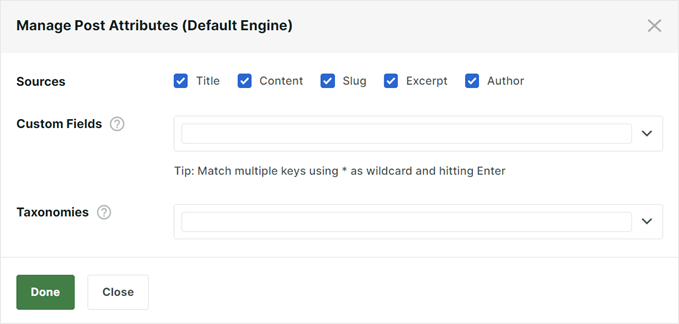
Aceasta va afișa o fereastră pop-up pentru a include sau șterge mai multe atribute.
De exemplu, ați putea include taxonomii personalizate sau câmpuri personalizate pentru a le face căutabile.
O altă caracteristică puternică este capacitatea de a crea reguli care includ sau exclud anumite conținuturi din rezultatele căutării.
Pentru a face acest lucru, pur și simplu faceți clic pe butonul „Edit Rules”.
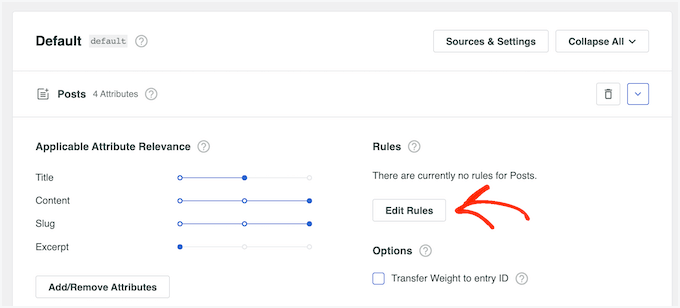
Această setare vă permite să filtrați conținutul irelevant sau să evidențiați categorii specifice.
În următorul popup, puteți face clic pe „Adăugare regulă”.
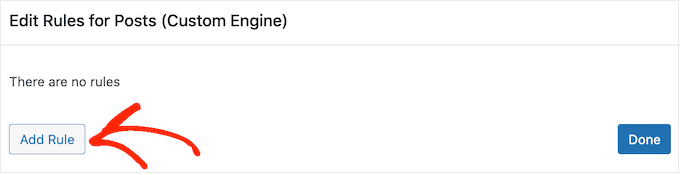
Acum, pur și simplu faceți clic pe meniul derulant și alegeți „Afișați doar intrările dacă” sau „Excludeți intrările dacă”.
Apoi, puteți alege dacă să excludeți sau să includeți conținutul dacă face parte dintr-o anumită taxonomie, a fost publicat într-un anumit interval de date sau are un anumit ID.
Pentru a adăuga o altă regulă, pur și simplu faceți clic pe butonul „Adăugare regulă” și repetați același proces descris mai sus. Când sunteți mulțumit de modul în care sunt configurate regulile, faceți clic pe „Gata”.

Puteți repeta același proces pentru celelalte surse de intrare de căutare, dacă este necesar.
Când sunteți mulțumit de motorul de căutare, puteți reveni în partea de sus a paginii și faceți clic pe „Salvare”.
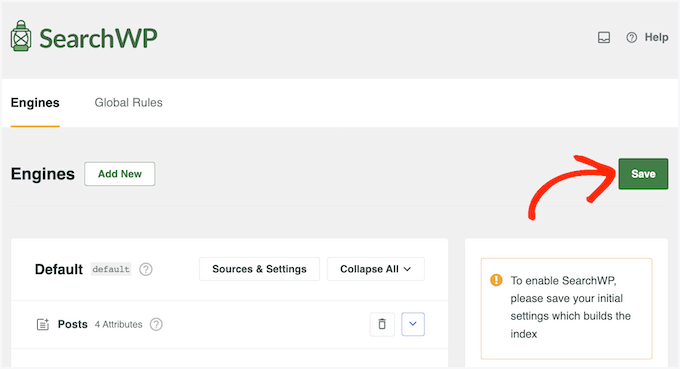
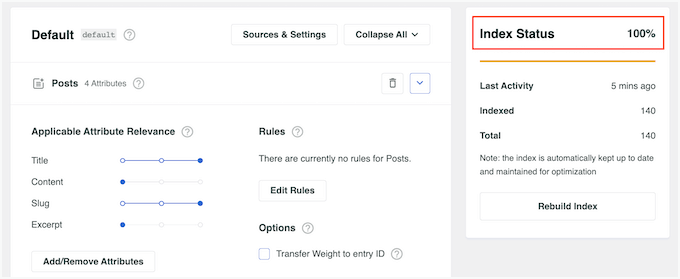
SearchWP va reconstrui acum indexul, ceea ce poate dura câteva minute.
Odată ce vezi „Index Status 100%”, înseamnă că SearchWP a indexat tot conținutul și regulile tale pentru motorul de căutare.
Pasul 4: Creați un formular de căutare personalizat
Acum că motorul de căutare este configurat, să creăm un formular de căutare ușor de utilizat cu opțiuni de filtrare.
Pentru a începe, accesați SearchWP » Formulare de Căutare, apoi faceți clic pe „Adăugare Nou”.
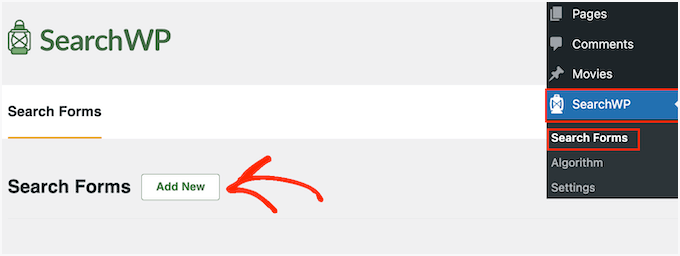
Pe ecranul următor, primul lucru pe care îl veți face este să dați un nume recunoscut formularului dvs.
Acesta este doar pentru referința dvs. internă, deci numele poate fi orice este ușor de reținut pentru dvs.
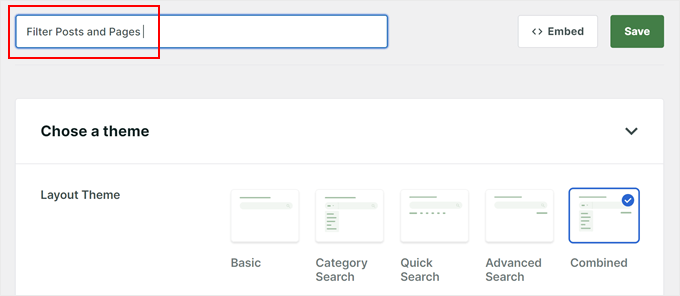
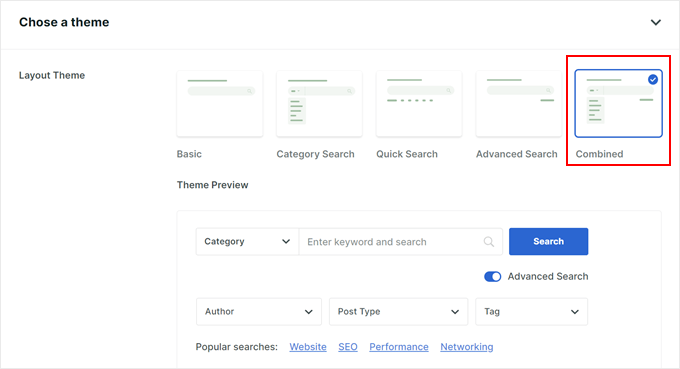
Apoi, veți alege un aspect.
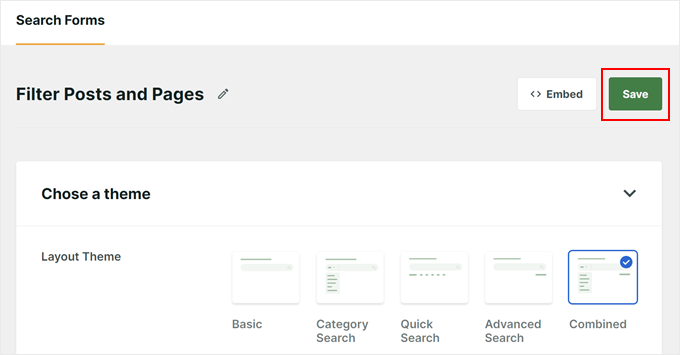
Pentru acest tutorial, vom folosi opțiunea „Combinat”, deoarece oferă cele mai multe meniuri de filtrare.
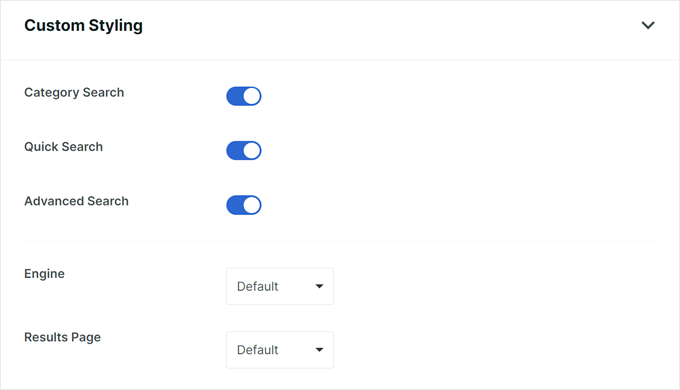
Acum, puteți derula în jos la secțiunea „Stilizare personalizată” și selectați ambele opțiuni „Căutare categorie” și „Căutare avansată”. Acest lucru asigură că formularul dvs. include toate funcționalitățile de filtrare.
Opțional, puteți alege „Căutare rapidă” dacă doriți să adăugați termeni de căutare sugerați sub bara de căutare.
Apoi, în meniul „Engine”, vei selecta motorul de căutare pe care l-ai creat anterior.
În ceea ce privește „Rezultatele”, puteți alege ce pagină de rezultate ale căutării să utilizați: rezultatele implicite WordPress sau versiunea SearchWP.
În „Tipul căutării”, să selectăm „Postări” și „Pagini”.
Mai jos, poți adăuga numele categoriilor pe care dorești să le incluzi în meniul de filtrare.
Pentru „Field Label”, introduceți textul placeholder care va apărea în câmpul de căutare, cum ar fi „Ce căutați?”
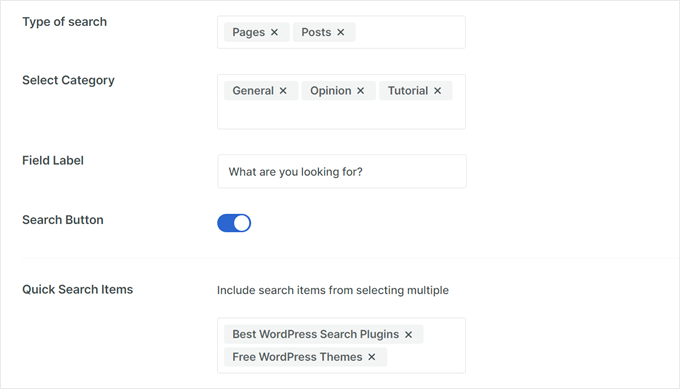
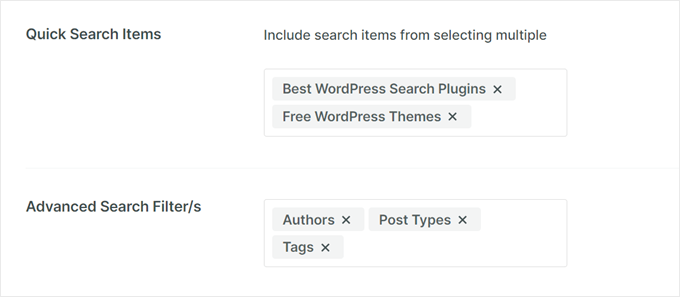
Dacă ați selectat anterior „Căutare rapidă”, atunci puteți include termeni pe care utilizatorii îi caută frecvent în „Elemente de căutare rapidă”.
În secțiunea „Filtru/e de căutare avansată”, alegeți pur și simplu ce opțiuni de filtrare doriți să oferiți utilizatorilor, cum ar fi „Autori”, „Tipuri de postări” sau „Etichete”.
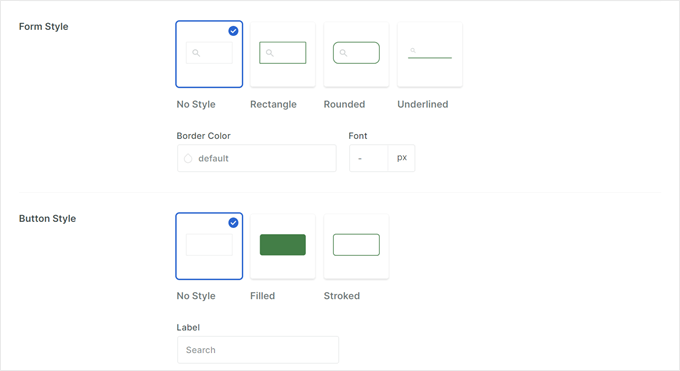
În final, utilizați setările „Form Style” și „Button Style” pentru a personaliza aspectul formularului de căutare pentru a se potrivi cu designul site-ului dvs. web.
Puteți schimba culorile, fonturile și formele formularului de căutare.
Când ați terminat, derulați înapoi în partea de sus a paginii.
Apoi, este timpul să faceți clic pe „Salvare” pentru a crea formularul de căutare.
Pasul 5: Încorporați formularul de căutare și filtrare
Pluginul SearchWP vă permite să încorporați cu ușurință formularul de căutare pe partea frontală a site-ului dvs. web, cum ar fi pe pagina de pornire sau în zone pregătite pentru widget-uri.
Aici, vom demonstra cum să îl adăugați la o pagină folosind editorul de blocuri WordPress și blocul Formular de căutare.
Mai întâi, puteți deschide pagina sau postarea la care doriți să adăugați formularul. Apoi, să facem clic pe pictograma „+ Adăugare Bloc” și să căutăm „Formular de Căutare”.
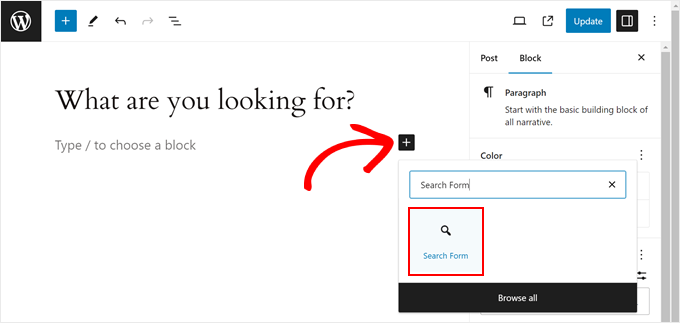
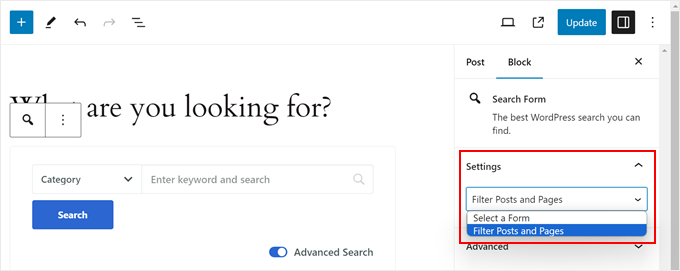
În bara laterală „Setări bloc”, selectați formularul pe care l-ați creat din meniul derulant.
În final, faceți clic pe „Publicare” sau „Actualizare” pentru a vedea formularul de căutare live.
Pentru mai multe informații, puteți consulta aceste ghiduri pas cu pas:
- Cum să adăugați un formular de căutare într-o postare WordPress
- Cum să adăugați o bară de căutare în meniul WordPress
Alternativ, puteți afișa formularul folosind un shortcode.
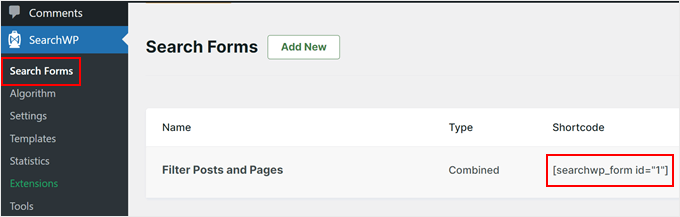
Pentru a face acest lucru, va trebui să găsiți shortcode-ul pentru formularul dvs. specific mergând la SearchWP » Formulare de căutare și copiind codul din coloana „Shortcode”.
Avem un ghid despre cum să adăugați shortcode-uri în WordPress dacă aveți nevoie de ajutor.
Cu formularul de căutare și opțiunile de filtrare la locul lor, vizitatorii dvs. pot găsi acum cu ușurință conținutul pe care îl caută pe site-ul dvs. web.
Acest lucru nu numai că îmbunătățește experiența utilizatorului, dar îi poate încuraja, de asemenea, să exploreze diferite categorii și să descopere mai mult din conținutul dvs. valoros.
Metoda 3: Filtrați postările și paginile cu pluginul Search & Filter (Gratuit)
Ultima metodă este să utilizați pluginul Search & Filter, care este disponibil gratuit.
Este o opțiune excelentă dacă doriți să creați rapid o casetă de căutare cu meniuri derulante de filtrare fără a edita niciun cod.
Pasul 1: Instalați și activați pluginul de căutare și filtrare
Mai întâi, trebuie să instalați și să activați pluginul Search & Filter. Deschideți tabloul de bord WordPress și accesați Pluginuri » Adăugare plugin nou.
Pe pagina următoare, utilizați bara de căutare pentru a găsi rapid pluginul.
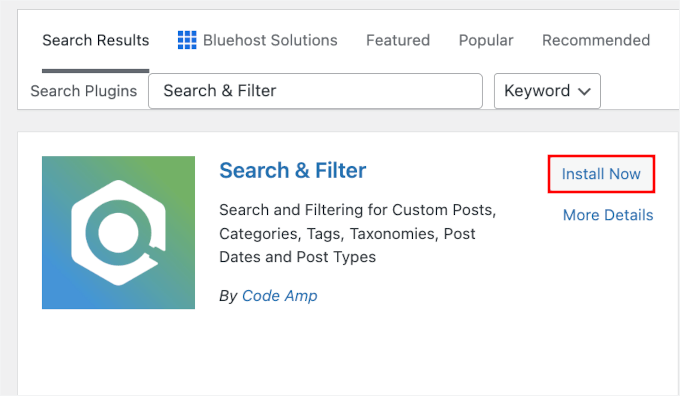
În rezultatul căutării, faceți clic pe „Instalați acum” și apoi pe „Activați”.
Pentru mai multe detalii, consultați ghidul nostru pas cu pas despre cum să instalați un plugin WordPress.
Pasul 2: Obțineți shortcode-ul de căutare și filtrare
Apoi, accesați Căutare și Filtrare. Aici puteți obține shortcode-ul pentru filtrele dvs.
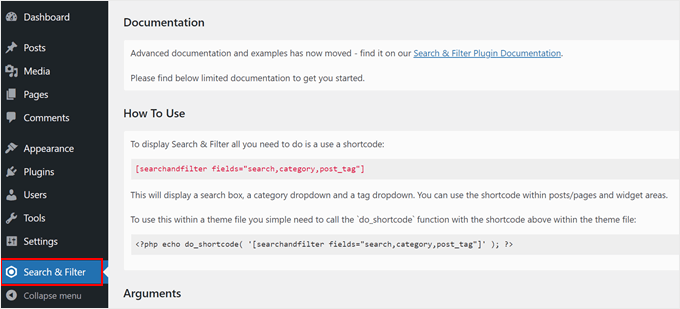
Pluginul Căutare și Filtrare vine cu un shortcode care acceptă diferiți parametri pentru a afișa opțiunile de filtrare. Puteți utiliza acest shortcode într-un post, pagină sau widget de text:
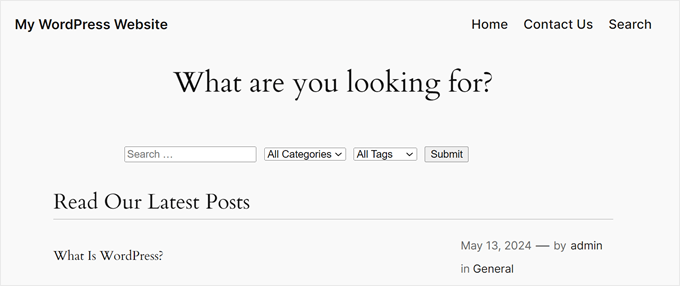
[searchandfilter fields="search,category,post_tag"]
Aceasta va afișa opțiunile de filtrare cu câmpuri de căutare, categorie și etichetă:
Pasul 3: Personalizați shortcode-ul (opțional)
Una dintre cele mai bune caracteristici ale acestui plugin este că puteți personaliza ce opțiuni de filtrare sunt disponibile prin editarea etichetelor shortcode-ului.
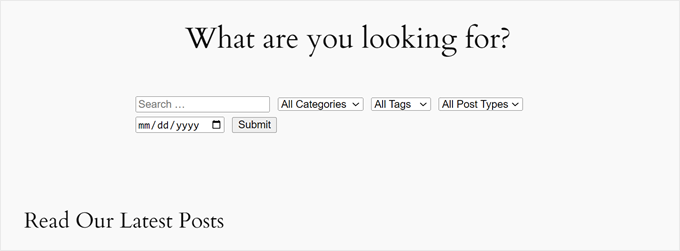
De exemplu, dacă doriți să includeți câmpuri pentru categorie, etichetă, tip de postare și dată în bara de căutare, atunci va trebui să utilizați acest shortcode:
[searchandfilter fields="search,category,post_tag,post_types,post_date"]
Așa arată:
Dacă nu doriți să utilizați meniuri derulante, atunci puteți utiliza și casete de selectare și adăuga etichete pentru fiecare câmp.
În shortcode-ul de mai jos, spunem plugin-ului să afișeze bara de căutare cu casete de selectare pentru opțiunile de categorie:
[searchandfilter headings="Selectați categoriile:" types="checkbox" fields="category"]
Vă rugăm să verificați exemplul de mai jos:

În plus, puteți spune pluginului să folosească casete de selectare pentru unele opțiuni de filtrare și meniuri derulante pentru altele într-un singur shortcode.
Acesta este shortcode-ul pe care l-am folosit pentru a include tipuri de postări, categorii și etichete în bara de căutare. Am cerut pluginului să folosească casete de selectare pentru opțiunea de tipuri de postări:
[searchandfilter headings="Tip postare, Categorie, Etichetă" types="checkbox, select, select" fields="post_types,category,post_tag"]
Nu ezitați să consultați documentația plugin-ului pentru mai multe moduri de a utiliza shortcode-ul.

Și dacă nu sunteți familiarizat cu modul în care funcționează shortcode-ul, consultați ghidul nostru despre cum să adăugați un shortcode în WordPress.
Sfat Bonus: Adăugați Căutare Live Ajax pe Site-ul Dumneavoastră WordPress
Acum că știți cum să permiteți utilizatorilor să filtreze postări și pagini, puteți duce lucrurile mai departe și îmbunătăți experiența de căutare cu căutare Ajax live.
Căutarea Ajax live utilizează tehnologia în timp real pentru a afișa rezultatele căutării pe măsură ce utilizatorii își introduc interogările. Acest lucru înseamnă că nu mai trebuie să așteptați reîncărcarea unei pagini.
Rezultatele vor apărea instantaneu, făcând procesul de căutare mult mai rapid și mai convenabil pentru vizitatorii dvs.
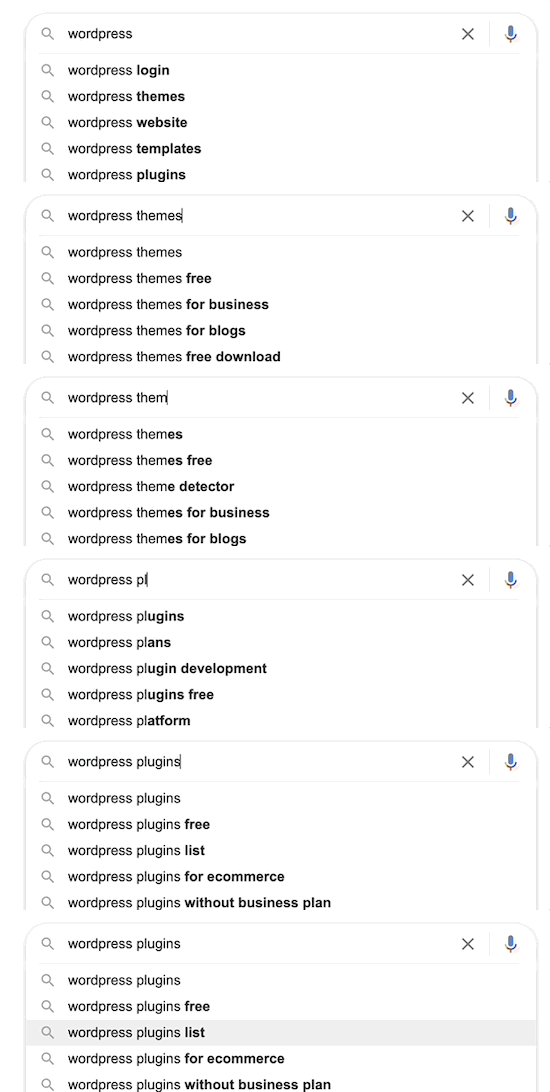
O experiență de căutare mai rapidă înseamnă că puteți menține utilizatorii pe site-ul dvs. mai mult timp, crescând numărul de vizualizări ale paginilor și reducând rata de respingere.
Vestea bună este că puteți adăuga cu ușurință aceste funcționalități pe site-ul dvs. cu un plugin gratuit numit SearchWP Live Ajax Search.
Folosim SearchWP Live Ajax Search pe WPBeginner pentru a oferi rezultate de căutare în timp real vizitatorilor noștri. Pentru mai multe detalii, puteți citi ghidul nostru despre cum să adăugați căutare Ajax live pe site-ul dvs. WordPress.
Întrebări frecvente: Permiteți utilizatorilor să filtreze postările și paginile în WordPress
Înainte de a încheia, iată răspunsuri la câteva întrebări frecvente pe care le pun oamenii atunci când configurează filtre și căutare pe un site WordPress.
Pot adăuga un filtru de căutare în WordPress?
Da, puteți adăuga filtre de căutare pentru categorii, etichete sau câmpuri personalizate în WordPress. Pentru a face acest lucru, veți avea nevoie, de obicei, de un plugin de căutare dedicat. Instrumentele acoperite în acest ghid vă permit să adăugați filtre utilizând setări simple, astfel încât vizitatorii să poată restrânge rapid conținutul.
De ce nu văd o bară de căutare în WordPress?
Dacă nu vedeți o bară de căutare, este probabil pentru că tema dvs. nu afișează una implicit. Unele teme ascund funcționalitatea de căutare sau o afișează doar pe anumite pagini pentru a menține designul curat. Cu toate acestea, WordPress suportă în continuare căutarea și o puteți adăuga manual folosind un widget sau un plugin.
Cum creez documente căutabile în WordPress?
Puteți face documentele căutabile folosind un plugin de căutare precum SearchWP care poate indexa textul PDF. Acest lucru permite căutării de pe site-ul dvs. să returneze rezultate din interiorul fișierelor încărcate, ceea ce este important pentru baze de cunoștințe și biblioteci de resurse.
Pașii următori pentru a îmbunătăți căutarea WordPress
Sperăm că acest articol v-a ajutat să învățați cum să permiteți utilizatorilor să filtreze postări și pagini în WordPress.
Dacă ați găsit acest articol util, atunci s-ar putea să doriți să consultați și celelalte ghiduri ale noastre despre:
- Cum să adăugați căutare fuzzy în WordPress
- Cum să excluzi paginile din rezultatele căutării WordPress
- Cum să faceți comentariile de pe blog căutabile în WordPress
- Cum să vezi analizele de căutare în WordPress
- Pluginuri de căutare WordPress pentru a îmbunătăți căutarea pe site-ul dvs.
Dacă ți-a plăcut acest articol, te rugăm să te abonezi la canalul nostru de YouTube pentru tutoriale video WordPress. Ne poți găsi, de asemenea, pe Twitter și Facebook.




kzain
Am vrut să îmbunătățesc navigarea pe site pentru utilizatorii mei și adăugarea de filtre pare o soluție excelentă. Detalierea diferitelor metode este perfectă, mai ales pentru începători ca mine. Cu siguranță voi încerca pluginul SearchWP. Mulțumesc pentru distribuire!
Himanshu Gautam
Salut
Folosesc acest plugin
Există vreo opțiune de a selecta o categorie fără a apăsa butonul de trimitere?
Marwan Nour
Salut,
Încerc să implementez Search & Filter pe un site web care este atât în arabă, cât și în engleză. Versiunea în limba engleză a Search & Filter funcționează bine, însă în versiunea arabă, după ce apăs pe căutare, sunt redirecționat către versiunea în limba engleză a paginii de căutare cu rezultatele în limba engleză. Poate cineva să mă ajute cu această problemă, vă rog? Mulțumesc
Suport WPBeginner
Ar trebui să contactați suportul pluginului pentru a vedea dacă acesta ar putea fi un conflict între plugin și pluginul de traducere pe care îl utilizați.
Admin
Tom Ale
Salut, folosesc Wordpress cu Gantry.
Am instalat acest plugin și am folosit un shortcode. Acesta apare unde trebuie. Când dau clic pe butonul pentru a filtra conținutul, nu se întâmplă nimic. A mai întâmpinat cineva această problemă? Ajutor, vă rog.
Sébastien Albert
Salut,
Search & Filter arată grozav. Dar ați putea să-mi spuneți dacă poate face asta:
Aș avea un filtru pe etichete, dar numai pe o singură categorie pe care aș putea-o defini...
Mulțumesc mult
Sebastien
Soumik Sadman Anwar
Cum pot crea opțiuni de filtrare într-o singură postare?
De exemplu, dacă sunt interesat să scriu o postare „Instrumente necesare pentru a construi un site web” și vreau să includ opțiuni de filtrare precum Instrumente bazate pe scop (cum ar fi SEO, Design etc.) și opțiunea de preț (Gratuit sau Plătit), cum fac acest lucru?
Pavel
Plugin grozav, dar are unele limitări și bug-uri.
1. Nu există buton de resetare.
2. Când debifez toate căsuțele și apăs Trimite, mă transferă pe pagina principală.
Poate există o opțiune Afișează tot?
Wolney Mamede
În primul rând, mulțumesc pentru postare.
Aș dori să știu dacă este posibil să filtrez căutarea din grupul de câmpuri, creat din plugin-ul „Advanced Custom Fields – v. 4.4.12”.
De asemenea, în mod implicit, căutarea ar fi restricționată la un tip de postare personalizat din plugin-ul „Custom Post Type UI – v. 1.5.8”.
Sultan Haider
Bună, am creat o bază de date de angajați pe TablePress și vreau să filtrez în frontend angajații în funcție de an, de exemplu, dacă selectez 2013, se afișează doar angajații care s-au alăturat în 2013.
Am făcut multe cercetări, dar nu am găsit un plugin gratuit potrivit nevoilor mele.
Vă rog să mă ajutați cu o sugestie.
mulțumesc
Christine
Mulțumesc mult pentru articolul cuprinzător. Știți dacă este posibil să aveți doar anumite etichete în meniurile derulante?
Pawan
Felicitări. Doar o ultimă întrebare. În loc să căutați postarea, este posibil să căutați categoria folosind șirul de căutare? Aș dori să afișez toate postările posibile pe pagina de căutare, apoi categoria dacă se potrivește cu șirul de căutare (parțial sau complet).
Maz
Salut,
Excelent ca întotdeauna.
Mă întrebam doar dacă utilizarea acestui plugin ar fi recomandată pe un site cu multe postări? Nu va duce la un timp de încărcare mai lent?
Mulțumesc
Matus
Ați putea, vă rog, să ne oferiți o privire puțin mai aprofundată în culisele dumneavoastră? (în postarea Blueprint scrieți doar ce folosiți – puteți scrie și dacă doriți, cum să configurați corect plugin-uri, teme…)
De exemplu, un tutorial despre 10 sfaturi și trucuri pentru a stăpâni sau personaliza Genesis Framework ar fi de mare, mare ajutor.
Patxi
Salut WPBeginner!
În legătură cu filtrele de noi taxonomii, o întrebare de inițiere, cum pot vizualiza în postare o nouă taxonomie pentru un al doilea tip de etichete pe care le pot filtra ulterior cu acest plugin?
Ar fi un subiect interesant.
Mulțumesc pentru postarea ta!
Omer Causey
Sugestiile dumneavoastră pentru a permite utilizatorilor să filtreze postările sunt binevenite, dar explicația despre cum și unde să inserați shortcode-ul necesar depășește înțelegerea unui începător.
Suport WPBeginner
Salut Omer,
Puteți adăuga shortcode-ul într-o postare sau pagină. Dacă doriți să afișați filtrul pe întregul site, atunci va trebui să editați fișierele temei WordPress și să utilizați în schimb tag-ul de șablon.
Admin