


Există momente în care postarea de actualizări sensibile la timp poate fi necesară. De exemplu, este posibil să doriți să promovați oferte pe termen limitat sau să partajați anunțuri speciale.
Când faceți acest lucru, gestionarea cine vede acest conținut și pentru cât timp este esențială.
Vestea bună este că WordPress vă permite să setați cu ușurință postări sau părți din postări să expire. Astfel, site-ul dvs. WordPress rămâne actualizat automat – gata cu bătaia de cap a postărilor vechi.
În acest articol, îți vom arăta cum să expiri postări sau conținut parțial de postare în WordPress cu ușurință.
De ce să expiri postări sau conținut parțial de postare în WordPress?
Să spunem că doriți să oferiți utilizatorilor specifici acces la conținutul exclusiv al site-ului dvs. pentru o anumită perioadă de timp.
În mod obișnuit, puteți programa postarea pentru a fi publicată la o anumită oră și apoi să o actualizați mai târziu cu o notificare pentru postări vechi că a expirat.
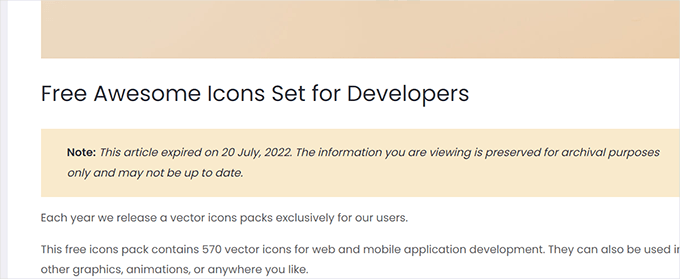
Cu toate acestea, acest lucru nu vă oferă control asupra accesului. În acel timp, oricine poate vizualiza și accesa conținutul.
Chiar dacă nu aveți nevoie de control de acces, tot va trebui să faceți modificările la anumite momente manual.
Deci, ce-ar fi dacă ați putea automatiza întregul proces? De exemplu, ați putea seta o dată de expirare pentru postarea dvs. de pe blog, să definiți ce se întâmplă cu ea după acea dată și cine o poate accesa.
În secțiunile următoare, vom examina 2 abordări diferite pentru a face postările și conținutul parțial să expire ușor în WordPress.
Primul îți oferă mai mult control și îți permite să câștigi bani din conținutul tău. Între timp, a doua metodă nu îți oferă control de acces sau opțiuni de monetizare, dar îți poate permite să schimbi conținutul după ce a expirat.
Dacă sunteți interesat de o anumită metodă, puteți face clic pe link pentru a sări mai departe în articol:
Gata? Să începem.
Metoda 1. Expirarea postărilor și a conținutului parțial al postărilor cu MemberPress
Această metodă este recomandată tuturor utilizatorilor, fie că sunteți începător sau un expert experimentat.
Vom folosi MemberPress, cel mai bun plugin de abonament WordPress, care oferă instrumente puternice pentru expirarea conținutului și controlul accesului la site-ul dvs. web.

Cu MemberPress, puteți vinde planuri de abonament și puteți face conținutul disponibil doar utilizatorilor plătiți. În plus, puteți configura conținutul drip pentru a elibera automat conținutul treptat și a-l face să expire după o perioadă stabilită.
Sună bine? Să vedem cum să configurăm acest lucru.
1. Configurarea MemberPress
Mai întâi, trebuie să instalați și să activați pluginul MemberPress. Pentru instrucțiuni mai detaliate, puteți consulta ghidul nostru pas cu pas despre cum să instalați un plugin WordPress.
După activare, veți dori să accesați MemberPress » Setări și să faceți clic pe fila „Licență” pentru a introduce cheia de licență. Puteți găsi aceste informații în contul dvs. de pe site-ul MemberPress.

Pur și simplu copiați și lipiți cheia de licență, apoi faceți clic pe butonul „Activare cheie de licență”.
După aceea, poți trece la fila „Plăți” pentru a configura metodele de plată.
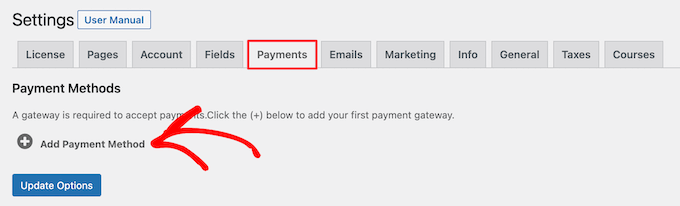
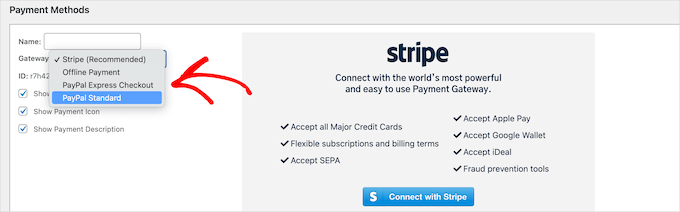
În mod implicit, MemberPress acceptă gateway-urile de plată Stripe și PayPal.
Continuați și selectați un furnizor de plăți din meniul derulant și urmați instrucțiunile de pe ecran pentru a finaliza configurarea.
2. Crearea unui plan de abonament
Apoi, va trebui să creați un plan de abonament pentru site-ul dvs. web.
Pentru a face acest lucru, accesați pagina MemberPress » Memberships și faceți clic pe butonul „Add New” din partea de sus.
Pe ecranul următor, puteți introduce un titlu pentru acest plan de abonament și puteți furniza detaliile planului în editorul de postări. În secțiunea „Termeni de abonament”, va trebui apoi să setați prețurile și expirarea pentru acest plan.
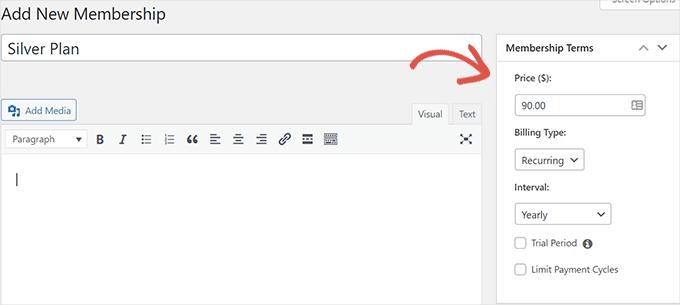
Alternativ, puteți crea un plan gratuit setând prețul la zero. Nu uitați să faceți clic pe butonul „Publicare” pentru a salva modificările.
3. Crearea regulilor de acces pentru conținutul tău care expiră
Acum că planurile noastre de abonament sunt configurate, următorul pas este crearea regulilor de acces.
Regulile de acces vă permit să controlați ce conținut doriți să vadă utilizatorii. Pentru aceasta, să navigăm la MemberPress » Reguli și să facem clic pe butonul „Adăugare nou” din partea de sus.
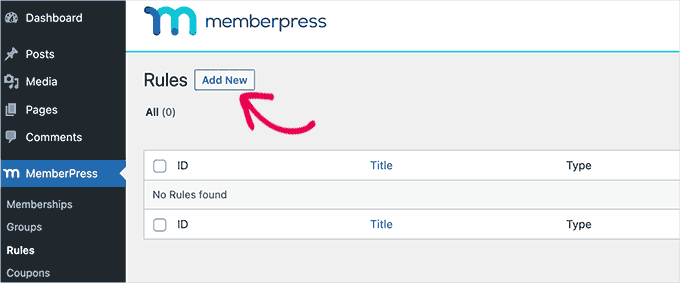
Pe ecranul următor, veți dori să selectați conținutul pe care doriți să îl protejați sub opțiunea „Conținut protejat”.
Puteți restricționa accesul prin etichete, categorii, postări sau pagini specifice, conținut parțial pe o postare sau pagină și multe altele.
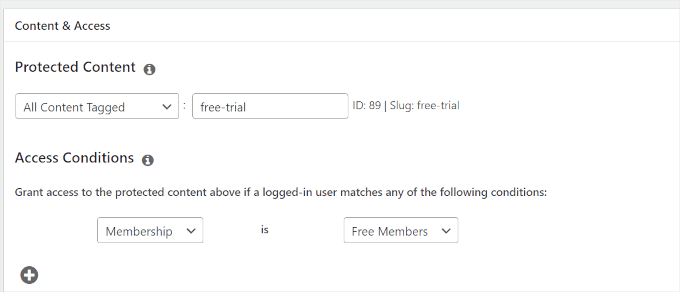
Mai jos, va trebui să alegeți condițiile de acces.
De exemplu, în exemplul de mai sus, am protejat tot conținutul cu o etichetă de încercare gratuită și am oferit acces membrilor gratuit.
Apoi, veți dori să derulați în jos la secțiunea „Drip/Expiration”. De aici, puteți alege când să afișați sau să expirați acest conținut.
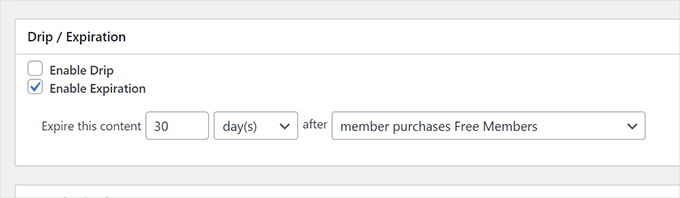
De exemplu, am setat acest acces să expire la 30 de zile după ce un utilizator se înscrie la planul nostru gratuit.
Dacă doriți să difuzați acest conținut, bifați opțiunea „Enable Drip”. După aceea, puteți alege când acest conținut va fi vizibil pentru utilizator și când va expira.
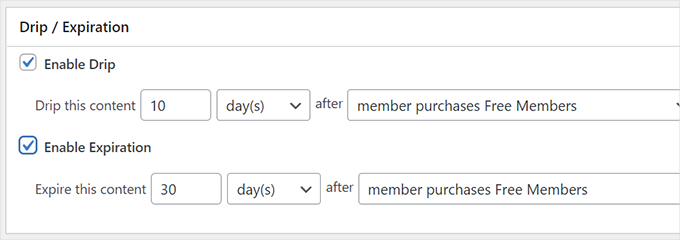
În cele din urmă, nu uitați să faceți clic pe butonul „Save” pentru a vă salva setările.
4. Pregătirea conținutului care expiră
Acum, pe baza regulilor pe care le-ai setat, poți pur și simplu să editezi postările sau paginile pe care vrei să le expiri și să le setezi astfel încât să fie protejate.
De exemplu, am setat o regulă pentru protejarea întregului conținut etichetat „free-trial”.
Pentru a proteja conținutul sub această regulă, va trebui să adăugăm eticheta „free-trial” la postarea sau pagina care dorim să expire.
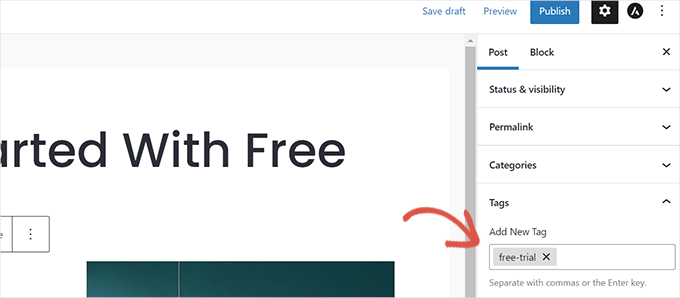
După ce vă asigurați că conținutul pe care doriți să îl expirați sau să îl protejați corespunde regulilor de acces, puteți salva sau publica modificările.
Nu uitați să vizitați postarea sau pagina într-o fereastră Incognito pentru a vă asigura că totul funcționează. Vizitând pagina sau postând ca utilizator nelogat, veți vedea formularul de conectare în loc de conținutul postării.
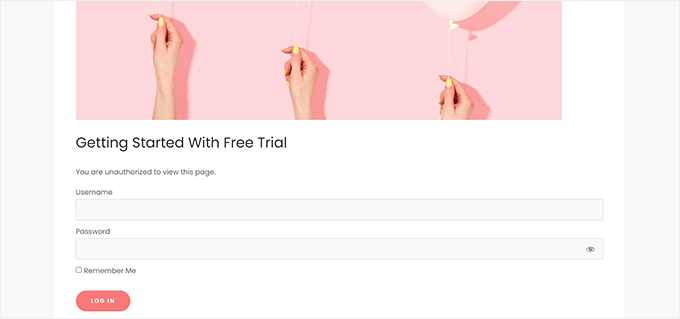
Odată ce contul utilizatorului îndeplinește regula de expirare a conținutului, acesta nu va mai putea vedea conținutul.
5. Expirarea conținutului parțial
MemberPress îți permite, de asemenea, să expiri conținut parțial dintr-o postare sau pagină. Aceasta înseamnă că poți seta secțiuni sau părți specifice ale unei postări sau pagini să devină inaccesibile după un anumit timp, în loc să expire întreaga postare sau pagină.
Pentru a crea expirarea parțială a conținutului, să mergem la MemberPress » Reguli și să facem clic pe butonul „Adăugați nou”.
Apoi, veți dori să selectați „Parțial” sub opțiunea „Conținut protejat”.
Apoi, pur și simplu selectați condițiile la care se va aplica această regulă. De exemplu, dorim să o aplicăm doar utilizatorilor care s-au înscris la planul nostru „Abonați gratuit”.
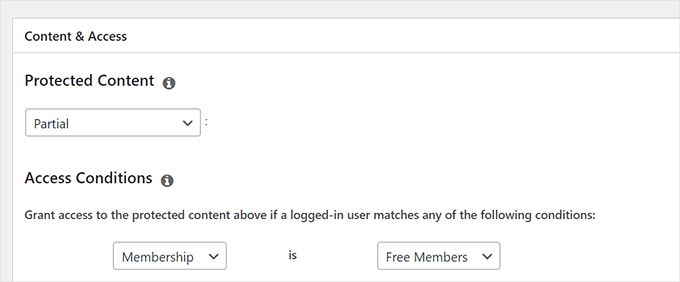
După selectarea condiției, puteți derula în jos la secțiunea „Drip/Expiration”.
De aici, puteți seta când doriți ca această regulă de acces să expire sau să devină disponibilă.
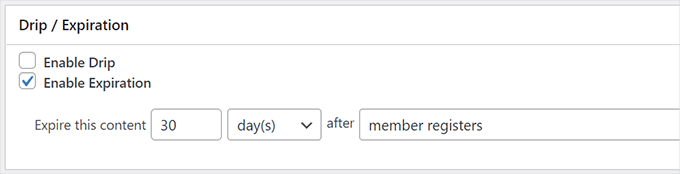
În final, continuați și faceți clic pe butonul „Salvează regula” pentru a stoca setările.
Acum puteți edita postarea sau pagina unde doriți să adăugați conținutul care expiră. În editorul postării, pur și simplu adăugați blocul „Protejat”.
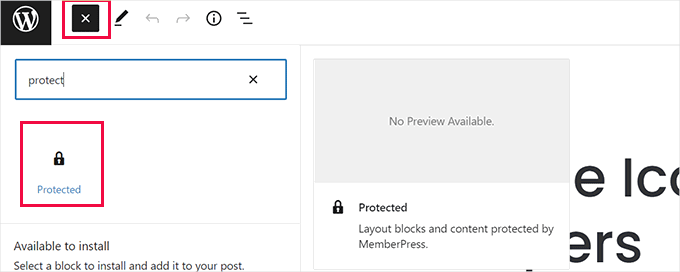
În blocul „Protejat”, puteți adăuga conținutul pe care doriți să îl ascundeți de non-membri și conținutul pe care doriți să îl faceți să expire.
Sfat de expert: Puteți folosi orice bloc doriți în interiorul blocului „Protected”. Funcționează similar cu blocul „Groups” din editorul de blocuri.
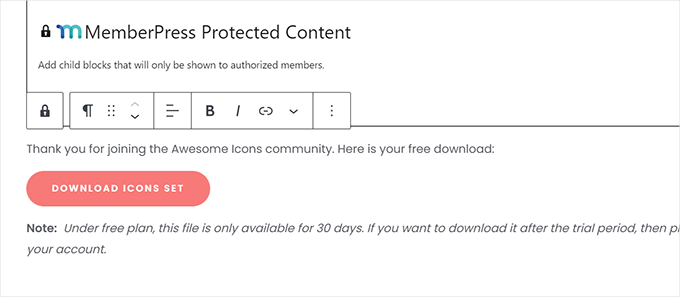
După adăugarea conținutului, va trebui să configurați regulile de acces pentru acest bloc.
Pur și simplu căutați sub setările blocului în panoul din dreapta. De aici, veți dori să găsiți secțiunea „Regulă de acces” și să alegeți regula „Parțială” pe care ați creat-o anterior.
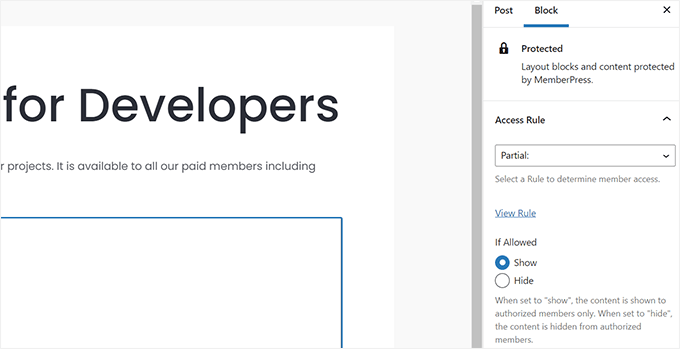
După selectarea regulii, să selectăm „Afișează” sub opțiunea „Dacă este permis”.
Acest lucru îi spune lui MemberPress să afișeze conținutul din blocul protejat dacă utilizatorul corespunde condițiilor din „Regula” selectată mai sus.
Acum puteți face clic pe „Actualizare” sau „Publicare” în editor și puteți vizualiza postarea sau pagina dvs. într-o filă de browser Incognito.
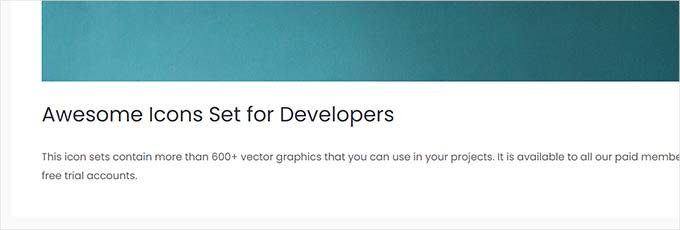
Din captura de ecran de mai sus, ar trebui să observați că pluginul nu afișează un formular de conectare sau niciun indiciu că conținutul postării este restricționat sau conține conținut care expiră.
Să schimbăm asta.
Reveniți și editați postarea și, de data aceasta, adăugați un alt bloc „Protejat” deasupra celui pe care l-ați adăugat anterior.
Selectați regula de acces „Parțial” din setările blocului. De data aceasta, vom selecta „Ascunde” sub opțiunea „Dacă este permis”.
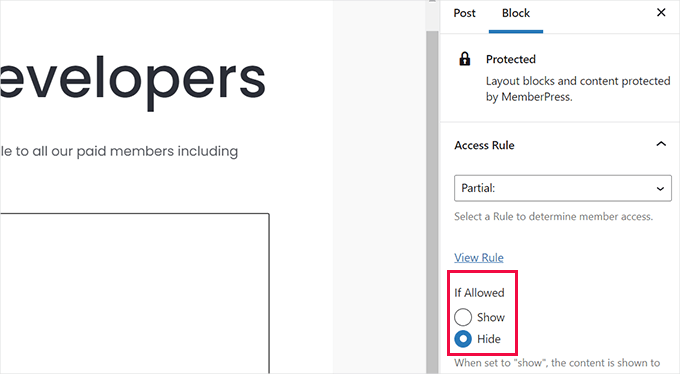
Dorim ca acest bloc să fie vizibil pentru utilizatorii nelogați și pentru utilizatorii care nu corespund regulilor noastre de acces.
Acum, puteți adăuga indicii pentru utilizatori că acest conținut este protejat și că vor trebui să se conecteze la contul lor pentru a continua.
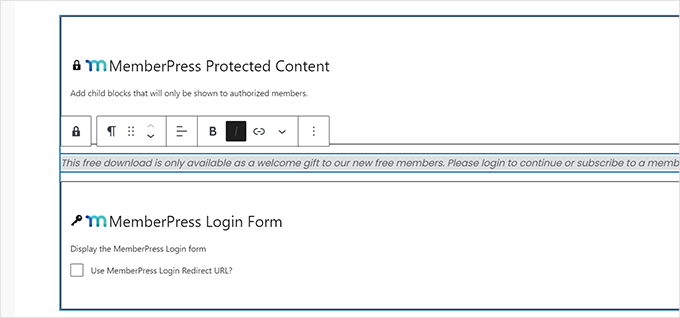
După aceea, puteți adăuga și blocul „Login”.
Odată ce sunteți mulțumit de modificările dvs., faceți clic pe „Update” sau „Publish”.
Acum puteți vizita această postare într-o nouă filă de browser pentru a vedea regulile de acces în acțiune.
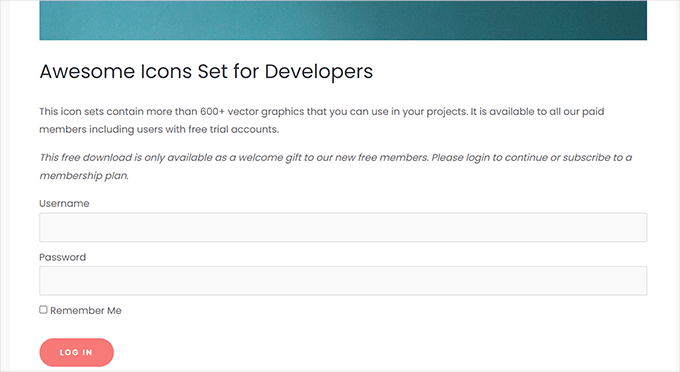
Va afișa mesajul personalizat împreună cu formularul de conectare pentru utilizatorii nelogați.
Utilizatorii se pot conecta la contul lor și, dacă conținutul nu a expirat încă, îl vor putea vedea.
Metoda 2. Expirarea conținutului postării cu PublishPress
Această metodă nu vă oferă funcționalități de control al accesului la fel de puternice și nici nu vă permite să configurați abonamente plătite. Cu toate acestea, vă permite să faceți postările să expire ușor în WordPress sau să modificați conținutul postărilor după o anumită dată.
Există 2 moduri în care poți face acest lucru. Prima metodă îți permite doar să expiră postările și să afișezi o notificare despre expirare, în timp ce a doua abordare îți va permite să schimbi conținutul înainte și după data expirării.
1. Expiră postările în WordPress cu PublishPress Future
Puteți folosi această metodă dacă doriți doar ca o postare să expire după un anumit timp.
Mai întâi, trebuie să instalați și să activați pluginul PublishPress Future. Pentru mai multe detalii, consultați ghidul nostru pas cu pas despre cum să instalați un plugin WordPress.
Membrii PublishPress Pro vor avea acces la pluginul Future ca parte a abonamentului dvs.
După activare, trebuie să faceți clic pe elementul de meniu „Future” din bara laterală de administrare WordPress. Acest lucru vă va duce la pagina de setări a pluginului.
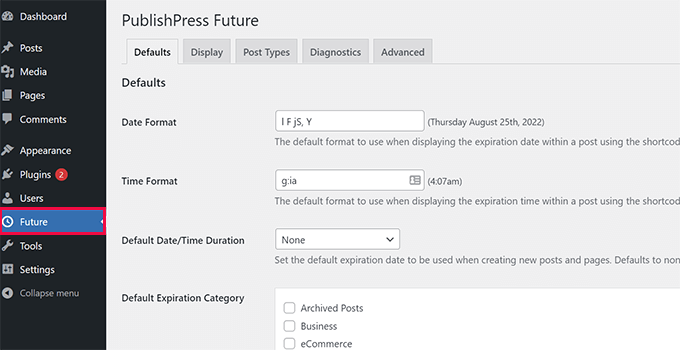
Pe această pagină, puteți utiliza setările implicite ale pluginului. Acestea includ formatul datei și orei, durata implicită a perioadei de expirare, categoria de expirare și notificările prin e-mail.
Deși puteți revizui aceste setări și le puteți modifica dacă este necesar, aceste setări implicite vor funcționa pentru majoritatea utilizatorilor.
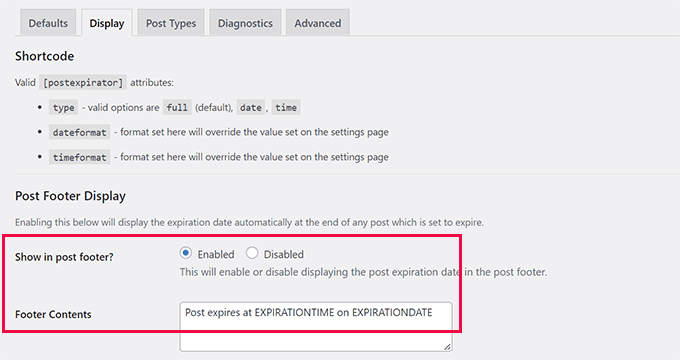
Apoi, să trecem la fila „Afișare” și să activăm opțiunea „Afișare subsol postare”. Sub aceasta, vei vedea textul pe care pluginul îl va afișa pentru postările care urmează să expire.
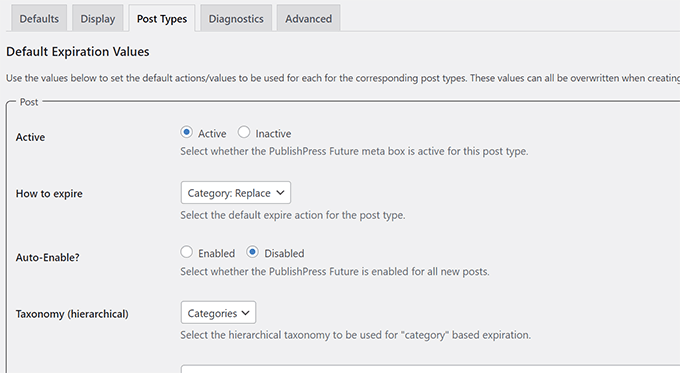
După aceea, puteți trece la fila „Tipuri de postări”. De aici, puteți selecta acțiunile implicite pe care doriți să le efectuați pentru postări, pagini și alte tipuri de postări.
Asigurați-vă că faceți clic pe butonul radio de lângă „Active” pentru ca funcția să fie disponibilă pentru acel tip de postare.
În final, nu uitați să faceți clic pe butonul „Salvați modificările” pentru a vă salva setările.
Acum puteți edita o postare sau o pagină pe care doriți să o faceți să expire. Pe ecranul de editare a postării, veți vedea o nouă filă „PublishPress Future” sub panoul „Postare”.
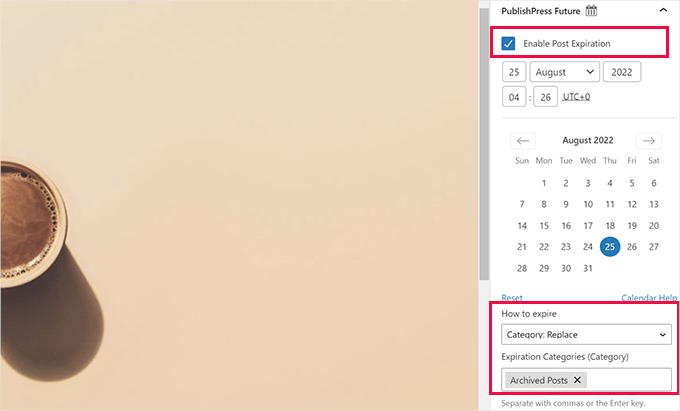
Mai întâi, veți dori să bifați căsuța de lângă opțiunea „Activare expirare postări”. Apoi, pur și simplu alegeți data și ora la care această postare va expira.
În secțiunea „Cum să expirați”, puteți alege ce acțiune doriți să efectuați atunci când o postare expiră. Există mai multe opțiuni disponibile.
Puteți seta o postare ca ciornă, schimba categorii, adăuga noi categorii, face o postare lipicioasă sau nelipicioasă și multe altele.
Pentru acest tutorial, vom alege opțiunea „Categorie: Înlocuire” și vom seta categoria de înlocuire ca „Postări arhivate”.
Odată ce ești mulțumit de modificările tale, poți face clic pe „Actualizează” sau „Publică”. Nu uita să o vizitezi într-o nouă filă de browser, unde vei vedea o notificare despre expirarea postării în subsol.
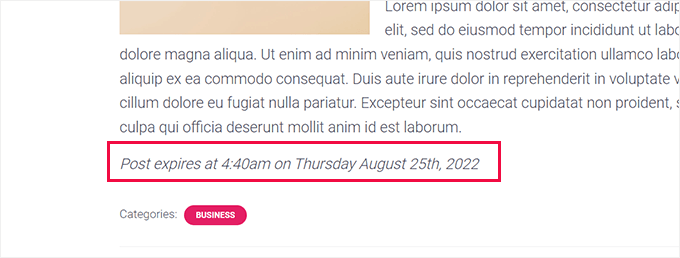
Odată ce postarea expiră, pluginul va efectua acțiunea pe care ați setat-o pentru această postare. De exemplu, acest exemplu va muta postarea noastră din categoria „Afaceri” în „Postări arhivate”.
2. Expirarea conținutului postării sau a conținutului parțial cu PublishPress Revisions
Spre deosebire de metoda anterioară, această abordare vă va oferi puțin mai multă flexibilitate.
Practic, vei putea crea două sau mai multe versiuni ale postărilor tale care vor deveni automat publice la programul stabilit.
Mai întâi, va trebui să instalați și să activați pluginul PublishPress Revisions. Pentru mai multe detalii, consultați ghidul nostru pas cu pas despre cum să instalați un plugin WordPress.
Membrii PublishPress Pro vor avea, de asemenea, acces la acest plugin ca parte a abonamentului lor.
La activare, accesați Postări » Toate postările și localizați postarea pe care doriți să o faceți să expire. Plasați cursorul mouse-ului peste titlul postării, apoi faceți clic pe linkul „Nouă revizuire”.
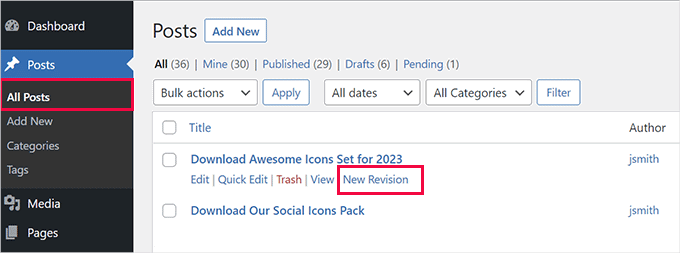
Pluginul va crea apoi o schiță duplicat pentru postarea dvs. și o va deschide în editorul de postări.
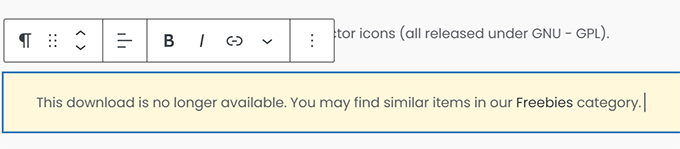
De aici, puteți face modificări la postare. De exemplu, puteți adăuga o notificare că această postare a expirat.
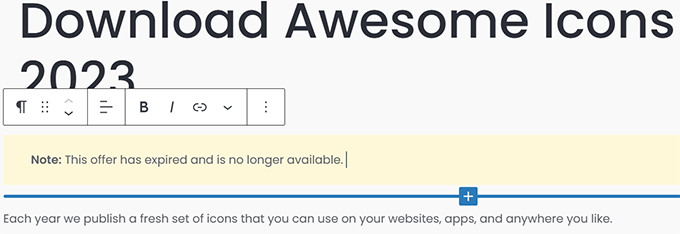
Similar, puteți înlocui și conținutul parțial cu altceva după data expirării.
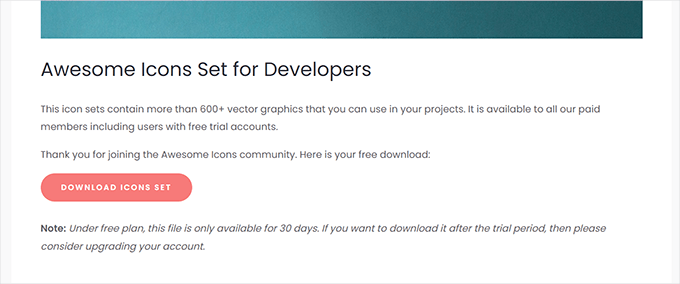
De exemplu, am avut un buton de descărcare în acest articol, care a fost înlocuit cu textul că această descărcare nu mai este disponibilă.
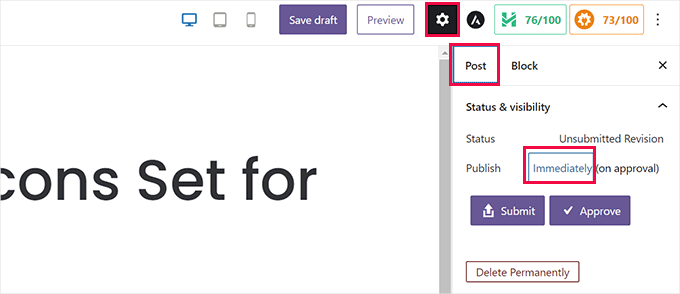
După ce ați terminat de editat, puteți face clic pe butonul „Imediat” de lângă opțiunea „Publicare” din setările „Postare”.
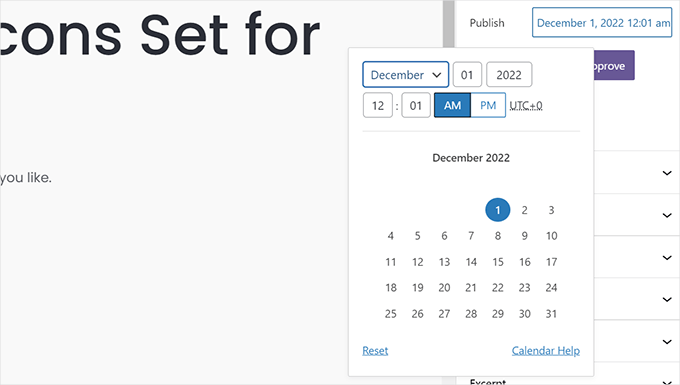
Ar trebui să apară un calendar pe ecran.
De aici, puteți seta data și ora la care doriți ca vechea postare să expire și să fie înlocuită de noua dvs. schiță.
Odată ce ați setat data și ora programată, sunteți gata să salvați revizuirea.
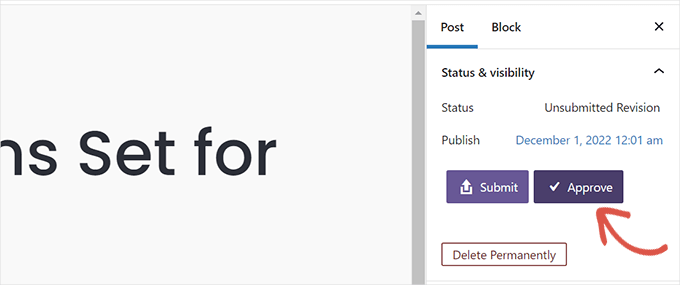
Acum, când apeși pe butonul „Trimite”, schița va fi trimisă pentru revizuire. Trebuie aprobată înainte de a fi programată efectiv.
Cu toate acestea, dacă sunteți responsabil pentru publicarea conținutului pe site-ul dvs. și nu aveți nevoie de aprobarea nimănui, atunci puteți pur și simplu să faceți clic pe butonul „Aprobă” pentru a continua.
Pluginul va programa acum această revizuire, care va fi publicată la ora aleasă de dvs.
După aceea, veți fi redirecționat pentru a vedea o previzualizare a ciornei.
În partea de sus a ecranului, veți vedea o bară de notificări cu data și ora la care acest draft va fi publicat.
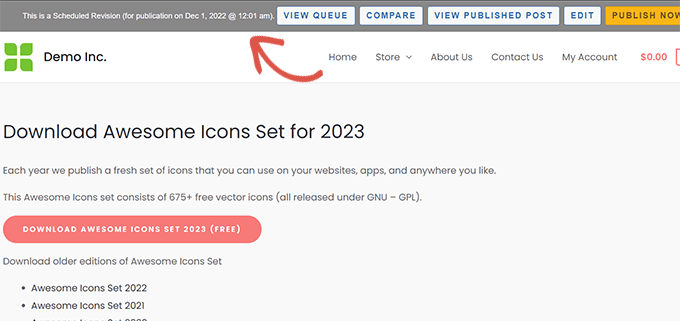
Pentru mai multe detalii, consultați tutorialul nostru despre cum să programați automat actualizările de conținut în WordPress.
Și iată! Sperăm că acest articol v-a ajutat să învățați cum să expirați cu ușurință postări sau conținut parțial de postări în WordPress. În continuare, s-ar putea să doriți să consultați ghidul nostru despre cum să permiteți previzualizări publice ale postărilor nepublicate și cum să gestionați eficient seriile de postări în WordPress.
Dacă ți-a plăcut acest articol, te rugăm să te abonezi la canalul nostru de YouTube pentru tutoriale video WordPress. Ne poți găsi, de asemenea, pe Twitter și Facebook.





Jazzper
Aparent, acest plugin nu mai este suportat de dezvoltatorul său. Există pluginuri disponibile care SUNT suportate și care expiră postările?
Suport WPBeginner
Vom căuta cu siguranță o alternativă pe care am recomanda-o și vom actualiza acest articol atunci când vom putea.
Admin
Andreas S
Salut! Știi vreun plugin unde pot crea conținut limitat și să-l distribui pe pagina mea cu shortcode-uri? Am un site web cu diferite magazine online care au adesea oferte limitate. Ar fi grozav să am o bază de date cu toate magazinele… Magazin1, Magazin2, Magazin3…. și apoi aplic un shortcode specific fiecărui magazin… și o bază de date cu porțiuni de text cu date pe care le pot schimba ori de câte ori apar campanii noi.. Scuze pentru explicația foarte proastă…. Am încercat pluginul Timed Content, dar nu a funcționat exact așa cum mi-am dorit.
Suport WPBeginner
Se pare că doriți să utilizați blocuri reutilizabile. Avem un tutorial despre cum să le utilizați aici: https://www.wpbeginner.com/beginners-guide/how-to-create-a-reusable-block-in-wordpress/
Admin
Syaifuddin
Salut,
Am dat peste acest articol în timp ce căutam o soluție prin care WP să salveze automat toate postările în stadiul de ciornă după o anumită perioadă. De exemplu, dacă public postarea pe 1 ianuarie, aceasta va fi automat retrasă (statutul se schimbă în ciornă sau expirată) pe 31 ianuarie. Dacă postarea a fost publicată pe 4 martie, va expira pe 5 mai.
Am nevoie de această funcționalitate deoarece vreau să stabilesc un timp specific pentru ca abonatul meu să citească postarea în timpul permis înainte ca aceasta să fie ascunsă/nepublicată din frontend.
Vă rog ajutați-mă.
Suport WPBeginner
Din ceea ce doriți, ați dori să folosiți pluginul din articol.
Admin
David
Salut WPbeginner: Cum putem face asta ACUM? Pluginul din articol nu a mai fost actualizat de mai bine de 2 ani…
Stacey
@David, Ai găsit o metodă actualizată pentru a face asta? Caut și eu o modalitate de a expira postări fără a folosi un plugin abandonat!
Suport WPBeginner
Vom analiza cu siguranță alte opțiuni ale pluginului, dar pluginul ar trebui să funcționeze în continuare pentru moment.
Admin
Stacey
Am încercat zile întregi să fac acest plugin să funcționeze și nu am reușit niciodată. Am ajuns să găsesc pluginul „WP Content Scheduler With Range”. Chiar și încercând pluginuri abandonate, acesta este singurul pe care am reușit să-l fac să funcționeze.
Andrew Norton
Acest plugin funcționează ca un vis, însă îmi doresc același lucru sau funcționalitate pentru postările din widget-uri. Aveți idei?
Thembelani
Salut. Încercăm să construim o aplicație mobilă care extrage conținut dintr-o pagină WordPress ca JSON folosind un URL. Pagina din WordPress folosește Advanced Custom Fields ca structură de bază. Niciunul dintre pluginurile de expirare a conținutului pe care le-am încercat până acum nu reușește să afișeze/ascundă conținutul de pe această pagină.
Sugestii?
Yazmin
Există o nouă alternativă la Post Expirator? Funcționează brusc pe site-ul nostru și ne bazăm foarte mult pe el.
Mulțumesc!
Michaelsbote
Scuze – Post Expirator nu funcționează cu WP 4.4.2.
John Bowden
Tocmai am înlocuit un plugin care nu mai funcționa cu Post Expirator. Funcționează perfect pe site-ul meu. Mulțumesc!
george pal
Am testat pluginul Post Expirator pe o instalație multisite.
Pluginul NU funcționează.
Imediat ce este activat, apare un mesaj php care spune:
Standarde stricte: Declarația Walker_PostExpirator_Category_Checklist::start_lvl() ar trebui să fie compatibilă cu Walker::start_lvl(&$output, $depth = 0, $args = Array) în /volume1/web/wp-content/plugins/post-expirator/post-expirator.php pe linia 0
Standarde stricte: Declarația Walker_PostExpirator_Category_Checklist::end_lvl() ar trebui să fie compatibilă cu Walker::end_lvl(&$output, $depth = 0, $args = Array) în /volume1/web/wp-content/plugins/post-expirator/post-expirator.php pe linia 0
Standarde stricte: Declarația Walker_PostExpirator_Category_Checklist::start_el() ar trebui să fie compatibilă cu Walker::start_el(&$output, $object, $depth = 0, $args = Array, $current_object_id = 0) în /volume1/web/wp-content/plugins/post-expirator/post-expirator.php pe linia 0
Standarde stricte: Declarația Walker_PostExpirator_Category_Checklist::end_el() ar trebui să fie compatibilă cu Walker::end_el(&$output, $object, $depth = 0, $args = Array) în /volume1/web/wp-content/plugins/post-expirator/post-expirator.php pe linia 0
În afară de asta, metabox-ul din backend-ul de administrare WordPress strică aspectul responsiv, vedeți ce vreau să spun aici: și aici:
Leslie Nicole
Mulțumesc! Am ezitat să postez „știri”, deoarece ajungeți să aveți arhivele pline de postări depășite. Acest plugin ar trebui să fie foarte util!