


Dacă ați încercat vreodată să creați galerii de imagini în WordPress, știți cât de frustrant este atunci când acestea nu arată corect pe mobil. Petreceți timp aranjând fotografii frumoase, doar pentru a le vedea stricându-se pe telefoane și tablete, încetinind site-ul dvs. sau oferind vizitatorilor o experiență de navigare slabă.
Vestea bună? Crearea de galerii responsive și profesionale nu trebuie să fie dificilă.
După ani de lucru cu WordPress și testarea diferitelor instrumente de galerie, am constatat că Envira Gallery este cea mai fiabilă opțiune. Facilitează crearea de galerii superbe care arată grozav pe orice dispozitiv.
În acest ghid, vă vom arăta pas cu pas cum să utilizați Envira Gallery pentru a crea galerii uimitoare care se potrivesc perfect pe fiecare ecran. Să învățăm cum să configurăm galerii care impresionează vizitatorii și îmbunătățesc performanța site-ului dvs. 🖼️
De ce este Envira Gallery mai bun?
Envira Gallery este mai bun deoarece este rapid, ușor de utilizat și plin de funcții puternice care simplifică gestionarea imaginilor.
Dacă aveți un site de fotografie sau portofoliu cu multe fotografii, atunci deja cunoașteți dificultățile creării galeriilor de imagini. S-ar putea să întâmpinați probleme cu viteza site-ului, organizarea slabă, compatibilitatea cu browserele și dispozitivele sau configurarea complicată.
Spre deosebire de alte pluginuri de galerie, Envira Gallery este extrem de rapid, oferind în același timp funcționalități precum:
- design responsiv
- lightbox (unde o imagine mai mare apare pe ecran la clic)
- funcționalitate de slideshow
- un constructor drag-and-drop
- șabloane
- și chiar suport video.
Vine, de asemenea, cu add-on-uri utile. De exemplu, add-on-ul de protecție vă păstrează imaginile în siguranță. Iar add-on-ul Tags vă ajută să organizați imaginile, astfel încât utilizatorii să le poată filtra.
În plus, Envira Gallery se integrează perfect cu instrumente și platforme precum Instagram, Dropbox, WooCommerce și Pinterest.
Având în vedere acest lucru, să parcurgem cum să creăm o galerie de imagini frumoasă și responsivă cu Envira. Iată ce vom acoperi în acest tutorial:
- Crearea unei galerii de imagini responsive cu Envira Gallery
- Editarea setărilor galeriei de imagini în Envira Gallery
- Adăugarea unei galerii direct într-o postare sau pagină în WordPress
- Sfaturi bonus pentru utilizarea Envira Gallery în WordPress
- Întrebări frecvente despre galeriile de imagini WordPress
- Resurse suplimentare pentru galeriile dumneavoastră de imagini WordPress
Crearea unei galerii de imagini responsive cu Envira Gallery
Envira Gallery este cel mai bun plugin de galerie de imagini pentru WordPress de pe piață.
Este foarte prietenos cu începătorii, ceea ce face ușor să creați galerii nu doar foto, ci și video din zona de administrare WordPress. Explorați toate funcționalitățile pe care le-am testat în recenzia noastră completă Envira Gallery.
Pentru acest tutorial, vom folosi versiunea Envira Gallery Pro. Aceasta deblochează toate funcționalitățile puternice pe care le vom acoperi, cum ar fi layout-uri avansate de galerie, lightbox-uri și setări de optimizare mobilă.
Cu toate acestea, puteți crea și galerii de imagini de bază folosind o versiune gratuită de Envira Gallery disponibilă pe WordPress.org.
Deci, mai întâi, puteți să vă înregistrați pentru un cont Envira Gallery. Doar faceți clic pe „Obțineți Envira Gallery Acum” pe site-ul lor și finalizați procesul de checkout.

La înregistrare, puteți instala și activa pluginul Envira Gallery. Dacă aveți nevoie de ajutor, consultați ghidul nostru despre cum să instalați un plugin WordPress.
După aceea, accesați Envira Gallery » Setări și introduceți cheia de licență, care poate fi găsită în zona contului dvs. Envira Gallery.

De aici, pur și simplu introduceți cheia și faceți clic pe butonul „Verify Key”.
Pentru a crea o galerie nouă, trebuie să accesezi Envira Gallery » Adaugă Nou din tabloul de bord WordPress.
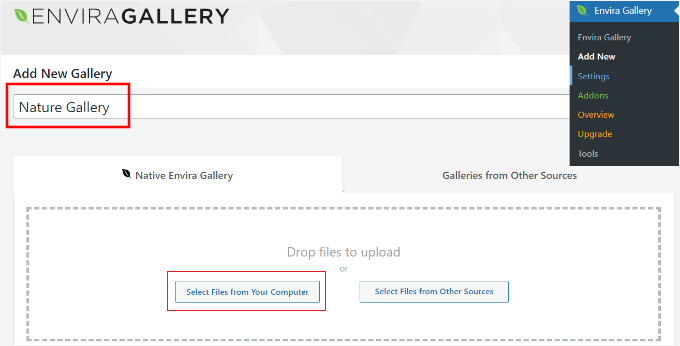
Apoi puteți introduce un nume pentru galeria dvs. în partea de sus și faceți clic pe butonul „Selectați fișiere de pe computer” pentru a încărca imagini în ea.
Envira Gallery vă permite, de asemenea, să alegeți imagini din alte surse pentru galeria dumneavoastră. Puteți pur și simplu să încărcați imagini în biblioteca media WordPress și să le utilizați pentru galerie.
Editarea setărilor galeriei de imagini în Envira Gallery
După ce ați selectat imaginile, ar trebui să puteți vedea miniaturile imaginilor.
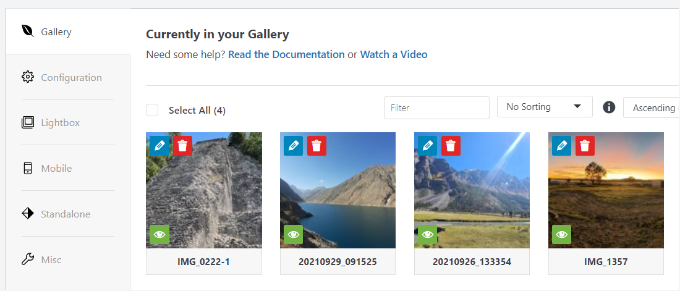
Puteți rearanja imaginile pur și simplu trăgându-le și plasându-le în ordinea în care doriți să le afișați.
Dacă faceți clic pe pictograma creion, veți vedea mai multe opțiuni. De exemplu, puteți insera metadate ale imaginii, cum ar fi eticheta alt și titlul imaginii.
Envira Gallery vă permite să adăugați HTML la titlul imaginii și să adăugați un link către orice pagină sau site web în câmpul „Link imagine”.
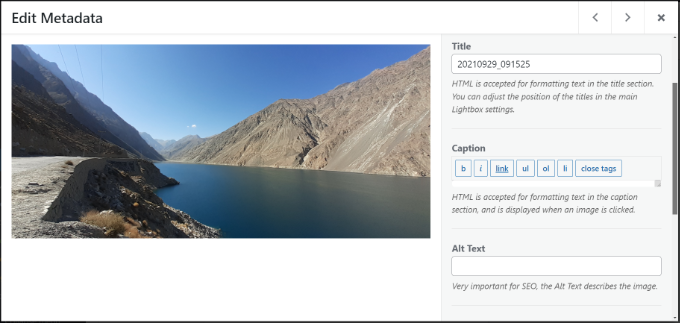
Odată ce sunteți mulțumit de metadate, puteți face clic pe fila „Configurare” pentru a configura setările galeriei dvs. de imagini.
Puteți alege cum să afișați această galerie anume. De exemplu, există diferite aspecte de galerie din care puteți alege, și puteți activa încărcarea leneșă și o întârziere la încărcarea leneșă.
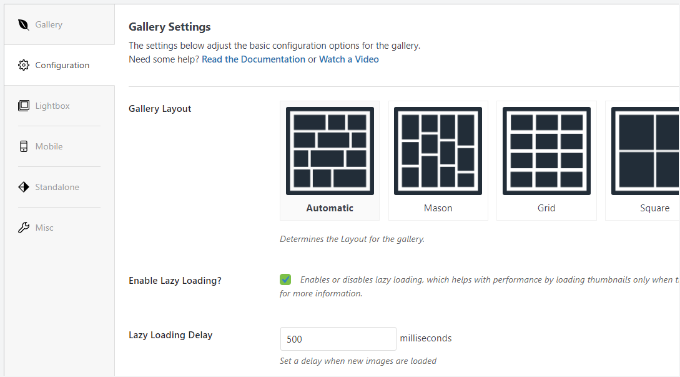
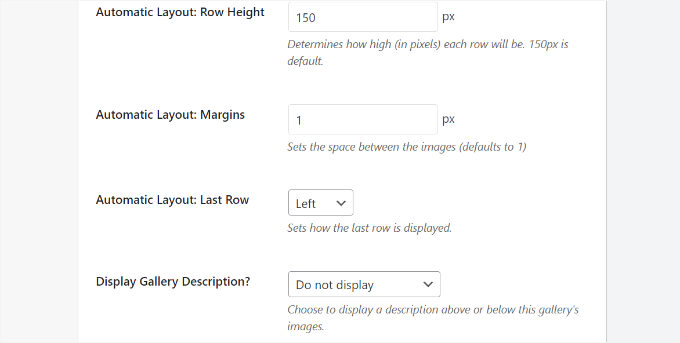
Dacă derulați în jos, veți vedea mai multe setări.
Envira Gallery vă permite să modificați înălțimea rândurilor și marginile, să afișați descrierile galeriilor de imagini, să editați dimensiunile și mărimea imaginilor și multe altele.
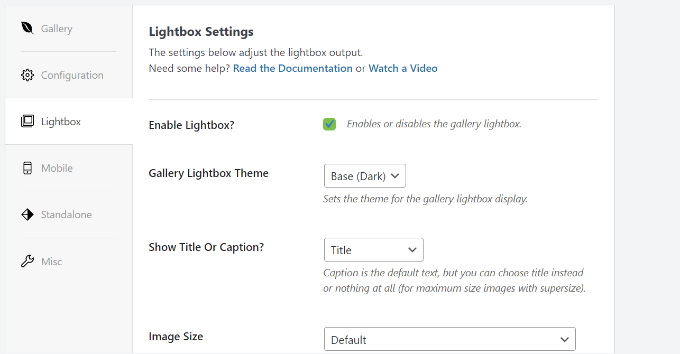
Apoi, puteți trece la fila „Lightbox” și puteți configura setările pentru lightbox-ul care afișează imaginile complete atunci când sunt făcute clic pe ele.
Există opțiuni pentru a selecta o temă, a afișa o legendă sau un titlu, a defini dimensiunea imaginii, a activa afișarea săgeților, a ascunde sau a afișa bara de instrumente a galeriei lightbox, a alege efectele de deschidere și închidere a lightbox-ului și multe altele.
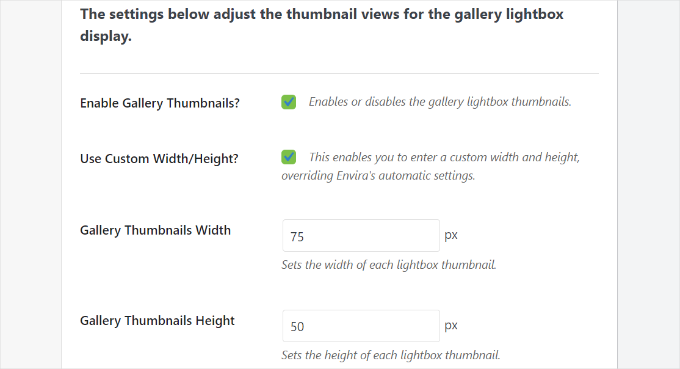
Odată ce ați terminat cu setările lightbox-ului, veți dori să derulați în jos la partea de jos a tab-ului LIGHTBOX, la secțiunea de miniaturi.
Aceste miniaturi apar sub lightbox atunci când un utilizator face clic pe o imagine. Făcând clic pe o imagine miniatură, utilizatorii pot naviga prin galerie.
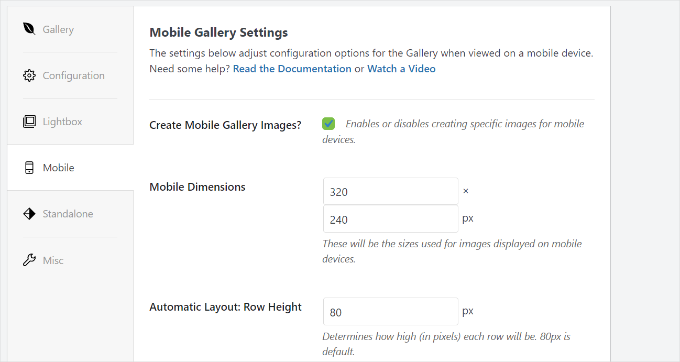
Envira Gallery vă permite, de asemenea, să modificați setările modului în care galeria dvs. va arăta pe mobil.
Pur și simplu comutați la tab-ul „Mobil” și activați opțiunea de a crea imagini de galerie responsive pentru mobil, editați dimensiunile pentru mobil, ajustați înălțimea rândului, activați titlul și multe altele.
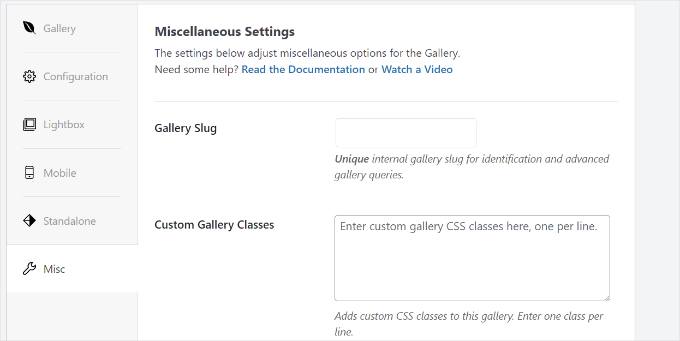
În cele din urmă, puteți accesa fila „Diverse” pentru a vizualiza setări suplimentare pentru galeria dvs. de imagini.
De exemplu, există opțiuni pentru a schimba slug-ul galeriei, a introduce CSS personalizat, a importa o galerie și multe altele.
Puteți, de asemenea, să exportați galeria și să copiați imaginile.
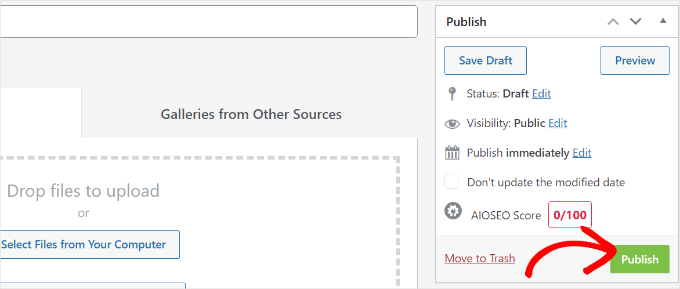
Odată ce ești mulțumit de setările galeriei tale, apasă butonul „Publică” pentru a face această galerie disponibilă.
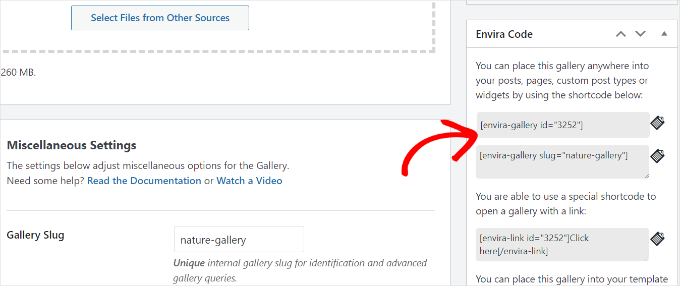
După publicare, vei vedea câteva shortcoduri utile.
Deși le puteți folosi pentru a plasa galeria în diferite zone ale site-ului dvs., cea mai ușoară metodă este să folosiți blocul dedicat Envira Gallery din editorul de postări. Vă vom arăta cum să faceți asta în continuare.
Adăugarea unei galerii direct într-o postare sau pagină în WordPress
Acum că ați creat o galerie de imagini folosind Envira Gallery, următorul pas este să o adăugați la orice postare de blog sau pagină de destinație.
Odată ce sunteți în editorul de conținut WordPress, mergeți mai departe și faceți clic pe butonul „+” pentru a adăuga blocul Envira Gallery.
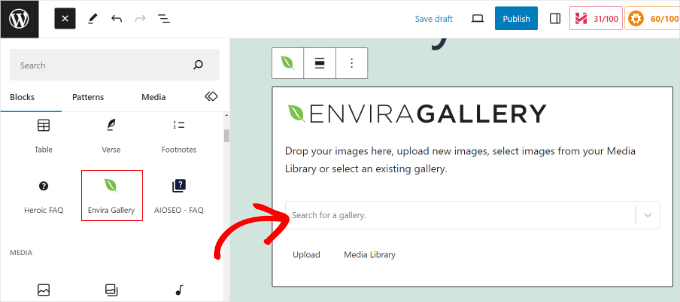
După adăugarea blocului, puteți alege galeria dvs. făcând clic pe meniul derulant din blocul Envira Gallery.
Veți vedea apoi o previzualizare a aspectului galeriei dvs. chiar în editor.
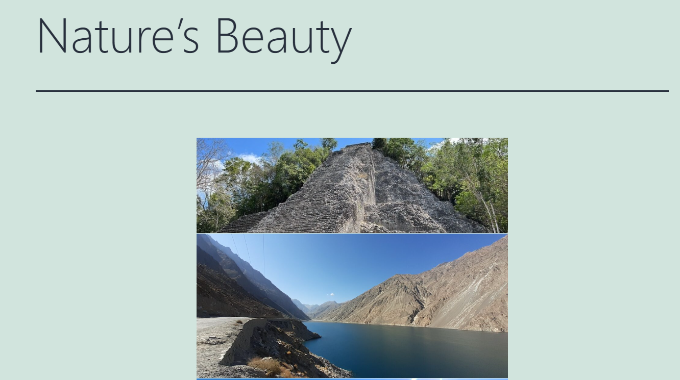
Odată ce sunteți mulțumit de aspectul său, publicați pur și simplu postarea sau pagina dvs. Puteți apoi să vizitați site-ul dvs. WordPress pentru a vedea o galerie de imagini responsivă în acțiune.
Sfaturi bonus pentru utilizarea Envira Gallery în WordPress
Envira Gallery vine, de asemenea, cu add-on-uri premium care extind funcționalitatea și oferă mai multe caracteristici.
De exemplu, puteți preveni furtul de imagini dezactivând clic dreapta pe imagini folosind Envira Gallery.
Puteți folosi, de asemenea, add-on-ul său de filigran pentru a adăuga filigrane la imagini în galerie.
În plus, Envira Gallery funcționează perfect cu WooCommerce pentru a crea galerii uimitoare de imagini de produse. Acest lucru vă permite să afișați imagini personalizate de produse în diferite layout-uri.
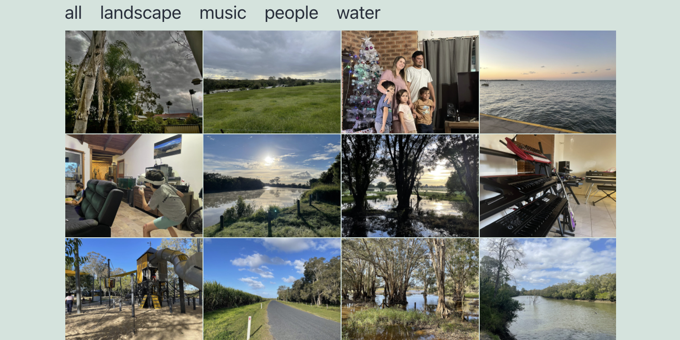
Vă permite chiar să organizați galerii folosind etichete și să creați portofolii filtrabile. Acest lucru este foarte util dacă aveți mai multe galerii și doriți să facilitați sortarea articolelor de interes pentru utilizatori.
Întrebări frecvente despre galeriile de imagini WordPress
Care este cel mai bun plugin pentru galerii WordPress?
Din experiența noastră, cel mai bun plugin de galerie WordPress este Envira Gallery. Este rapid, ușor de utilizat pentru începători și are tot ce aveți nevoie pentru a crea galerii frumoase și responsive, fără a încetini site-ul dvs.
Va încetini o galerie de imagini site-ul meu?
Depinde de pluginul pe care îl folosiți. Unele pluginuri prost codate pot încetini cu siguranță lucrurile. Vestea bună este că Envira Gallery este construit pentru viteză. Are chiar și încărcare leneșă, ceea ce înseamnă că imaginile se încarcă doar atunci când vizitatorii derulează la ele – menținând site-ul dvs. rapid.
Pot adăuga videoclipuri la galeria mea WordPress?
Da! Cu Envira Gallery Pro, puteți crea și galerii video. Funcționează cu YouTube, Vimeo, Wistia sau chiar cu videoclipuri pe care le încărcați dumneavoastră.
Cum îmi protejez imaginile într-o galerie WordPress?
Envira Gallery facilitează protejarea muncii dumneavoastră. Puteți utiliza addon-ul Protection pentru a dezactiva salvarea prin clic dreapta și addon-ul Watermarking pentru a adăuga automat propriul filigran imaginilor.
Resurse suplimentare pentru galeriile dumneavoastră de imagini WordPress
Sperăm că acest articol v-a ajutat să creați galerii de imagini responsive în WordPress cu Envira. În continuare, s-ar putea să doriți să consultați ghidurile noastre despre:
- Cum să editezi imagini de bază în WordPress (Decupează, Rotește, Redimensionează, Răsfoiește)
- Cum să optimizați imaginile pentru performanța web fără a pierde calitatea
- Cum să adăugați mai multe galerii în postările și paginile WordPress
- Cum să vinzi fotografii online cu WordPress (Pas cu Pas)
- Cum să adăugați un widget Flickr în WordPress
- Cum să creați un flux foto personalizat de Instagram în WordPress
- Cum să creați un slider responsive în WordPress
Dacă ți-a plăcut acest articol, te rugăm să te abonezi la canalul nostru de YouTube pentru tutoriale video WordPress. Ne poți găsi, de asemenea, pe Twitter și Facebook.





Dennis Muthomi
Am experimentat cu diverse pluginuri de galerie, iar combinația dintre viteză și funcționalități a Envira este impresionantă.
Apreciez în mod deosebit ghidul detaliat al setărilor de configurare – posibilitatea de a personaliza efectele lightbox și responsivitatea pe mobil este crucială pentru crearea unei experiențe utilizator impecabile pe diverse dispozitive.
Vă mulțumesc pentru acest ghid cuprinzător despre utilizarea Envira Gallery!
MULȚUMESC DUMNEZEU JONATHAN
Vă rog, cum rămâne cu imaginile încorporate. Pot folosi imagini încorporate pentru a crea o galerie cu pluginul Envira? Dacă nu, cum mă asigur că imaginile nu afectează viteza site-ului meu? În cazurile în care am un număr mare de galerii pe un blog de fotografie.
Suport WPBeginner
În loc să folosiți embed-uri, am recomanda optimizarea imaginilor dvs. pentru site-ul dvs., deoarece acest lucru ar funcționa, în mod normal, mai bine decât un embed pentru viteza paginii. Articolul nostru de mai jos intră în detaliu despre optimizarea imaginilor dvs.:
https://www.wpbeginner.com/beginners-guide/speed-wordpress-save-images-optimized-web/
Admin
Jiří Vaněk
Recent, am creat un site web pentru o grădiniță, iar o parte a site-ului includea o galerie extinsă. Am ajuns să folosesc Elementor și m-am descurcat. Cu toate acestea, organizarea fotografiilor nu este foarte bună. Vă mulțumesc pentru pont. Dacă voi face o reproiectare a site-ului web sau voi crea altul cu o galerie mare, voi încerca cu siguranță acest plugin.
Suport WPBeginner
We hope you find it helpful
Admin
Ralph
Arată foarte frumos. Nu îl voi folosi, deoarece nu am aproape nicio imagine pentru blogul meu (este tehnic), dar soția mea are un blog despre mobilă, așa că acesta ar putea fi util!
Suport WPBeginner
We hope she finds it helpful
Admin
Moinuddin Waheed
Am folosit multe pluginuri de imagini în 2017 și, din cauza timpului mare de încărcare pe site-ul meu, am renunțat la majoritatea dintre ele. Nu știu dacă instalarea tuturor acestor pluginuri face site-ul web oarecum mai lent sau dacă este bine să instalezi și codul în sine se ocupă de viteza site-ului web.
Problema apare odată cu calitatea imaginii. De obicei, obținem imagini de înaltă calitate pe telefoanele noastre și, atunci când le încărcăm pe site-urile noastre, acestea se blochează din cauza dimensiunii imaginii. Dacă decupăm sau facem ceva, facem compromisuri cu calitatea imaginii.
Sper ca toate aceste obstacole să fie rezolvate de pluginul envira.
Suport WPBeginner
We hope you find the plugin suits your needs
Admin
Sameer Hussain
Acum, acesta este un lucru care poate fi util oricând. Deoarece imaginile sunt o parte importantă a succesului site-ului dvs. web și, în cele din urmă, al blogului. Mulțumesc pentru asta.
Suport WPBeginner
Cu plăcere!
Admin
R Taylor
Am citit acest lucru de mai multe ori și am vizionat videoclipurile și încă nu putem înțelege cum să adăugăm o legendă și să o facem să apară efectiv la publicare. Avem Pro, dar ecranul nostru este diferit, de exemplu, când spune să „adăugați galerie” (bloc lângă „adăugați media”), versiunea noastră nu o afișează așa. Nu suntem siguri dacă problema noastră începe de acolo sau nu.
Suport WPBeginner
Envira și-a actualizat probabil interfața de când a fost creat acest articol, așa că puteți verifica cu suportul Envira. Cel mai probabil, ar putea exista o problemă de stilizare în care tema dvs. nu afișează subtitrarea din anumită cauză.
Admin
Marilyn Pongracz
O persoană de la suportul Envira mi-a răspuns și a trebuit să dezactivez Essential Grid pentru ca acesta să funcționeze în tema Highend.
Marilyn Pongracz
Am încercat o galerie și a fost ușor de creat, dar cu unele subtitrări lungi și altele scurte, nu arăta foarte bine. Nici lightbox-ul nu a funcționat, chiar și atunci când am dezactivat lightbox-ul temei mele. Apoi am încercat să dezactivez Envira, iar lightbox-ul temei mele nu a funcționat.
Kenny Lambert
Envira este o porcărie – nu a funcționat pe site-ul meu și chiar dacă am șters galeria și pluginul, acest [envira-gallery id=”91″] apare în continuare pe pagina mea principală și nu pot scăpa de el
Suport WPBeginner
Salut Kenny,
Envira folosește shortcode-uri pentru a afișa galerii. Trebuie să adăugați aceste shortcode-uri pentru a afișa galerii și le puteți elimina pur și simplu editând postarea și pagina și eliminând shortcode-ul. Sperăm că acest lucru vă ajută.
Admin
William
mulțumiri Envira pentru opțiunea de galerie. Economisește mult timp.
Amber
Îmi place pluginul Envira, dar nu pot să-mi dau seama cum să fac imaginile din galerie să trimită la pagina/postarea de atașament – trimite doar la imagine, ceea ce este grozav dacă folosești lightbox (ceea ce nu vreau să fac)... aveți vreo idee?
Personal editorial
The best way to get support for Envira Gallery is through their customer support system
Admin
Rohit Kumar
Am folosit tema „Being Hueman” pe blogul meu, dar imaginile sunt decupate. Puteți vizita blogul meu și vedeți singur. Nu reușesc să rezolv problema și, mai mult, nu am găsit niciun ajutor pe Google, așa că trebuie să scriu acest comentariu pentru a vă cere ajutorul.
Cu stimă,
Rohit Kumar
Suport WPBeginner
Vă rugăm să consultați tutorialul nostru despre cum să decupați și editați miniaturi de postări în WordPress.
Admin
Echipa WPBeginner
Shortcode-urile nu sunt activate implicit pentru widget-uri. Pentru a activa shortcode-urile în widget-uri, vă rugăm să adăugați acest cod în fișierul functions.php al site-ului dvs. sau într-un plugin specific site-ului.
add_filter(‘widget_text’,’do_shortcode’);
Mathias
Cum pot insera shortcode-ul pentru galerie într-un widget din bara laterală? Nu a funcționat când am copiat shortcode-ul într-un widget de text din bara laterală. Mulțumesc
Echipa WPBeginner
Envira Gallery funcționează pe orice temă WordPress conformă standardelor. Nu este un plugin de comerț electronic în sine, dar funcționează cu majoritatea plugin-urilor și temelor populare de comerț electronic.
Elise
Salut! Creez un site pentru o galerie de artă. Aș dori să folosesc pluginul Envira. Puteți recomanda o temă bună de utilizat sau de achiziționat care s-ar potrivi bine cu pluginul Envira? Și la un moment dat aș dori să adaug comerț electronic, Envira suportă asta sau este o problemă de temă?
Roma Cantuaria
Salut. Încerc acum Envira Lite. Designul este perfect și programul este foarte ușor de utilizat. Cu toate acestea, mă confruntă două probleme. În primul rând, fotografiile mele durează prea mult să se încarce. În al doilea rând, chiar și după ce pagina este complet încărcată, un fel de iconiță de încărcare de sub galeria mea continuă să apară. Aș dori puțin ajutor de la voi.
Linkul către galeria mea: http://www.casasemparede.com/teste-7/
Kaley Perkins
Tocmai am cumpărat pluginul, dar nu am văzut niciodată un loc unde să introduc codul pentru reducerea de 20%. Nu este o problemă mare, cu siguranță, având în vedere toată valoarea UIMITOARE pe care o oferiți, și FOARTE posibil o eroare de utilizator din partea mea, fiind atât de dornic să-l descarc și să-l fac să funcționeze, dar un avertisment.
Stephen Starr
Testez Envira Lite, pe o temă personalizată. Nu sunt sigur unde aparține acest cod:
Puteți plasa, de asemenea, această galerie în fișierele șablonului dvs. utilizând eticheta/etichetele șablonului de mai jos:
if ( function_exists( ‘envira_gallery’ ) ) { envira_gallery( ‘467’ ); }
if ( function_exists( ‘envira_gallery’ ) ) { envira_gallery( ‘posada-life-in-picture’, ‘slug’ ); }
Iată galeria mea care nu are funcția lightbox:
http://posadalife.stephenbstarrdesign.info/posada-life-in-pictures/
Adam
Am încercat versiunea lite și am adăugat fotografii și am folosit codul scurt pentru galeria mea. Acum, primesc o roată de încărcare și fotografiile nu se încarcă.
http://humanebroward.com/animal-assisted-therapy-team-photos/
Suport WPBeginner
Funcționează bine din partea noastră, putem vedea galeria și fotografiile dvs. Se pare că ați rezolvat problema pe care o aveați.
Admin
Clare Chate
Salut, cele două caracteristici principale pe care le caut în prezent într-o galerie bună pentru clienții mei sunt
(1) Categories / Folders (that may be a given, excuse my ignorance! )
)
and
(2) Social media sharing on images
Are acesta acele opțiuni?
Suport WPBeginner
Vă permite să activați Etichetele folosind addon-ul de etichete. Folosind această funcție, puteți permite utilizatorilor să sorteze galeria în etichete. Deocamdată, nu există partajare socială pe imagini.
Admin
Clare
Mulțumesc pentru informații!
Clare