


Feedback-ul clienților a fost un factor cheie în creșterea WPBeginner. Am învățat de la început că cel mai bun mod de a ne îmbunătăți este să întrebăm pur și simplu.
Desigur, obținerea unui feedback sincer nu este întotdeauna ușoară — aveți nevoie de instrumentele potrivite pentru a o realiza.
De aceea am creat acest ghid pentru a vă arăta exact cum să adăugați un formular de feedback de la clienți pe site-ul dvs. WordPress.
În acest ghid, veți învăța cum să folosiți WPForms pentru sondaje detaliate și UserFeedback pentru informații rapide. Acestea sunt aceleași instrumente care ne-au ajutat să construim o comunitate prosperă de milioane de utilizatori WordPress. 🌟

De ce aveți nevoie de un formular de feedback pentru clienți?
Un formular de feedback de la clienți este important deoarece oferă clienților dvs. o modalitate simplă de a-și împărtăși opiniile despre produsele sau serviciile dvs. Vă poate oferi informații despre ceea ce gândesc cu adevărat clienții dvs. – fie că este vorba despre modul în care gestionați lucrurile, despre ceea ce vindeți sau despre marca dvs. în ansamblu.
În acest fel, veți ști unde să faceți îmbunătățiri sau ce să continuați să faceți mai mult.
Prin luarea în serios a acestui feedback, vă puteți ajusta afacerea pentru a satisface mai bine nevoile clienților, menținându-i mulțumiți și atrăgând noi clienți.
Deci, într-adevăr, un formular de feedback de la clienți este mai mult decât un simplu formular de contact. Este un instrument puternic care ajută afacerea dvs. să rămână pe drumul cel bun și să crească, datorită inputului autentic al clienților.
În acest ghid, vom acoperi două instrumente puternice și ușor de utilizat:
- WPForms este perfect dacă doriți să creați o pagină dedicată, detaliată de feedback sau un sondaj.
- UserFeedback este cea mai bună alegere pentru a adăuga un sondaj rapid pop-up pentru a obține feedback imediat pe pagini specifice.
Având în vedere acest lucru, să explorăm cum să adăugați un formular de feedback pentru clienți în WordPress:
- Method 1: Creating a WordPress Client Feedback Form with WPForms (Flexible)
- Method 2: Creating a WordPress Client Feedback Form with UserFeedback (Simple)
- Întrebări frecvente: Adăugați un formular de feedback pentru clienți în WordPress
- Resurse bonus 🔗: Mai multe moduri de a îmbunătăți experiența utilizatorului cu feedback
Metoda 1: Crearea unui formular de feedback pentru clienți WordPress cu WPForms (Recomandat)
Cel mai simplu mod de a adăuga un formular de feedback pentru clienți în WordPress este prin utilizarea WPForms. Este cel mai bun plugin de formulare de contact WordPress de pe piață și este utilizat de peste 6 milioane de profesioniști.
Constructorul de formulare drag & drop de la WPForms face ușor pentru oricine să creeze un formular online. În plus, aveți o mulțime de șabloane pre-construite și opțiuni de personalizare.
La WPBeginner, folosim WPForms pentru a desfășura și gestiona sondajele noastre anuale pentru cititori. Ne-a ajutat să înțelegem mai bine ce își doresc cu adevărat cititorii noștri de la conținutul și resursele noastre. Pentru a afla mai multe despre plugin, nu ezitați să consultați recenzia noastră detaliată despre WPForms.
Pentru a începe, să creăm un cont WPForms. Pe site-ul WPForms, faceți clic pe butonul „Get WPForms Now”, alegeți un plan și finalizați procesul de înregistrare.

📝 Notă: Vom folosi WPForms Pro pentru acest tutorial, deoarece include un șablon de formular de sugestii și funcționalități puternice precum evaluări cu stele, scale Likert și logică condițională, care vă ajută să obțineți feedback mult mai detaliat.
Există și o versiune WPForms Lite pe care o puteți folosi gratuit.
După înregistrare, veți avea acces la tabloul de bord al contului dvs. WPForms. Aici veți găsi cheia de licență, de care veți avea nevoie în curând.
Să instalăm și să activăm pluginul WPForms. Din zona de administrare WordPress, accesați Plugins » Add New Plugin.

Pe ecranul următor, folosiți bara de căutare pentru a găsi rapid pluginul WPForms.
Apoi, în rezultatul căutării, faceți clic pe butonul „Install Now” și apoi pe „Activate”.

Pentru mai multe detalii, consultați ghidul nostru pas cu pas despre cum să instalați un plugin WordPress.
La activare, va trebui să accesați WPForms » Setări din tabloul de bord WordPress și să introduceți cheia de licență.

Poți găsi cu ușurință cheia de licență în zona contului tău WPForms.
Apoi, puteți vizita pagina WPForms » Add New pentru a crea formularul dvs. de feedback.

După aceea, veți vedea pagina ‘Setup’ din WPForms.
Aici, puteți crea formularul dvs. de la zero folosind opțiunea „Blank Form” sau opțiunea WPForms AI.
Pentru a utiliza instrumentul AI, trebuie doar să faceți clic pe „Generează formular”, să scrieți o solicitare simplă și să așteptați câteva secunde ca instrumentul să genereze formularul pentru dvs.

Puteți folosi, de asemenea, un șablon de formular gata făcut. Cu peste 2.000 de șabloane disponibile, este probabil să găsiți unul care să se potrivească cel mai bine nevoilor dvs.
Începeți prin a adăuga un nume pentru formularul dvs. de feedback și apoi selectați șablonul ‘Suggestion Form’. Puteți căuta șablonul în bara de căutare din stânga și apoi faceți clic pe butonul ‘Use Template’.
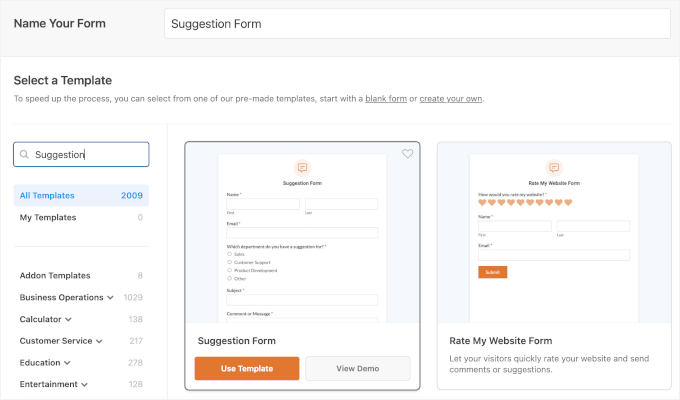
WPForms va încărca acum șablonul de formular cu câmpuri de bază pentru formularul de feedback deja adăugate. Puteți face clic pe orice câmp pentru a-l edita sau îl puteți trage și plasa pentru a schimba ordinea.
Dacă doriți să adăugați un câmp nou, atunci îl puteți selecta pur și simplu din partea stângă a ecranului și îl puteți trage pe șablon.
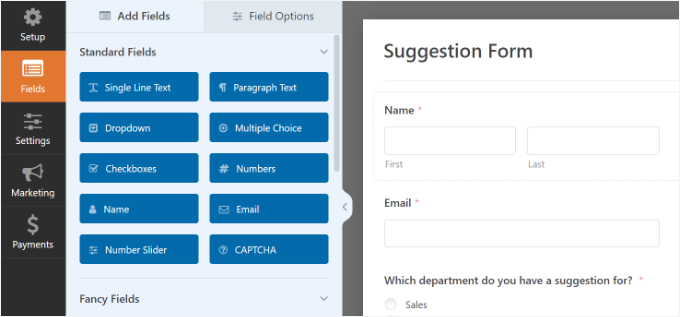
Poți, de asemenea, să personalizezi în continuare câmpurile existente ale formularului din șablon.
Pur și simplu faceți clic pe orice element și vedeți mai multe opțiuni de modificare. De exemplu, puteți edita eticheta câmpului, adăuga o descriere, configura logica condiționată inteligentă și multe altele.
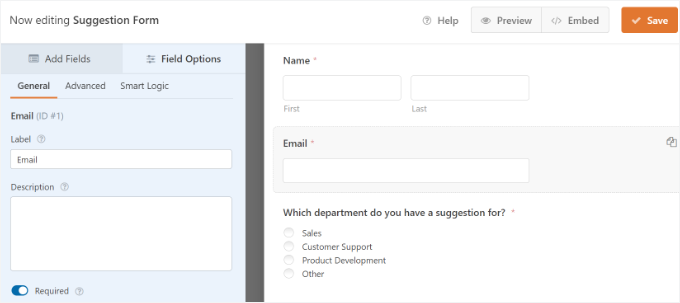
Odată finalizat, faceți clic pe butonul „Salvare” pentru a stoca aceste setări.
Configurarea notificărilor și confirmărilor formularului
După crearea formularului de feedback în WordPress, următorul pas este configurarea notificărilor și a confirmării formularului.
În timp ce confirmarea este pentru utilizator, notificările formularului vor fi pentru dvs. Veți primi un e-mail atunci când un client trimite formularul de feedback pe site-ul dvs. WordPress.
WPForms vă permite să gestionați ambele setări și să le personalizați după cum doriți din fila „Setări” din constructorul WPForms.
Mai întâi, puteți edita setările de confirmare a formularului. Pur și simplu accesați fila „Confirmare” și selectați un tip de confirmare din meniul derulant pentru a modifica setările.
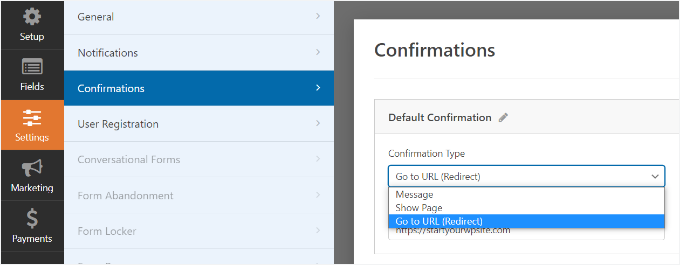
Dacă alegeți să afișați un mesaj de mulțumire, atunci există un mesaj preconstruit sub secțiunea de tip confirmare. Puteți schimba acest mesaj pentru a adăuga propriul dvs.
De asemenea, puteți redirecționa utilizatorii către o pagină de mulțumire separată sau către un alt URL din meniul derulant de tip confirmare.
Apoi, accesați fila „Notificări”. Aceasta are setări implicite pentru a trimite toate notificările formularului de feedback la adresa de e-mail a administratorului site-ului dvs. WordPress. Acestea sunt ideale pentru un formular de feedback și s-ar putea să nu necesite modificări.
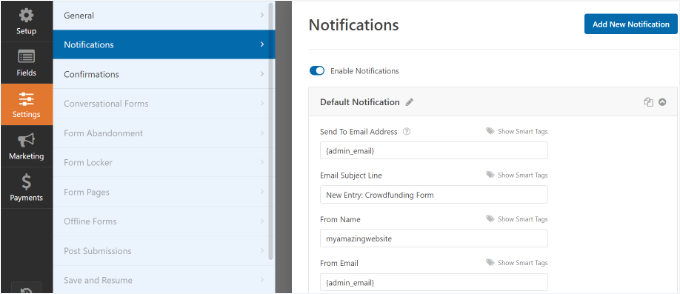
🧑💻 Sfat Pro: Dacă notificările dvs. nu ajung în inbox, este probabil ca site-ul dvs. să aibă probleme cu trimiterea e-mailurilor. Pentru a rezolva acest lucru, recomandăm utilizarea WP Mail SMTP. Acesta conectează site-ul dvs. la un furnizor de e-mail și ajută la livrarea fiabilă a e-mailurilor dvs.
Puteți citi totul despre plugin în recenzia noastră detaliată despre WP Mail SMTP.
Dacă doriți să trimiteți notificările la o altă adresă de e-mail, atunci o puteți adăuga pur și simplu la setarea de notificări. Puteți adăuga, de asemenea, e-mailuri separate prin virgulă pentru a trimite notificări la mai multe adrese de e-mail.
Pentru detalii, consultați ghidul nostru despre cum să creezi un formular de contact cu mai mulți destinatari.
Adăugarea formularului de feedback pentru clienți pe site-ul dvs.
Acum, ești gata să aduci formularul pe site-ul tău WordPress.
În constructorul de formulare WPForms, puteți face clic pe butonul „Embed” din partea de sus și apoi selectați o pagină existentă sau creați o pagină nouă pentru a adăuga formularul dvs. de feedback.

Pentru acest tutorial, vom alege opțiunea „Creare pagină nouă”.
Apoi, va trebui să introduci un nume pentru noua ta pagină. Acesta va acționa și ca URL-ul paginii. După aceea, apasă pe butonul „Să începem”.

Alternativ, poți folosi blocul WPForms pentru a adăuga formularul tău de feedback pentru clienți.
Pur și simplu editați o postare sau pagină WordPress unde doriți să adăugați formularul. Apoi, faceți clic pe butonul „+” și adăugați blocul WPForms.

În blocul WPForms, puteți face clic pe meniul derulant și selecta formularul dvs. Puteți salva sau publica postarea/pagina.
Apoi, puteți vizita site-ul dvs. pentru a vedea formularul de feedback al clienților în acțiune:
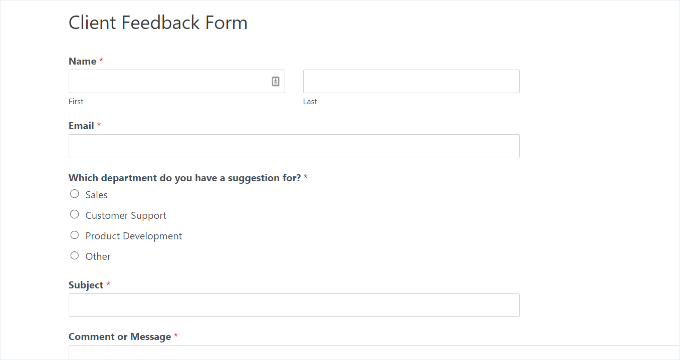
WPForms vine cu un widget pe care îl puteți utiliza pentru a adăuga formularul de feedback al clienților în bara laterală sau în orice altă zonă de widgeturi din WordPress.
Mai întâi, trebuie să accesați pagina Aspect » Widgeturi din zona de administrare WordPress. Pe această pagină, puteți adăuga widgetul WPForms în zona de widgeturi din bara laterală.

Apoi, selectați formularul dvs. din meniul derulant din widgetul WPForms pentru a-l afișa în bara laterală.
Când ați terminat, asigurați-vă că faceți clic pe butonul „Actualizare”. Acum puteți vizita site-ul dvs. web pentru a vedea formularul de feedback al clienților afișat într-un widget din bara laterală.
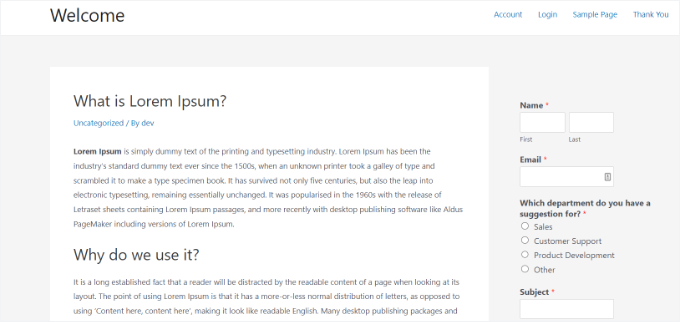
Pentru instrucțiuni pas cu pas, consultați ghidul nostru despre cum să încorporați formulare WordPress.
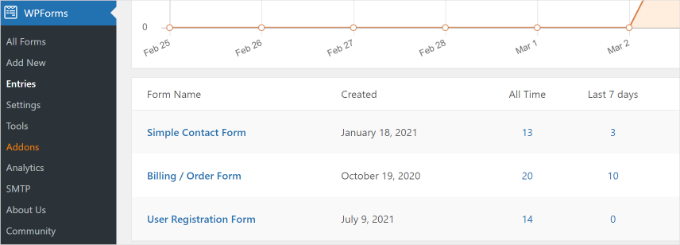
Acum, când un client trimite formularul, feedback-ul său va fi trimis la e-mailul dvs. Puteți, de asemenea, să vizualizați toate intrările direct din tabloul de bord WordPress, accesând WPForms » Intrări.
Metoda 2: Crearea unui formular de feedback pentru clienți WordPress cu UserFeedback
UserFeedback este unul dintre cele mai bune pluginuri de feedback pentru utilizatori pentru WordPress. Vă permite să creați formulare de sondaj instantanee, pe site, pentru a colecta feedback valoros de la vizitatorii site-ului dvs. web.
Folosind UserFeedback, am reușit să creăm sondaje interactive care ne-au ajutat să înțelegem mai bine nevoile clienților noștri de design web.
În plus, pluginul este foarte ușor de utilizat și vine cu peste 20 de șabloane predefinite, cum ar fi feedback despre site-ul web, sondaj NPS, sondaj de satisfacție B2B, recenzie post-cumpărare și multe altele.
Pentru mai multe informații despre funcționalitățile pluginului, consultați recenzia noastră completă UserFeedback.
Pentru a începe, să creăm un cont UserFeedback.
Pur și simplu accesați site-ul UserFeedback, apăsați butonul „Obțineți UserFeedback acum” și alegeți un plan. După aceea, puteți urma procesul de checkout pentru a finaliza.

📝 Notă: Pentru acest tutorial, vom folosi versiunea UserFeedback Pro, deoarece oferă mai multe șabloane și funcționalități avansate. Cu toate acestea, există o versiune gratuită a UserFeedback pe care o puteți utiliza.
După înregistrare, puteți găsi fișierul zip UserFeedback Pro și cheia de licență în tabloul de bord UserFeedback.
De aici, puteți instala și activa pluginul UserFeedback. În zona de administrare WordPress, accesați Pluginuri » Adăugare Plugin Nou.
Apoi, puteți căuta pluginul UserFeedback folosind bara de căutare.
În rezultatul căutării, faceți clic pe „Instalare Acum” și apoi pe „Activare” pentru a-l activa.

Dacă aveți nevoie de ajutor, consultați ghidul nostru despre cum să instalați un plugin WordPress.
Odată ce pluginul este activat, puteți debloca toate funcționalitățile premium accesând UserFeedback » Setări.
Continuați și introduceți cheia de licență în câmpul disponibil.

Expertul de configurare UserFeedback se va lansa automat.
Pur și simplu faceți clic pe butonul „Start” pentru a începe procesul de configurare.
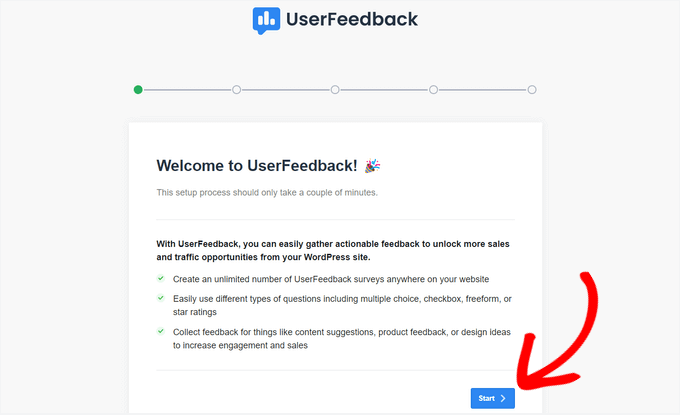
Apoi, poți alege ce tip de întrebare vrei să adresezi clienților tăi.
Puteți selecta o întrebare pre-scrisă din listă sau puteți crea propria întrebare.

Nu vă faceți griji, veți putea schimba întrebarea mai târziu.
După ce ați ales o întrebare, faceți clic pe butonul „Pasul următor” pentru a continua.
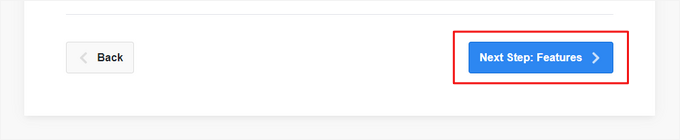
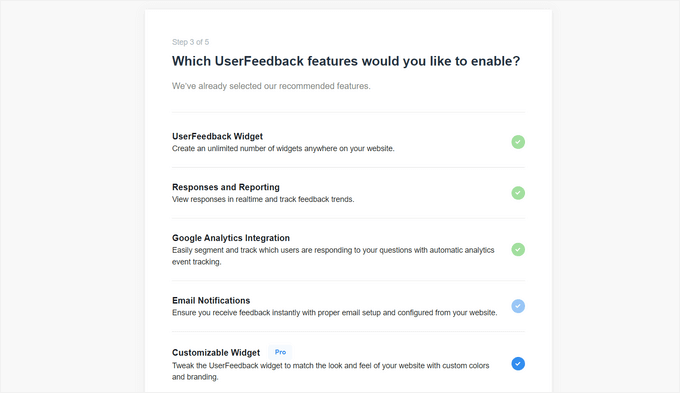
Pe pagina următoare, puteți activa funcționalități specifice UserFeedback. Selectați funcționalitățile pe care le doriți sau pe care nivelul dvs. de licență le permite.
Apoi, faceți clic pe butonul „Pasul următor” din partea de jos a paginii.
Acum, puteți introduce adresa de e-mail la care doriți să fie trimise răspunsurile feedback-ului clienților.
După ce ați introdus adresa dvs. de e-mail, faceți clic pe butonul „Pasul Următor” pentru a continua.

În ultimul pas al expertului de configurare, caracteristicile pe care le-ați activat vor fi instalate.
Ar trebui să vedeți mesaje de succes de genul acesta:
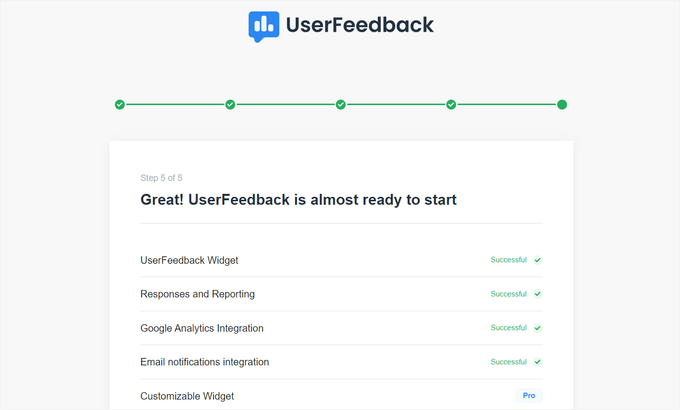
Acum puteți face clic pe butonul „Ieșire la tabloul de bord” din partea de jos a paginii.
Cu asta gata, sunteți pregătiți să personalizați formularul dvs. de feedback pentru clienți UserFeedback.
Editarea formularului dvs. de feedback pentru clienți
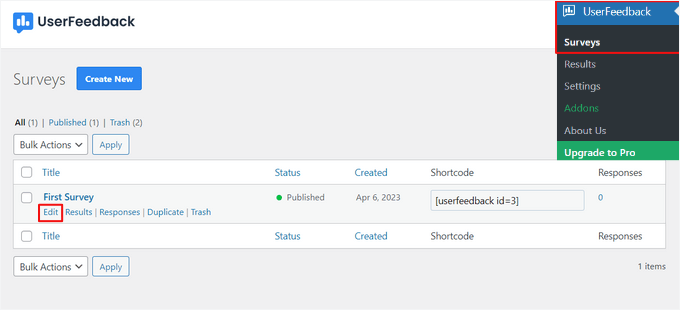
Din tabloul de bord UserFeedback, poți acum să editezi formularul de sondaj și să schimbi setările sondajului.
Pentru a face acest lucru, treceți cu mouse-ul peste primul sondaj și faceți clic pe linkul „Editare”.
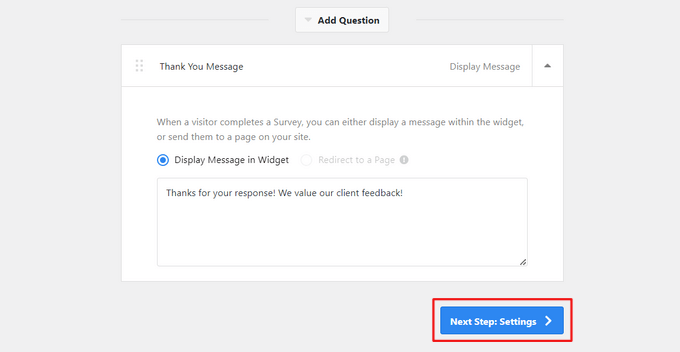
Acum, puteți schimba tipul întrebării din meniul derulant și puteți edita titlul întrebării tastând în câmp.
Pentru a adăuga întrebări suplimentare, faceți clic pe butonul „Adaugă întrebare”.

De asemenea, puteți crea un mesaj personalizat de mulțumire și puteți redirecționa utilizatorii către o pagină specifică după ce aceștia își trimit feedback-ul.
Când ați terminat de editat întrebările, faceți clic pe butonul „Pasul următor”.
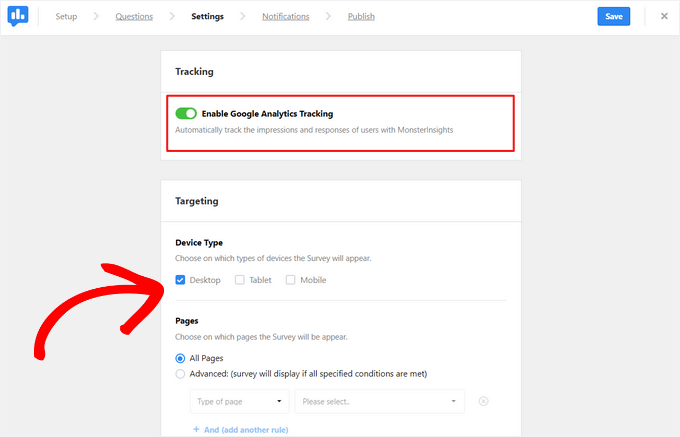
Din pagina Setări, puteți activa sau dezactiva urmărirea Google Analytics cu MonsterInsights, cea mai bună soluție de analiză WordPress.
Apoi, în secțiunea Targeting, puteți alege pe ce tipuri de dispozitive și pe ce pagini va apărea sondajul.
Apoi, puteți derula în secțiunea Comportament pentru a configura:
- Afișare temporizare – Alege cât de curând apare sondajul după ce un vizitator ajunge pe site-ul tău.
- Lungimea afișajului – Setați cât timp rămâne vizibil sondajul pe ecran.
- Durata de rulare a sondajului – Decideți câte zile sau săptămâni sondajul ar trebui să rămână activ pe site-ul dvs.
De exemplu, ați putea seta sondajul să apară la 10 secunde după ce un vizitator ajunge pe pagina principală, să rămână vizibil timp de 30 de secunde și să ruleze timp de o lună.

Această abordare vă poate ajuta să obțineți informații semnificative, asigurându-vă în același timp că vizitatorii au ocazia să interacționeze cu sondajul dvs. fără a se simți copleșiți.
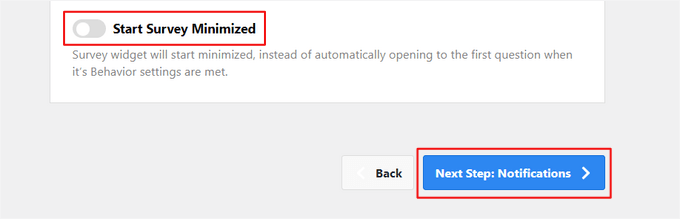
În partea de jos a paginii, puteți activa sau dezactiva opțiunea „Start Survey Minimized”. Aceasta va afișa o versiune mai puțin vizibilă a formularului de sondaj vizitatorilor site-ului, în loc să deschidă automat prima întrebare.
Faceți clic pe butonul „Pasul următor” pentru a continua.
Apoi, pe pagina „Notificări”, puteți configura setările de notificare prin e-mail.
Acestea includ activarea logicii condiționale pentru a trimite notificări prin e-mail doar atunci când vizitatorii răspund într-un anumit mod.
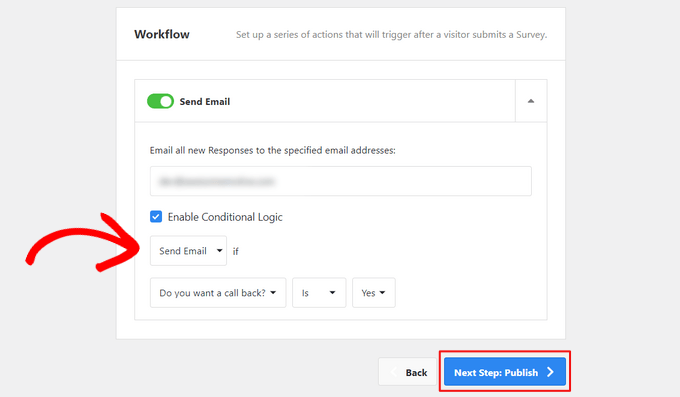
După aceea, faceți clic pe butonul „Următorul pas: Publicare”.
Publicarea formularului dvs. de feedback pentru clienți
În cele din urmă, aveți opțiunea de a programa apariția formularului de feedback al clienților la o dată și oră ulterioară.
Dacă sunteți gata să publicați formularul acum, pur și simplu faceți clic pe butonul ‘Save and Publish’.

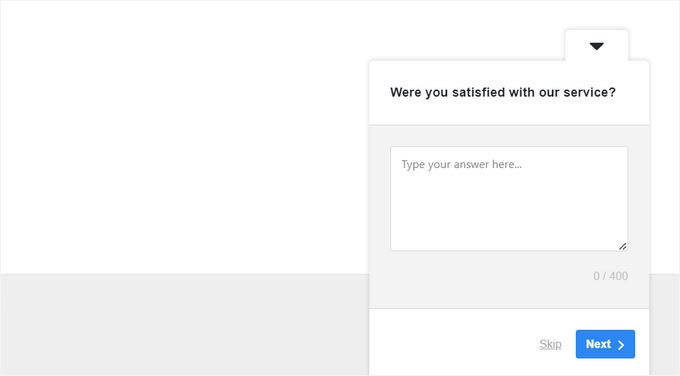
Gata! Acum puteți vizita site-ul dvs. web pentru a vedea formularul dvs. de feedback pentru clienți în acțiune.
Iată cum apare pe site-ul nostru demo:
Pe măsură ce vizitatorii completează sondajul dvs., veți primi notificări prin e-mail.
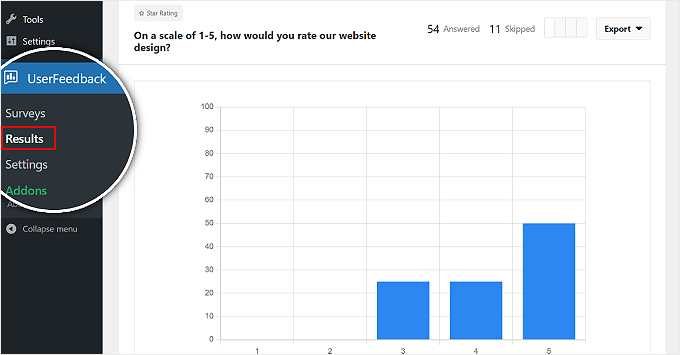
De asemenea, puteți vedea toate rezultatele și rapoartele detaliate accesând UserFeedback » Rezultate în tabloul de bord WordPress.
Întrebări frecvente: Adăugați un formular de feedback pentru clienți în WordPress
Pot crea un formular de feedback folosind HTML fără un plugin?
Deși este posibil să scrieți manual codul HTML pentru un formular, veți avea nevoie de codare backend pentru a gestiona trimiterile. Acest lucru este complex și nu este recomandat începătorilor. Pluginuri precum WPForms se ocupă de toate acestea pentru dvs. în siguranță și ușor.
Care este cel mai bun instrument pentru a crea formulare de feedback?
Pentru formulare de feedback și sondaje detaliate, WPForms este cel mai bun. Pentru feedback rapid cu sondaje pop-up, UserFeedback este o opțiune excelentă.
Cum pot încuraja clienții să lase recenzii?
Recomandăm simplificarea procesului, solicitarea la momentul potrivit și oferirea unui mic stimulent, cum ar fi o reducere la un serviciu viitor.
Care este cel mai bun mod de a afișa recenziile clienților pe site-ul meu?
Luați în considerare încorporarea recenziilor de pe platforme terțe precum Google, Yelp sau Facebook cu un plugin precum Smash Balloon.
Sperăm că acest articol v-a ajutat să învățați cum să adăugați cu ușurință un formular de feedback de la clienți în WordPress.
Resurse bonus 🔗: Mai multe moduri de a îmbunătăți experiența utilizatorului cu feedback
Doriți să explorați mai multe modalități de a colecta feedback și de a vă îmbunătăți site-ul WordPress? Iată câteva tutoriale utile pentru a menține impulsul:
- Cum să obții feedback rapid pentru articolele tale în WordPress – Află cum să adaugi opțiuni simple de feedback pentru ca cititorii să poată împărtăși rapid ce cred despre conținutul tău. Cel mai bun pentru bloggeri și creatori de conținut.
- Cum să obții feedback despre designul site-ului în WordPress – Află cum să aduni informații utile despre aspectul, culorile și designul general al site-ului tău de la utilizatori reali. Ideal pentru designeri web, freelanceri și site-uri de agenții.
- Întrebări de feedback despre experiența utilizatorului pentru a le adresa vizitatorilor site-ului – Obțineți o listă de întrebări inteligente, axate pe UX, pe care le puteți folosi pentru a afla ce funcționează pe site-ul dvs. Util pentru proprietarii de site-uri de afaceri, marketeri și oricine îmbunătățește utilizabilitatea site-ului.
- Cum să adăugați butoane de reacție WordPress pentru a crește implicarea – Permiteți vizitatorilor să reacționeze la postări cu emoji-uri sau butoane pentru a crește interacțiunea fără a necesita răspunsuri lungi. Excelent pentru bloguri, reviste online și site-uri personale.
Dacă ți-a plăcut acest articol, te rugăm să te abonezi la canalul nostru de YouTube pentru tutoriale video WordPress. Ne poți găsi, de asemenea, pe Twitter și Facebook.




kzain
WPForms este cu siguranță alegerea potrivită – este atât de ușor de utilizat, chiar și pentru persoane ne-tehnice ca mine.
Constructorul drag-and-drop este fantastic și îți permite să creezi formulare cu aspect profesional în cel mai scurt timp.
Mulțumesc pentru acest articol informativ! Apreciez!
Jiří Vaněk
Când folosiți WPForms, urmând ghidul dvs., este posibil să configurați astfel încât fiecare departament să aibă un e-mail desemnat unde va fi trimis formularul. Deci, dacă un utilizator selectează departamentul de afaceri, e-mailul va fi trimis acolo, iar dacă alege departamentul tehnic, va fi trimis la un alt e-mail. Este acest lucru posibil?
Suport WPBeginner
Da, WPForms vă va permite să decideți unde merge e-mailul în funcție de departamentul selectat.
Admin
Jiří Vaněk
Este perfect și mă bucur că funcționează așa. Trebuie să creez un formular pentru un site web unde vor exista mai multe departamente, fiecare cu propriul e-mail pentru procesare. Îmi place WP Forms. Mulțumesc pentru răspuns, sunt sigur că mă pot descurca singur acum.
Ian Loughlin
Salut, tocmai am creat o nouă pagină de Contact pentru site-ul meu, dar a fost plasată în zona principală (unde merg postările noi). Doresc să fie o pagină separată (link) alături de pagina „Despre mine”. Cu alte cuvinte, potențialii clienți ar trebui să dea click pe acea pagină (link) pentru a accesa formularul de contact, în loc să-l vadă în textul principal.
Cum aș putea face acest lucru?
Mulțumesc.