


Un mic detaliu care separă site-urile WordPress de amatori de cele profesionale este modul în care afișează datele.
Platforme majore precum Twitter și Medium folosesc date relative (cum ar fi „acum 5 minute” sau „acum 2 săptămâni”), deoarece spun instantaneu cititorilor cât de proaspăt este conținutul.
Acum puteți adăuga aceeași funcționalitate pe site-ul dvs. WordPress.
După ce am adăugat date relative pe multe site-uri WordPress, vă putem spune că această simplă modificare duce adesea la un angajament mai bun, deoarece vizitatorii pot identifica rapid conținutul dvs. cel mai recent.
Vestea bună este că adăugarea acestei funcționalități este mult mai simplă decât cred majoritatea oamenilor.
În acest ghid, vom împărtăși două metode dovedite pentru a implementa date relative în WordPress.

💡Răspuns rapid: Cum să afișați date relative în WordPress
Vă grăbiți? Aruncați o privire la cele mai ușoare moduri de a afișa date relative în WordPress:
- Metoda 1: Blocul de date WordPress – Folosiți-l dacă doriți o soluție rapidă, gratuită, cu configurare minimă și nu vă deranjează problemele de caching.
- Metoda 2: Pluginul Meks Time Ago – Folosiți-l dacă doriți date relative precise chiar și pe site-uri cu cache, cu personalizare ușoară și configurare tehnică minimă.
- Metoda 3: Cod personalizat – Folosiți-l dacă vă simțiți confortabil editând fișierele temei și doriți control complet asupra modului în care sunt afișate datele.
De ce să folosiți date relative în WordPress?
Datele relative permit cititorilor dvs. să vadă cât de proaspăt este conținutul dvs. dintr-o privire, făcând site-ul dvs. mai captivant și mai ușor de navigat decât utilizarea datelor exacte.
Iată cum pot ajuta datele relative:
- Afișați prospețimea instantaneu: În loc de „25 noiembrie 2025”, postările dvs. pot afișa „acum 2 zile”, astfel încât vizitatorii să știe imediat că conținutul este recent.
- Îmbunătățiți experiența utilizatorului: Cititorii pot identifica rapid postările noi fără a fi nevoiți să calculeze singuri datele.
- Format familiar: Platformele de socializare precum Facebook și Twitter folosesc deja date relative, așa că publicul dvs. este obișnuit cu acest stil.
Cu toate acestea, merită menționat faptul că datele relative nu sunt potrivite pentru fiecare tip de site web.
De exemplu, dacă aveți un blog istoric sau un site unde datele precise sunt cruciale, este mai bine să vă bazați pe date absolute. Cheia este să luați în considerare tipul de conținut și preferințele publicului atunci când decideți dacă să adăugați date relative pe site-ul dvs. WordPress.
Acestea fiind spuse, să aruncăm o privire la 3 moduri de a adăuga date relative în WordPress.
💡Notă: Rețineți că dacă site-ul dvs. folosește pluginuri de caching sau caching la nivel de server, datele relative randate pe server (Metodele 1 și 3) s-ar putea să nu se actualizeze corect pentru fiecare vizitator.
O dată care spune „acum 1 minut” ar putea fi de fapt veche de ore. Dacă nu vă deranjează această limitare, puteți folosi în continuare Metoda 1 sau Metoda 3.
În caz contrar, Metoda 2 (pluginul Meks Time Ago) evită de obicei această problemă, deoarece actualizează datele pe partea clientului și funcționează bine cu paginile cache.
Metoda 1: Folosind blocul Dată WordPress (Rapid și gratuit)
Știați că blocul Dată WordPress poate fi configurat pentru a utiliza date relative? Aceasta este cea mai ușoară modalitate de a afișa date relative fără a instala un plugin sau a adăuga cod personalizat pe site-ul dvs. WordPress.
Cu toate acestea, am identificat două dezavantaje ale utilizării acestei metode. În primul rând, nu permite o personalizare prea mare. De exemplu, nu puteți afișa datele ca „Astăzi” sau „Ieri” în loc de „acum X minute” sau „acum X ore”.
În al doilea rând, blocul Dată WordPress este utilizabil pe șabloanele unei teme WordPress de tip bloc, dar nu pe cele ale unei teme clasice. Dacă folosiți o temă clasică, atunci vă sugerăm să urmați Metoda 2 sau Metoda 3.
În acest tutorial, vă vom arăta cum să personalizați blocul Dată WordPress pe partea de șablon „Meta postare” a temei dvs. de tip bloc, astfel încât să afișeze date relative. Vom folosi editorul complet al site-ului pentru aceasta.
Această parte de șablon este responsabilă pentru afișarea informațiilor despre postările dvs. de blog, cum ar fi autorul, categoria și data publicării.
Acestea fiind spuse, blocul Dată va funcționa și dacă îl adăugați la orice postare sau pagină din editorul de blocuri.
Sfat Pro: Dacă nu vedeți meniul de personalizare a temei în administratorul dvs. WordPress, înseamnă că probabil folosiți o temă de tip bloc.
Mai întâi, accesați Aspect » Editor pentru a deschide editorul complet al site-ului.

Acum veți vedea mai multe opțiuni pentru a personaliza tema dvs. WordPress.
Aici, faceți clic pe „Modele”.

Pe pagina următoare, veți vedea toate modelele și părțile de șablon pe care le are tema dvs.
Pur și simplu selectați opțiunea ‘Post Meta’.
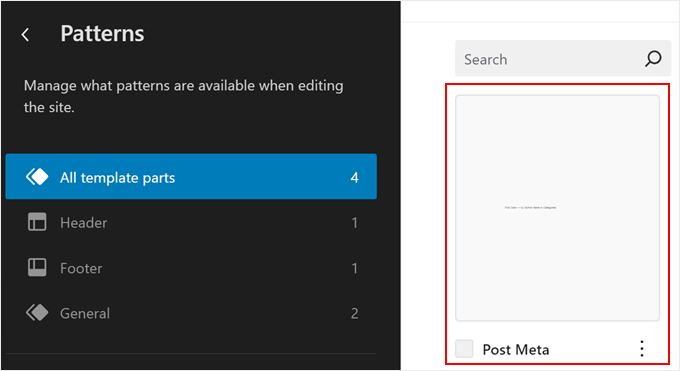
Ar trebui să vedeți acum secțiunea de șabloane Post Meta.
Aici, faceți clic pe blocul care spune „Data postării”, care este blocul Data WordPress. Făcând clic pe el, se va deschide bara laterală cu setările blocului în partea dreaptă.
Ceea ce doriți să faceți este să dezactivați setarea „Format implicit” și să alegeți formatul „acum 3 luni”.
Puteți păstra activată setarea „Link către postare”, astfel încât blocul Dată să facă legătura către postarea de blog pe care este afișat, sau o puteți dezactiva. De asemenea, puteți activa „Afișare dată ultimă modificare” dacă doriți să afișați ultima dată când postarea a fost actualizată, în loc de când a fost publicată inițial.
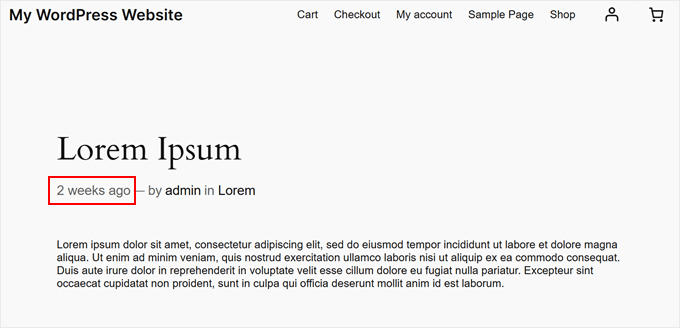
Odată ce ați terminat, faceți clic pe „Salvare”.
Ar trebui să vedeți acum toate instanțele șablonului dvs. „Post Meta” pe site-ul dvs. web, folosind date relative.
Metoda 2: Utilizarea pluginului Meks Time Ago (gratuit și personalizabil)
Dacă sunteți în căutarea unui plugin simplu pentru a afișa timpi și date relative în WordPress, atunci avem o recomandare excelentă pentru dvs.
Dintre toate pluginurile de date relative pe care le-am încercat, Meks Time Ago este unul dintre cele mai ușoare pentru începători. În plus, este gratuit și funcționează atât cu teme clasice, cât și cu teme de tip bloc.
Acestea fiind spuse, această metodă nu funcționează nici dacă doriți ca datele să fie afișate ca „Astăzi” sau „Ieri” în loc de „acum X secunde” sau „acum X zile”. Cu toate acestea, puteți personaliza lucruri precum la ce postări să adăugați datele relative și chiar să înlocuiți cuvântul „acum”.
Pentru a utiliza Meks Time Ago, puteți instala și activa pluginul WordPress din zona dvs. de administrare.
După aceea, accesați Setări » Generale în tabloul de bord. Derulați în jos și veți găsi setările pluginului Meks Time Ago.
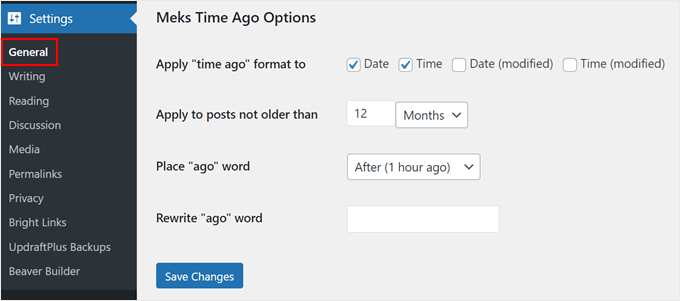
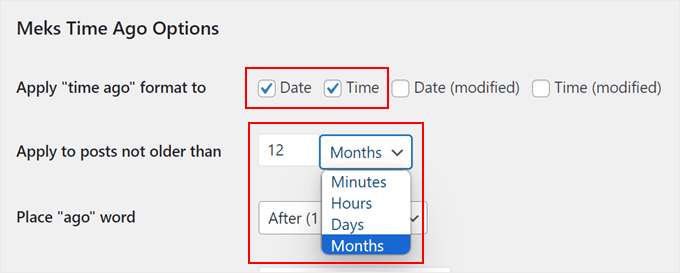
Prima setare pe care trebuie să o activați este unde să aplicați formatul „acum X timp”. Aici, trebuie să selectați „Dată” și „Oră” pentru a afișa data relativă a publicării postării.
Alternativ, puteți alege „Dată (modificat)” sau „Oră (modificat)” dacă doriți să afișați ultima dată când a fost actualizat postarea, nu când a fost publicată inițial.
Puteți, de asemenea, să alegeți dacă acest format de dată se aplică postărilor care nu sunt mai vechi de un anumit număr de minute, ore, zile și luni.
Am decis să mergem cu 12 luni.
Apoi, puteți schimba unde să plasați cuvântul „acum” în formatul datei.
Am ales să o păstrăm după data relativă, deoarece majoritatea oamenilor sunt familiarizați cu această formulare.
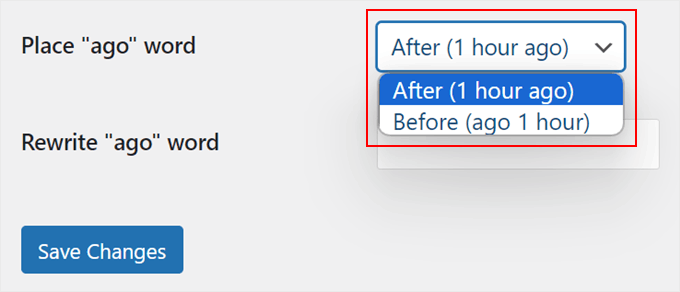
În cele din urmă, puteți înlocui cuvântul „în urmă” cu un alt termen, dacă este necesar. Puteți, de asemenea, să-l lăsați gol.
Odată ce ați făcut acest lucru, faceți clic pe „Salvați modificările”.
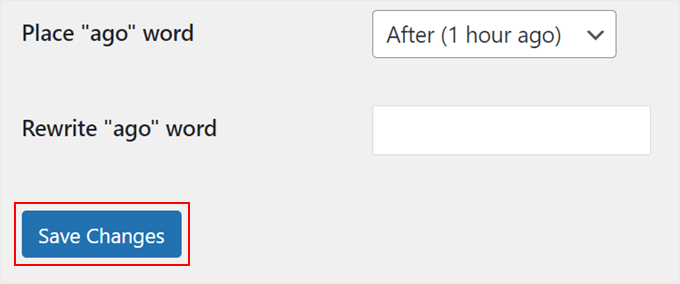
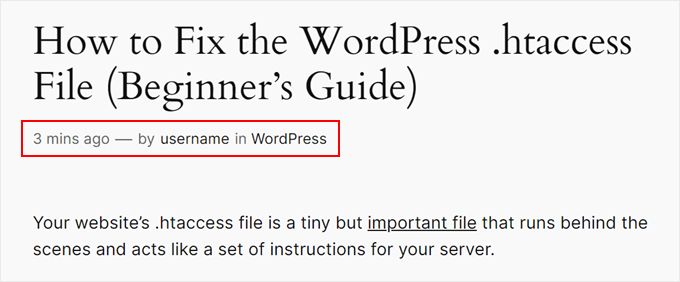
Acestea sunt! Acum, toate datele postărilor dvs. vor avea date relative. Puteți vizualiza modificările pe mobil, desktop și tabletă pentru a vedea dacă totul arată corect.
Iată un exemplu:
Metoda 3: Utilizarea codului personalizat (avansat, dar mai personalizabil)
Această metodă implică cod personalizat și, așa cum am explicat anterior, este o alegere mai bună dacă doriți să afișați datele ca „Astăzi” sau „Ieri” în loc de „acum X minute” sau „acum X ore”.
Dar nu vă lăsați intimidați! Vă vom ghida prin proces pas cu pas. În plus, vom folosi un plugin pentru fragmente de cod numit WPCode, care face sigur și ușor să adăugați cod personalizat fără a vă defecta site-ul web.
Am testat temeinic pluginul și l-am găsit extrem de fiabil. Puteți afla mai multe despre plugin în recenzia noastră WPCode.
Mai întâi, instalați și activați pluginul WordPress în zona dvs. de administrare.
Notă: WPCode are și un plan gratuit pe care îl puteți folosi. Cu toate acestea, actualizarea la versiunea pro vă va oferi acces la funcționalități precum o bibliotecă cloud de fragmente de cod, logică condițională inteligentă și multe altele.
După aceea, trebuie să accesați Snippete de cod » + Adăugați Snippet. Apoi, selectați „Adăugați codul dvs. personalizat (Snippet nou)” și faceți clic pe butonul „+ Adăugați Snippet personalizat”.

Acum, dați un nume noului dvs. cod personalizat. Poate fi ceva simplu, cum ar fi „Data relativă formatată cu ora”.
De asemenea, schimbați Tipul de cod la „Fragment PHP”.
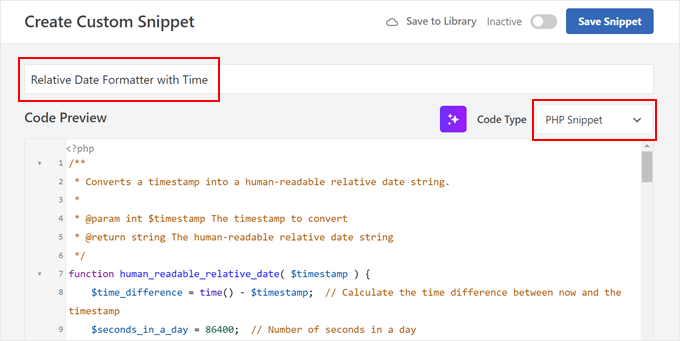
Odată ce acest lucru este făcut, pur și simplu copiați și lipiți fragmentul de cod de mai jos în caseta Previzualizare cod:
/**
 * Converts a timestamp into a human-readable relative date string.
 *
 * @param int $timestamp The timestamp to convert
 * @return string The human-readable relative date string
 */
function human_readable_relative_date( $timestamp ) {
    $time_difference = time() - $timest  // Calculate the time difference between now and the timestamp
    $seconds_in_a_day = 86400;  // Number of seconds in a day


    if ( $time_difference < 0 ) {
        return 'Date is in the future';  // Handle future dates
    } elseif ( $time_difference < $seconds_in_a_day ) {
        return 'Today at ' . date( 'H:i', $timestamp );  // Handle same-day dates
    } elseif ( $time_difference < 2 * $seconds_in_a_day ) {
        return 'Yesterday at ' . date( 'H:i', $timestamp );  // Handle one-day-old dates
    } elseif ( $time_difference < 7 * $seconds_in_a_day ) {
        $days = floor( $time_difference / $seconds_in_a_day );  // Calculate full days ago
        return $days . ($days == 1 ? ' day' : ' days') . ' ago at ' . date( 'H:i', $timestamp );  // Handle dates within the last week
    } elseif ( $time_difference < 30 * $seconds_in_a_day ) {
        $weeks = floor( $time_difference / ( 7 * $seconds_in_a_day ) );  // Calculate full weeks ago
        return $weeks . ($weeks == 1 ? ' week' : ' weeks') . ' ago at ' . date( 'H:i', $timestamp );  // Handle dates within the last month
    } elseif ( $time_difference < 365 * $seconds_in_a_day ) {
        $months = floor( $time_difference / ( 30 * $seconds_in_a_day ) );  // Calculate full months ago
        return $months . ($months == 1 ? ' month' : ' months') . ' ago at ' . date( 'H:i', $timestamp );  // Handle dates within the last year
    } else {
        $years = floor( $time_difference / ( 365 * $seconds_in_a_day ) );  // Calculate full years ago
        return $years . ($years == 1 ? ' year' : ' years') . ' ago at ' . date( 'H:i', $timestamp );  // Handle dates older than a year
    }
}


/**
 * Shortcode function to convert a given timestamp or date to a human-readable relative date string.
 *
 * @param array $atts Shortcode attributes
 * @return string The human-readable relative date string
 */
function relative_date_shortcode( $atts ) {
    $attributes = shortcode_atts(
        array(
            'timestamp' => '',  // Default value for 'timestamp' attribute
            'date' => '',       // Default value for 'date' attribute
        ),
        $atts
    );


    // If no timestamp or date attribute provided, use the post's published date
    if ( empty($attributes['timestamp']) && empty($attributes['date']) ) {
        global $post;
        if ( !is_null($post) ) {
            $attributes['timestamp'] = get_the_time('U', $post->ID);  // Get the post's timestamp
        }
    } elseif ( !empty($attributes['date']) ) {
        $attributes['timestamp'] = strtotime($attributes['date']);  // Convert 'date' attribute to timestamp
    }

    // Validate the timestamp
    if ( !empty($attributes['timestamp']) && is_numeric($attributes['timestamp']) ) {
        return human_readable_relative_date( $attributes['timestamp'] );  // Return the human-readable relative date
    } else {
        return 'Invalid timestamp or date';  // Return an error message if the timestamp is invalid
    }
}
add_shortcode( 'relative_date', 'relative_date_shortcode' );  // Register the shortcode
Prima funcție, human_readable_relative_date, preia o dată și o transformă într-un format ușor de utilizat.
De exemplu, poate afișa „Astăzi la 14:30” sau „acum 3 zile la 10:15”. Acest lucru face mai ușor pentru cititorii dvs. să înțeleagă vechimea unei postări.
A doua funcție, relative_date_shortcode, creează un shortcode pe care îl puteți folosi în WordPress. Acest shortcode vă permite să adăugați cu ușurință date relative la conținutul dvs. fără a modifica fișierele temei.
Folosind acest cod, puteți face ca datele postărilor dvs. să fie mai ușor de utilizat. Cititorii vor vedea rapid cât de recent este conținutul dvs., ceea ce poate face ca site-ul dvs. să pară mai actual și mai captivant.
Apoi, derulați în jos la secțiunea „Inserare”. Apoi, alegeți „Inserare automată” pentru Metoda de inserare și „Doar frontend” pentru Locație.

În colțul din dreapta sus, schimbați comutatorul „Inactiv” în „Activ” și faceți clic pe butonul „Salvează fragment”.
Cu codul dvs. activ, să vedem cum puteți activa datele relative pe blogul dvs. WordPress. Procesul va diferi în funcție de tipul de temă pe care o utilizați.
Cum să adăugați formatul de dată relativă în temele de tip bloc
Dacă folosiți o temă bazată pe blocuri, atunci puteți înlocui pur și simplu blocul Dată WordPress cu scurtcodul pe care l-ați creat în partea de șablon a metadatelor postării.
Mai întâi, accesați Aspect » Editor.
Veți vedea acum meniul principal al editorului de site complet.
Continuați și faceți clic pe „Modele”.
Ar trebui să vedeți acum toate modelele și părțile de șablon oferite de tema dvs. de blocuri.
Aici, alegeți opțiunea „Post Meta”.
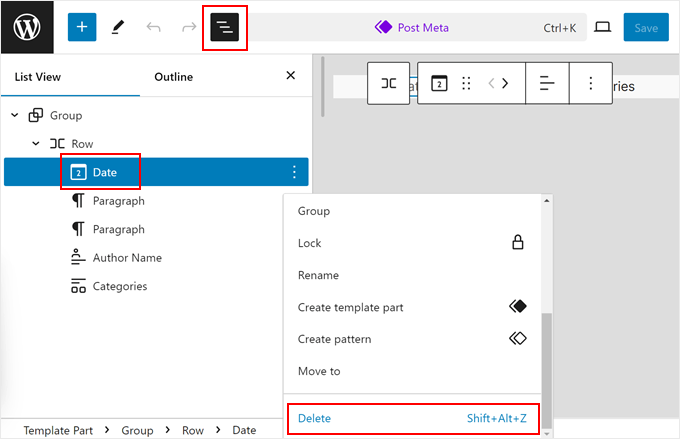
Mai întâi, trebuie să ștergeți blocul existent de dată, astfel încât să îl putem înlocui cu shortcode-ul nostru.
Pentru a face acest lucru, puteți face clic pe blocul Data.
Dacă este dificil să faceți clic pe el, puteți pur și simplu să faceți clic pe butonul „Vizualizare listă” din partea de sus și să selectați blocul „Dată”. Apoi, faceți clic pe meniul cu trei puncte și alegeți „Șterge”.
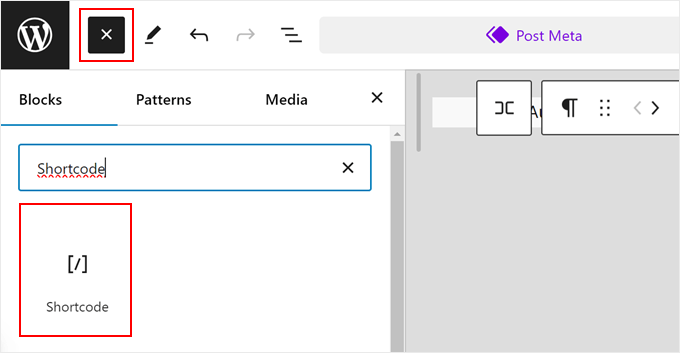
După ce ați șters blocul Dată, adăugați blocul „Scurtcod” la Metadatele postării.
Puteți face acest lucru făcând clic pe butonul „+” oriunde pe pagină și trăgând și plasând blocul Shortcode acolo.
După aceea, introduceți următorul shortcode în bloc:
[relative_date]
După ce s-a terminat, pur și simplu faceți clic pe ‘Salvare’.
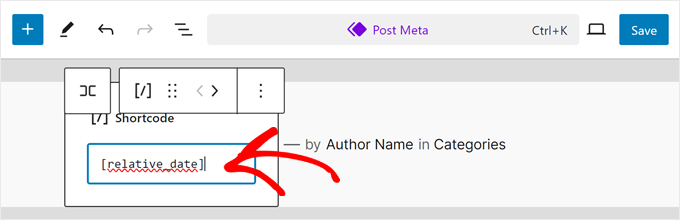
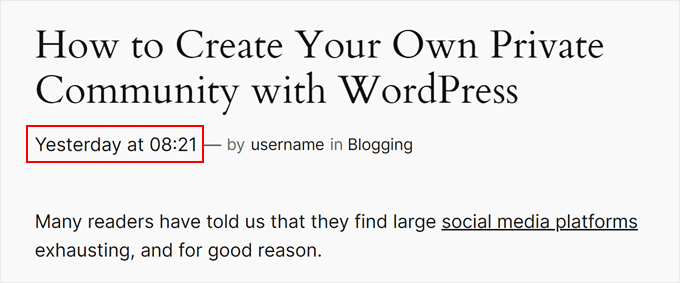
Acum, șablonul dvs. pentru postări individuale va folosi date relative.
Iată cum arată pe site-ul nostru demo:
Cum să adăugați formatul de dată relativă în temele clasice
Procesul de adăugare a datelor relative în temele clasice WordPress este puțin diferit și mai tehnic. Acest lucru se datorează faptului că fiecare temă clasică are configurații diferite.
Dar aveți răbdare cu noi. Vă vom oferi un exemplu pentru a înțelege cu ușurință cum să faceți acest lucru singur, indiferent dacă utilizați o temă WordPress gratuită sau premium.
Dacă aceasta este prima dată când personalizați fișierele temei dvs. clasice, atunci vă recomandăm să o faceți pe un site de staging sau o versiune locală a site-ului dvs. WordPress. Astfel, orice erori neașteptate cauzate de editarea codului nu vor afecta site-ul dvs. live.
Primul pas pe care trebuie să-l faceți este să găsiți fișierul temei responsabil pentru afișarea metadatelor postării dvs. Acesta poate fi:
- Fișierul dvs. pentru o singură postare (de obicei numit single.php)
- Partea de șablon care afișează conținutul postării dvs. (ceva de genul content.php)
- Fișierul dvs. de etichete de șablon, care conține funcții pentru afișarea informațiilor despre postări (denumit în mod obișnuit template-tags.php)
Ca regulă generală, ar trebui să căutați linii de cod care afișează data postării. Aceste linii apelează de obicei funcții WordPress precum the_date(), the_time(), get_the_date(), get_the_time(), get_the_modified_date() sau get_the_modified_time().
Dacă aveți nevoie de ajutor, avem un ghid pas cu pas despre cum să găsiți fișierele temei WordPress de editat folosind un plugin simplu. Alternativ, puteți contacta dezvoltatorul temei dvs. WordPress sau puteți consulta documentația acestuia pentru mai multă asistență.
În cazul nostru, fișierul responsabil pentru afișarea datei postării este template-tags.php. Iată codul original complet pe care tema îl folosea pentru a afișa data exactă a publicării:
if ( ! function_exists( 'twentysixteen_entry_date' ) ) :
	/**
	 * Prints HTML with date information for current post.
	 *
	 * Create your own twentysixteen_entry_date() function to override in a child theme.
	 *
	 * @since Twenty Sixteen 1.0
	 */
	function twentysixteen_entry_date() {
		$time_string = '<time class="entry-date published updated" datetime="%1$s">%2$s</time>';

		if ( get_the_time( 'U' ) !== get_the_modified_time( 'U' ) ) {
			$time_string = '<time class="entry-date published" datetime="%1$s">%2$s</time><time class="updated" datetime="%3$s">%4$s</time>';
		}

		$time_string = sprintf(
			$time_string,
			esc_attr( get_the_date( 'c' ) ),
			get_the_date(),
			esc_attr( get_the_modified_date( 'c' ) ),
			get_the_modified_date()
		);

		printf(
			'<span class="posted-on"><span class="screen-reader-text">%1$s </span><a href="%2$s" rel="bookmark">%3$s</a></span>',
			/* translators: Hidden accessibility text. */
			_x( 'Posted on', 'Used before publish date.', 'twentysixteen' ),
			esc_url( get_permalink() ),
			$time_string
		);
	}
endif;
Pentru a edita fișierul în sine, puteți deschide fișierul prin FTP sau managerul de fișiere al furnizorului dvs. de găzduire WordPress.
Dacă sunteți un utilizator Bluehost, atunci puteți folosi managerul de fișiere conectându-vă la contul dvs. de găzduire web. Apoi, în tabloul de bord, faceți clic pe fila „Site-uri web” și selectați „Setări” pentru site-ul pe care încercați să-l personalizați.

Aceasta va deschide pagina de setări a site-ului dvs.
Comutați la fila „Avansat” și faceți clic pe butonul „Gestionare” din secțiunea Manager fișiere.
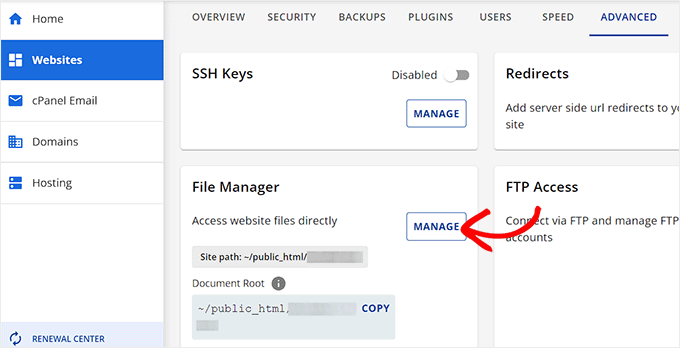
Ar trebui să vă aflați acum în managerul de fișiere Bluehost.
Deoarece fișierul nostru se numește template-tags.php, a trebuit să mergem la public_html » wp-content » theme-name » inc.
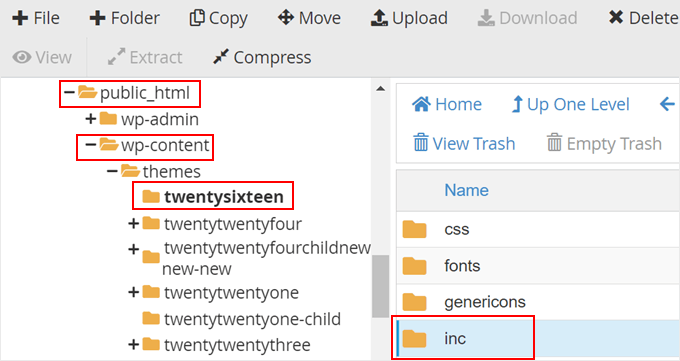
Veți vedea acum mai multe fișiere din care puteți alege.
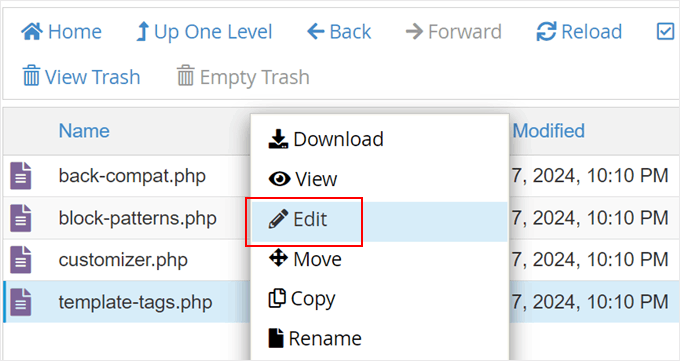
Aici, alegeți template-tags.php. Faceți clic dreapta pe fișier și selectați ‘Edit.’
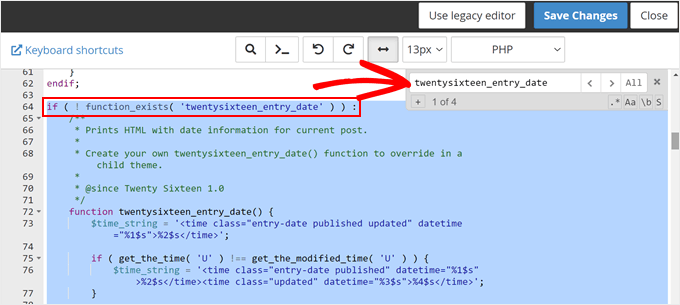
Acum, localizați codul responsabil pentru afișarea datei publicării.
Puteți folosi tastele CTRL / Command și F pentru a face acest lucru.
Acum, va trebui să editați acest cod particular pentru a apela funcția human_readable_relative_date pe care am adăugat-o folosind WPCode mai devreme.
Iată cum am înlocuit codul original de la if ( ! function_exists( 'twentysixteen_entry_date' ) ) : la endif; :
if ( ! function_exists( 'twentysixteen_entry_date' ) ) :
	/**
	 * Prints HTML with date information for current post.
	 *
	 * Create your own twentysixteen_entry_date() function to override in a child theme.
	 *
	 * @since Twenty Sixteen 1.0
	 */
	function twentysixteen_entry_date() {
		// Get the post's published timestamp
		$published_timestamp = get_the_time('U');


		// Generate the human-readable relative date
		$relative_date = human_readable_relative_date( $published_timestamp );


		// Output the relative date
		printf(
			'<span class="posted-on"><span class="screen-reader-text">%1$s </span><a href="%2$s" rel="bookmark">%3$s</a></span>',
			/* translators: Hidden accessibility text. */
			_x( 'Posted on', 'Used before publish date.', 'twentysixteen' ),
			esc_url( get_permalink() ),
			$relative_date
		);
	}
endif;
După ce ați modificat codul, faceți clic pe butonul ‘Salvare modificări’.
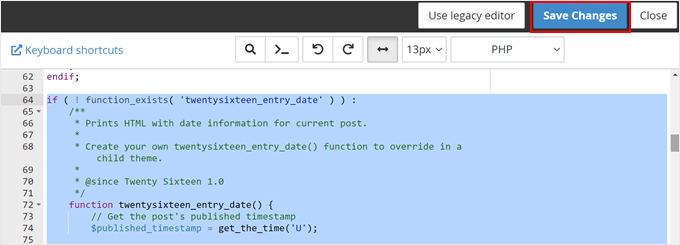
Dacă codul dvs. nu funcționează și sunteți un începător complet în acest domeniu, atunci vă sugerăm să folosiți un instrument AI precum ChatGPT de la OpenAI pentru a afla ce este în neregulă cu codul dvs.
Puteți pune o întrebare simplă, de genul: „Bună, încerc să fac X folosind codul de mai jos [lipiți codul aici], dar nu funcționează. Mă puteți ajuta să înțeleg ce este greșit?”
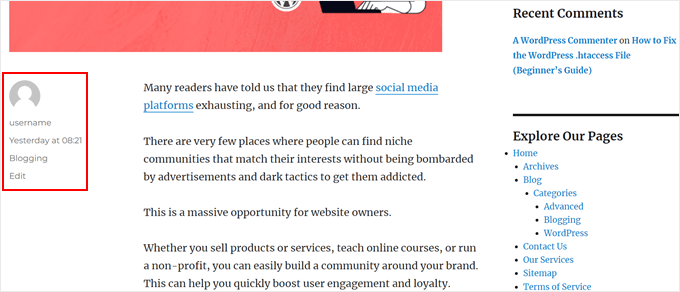
Acestea fiind spuse, dacă codul dvs. funcționează, atunci acesta este ceea ce ar trebui să vedeți în șablonul postării dvs. unice:
Sfaturi bonus pentru personalizarea blogului dvs. WordPress
Pe lângă adăugarea de date relative la postările dvs. WordPress, există multe alte moduri în care vă puteți personaliza blogul. Iată câteva idei:
- Cum să stilizezi diferit categoriile individuale în WordPress
- Cum să adăugați o bară de progres în postările dvs. WordPress
- Cum să setați o imagine implicită de rezervă pentru miniaturi de postări WordPress
- Cum să stilizați fiecare postare WordPress diferit
- Cum să adaugi o bară de progres de lectură în postările WordPress
- Cum să evidențiezi postările noi pentru vizitatorii care revin în WordPress
- Cum să afișați linkurile de navigare de tip Breadcrumb în WordPress
Sperăm că acest articol v-a ajutat să învățați cum să afișați date relative în WordPress. De asemenea, ați putea dori să consultați selecțiile noastre de experți ale celor mai bune constructori de pagini drag-and-drop pentru WordPress și ghidul nostru complet despre cum să editați un site WordPress.
Dacă v-a plăcut acest articol, atunci vă rugăm să vă abonați la Canalul nostru de YouTube pentru tutoriale video despre WordPress. Ne puteți găsi, de asemenea, pe Twitter și Facebook.



Ruggero
Bună, am urmat instrucțiunile pentru a 3-a metodă folosind pluginul WP Code. Dar nu pot activa fragmentul deoarece returnează o eroare care arată: „eroare de sintaxă, variabilă neașteptată seconds_in_a_day”. Mă puteți ajuta, vă rog? Mulțumesc!
Suport WPBeginner
Această eroare ar apărea în mod normal dacă nu ați copiat întregul bloc de cod. Vă rugăm să vă asigurați că aveți întregul cod din articolul nostru și linia 9 din cod ar trebui să fie cea care remediază acea eroare specifică.
Admin
Dennis Muthomi
Am folosit date relative pe un site WordPress de știri (din nișa divertismentului) cu o abordare de cod personalizat similară și funcționează excelent pentru a crește implicarea utilizatorilor.
Un mic sfat pe care aș dori să-l adaug: luați în considerare utilizarea logicii condiționale pentru a afișa date absolute pentru postările mai vechi de un anumit prag (de exemplu, 1 an).
Acest lucru va oferi context conținutului evergreen, utilizând în continuare date relative pentru postările recente.
Chiar am vrut să împărtășesc asta!
Ziaul Hai
Vreau să știu cum să elimin datele relative. Tema mea de WordPress afișează data relativă în mod implicit. Dar nu pot schimba asta.
Suport WPBeginner
Ați putea înlocui relative_post_the_date cu PHP-ul din acest articol, în funcție de cum doriți să fie afișat, dar dacă contactați suportul temei dvs., este posibil să aibă o metodă încorporată pentru a dezactiva acest stil de dată.
Admin
Sreeharsh
Salut, primesc un marcaj temporal greșit folosind pluginul Meks Time Ago pe ecranul de pornire. Pentru o postare de acum 9 ore, afișează acum 2 săptămâni. Vă rog să mă ajutați să rezolv.
Mulțumesc.