


Doriți să personalizați pagina de rezultate a căutării produselor WooCommerce?
În mod implicit, WordPress și WooCommerce au capacități de căutare limitate. Prin personalizarea rezultatelor căutării produselor, veți putea crește vânzările și vă veți dezvolta afacerea.
În acest articol, vom arăta câteva modalități ușoare prin care puteți personaliza pagina de rezultate a căutării produselor WooCommerce pentru a oferi o experiență mai bună utilizatorului.
De ce să personalizați pagina de rezultate a căutării produselor WooCommerce?
În mod implicit, WooCommerce vine cu o funcționalitate de căutare a produselor integrată. Cu toate acestea, are limitări serioase. Acest lucru ar putea însemna că clienții dvs. nu vor putea găsi produsele pe care le caută.
Ca urmare, este posibil să pierdeți vânzări potențiale. Dacă clienții dvs. nu pot găsi ceea ce caută, este posibil să nu mai revină la magazinul dvs. online.
Cum se întâmplă acest lucru? Căutarea implicită WooCommerce indexează doar titlul, conținutul și rezumatul postărilor și paginilor. Nu ia în considerare niciun conținut din câmpuri personalizate în timpul efectuării unei căutări.
Aceasta este o problemă, deoarece o mare parte din datele produselor dvs. WooCommerce sunt stocate în câmpuri personalizate. Ca urmare, niciuna dintre categoriile de produse WooCommerce, etichetele, recenziile și alte atribute speciale nu vor fi indexate.
Din fericire, puteți rezolva această problemă folosind un plugin de căutare a produselor WooCommerce.
Acestea fiind spuse, să aruncăm o privire la câteva exemple despre cum ați putea îmbunătăți pagina de rezultate a căutării de produse WooCommerce.
Iată ce veți învăța din acest ghid. Puteți face clic pe link pentru a sări la secțiunea care vă interesează.
Faceți datele produselor WooCommerce căutabile
Primul lucru pe care trebuie să îl faceți este să instalați și să activați pluginul SearchWP. Pentru mai multe detalii, consultați ghidul nostru pas cu pas despre cum să instalați un plugin WordPress.
SearchWP este cel mai bun plugin de căutare personalizată pentru WordPress și este utilizat de peste 30.000 de site-uri web. Este, de asemenea, unul dintre cele mai bune pluginuri pentru WooCommerce, deoarece oferă rezultate de produse mai relevante clienților dvs.
Notă: Veți avea nevoie de cel puțin planul Pro pentru a accesa integrarea WooCommerce.
Puteți vedea recenzia noastră completă SearchWP pentru mai multe detalii.
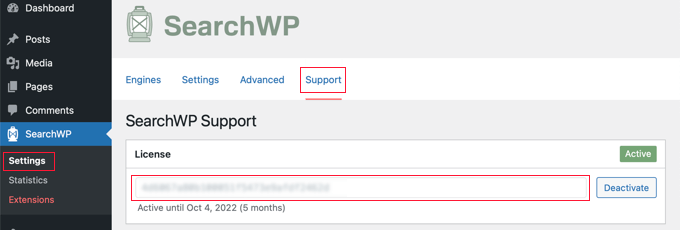
După activare, trebuie să vizitați pagina SearchWP » Setări și să comutați la fila „Suport” pentru a introduce cheia de licență. O puteți găsi în zona contului dvs. pe site-ul SearchWP.
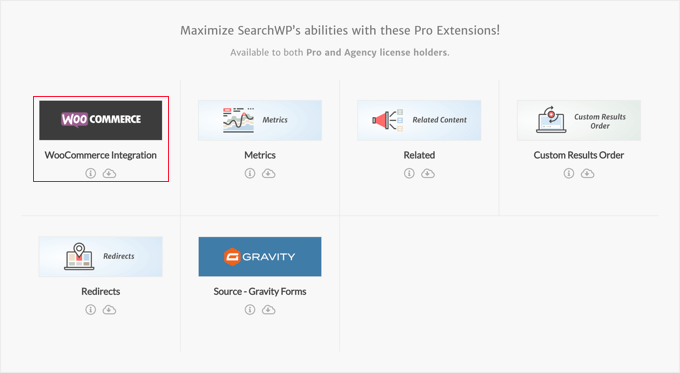
Apoi, trebuie să instalați și să activați extensia WooCommerce Integration.
Îl puteți descărca din zona dvs. de cont de pe site-ul SearchWP și îl puteți instala așa cum ați instala orice alt plugin WordPress.
Acum sunteți gata să configurați motorul de căutare personalizat SearchWP.
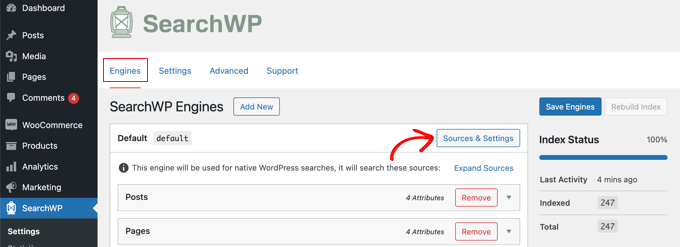
Pur și simplu accesați pagina SearchWP » Setări și asigurați-vă că sunteți în fila „Motoare”. Odată ajuns acolo, trebuie să faceți clic pe butonul „Surse și setări”.
Aceasta va deschide o fereastră pop-up unde ar trebui să vă asigurați că este bifată căsuța de lângă „Produse”. Acest lucru va permite SearchWP să indexeze produsele dvs. WooCommerce.
Recenziile produselor WooCommerce sunt stocate ca și comentarii. Dacă doriți ca recenziile să fie căutabile, atunci ar trebui să bifați și caseta „Comments”.
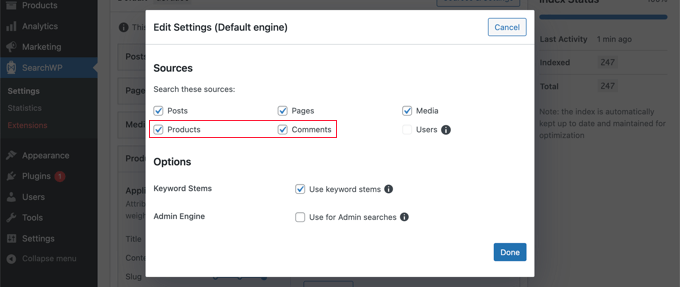
Odată ce ați făcut acest lucru, faceți clic pe butonul „Terminat” pentru a închide fereastra pop-up.
Acum trebuie să derulați în jos la secțiunea „Produse”. Observați că, implicit, pluginul va analiza doar titlul produsului, conținutul (descrierea), slug-ul și rezumatul (descrierea scurtă).
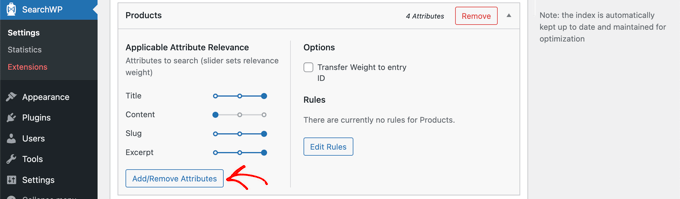
Puteți extinde acoperirea SearchWP făcând clic pe butonul „Adăugare/Eliminare atribute”.
Aceasta va deschide o fereastră pop-up unde puteți include câmpuri personalizate specifice și taxonomii în căutări. Pentru acest tutorial, am adăugat câmpurile personalizate „culoare” și „dimensiune”, precum și taxonomiile „categorii de produse” și „etichete de produse”.
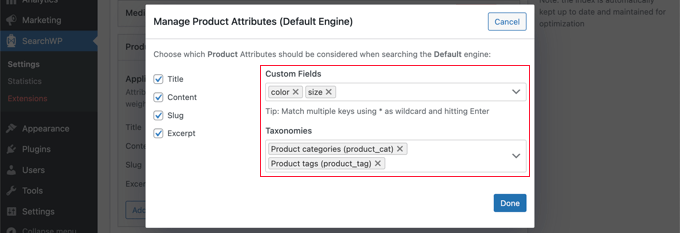
Acum puteți face clic pe butonul „Done” și ar trebui să observați că acele câmpuri personalizate și taxonomii au fost adăugate la secțiunea de produse a SearchWP.
După aceea, puteți ajusta ponderea fiecărui atribut. Dacă doriți să faceți un atribut specific mai important în rezultatele căutării, pur și simplu mutați glisorul spre dreapta.
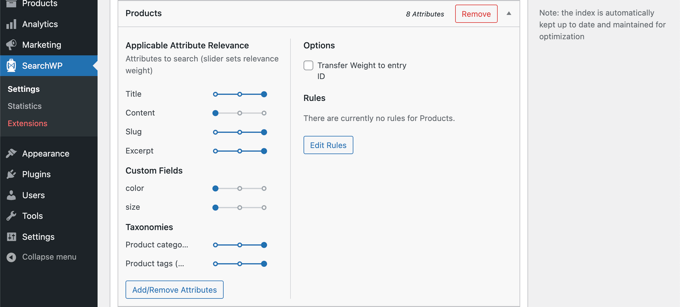
Când ați terminat, faceți clic pe butonul „Salvare motoare” din partea de sus a ecranului pentru a salva setările.
SearchWP va începe apoi să reconstruiască indexul de căutare în fundal. După aceea, pluginul va fi gata să înceapă să ofere rezultate de căutare mai relevante magazinului dvs. WooCommerce.
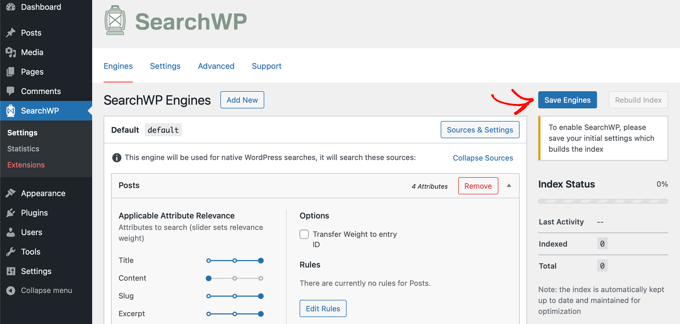
SearchWP va utiliza automat orice formulare de căutare de pe magazinul dvs. online. Cu toate acestea, dacă trebuie să adăugați un formular de căutare, consultați ghidul nostru pas cu pas despre cum să creezi un formular de căutare WordPress personalizat. Acest lucru vă va învăța, de asemenea, cum să stilizați pagina de rezultate folosind CSS personalizat.
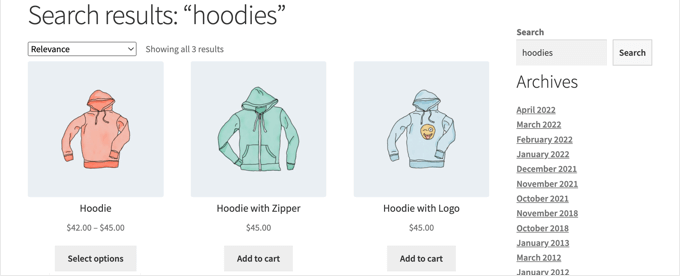
Acum puteți merge la magazinul dvs. WooCommerce pentru a încerca funcția de căutare. Vom căuta categoria de produse „hanorace” și toate produsele din acea categorie vor fi afișate.
Pentru a afla mai multe, consultați ghidul nostru despre cum să faci o căutare inteligentă de produse WooCommerce.
Personalizarea produselor care vor fi afișate pe paginile de rezultate ale căutării
Implicit, SearchWP va include toate produsele din magazinul dvs. online în rezultatele căutării. Cu toate acestea, este posibil să doriți să specificați ce produse ar trebui sau nu ar trebui afișate.
De exemplu, puteți exclude automat produsele dacă se încadrează în anumite condiții, cum ar fi dacă sunt scoase din producție sau indisponibile. Sau ați putea afișa doar produsele care sunt la reducere sau vin cu transport gratuit.
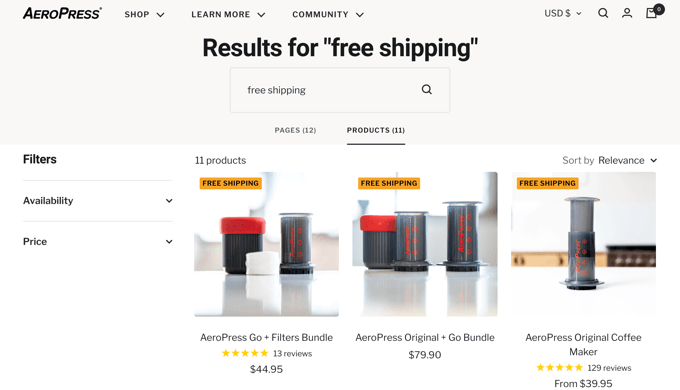
De exemplu, magazinul WooCommerce AeroPress vă permite să căutați produse cu transport gratuit. Acesta este un stimulent excelent pentru clienți să facă o achiziție.
Pentru a începe, ar trebui să faceți clic pe butonul „Edit Rules” din secțiunea Products a SearchWP.
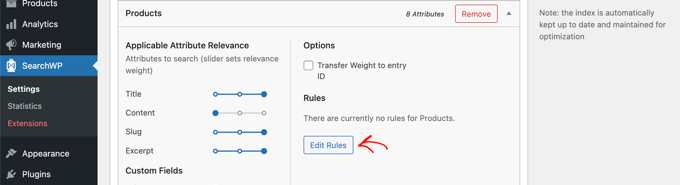
În acest moment nu există reguli. Puteți crea oricâte reguli aveți nevoie.
Pentru a crea prima regulă, trebuie să faceți clic pe butonul „Adăugare regulă”.
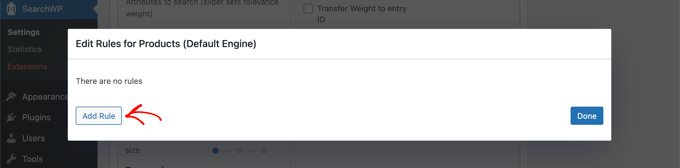
Acum puteți specifica condițiile pentru care produsele ar trebui să fie afișate sau excluse din rezultatele căutării. Pentru acest tutorial, vom exclude toate produsele epuizate.
Mai întâi, ar trebui să selectați „Exclude entries if” din primul meniu derulant. Apoi selectați taxonomia „Product visibility” și introduceți „outofstock” în câmpul de lângă ea.
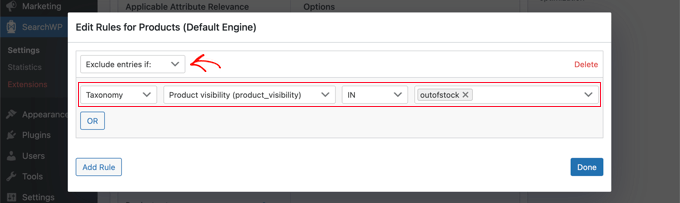
Dacă doriți, puteți adăuga condiții suplimentare care ar trebui excluse, făcând clic pe butonul „SAU”. După ce ați terminat de adăugat reguli, faceți clic pe butonul „Terminat”.
Acum tot ce trebuie să faceți este să apăsați butonul „Salvare motoare” din partea de sus pentru a stoca modificările.
Pentru a afla mai multe modalități prin care puteți utiliza regulile SearchWP, consultați ghidul nostru despre cum să excluzi pagini specifice, autori și multe altele din căutarea WordPress.
Afișarea rezultatelor căutării produselor în modul live
Căutarea live va îmbunătăți experiența de căutare în magazinul dvs. WooCommerce, afișând automat rezultatele căutării pe măsură ce clienții dvs. introduc interogările.
De exemplu, Good Dye Young oferă rezultate de căutare live pentru produsele lor de păr și machiaj.
Produsele și articolele relevante sunt afișate imediat în timp ce clientul tastează interogarea de căutare, oferind o experiență mai bună utilizatorului.
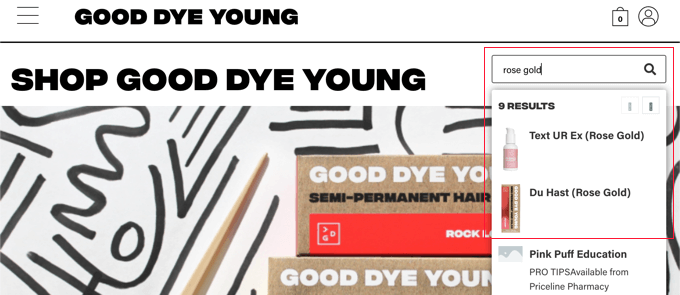
Pentru a adăuga acest lucru în propriul magazin, tot ce trebuie să faceți este să instalați și să activați pluginul gratuit SearchWP Live Ajax Lite Search. Pentru mai multe detalii, consultați ghidul nostru pas cu pas despre cum să instalați un plugin WordPress.
După activare, formularele de căutare WooCommerce vor oferi automat căutare live.
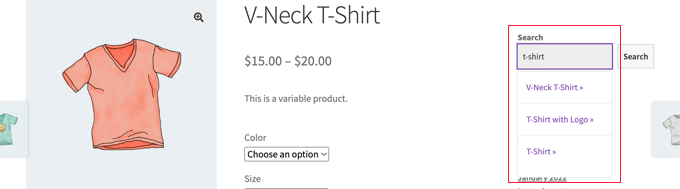
Pentru mai multe detalii, consultați ghidul nostru despre cum să adăugați căutare live pe site-ul dvs. WordPress.
Găsirea potrivirilor parțiale și alte funcții avansate
Potrivirea parțială îi va ajuta pe clienții dvs. să găsească ceea ce caută, chiar dacă nu tastează cuvântul întreg sau nu folosesc ortografia corectă.
De exemplu, magazinul online Magna-Tiles are activată potrivirea parțială. Clienții trebuie doar să tasteze o parte din numele unui produs pentru a-l găsi în rezultatele căutării.

Pentru a activa potrivirea parțială în SearchWP, ar trebui să navigați la SearchWP » Settings și să faceți clic pe fila Advanced.
Pe această pagină, puteți activa anumite setări care vor facilita găsirea de către utilizatorii dvs. a ceea ce caută.
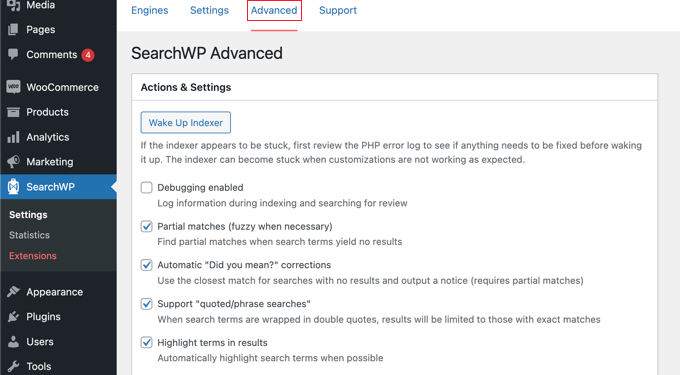
Bifați oricare dintre aceste opțiuni pe care doriți să le selectați:
- Potrivirile parțiale vor afișa, de asemenea, rezultate care nu se potrivesc exact cu termenul căutat.
- Corecțiile automate „Ați vrut să spuneți?” vor sugera un termen de căutare ușor diferit, care va corespunde mai multor produse din magazinul dvs. online.
- Suportarea căutărilor între ghilimele va permite utilizatorilor dvs. să folosească ghilimele atunci când caută fraze exacte.
- Evidențierea termenilor în rezultate va facilita clienților dvs. găsirea a ceea ce caută în rezultatele căutării.
Tutorial video
Dacă nu doriți să învățați cum să vă personalizați pagina de rezultate a căutării produselor WooCommerce citind, atunci nu ezitați să consultați tutorialul nostru video în schimb:
Sperăm că acest tutorial v-a ajutat să învățați cum să personalizați pagina de rezultate a căutării de produse WooCommerce. De asemenea, ați putea dori să învățați cum să adăugați prețuri de en-gros în WooCommerce, sau să consultați lista noastră cu cele mai bune servicii de marketing prin e-mail.
Dacă ți-a plăcut acest articol, te rugăm să te abonezi la canalul nostru de YouTube pentru tutoriale video WordPress. Ne poți găsi, de asemenea, pe Twitter și Facebook.




Rizwan Elahi
Tocmai am creat un șablon de rezultate de căutare folosind Elementor.