


Este frustrant să vezi vizitatorii căutând pe site-ul tău WordPress, fără să găsească nimic și plecând – mai ales când conținutul potrivit este la un clic distanță.
Pagina implicită de rezultate a căutării WordPress nu este concepută pentru o experiență excelentă a utilizatorului. Adesea afișează rezultate irelevante, omite potriviri evidente sau le afișează pe o pagină greoaie care arată ca și cum ar fi fost construită în 2005. 🤦
Din fericire, nu trebuie să te mulțumești cu rezultate de căutare „doar acceptabile”.
Am ajutat mulți utilizatori WordPress să rezolve această problemă exactă și face cu adevărat o diferență în îmbunătățirea implicării și a vizualizărilor de pagină. Când rezultatele căutării sunt clare și utile, vizitatorii sunt mai predispuși să rămână, să dea clic și să continue explorarea.
Din experiența noastră, SearchWP este cea mai bună opțiune. Este puternic, flexibil și ușor de utilizat și se integrează perfect cu formularele implicite de căutare WordPress.
În acest ghid, vă vom arăta cum să personalizați pagina de rezultate a căutării în WordPress, astfel încât vizitatorii să poată găsi rapid ceea ce caută.

De ce să personalizați pagina de rezultate a căutării WordPress?
Îți vom spune direct. Funcția de căutare implicită WordPress nu este bună.
Fiecare site web WordPress vine cu o funcție de căutare foarte de bază. Permite utilizatorilor să caute conținut care se potrivește termenilor lor de căutare, dar rezultatele sunt adesea irelevante sau incomplete.

Adesea, termenii de căutare returnează niciun rezultat, chiar și atunci când există posibile potriviri care ar răspunde interogării utilizatorului.
Căutarea în sine este, de asemenea, lentă și necesită încărcarea unei pagini. Dacă mai mulți utilizatori folosesc funcția de căutare simultan, acest lucru ar putea încetini site-ul dvs. web.
O experiență de căutare slabă îi va determina pe utilizatorii dvs. să plece în altă parte, iar dvs. veți pierde potențiali clienți sau abonați. Pe site-urile noastre, am observat o creștere semnificativă a vizualizărilor de pagină după îmbunătățirea funcțiilor de descoperire a conținutului, cum ar fi căutarea pe site.
Din fericire, WordPress este personalizabil, așa că sunteți liberi să adăugați o experiență de căutare mai bună pe site-ul dvs.
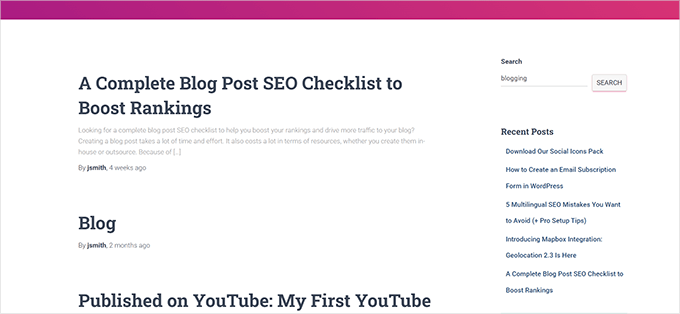
Vă vom arăta cum să creați un sistem de căutare mai rapid, cu o experiență mai bună a utilizatorului și rezultate de căutare mai utile, totul fără a scrie niciun cod.
Cum să editați pagina de rezultate a căutării în WordPress
Vă vom arăta cum să editați cu ușurință pagina de rezultate a căutării în WordPress fără a scrie cod. Veți învăța, de asemenea, să înlocuiți căutarea implicită cu o soluție mai puternică pentru a îmbunătăți calitatea rezultatelor căutării:
- Pasul 1: Configurarea SearchWP ca motor de căutare WordPress
- Pasul 2: Configurarea unui algoritm de căutare personalizat
- Pasul 3: Adăugarea unui formular de căutare avansat pe site-ul dvs.
- Pasul 4: Ajustarea rezultatelor căutării pentru a promova conținutul important
- Pasul 5: Excluderea conținutului din rezultatele căutării WordPress
- Pasul 6: Afișarea instantanee a rezultatelor căutării în WordPress
- Step 7: Searching in More Places on Your WordPress Site
- Pasul 8: Activarea căutării aproximative în căutarea dvs. WordPress
- Pasul 9: Includerea eCommerce în rezultatele căutării WordPress
- Pas bonus: Vizualizarea analizelor căutării în WordPress
- Întrebări frecvente: Personalizarea paginii de rezultate a căutării în WordPress
- Resurse bonus: Mai multe sfaturi pentru îmbunătățirea căutării WordPress
Să începem.
Pasul 1: Configurarea SearchWP ca motor de căutare WordPress
SearchWP este cel mai bun plugin de căutare WordPress de pe piață. Acesta vă permite să îmbunătățiți căutarea WordPress înlocuind-o cu un motor de căutare mai rapid și mai precis.
De ce să folosiți SearchWP pentru a personaliza căutarea WordPress?
- Spre deosebire de căutarea implicită WordPress, SearchWP indexează automat conținutul în fundal, ceea ce face ca interogările de căutare să ruleze mai rapid.
- Funcționează cu formularele de căutare WordPress implicite și cu șabloanele implicite. Acest lucru înseamnă că nu trebuie să scrieți niciun cod sau să faceți modificări majore pe site-ul dvs.
- Funcția sa puternică de căutare caută potriviri în titlurile postărilor, rezumate, conținut, categorii, etichete, pagini și multe altele. Acest lucru îmbunătățește instantaneu calitatea rezultatelor căutării.
Pentru mai multe detalii, consultați recenzia noastră completă despre SearchWP cu avantaje și dezavantaje.
Pentru a începe, trebuie să instalați și să activați pluginul SearchWP.
Accesați site-ul SearchWP și faceți clic pe butonul „Get SearchWP Now”. Apoi, pur și simplu urmați pașii de pe ecran pentru a vă crea contul și a achiziționa o licență.

📝 Notă: SearchWP este un plugin premium. Cu toate acestea, oferă un plugin gratuit numit SearchWP Live Ajax Search, care permite vizitatorilor să vadă rezultatele instantaneu pe măsură ce tastează.
După finalizarea achiziției, descărcați fișierul ZIP al pluginului SearchWP din tabloul de bord al contului dvs. De asemenea, este o idee bună să copiați cheia de licență sau să păstrați această pagină deschisă pentru a o accesa mai târziu.
Acum, să instalăm pluginul pe site-ul dvs. WordPress. Din zona de administrare, accesați Plugins » Add Plugin.

În partea de sus a paginii, faceți clic pe „Upload Plugin”, apoi selectați „Choose File” pentru a încărca fișierul ZIP SearchWP.
Odată încărcat, faceți clic pe „Install Now.”

Când instalarea este completă, nu uitați să faceți clic pe „Activate” pentru a activa pluginul. Pentru mai multe detalii, consultați ghidul nostru pas cu pas despre cum să instalați un plugin WordPress.
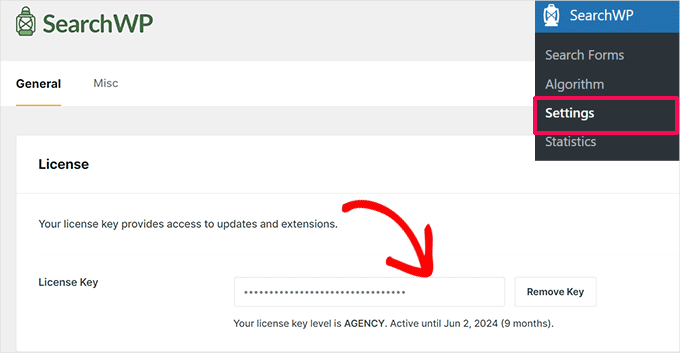
La activare, trebuie să vizitați pagina SearchWP » Setări și să comutați la fila „General”. Introduceți cheia de licență a pluginului, pe care o puteți găsi în contul dvs. pe site-ul SearchWP.
Pasul 2: Configurarea unui algoritm de căutare personalizat
Apoi, trebuie să vizitați pagina SearchWP » Algorithm pentru a configura setările motorului de căutare.
Veți observa că SearchWP a configurat un motor de căutare implicit pentru dvs. Acesta folosește postările, paginile și mediile WordPress ca surse.
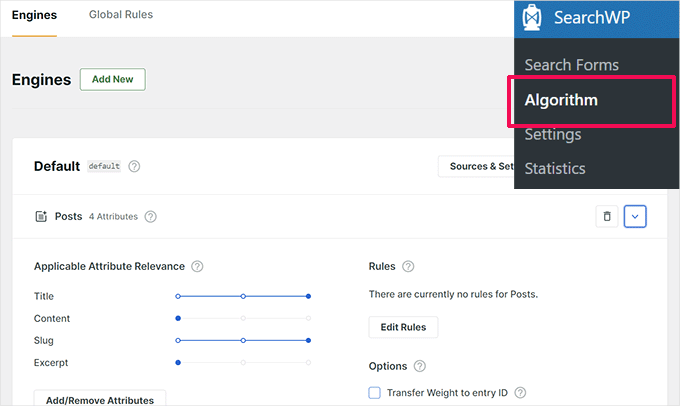
Sub fiecare sursă, puteți ajusta glisoarele pentru a acorda mai multă relevanță unui atribut decât altuia.
Dacă doriți să includeți mai multe resurse pe site-ul dvs. în rezultatele căutării, faceți clic pe „Sources & Settings” pentru a adăuga surse suplimentare, cum ar fi comentarii, tipuri de postări personalizate sau media.
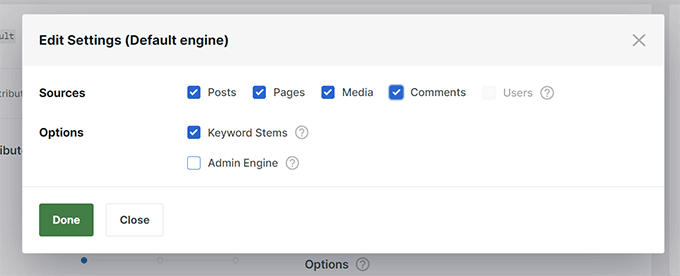
Pentru acest tutorial, vom adăuga „Comentarii” ca sursă de căutare.
După ce faceți clic pe „Done,” va apărea o nouă filă sub lista de surse pentru sursa pe care tocmai ați activat-o, de exemplu, Comments.
Cu toate acestea, va fi gol și, pentru a-l face util, trebuie să faceți clic pe butonul „Adăugare/Eliminare atribute”.
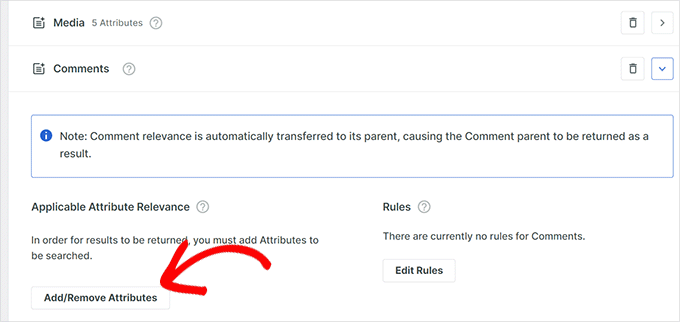
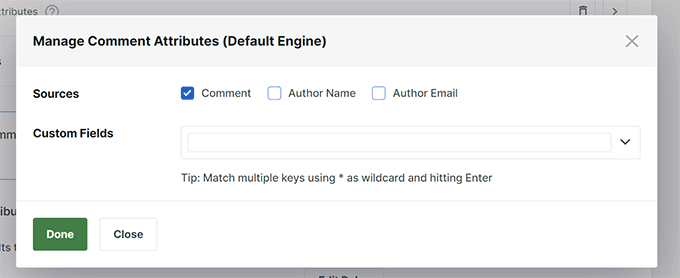
Aceasta va deschide o fereastră pop-up unde puteți selecta ce atribute doriți să includeți în căutarea dvs.
De exemplu, am ales textul „Comentariu” ca atribut.
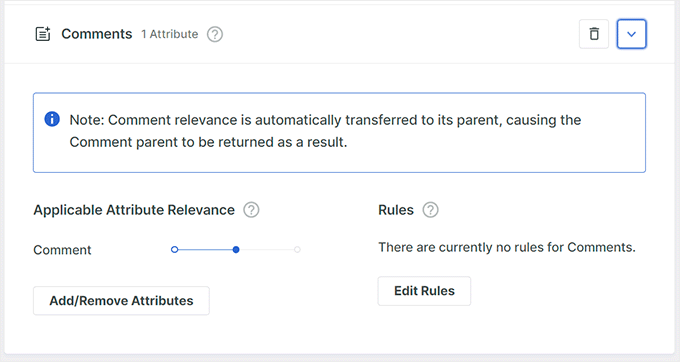
După adăugarea unui atribut, îi puteți atribui o greutate în rezultatele căutării.
O pondere mai mare înseamnă că SearchWP va considera acel atribut mai relevant decât alte atribute atunci când afișează rezultatele căutării. De exemplu, puteți acorda titlului o pondere mai mare decât comentariilor, astfel încât potrivirile din titlu să fie clasate mai sus decât potrivirile din comentarii.
Repetați procesul dacă trebuie să adăugați mai multe atribute la o sursă.
După ce ați terminat de revizuit sursele de căutare, puteți merge mai departe și faceți clic pe butonul „Salvare”.
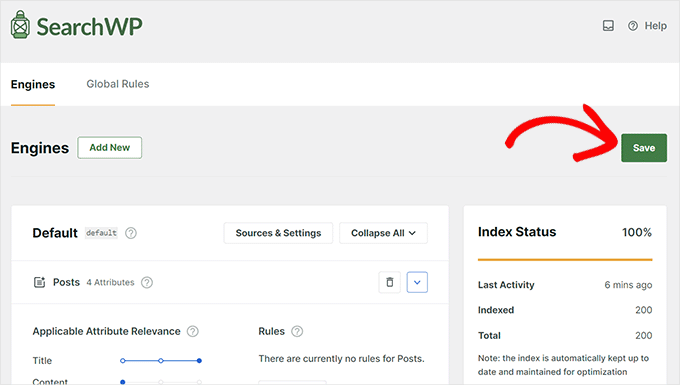
SearchWP va începe acum să construiască un index de căutare pe baza setărilor dvs. în fundal, astfel încât să nu încetinească site-ul dvs. în timpul indexării.
Odată terminat, veți vedea 100% ca „Stare index”.
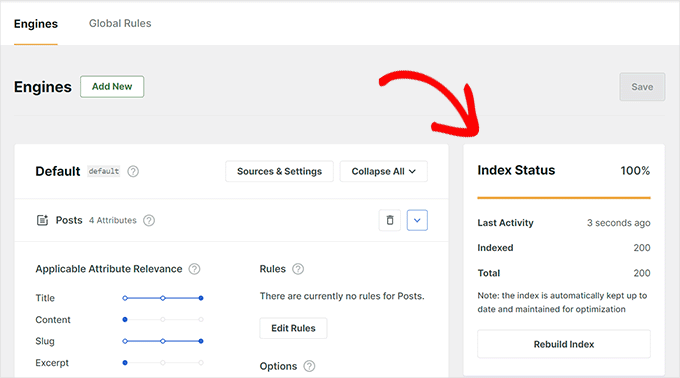
Motorul SearchWP va înlocui acum automat căutarea implicită WordPress. Dacă aveți deja un formular de căutare pe site-ul dvs. web, atunci îl puteți încerca.
Dacă nu aveți un formular de căutare pe site-ul dvs., îl puteți adăuga vizitând pagina Aspect » Widgeturi (sau editorul de site dacă utilizați o temă bazată pe blocuri).
Pur și simplu adăugați widget-ul sau blocul „Căutare” widget în bara laterală și faceți clic pe butonul „Actualizare” pentru a salva modificările.
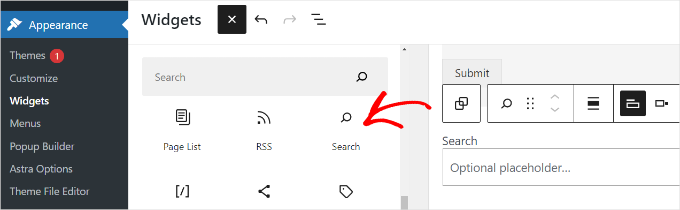
💡 Notă: Dacă tema WordPress nu are zone pregătite pentru widget-uri, atunci nu veți vedea pagina „Widget-uri” sub meniul „Aspect”.
În schimb, puteți adăuga un bloc de Căutare pe site-ul dvs. accesând pagina Aspect » Editor.
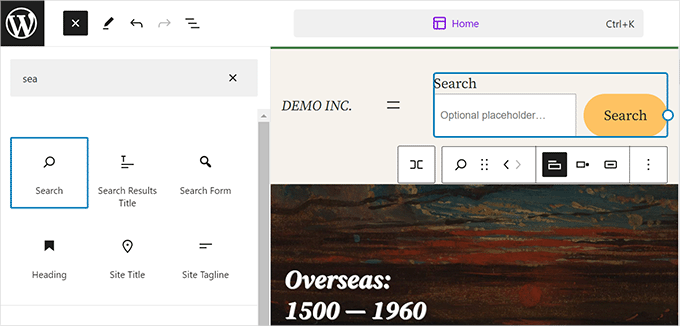
Aceasta va lansa editorul complet al site-ului. Puteți adăuga blocul „Căutare” oriunde doriți să fie afișată caseta de căutare.
Acum puteți vizita blogul dvs. WordPress și puteți încerca funcția de căutare nouă și îmbunătățită.
Pasul 3: Adăugarea unui formular de căutare avansat pe site-ul dvs.
SearchWP este conceput pentru a se integra automat cu toate formularele de căutare implicite WordPress. Acest lucru înseamnă că, dacă aveți deja o bară de căutare pe site-ul dvs., aceasta va folosi acum motorul mai inteligent SearchWP.
Cu toate acestea, uneori este posibil să doriți mai mult control asupra modului în care funcționează căutarea pe site-ul dvs. De exemplu, ați putea dori:
- O căutare doar pentru produse pentru WooCommerce
- O căutare specifică pe categorii
- Un formular de căutare pentru un anumit tip de postare personalizată
În aceste cazuri, crearea unui formular de căutare personalizat vă permite să ajustați conținutul inclus și modul în care sunt afișate rezultatele.
Formularele de căutare personalizate avansate sunt, de asemenea, mai vizibile și mai flexibile decât bara de căutare implicită WordPress. Puteți alege diferite aspecte, adăuga filtre și proiecta un formular care se potrivește mai bine cu aspectul site-ului dvs.
Pentru a face acest lucru, accesați pagina SearchWP » Formulare de căutare și faceți clic pe butonul „Adăugare nou”.
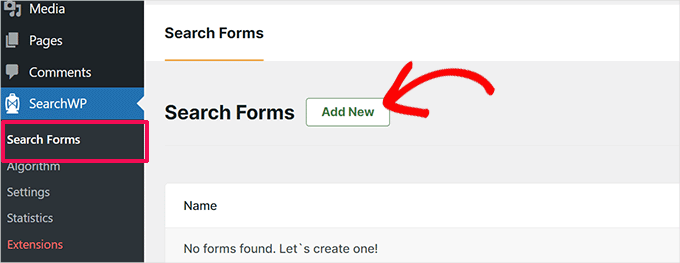
Pe ecranul următor, faceți clic pe pictograma creion de lângă numele formularului pentru a-i da un nume corespunzător.
Acest lucru vă va ajuta să recunoașteți formularul atunci când va trebui să îl adăugați pe site-ul dvs. mai târziu.
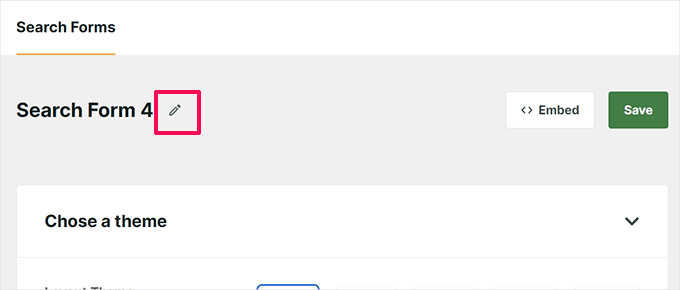
După aceea, trebuie să alegeți o temă pentru formularul dvs. de căutare.
SearchWP vine cu mai multe opțiuni, inclusiv formulare de căutare de tip „Basic”, „Category Search”, „Quick Search”, „Advanced” și „Combined”.
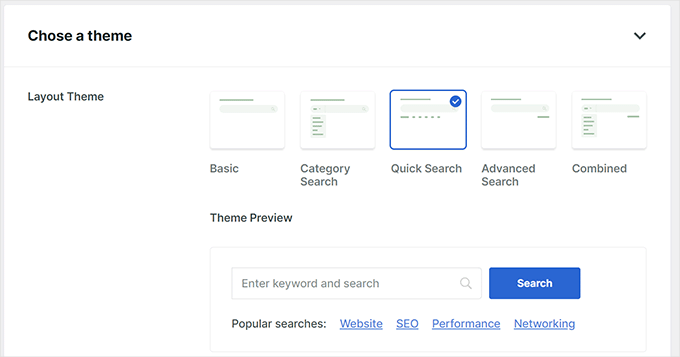
Făcând clic pe o temă, aceasta va fi selectată și vă va arăta o previzualizare a modului în care ar arăta acel formular de căutare.
Pur și simplu alege o temă pe care ai dori să o folosești pentru formularul tău de căutare și apoi derulează în jos pentru a o personaliza.
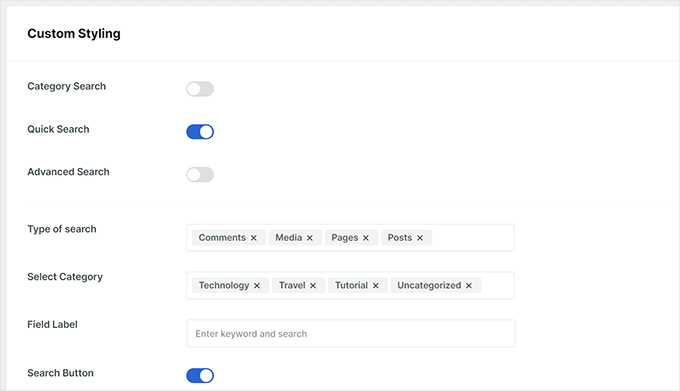
De aici, puteți ajusta setările formularului, stiliza formularul de căutare și alege culorile.
După ce ați terminat, nu uitați să faceți clic pe butonul „Salvare” pentru a vă stoca setările.
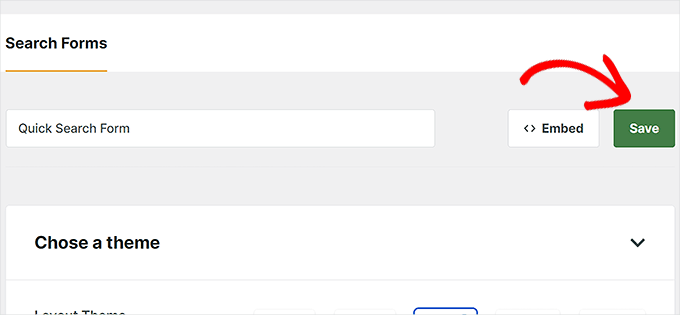
Rețineți că acest formular personalizat nu va înlocui automat formularul de căutare implicit WordPress. În schimb, va trebui să îl încorporați manual pe site-ul dvs.
Pur și simplu accesați pagina Aspect » Widgeturi (sau Aspect » Editor dacă tema dvs. WordPress nu are bare laterale).
De aici, trebuie să adăugați blocul „Formular de căutare” în zona de widgeturi sau în șablonul din editorul de conținut.
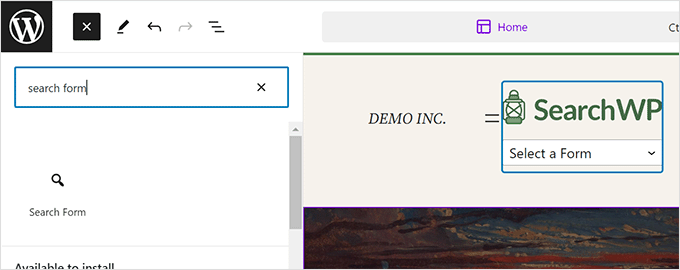
După aceea, alegeți formularul pe care tocmai l-ați creat din meniul derulant din interiorul blocului.
Vei vedea apoi o previzualizare a formularului tău de căutare personalizat pe ecran.
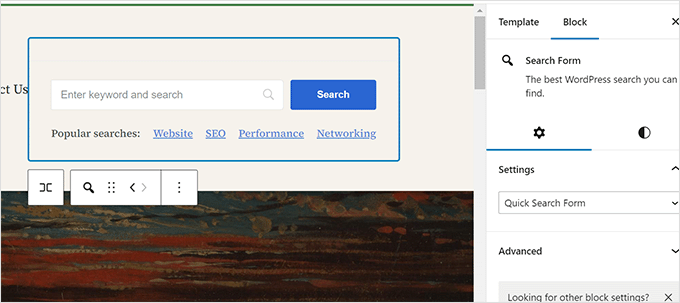
Nu uitați să faceți clic pe butonul „Salvare” sau „Actualizare” pentru a salva modificările.
Pentru detalii, consultați ghidul nostru despre cum să creați un formular de căutare WordPress personalizat.
Pasul 4: Ajustarea rezultatelor căutării pentru a promova conținutul important
Acum că ați înlocuit căutarea implicită WordPress cu SearchWP, este timpul să vedeți cum puteți genera rezultate de căutare și mai bune.
Vom începe prin a promova conținutul important în rezultatele căutării. Acestea pot fi articole de blog care vă aduc mai multe venituri, pagini de vânzări, pagini de destinație pentru generarea de lead-uri sau conținut de bază pe care doriți ca vizitatorii să îl vadă mai întâi.
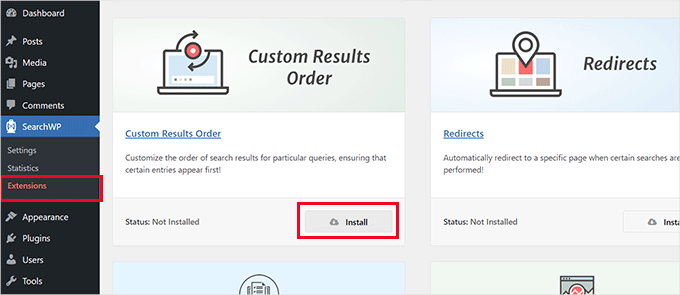
Mai întâi, trebuie să vizitați pagina SearchWP » Extensii și să instalați extensia Custom Results Order.
Apoi, trebuie să vizitați pagina SearchWP » Statistics.
Aici puteți vedea ce termeni de căutare sau cuvinte cheie sunt populare printre utilizatorii dvs.
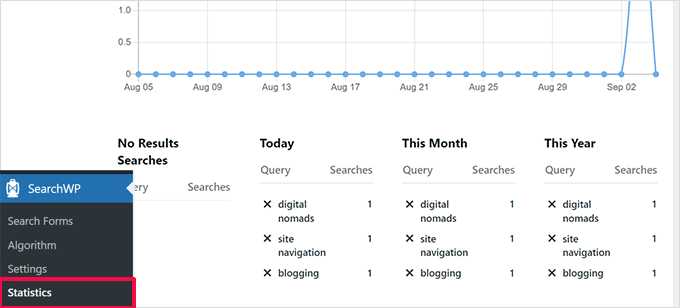
💡 Notă: Dacă tocmai ați instalat pluginul, este posibil să nu aveți suficiente date aici. Puteți aștepta ca utilizatorii să introducă câteva termeni de căutare pentru a colecta mai multe date.
Acum, căutați cuvintele cheie unde doriți să promovați o anumită postare și pagină în rezultatele căutării.
După aceea, accesați pagina SearchWP » Algoritm și selectați fila „Ordinea personalizată a rezultatelor”.
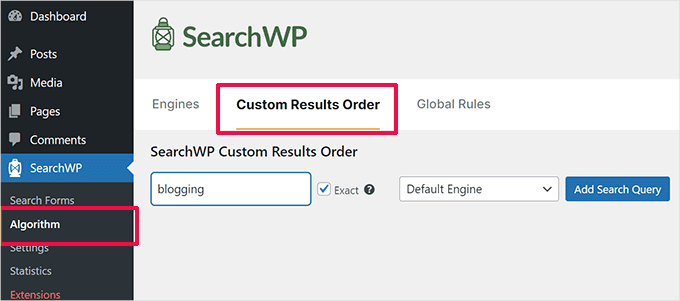
În caseta de interogare de căutare, introduceți cuvântul cheie pentru postarea sau pagina pe care doriți să o promovați, apoi faceți clic pe butonul „Adăugare interogare de căutare”.
SearchWP vă va afișa rezultatele pentru acea interogare particulară. Trebuie să selectați conținutul pe care doriți să îl promovați și apoi să faceți clic pe butonul „Promote to Top”.
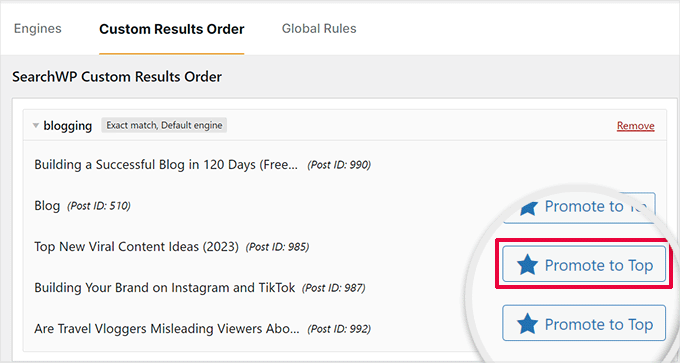
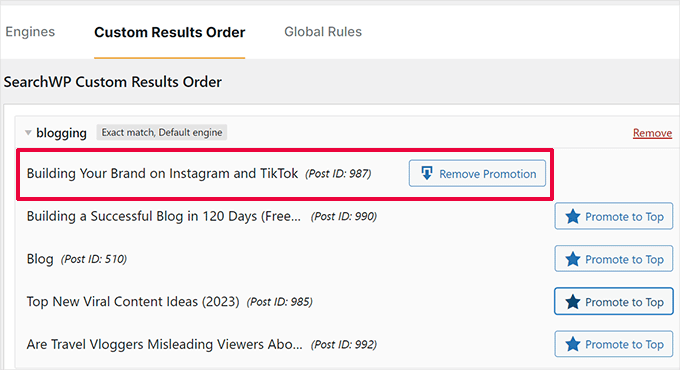
Postarea sau pagina selectată va începe acum să apară în partea de sus pentru acel cuvânt cheie de căutare particular.
Puteți oricând să reveniți la aceeași pagină și să eliminați acea postare sau pagină din partea de sus făcând clic pe butonul „Eliminare promovare” sau adăugând alta.
Pasul 5: Excluderea conținutului din rezultatele căutării WordPress
Uneori, este posibil să aveți conținut pe care nu doriți să apară în rezultatele căutării. De exemplu, este posibil să aveți o pagină care promovează un eveniment de vânzare expirat sau o postare de blog învechită.
SearchWP vă permite să excludeți cu ușurință orice postare sau pagină pe care nu doriți să o includeți în rezultatele căutării, fără a fi nevoie să scrieți cod personalizat.
Mai întâi, trebuie să vizitați pagina SearchWP » Extensii și să instalați extensia „Exclude UI”.
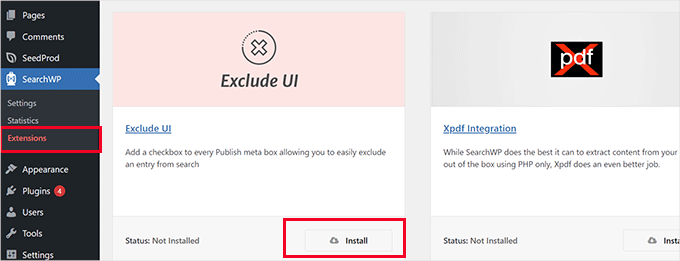
După activare, puteți pur și simplu edita postarea sau pagina pe care doriți să o excludeți din rezultatele căutării.
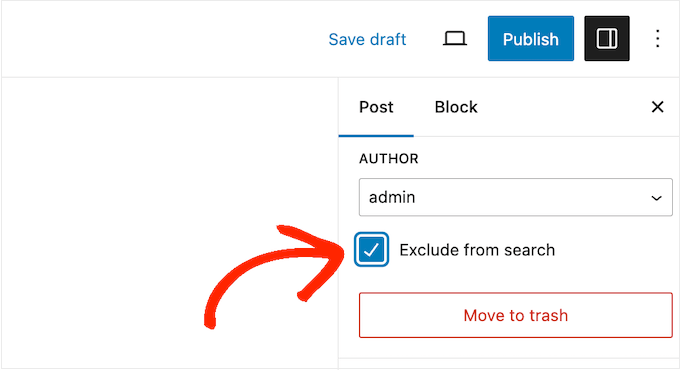
În panoul „Postare” de pe ecranul de editare, veți vedea acum o opțiune de a exclude acea postare din rezultatele căutării.
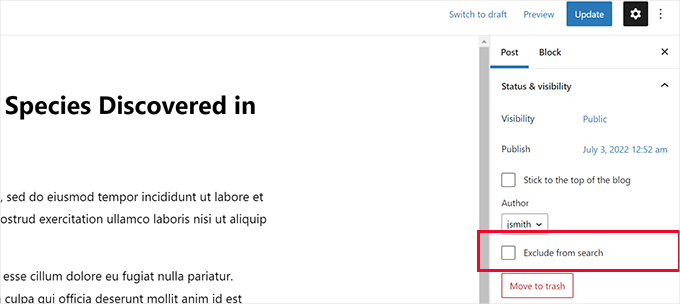
Pur și simplu bifați căsuța de lângă „Exclude din căutare” și faceți clic pe butonul „Actualizare” pentru a salva modificările.
SearchWP va înceta acum să mai afișeze acel post sau pagină în rezultatele căutării. Pentru detalii, consultați ghidul nostru despre cum să excluzi paginile din rezultatele căutării WordPress.
Pasul 6: Afișarea instantanee a rezultatelor căutării în WordPress
În mod normal, rezultatele căutării dvs. SearchWP vor apărea folosind fișierul șablon al temei furnizat de tema dvs. WordPress.
Dar dacă ați putea afișa utilizatorilor rezultatele imediat ce încep să tasteze? Această funcție se numește căutare live și este posibil să o fi văzut deja pe motoare de căutare precum Google și Bing. Ajută vizitatorii să găsească conținut mai rapid, fără a reîncărca pagina.
Să adăugăm căutare live pe site-ul dvs. WordPress pentru a îmbunătăți experiența de căutare pentru utilizatorii dvs.
Mai întâi, trebuie să vizitați pagina SearchWP » Extensii și să instalați extensia „Live Search”.
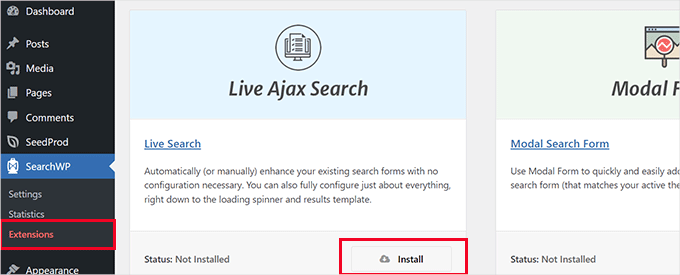
La activare, extensia va începe să funcționeze automat.
Acum puteți accesa site-ul dvs. web și puteți începe să introduceți cuvinte cheie într-un formular de căutare pentru a-l vedea în acțiune.
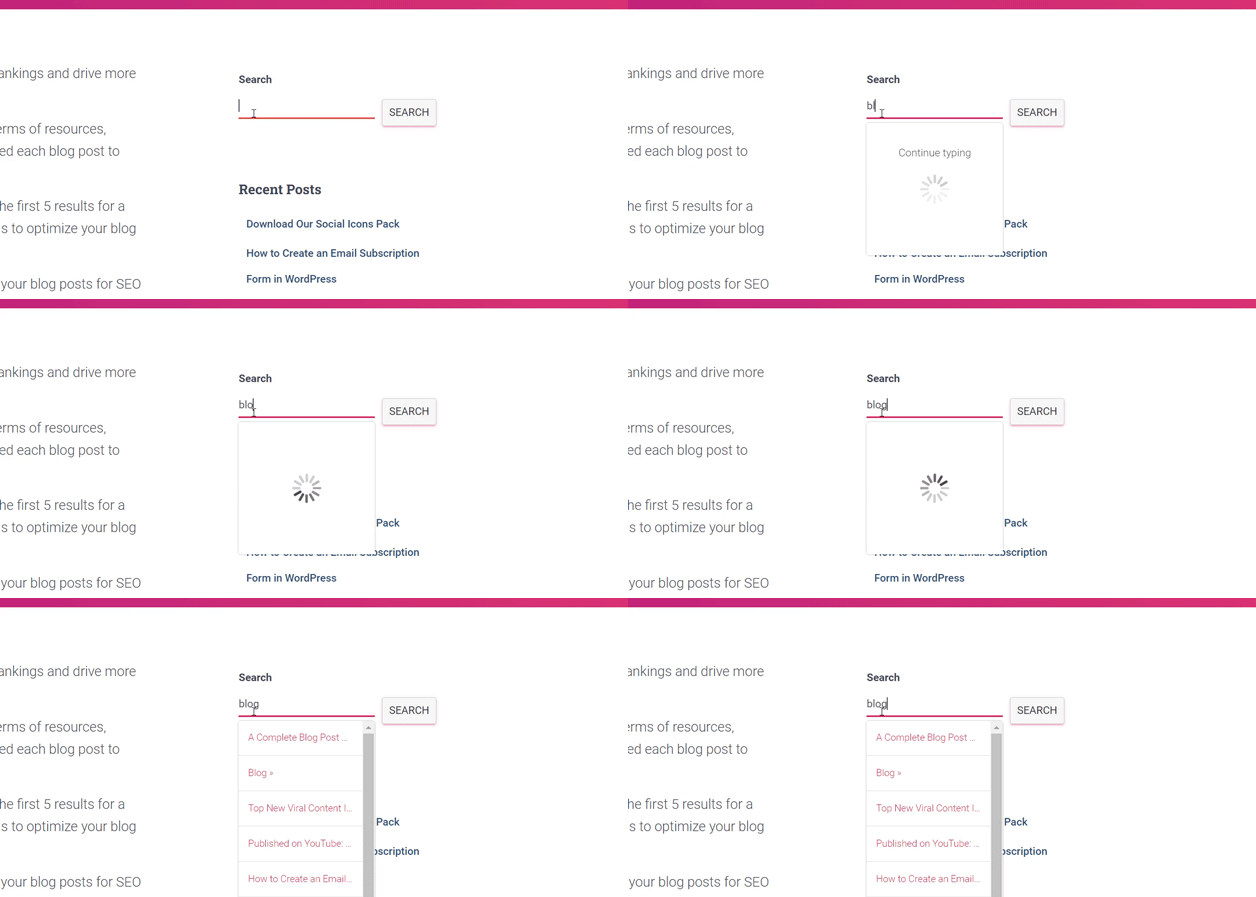
Pentru instrucțiuni mai detaliate, puteți consulta tutorialul nostru despre cum să adaugi căutare live în WordPress.
Pasul 7: Căutarea în mai multe locuri pe site-ul dvs. WordPress
SearchWP poate fi configurat pentru a căuta în mai multe locuri pe site-ul dvs. WordPress. De exemplu, poate căuta în câmpuri personalizate, documente PDF, ieșiri de shortcode și multe altele, astfel încât utilizatorii să poată descoperi conținutul pe care căutarea implicită l-ar rata în mod normal.
În funcție de locul unde doriți să activați căutarea, puteți activa și dezactiva aceste funcții după cum este necesar.
Activați Căutarea pentru Câmpurile personalizate WordPress
Câmpurile personalizate WordPress vă permit să stocați metadate suplimentare pentru postările și paginile dvs. WordPress. Pluginurile WordPress le folosesc, de asemenea, pentru a stoca date legate de o postare sau pagină.
Pentru a include câmpuri personalizate în sursele dvs. de căutare, accesați pagina SearchWP » Algorithm și faceți clic pe butonul „Add/Remove Attributes” de sub o sursă.
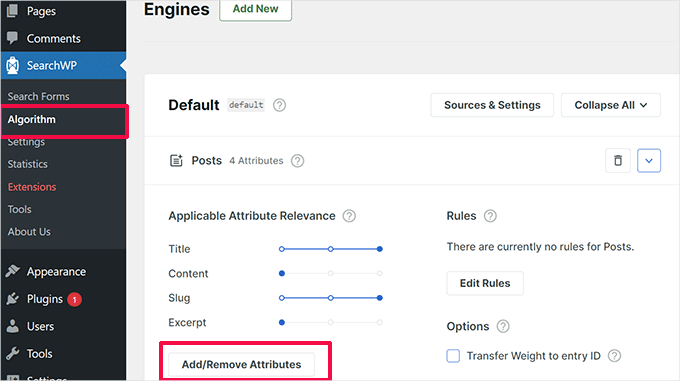
Aceasta va deschide o fereastră pop-up unde puteți selecta un câmp personalizat specific sau puteți selecta orice cheie meta.
Pur și simplu faceți clic pe „Terminat” când ați terminat și nu uitați să faceți clic pe butonul „Salvați motoarele”.
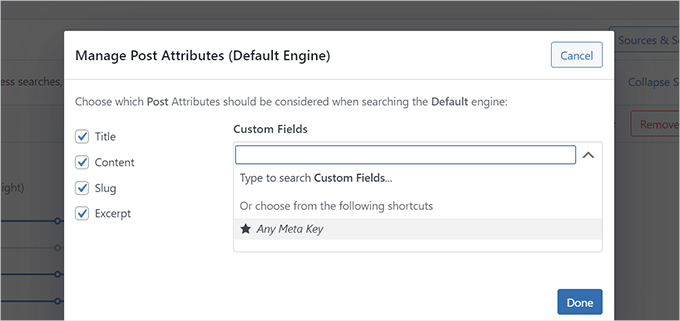
SearchWP va începe acum să folosească câmpurile personalizate ca sursă și va include postările potrivite în rezultatele căutării.
Pentru mai multe detalii, consultați ghidul nostru despre cum să faceți câmpurile personalizate căutabile în WordPress.
Activați Căutarea în PDF și Documente
SearchWP poate căuta, de asemenea, în interiorul fișierelor PDF și al documentelor Office încărcate în biblioteca media WordPress, cum ar fi ebook-uri, meniuri, rapoarte și alte resurse.
Pur și simplu accesați pagina SearchWP » Algoritm și faceți clic pe butonul „Surse și setări” al motorului dvs. de căutare.
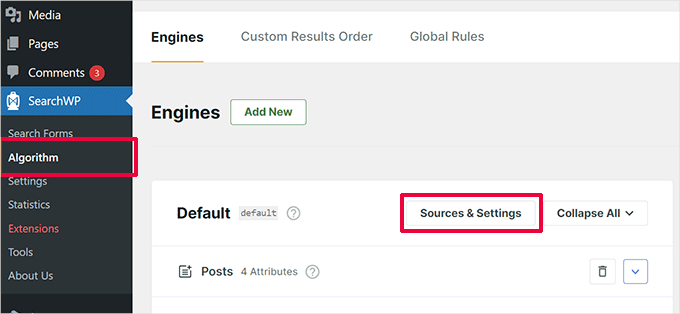
Aceasta va deschide o fereastră pop-up unde trebuie să vă asigurați că „Media” este selectată ca una dintre surse.
Apoi, faceți clic pe butonul „Gata”.
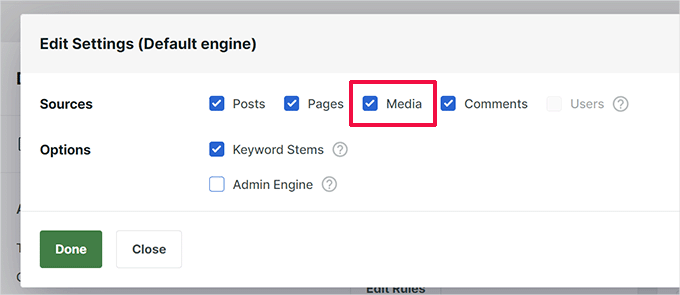
După aceea, derulați în jos la lista de surse de pe pagina de setări a motorului pentru a găsi fila „Media”.
De aici, trebuie să faceți clic pe butonul „Adăugare/Eliminare atribute”.
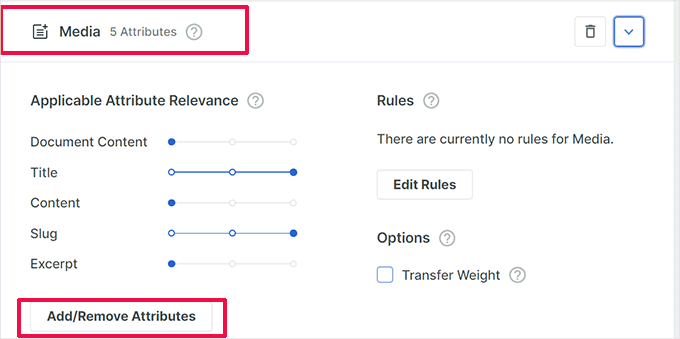
Aceasta va deschide o fereastră pop-up unde puteți selecta ce atribute doriți să includeți în rezultatele căutării.
Asigurați-vă că sunt selectate atributele „Conținut document”, „Metadate PDF” și „Titlu”.
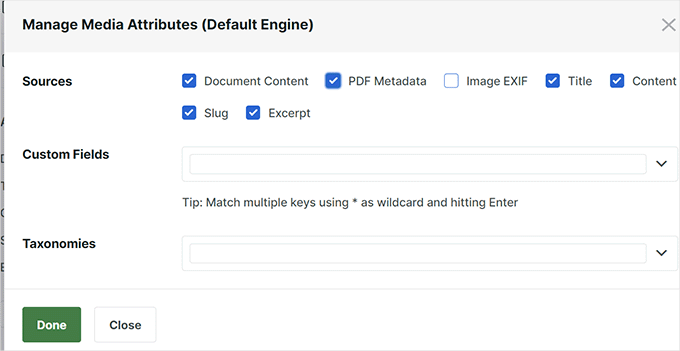
Pur și simplu faceți clic pe butonul „Gata” după ce ați făcut selecția.
Apoi, puteți muta glisorul în sus și în jos pentru a ajusta greutatea pe care doriți să o acordați unui anumit atribut în rezultatele căutării.
După ce ați terminat, nu uitați să faceți clic pe butonul „Salvați motoarele” pentru a vă salva setările.
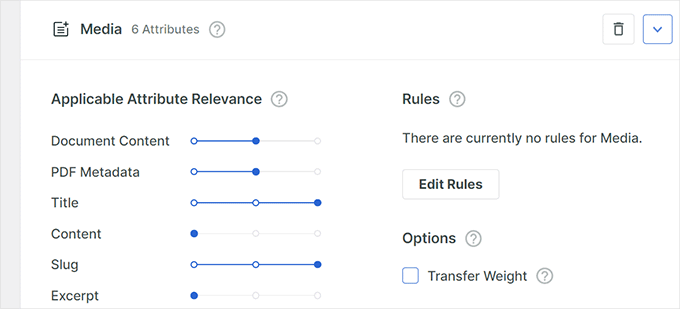
Pentru mai multe informații, puteți consulta ghidul nostru despre cum să adăugați indexarea și căutarea PDF în WordPress.
Activați Căutarea în Rezultatele Shortcode-urilor
Multe pluginuri WordPress folosesc shortcode-uri pentru a afișa date în postările și paginile tale WordPress.
Dacă aceste date de shortcode sunt importante pentru site-ul dvs. WordPress și vor ajuta la îmbunătățirea rezultatelor căutării, atunci puteți activa analiza ieșirii shortcode în SearchWP.
Pur și simplu accesați pagina SearchWP » Setări și derulați în jos. De aici, trebuie să activați opțiunea „Analizează shortcode-urile”.
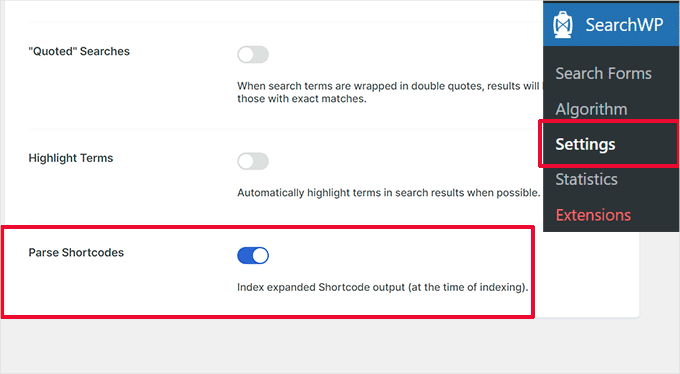
După aceea, trebuie doar să faceți clic pe butonul „Wake Up Indexer” pentru a rula un nou proces de indexare în fundal, care va include ieșirea shortcode-urilor în rezultatele căutării.
Pasul 8: Activarea căutării aproximative în căutarea dvs. WordPress
Căutarea implicită WordPress afișează doar potriviri exacte, astfel încât greșelile de scriere sau variațiile minore nu returnează niciun rezultat. Acest lucru poate frustra utilizatorii și crește ratele de respingere.
Căutarea fuzzy rezolvă acest lucru prin afișarea de potriviri apropiate, ajutând vizitatorii să găsească ceea ce au nevoie chiar și cu greșeli de scriere. Cu SearchWP, puteți activa cu ușurință potrivirea fuzzy activând potrivirile parțiale, astfel încât utilizatorii să vadă în continuare rezultate relevante atunci când tastează greșit o interogare.
Pentru a activa căutarea fuzzy în SearchWP, accesați SearchWP » Setări.
Apoi, puteți activa opțiunea „Potriviri parțiale” din Setările generale.

Pentru instrucțiuni pas cu pas, puteți consulta ghidul nostru despre cum să adăugați căutare fuzzy în WordPress.
Pasul 9: Includerea eCommerce în rezultatele căutării WordPress
SearchWP face extrem de ușor să îmbunătățiți rezultatele căutării eCommerce în magazinul dvs. online. Permite clienților să caute după titlul produsului, descriere, categorii, etichete și chiar după SKU-ul produsului.
Are integrări puternice pentru plugin-uri populare de eCommerce, inclusiv WooCommerce și Easy Digital Downloads.
Vă vom arăta cum să îl activați pentru magazinul dvs. WooCommerce. Și alte integrări funcționează similar.
Mai întâi, trebuie să accesați pagina SearchWP » Extensii și să instalați extensia WooCommerce Integration.
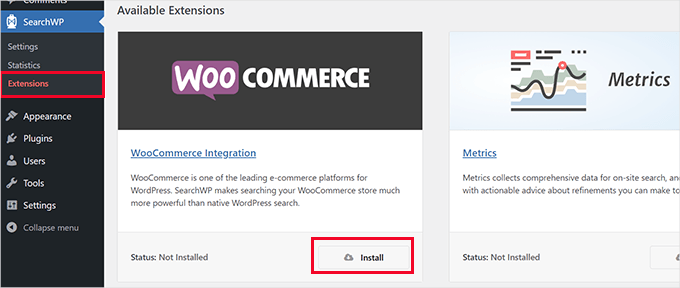
La activare, accesați pagina SearchWP » Algoritm.
Apoi, veți dori să faceți clic pe butonul „Surse și setări” pentru motorul dvs. de căutare.
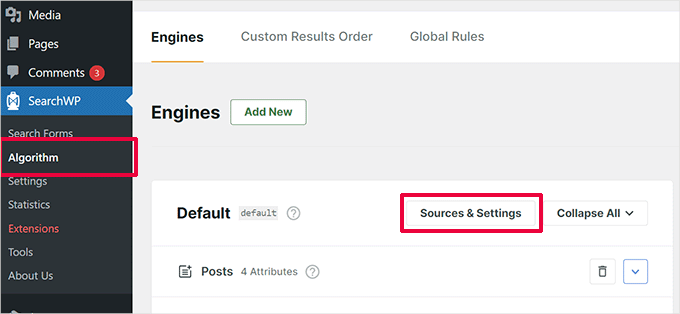
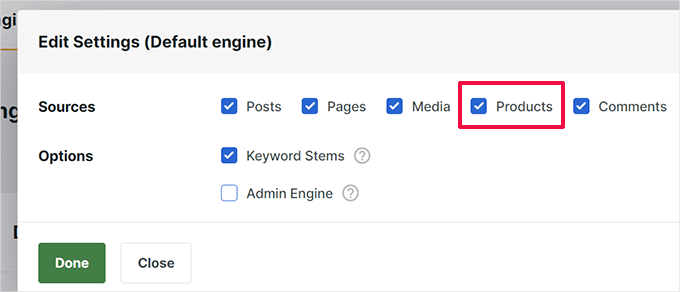
Aceasta va deschide o fereastră pop-up unde trebuie să vă asigurați că opțiunea „Produse” este selectată ca una dintre surse.
După aceea, faceți clic pe „Gata” pentru a ieși din fereastra pop-up.
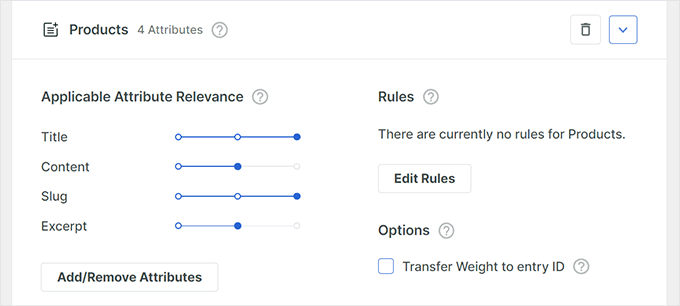
Acum, derulați în jos pe ecranul Surse și veți vedea fila Produse.
Puteți ajusta ponderea atributelor mutând glisoarele sau făcând clic pe butonul „Adăugare/Eliminare Atribute” pentru a selecta câmpuri personalizate sau categorii de produse.
După ce ați terminat, nu uitați să faceți clic pe butonul „Salvați motoarele” pentru a vă salva setările.
Pentru instrucțiuni mai detaliate, puteți citi ghidul nostru despre cum să îmbunătățiți căutarea produselor WooCommerce în WordPress.
Pas bonus: Vizualizarea analizelor căutării în WordPress
După ce ați personalizat pagina de rezultate a căutării, este timpul să vedeți cât de bine funcționează.
Aici intervine analiza căutărilor. 🙌
Prin urmărirea a ceea ce caută utilizatorii și dacă găsesc ceea ce caută, puteți descoperi lacune în conținut, puteți îmbunătăți rezultatele și puteți ghida vizitatorii mai eficient.
De exemplu, dacă utilizatorii caută frecvent termeni care nu returnează rezultate, este posibil să fie necesar să creați conținut nou sau să ajustați setările de căutare. Pe un site eCommerce, acest lucru ar putea însemna actualizarea listelor de produse sau prezentarea articolelor cu cerere mare.
Aceste date vă pot ajuta să rafinați și mai mult pagina de rezultate a căutării.
Cu SearchWP, este ușor să monitorizați aceste date folosind extensia Metrics.
Urmărește automat termenii de căutare populari, clicurile, căutările fără rezultate și multe altele – totul din tabloul de bord WordPress. Acest lucru face mai ușor să rafinați și să îmbunătățiți continuu experiența de căutare.
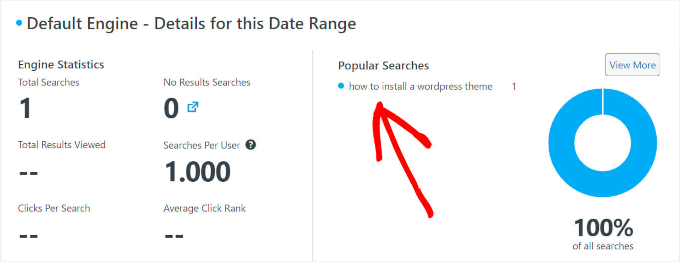
Pentru detalii, consultați ghidul nostru despre cum să vedeți analizele de căutare în WordPress.
Întrebări frecvente: Personalizarea paginii de rezultate a căutării în WordPress
Înainte de a încheia, iată câteva întrebări frecvente pe care proprietarii de site-uri le au atunci când își personalizează pagina de rezultate a căutării WordPress și își îmbunătățesc căutarea pe site.
Cum pot îmbunătăți acuratețea rezultatelor căutării pe site-ul meu WordPress?
Pentru a obține rezultate de căutare mai precise, puteți utiliza un plugin de căutare WordPress precum SearchWP. Acesta vă permite să ajustați ce este indexat, să modificați relevanța cuvintelor cheie și să includeți tipuri de conținut pe care căutarea implicită WordPress le omite adesea.
Ce ar trebui să fac dacă anumite conținuturi nu apar în rezultatele căutării?
Mai întâi, va trebui să verificați setările pluginului de căutare. În SearchWP, asigurați-vă că tipul de conținut lipsă, cum ar fi postările personalizate sau paginile de produse, este selectat ca sursă. De asemenea, puteți ajusta ponderea anumitor câmpuri, cum ar fi titlurile, etichetele sau câmpurile personalizate, pentru a îmbunătăți vizibilitatea.
Pot exclude anumite pagini din rezultatele căutării mele interne?
Da. Cu SearchWP, puteți utiliza extensia Exclude UI pentru a ascunde cu ușurință pagini sau postări specifice din căutare. Doar bifați o căsuță pe ecranul de editare pentru a le elimina din rezultate.
Ce este căutarea live și cum o pot adăuga pe site-ul meu?
Căutarea live afișează rezultatele instantaneu pe măsură ce un utilizator tastează – nu este nevoie să apăsați „Enter” sau să încărcați o pagină nouă. Puteți adăuga această funcționalitate pe site-ul dvs. cu pluginul SearchWP Live Ajax Search pentru o experiență mai fluidă și mai rapidă.
Resurse bonus: Mai multe sfaturi pentru îmbunătățirea căutării WordPress
Sperăm că acest articol v-a ajutat să învățați cum să personalizați cu ușurință pagina de rezultate a căutării în WordPress. În continuare, s-ar putea să doriți să consultați ghidurile noastre despre:
- Cum să adăugați căutare multilingvă în WordPress
- Cum să adăugați funcționalitatea de căutare vocală pe site-ul dvs. WordPress
- Cum să îmbunătățiți căutarea WordPress cu SearchWP
- Cum să remediezi căutarea WordPress care nu funcționează
- Cele mai bune plugin-uri de căutare WordPress pentru a îmbunătăți căutarea pe site-ul dvs.
Dacă ți-a plăcut acest articol, te rugăm să te abonezi la canalul nostru de YouTube pentru tutoriale video WordPress. Ne poți găsi, de asemenea, pe Twitter și Facebook.




Dennis Muthomi
Am un magazin online (vând tricouri pe WooCommerce) și m-am chinuit să ofer o experiență de căutare impecabilă clienților mei.
Acest ghid despre personalizarea paginii de rezultate a căutării WordPress folosind SearchWP este o revelație! posibilitatea de a promova produse importante, de a exclude produse depășite și de a activa căutarea live va îmbunătăți semnificativ experiența utilizatorului și conversiile.
I especially appreciate the detailed instructions on integrating WooCommerce for better product search results.
Thank you!!
MULȚUMESC DUMNEZEU JONATHAN
Pagina mea de căutare era un dezastru. Acest ghid a transformat-o într-un refugiu ușor de utilizat! Acum vizitatorii pot găsi ceea ce au nevoie. Mulțumesc pentru sfaturile de design!
Suport WPBeginner
Glad our guide was helpful
Admin
Ahmed Omar
Personalizarea paginii de rezultate a căutării în WordPress a fost întotdeauna o enigmă pentru mine, dar ghidul tău pas cu pas o explică foarte bine. Utilizarea hook-urilor și a filtrelor, așa cum ai explicat, adaugă un nou nivel de flexibilitate procesului.
Mulțumesc
Suport WPBeginner
You’re welcome
Admin
Jiří Vaněk
Ați lua în considerare eventual să faceți astfel de personificări (chiar și doar pași mici) prin instrumente precum Elementor (grafică) sau codificare (funcții)? Înțeleg că ruta plugin-urilor este foarte directă, dar, din păcate, WordPress devine uneori ca un puț fără fund pentru plugin-uri, provocând în cele din urmă încetiniri semnificative. De exemplu, încerc să personalizez totul grafic în Elementor, deoarece îl am, iar când vine vorba de căutare, am luat în considerare să merg pe ruta Google Search.
Suport WPBeginner
Poate în viitor vom analiza cum să personalizăm pagina cu un page builder. În ceea ce privește afirmația dvs. despre pluginuri, nu numărul de pluginuri de pe un site determină dacă un site încetinește, ghidul nostru de mai jos intră în mai multe detalii pe această temă:
https://wpbeginner.com/opinion/how-many-wordpress-plugins-should-you-install-on-your-site/
Admin
Jiří Vaněk
Articole pentru pagebuildere ar fi foarte utile. Cred că mulți oameni le folosesc. Vă mulțumesc pentru articolul despre pluginuri. L-am citit și, datorită dvs., am obținut o nouă perspectivă asupra acestui subiect.
Ram E.
Dacă singura dvs. preocupare este personalizarea aspectului paginii de rezultate ale căutării, acest lucru poate fi realizat cu ușurință în modul de editare completă a site-ului — cu alte cuvinte, dacă utilizați o temă bazată pe blocuri (chiar și fără un plugin special). Dar dacă doriți să configurați nu numai aspectul paginii, ci și setările/funcționalitățile generale, SearchWP este într-adevăr o opțiune excelentă.
Suport WPBeginner
Not all themes have the option to customize built-in and we hope SearchWP helps those who can and can’t
Admin
Piotr Z
Imaginați-vă că blogul dvs. este ca o bibliotecă mare cu o mulțime de cărți interesante. Când ați început, era ca o bibliotecă mică, iar găsirea lucrurilor era ușoară. Dar acum, a crescut într-o mega-bibliotecă, iar uneori nici măcar dvs. nu vă puteți găsi cartea preferată!
Asta mi s-a întâmplat! Uneori nici măcar nu pot găsi articolul pe propriul meu blog.
Se pare că acesta este următorul subiect pe care trebuie să-l explorez și să-l îmbunătățesc.
mulțumesc mult pentru acest ghid, este plin de sfaturi practice despre cum pot face blogul meu mai accesibil și mai ușor de căutat.
Suport WPBeginner
You’re welcome, we hope our recommendations help
Admin
Ralph
În primul rând, ar trebui să decizi dacă merită timpul. Dacă nu ești prea priceput la tehnologie, va dura mult timp. Știu, pentru că nu sunt cel mai bun la astfel de lucruri. Scriu pe blog de mult timp și obișnuiam să cred că trebuie să fac totul perfect pe site-ul meu.
De la modificări ale temei mele, ajustarea dimensiunilor imaginilor sau butoanelor până la personalizarea paginilor 404 sau a căutării. Pentru mine personal, nu a meritat. Am petrecut mult timp și am învățat că ceea ce aveam în tema mea era în 80% la fel. A meritat acel 20% orele investite în el? Trebuie să decideți singur, dar după ani de zile aș spune că nu a meritat.
Desigur, dacă poți face asta în 15 minute, atunci mergi mai departe. Eu personal prefer să mă concentrez pe crearea unui alt post sau ghid grozav pentru cititorii mei.
Aș face-o și dacă aș avea un site web foarte mare. Mai mult ca un portal, nu un blog. Pentru profesioniști, mergeți mai departe!
Suport WPBeginner
Vă mulțumim că ați împărtășit opinia dvs. pe această temă și sperăm că ghidurile noastre pot face ca procesul de efectuare a modificărilor să dureze mult mai puțin timp.
Admin