


Efectuarea sarcinilor zilnice de întreținere și administrare a site-ului web poate fi copleșitoare. De la moderarea comentariilor și trimiterea notificărilor, la actualizarea conținutului și gestionarea rolurilor utilizatorilor, aceste sarcini repetitive vă pot consuma o cantitate semnificativă de timp.
Cu toate acestea, prin crearea de fluxuri de lucru automatizate, puteți simplifica aceste procese și vă puteți elibera programul pentru a vă concentra pe creșterea site-ului dvs.
Pentru a face acest lucru, recomandăm Uncanny Automator, care este un instrument puternic ce vă permite să conectați site-ul dvs. web cu alte aplicații și plugin-uri.
Mai multe dintre brandurile noastre partenere folosesc acest instrument pentru a rula sarcini automate și au raportat rezultate pozitive. Au constatat că acesta îmbunătățește eficiența și optimizează fluxurile de lucru, făcându-l o alegere ideală.
În acest articol, vă vom arăta cum să creați cu ușurință fluxuri de lucru automate în WordPress cu Uncanny Automator.

De ce să creați fluxuri de lucru automate în WordPress?
Mulți proprietari de site-uri web petrec mult timp efectuând aceleași sarcini în mod repetat. De exemplu, este posibil să publicați cele mai recente articole de pe blog pe Facebook sau să trimiteți clienților un cupon după ce aceștia lasă o recenzie de produs.
Crearea fluxurilor de lucru automate pentru aceste sarcini repetitive și manuale vă poate economisi mult timp și efort. Automatizarea poate, de asemenea, să vă îmbunătățească serviciul pentru clienți, deoarece totul se întâmplă instantaneu și să vă facă conturile sociale mai captivante prin postarea automată de conținut.
Cu toate acestea, problema cu automatizarea este că pluginurile WordPress nu comunică foarte bine între ele. De exemplu, dacă utilizați WooCommerce și un plugin de formulare de contact, atunci cele două nu pot comunica între ele în mod implicit.
Aici intervine Uncanny Automator.

Ce este Uncanny Automator?
Uncanny Automator este cel mai bun plugin de automatizare WordPress care vă ajută să creați fluxuri de lucru automate fără a fi nevoie să scrieți cod.
Acționează ca o punte, astfel încât să puteți face ca diferite plugin-uri WordPress să comunice între ele. De exemplu, de fiecare dată când cineva completează un formular, îl puteți adăuga automat la lista dvs. de email.
Puteți chiar conecta două site-uri WordPress separate, astfel încât acestea să funcționeze împreună. De exemplu, ați putea vinde produse în magazinul dvs. online și apoi gestiona conturile clienților pe site-ul dvs. de membri.
Gândiți-vă la asta ca la Zapier, dar pentru site-uri web WordPress.
De fapt, Uncanny Automator funcționează cu Zapier, astfel încât puteți integra WordPress cu peste 5.000 de aplicații externe, inclusiv Google Drive, Slack, Asana, Twitter, Instagram și multe altele.
Acestea fiind spuse, să vedem cum să folosim Uncanny Automater pentru a crea fluxuri de lucru automate în WordPress.
Creați Fluxuri de Lucru Automate în WordPress
Mai întâi, trebuie să instalați și să activați pluginul Uncanny Automator. Pentru mai multe detalii, consultați ghidul nostru pas cu pas despre cum să instalați un plugin WordPress.
Notă: Există un plugin gratuit Uncanny Automator care vă permite să automatizați multe sarcini comune și vine cu 300 de declanșatoare și acțiuni de automatizare. Cu toate acestea, vom folosi Uncanny Automator Pro deoarece se integrează cu mai multe plugin-uri și servicii.
La activare, vi se va cere, de asemenea, să instalați versiunea gratuită a Uncanny Automator core. Pluginul gratuit are funcționalități limitate, dar este folosit ca bază pentru planul Pro.
Apoi, accesați pagina Automator » Settings din tabloul de bord WordPress și introduceți cheia de licență.
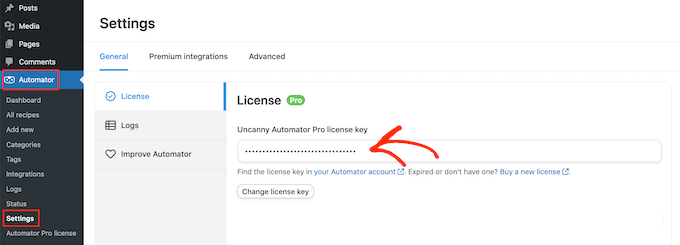
Puteți găsi aceste informații în contul dumneavoastră de pe site-ul Uncanny Automator.
După introducerea cheii, faceți clic pe butonul „Activate License”.
Creați o Nouă Rețetă de Automatizare
După adăugarea licenței, sunteți gata să creați fluxuri de lucru automatizate în WordPress. Uncanny Automator numește aceste fluxuri de lucru „rețete”.
Pentru a începe, accesați pur și simplu pagina Automator » Adăugare nouă. Vi se va cere dacă doriți să creați o rețetă „Autentificat” sau o rețetă „Pentru toată lumea”.
Rețetele pentru utilizatorii conectați pot fi declanșate doar de utilizatorii conectați, dar oricine poate declanșa rețetele „Everyone”.
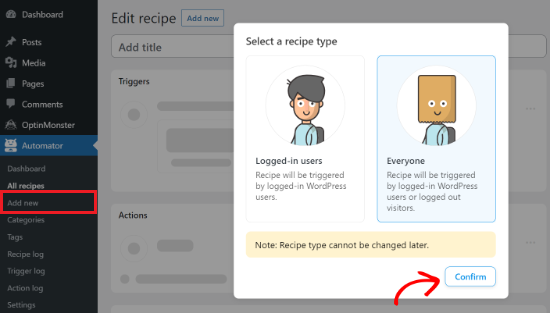
Va trebui să alegeți un tip de rețetă în funcție de fluxul de lucru pe care doriți să îl creați și apoi să faceți clic pe butonul „Confirmă”.
Pentru acest ghid, vom crea o rețetă "Toată lumea" folosind pluginul WPForms. Este cel mai bun plugin de formulare de contact pentru WordPress care vă permite să creați tot felul de formulare folosind o simplă funcție de glisare și fixare.
Vom construi un flux de lucru automat care creează un nou cont de utilizator WordPress de fiecare dată când cineva completează formularul de contact de pe site-ul nostru.
După alegerea unui tip de rețetă, puteți denumi acea rețetă tastând-o în câmpul „Titlu”. Acesta este doar pentru referința dvs., deci puteți folosi orice doriți.
Adăugați declanșatoare și acțiuni la fluxul de lucru automat
Fiecare rețetă din Uncanny Automator are două părți numite Declanșatoare și Acțiuni.
Un declanșator este orice eveniment care inițiază fluxul de lucru automatizat, cum ar fi trimiterea unui formular de către un vizitator. Acțiunile sunt sarcinile pe care le va efectua rețeta, cum ar fi crearea unui cont pentru acea persoană.
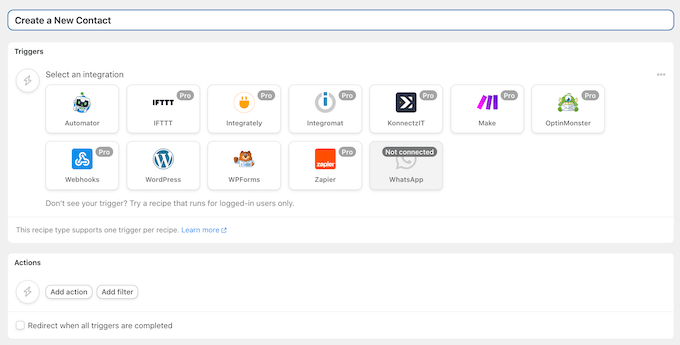
Pentru a începe, va trebui să setați declanșatorul alegând o integrare.
Uncanny Automator va afișa toate integrările disponibile pentru site-ul tău WordPress. În imaginea următoare, puteți vedea că a detectat deja WPForms.
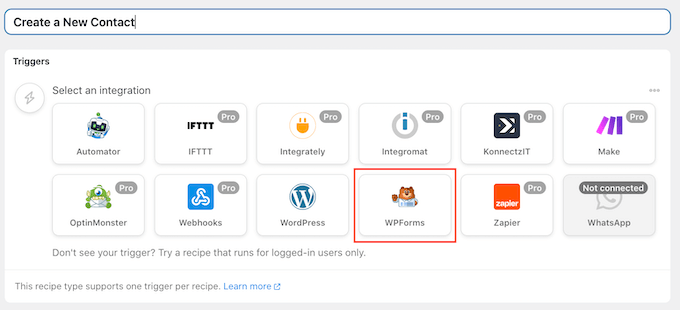
Pentru a continua, faceți clic pe „WPForms”.
Apoi, va trebui să selectați evenimentul declanșator. În meniul derulant, pur și simplu selectați „Un formular este trimis”.
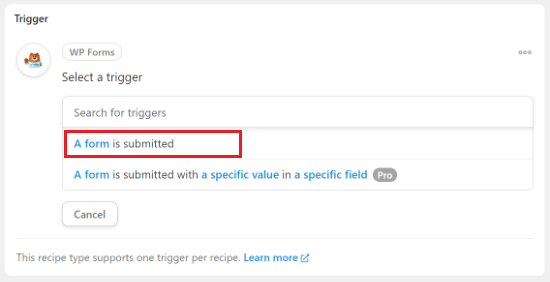
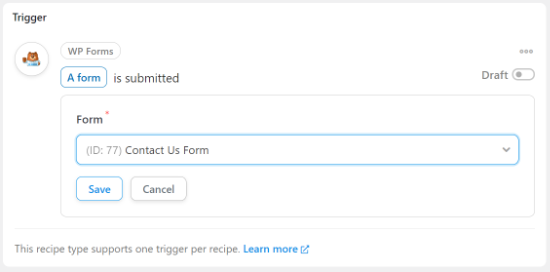
După aceea, puteți deschide meniul derulant pentru a vedea toate formularele pe care le-ați creat folosind pluginul WordPress WPForms.
Selectați pur și simplu formularul care va declanșa rețeta și apoi faceți clic pe „Salvează”.
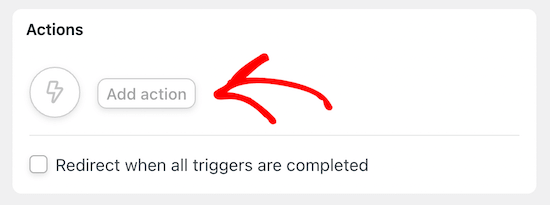
Acum puteți trece la secțiunea „Acțiuni” și faceți clic pe butonul „Adăugați acțiuni”.
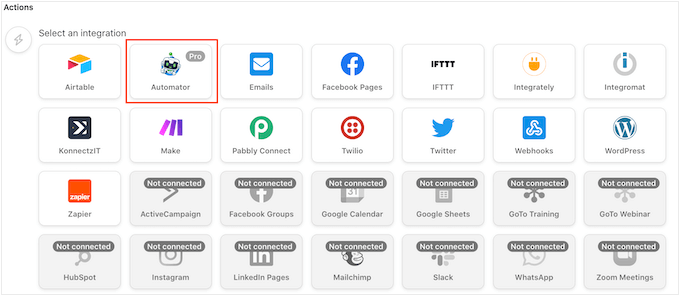
Uncanny Automator va afișa acum toate integrările diferite pe care le puteți utiliza în acțiune.
Este posibil să vedeți opțiuni diferite în funcție de faptul dacă creați o rețetă pentru utilizatorii conectați sau pentru toată lumea.
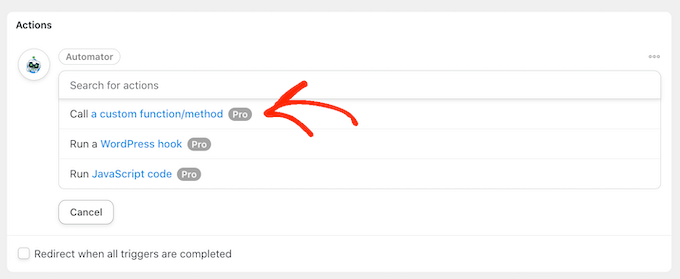
În „Acțiuni”, selectați „Automator” ca integrare.
După aceea, Uncanny Automator vă va cere să selectați o acțiune.
Continuați și alegeți „Call a custom function/method” din meniul derulant.
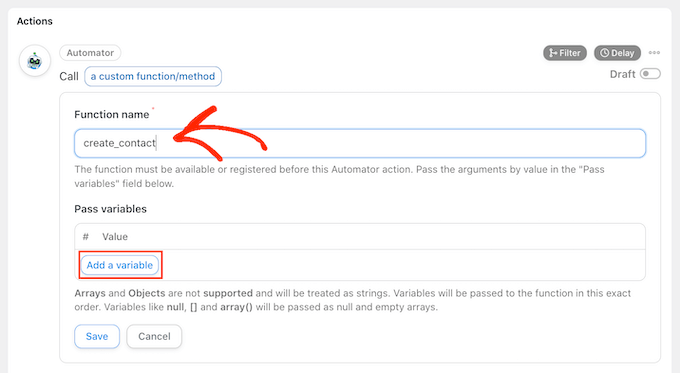
Acum, trebuie să introduceți un nume pentru funcția personalizată pe care o veți utiliza în această rețetă. Funcția va crea un nou cont de utilizator, deci puteți folosi un nume precum „create_contact”.
După aceea, faceți clic pe „Adăugare variabilă”.
Utilizați variabile pentru a obține date dintr-un formular
Dorim să preluăm date din formularul de contact WPForms și apoi să le folosim pentru a crea un nou cont de utilizator pentru persoana care a trimis formularul.
Pentru a face acest lucru, faceți clic pe semnul „*” de lângă câmpul gol. În meniul derulant, găsiți „Triggers” și apoi selectați formularul de contact.
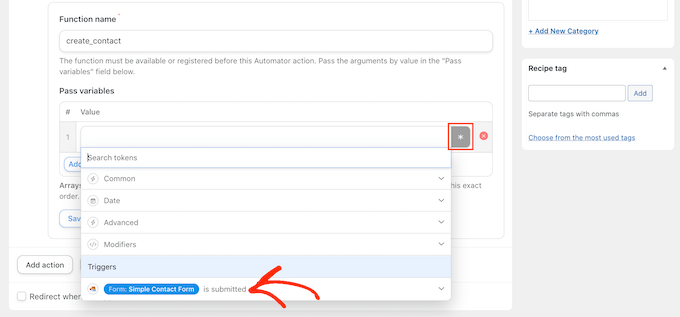
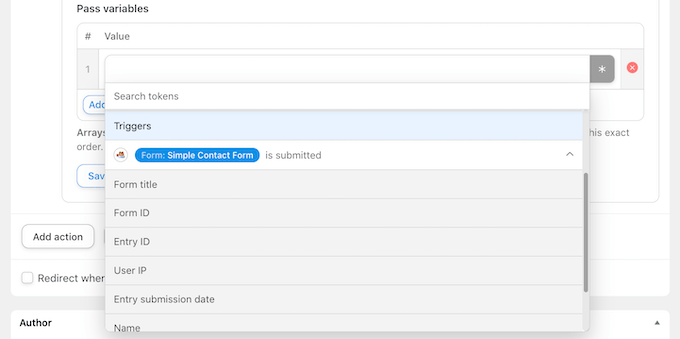
Veți vedea acum toate câmpurile diferite care compun formularul.
Pentru a utiliza date dintr-un câmp, faceți clic pe el. Acest lucru va transforma câmpul într-o variabilă, pe care o veți putea folosi în rețetă.
Acum puteți adăuga mai multe variabile urmând procesul exact descris mai sus.
De exemplu, în imaginea următoare, preluăm numele persoanei și adresa de e-mail din formularul de contact, astfel încât să putem adăuga acele informații la profilul utilizatorului.
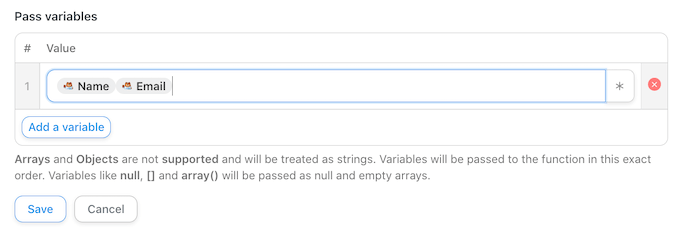
După ce ați adăugat toate variabilele pe care doriți să le utilizați, faceți clic pe „Save”.
Crearea automată a unui cont de utilizator nou
Apoi, faceți clic pe butonul „Adaugă acțiune” și alegeți următoarea integrare pe care doriți să o utilizați. În cazul nostru, aceasta este WordPress.
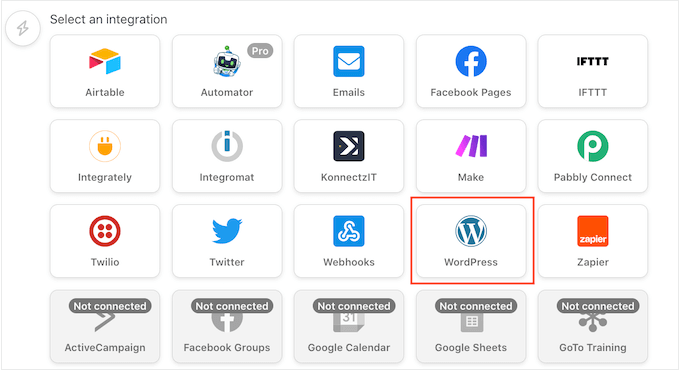
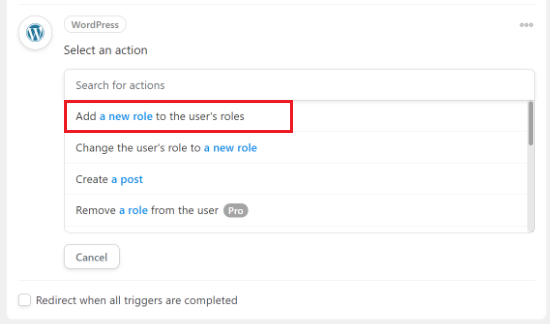
După aceea, Uncanny Automator va afișa toate acțiunile pe care le puteți efectua folosind această integrare.
Continuați și selectați „Adăugați un rol nou la rolurile utilizatorului” din meniul derulant.
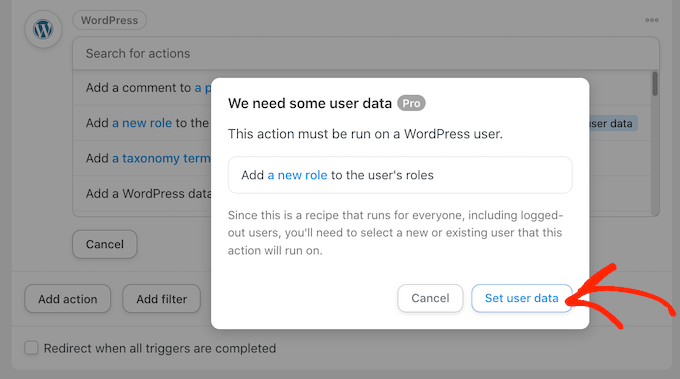
Veți vedea acum o fereastră pop-up care solicită acces la datele utilizatorului.
Pur și simplu faceți clic pe butonul „Set user data”.
Deoarece creăm o rețetă „Pentru toată lumea”, puteți efectua această acțiune fie pe un „Utilizator existent”, fie pe un „Utilizator nou”.
Vom face clic pe „Utilizator nou”, deoarece nu dorim să creăm conturi pentru persoanele care sunt deja înregistrate pe blogul sau site-ul nostru WordPress.
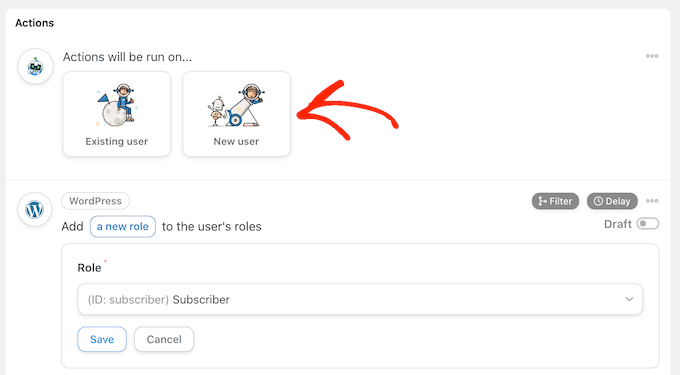
Uncanny Automator vă va cere acum să alegeți datele pe care le veți utiliza în noul cont.
Puteți mapa unele dintre aceste câmpuri la variabilele transmise din formularul de contact. De exemplu, puteți face clic pe butonul „*” de lângă „Nume” și apoi selectați formularul de contact ca declanșator.
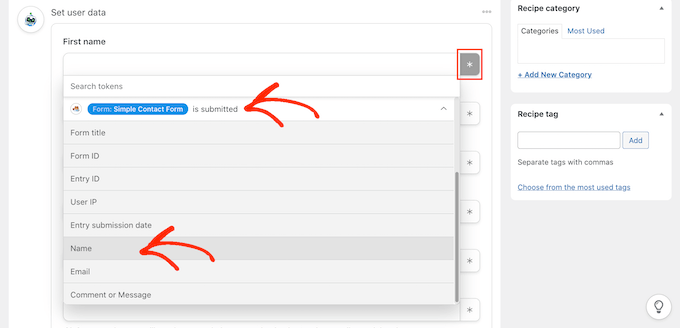
Apoi, alegeți variabila „Nume” din meniul derulant.
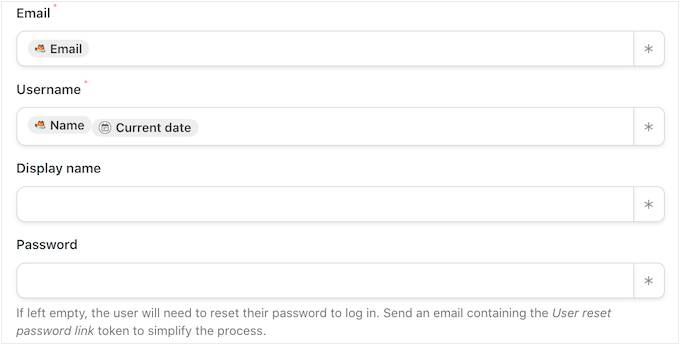
Pentru alte câmpuri, ați putea dori să folosiți o combinație de token-uri și text simplu. De exemplu, ați putea genera un nume de utilizator aleatoriu combinând numele persoanei cu o serie de numere sau chiar cu un alt token, cum ar fi data curentă.
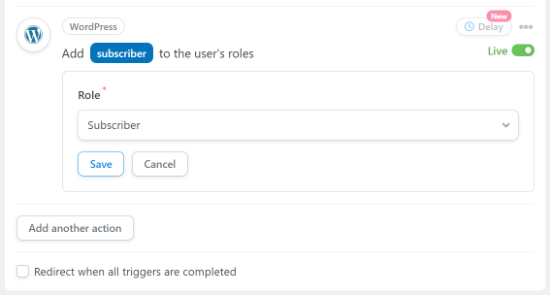
Implicit, Uncanny Automator va atribui rolul de „abonat” noului utilizator.
Pentru a schimba acest lucru, pur și simplu deschideți meniul derulant „Rol” și alegeți un rol diferit din listă.
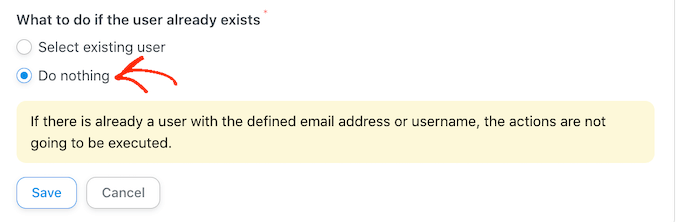
Dacă există deja un cont asociat adresei de e-mail sau numelui de utilizator, atunci nu dorim să creăm un cont duplicat.
Acestea fiind spuse, asigurați-vă că selectați „Nu face nimic” în secțiunea următoare: „Ce să faci dacă utilizatorul există deja”.
Publicați Fluxul de Lucru Automatizat WordPress
Când ați terminat, nu uitați să faceți clic pe butonul „Salvare” pentru a salva modificările.
După aceea, puteți continua și publica fluxul de lucru. În caseta „Recipe”, faceți clic pe comutatorul „Draft” astfel încât să afișeze „Live” în schimb.
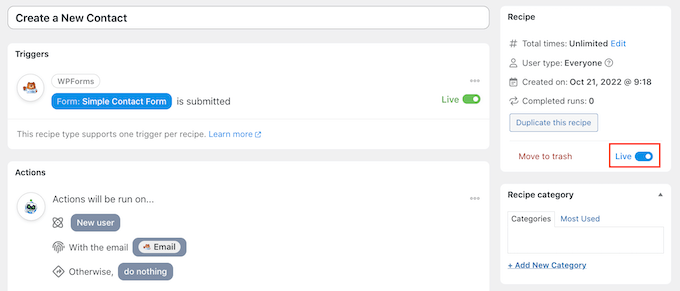
Rețeta dvs. este acum activă, iar Uncanny Automator va crea automat un cont nou de fiecare dată când cineva completează formularul de contact al site-ului dvs.
Vizualizarea Jurnalelor de Automatizare în WordPress
După crearea unor fluxuri de lucru automate, veți dori o modalitate ușoară de a urmări toate sarcinile care se desfășoară în fundal.
Pentru a vedea toate rețetele, declanșatoarele și acțiunile efectuate de Uncanny Automator, vizitați pur și simplu pagina Automator » Jurnale din tabloul de bord WordPress.
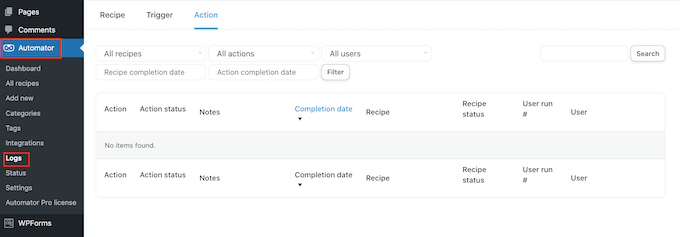
Acum puteți utiliza meniurile derulante pentru a filtra datele pe baza acțiunilor, utilizatorilor și multe altele.
În acest ghid, am atins doar suprafața cât de puternic este, de fapt, pluginul Uncanny Automator. Îl puteți folosi pentru a conecta WooCommerce, Formidable Forms, GiveWP și zeci de alte pluginuri WordPress. Deci, merită să experimentați pentru a vedea ce diferite tipuri de fluxuri de lucru automatizate puteți crea.
Bonus: Conectați Uncanny Automator cu ChatGPT pentru a crea conținut AI
Puteți folosi, de asemenea, Uncanny Automator pentru a crea fluxuri de lucru cu ChatGPT folosind integrarea OpenAI.
Acest lucru vă permite să încorporați conținut generat de AI în fluxurile dvs. de lucru în multe moduri diferite. De exemplu, puteți crea o nouă postare pe blog cu conținut generat de AI ori de câte ori este trimis un formular.
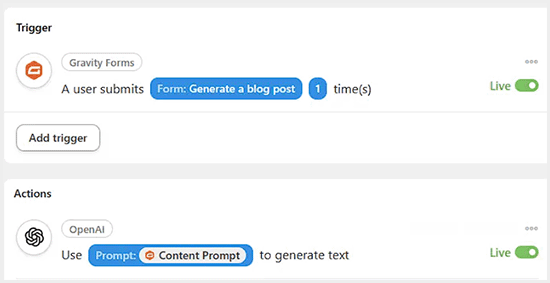
Similar, puteți crea un flux de lucru AI care răspunde automat la întrebările adresate într-un forum, genera imagini pe baza solicitărilor sau crea un chatbot WhatsApp.
Puteți folosi, de asemenea, Uncanny Automator pentru a conecta AI cu alte plugin-uri WordPress precum OptinMonster pentru a crea fluxuri de lucru uimitoare fără a folosi cod.
Pentru detalii, consultați selecțiile noastre de top pentru pluginuri WordPress care utilizează inteligența artificială și învățarea automată.
Sperăm că acest articol v-a ajutat să creați fluxuri de lucru automate în WordPress cu Uncanny Automator. De asemenea, ați putea dori să vedeți selecțiile noastre de experți pentru cel mai bun software de semnătură electronică pentru WordPress și ghidul nostru pas cu pas despre cum să importați ușor Google Docs în WordPress.
Dacă ți-a plăcut acest articol, te rugăm să te abonezi la canalul nostru de YouTube pentru tutoriale video WordPress. Ne poți găsi, de asemenea, pe Twitter și Facebook.


kzain
Căutam o modalitate de a-mi eficientiza fluxul de lucru și de a economisi timp. Uncanny Automator pare a fi un schimbător de joc. Mi-a plăcut în special partea despre crearea de secvențe automate de email bazate pe comportamentul utilizatorului. Abia aștept să încep să experimentez cu diferite rețete. Mulțumesc pentru explicarea clară a procesului!
Suport WPBeginner
You’re welcome, glad our guide was helpful
Admin
Mrteesurez
Cred că îmi place această funcționalitate. Dacă o înțeleg foarte bine, înseamnă că vizitatorii pot deveni automat utilizatori înregistrați doar completând un formular de contact. ok.
Dar pot conecta două-trei site-uri web împreună, când un utilizator se înregistrează pe un site, îi voi crea automat un cont și pe alte site-uri conectate. mulțumesc.
Suport WPBeginner
Pentru asta, ar trebui să consultați ghidul nostru despre cum să configurați acest lucru mai jos!
https://www.wpbeginner.com/plugins/how-to-share-users-and-logins-between-multiple-wordpress-sites/
Admin
Moinuddin Waheed
Fluxurile de lucru automate nu numai că economisesc timp și energie, dar cresc și productivitatea și eficiența.
Având postări trimise automat pe diferite rețele sociale și alte fluxuri de lucru poate fi dificil de gestionat dacă nu se face prin software-uri de automatizare.
Parcurgând articolul, se pare că automator este cea mai bună opțiune pentru a crea fluxuri de lucru automate. vine cu integrări cu multe alte software-uri de flux de lucru și alte opțiuni.
Cu siguranță voi încerca.