


Dacă aveți o afacere precum un restaurant sau o mică boutique, s-ar putea să nu aveți nevoie de un magazin online complet.
Adesea, un simplu formular de comandă online este cea mai bună modalitate de a permite clienților să comande mâncare sau produse specifice.
Acest lucru evită complexitatea unui sistem de coș de cumpărături. Așadar, am cercetat cele mai bune opțiuni de formulare de comandă pentru a vă ajuta să creați unul singur.
În acest articol, vă vom arăta două moduri simple de a face acest lucru folosind câteva dintre instrumentele noastre preferate: WPForms și WP Simple Pay. Să începem!
💡Răspuns rapid: Cum să creați un formular de comandă online în WordPress
Vă grăbiți? Iată cele 2 cele mai ușoare moduri de a crea un formular de comandă online în WordPress:
- Metoda 1: WPForms – Cel mai bun dacă doriți un plugin de formulare cu funcționalități complete. Acceptați plăți prin mai multe gateway-uri, creați formulare complexe cu mai multe articole, logică condițională și abonamente recurente. Perfect pentru afacerile care necesită formulare de comandă personalizabile cu funcții avansate.
- Metoda 2: WP Simple Pay – Cel mai bun dacă doriți un formular de comandă simplu bazat pe Stripe, fără coș de cumpărături. Acceptați plăți unice sau recurente, utilizați opțiunea „Cumpără acum, plătește mai târziu” și accesați toate funcționalitățile Stripe. Ideal pentru o configurare rapidă sau pentru afacerile axate exclusiv pe plățile prin Stripe.
De ce să creați un formular de comandă online în WordPress?
Unele afaceri configurează magazine online pentru a prelua comenzi, a accepta plăți și a gestiona stocurile. Dar s-ar putea să nu aveți nevoie de un site web complex de comerț electronic cu un coș de cumpărături.
De exemplu, dacă dețineți un restaurant, nu este nevoie să creați un magazin online complet. Același lucru ar putea fi valabil și dacă vindeți doar câteva articole.
În multe cazuri, un simplu formular de comandă online poate rezolva problema. Formularul dvs. poate fi personalizat pentru a permite clienților să plătească online, la ridicare sau la livrare.
Utilizarea unui formular de comandă online oferă mai multe avantaje cheie pentru afacerile mici:
- Simplifică procesul de comandă. Clienții pot introduce toate detaliile necesare, cum ar fi specificațiile produselor, cantitățile și informațiile de livrare.
- Asigură acuratețea. Primești informațiile exacte de care ai nevoie, reducând erorile comparativ cu preluarea comenzilor prin telefon.
- Crește veniturile. Facilitarea plasării comenzilor de către clienți duce adesea la o implicare mai mare și la mai multe vânzări.
Să vedem cum să creezi ușor un formular de comandă online în WordPress. Vom parcurge două metode în acest tutorial. Poți folosi linkurile de mai jos pentru a sări la metoda aleasă de tine.
- Alege Instrumentul Potrivit pentru Formularul Tău de Comandă
- Method 1: Create an Order Form With WPForms (Multiple Products & Advanced Settings)
- Method 2: Create an Order Form With WP Simple Pay (Subscriptions & Simple Settings)
- Tutorial video
- Bonus: Adăugați un sistem de rezervări la restaurant în WordPress
- Întrebări frecvente: Crearea formularelor de comandă online în WordPress
Alege Instrumentul Potrivit pentru Formularul Tău de Comandă
Atât WPForms, cât și WP Simple Pay oferă suport pentru multiple produse și setări de abonament, dar servesc nevoi diferite. Iată o comparație rapidă pentru a te ajuta să decizi:
| Plugin | Cel mai bun pentru | Caracteristici cheie |
|---|---|---|
| WPForms | Formulare de comandă complete, personalizabile | ✅Multiple gateway-uri de plată ✅Logică condițională ✅Totaluri pentru mai multe articole, ✅Câmpuri avansate ✅Încărcări de fișiere ✅Notificări personalizate |
| WP Simple Pay | Formulare de comandă simple, bazate pe Stripe | ✅Acceptă plăți unice sau recurente ✅Plătește mai târziu ✅Apple Pay și Google Pay ✅Abonamente Stripe ✅Configurare minimă |
Metoda 1: Crearea unui formular de comandă cu WPForms (Produse multiple și setări avansate)
Dacă dorești un formular de comandă complet personalizabil, care poate gestiona multiple produse, logică condițională și calculează automat totalurile, WPForms este cea mai bună alegere.
WPForms îți permite să creezi formulare de comandă flexibile, fără codare. Poți adăuga multiple produse, câmpuri personalizate și logică condițională, și integra plăți prin Stripe, PayPal sau Authorize.net.
Acest lucru îl face perfect pentru afacerile care au nevoie de mai mult decât un simplu proces de checkout.

Am folosit WPForms de multe ori pentru a crea formulare pentru site-ul WPBeginner și nu ne-a dezamăgit niciodată. Pentru a afla mai multe despre experiența noastră cu acesta, consultați recenzia noastră despre WPForms.
WPForms oferă, de asemenea, un constructor de formulare AI, dar pentru acest tutorial, ne vom concentra pe crearea manuală a unui formular de comandă personalizat, astfel încât să poți vedea toate funcționalitățile în acțiune.
Nu îl vom folosi acum, deoarece dorim să vă arătăm cât de ușor este să lucrați cu șablonul predefinit de formular de comandă al pluginului. Dar rețineți că poate fi foarte util dacă știți că veți avea nevoie să creați mai multe formulare în viitor.
Pasul 1: Instalați și activați WPForms
Acum, pentru a începe, va trebui să instalați și să activați WPForms. Pentru instrucțiuni detaliate, consultați ghidul nostru pas cu pas despre cum să instalați un plugin WordPress.
☝ Notă: WPForms are un plan gratuit. Cu toate acestea, puteți face upgrade la planul pro pentru a obține mai multe șabloane de formulare și pentru a debloca funcții avansate precum logica condițională inteligentă, încărcări de fișiere, notificări de formular, protecție împotriva spam-ului și multe altele.
După ce activați pluginul, vizitați pagina WPForms » Setări din tabloul de bord WordPress pentru a introduce cheia de licență. Puteți găsi aceste informații în contul dumneavoastră de pe site-ul WPForms.

Pasul 2: Creează un Nou Formular de Comandă
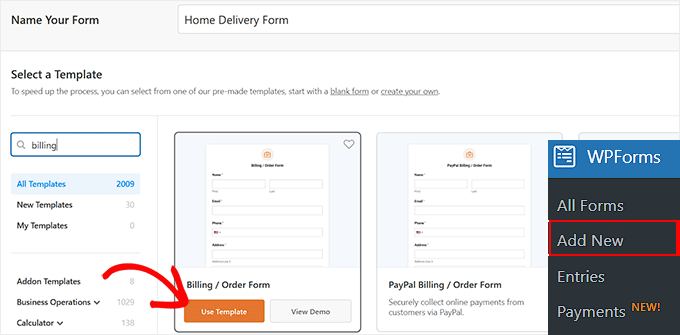
Apoi, accesați pagina WPForms » Adăugare Nou din tabloul de bord WordPress.
Acest lucru vă va duce la pagina „Selectați un șablon”, unde puteți începe prin a adăuga un nume pentru formularul dvs. Apoi, va trebui să alegeți un șablon de formular. Vă recomandăm să utilizați șablonul „Formular de facturare / comandă”.
Pentru a alege acest șablon, pur și simplu mutați cursorul peste el și faceți clic pe butonul „Utilizați șablonul”.
Pasul 3: Personalizează Câmpurile Formularului Tău de Comandă
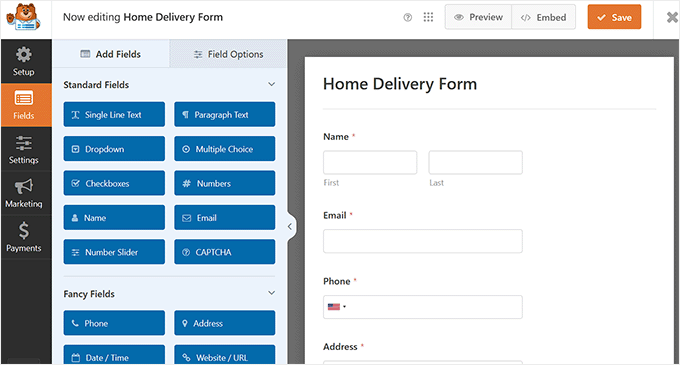
Veți fi acum direcționat către editorul drag-and-drop WPForms. Aici, veți observa o previzualizare a formularului în dreapta, cu câmpurile formularului în coloana din stânga a ecranului.
Acum puteți edita formularul dvs. de comandă online așa cum doriți, trăgând și plasând câmpuri din bara laterală.
Șablonul implicit include deja câmpuri pentru majoritatea informațiilor de care probabil veți avea nevoie, cum ar fi numele, adresa și numărul de telefon. Cu toate acestea, va trebui să vă listați produsele efective.
Pentru a face acest lucru, faceți clic pe câmpul „Articole disponibile” pentru a-l edita. Acesta va deschide setările sale în coloana din stânga, unde puteți introduce numele și prețul fiecărui articol pe care clienții îl pot comanda de la dvs.
Prețul nu va fi afișat automat pe formular, așa că este posibil să doriți să adăugați acest lucru la numele articolului.
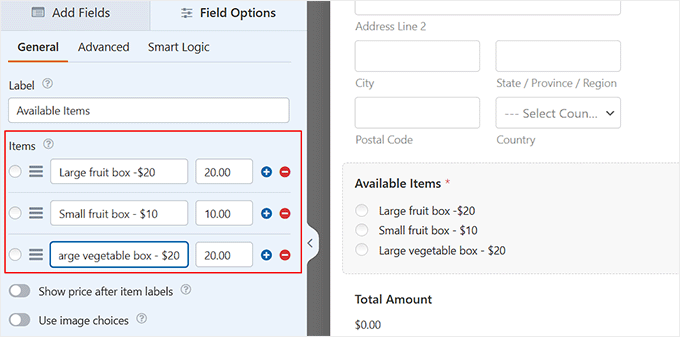
Pentru a adăuga mai multe opțiuni, pur și simplu faceți clic pe pictograma (+) oriunde doriți să adăugați elementele suplimentare. De asemenea, puteți elimina un element făcând clic pe pictograma (-).
Notă: Puteți adăuga oricâte articole doriți. Cu toate acestea, clienții pot selecta o singură opțiune din acest câmp.
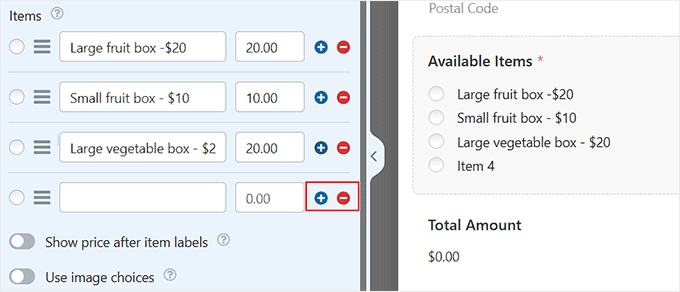
Dacă aveți mai multe categorii de opțiuni, atunci este posibil să doriți să copiați câmpul pentru a crea grupuri.
Puteți copia câmpul „Articole disponibile” făcând clic pe pictograma „Copiere” care apare atunci când mutați cursorul peste el sau când este selectat.
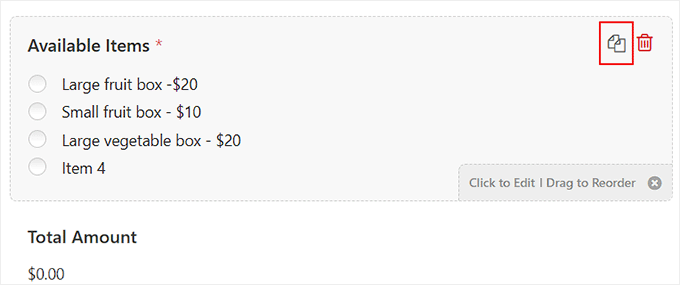
Asigurați-vă că schimbați „Eticheta” câmpurilor cu ceva adecvat pentru fiecare grup.
Veți avea, de asemenea, nevoie să utilizați un alt tip de câmp dacă doriți ca clienții să poată selecta două sau mai multe opțiuni în cadrul aceluiași câmp.
Pentru aceasta, comutați la fila „Adăugare câmpuri” și derulați în jos la secțiunea „Câmpuri de plată”. Apoi, alegeți și adăugați câmpul „Elemente de tip checkbox” în formular.
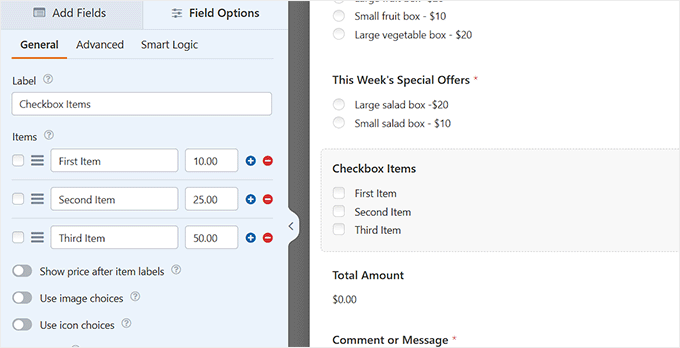
Acum puteți edita acel câmp ca înainte, introducând nume și prețuri pentru articolele dvs. Clienții pot bifa oricâte articole doresc să comande.
Dacă doriți să afișați imagini ale produselor dvs., și asta este ușor. Pur și simplu activați comutatorul „Utilizați alegeri de imagini”.
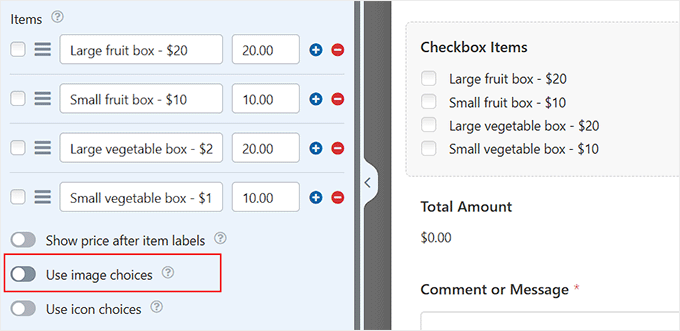
Odată ce ați făcut acest lucru, butonul „Încărcați imaginea” va apărea sub fiecare element.
Puteți apoi adăuga imagini fie de pe computer, fie din Biblioteca media WordPress, după preferință.
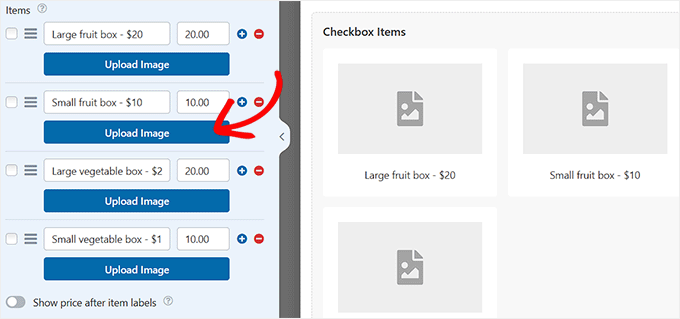
Rețineți că WPForms nu va redimensiona sau comprima imaginile. Vă recomandăm să utilizați imagini pătrate, optimizate pentru web (cum ar fi 250x250 pixeli), pentru cel mai bun aspect.
Acum puteți personaliza restul câmpurilor formularului într-un mod similar. Odată ce ați făcut acest lucru, pur și simplu faceți clic pe butonul „Salvare” din partea de sus pentru a vă stoca setările.
☝ Important: Spre deosebire de o platformă eCommerce completă precum WooCommerce, formularele simple de comandă nu urmăresc inventarul automat. Va trebui să eliminați manual articolele din formularul dvs. dacă se epuizează.
Pasul 4: Configurați notificările pe care le va trimite formularul dvs. de comandă
Dacă creați un formular de comandă, este o idee bună să configurați notificări pentru acesta. Astfel, veți primi imediat o alertă prin e-mail odată ce cineva plasează o comandă pe site-ul dvs.
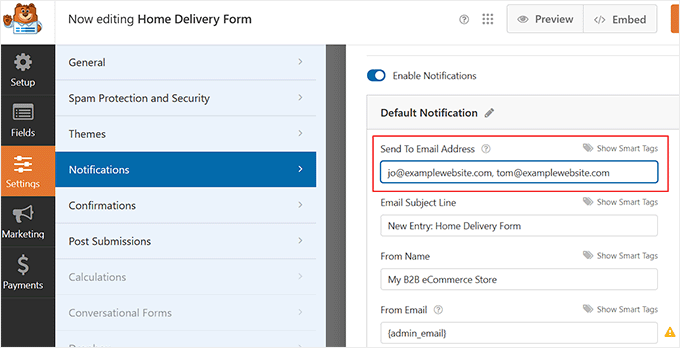
Pentru a face acest lucru, comutați la secțiunea „Setări” din coloana din stânga și faceți clic pe fila „Notificări”. Implicit, formularele de comandă completate vor fi trimise prin e-mail la adresa de administrator a site-ului dvs. WordPress.
Cu toate acestea, este posibil să doriți să schimbați acest lucru sau să aveți formularele de comandă copiate la mai mult de o adresă.
Puteți pur și simplu să introduceți adresa de e-mail sau adresele în caseta „Trimite către adresa de e-mail”. Dacă introduceți mai multe adrese de e-mail, atunci separați-le cu o virgulă.
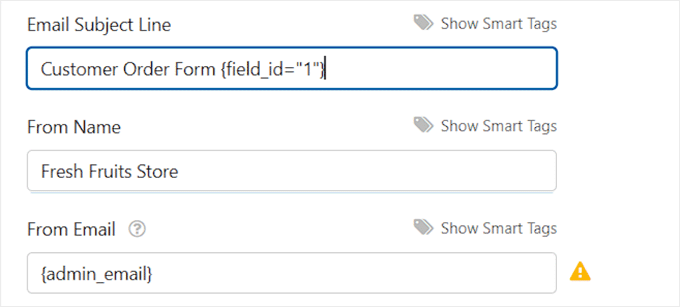
De asemenea, ați putea dori să schimbați linia de subiect, astfel încât să nu fie aceeași pentru fiecare comandă. Acest lucru ar putea facilita urmărirea comenzilor într-o inbox aglomerată de e-mailuri.
Aici, am modificat linia de subiect a e-mailurilor pentru a citi „Comandă client de la” și apoi numele clientului. Am folosit „Afișare etichete inteligente” pentru a insera câmpul cu numele în linia de subiect.
Puteți modifica orice alte detalii doriți, conform preferințelor dvs.
Recomandăm cu tărie configurarea unei notificări prin e-mail pentru clienții dvs. Aceasta le va aminti ce au comandat și le va permite să știe că le-ați primit comanda.
Pentru a configura o nouă notificare prin e-mail, faceți clic pe butonul „Adăugați o notificare nouă”.
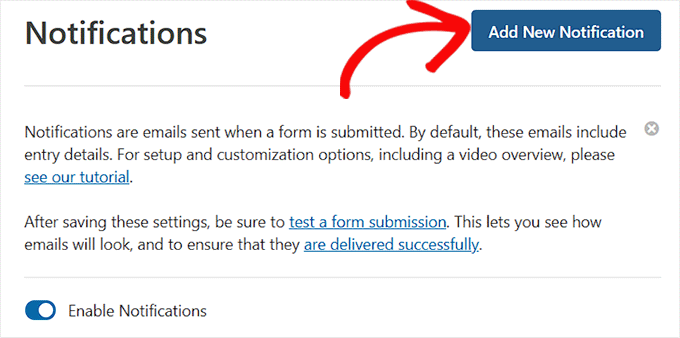
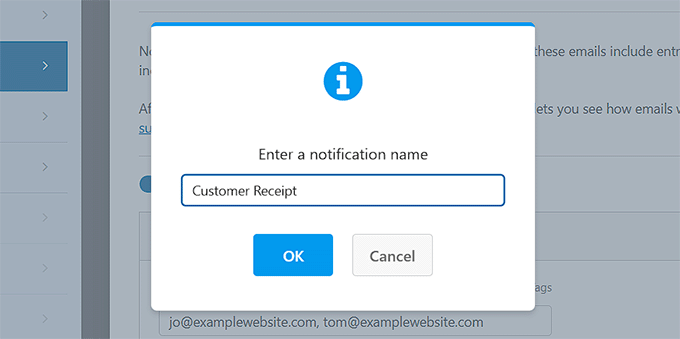
Vi se va solicita să introduceți un nume pentru noua notificare.
Îl puteți numi cum doriți, deoarece clienții nu vor vedea acest nume. Sugerăm ceva de genul „Chitanță client” sau „Confirmare e-mail client”.
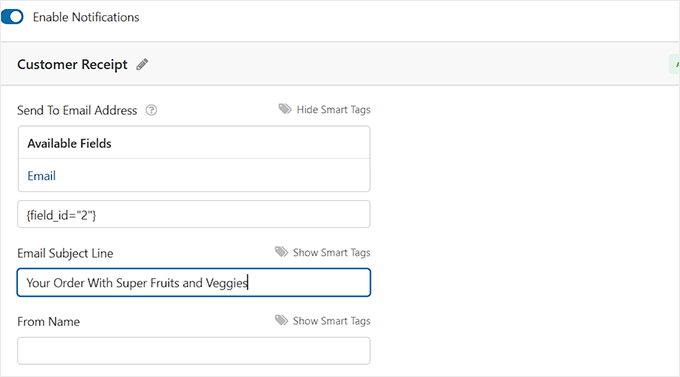
Veți dori ca „Adresa de e-mail la care se trimite” să fie contul de e-mail al clientului dvs. Acest lucru înseamnă că trebuie să ștergeți {admin_email} din acest câmp.
Apoi, faceți clic pe „Afișați etichetele inteligente” și selectați câmpul „Email” din lista disponibilă.
Veți dori, de asemenea, să introduceți alte detalii pentru e-mail. Sugerăm să folosiți o linie de subiect precum „Comanda dvs. cu” și numele companiei dvs.
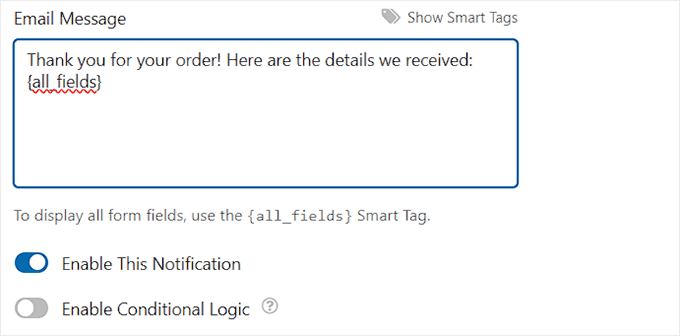
În câmpul „Mesaj e-mail”, probabil veți dori să adăugați un mesaj pentru clientul dvs.
Eticheta {all_fields} va oferi toate informațiile pe care clientul le-a introdus în formular. Pentru instrucțiuni detaliate, consultați tutorialul nostru despre cum să trimiteți un e-mail de confirmare după trimiterea formularelor WordPress.
Pasul 5: Setați mesajul de confirmare pentru clienții dvs.
Pe lângă trimiterea unei chitanțe prin e-mail clienților dumneavoastră, le puteți afișa și o confirmare pe ecran, astfel încât aceștia să știe că comanda lor a fost trimisă.
Puteți face acest lucru în fila Setări » Confirmare.
Confirmarea implicită citește: „Mulțumim că ne-ați contactat! Vom lua legătura cu dumneavoastră în curând.”
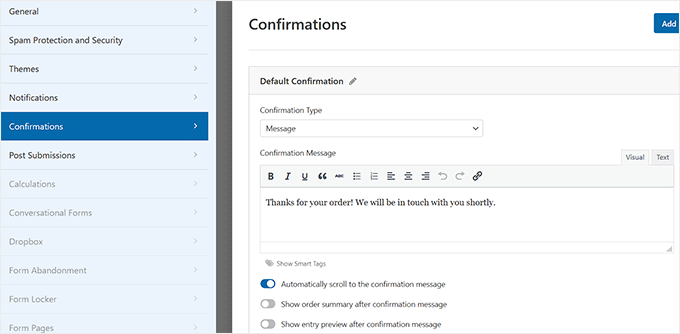
Puteți schimba acest lucru cu orice doriți și puteți folosi editorul vizual pentru a formata textul.
Alternativ, puteți redirecționa clienții către o pagină „Mulțumim” de pe site-ul dvs. web sau chiar către un alt site web.
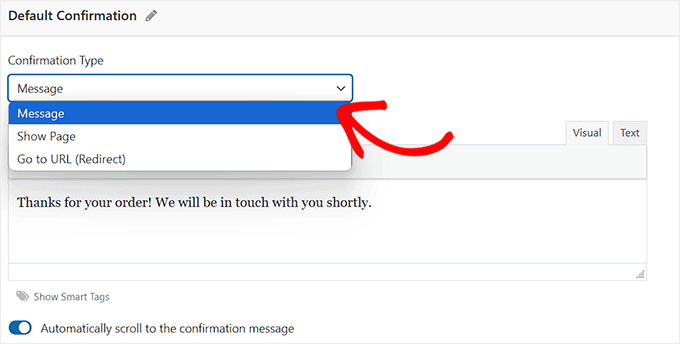
După ce ați configurat mesajul de confirmare, faceți clic pe „Salvare” în partea de sus a ecranului.
💡 Sfat Pro: Pentru a vă asigura că e-mailurile de confirmare a comenzilor nu ajung în folderul spam, vă recomandăm să utilizați WP Mail SMTP. Acesta remediază problemele de livrare a e-mailurilor WordPress prin trimiterea e-mailurilor printr-un furnizor de încredere.
Pasul 6: Integrați plata cu formularul dvs. de comandă (Opțional)
Dacă doriți să încasați plăți prin intermediul formularului de comandă, va trebui să îl integrați cu un procesator de plăți.
WPForms acceptă mai multe gateway-uri de plată (Stripe, PayPal și Authorize.net), permițându-vă să creați un formular de comandă complet cu opțiuni de checkout flexibile. Clienții pot plăti online, în timp ce dvs. colectați toate detaliile comenzii într-un singur formular.
☝ Notă: Versiunea gratuită a WPForms vă permite să acceptați plăți prin Stripe. Cu toate acestea, există taxe suplimentare de tranzacție pentru plățile efectuate prin formularele dvs. Pentru a elimina taxele suplimentare și a accesa mai multe gateway-uri de plată, puteți face upgrade la WPForms Pro.
Vom folosi PayPal în acest tutorial, dar procesul pentru Stripe este similar.
Mai întâi, va trebui să ieșiți din constructorul de formulare. Puteți face acest lucru făcând clic pe „X” din dreapta sus. Dacă aveți modificări nesalvate, vi se va solicita să salvați formularul.
Apoi, accesați pagina WPForms » Addons din tabloul de bord WordPress. Derulați în jos la „PayPal Standard Addon” și faceți clic pe butonul „Instalare Addon” de sub acesta.

Addon-ul va fi apoi instalat și activat automat.
Acum reveniți la formularul dumneavoastră, pe care îl puteți găsi sub WPForms » Toate formularele. Odată ce constructorul de formulare este lansat, comutați la fila „Plăți” și faceți clic pe opțiunea „PayPal Standard”.
Apoi, comutați comutatorul „Activați plățile PayPal Standard”.
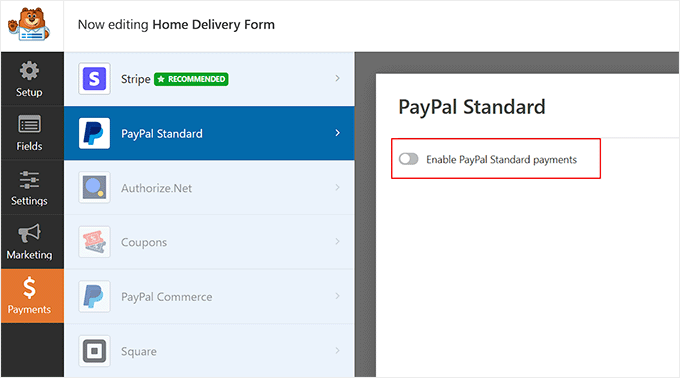
Apoi, completați detaliile formularului. Puteți începe prin a adăuga adresa de e-mail asociată contului dumneavoastră PayPal.
Lăsați meniul derulant „Mod” setat la „Producție” și lăsați „Tip plată” setat la „Produse și servicii”.
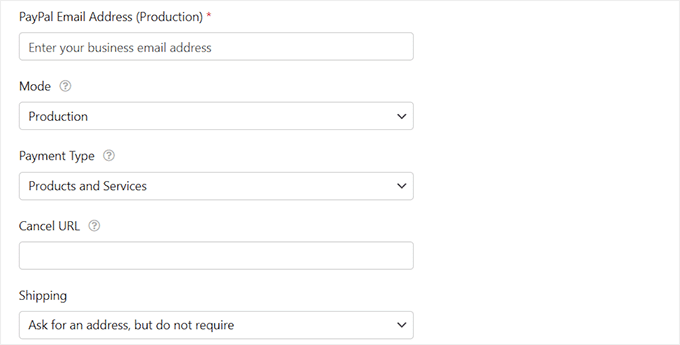
Dacă colectați adresa de livrare prin formularul de comandă, puteți schimba „Livrare” în „Nu solicitați o adresă”.
Nu este necesar să introduceți un „URL de anulare”, dar este posibil să doriți să creați o pagină pe site-ul dvs. către care să fie trimiși clienții dacă nu finalizează procesul de checkout.
Faceți clic pe butonul „Salvare” odată ce ați terminat.
Acum, când utilizatorul trimite formularul, acesta va fi direcționat automat către PayPal pentru plată. Nu trebuie să adăugați niciun câmp suplimentar la formularul dvs. sau să faceți altceva.
Pentru mai multe informații, puteți consulta tutorialul nostru despre cum să adăugați un formular de plată PayPal în WordPress.
Pasul 7: Adăugați formularul de comandă pe site-ul dvs.
Pasul final este să adăugați formularul de comandă pe site-ul dvs. web.
Pur și simplu alegeți pagina pe care doriți să adăugați formularul sau creați o pagină nouă sub Pagini » Adăugați o pagină nouă.
Apoi, faceți clic pe butonul „Adăugare bloc” (+) pentru a adăuga un nou bloc (oriunde doriți formularul dvs.) și găsiți blocul WPForms. Acesta se află în secțiunea „Widgeturi” a blocurilor, sau puteți pur și simplu să tastați „WPForms” în bara de căutare pentru a-l găsi.
Veți vedea un bloc WPForms. Faceți clic pe meniul derulant „Selectați un formular” și alegeți formularul dvs.
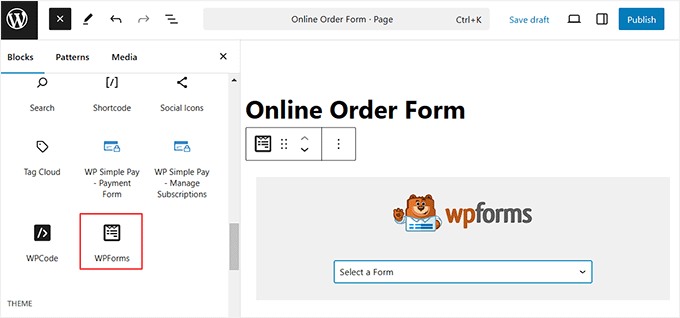
Veți vedea apoi o previzualizare a formularului în sine în editorul WordPress.
Când sunteți gata, salvați și publicați (sau actualizați) pagina. O puteți vizualiza live pe site-ul dvs. pentru a vedea formularul în acțiune. Înainte de a-l partaja cu clienții, recomandăm testarea formularului pentru a vă asigura că funcționează așa cum ați anticipat.
Pentru mai multe detalii, consultați ghidul nostru despre cum să încorporați formulare în WordPress.
Este, de asemenea, o idee bună să verificați dacă primiți notificarea prin e-mail atunci când formularul este trimis. Dacă nu, consultați postarea noastră despre cum să remediați problema WordPress care nu trimite e-mailuri.
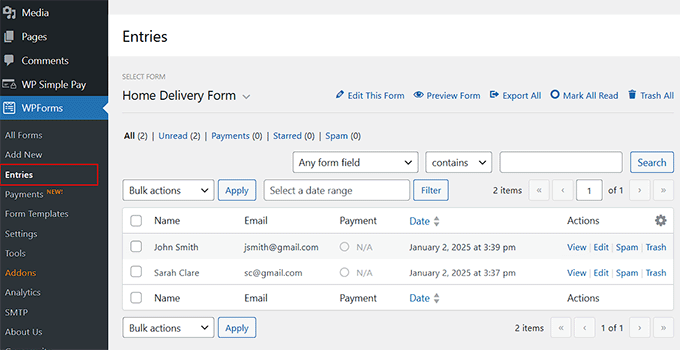
Chiar dacă ratați un e-mail sau îl ștergeți accidental, WPForms salvează datele formularului în baza de date WordPress. Puteți găsi toate comenzile dvs. accesând WPForms » Intrări în tabloul de bord WordPress.
Faceți clic pe numele formularului dvs. pentru a vedea o listă de intrări. Faceți clic pe „Vizualizare” lângă oricare dintre acestea pentru a vedea detaliile.
Metoda 2: Creați un formular de comandă cu WP Simple Pay (Abonamente și setări simple)
WP Simple Pay este ideal dacă doriți un formular de comandă axat pe Stripe, fără un coș de cumpărături.
Puteți accepta plăți unice sau recurente, puteți utiliza opțiunea Cumpără acum, plătește mai târziu, puteți accepta plăți mobile precum Apple Pay și Google Pay și puteți personaliza câmpurile formularului pentru mai multe produse.
Este perfect pentru configurarea rapidă a unui formular de comandă, profitând în același timp la maximum de funcționalitățile Stripe.

Am testat acest instrument în detaliu pentru o varietate de scenarii și ne-a plăcut foarte mult. Dacă doriți mai multe detalii despre experiența noastră de testare, puteți consulta recenzia noastră despre WP Simple Pay.
Pasul 1: Instalează și activează WP Simple Pay
Mai întâi, trebuie să instalați și să activați pluginul WP Simple Pay. Pentru detalii, consultați tutorialul nostru despre cum să instalați un plugin WordPress.
☝ Notă: WP Simple pay oferă un plan gratuit. Cu toate acestea, pentru a debloca majoritatea opțiunilor de plată și a funcționalităților de abonament, va trebui să optați pentru versiunea pro.
După ce activați pluginul, un expert de configurare se va deschide pe ecranul dvs. Continuați și faceți clic pe butonul „Să începem”.

Apoi, va trebui să adăugați cheia de licență a plugin-ului dvs.
Puteți găsi aceste informații în contul dvs. de pe site-ul WP Simple Pay.

Pasul 2: Conectează-ți contul Stripe
În continuare, conectați WP Simple Pay la contul dvs. Stripe. Acest lucru deblochează toate funcționalitățile de plată Stripe, inclusiv abonamentele, Apple/Google Pay și Cumpără Acum Plătește Mai Târziu.
Fără a conecta Stripe, formularele dvs. nu vor accepta plăți. Pentru a începe procesul, faceți clic pe butonul „Conectare cu Stripe”.

Pentru instrucțiuni pas cu pas, consultați tutorialul nostru despre cum să acceptați plăți Stripe în WordPress.
Odată ce conectați cu succes Stripe și WP Simple Pay, expertul de configurare vă va cere să vă configurați e-mailurile.
Aici, puteți activa opțiuni pentru a primi notificări prin e-mail pentru chitanțe, facturi viitoare și notificări de plată. De asemenea, va trebui să introduceți o adresă de e-mail la care să fie trimise aceste mesaje.
Apoi, faceți clic pe butonul „Salvare și continuare” și finalizați restul pașilor din expertul de configurare conform preferințelor dumneavoastră.

Pasul 3: Creează un nou formular de plată
Acum, accesați pagina WP Simple Pay » Formulare de Plată din tabloul de bord WordPress.
Aici, pur și simplu faceți clic pe butonul „Creează formularul de plată”.

Acest lucru vă va direcționa către ecranul „Selectați un șablon”, unde veți observa o listă de șabloane prefabricate oferite de plugin.
Este posibil să doriți să comutați la fila „Produse și servicii” pentru a găsi un șablon de formular de comandă care se potrivește nevoilor dumneavoastră. Acolo, veți găsi șabloane de formulare pentru lucruri precum servicii de curățenie, servicii de spălătorie, lecții de arte marțiale, tururi pe jos, curățenie piscine și multe altele.
Dacă nu găsiți un șablon predefinit care să corespundă nevoilor dumneavoastră specifice, vă recomandăm să folosiți opțiunea „Formular de plată”. Doar faceți clic pe butonul „Utilizați șablonul” de sub acesta.

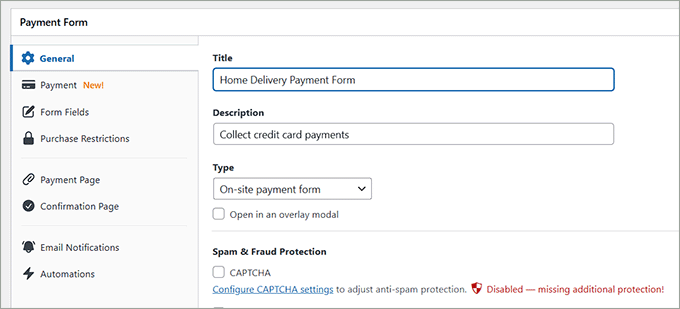
Veți fi acum direcționat către pagina „Adăugare formular de plată nou”, unde puteți începe prin a adăuga un titlu și o descriere pentru formularul dumneavoastră.
De exemplu, dacă creați un formular de comandă pentru a livra coșuri cu fructe la adresa unui utilizator, atunci ați putea numi formularul de plată ceva de genul „Formular de plată pentru livrare la domiciliu”.
După aceea, selectați tipul formularului ca „Formular de plată la fața locului”. Puteți, de asemenea, să activați CAPTCHA pentru a vă proteja formularul de intrările spam.
Pasul 4: Adăugați Produse și Prețuri
Apoi, comutați la fila „Plată” din coloana din stânga și alegeți ratele preferate de colectare a taxelor din meniul derulant de sub opțiunea „Colectare Taxe”.
Acum, adăugați produsul sau serviciul pe care doriți să îl vindeți. Faceți clic pe „Adăugare preț” pentru a introduce o etichetă de produs, un preț și o monedă.
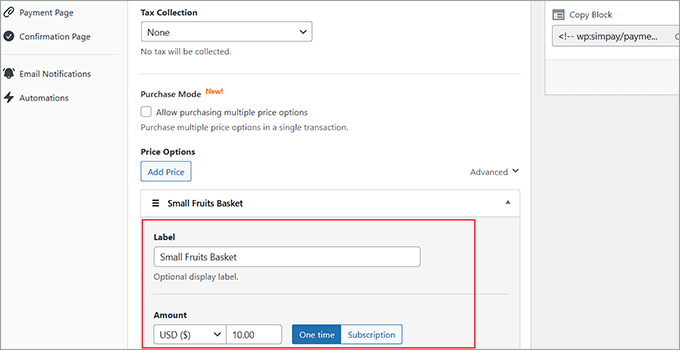
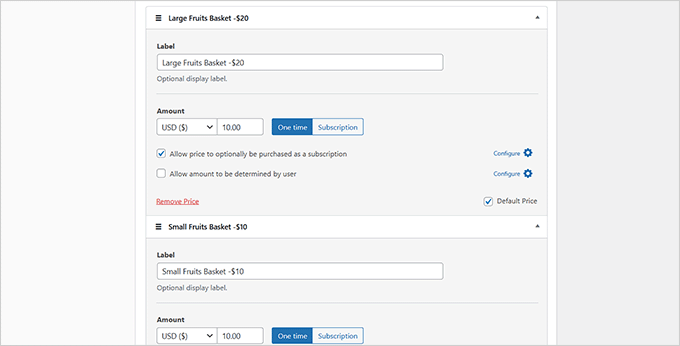
Dacă doriți să vindeți mai multe articole, pur și simplu faceți clic din nou pe „Adăugare preț”. Acest lucru vă permite să listați mai multe produse sau servicii în același formular de comandă.
Deoarece WP Simple Pay nu afișează prețurile automat, recomandăm includerea prețului în eticheta produsului, astfel încât clienții să poată vedea clar pentru ce plătesc.
💡 Sfat: Pentru a permite clienților să comande mai multe articole simultan, activați „Modul de achiziție”. Acest lucru permite utilizatorilor să selecteze mai multe produse într-un singur proces de finalizare a comenzii.
Dacă utilizați versiunea Pro, puteți oferi și abonamente. Pur și simplu activați „Permiteți ca prețul să fie achiziționat opțional ca abonament”.
Acest lucru adaugă o opțiune de abonament la formularul dvs., permițând clienților să aleagă între o plată unică sau facturare recurentă (cum ar fi plățile lunare).
Pasul 5: Configurați Metodele de Plată și Câmpurile Formularului
După aceea, derulați în jos la secțiunea „Metode de plată” și selectați opțiunea „Toate” din meniul derulant.
Acum, puteți adăuga Card, Debit Direct ACH, Klarna, Cash App, GrabPay, iDEAL și multe alte opțiuni ca metode de plată, bifând căsuțele de lângă ele.

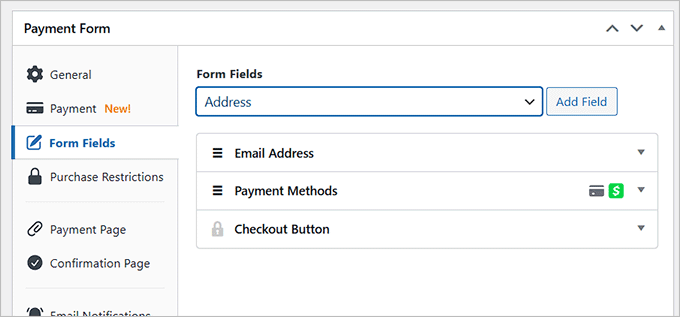
După ce ați selectat opțiunile metodei de plată, comutați la fila „Câmpuri formular”. Acum puteți adăuga un câmp de formular din meniul derulant și îi puteți configura setările extinzând fila.
Puteți, de asemenea, să rearanjați câmpurile existente prin tragere și plasare.
De exemplu, puteți adăuga și personaliza un câmp de adresă pe formularul dvs. dacă intenționați să livrați produse fizice. Astfel, clienții vor trebui să furnizeze adresa lor de domiciliu atunci când fac o achiziție.
Pasul 6: Setați Restricțiile de Achiziție și Confirmările
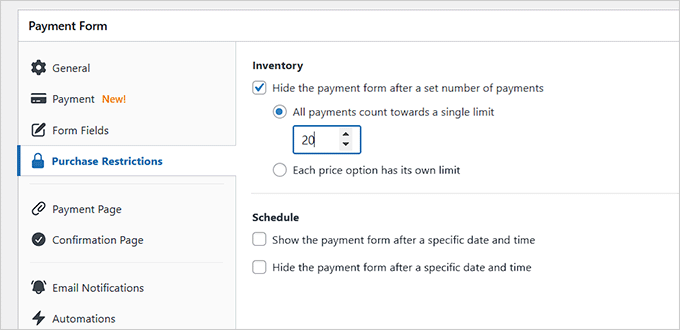
Apoi, comutați la fila „Restricții de Achiziție”. Aici, puteți bifa caseta „Ascunde formularul de plată după un număr stabilit de plăți” și puteți adăuga o valoare.
Această funcție este extrem de utilă dacă aveți un număr specific de produse pe care doriți să le vindeți și doriți să preveniți supra-vânzarea. De exemplu, dacă vindeți coșuri cu fructe și aveți doar 20 disponibile, puteți seta acest lucru ca limită. Odată ce ajungeți la 20 de comenzi, formularul va dispărea automat de pe site-ul dvs.
De asemenea, puteți programa ca formularul dvs. să apară sau să dispară după o anumită dată. Acest lucru este deosebit de util dacă creați un formular de comandă pentru produse sezoniere.
De exemplu, dacă vindeți prăjituri și intenționați să oferiți prăjituri de Crăciun doar pentru sezon, atunci puteți seta un program pentru formularul de plată, astfel încât acesta să apară doar în acea perioadă, când există cerere.
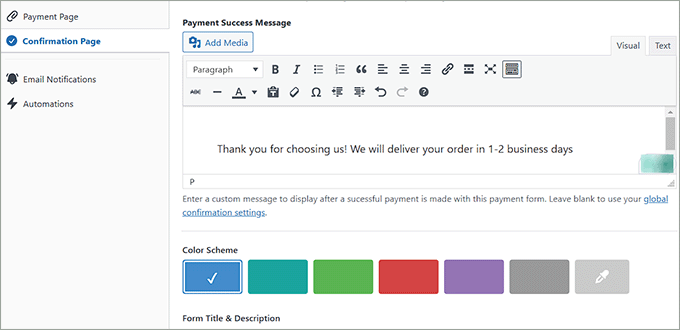
Apoi, accesați secțiunea „Pagina de confirmare” din coloana din stânga.
Aici puteți introduce un mesaj de succes pe care utilizatorii îl vor vedea pe ecran după ce își finalizează comanda. De asemenea, puteți personaliza acest mesaj alegând o schemă de culori și adăugând o imagine de antet.
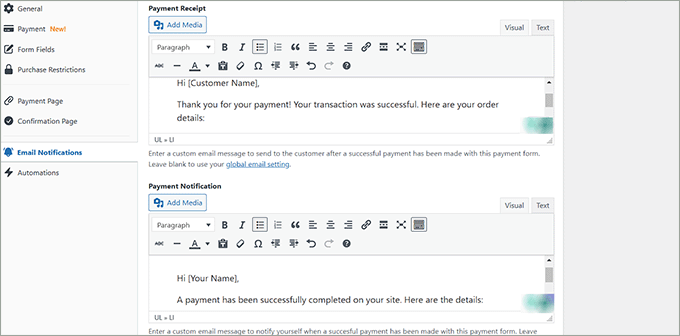
După aceea, comutați la fila „Notificări prin e-mail” pentru a adăuga mesajul pe care utilizatorii îl vor primi împreună cu chitanța lor de plată.
De asemenea, puteți adăuga un mesaj personalizat prin e-mail pentru a vă notifica atunci când a fost efectuată o plată reușită cu acest formular de plată.
Pasul 7: Adăugați formularul de comandă pe site-ul dvs.
În final, treceți la fila „Pagina de plată” și bifați căsuța „Activați o pagină de plată dedicată”.
Pluginul va genera acum o pagină personalizată pentru formularul dumneavoastră de plată. Astfel, nu va trebui să creați o pagină nouă manual.
Pentru a personaliza pagina formularului de plată, puteți adăuga un permalink, o schemă de culori, o imagine și text de subsol.

Apoi, faceți clic pe butonul „Publicare” pentru a salva setările.
Acum puteți vizita site-ul WordPress pentru a vedea formularul de comandă online în acțiune.
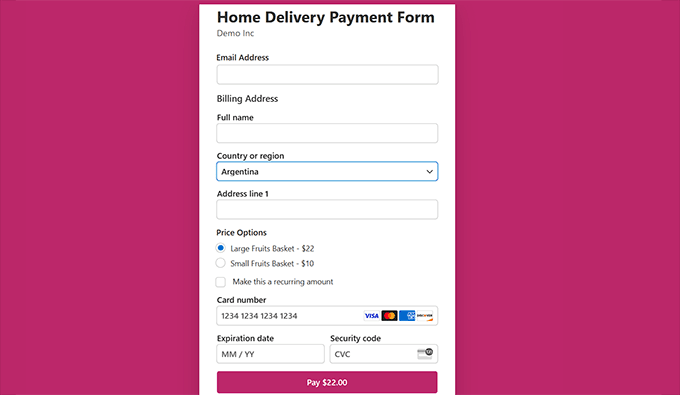
Cu toate acestea, dacă aveți o pagină existentă unde doriți să adăugați formularul, faceți clic pe butonul „Publicare” după adăugarea mesajelor personalizate de e-mail.
Apoi, localizați pagina sau postarea unde doriți să adăugați formularul de plată și deschideți-o în editorul de conținut WordPress. Apoi, faceți clic pe butonul „Adăugare bloc” (+) din colțul din stânga sus pentru a deschide meniul de blocuri.
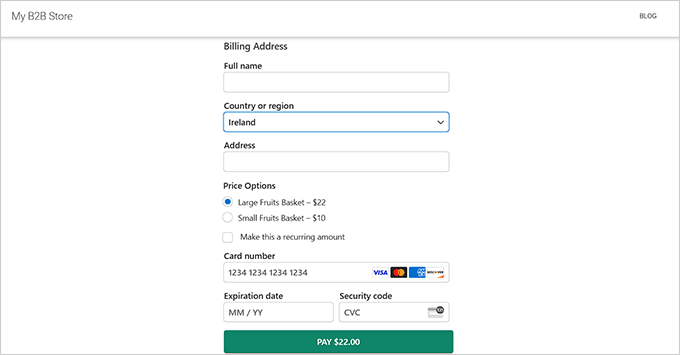
De aici, găsiți și adăugați blocul WP Simple Pay pe pagină și selectați formularul de plată pe care l-ați creat din meniul derulant din interiorul blocului.

După aceea, apasă pe butonul „Actualizare” sau „Publicare” pentru a salva modificările.
În cele din urmă, vizitați pur și simplu site-ul dvs. WordPress pentru a vizualiza formularul de comandă.
Pasul 8: Urmăriți Comenzile Online
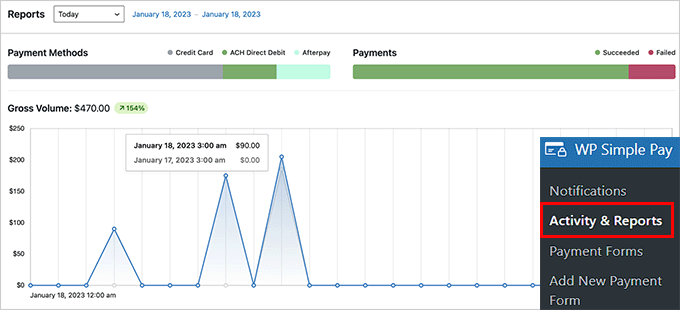
Când utilizatorii încep să plaseze comenzi folosind formularul dvs. de comandă, puteți accesa pagina WP Simple Pay » Activitate și Rapoarte din tabloul de bord WordPress.
WP Simple Pay oferă un panou de control pentru urmărirea tuturor plăților Stripe, inclusiv achiziții unice, abonamente și plăți eșuate — oferindu-vă o imagine clară a comenzilor dvs. fără a gestiona un sistem complet de comerț electronic.
În plus, pluginul vă permite să generați rapoarte pentru orice interval de date. Odată ce ați ales o dată de început și de sfârșit, veți vedea informații detaliate, inclusiv o defalcare a metodelor de plată, a stărilor plăților și a plăților reușite.
Acest lucru vă va ajuta să vă gestionați mai bine formularul de comandă.
Tutorial video
Dacă doriți să urmați instrucțiunile video, urmăriți tutorialul nostru de pe YouTube de mai jos.
Bonus: Adăugați un sistem de rezervări la restaurant în WordPress
Dacă aveți un site web de restaurant, s-ar putea să doriți să adăugați și un sistem de rezervări.
Oferirea unei opțiuni convenabile de rezervare online poate îmbunătăți experiența clientului. Va minimiza nevoia de rezervări telefonice și va reduce timpii lungi de așteptare.
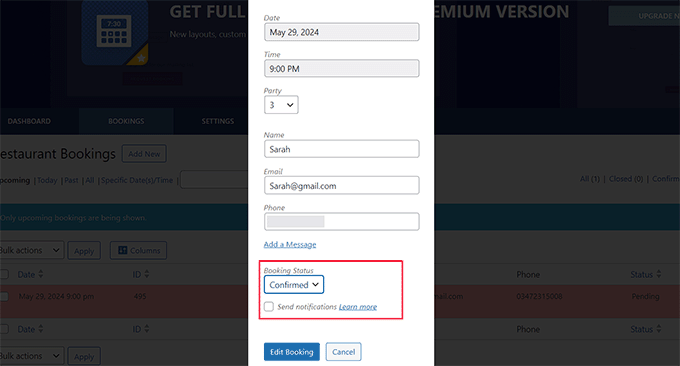
Pentru instrucțiuni despre cum să faceți acest lucru, consultați tutorialul nostru despre cum să adăugați un sistem de rezervări pentru restaurant în WordPress.
Întrebări frecvente: Crearea formularelor de comandă online în WordPress
Iată câteva întrebări frecvente adresate de cititorii noștri despre crearea unui formular de comandă online în WordPress:
Care este diferența dintre utilizarea WPForms și WooCommerce pentru formularele de comandă?
WPForms este opțiunea perfectă dacă aveți nevoie doar de un formular de comandă simplu – cum ar fi pentru oferte personalizate, rezervări de servicii sau comenzi unice de produse. Este ușor, simplu de configurat și nu necesită un sistem complet de coș de cumpărături.
WooCommerce, pe de altă parte, este un plugin eCommerce complet. Este mai bun pentru magazine cu multe produse, categorii, opțiuni de expediere și calcule de taxe.
Cu toate acestea, poate fi excesiv dacă aveți nevoie doar de un formular de bază pentru a colecta comenzi și plăți.
Pot trimite notificări prin email când cineva trimite formularul de comandă?
Da, majoritatea plugin-urilor de formulare vă permit să trimiteți notificări prin e-mail automat după ce cineva trimite formularul. Cu WPForms și WP Simple Pay, îl puteți configura să trimită:
- Un e-mail de confirmare către client
- O notificare nouă de comandă către dvs. sau echipa dvs.
- O copie a intrării la o altă adresă de e-mail (dacă este necesar)
Puteți personaliza conținutul e-mailului pentru a include câmpuri din formular, cum ar fi numele, detaliile comenzii și informațiile de plată. Este o modalitate excelentă de a eficientiza comunicarea și de a răspunde rapid la comenzile noi.
Este posibil să creați un formular de comandă optimizat pentru dispozitive mobile?
Absolut! Majoritatea plugin-urilor moderne de formulare, inclusiv WPForms și WP Simple Pay, sunt responsive pe mobil în mod implicit. Acest lucru înseamnă că formularul dvs. de comandă se va ajusta automat pentru a se potrivi ecranelor mai mici, cum ar fi telefoanele și tabletele.
Pentru a asigura cea mai bună experiență de utilizare, puteți previzualiza formularul pe diferite dispozitive folosind editorul de blocuri WordPress sau instrumentul de previzualizare al constructorului de formulare.
De asemenea, păstrați formularul scurt și simplu — mai puține câmpuri duc la conversii mai mari pe mobil.
Asta e tot! Sperăm că acest articol v-a ajutat să învățați cum să creați un formular de comandă online în WordPress. De asemenea, s-ar putea să vă placă ghidul nostru complet pentru configurarea eCommerce în WordPress și selecțiile noastre de top pentru cele mai bune plugin-uri pentru coduri de reducere WordPress.
Dacă ți-a plăcut acest articol, te rugăm să te abonezi la canalul nostru de YouTube pentru tutoriale video WordPress. Ne poți găsi, de asemenea, pe Twitter și Facebook.





Mrteesurez
Când nu este necesar sau nu este nevoie să creați un magazin online complet, deoarece utilizatorul poate comanda pur și simplu cu un formular de comandă. Ca proprietar, cum arăt utilizatorilor o varietate de produse de comandat sau acest tip de afacere este pentru vânzarea unui singur tip de produs? Vreau să știu, vă rog.
Suport WPBeginner
Ar depinde de produsele specifice pe care doriți să le vindeți pentru a arăta varietatea.
Admin
Mrteesurez
Ok, de exemplu, mă ocup cu electronice, vând telefoane, laptopuri și căști, este util și aplicabil acestor produse. Aș dori să arăt varietăți de produse la comandă.
Jeremy Roberts
Cea mai simplă metodă ar fi să adăugați imagini pentru alegerile multiple folosind plugin-ul de formulare. Ghidul nostru de mai jos prezintă un exemplu:
https://www.wpbeginner.com/wp-tutorials/how-to-add-image-choices-in-wordpress-forms-boost-engagement/
Mrteesurez
Mulțumesc pentru distribuirea ghidului, l-am verificat și citit. De asemenea, am descoperit că pot folosi versiunea lite a WPForms pentru mine. Apreciez sprijinul.