


Cumpărarea online înseamnă că clienții nu vă pot atinge, ține sau examina produsele personal.
Acesta este exact motivul pentru care imaginile produselor dvs. WooCommerce trebuie să lucreze suplimentar pentru a spune povestea completă a ceea ce vindeți.
O galerie de imagini de produs bine concepută face mai mult decât să vă prezinte articolele – răspunde la întrebări, construiește încredere și ajută clienții să vizualizeze posesia produselor dumneavoastră.
Prin munca noastră cu nenumărate magazine WooCommerce, am văzut cum configurarea corectă a galeriei poate transforma vizitatorii ocazionali în clienți mulțumiți.
Partea cea mai bună? Nu aveți nevoie de instrumente scumpe sau expertiză tehnică pentru a crea galerii.
Vă vom arăta exact cum să configurați galerii de imagini de produse care fac magazinul dvs. WooCommerce să arate profesional și ajută produsele să se vândă singure.

💡Răspuns rapid: Ce metodă ar trebui să folosiți?
Există două modalități de a crea galerii de produse în WooCommerce, în funcție de obiectivul dvs.:
- Metoda 1 (SeedProd): Cea mai bună dacă doriți să creați pagini de produse personalizate cu un nou aspect, împreună cu o galerie de imagini.
- Metoda 2 (Envira Gallery): Cea mai bună dacă doriți să încorporați o galerie de mai multe produse în postările dvs. de blog existente sau în paginile de destinație.
De ce să creați galerii de imagini pentru produsele WooCommerce?
WooCommerce este cel mai popular plugin de comerț electronic WordPress de pe piață. Vă permite să vindeți produse prin crearea unui magazin online.
Majoritatea temelor WordPress pentru WooCommerce vin cu șabloane implicite pentru paginile magazinului și ale categoriilor de magazin. Aceste pagini pur și simplu listează produsele dvs. folosind stilul temei.
Ce-ar fi dacă ați dori să creați o galerie de produse și să o afișați într-o postare de blog sau pe o altă pagină de pe site-ul dumneavoastră? Afișând produsele dumneavoastră în postările și paginile populare de blog, puteți crește vânzările și conversiile.
Să aruncăm o privire la cum să creați cu ușurință galerii de imagini de produse WooCommerce. Vom împărtăși două metode diferite și puteți folosi linkurile rapide de mai jos pentru a sări la opțiunea care vi se potrivește:
Metoda 1: Crearea galeriilor de produse WooCommerce cu SeedProd (Recomandat)
Cel mai bun mod de a crea o galerie de imagini pentru produsele WooCommerce este folosind SeedProd. Este cel mai bun constructor de pagini WordPress drag and drop de pe piață.
Am folosit SeedProd pentru a crea mai multe designuri de pagini pe site-urile noastre demo, iar rezultatele au fost impresionante — aspectul a fost profesional și s-a încărcat rapid.
SeedProd vă permite să creați cu ușurință teme WordPress personalizate și pagini de destinație, fără a fi nevoie de codare. În plus, vine cu blocuri WooCommerce integrate și integrare care facilitează adăugarea galeriilor de imagini de produse pe orice pagină sau postare în WordPress.
Dacă doriți să vedeți mai multe detalii, avem o recenzie detaliată a SeedProd care acoperă toate caracteristicile și beneficiile sale.
Pentru a începe, trebuie să instalați și să activați pluginul SeedProd. Dacă aveți nevoie de ajutor, puteți urma acest ghid despre cum să instalați un plugin WordPress.
Notă: Există o versiune gratuită a SeedProd pe care o puteți încerca, dar aveți nevoie de planul Elite al SeedProd pentru a accesa blocurile WooCommerce.
Odată ce pluginul este activat, accesați SeedProd » Setări din tabloul de bord WordPress și introduceți cheia de licență.
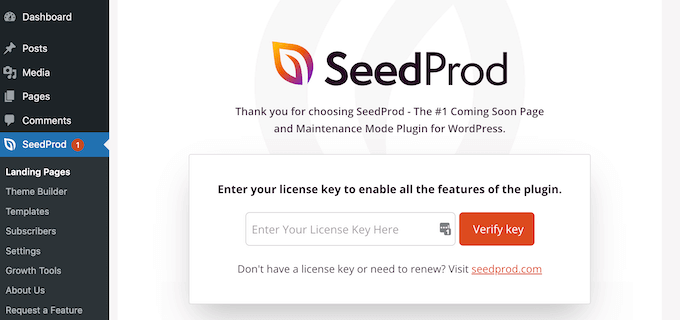
Puteți găsi cheia de licență în contul dvs. de pe site-ul SeedProd. După introducerea cheii de licență, faceți clic pe butonul „Verificați cheia” pentru a continua.
Alegerea unui kit de șabloane WooCommerce
Apoi, trebuie să alegeți un kit de șabloane WooCommerce pe care să îl utilizați pentru magazinul dvs. online. Acesta va înlocui tema existentă de WordPress cu un design nou, personalizat.
Pur și simplu accesați SeedProd » Theme Builder și apoi faceți clic pe butonul „Theme Template Kits”.
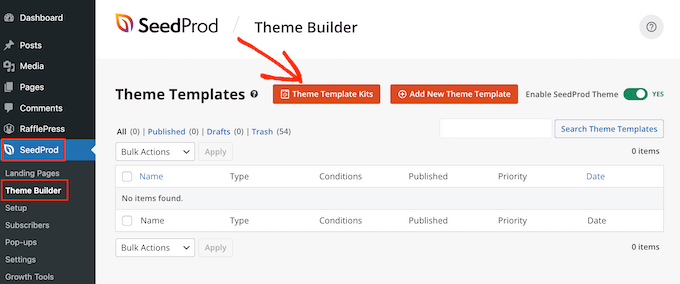
Aceasta vă va duce la biblioteca de kituri de site-uri SeedProd.
De aici, puteți face clic pe fila „WooCommerce” pentru a vedea toate kiturile de șabloane create special pentru magazinele online.
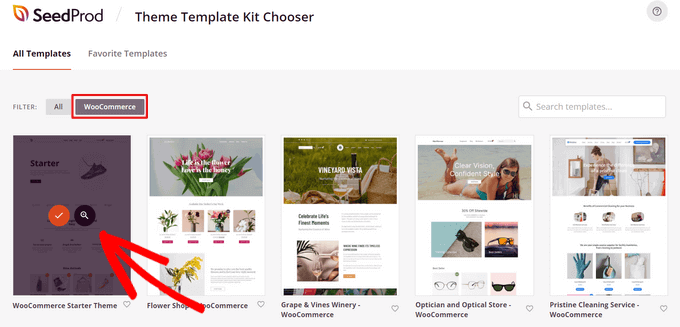
Puteți plasa cursorul peste orice kit de șabloane și faceți clic pe lupa pentru a previzualiza designul. Când găsiți un kit de șabloane care vă place, pur și simplu faceți clic pe bifa pentru a-l utiliza.
Pentru acest tutorial, vom folosi tema WooCommerce Starter, dar puteți folosi orice kit de șabloane doriți.
Odată ce ați selectat un kit de șabloane, SeedProd îl va importa și veți putea vedea o listă a tuturor părților de șablon pe tabloul de bord al temei.
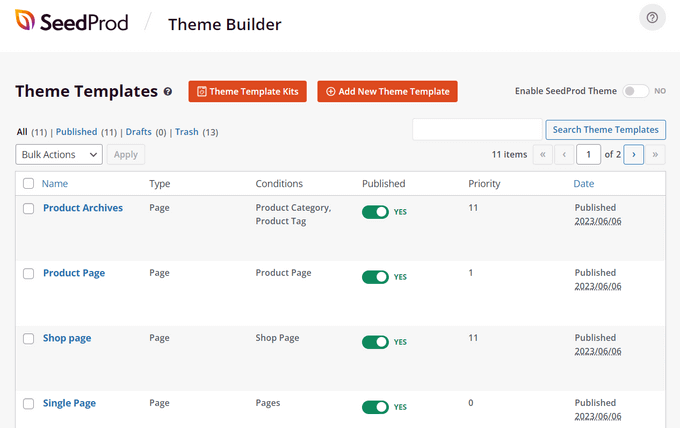
Puteți personaliza fiecare parte a șablonului, inclusiv paginile de produse, pagina magazinului, pagina de finalizare a comenzii și multe altele, cu constructorul ușor de tip drag-and-drop al SeedProd. Așa vom adăuga o galerie de imagini de produse WooCommerce.
Mai întâi, găsiți partea de șablon pe care doriți să o personalizați. Pentru acest tutorial, vom alege partea „Produs unic”.
Acesta este șablonul care determină cum arată toate paginile dvs. individuale de produse WooCommerce. Pur și simplu treceți cursorul peste el și faceți clic pe linkul „Editare design”.
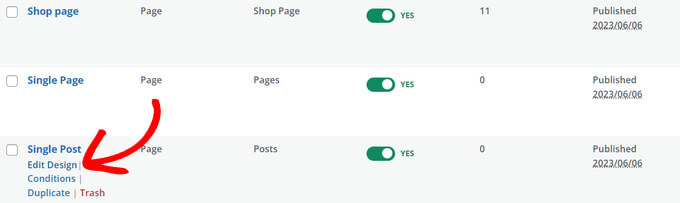
Aceasta va deschide constructorul vizual de pagini al SeedProd.
De aici, puteți trage și plasa blocuri gata făcute pe pagina dvs., puteți face clic pe orice element pentru a-l personaliza și puteți vedea o previzualizare a modului în care arată designul dvs. în timp real.
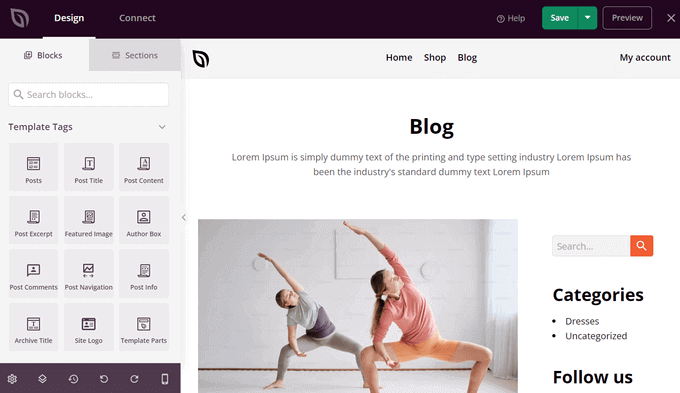
Continuați și faceți orice personalizări doriți și vom adăuga galeria de imagini a produsului în pasul următor.
Adăugarea unui slider pentru galeria de imagini de produse WooCommerce în WordPress
Acum că aveți un design personalizat de temă WooCommerce, sunteți gata să adăugați o galerie frumoasă de imagini de produse.
Pentru a face acest lucru, faceți clic pe blocul de etichetă de șablon WooCommerce „Imagini galerie produs” din panoul din stânga și trageți-l oriunde în zona de previzualizare a paginii.
Acest lucru va extrage informațiile despre produs și imaginile direct din WooCommerce.
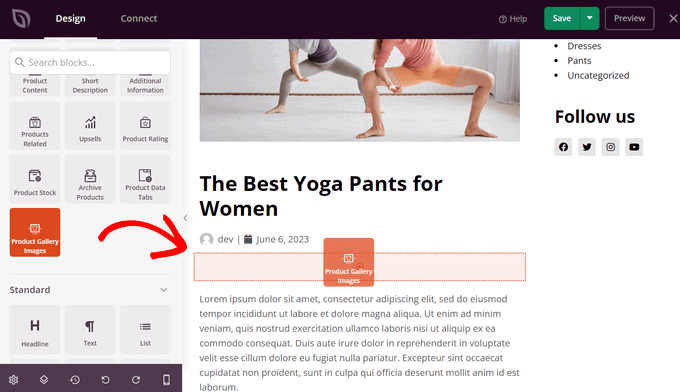
Apoi, puteți face clic pe bloc pentru a personaliza setările galeriei de imagini a produsului.
Mai întâi, veți vedea opțiunea de zoom la imagine. Aceasta permite vizitatorilor să treacă cu mouse-ul peste o imagine pentru a obține o vizualizare mărită a unui produs.
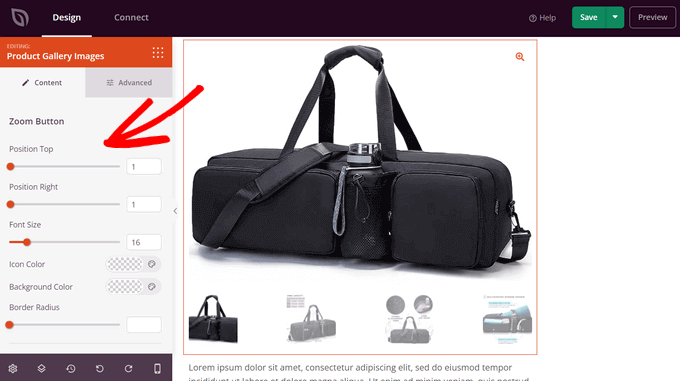
Puteți glisa glisoarele orizontale pentru a controla poziția butonului de zoom. Puteți, de asemenea, să schimbați dimensiunea fontului, culoarea pictogramei, raza bordurii și culoarea de fundal.
Dacă derulați în jos, puteți, de asemenea, să personalizați marginile imaginilor și ale miniaturilor. Puteți seta raza, stilul, culoarea și lățimea marginii.
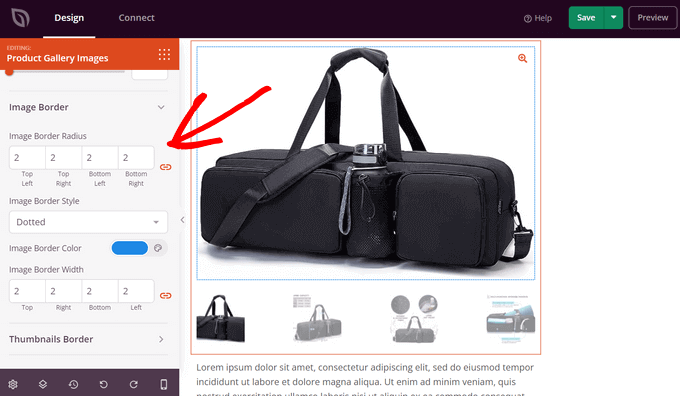
Există, de asemenea, o filă „Advanced” pe care o puteți accesa pentru a vedea mai multe opțiuni de personalizare.
Acestea includ spațierea, ID-ul și clasa CSS, vizibilitatea pe dispozitive, efecte de animație și multe altele.
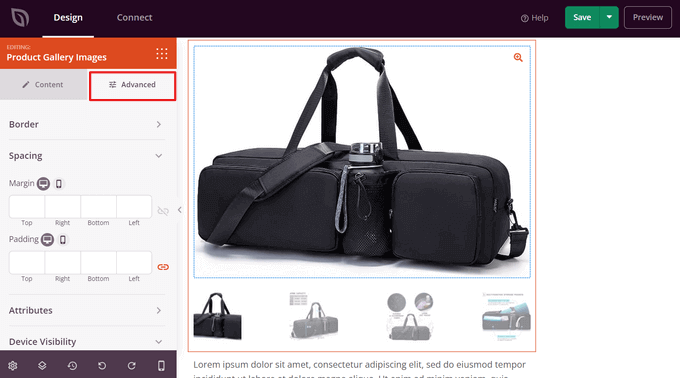
Când ați terminat de personalizat galeria de imagini a produsului, nu uitați să apăsați butonul „Salvare”.
Publicarea galeriei de imagini de produse WooCommerce
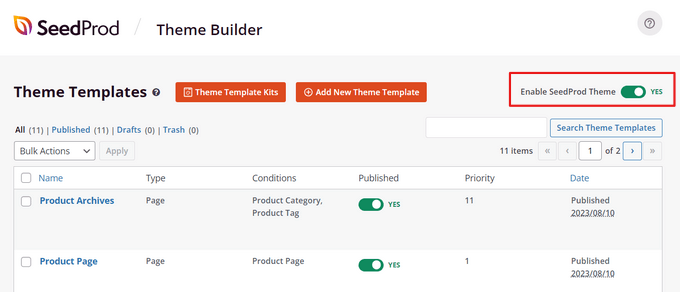
În cele din urmă, trebuie să faceți galeria dvs. de imagini de produse live pe site-ul dvs. web. Pentru a face acest lucru, ieșiți din constructorul vizual și reveniți la tabloul de bord „Theme Builder”.
Apoi, pur și simplu comutați comutatorul „Enable SeedProd Theme” la poziția „Yes”.
Asta e tot!
Puteți vizita site-ul dvs. web și puteți vedea galeria de imagini a produselor dvs. WooCommerce live în acțiune.
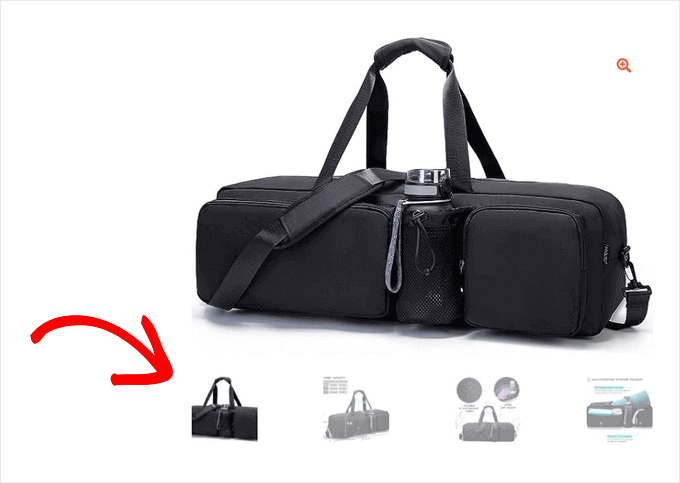
Acum, vizitatorii dvs. pot naviga prin imaginile produselor din galeria dvs. ca un slideshow și pot mări detaliile produsului.
Metoda 2: Crearea galeriilor de produse WooCommerce cu Envira Gallery
În timp ce prima metodă vă ajută să personalizați galeria de pe pagina dvs. reală de produs, această metodă este pentru atunci când doriți să creați o galerie de mai multe produse pentru a le afișa în postări, pagini sau bare laterale.
Envira Gallery este cel mai bun plugin de galerie foto WordPress și facilitează afișarea produselor oriunde pe site-ul dvs.
L-am testat extensiv pe site-ul nostru și am obținut rezultate impresionante. Este o modalitate rapidă de a crea o galerie de produse WooCommerce în WordPress.
Pentru mai multe detalii, puteți consulta recenzia noastră completă a Envira Gallery pentru a explora toate caracteristicile și capabilitățile sale.
Primul lucru pe care trebuie să îl faceți este să instalați și să activați pluginul Envira Gallery. Pentru mai multe detalii, consultați ghidul nostru pas cu pas despre cum să instalați un plugin WordPress.
După activare, trebuie să accesați pagina Envira Gallery » Setări pentru a introduce cheia de licență. Puteți găsi aceste informații în contul dvs. de pe site-ul Envira Gallery.
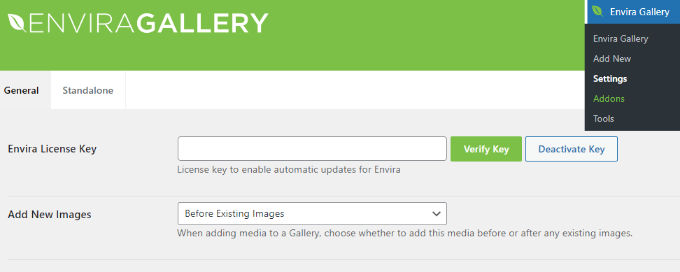
Descărcarea addon-ului WooCommerce Products
Odată ce cheia de licență este verificată, puteți accesa Envira Gallery » Addons pentru a instala și activa addon-ul „Featured Content”.
Acest addon vă va permite să afișați produsele WooCommerce în galeriile Envira. Continuați și faceți clic pe butonul „Instalare” de sub Addon-ul de conținut recomandat.
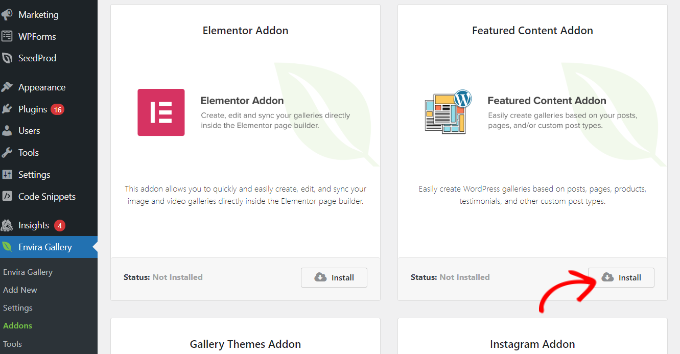
Crearea unei noi galerii de produse
În continuare, trebuie să accesați pagina Envira Gallery » Adăugare Nouă pentru a crea noua galerie de produse.
De aici, puteți începe prin a adăuga un titlu pentru noua galerie.
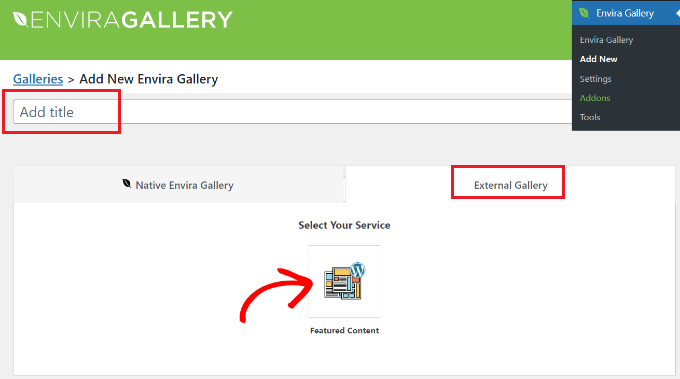
După titlu, trebuie să comutați la fila „Galerie externă” și să faceți clic pe opțiunea „Conținut recomandat”.
Apoi, derulați în jos la fila „Imagini”. În câmpul „Selectați tipul/tipurile de postare”, trebuie să selectați opțiunea „Produs”.
Acest lucru îi spune lui Envira să extragă automat imaginea principală din produsele dvs. WooCommerce pentru a construi galeria.
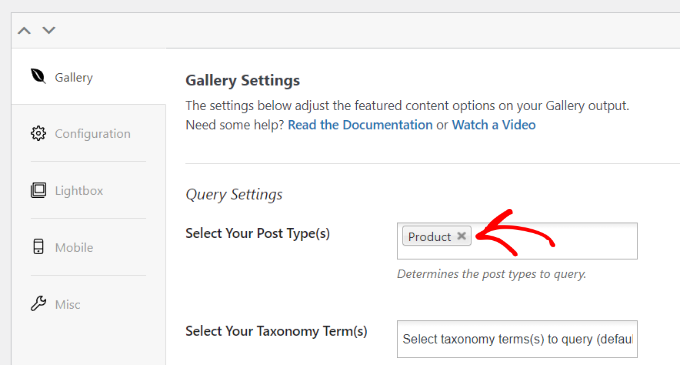
Dacă aveți sute de produse, atunci s-ar putea să doriți să creați mai multe galerii.
Puteți restrânge listele galeriei selectând termeni de taxonomie pentru etichete sau categorii specifice produselor.
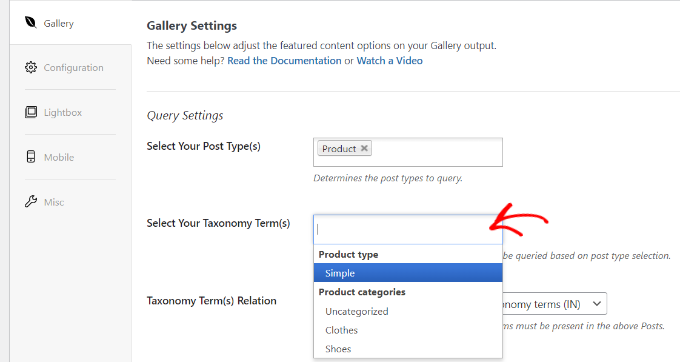
Pur și simplu repetați acest proces cu diferite etichete și categorii de produse de fiecare dată când creați o nouă galerie de produse. Tipul de postare va fi întotdeauna „Produs” în toate galeriile de produse WooCommerce.
Puteți, de asemenea, să alegeți o relație de termen de taxonomie pentru a selecta și afișa produse specifice în galeriile dvs.
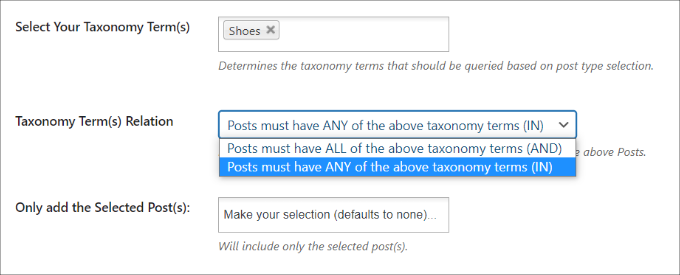
Pentru mai multe detalii, ar trebui să consultați ghidul nostru despre cum să creezi o galerie de imagini în WordPress.
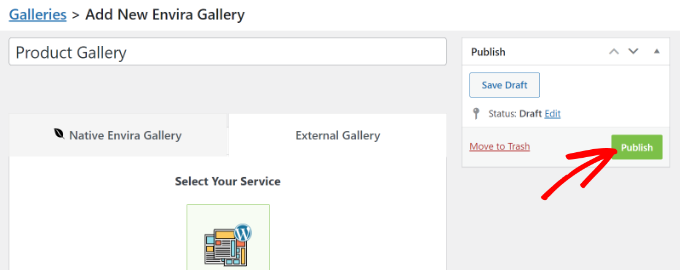
Odată ce ați terminat, puteți publica galeria de produse, ceea ce o va face disponibilă pentru a fi adăugată oriunde pe site-ul dvs. WordPress.
Adăugarea unei galerii de produse WooCommerce în WordPress
Apoi, puteți adăuga o nouă postare sau pagină sau edita una existentă pentru a afișa galeria de produse WooCommerce.
Odată ce sunteți în editorul de conținut, faceți pur și simplu clic pe butonul „+” și adăugați blocul Envira Gallery.
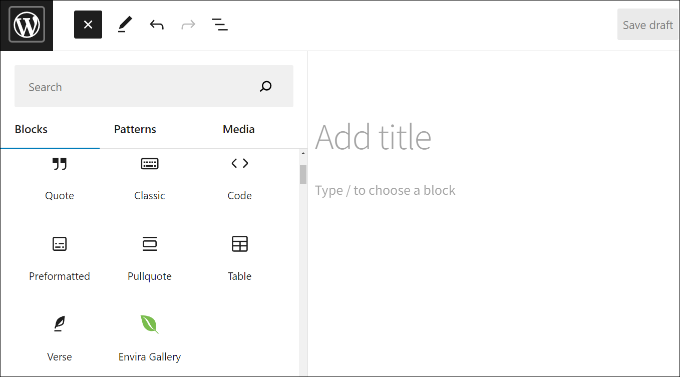
După aceea, puteți selecta galeria de imagini a produsului în blocul Envira Gallery.
Pur și simplu faceți clic pe meniul derulant și alegeți galeria pe care ați creat-o anterior.
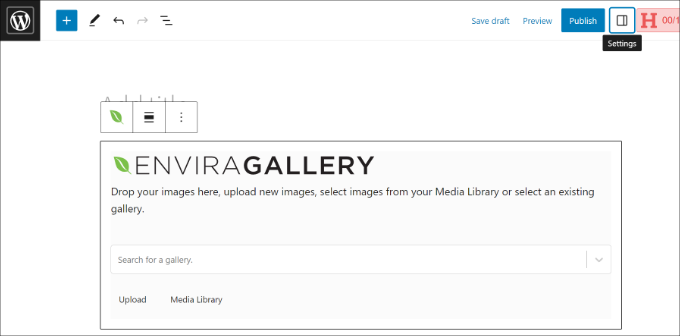
Acum veți vedea o previzualizare a galeriei dvs. în editorul de blocuri. Dacă nu se încarcă, nu vă faceți griji. Puteți pur și simplu să previzualizați postarea sau pagina blogului dvs. pentru a vedea dacă funcționează corect.
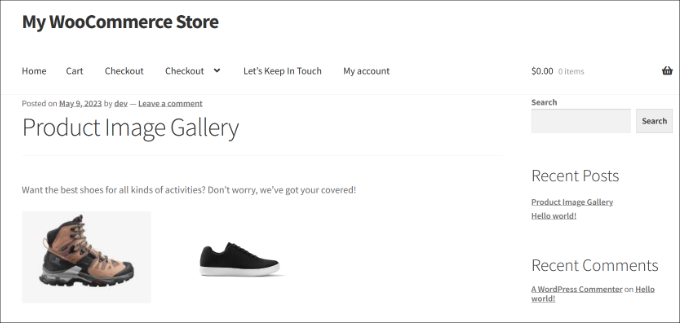
În continuare, puteți salva și publica postarea. După aceea, vizitați site-ul dvs. web pentru a vedea galeria de produse în acțiune.
Întrebări frecvente despre galeriile de produse WooCommerce
Iată câteva întrebări frecvente despre crearea galeriilor de produse în WooCommerce.
Pot adăuga videoclipuri la galeria mea de imagini de produse WooCommerce?
Da, puteți îmbunătăți galeria de imagini a produselor dvs. WooCommerce prin includerea de videoclipuri. Videoclipurile oferă o modalitate dinamică de a prezenta produsele dvs., oferind o vedere detaliată potențialilor clienți.
Pentru a începe, consultați tutorialul nostru despre cum să adăugați videoclipuri de produse la galeriile dvs. WooCommerce.
Cum pot optimiza imaginile galeriei pentru timpi de încărcare mai rapizi?
Optimizarea imaginilor din galerie este importantă pentru îmbunătățirea timpilor de încărcare a paginii și pentru creșterea experienței utilizatorului.
Vă recomandăm să începeți prin a comprima imaginile folosind instrumente precum EWWW Image Optimizer, care poate reduce semnificativ dimensiunea fișierului fără a sacrifica calitatea.
În plus, luați în considerare utilizarea unei rețele de livrare de conținut (CDN) pentru a distribui rapid imaginile către utilizatori, indiferent de locația lor.
În final, folosiți încărcarea leneșă (lazy loading) pentru a vă asigura că imaginile se încarcă doar pe măsură ce utilizatorii derulează pagina.
Pentru mai multe informații, s-ar putea să doriți să consultați ghidul nostru pentru începători despre optimizarea imaginilor pentru performanța web fără a pierde calitatea.
Sperăm că acest articol v-a ajutat să învățați cum să creați o galerie de imagini de produse WooCommerce. De asemenea, ați putea dori să consultați ghidul nostru despre cum să promovați produsele în WooCommerce și selecția noastră expertă a celor mai bune plugin-uri WooCommerce pentru magazinul dvs..
Dacă ți-a plăcut acest articol, te rugăm să te abonezi la canalul nostru de YouTube pentru tutoriale video WordPress. Ne poți găsi, de asemenea, pe Twitter și Facebook.


Jiří Vaněk
Sunt foarte entuziasmat de acest articol! Ați descris foarte bine cum să creați cu ușurință galerii de imagini în WooCommerce, ceea ce este perfect pentru cineva ca mine, care încă învață despre gestionarea unui magazin online. Din fericire, nu sunt singur în această călătorie :). Folosirea Optin Monster pentru un CTA la sfârșitul articolului este o idee genială, mai ales că folosim Optin Monster (precum și Seed Prod pentru pagini de destinație) nu doar pe WooCommerce, ci și pe blogul și site-ul companiei noastre. Mi-a extins din nou cunoștințele despre comerțul electronic pe platforma Woo.