


Ați vizitat vreodată un site web mare și complex și v-ați simțit pierdut încercând să găsiți ceea ce aveți nevoie? Am observat această problemă pe mai multe site-uri majore, cum ar fi publicații de știri sau magazine online, chiar dacă au deja un meniu de navigare la îndemână 😅
Vestea bună este că am descoperit o soluție ușoară la această problemă: o hartă vizuală a site-ului. Acesta este un ghid ușor de utilizat, care ajută vizitatorii să navigheze prin structura unui site.
În această postare, vă vom arăta cum să creați o hartă vizuală a site-ului în WordPress cu un plugin ușor de utilizat.
Site-ul meu web are cu adevărat nevoie de o hartă vizuală a site-ului?
O hartă a site-ului este ca o foaie de parcurs pentru site-ul tău, arătând toate paginile importante și cum sunt conectate.
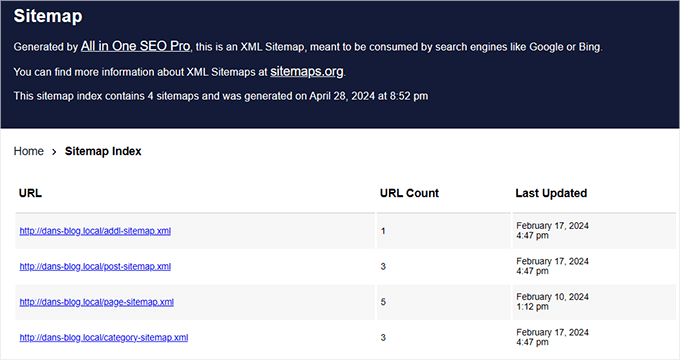
Dacă ești familiarizat cu principiile SEO pentru WordPress, atunci probabil cunoști deja termenul hărți ale site-ului XML. Acestea sunt concepute pentru motoarele de căutare, ajutându-le să-ți găsească și să-ți înțeleagă conținutul.
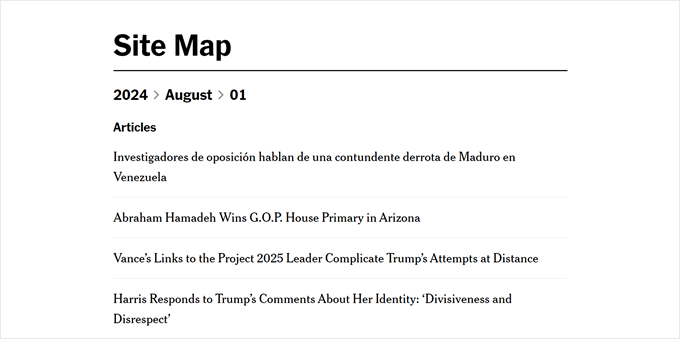
Pe de altă parte, există și sitemap HTML.
În această postare, ne vom concentra pe hărțile vizuale ale site-ului, care sunt un tip de hartă HTML a site-ului ce afișează structura site-ului tău într-un format mai atrăgător vizual și mai ușor de înțeles decât o hartă XML a site-ului.
Dacă aveți un site web care se adresează diferitelor tipuri de utilizatori, o hartă vizuală a site-ului poate ajuta la ghidarea fiecărui vizitator către pagina sau postarea cea mai relevantă pentru interesul lor. Este ca și cum ați avea un ghid prietenos care arată tuturor unde să meargă.
Hărțile vizuale ale site-ului pot fi, de asemenea, excelente pentru site-urile educaționale sau cursuri online. Ele pot arăta calea de învățare și pot ajuta studenții să înțeleagă cum sunt conectate diferitele subiecte.
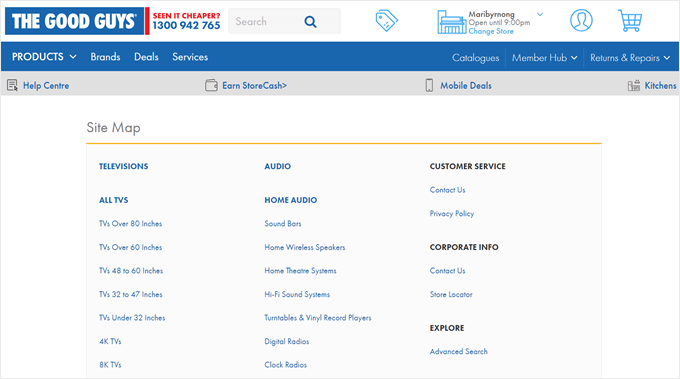
Pentru magazine online cu multe categorii de produse, o hartă vizuală a site-ului poate ajuta cumpărătorii să înțeleagă gama de produse dintr-o privire și să găsească mai ușor categoriile care îi interesează. Iată un exemplu excelent pe care l-am găsit pe site-ul The Good Guys:
Având în vedere acest lucru, să vedem cum să creăm o hartă vizuală a site-ului în WordPress.
Cum să creați o hartă vizuală a site-ului în WordPress fără cod (prietenos pentru începători) 🗺️
Obișnuiam să recomandăm pluginul Slick Sitemap pentru crearea de hărți vizuale ale site-ului, dar nu a mai fost actualizat de mult timp. Și când l-am testat recent, am constatat că nu funcționează la fel de bine ca înainte.
Am încercat, de asemenea, să folosim Gutenberg și niște CSS personalizat pentru a crea o hartă a site-ului. Acest lucru a funcționat la început, dar pe măsură ce am adăugat mai multe pagini pe site-ul nostru, harta site-ului a început să arate ciudat, deoarece CSS-ul nu a putut ține pasul cu schimbările.
Ne place să găsim soluții simple care vă economisesc timp și nu complică lucrurile aici la WPBeginner. Și, din fericire, am găsit o alternativă excelentă la pluginuri numită Simple Sitemap care își face treaba bine.
Pentru a începe, va trebui să instalezi și să activezi plugin-ul WordPress pe site-ul tău. Odată ce ai terminat, poți crea o nouă postare sau pagină pentru harta site-ului tău. Sau, poți deschide una existentă folosind editorul de blocuri Gutenberg.
În cazul nostru, am decis să creăm o pagină nouă numită „Hartă a site-ului”.
Cu editorul de blocuri deschis, faceți clic pe butonul „+” oriunde pe pagină și selectați blocul „Simple Sitemap”.
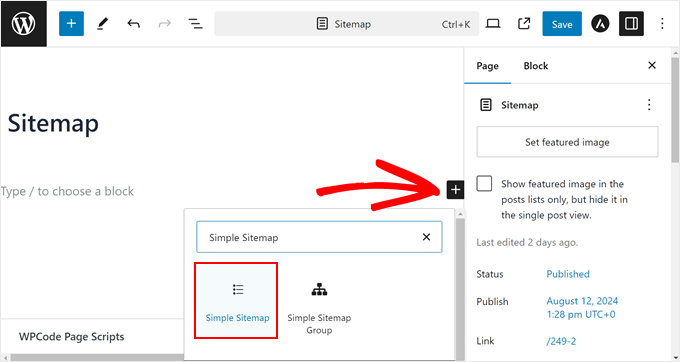
Implicit, plugin-ul creează o hartă a site-ului (sitemap) pentru paginile tale și subpaginile acestora, dar nu și pentru postări.
Dacă dorești să adaugi postări la harta site-ului, atunci poți accesa „Setări generale” din fila „Bloc”. Aici, tastează „Postare” în câmpul „Selectează tipurile de postări de afișat”.
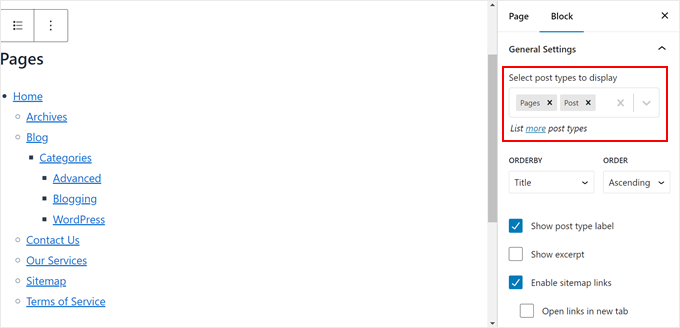
Odată ce faceți acest lucru, veți găsi toate postările dvs. afișate sub secțiunea pagini pe harta site-ului.
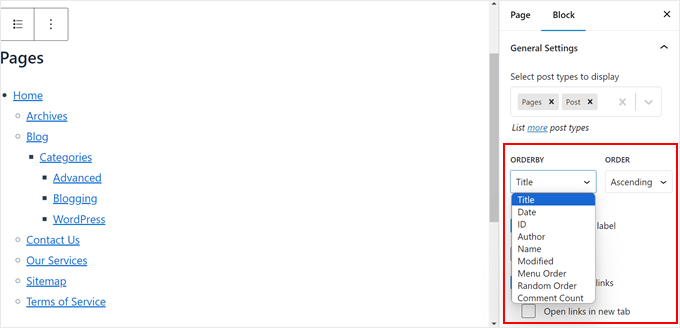
În continuare, vom personaliza ordinea în care sunt listate paginile și postările. Puteți alege între titlu, dată, ID, autor, nume, modificat, ordinea meniului, ordine aleatorie sau numărul de comentarii. Puteți, de asemenea, să alegeți între ordinea „Ascendentă” sau „Descendentă”.
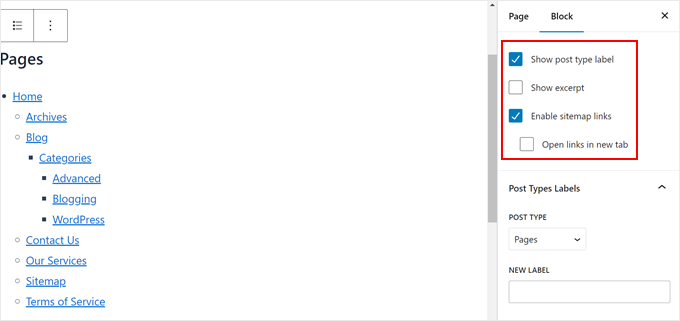
Derulând în jos, puteți alege să:
- Afișați eticheta tipului de postare pentru a diferenția clar între pagini și postări în harta site-ului.
- Afișează fragmentele postărilor și paginilor. Am decis să dezactivăm această opțiune deoarece poate face harta site-ului prea lungă.
- Activați linkurile hărții site-ului. Dacă dezactivați această opțiune, utilizatorii nu vor putea face clic pe linkurile din harta site-ului.
- Faceți ca fiecare link să se deschidă într-o filă nouă de fiecare dată când este făcut clic, astfel încât utilizatorii să nu părăsească pagina hărții site-ului.
Indiferent de setarea pe care o alegeți, aceasta depinde de preferințele și nevoile site-ului dvs. web, așa că asigurați-vă că vă gândiți cu atenție la aceste opțiuni. De asemenea, puteți oricând să activați sau să dezactivați aceste setări dacă vă răzgândiți vreodată.
Sub acea secțiune se află „Etichete tipuri de postări”. Aici, puteți înlocui eticheta implicită pentru tipul de postare cu un alt text.
În exemplul nostru, am decis să înlocuim eticheta „Pagini” cu „Explorează paginile noastre” ca un apel la acțiune.
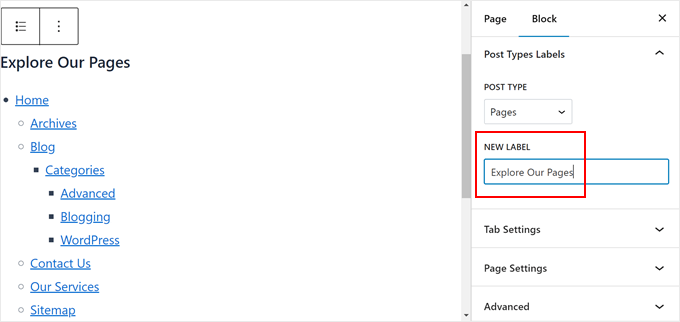
În cele din urmă, puteți deschide „Setările tab-ului”.
Aici poți activa filele pentru a afișa linkurile hărții site-ului. Implicit, linkurile hărții site-ului vor fi împărțite în funcție de tipul postării. Aceasta poate fi o opțiune excelentă dacă nu vrei ca pagina hărții site-ului să fie prea lungă.
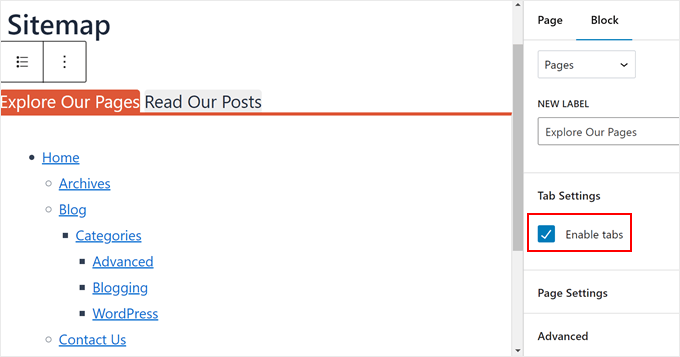
Odată ce sunteți mulțumit de aspectul paginii hărții site-ului, puteți continua să personalizați pagina după bunul plac. Dacă aveți nevoie de ajutor, iată câteva ghiduri pentru a începe:
- Cum să editezi un site WordPress (Ghid complet)
- Cum să adaugi fonturi personalizate în WordPress
- Cum să adăugați o bară de defilare personalizată la orice element din WordPress (dacă blocul de hartă site-ului este puțin lung)
Când sunteți gata, faceți clic pe Salvare, Actualizare sau Publicare.
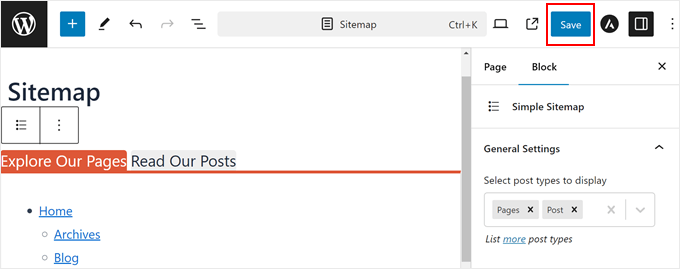
Asigură-te că vizualizezi noua pagină pe mobil, desktop și tabletă pentru a vedea dacă arată bine pe toate dispozitivele sau nu.
Iată cum arată harta site-ului noastră vizuală:
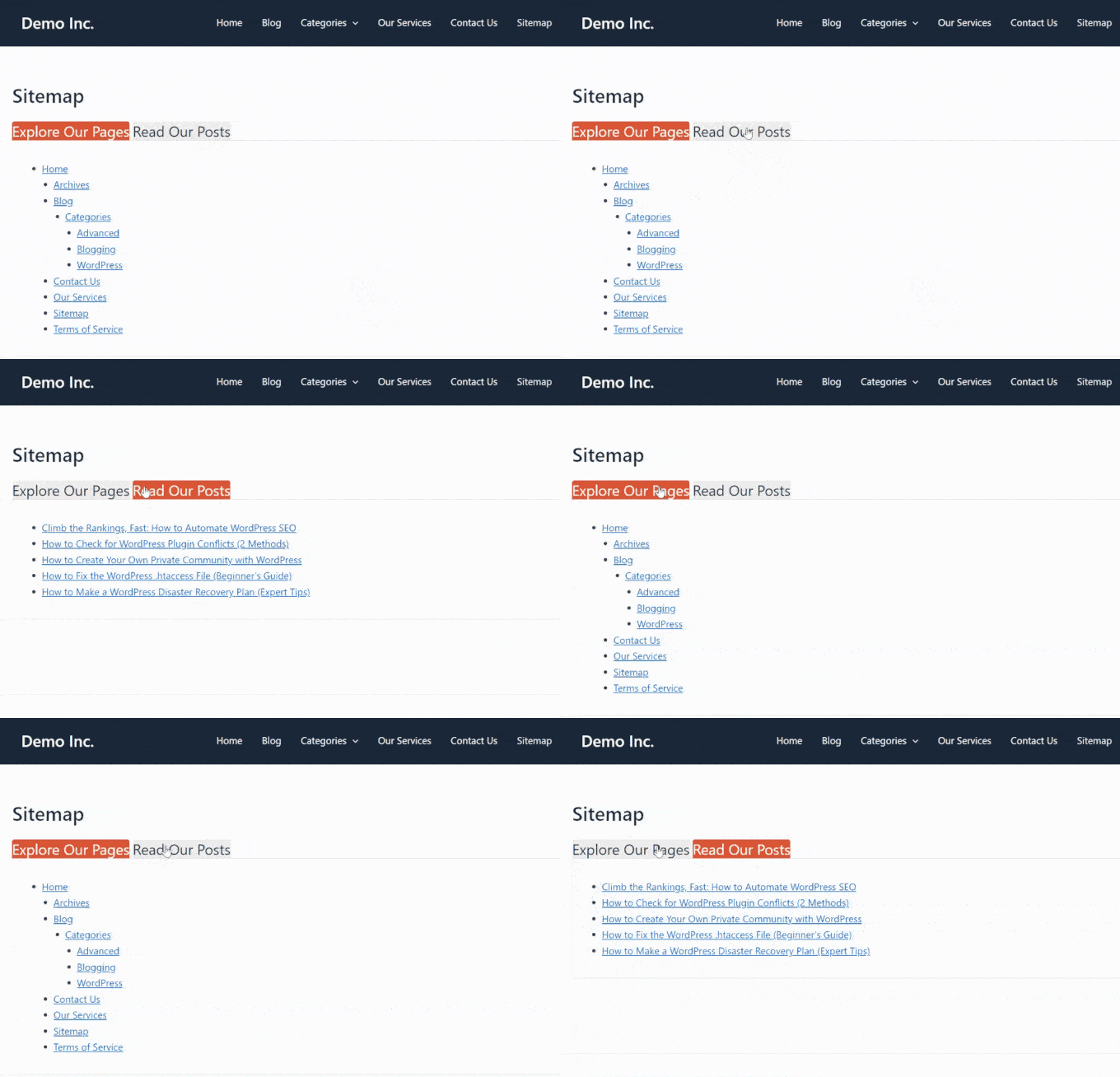
Sfaturi bonus pentru a îmbunătăți navigarea pe site-ul dvs.
Doriți să faceți site-ul dvs. și mai ușor de utilizat? Consultați ghidurile de mai jos:
- Cum să adăugați un meniu complet ecran, receptiv în WordPress – Aflați cum să creați un meniu care arată grozav pe toate dispozitivele.
- Cum să afișați linkuri de navigare tip firimituri în WordPress – Ajutați vizitatorii să înțeleagă unde se află pe site-ul dvs.
- Cum să adaugi navigarea cu tastele săgeată în WordPress – Fă-ți site-ul mai accesibil pentru utilizatorii care folosesc tastatura.
- Cum să creați un director de personal în WordPress (cu profiluri de angajați) – Organizați eficient informațiile echipei dvs.
- Trucuri pentru bara laterală WordPress pentru rezultate maxime – Optimizează-ți bara laterală pentru o navigare și un angajament mai bune.
Sperăm că acest articol v-a ajutat să învățați cum să creați o hartă vizuală a site-ului în WordPress. De asemenea, ați putea dori să consultați selecția noastră de experți a celor mai bune constructoare de pagini drag-and-drop pentru WordPress și ghidul nostru complet despre cele mai eficiente elemente de design pentru un site WordPress.
Dacă ți-a plăcut acest articol, te rugăm să te abonezi la canalul nostru de YouTube pentru tutoriale video WordPress. Ne poți găsi, de asemenea, pe Twitter și Facebook.




Clay Ravin
Pluginul Slick Sitemap nu a mai fost actualizat de 4 ani. Există o alternativă pe care am putea-o folosi?
Suport WPBeginner
While we don’t have a specific alternative to recommend at the moment, we will certainly keep an eye out
Admin
Trapti
Am citit ambele articole; hartă XML a site-ului & hartă HTML a site-ului. Am creat deja harta XML a site-ului în Google Webmaster. Harta XML a site-ului pentru crawling & harta HTML a site-ului pentru utilizatori, conform articolului. Deci, ce hartă a site-ului ar trebui să pun în footer-ul WordPress? Am văzut multe site-uri care pun harta site-ului în footer-ul WordPress.
Suport WPBeginner
Aceasta ar fi o chestiune de preferință personală pentru care ați dori
Admin
Mohd Amir
De ce harta vizuală a site-ului nu funcționează cu versiunea curentă de WordPress.
amit
aveți alt plugin? slick are probleme în limba RTL
Hemang Rindani
Articol bun. Sitemap-ul este încă important pentru un site web și poate ajuta la creșterea rezultatelor căutării. WordPress, un serviciu puternic de gestionare a conținutului web pentru întreprinderi, permite utilizatorilor să creeze sitemap-uri ușor prin implementarea de plugin-uri precum Simple Sitemap, așa cum este menționat în articol. Acest lucru poate fi implementat prin implementarea unui shortcode pe o postare, pagină, tip de postare personalizat sau widget de text. Există diverse atribute în acest plugin care permit setarea valorilor pentru tipul de pagină, etichetă, link-uri etc.
Este important să vă asigurați că sitemap-ul este actualizat de fiecare dată când o pagină sau un link este adăugat sau eliminat de pe un site. În acest scop, consider că Google XML sitemap este un plugin mai bun pentru site-urile WordPress.
Matija
Deși poate arăta frumos, nu văd prea multe beneficii ale acestei funcționalități.
De asemenea, recomandați utilizarea unui plugin care a fost actualizat ultima dată acum 8 luni.
mahmood
Salut…
Mulțumesc mult.
Bobby
Articol interesant. Doar câteva întrebări rapide.
Există vreun motiv cu adevărat bun pentru a crea o hartă a site-ului în format HTML pe o pagină pentru site-ul tău? Nu-mi amintesc să le mai fi văzut, așa cum o făceam acum ani de zile.
Este mai bine pentru site-urile mai mari? Am doar aproximativ 20 de pagini în total în meniul meu de navigare principal.
Sau ar fi pur și simplu o alegere personală pentru aspectul site-ului web?
Adrienne
Funcționalitate foarte drăguță. Voi încerca asta! Salutări,