


Doriți să creați o galerie video în WordPress?
În mod implicit, WordPress vă permite să încorporați videoclipuri în postările și paginile dvs. Cu toate acestea, adăugarea multor videoclipuri va încetini site-ul dvs. web și va ocupa mult spațiu pe serverul dvs. de găzduire.
În acest articol, vă vom arăta cum să creați cu ușurință o galerie video YouTube cu aspect profesional, care nu va afecta performanța site-ului dvs. web.

De ce să creați o galerie video în WordPress?
Oamenilor le place să vizioneze videoclipuri. De fapt, conform listei noastre complete de statistici despre blogging, postările cu videoclipuri obțin cu 83% mai mult trafic decât cele fără videoclipuri.
Dacă ai un magazin online, atunci videoclipurile te pot ajuta chiar să obții mai multe vânzări. Conform experților, 88% dintre oameni au cumpărat un produs sau serviciu după vizionarea unui videoclip.
În mod implicit, WordPress îți permite să adaugi videoclipuri la postări, pagini și zone pregătite pentru widget-uri, cum ar fi bara laterală. Cu toate acestea, este dificil să creezi un aspect frumos de galerie folosind blocurile și instrumentele încorporate din WordPress.
WordPress nu este optimizat pentru a găzdui și reda videoclipuri. Încărcarea multor videoclipuri pe site-ul dvs. web înseamnă adesea timpi de încărcare mai lungi și o experiență slabă pentru vizitatori, așa că nu ar trebui niciodată să încărcați videoclipuri direct în WordPress.
În schimb, recomandăm utilizarea unei platforme de găzduire video precum YouTube. Odată ce ai un canal YouTube, poți încorpora toate videoclipurile tale în WordPress fără a afecta performanța site-ului tău web.
Acestea fiind spuse, să vedem cum poți crea o galerie video în WordPress.
Cum să instalați un plugin pentru galerie video
Cel mai simplu mod de a adăuga o galerie video YouTube pe site-ul dvs. WordPress este prin utilizarea pluginului Smash Balloon YouTube Feed. Este cel mai bun plugin pentru galerii video YouTube pentru WordPress, folosit de peste 1,6 milioane de site-uri web.
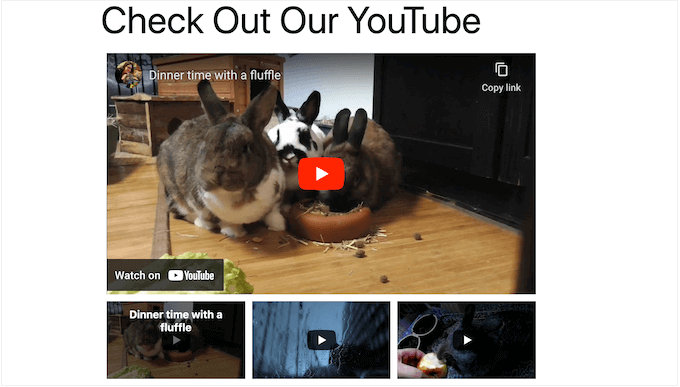
Notă: Există un Plugin gratuit pentru fluxuri YouTube care vă permite să afișați cele mai recente videoclipuri de pe canalul dvs. YouTube în WordPress. Cu toate acestea, vom folosi versiunea Pro, deoarece vă permite să încorporați liste de redare YouTube, favorite, transmisiuni live și multe altele.
Dacă aveți deja un canal YouTube, puteți încorpora cu ușurință toate videoclipurile dvs. în WordPress. Dacă nu aveți un canal, va trebui să creați unul și să încărcați toate videoclipurile pe care doriți să le încorporați pe site-ul dvs. WordPress.
După aceea, sunteți gata să instalați și să activați pluginul Smash Balloon YouTube Feed. Pentru mai multe detalii, consultați ghidul nostru pas cu pas despre cum să instalați un plugin WordPress.
După activare, accesează YouTube Feed » Settings și introdu cheia de licență în câmpul „License Key”.
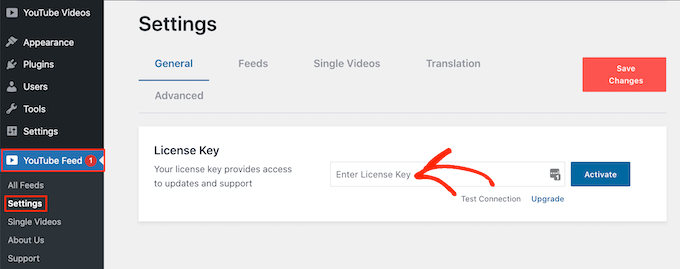
Veți găsi aceste informații în contul dvs. pe site-ul Smash Balloon.
După introducerea cheii, faceți clic pe butonul „Activare”.
Cum să conectați site-ul dvs. WordPress la YouTube
Odată ce pluginul este activ, puteți continua și îl puteți conecta la canalul dvs. YouTube. Pe ecranul YouTube Feed » Setări, selectați butonul „Adăugare sursă”.
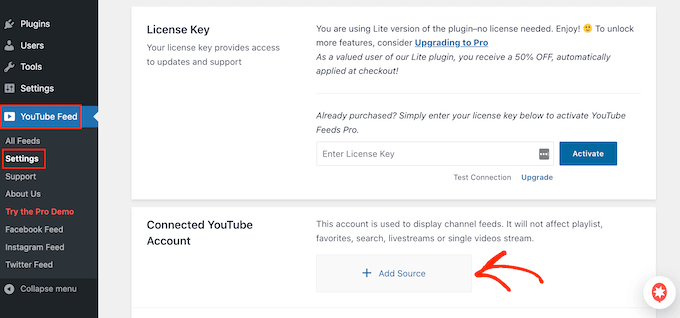
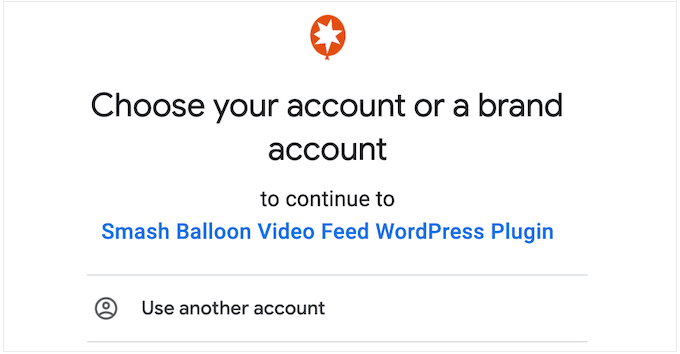
Pe ecranul următor, faceți clic pe „Connect to YouTube Through Google”. Smash Balloon va afișa acum toate conturile dvs. Google.
Puteți alege un cont din listă sau puteți face clic pe „Utilizați alt cont”.
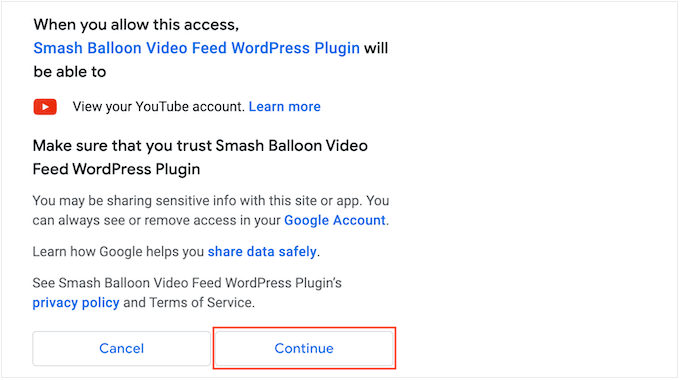
După aceea, veți vedea un avertisment că Smash Balloon va avea acces la canalul dvs. YouTube.
Dacă sunteți gata să continuați, faceți clic pe butonul „Continuare”.
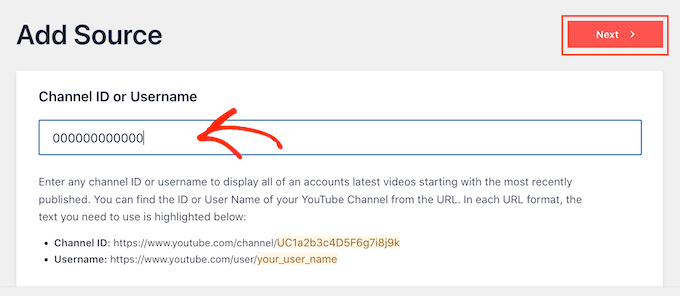
Smash Balloon vă va cere acum ID-ul sau numele de utilizator al canalului dvs. YouTube.
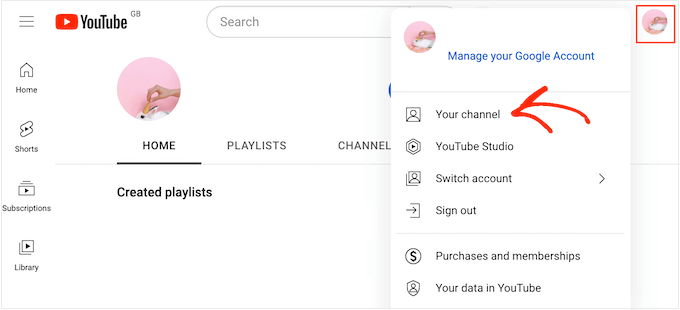
Pentru a obține aceste informații, accesați site-ul YouTube și apoi faceți clic pe imaginea profilului dvs. din colțul din dreapta sus. După aceea, selectați „Canalul dvs.”.
Acum, uită-te la bara de adrese. Dacă vezi text după „user/”, atunci acesta este numele tău de utilizator al canalului YouTube.
Dacă vedeți „channel/”, urmat de un șir de numere și litere, atunci acesta este ID-ul canalului.
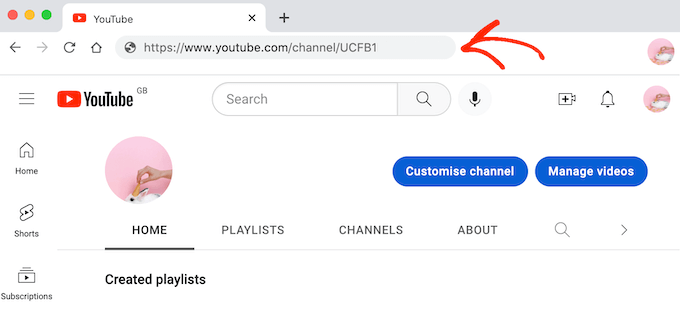
Pur și simplu copiați valoarea și reveniți la tabloul de bord WordPress.
Aici, lipiți informațiile în câmpul care afișează implicit „Introduceți ID-ul canalului sau numele de utilizator”. Când sunteți gata, faceți clic pe „Următorul”.
Creați o cheie API YouTube
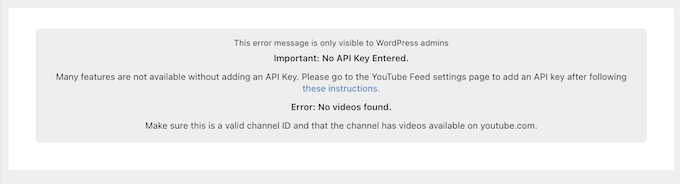
În acest moment, veți vedea următorul mesaj: Nu a fost introdusă nicio cheie API.
Pentru a evita orice întreruperi, recomandăm, de asemenea, crearea unei chei API YouTube și adăugarea acesteia la setările pluginului.
Într-o filă nouă, accesați Google Console și conectați-vă folosind contul dvs. Google.
Odată ce v-ați conectat la consolă, faceți clic pe meniul derulant din bara de instrumente. În mod implicit, acesta afișează numele celui mai recent proiect Google Console, deci este posibil să vedeți un text diferit.
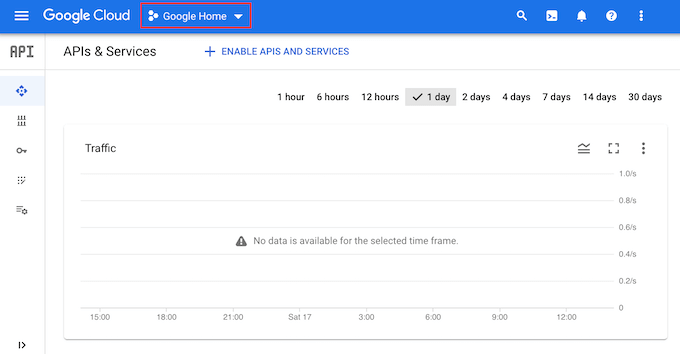
Dacă aceasta este prima dată când te conectezi la consola Google Cloud, va trebui să accepți termenii și condițiile atunci când ți se solicită.
Cu aceasta făcută, faceți clic pe „Proiect nou”.
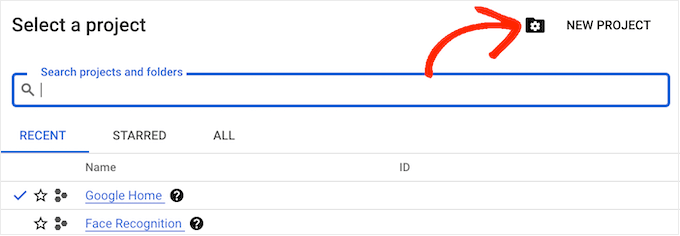
Acum puteți introduce un nume pentru proiect. Acesta este doar pentru referința dvs., deci puteți folosi orice doriți. După aceea, faceți clic pe „Creare”.
În bara de instrumente, faceți clic pe pictograma „Căutare” și apoi tastați „YouTube Data API”. Sub „Marketplace”, găsiți YouTube Data API și faceți clic pe el.
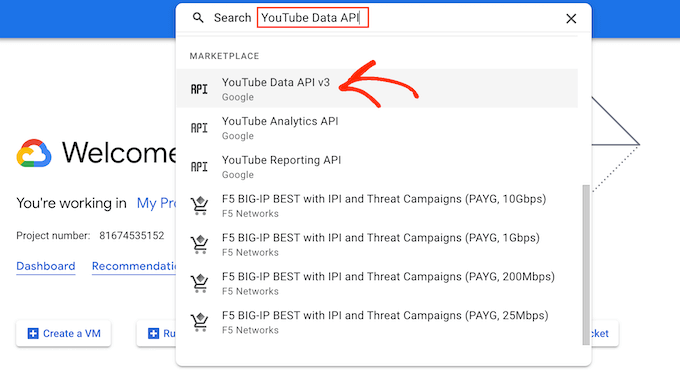
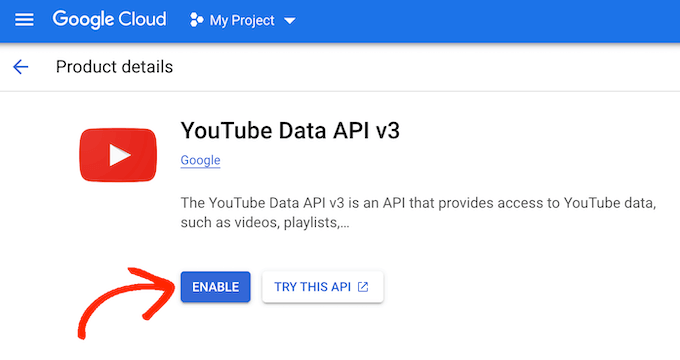
Acest lucru vă duce la un ecran unde puteți activa cheia API YouTube.
Pentru a face acest lucru, dă clic pe butonul „Activare”.
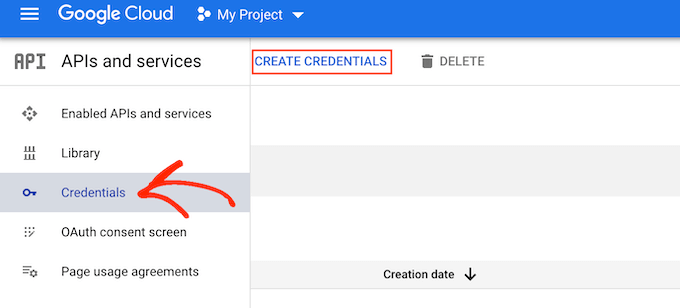
În meniul din stânga, selectați „Credentials”.
Apoi, faceți clic pe „Creare credențiale”.
În meniul derulant care apare, faceți clic pe „Cheie API”.
După câteva momente, veți vedea mesajul „Cheie API creată”. Va trebui să adăugați aceste informații la pluginul Smash Balloon, așa că notați-le.
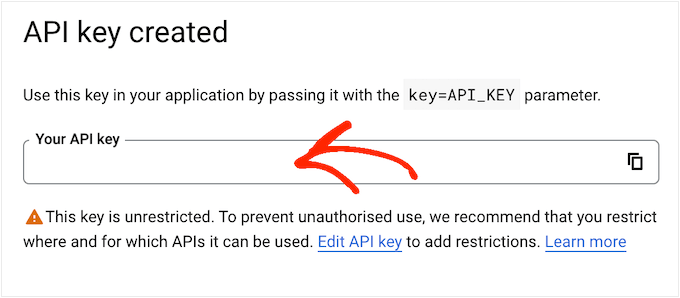
Toate cheile API sunt nelimitate în mod implicit. Pentru a împiedica alte persoane să folosească cheia fără permisiunea dvs., este o idee bună să o restricționați făcând clic pe linkul „Editare cheie API”.
Aceasta deschide un ecran care arată toate cheile tale. Pur și simplu apasă pe cheia YouTube pe care tocmai am creat-o.
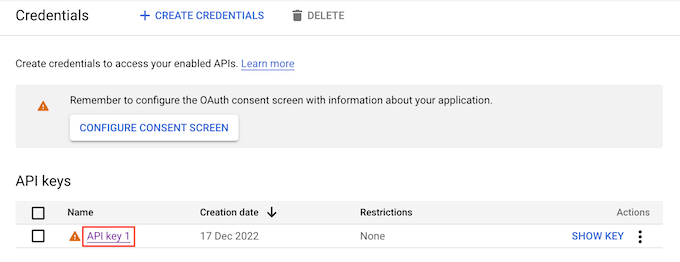
Notă: Dacă ați închis fereastra pop-up din greșeală, nu intrați în panică. Puteți accesa același ecran selectând „Credentials” din meniul din stânga. Similar, dacă nu ați înregistrat cheia API, pur și simplu faceți clic pe „Show Key” pentru a vedea acreditările dumneavoastră.
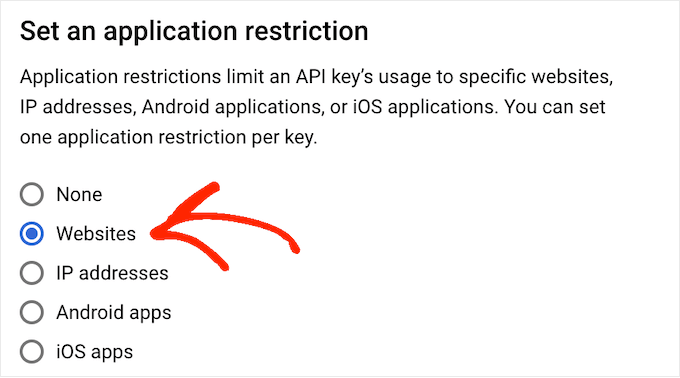
Sub „Setare restricție aplicație”, selectați opțiunea „Site-uri web”.
Sub „Restricții website”, faceți clic pe „Adăugare”.
Acum puteți introduce adresa site-ului dvs. WordPress și faceți clic pe „Gata”.
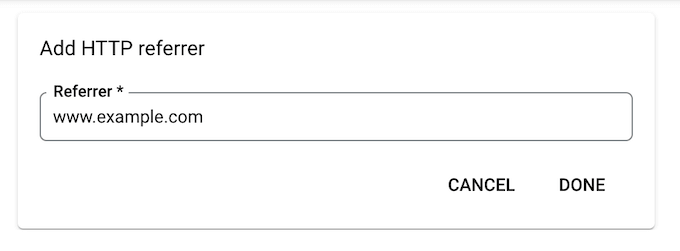
Pentru a ajuta Feeds for YouTube să acceseze API-ul, va trebui, de asemenea, să tastați www.googleapis.com și apoi să faceți clic pe „Gata”.
Sub „Restricții API”, faceți clic pe butonul radio de lângă „Restricționează cheia”.
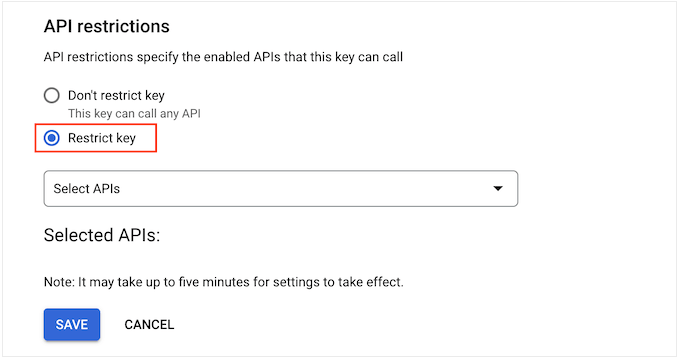
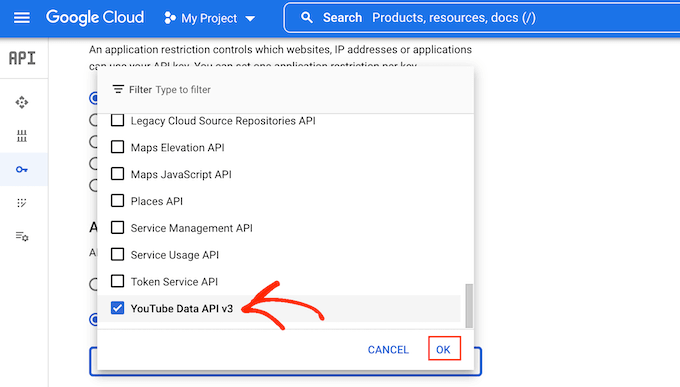
Cu aceasta făcută, faceți clic pe meniul derulant „Selectați API-urile” și bifați caseta de lângă „YouTube Data API”.
După aceea, faceți clic pe „OK”.
Când sunteți mulțumit de modul în care este configurată cheia API, faceți clic pe butonul „Save”.
Acum sunteți gata să adăugați cheia API pe site-ul dvs. WordPress. Reveniți la tabloul de bord WordPress și accesați YouTube Feed » Setări.
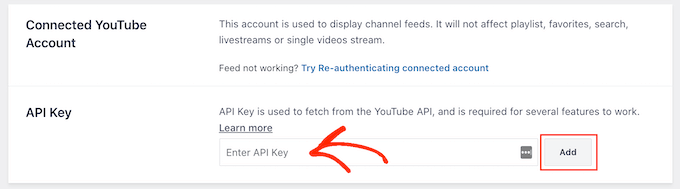
Aici, lipește cheia în câmpul „API Key” și apoi apasă pe „Add”.
Cum să creezi o galerie video în WordPress
Acum că ați conectat WordPress și YouTube, este ușor să afișați cele mai recente videoclipuri de pe canalul dvs. YouTube în WordPress.
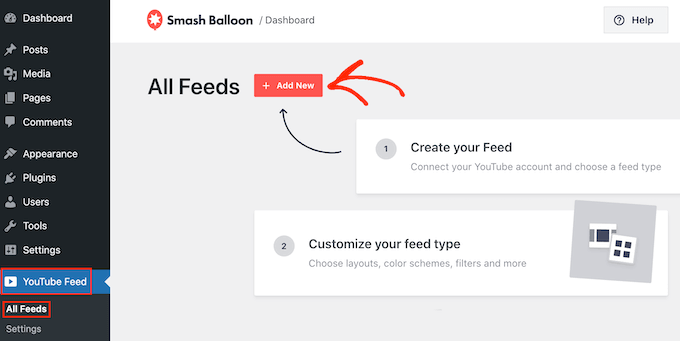
Pur și simplu accesează YouTube Feed » All Feeds și apoi apasă pe „Add New”.
Smash Balloon YouTube Feed Pro vă permite să încorporați tot felul de conținut YouTube, inclusiv playlisturi, streamuri live și videoclipuri individuale.
Puteți chiar crea un perete social combinând postări de pe mai multe platforme sociale. De exemplu, puteți încorpora postări de stare Facebook, afișa tweet-uri, afișa fotografii Instagram și arăta videoclipuri YouTube, toate într-o singură galerie.
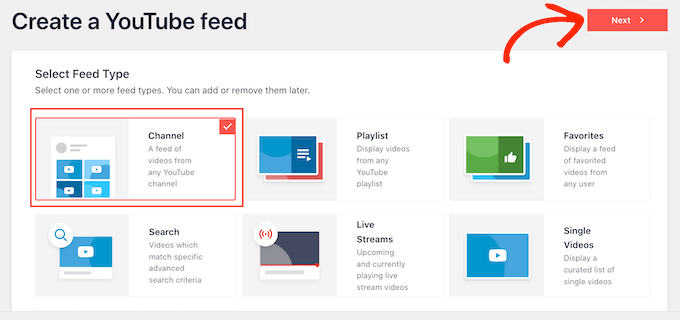
Pentru a crea o galerie YouTube, selectați „Canal” și apoi faceți clic pe „Următorul”.
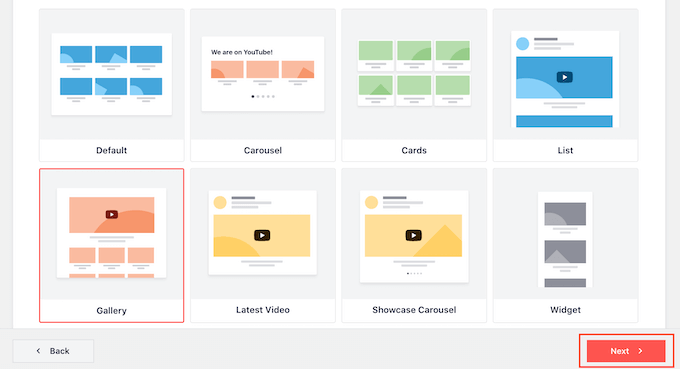
Următoarea ta sarcină este să alegi șablonul pe care îl vei folosi ca punct de plecare pentru fluxul tău video YouTube. Toate șabloanele sunt complet personalizabile, astfel încât poți ajusta designul în funcție de cum dorești să arate galeria.
Pentru a crea o galerie video, selectați șablonul „Galerie” și apoi faceți clic pe „Următorul”.
Smash Balloon va crea acum o galerie YouTube. Acesta este un început bun, dar s-ar putea să doriți să ajustați modul în care arată videoclipurile pe blogul sau site-ul dvs. WordPress.
Cum să vă personalizați galeria YouTube
De fiecare dată când creați un nou flux, Smash Balloon vă duce automat la editor. Aici, veți vedea o previzualizare a galeriei în dreapta și câteva setări în stânga.
Majoritatea acestor opțiuni sunt auto-explicative, dar vom acoperi rapid câteva zone cheie.
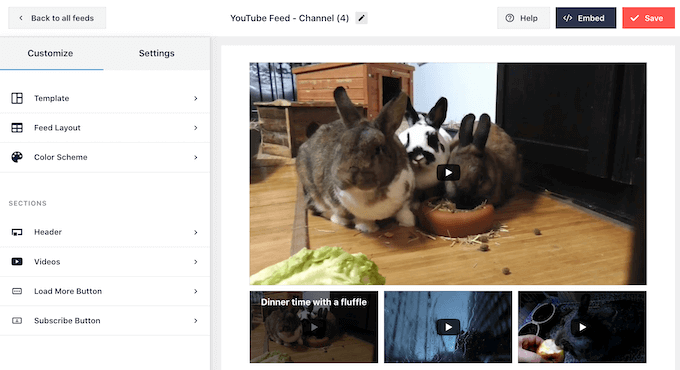
Dacă nu sunteți mulțumit de modul în care arată fluxul, puteți încerca un alt șablon făcând clic pe opțiunea de meniu „Șablon”.
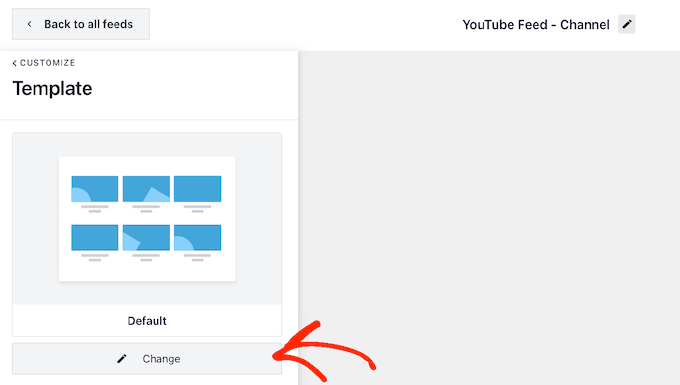
Apoi, selectați butonul „Change”.
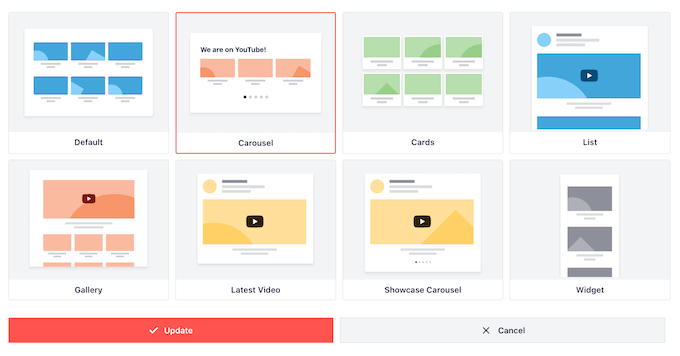
Aceasta deschide o fereastră pop-up care arată toate șabloanele diferite pe care le puteți utiliza.
Pur și simplu faceți clic pe șablonul pe care doriți să îl utilizați, apoi faceți clic pe „Actualizare”.
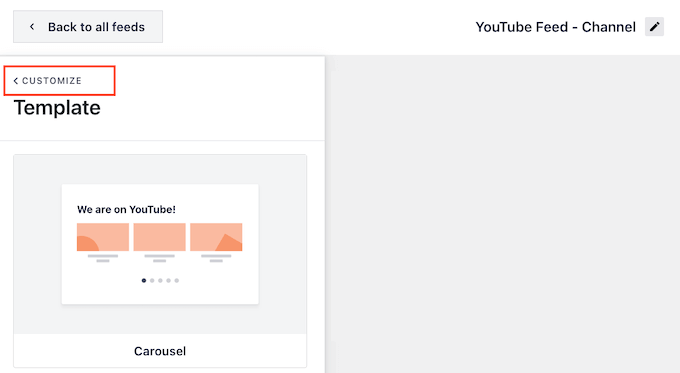
După aceea, faceți clic pe linkul „Personalizare”.
Acest lucru vă readuce la ecranul principal de setări Smash Balloon.
Apoi, puteți schimba modul în care sunt afișate videoclipurile dvs. făcând clic pe „Feed Layout”.
Pe acest ecran, puteți comuta între aspectele grilă, galerie, listă și carusel.
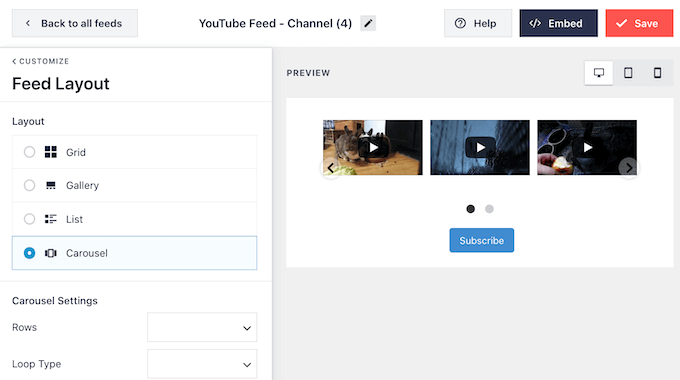
În funcție de aspectul pe care îl alegeți, este posibil să aveți acces la setări suplimentare.
De exemplu, dacă selectezi „Listă”, poți schimba numărul de videoclipuri pe care Smash Balloon le afișează și poți crea mai mult spațiu între videoclipurile YouTube.
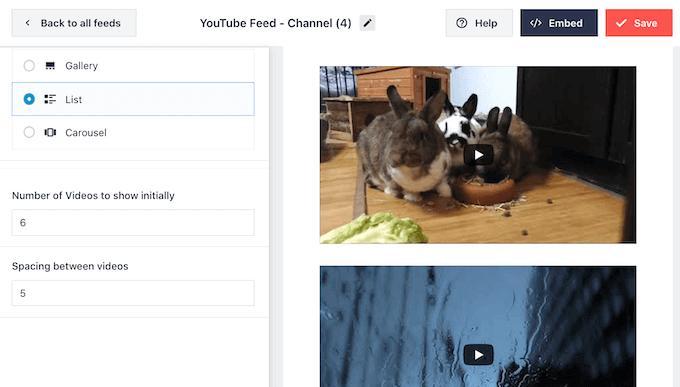
Pe măsură ce faceți modificări, previzualizarea se va actualiza automat, astfel încât să puteți încerca diferite setări pentru a vedea ce arată cel mai bine pentru galeria dvs. video.
Statisticile despre rețelele sociale arată că 90% dintre consumatori vizionează videoclipuri pe dispozitivele mobile, iar 70% dintre oameni accesează YouTube folosind un smartphone sau o tabletă. Având în vedere acest lucru, veți dori să vă asigurați că galeria video arată la fel de bine pe mobil ca și pe desktop.
Puteți previzualiza cum va arăta fluxul dvs. pe computere desktop, tablete și smartphone-uri folosind rândul de butoane din colțul din dreapta sus.
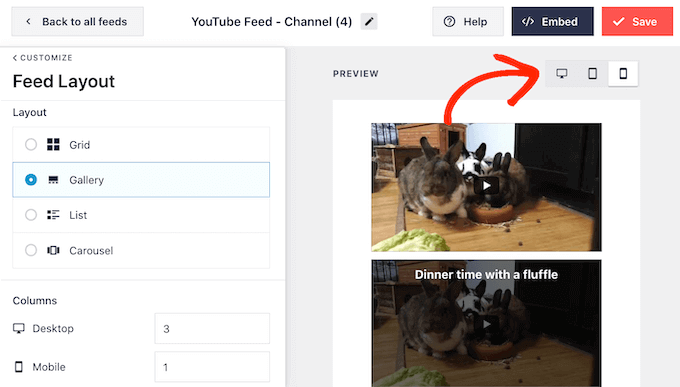
După testarea versiunii mobile a site-ului dvs. WordPress, s-ar putea să doriți să schimbați numărul de videoclipuri pe care le afișați pe smartphone-uri și tablete. Acest lucru poate ajuta galeria dvs. să se potrivească confortabil pe ecranele mai mici ale tabletelor și smartphone-urilor.
Dacă utilizați aspectul Galerie, Smash Balloon afișează deja un număr diferit de coloane pe dispozitivele mobile și pe computerele desktop.
Pentru a schimba setările implicite, pur și simplu introduceți numere noi în secțiunea „Coloane”.
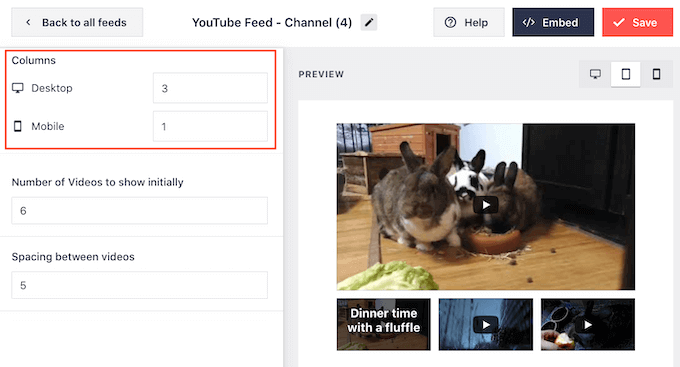
Când sunteți mulțumit de modificări, faceți clic pe „Personalizare” pentru a reveni la ecranul principal de setări Smash Balloon.
Acum sunteți gata să explorați următoarea opțiune, care este „Schemă de culori”.
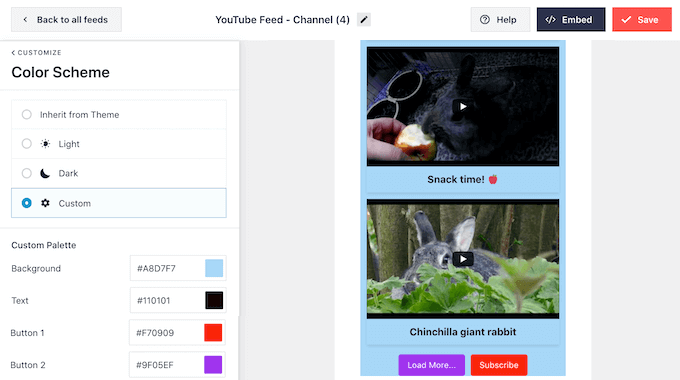
Implicit, Smash Balloon folosește aceeași schemă de culori ca tema ta WordPress. Cu toate acestea, poți comuta la o schemă de culori „Light” sau „Dark” dacă preferi.
Puteți chiar să vă creați propria schemă de culori selectând „Personalizat” și apoi folosind setările pentru a schimba culoarea linkului, culoarea textului, schimba culoarea de fundal și multe altele.
Apoi, este posibil să doriți să adăugați un antet deasupra galeriei video. Acest antet afișează poza de profil și numele canalului dvs. YouTube, astfel încât vizitatorii să poată vedea exact de unde provine conținutul.
Pentru a adăuga o secțiune de antet, dă clic pe „Antet” în meniul din stânga.
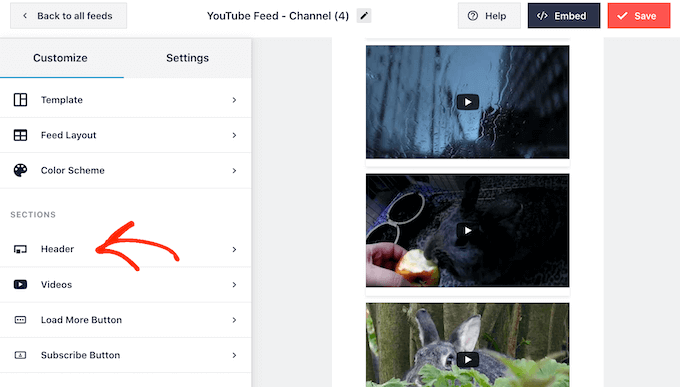
Pe acest ecran, faceți clic pe glisorul „Activare” pentru a-l transforma din gri în albastru.
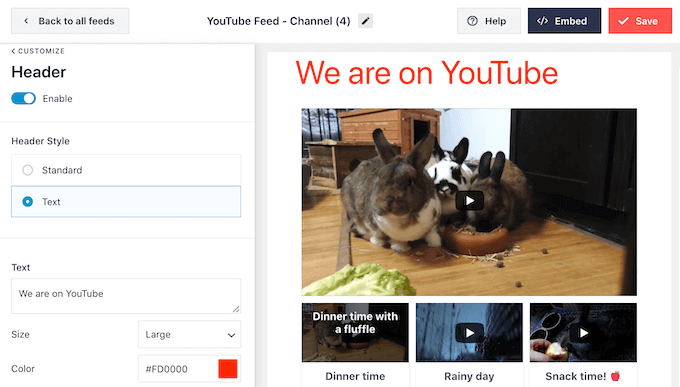
După adăugarea unei secțiuni de antet, puteți utiliza controalele pentru a comuta între stilurile de antet standard și cele de text.
Dacă alegeți „Text”, atunci puteți schimba culoarea textului și dimensiunea fontului. Implicit, acest antet afișează mesajul „Suntem pe YouTube”. Puteți înlocui acest mesaj cu propriul dvs. mesaj, tastându-l în caseta „Text”.
Când sunteți mulțumit de aspectul antetului, următorul ecran de setări este „Videoclipuri”.
Acest lucru te duce la un nou ecran unde poți ajusta cum arată fiecare videoclip în mod implicit, când un vizitator trece cu mouse-ul peste el și când este redat. Să analizăm fiecare opțiune pe rând.
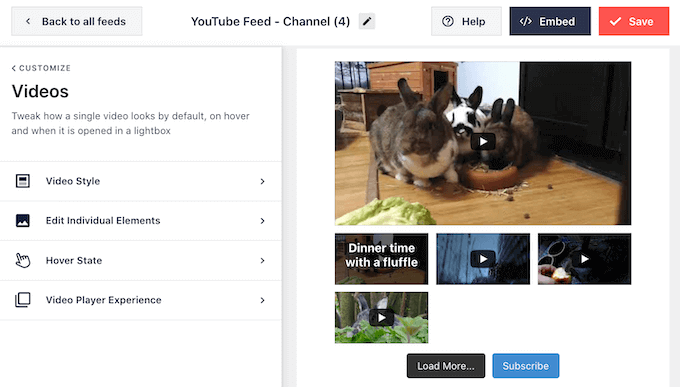
În „Stil video”, puteți comuta între aspectele încadrate și cele obișnuite.
Dacă alegeți „Boxed”, atunci puteți schimba culoarea de fundal, adăuga o umbră de casetă sau crește raza de colț pentru a crea colțuri rotunjite.
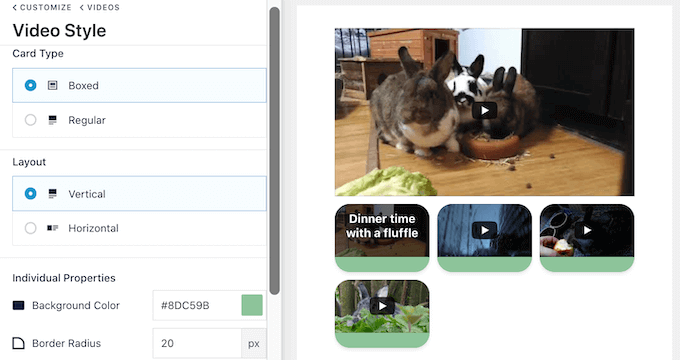
Puteți alege, de asemenea, dacă videoclipurile vor fi afișate într-un aspect orizontal sau vertical.
Când sunteți mulțumit de modificările dvs., faceți clic pe linkul „Videoclipuri”. Acest lucru vă duce înapoi la ecranul anterior, unde puteți selecta „Editare elemente individuale”.
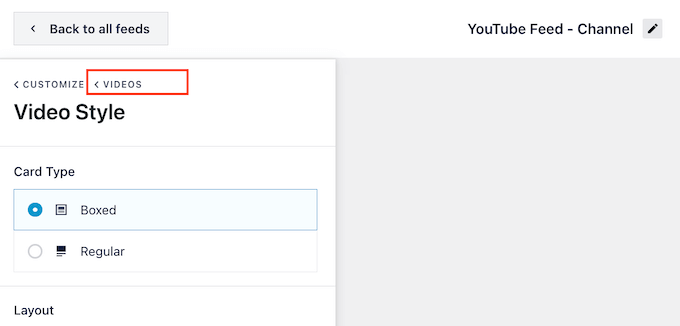
Aici puteți adăuga și elimina diferite elemente din fiecare videoclip.
De exemplu, puteți personaliza titlul, descrierea și data videoclipului.
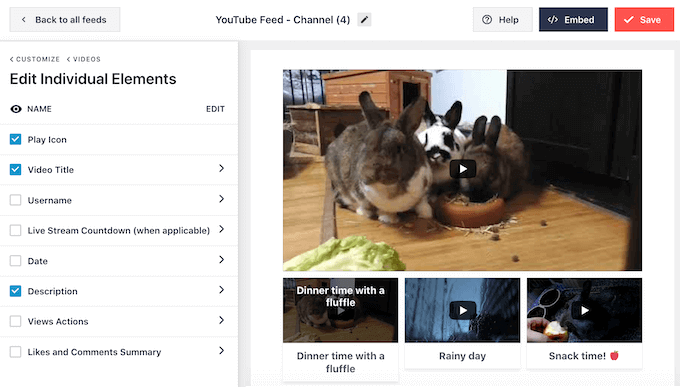
Poți schimba, de asemenea, culoarea și dimensiunea oricărui element YouTube individual, făcând clic pe numele acelui element.
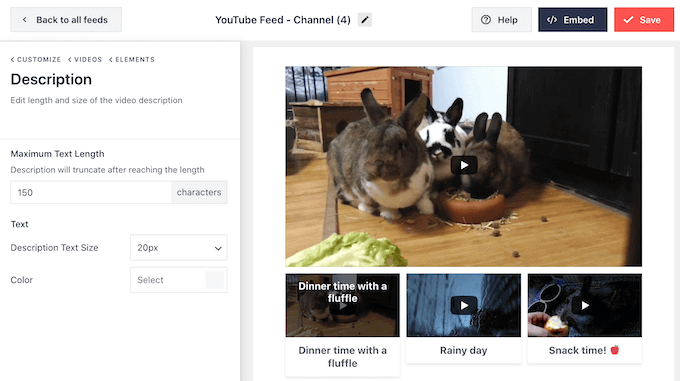
Unele elemente au setări suplimentare. De exemplu, dacă selectați „Descriere”, atunci puteți seta numărul maxim de caractere pe care Smash Balloon le va afișa.
Când ați terminat, puteți trece la setările „Stare la trecerea cu mouse-ul”.
Aici puteți schimba conținutul care apare atunci când vizitatorii plasează mouse-ul peste un videoclip.
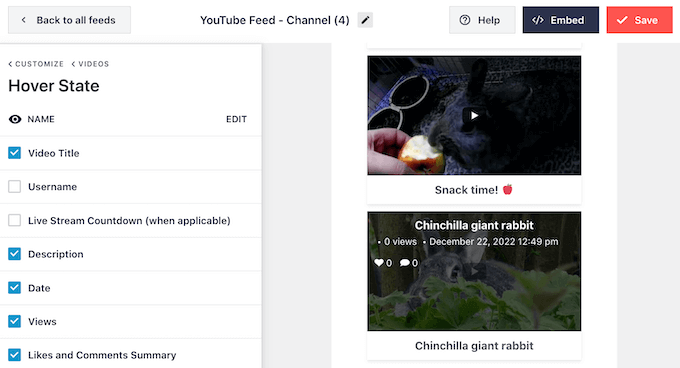
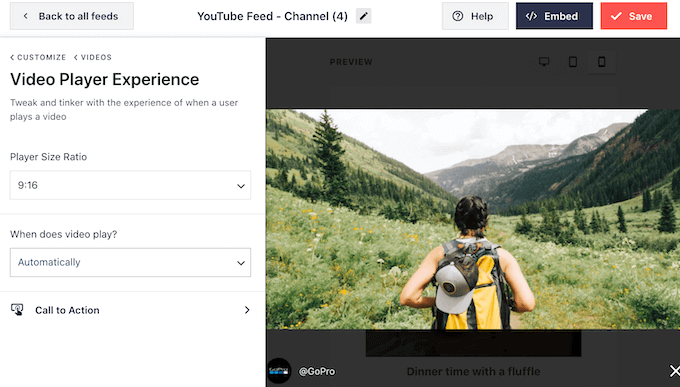
Când un vizitator dă clic pe un videoclip, acesta va începe să ruleze într-un player video încorporat. Poți schimba modul în care playerul acționează și arată dând clic pe „Experiența playerului video”.
Aici, puteți schimba raportul de aspect al playerului și puteți alege dacă videoclipul ar trebui să înceapă să ruleze automat sau să aștepte până când vizitatorul face clic pe butonul de redare.
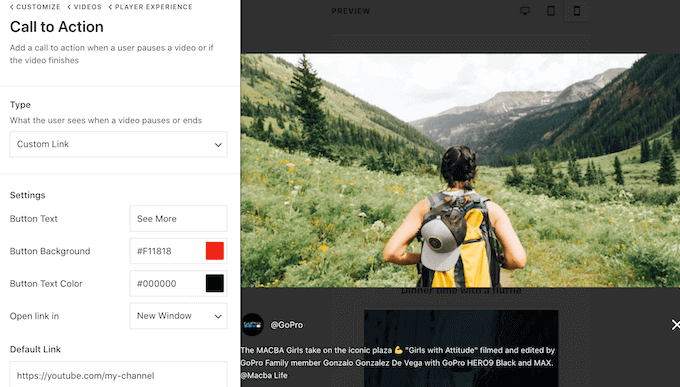
Dacă selectați „Apel la acțiune”, atunci puteți schimba ce se întâmplă când videoclipul se termină sau vizitatorul întrerupe redarea.
În mod implicit, Smash Balloon încearcă să obțină mai multă implicare pe canalul dvs. YouTube afișând videoclipuri conexe. S-ar putea să doriți să afișați un link personalizat în schimb. De exemplu, dacă aveți un magazin WooCommerce, atunci ați putea lega la cele mai populare produse WooCommerce ale dvs..
Când sunteți mulțumit de player, puteți face clic pe „Personalizare” pentru a reveni la ecranul principal al editorului Smash Balloon.
După aceea, selectați opțiunea „Butonul Încarcă mai mult” din meniul din stânga.
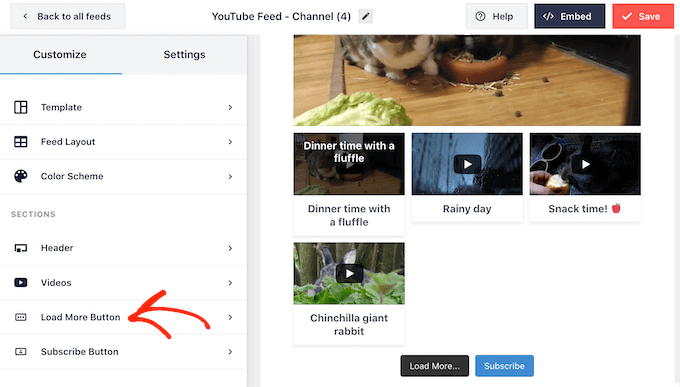
Butonul „Load More” oferă vizitatorilor o modalitate ușoară de a derula prin mai multe dintre videoclipurile dvs. Acest lucru vă poate aduce mai multă implicare pe YouTube și poate menține vizitatorii pe site-ul dvs. pentru mai mult timp.
Acestea fiind spuse, s-ar putea să doriți să faceți butonul să iasă în evidență schimbând culoarea de fundal, starea de hover și culoarea textului.
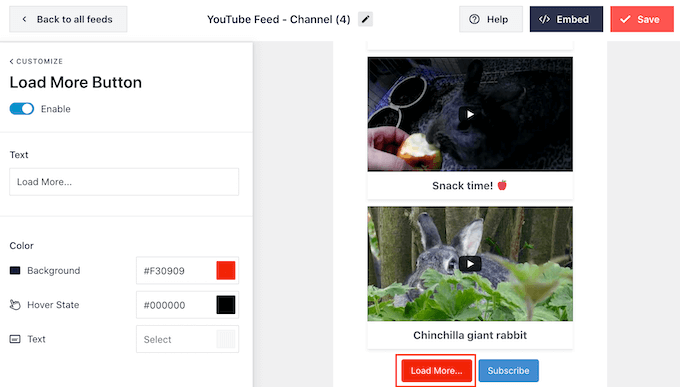
Acest buton afișează implicit „Încarcă mai mult...”, dar puteți adăuga un mesaj personalizat tastând în câmpul „Text”.
Implicit, Smash Balloon afișează un buton „Abonați-vă” sub galeria dvs. video.
Acest buton facilitează abonarea vizitatorilor la canalul dvs. de YouTube, așa că este posibil să doriți să îl personalizați selectând „Buton de abonare” din ecranul principal de setări Smash Balloon.
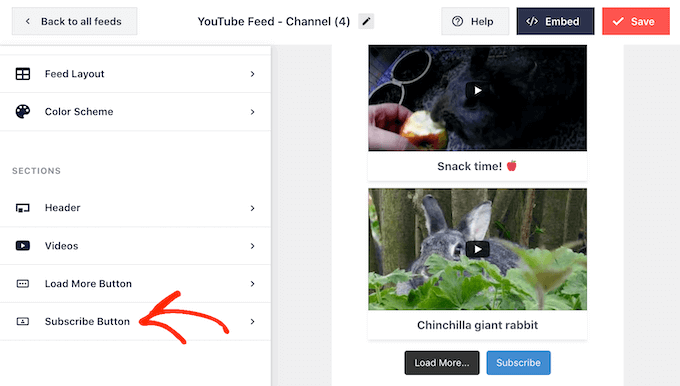
Pe acest ecran, puteți modifica culoarea de fundal a butonului, starea de hover și culoarea textului.
Puteți, de asemenea, să înlocuiți „Abonați-vă” cu propriul mesaj, tastând în caseta „Text”.
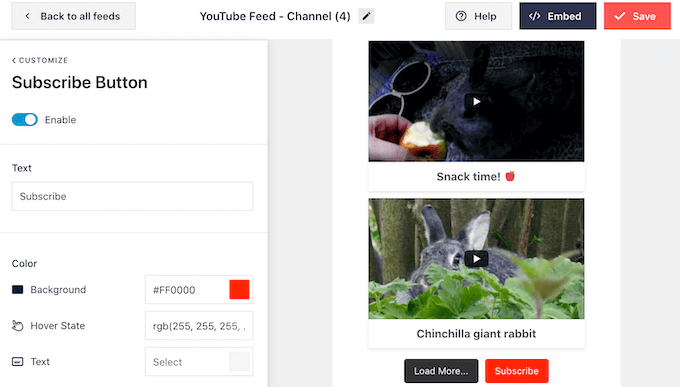
Când sunteți mulțumit de aspectul galeriei video, nu uitați să faceți clic pe „Salvare” pentru a salva modificările. Acum sunteți gata să adăugați galeria pe site-ul dvs. web.
Cum să încorporați o galerie video în WordPress
Puteți adăuga galeria dvs. YouTube în WordPress folosind un bloc, un widget sau un shortcode.
Dacă ați creat mai mult de o sursă folosind Smash Balloon, atunci va trebui să cunoașteți codul galeriei dacă intenționați să o adăugați folosind un bloc sau un widget.
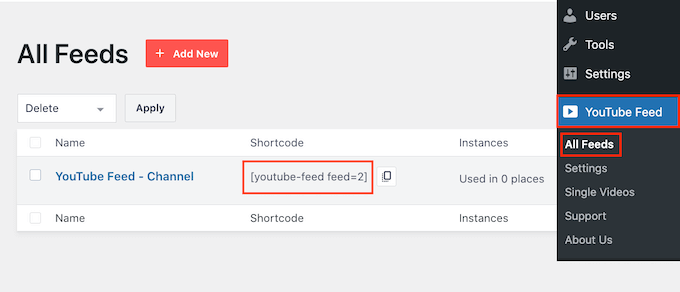
Pentru a obține codul, accesați YouTube Feed » Toate fluxurile și apoi copiați textul de sub „Shortcode”.
În următorul exemplu, va trebui să folosim youtube-feed feed=2.
Dacă doriți să încorporați galeria dvs. video într-o pagină sau postare, atunci vă recomandăm să utilizați blocul „Feeds for YouTube”.
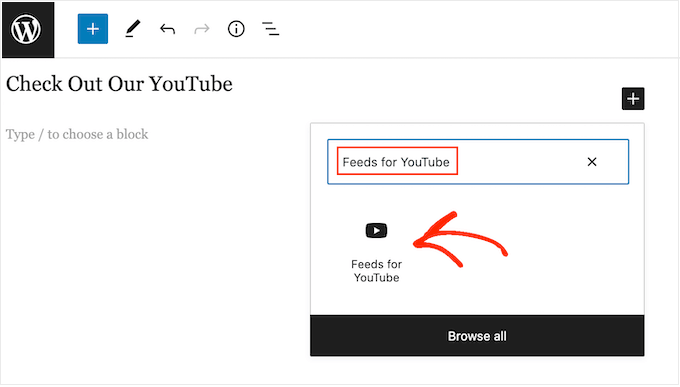
Pentru a începe, deschideți pagina sau postarea unde doriți să încorporați galeria video YouTube. Apoi, faceți clic pe pictograma „+” pentru a adăuga un nou bloc și începeți să tastați „Feeds for YouTube”.
Când apare blocul corect, faceți clic pentru a-l adăuga la postare sau pagină.
Blocul va afișa implicit unul dintre fluxurile dvs. Smash Balloon. Dacă doriți să utilizați un alt flux în schimb, pur și simplu găsiți „Setări Shortcode” în meniul din dreapta.
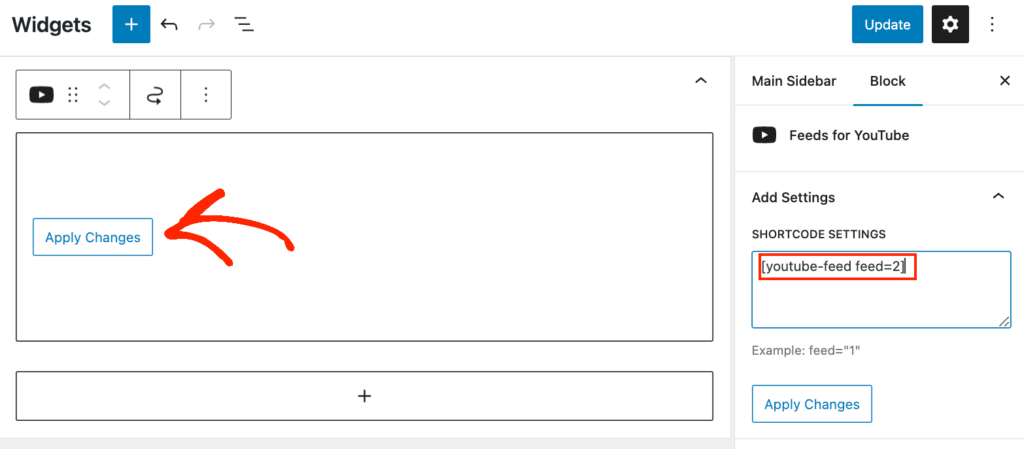
Acum puteți adăuga shortcode-ul în această casetă. După ce ați făcut acest lucru, faceți clic pe butonul „Aplică modificări”.
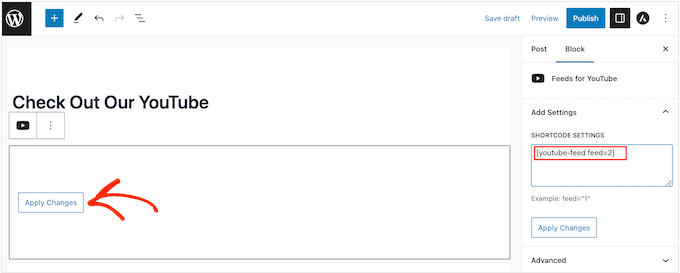
Blocul va afișa acum toate videoclipurile de pe canalul dvs. YouTube. Pur și simplu publicați sau actualizați pagina pentru a face fluxul dvs. de social media YouTube live.
O altă opțiune este să adăugați fluxul în orice zonă pregătită pentru widget-uri, cum ar fi bara laterală sau o secțiune similară. Acest lucru vă permite să afișați galeria pe întregul site web.
Pentru a face acest lucru, pur și simplu accesează Appearance » Widgets în tabloul de bord WordPress și apoi fă clic pe butonul albastru „+”.
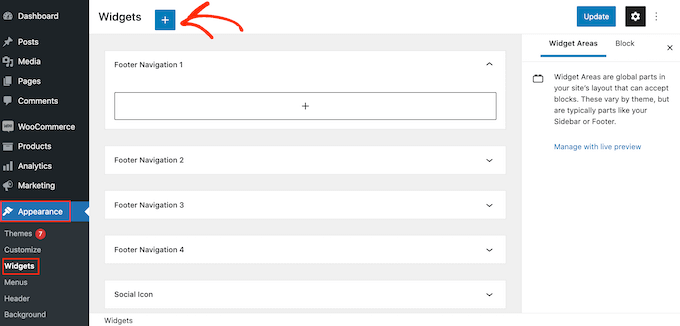
Acum, începeți să tastați „Feeds for YouTube” în bara de căutare pentru a găsi widgetul potrivit.
După aceea, pur și simplu trageți-l în zona unde doriți să afișați galeria video.
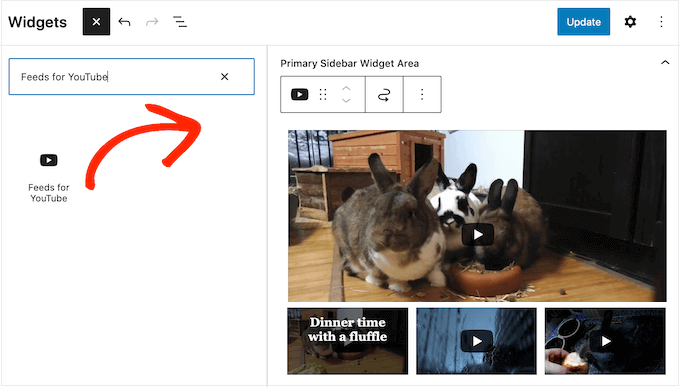
În mod implicit, widgetul va afișa unul dintre fluxurile pe care le-ați creat folosind pluginul YouTube Feed Pro. Pentru a afișa un alt flux în schimb, tastați codul fluxului în caseta „Setări Shortcode” și apoi faceți clic pe „Aplicare modificări”.
Acum puteți face clic pe butonul „Actualizare” pentru a face widgetul live.
Pentru mai multe informații, vă rugăm să consultați ghidul nostru pas cu pas despre cum să adăugați și să utilizați widget-uri.
De asemenea, puteți încorpora galeria dvs. video pe orice pagină, postare sau zonă pregătită pentru widget folosind un shortcode. Pentru a obține shortcode-ul, accesați pur și simplu YouTube Feed » All Feeds și copiați valoarea din coloana „Shortcode”.
Apoi, pur și simplu adăugați acest cod pe site-ul dumneavoastră. Pentru mai multe informații, vă rugăm să consultați ghidul nostru detaliat despre cum să adăugați un shortcode în WordPress.
În cele din urmă, dacă utilizați o temă activată pentru blocuri, atunci puteți utiliza editorul complet al site-ului pentru a adăuga blocul Feeds for YouTube oriunde pe site-ul dvs.
În tabloul de bord WordPress, accesați pur și simplu Aspect » Editor.
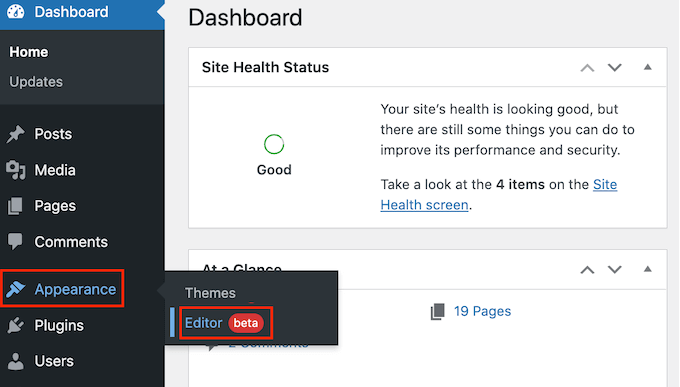
Implicit, editorul complet al site-ului va afișa șablonul de pagină principală al temei dvs.
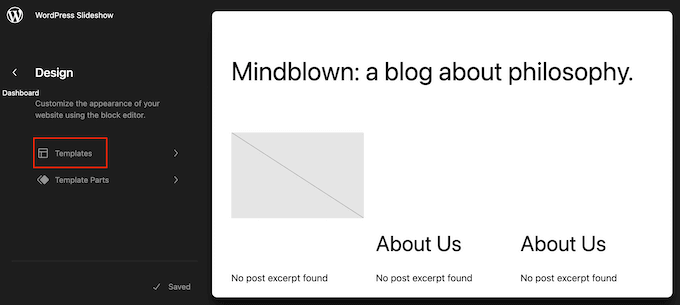
Dacă doriți să adăugați galeria video YouTube la un șablon diferit, faceți clic pe „Șabloane” în meniul din stânga.
Editorul va afișa acum o listă cu toate șabloanele care alcătuiesc tema dvs. WordPress.
Continuați și faceți clic pe șablonul pe care doriți să îl editați.
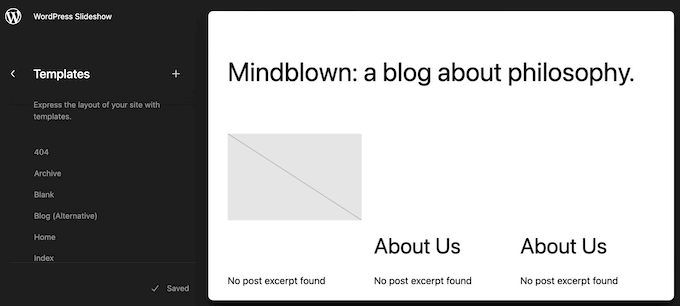
WordPress va afișa acum o previzualizare a șablonului.
Dacă sunteți mulțumit să adăugați galeria în această parte a site-ului dvs., faceți clic pe pictograma creionului.
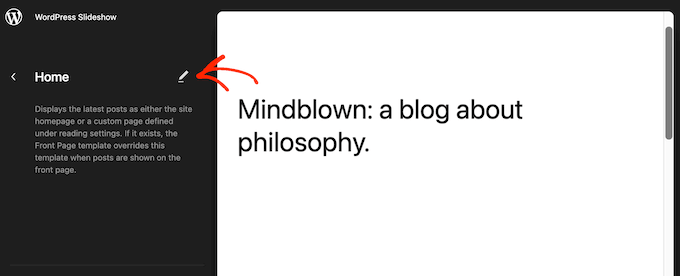
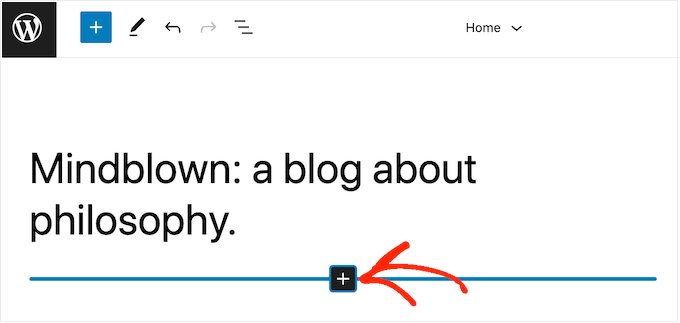
După ce ai ales șablonul, plasează cursorul mouse-ului peste zona unde vrei să afișezi videoclipurile YouTube.
Apoi, faceți clic pe albastrul „+” atunci când apare.
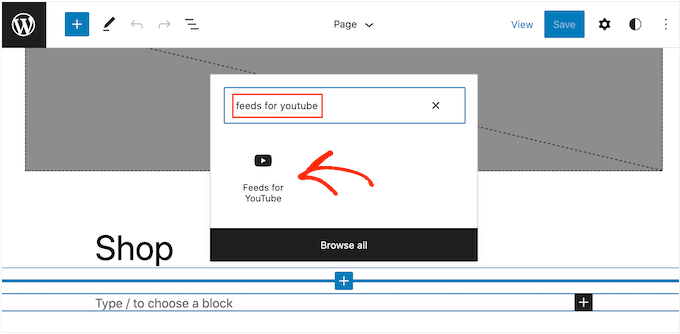
Odată ce ați făcut acest lucru, începeți să tastați „Feeds For YouTube”.
Când apare blocul corect, faceți clic pentru a-l adăuga la șablonul dvs.
Ca întotdeauna, Smash Balloon va afișa o sursă în mod implicit. Dacă aceasta nu este galeria YouTube pe care doriți să o utilizați, atunci puteți adăuga codul scurt al galeriei urmând exact același proces descris mai sus.
Convertirea galeriei tale video în postări WordPress
Până acum, am văzut cum Smash Balloon vă permite să creați o galerie video și să o personalizați pentru a se potrivi perfect cu restul site-ului dvs. web. Acest plugin are, de asemenea, câteva funcții suplimentare pe care ați putea dori să le explorați, inclusiv transformarea videoclipurilor din galeria dvs. în postări WordPress.
Folosind pluginul, puteți crea rapid și ușor o postare folosind orice videoclip de pe canalul dvs. YouTube. Puteți apoi adăuga alt conținut la acea postare folosind tabloul de bord și instrumentele familiare WordPress.
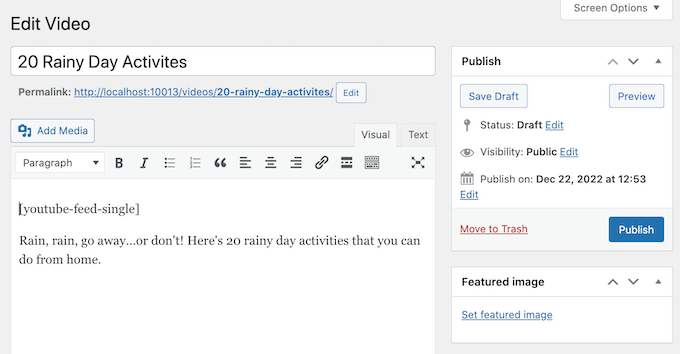
Când publicați postarea, Smash Balloon va afișa videoclipul în partea de sus a ecranului, împreună cu informații precum titlul și data publicării.
Orice alt conținut va apărea sub videoclip.
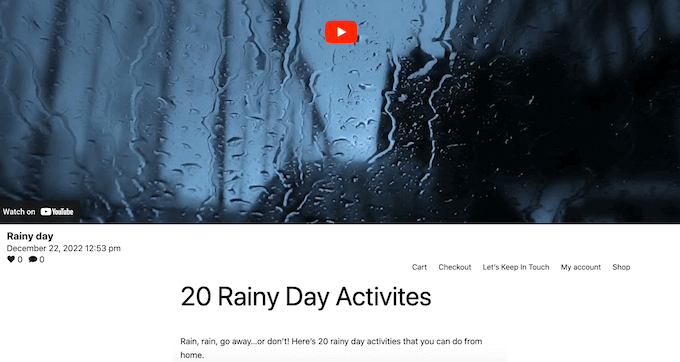
Acest lucru este mult mai rapid decât încorporarea manuală a fiecărui videoclip într-o postare de blog. Este, de asemenea, o modalitate ușoară de a partaja videoclipuri individuale. De exemplu, puteți direcționa oamenii către o postare specifică promovând-o pe rețelele sociale sau adăugând-o la newsletter-ul dvs. prin e-mail.
Prima dvs. sarcină este să alegeți informațiile care vor apărea sub fiecare videoclip, accesând YouTube Feed » Setări.
Aici, selectați fila Single Videos.
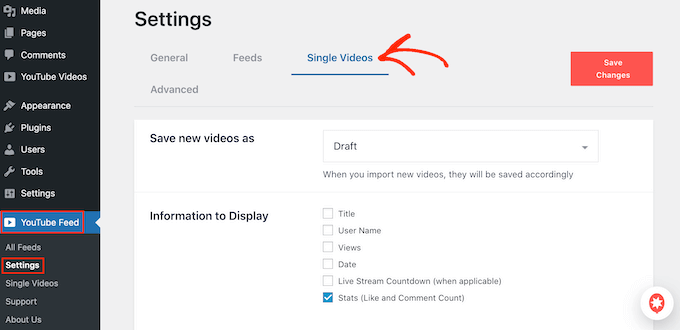
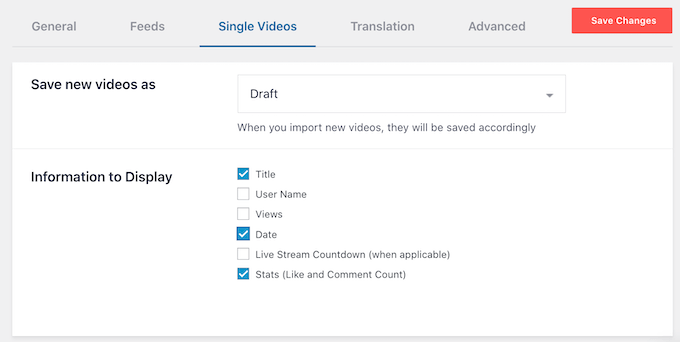
Pur și simplu bifați căsuța de lângă fiecare informație pe care doriți să o afișați.
Nu uita să dai clic pe „Salvează modificările” pentru a-ți stoca setările.
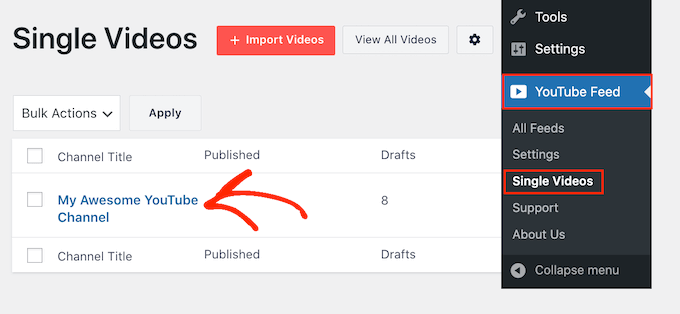
După aceea, accesați YouTube Feed » Single Videos. Aici veți vedea toate canalele YouTube pe care le-ați conectat la WordPress folosind Smash Balloon.
Pur și simplu găsiți canalul pe care doriți să îl utilizați și faceți clic pe numele acestuia.
Veți vedea acum toate videoclipurile de pe acest canal.
Pur și simplu găsiți videoclipul pe care doriți să îl transformați într-o postare și faceți clic pe linkul său „Editare”.
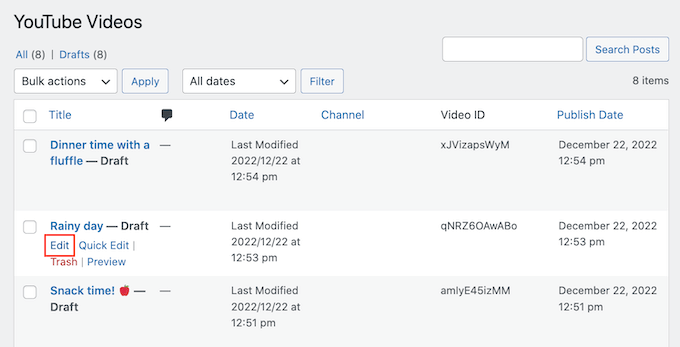
Acum puteți adăuga blocuri, text și orice alt conținut la postare, utilizând editorul standard de conținut WordPress.
Când ești gata să publici postarea și videoclipul, pur și simplu fă clic pe butonul „Publish” ca de obicei. Acum, dacă vizitezi site-ul tău, vei vedea noua postare video.
Conexe: Dacă doriți să creați o galerie video TikTok pe site-ul dvs. WordPress, Smash Balloon oferă, de asemenea, un plugin TikTok Feeds Pro. Pentru instrucțiuni pas cu pas, consultați ghidul nostru despre cum să încorporați videoclipuri TikTok în WordPress.
Sperăm că acest articol te-a ajutat să creezi o galerie video în WordPress. S-ar putea să vrei să consulți și ghidul nostru despre cum să-ți accelerezi site-ul WordPress și selecția noastră de experți de cele mai bune plugin-uri pentru rețele sociale.
Dacă ți-a plăcut acest articol, te rugăm să te abonezi la canalul nostru de YouTube pentru tutoriale video WordPress. Ne poți găsi, de asemenea, pe Twitter și Facebook.


Lyn
Caut ceva care să-mi permită să inserez o galerie de videoclipuri, dar să selectez DOAR videoclipuri din canal - în acest caz, doar 4 - nu întregul flux. Există un plugin care face asta?
Suport WPBeginner
If the videos are in a playlist, the plugin has a pro version that allows you to specify the playlist to display
Admin
Kim
Am urmat toți pașii și am inserat codul scurt într-un bloc de cod scurt pe postarea blogului meu wp. Când previzualizez, tot ce văd este codul scurt. Îmi lipsește un pas? Am încercat să caut peste tot, fără succes. Vă rog să mă ajutați!
Suport WPBeginner
S-ar putea să doriți să vă asigurați că nu există greșeli de scriere ratate sau ați putea folosi blocul Envira Gallery dacă problema persistă
Admin
Blessmond Alebna Ayinbire
Mulțumesc pentru articol. Am o problemă diferită. Ori de câte ori partajez un link de pe site-ul meu WordPress, miniatura este logo-ul de identitate al site-ului meu, în loc de imaginea prezentată în postare. Vă rog să mă ajuta…
Suport WPBeginner
Pentru asta, ar trebui să consultați articolul nostru aici: https://www.wpbeginner.com/wp-tutorials/how-to-fix-facebook-incorrect-thumbnail-issue-in-wordpress/
Admin
Sujal
Nu pot găsi ID-ul utilizatorului YouTube, am nevoie urgentă de ajutor!
Suport WPBeginner
În prezent, ar trebui să puteți face clic pe setările de lângă contul dvs. YouTube din dreapta sus și să deschideți avansat pentru a-l găsi.
Admin
rishabh
Am încercat să folosesc acest plugin, dar îmi dă o eroare. Nu afișează video. Tip eroare: Interzis
Suport WPBeginner
Menționăm două pluginuri în acest articol, ar trebui să contactați suportul pentru pluginul pe care îl utilizați pentru ca aceștia să vă asiste cu această eroare.
Admin
Kiran More
nu pot vedea opțiunea Inserează videoclipuri în WordPress?
Eric
Bună, sunt nou pe WordPress. Dacă instalez acest plugin, va funcționa cu toate temele? Îl pot folosi pentru a crea miniaturi noi / personalizate pentru toate videoclipurile mele? Este o taxă unică pentru a cumpăra pluginul sau există taxe de abonament recurente? Mulțumesc...
Gaurav Khurana
Pluginul YouTube nu a fost actualizat de 2 ani. Va fi în regulă să îl folosesc pe termen lung?
Suport WPBeginner
Salut Gaurav,
Am contactat autorul pluginului. Între timp, am testat pluginul și am constatat că funcționează în continuare perfect.
Admin