


Ați petrecut vreodată ore întregi creând postarea perfectă pe blog, doar pentru a descoperi că imaginile frumoase, de înaltă rezoluție, fac site-ul dvs. incredibil de lent? Am trecut prin asta și este frustrant să știi că timpii de încărcare lenți pot alunga vizitatorii înainte ca aceștia să vadă conținutul dvs.
Redimensionarea manuală a fiecărei imagini este o pierdere enormă de timp, mai ales pentru site-urile web consacrate cu biblioteci mari de media. Din fericire, puteți redimensiona sute de imagini direct în WordPress, în doar câteva clicuri, ceea ce mi-a salvat proiectele.
În acest ghid, vă voi arăta pașii exacți pentru a optimiza și redimensiona în masă imaginile dvs. folosind un plugin gratuit popular. Vom face ca site-ul dvs. să ruleze mai repede, vom îmbunătăți experiența vizitatorilor dvs. și nu veți avea nevoie de abilități tehnice speciale pentru a face acest lucru.
PE SCURT: Înainte de a intra în detalii, să vorbim rapid despre ce se întâmplă în culise. Vom face două lucruri cheie:
- redimensionarea imaginilor la dimensiunile corecte (cum ar fi potrivirea unei fotografii uriașe cu lățimea blogului dvs.) și
- optimizarea acestora pentru a le reduce dimensiunea fișierului fără a pierde calitatea.
Gândiți-vă la asta ca la împachetarea mai eficientă a unei valize. Puneți aceleași lucruri grozave într-un spațiu mult mai mic. Pluginul pe care îl folosim astăzi se ocupă automat de ambele pentru noi. 👍
De ce să optimizați și să redimensionați imagini în masă în WordPress?
Imaginile mari, neoptimizate, pot arăta frumos, dar pot încetini în mod subtil site-ul dvs. web. Acest lucru se datorează faptului că de fiecare dată când cineva vizitează site-ul dvs., browserul său trebuie să descarce aceste fișiere mari, ceea ce durează timp și poate încetini încărcarea paginii.
Un site lent duce adesea la vizitatori frustrați, clasări mai scăzute în căutări și chiar oportunități ratate de a vă crește audiența.
Prin redimensionarea și optimizarea imaginilor mari în masă, puteți accelera site-ul dvs., îmbunătăți SEO-ul și crea o experiență mai fluidă pentru vizitatorii dvs. Este un pas simplu care face o mare diferență.
La WPBeginner, ne asigurăm întotdeauna să redimensionăm toate imaginile mari pe care le încărcăm. De asemenea, respectăm dimensiuni specifice, astfel încât toate imaginile noastre să fie consistente și armonioase pe diferite postări.
Deoarece avem deja această procedură la nivel de echipă, de obicei nu am nevoie să redimensionez imagini în bloc pe WPBeginner, dar cu siguranță a trebuit să o fac atunci când am lucrat la alte site-uri web.
Deși redimensionarea imaginilor mari este esențială pentru toate tipurile de site-uri web, o recomand în special pentru site-urile cu multe imagini. Acestea includ site-uri de fotografie și portofolii, platforme de comerț electronic cu cataloage extinse de produse, precum și site-uri de artă și design.
Acum, sunteți gata să învățați cum să redimensionați în masă imagini mari în WordPress? Iată pașii pe care îi voi parcurge astăzi:
🚨 Notă importantă: Odată ce ați redimensionat imaginile, această acțiune nu poate fi anulată. Prin urmare, înainte de a redimensiona imaginile în masă, vă recomand să faceți backup site-ului dvs. WordPress. Astfel, puteți converti rapid imaginile la versiunea lor anterioară dacă întâmpinați probleme.
Să începem!
Pasul 1: Instalați și activați pluginul EWWW Image Optimizer
Mai întâi, veți avea nevoie de instrumentul potrivit pentru sarcină. Voi folosi pluginul gratuit EWWW Image Optimizer (EWWW IO). În opinia mea, este cea mai bună opțiune gratuită pentru redimensionarea în masă a imaginilor în WordPress.
Comprimă, scalează și convertește automat imaginile în formate precum WebP, ceea ce poate face site-ul dvs. mai rapid.
Am găsit funcția de optimizare în masă deosebit de utilă pentru site-uri mari cu multe fișiere imagine. Vă poate economisi o mulțime de timp și vă asigură că toate imaginile sunt optimizate eficient.
Dacă doriți să aflați mai multe despre ceea ce poate face, nu ezitați să consultați recenzia noastră completă EWWW IO.
Acum, să instalăm EWWW IO. În tabloul de bord WordPress, accesați Pluginuri » Adăugare Plugin Nou și căutați „EWWW Image Optimizer”.
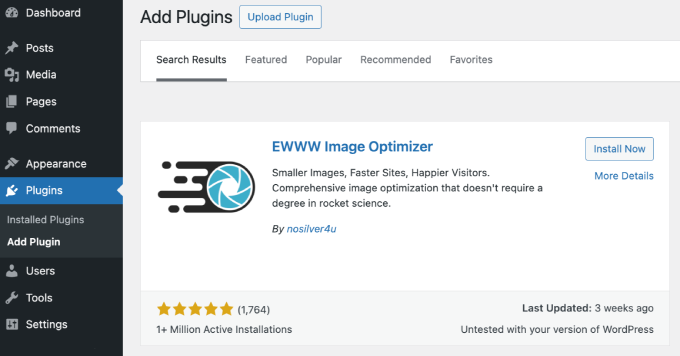
Când îl vedeți, faceți clic pe „Instalați acum”, apoi pe „Activați”.
Aveți nevoie de o reîmprospătare despre cum să faceți acest lucru? Puteți consulta ghidul nostru despre cum să instalați un plugin WordPress.
Pasul 2: Configurați setările de bază ale plugin-ului
Înainte de a redimensiona orice imagine, este important să configurați setările de bază ale EWWW IO.
Pentru a face acest lucru, trebuie să accesați Setări » EWWW Image Optimizer.
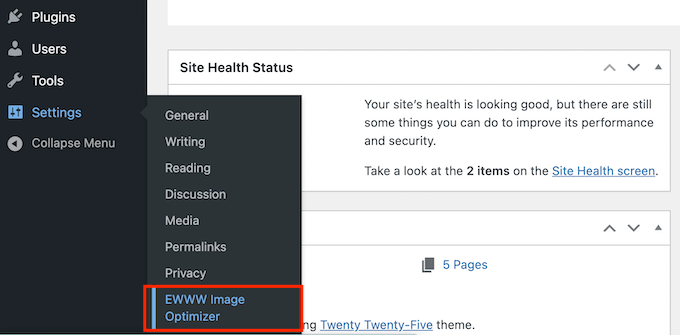
Aceasta va deschide automat expertul de configurare al pluginului.
Pe primul ecran, vi se vor pune întrebări despre obiectivele dvs. Doriți să accelerați site-ul sau să economisiți spațiu de stocare?
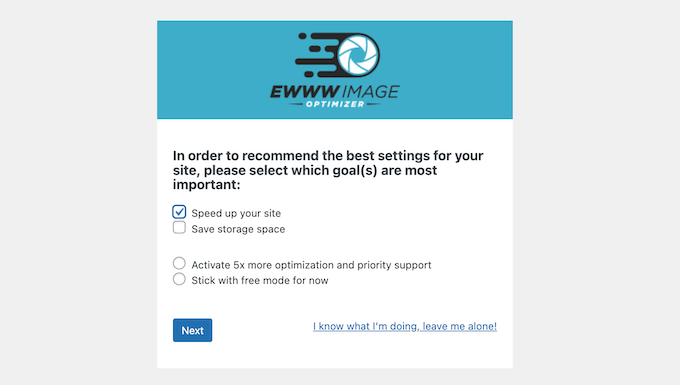
Alegeți opțiunea care vă descrie cel mai bine. Dacă nu doriți să achiziționați pluginul premium, va trebui, de asemenea, să selectați „Rămâneți cu modul gratuit deocamdată”. Apoi, faceți clic pe „Următorul” când sunteți gata.
Pe pagina următoare, veți vedea trei căsuțe de bifat. Voi explica ce înseamnă, una câte una.
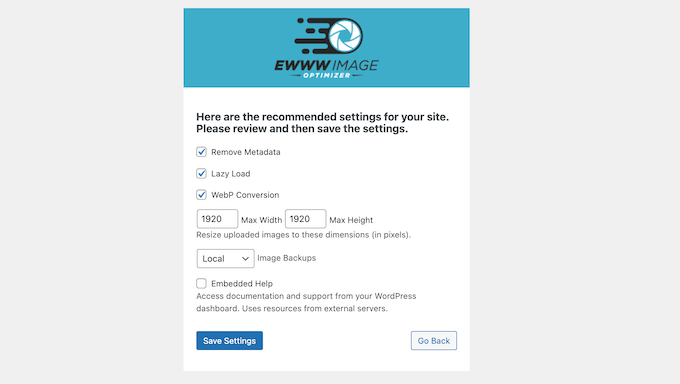
Mai întâi, aveți opțiunea „Eliminare metadate”. Recomand bifarea acestei căsuțe, deoarece această opțiune elimină datele inutile din imaginile dvs., cum ar fi setările camerei și informațiile despre locație, ceea ce face imaginile dvs. și mai ușoare.
Următoarea este 'Lazy Load'. Când activați această opțiune, imaginile se vor încărca doar atunci când un utilizator derulează la ele, ceea ce ajută la încărcarea mai rapidă a paginilor.
În general, recomand încărcarea leneșă, dar s-ar putea să nu fie necesar să o activezi aici dacă folosești un plugin de performanță care o oferă deja.
Apoi aveți opțiunea „Conversie WebP”. WebP este un format modern de imagine creat de Google, care oferă o calitate excelentă a imaginii într-un fișier mult mai mic, comparativ cu formatele tradiționale JPEG și PNG.
Recomand cu tărie activarea acestei opțiuni, deoarece conversia imaginilor în imagini WebP este una dintre cele mai ușoare modalități de a oferi site-ului dvs. un impuls semnificativ de viteză.
Nu vă faceți griji dacă unii dintre vizitatorii dvs. folosesc browsere mai vechi, deoarece EWWW IO va servi automat formatul de imagine corect pentru ei.
Mai jos, puteți seta „Lățimea maximă” și „Înălțimea maximă” pentru imaginile dvs.
⚠️ Sfat de expert: Înțelegerea dimensiunilor optime ale imaginilor este esențială pentru menținerea vitezei site-ului fără a sacrifica calitatea. Recomandăm setarea lățimii maxime la 1200 de pixeli pentru majoritatea imaginilor din postările de blog. Această dimensiune arată clar și precis pe majoritatea ecranelor, de la desktopuri la telefoane mobile, fără a fi prea mare.
Dacă aveți nevoie de ajutor pentru a decide aceste setări, consultați ghidul nostru pentru începători despre dimensiunile imaginilor WordPress.
În cele din urmă, alegeți sursa de backup a imaginilor. După ce ați făcut aceste modificări, faceți clic pe butonul „Salvează setările” din partea de jos.
Apoi, veți vedea un mesaj care spune că EWWW IO va redimensiona automat orice imagine nouă pe care o încărcați, folosind lățimea și înălțimea maximă pe care tocmai le-ați setat.
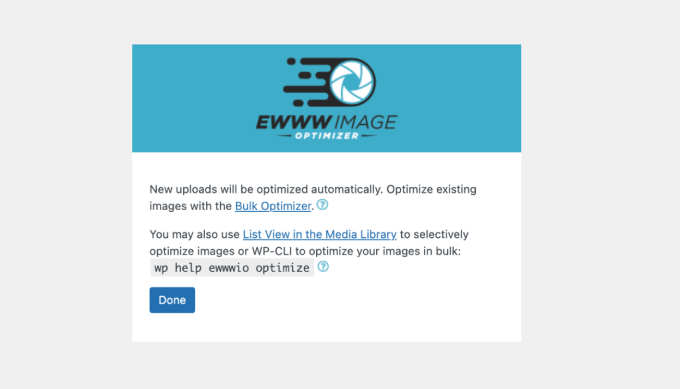
Cu toate acestea, va trebui totuși să redimensionați în masă imaginile existente. Voi acoperi acest lucru în pasul următor. Pur și simplu faceți clic pe „Gata” pentru a trece mai departe.
Pasul 3: Optimizarea în bloc a imaginilor existente
Gata să optimizați și să redimensionați toate acele imagini mari dintr-o singură mișcare?
Din tabloul de bord WordPress, accesați Media » Optimizare în masă. Aici, veți vedea un buton pe care scrie „Scanează imaginile neoptimizate”.
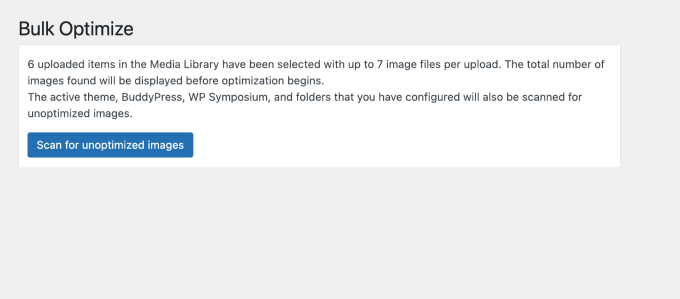
Faceți clic pe buton, iar pluginul va căuta în biblioteca media și va găsi toate imaginile care pot fi optimizate sau redimensionate.
Odată ce scanarea este finalizată, veți vedea numărul total de imagini de optimizat.
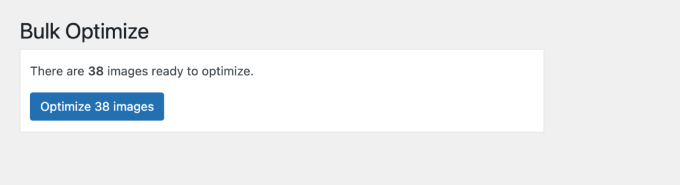
Faceți clic pe butonul care spune „Optimizează X imagini” pentru a începe procesul.
În funcție de câte imagini aveți, acest lucru poate dura ceva timp, dar veți putea monitoriza progresul cu bara de progres utilă.
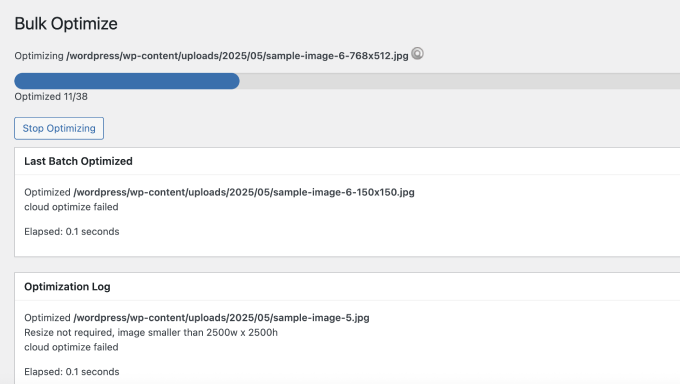
Odată ce acest lucru este gata, imaginile dvs. vor fi redimensionate conform setărilor pe care le-ați configurat anterior, oferind site-ului dvs. un avantaj proaspăt și rapid!
Pasul 4: Testați și verificați imaginile
După finalizarea redimensionării, este timpul să vă asigurați că totul funcționează conform așteptărilor și că imaginile dvs. sunt afișate corect.
Vizitați site-ul dvs. web și navigați pe câteva pagini. Uitați-vă la imagini pentru a confirma că se afișează corect și se încarcă rapid, deoarece acest lucru va afecta experiența utilizatorului.
Apoi, accesați Biblioteca media pentru a inspecta dimensiunile imaginii. Verificați dacă acestea corespund valorilor pe care le-ați setat anterior în configurația pluginului.
Pentru a face acest lucru, accesați Media » Bibliotecă din tabloul de bord WordPress. Apoi, alegeți una dintre imagini.
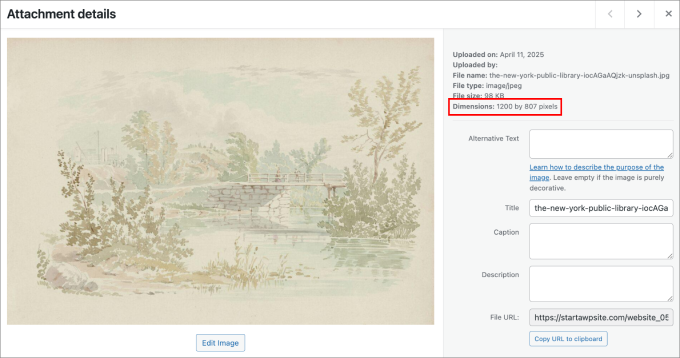
În exemplul meu, veți vedea că dimensiunile imaginii sunt 1200 px pe 807, ceea ce reflectă corect lățimea maximă pe care am ales-o mai devreme.
Dacă totul arată bine, felicitări – ați redimensionat cu succes imaginile mari din WordPress în masă și ați configurat site-ul pentru încărcări viitoare.
⚠️ Sfat de depanare: Redimensionarea imaginilor nu este întotdeauna perfectă. Uneori, este posibil să constatați că imaginile dvs. apar neclare după redimensionare. Acest lucru se întâmplă adesea dacă dimensiunile setate în timpul optimizării sunt prea mici. Verificați întotdeauna setările și nu ezitați să experimentați cu diferite dimensiuni. Acesta este și motivul pentru care crearea unei copii de rezervă a imaginilor este atât de importantă înainte de a începe redimensionarea acestora.
Întrebări frecvente despre redimensionarea imaginilor în WordPress
Acum că știți cum să redimensionați în masă imagini mari în WordPress, s-ar putea să mai aveți câteva întrebări. Să trecem prin câteva dintre cele comune pentru a vă ajuta.
Cum redimensionați mai multe imagini WordPress simultan?
Pentru a redimensiona și optimiza mai multe imagini simultan în WordPress, puteți folosi un plugin precum EWWW Image Optimizer. Odată ce ați configurat setările așa cum sunt prezentate în acest ghid, navigați la Media » Optimizare în masă în tabloul de bord WordPress.
De acolo, faceți clic pe butonul „Scanează imaginile neoptimizate”. Pluginul va găsi automat fiecare imagine din Biblioteca Media care necesită redimensionare sau compresie. După finalizarea scanării, le puteți optimiza pe toate într-un singur lot, cu un singur clic.
Cum redimensionez automat imaginile în WordPress?
Recomand utilizarea unui plugin precum EWWW Image Optimizer pentru a redimensiona automat imaginile dvs. Odată ce pluginul este instalat și activat, accesați Setări » EWWW Image Optimizer din tabloul de bord.
Apoi, setați dimensiunile dorite pentru imaginile dvs. Cu aceste setări, orice imagine nouă pe care o încărcați va fi redimensionată automat pentru a se potrivi dimensiunilor specificate.
Resurse suplimentare despre optimizarea imaginilor în WordPress
Dacă doriți să duceți imaginile site-ului dvs. la nivelul următor, s-ar putea să găsiți utile și aceste ghiduri:
- WebP vs. PNG vs. JPEG: Cel mai bun format de imagine pentru WordPress
- Cum să optimizați imaginile pentru performanța web fără a pierde calitatea
- Unde stochează WordPress imaginile pe site-ul dvs.?
- Instrumente pentru a crea imagini mai bune pentru postările dvs. de blog
- Ghidul începătorului pentru SEO-ul imaginilor – optimizați imaginile pentru motoarele de căutare
- Cum să conectați Google Drive la biblioteca media WordPress
Dacă ți-a plăcut acest articol, te rugăm să te abonezi la canalul nostru de YouTube pentru tutoriale video WordPress. Ne poți găsi, de asemenea, pe Twitter și Facebook.




Herb Baldwin
Pluginul Imsanity redimensionează automat imaginile pe măsură ce le încarc pe blogul meu? Sau ar trebui să "rulez" pluginul periodic pentru a redimensiona fișierele mai mari?
Suport WPBeginner
Pluginul redimensionează automat imaginile pentru dvs.
Admin
Chris
Acest plugin păstrează raportul de aspect?
Tot ce vreau să fac este să redimensionez imaginile mai mari de 800px lățime la 800px lățime, fără a le distorsiona. Deci, să spunem că am imagini de 2400×1200 px -> ar trebui redimensionate la 800×400 px, în timp ce 1600x900px ar trebui redimensionate la 800x450px.
Sper că mă puteți ajuta. Mulțumesc anticipat.
Brenda Maurah
Din păcate, pluginul nu funcționează pentru unele dintre imaginile mele pe care vreau să le redimensionez
Lisa Wist
Din păcate, acest plugin nu funcționează cu versiunea curentă a WP (4.5.2). Dacă verificați fila de suport pentru acest plugin, veți vedea că mai multe persoane raportează că acesta a încetat să funcționeze după versiunea 4.5. Aveți o recomandare alternativă?
Suport WPBeginner
Am testat pluginul pe WordPress 4.5.2, a funcționat așa cum ar trebui. Ce probleme aveți cu pluginul?
Admin
umbră
Salut
Tocmai am instalat pluginul insanity pe site-ul meu, accesând setările am observat că imaginile încărcate în pagină/postare au 2048×2048 pixeli lățime/înălțime. Vreau să redimensionez la o dimensiune standard doar pentru toate imaginile mele de prezentare și nu pentru imaginile din postări și pagini. Nu știu cu adevărat cum să procedez, poate cineva să mă ajute, deoarece vreau să fiu precaut cu avertismentele de a fi atent
mulțumesc
Roger
Lucrez la un site care are multe imagini cu câteva sute de postări de blog. Se pare că autorul a încărcat pur și simplu fotografiile originale și a folosit editorul WP pentru a le decupa și „redimensiona”. Sunt destul de sigur că acest lucru lasă fișierul original încărcat neatins, iar acum site-ul este foarte umflat, aproape negestionabil. Acest plugin va elimina retroactiv imaginile originale mari?
Mulțumesc anticipat!
Carly
Aș dori să știu și eu răspunsul la asta!
Diederik
O altă încercare disperată: sursa poate fi o adresă web? Deci nu imaginea, ci pagina principală a site-ului, returnând un jpg, de exemplu?
Daz Owens
Am folosit asta înainte și este un plugin excelent. A trebuit să procesez mii de imagini și a funcționat grozav!
Cameron Archibald
Articol grozav. Pare un plugin excelent. Am citit și despre CDN-uri și am învățat multe. Vă mulțumesc foarte mult.
Travis Pflanz
Folosesc Imsanity pentru toate proiectele.
Acest articol nici măcar nu acoperă CEA MAI BUNĂ funcție a acestui plugin. Imsanity va redimensiona automat imaginile dvs. mari atunci când le încărcați, apoi va elimina imaginea supradimensionată, salvând imaginea redimensionată ca „originală”.
De exemplu: Aveți o imagine de 5 megapixeli, mai lată de 5000px. Nu veți avea nevoie de o imagine atât de lată pe site-ul dvs. web.
Pur și simplu încărcați imaginea și Imsanity va redimensiona imaginea (nu o va decupa) și va salva imaginea redimensionată pe serverul dvs. și în biblioteca media.
Acest lucru este util și atunci când o temă este prost codată, folosind dimensiunea originală a imaginii pentru a o afișa pe site - Cu toții am văzut încărcarea super lentă a imaginilor pe site-uri.
Recomandările mele:
Setați imaginile încărcate pe pagină/postare la dimensiunea containerului dvs. de conținut – dacă utilizați pagini cu și fără o bară laterală, asigurați-vă că utilizați lățimea pentru pagina fără bară laterală.schimbați
Setați „Încărcat în biblioteca media” și „Încărcat în altă parte” la nelimitat – Acest lucru va oferi o modalitate ușoară de a salva imaginile mari, dacă este necesar, precum și de a permite imagini mai mari pentru prezentări, fundaluri, anteturi etc.