


Am încercat multe modalități de a face site-urile WordPress mai interactive — și o funcție care atrage întotdeauna atenția este un chestionar. Am construit totul, de la chestionare de personalitate jucăușe la teste de cunoștințe aprofundate, și sunt grozave pentru creșterea implicării.
Chestionarele nu sunt doar distractive: le poți folosi și pentru a colecta feedback, pentru a afla ce contează pentru vizitatorii tăi și pentru a îmbunătăți experiența utilizatorului.
La început, adăugarea unui chestionar pe un site WordPress părea complicată sau scumpă. Dar cu instrumentele potrivite, este surprinzător de simplu.
În acest ghid, îți vom arăta trei moduri simple de a crea un chestionar în WordPress.
Vom folosi WPForms pentru crearea de chestionare bazate pe AI, care te pun rapid în funcțiune. Thrive Quiz Builder este excelent pentru chestionare virale, de personalitate, cu funcții integrate de partajare socială. Iar Formidable Forms este ideal pentru chestionare avansate cu scoruri și analize de date complexe.💡
🔎 Pe scurt: În acest ghid, vă vom arăta cum să creați un chestionar în WordPress folosind trei metode dovedite. Recomandăm:
- WPForms – cel mai bun pentru chestionare generate de AI pe care le puteți crea în câteva minute
- Thrive Quiz Builder – ideal pentru chestionare de personalitate virale cu partajare socială
- Formidable Forms – perfect pentru chestionare avansate cu logică condiționată
Fiecare metodă este prietenoasă cu începătorii și funcționează fără codare.
De ce să creați un chestionar în WordPress? (Beneficii și cazuri de utilizare)
Chestionarele sunt distractive și captivante. Deoarece sunt interactive, utilizatorii găsesc adesea chestionarele mai satisfăcătoare decât alte tipuri de formulare WordPress.
Marketerii folosesc chestionare pentru a genera lead-uri de mult timp. De exemplu, ați putea colecta adresa de e-mail a vizitatorului pentru a-i trimite rezultatele chestionarului sau pentru a-l ruga să se aboneze la newsletter-ul dvs. de e-mail.
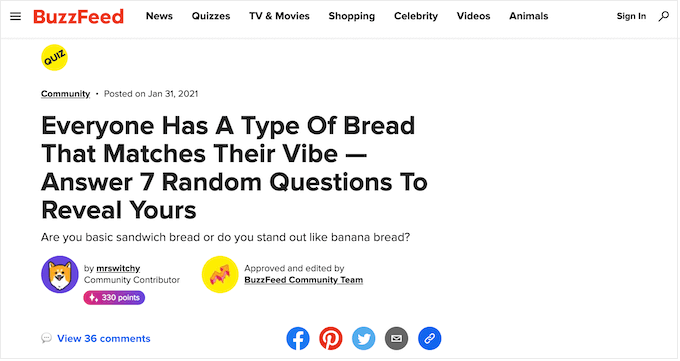
Sunt, de asemenea, o modalitate excelentă de a obține mai multe distribuiri sociale, încurajând vizitatorii să-și posteze rezultatele. Chestionarele de personalitate de la BuzzFeed sunt exemple perfecte despre cum chestionarele pot deveni virale.
Dacă vindeți cursuri online, chestionarele sunt un instrument important pentru testarea cunoștințelor studenților și consolidarea celor învățate. Aceste chestionare pot fi automatizate, ceea ce este o modalitate ușoară de a îmbunătăți experiența studentului.
Dacă aveți un magazin online, atunci ați putea chiar crea un scurt chestionar care îi cere cumpărătorului câteva informații. Apoi, puteți sugera un produs sau serviciu pe baza răspunsurilor lor.
Acest lucru este mult mai captivant decât a cere cumpărătorilor să citească descrierile produselor și te poate ajuta să obții mai multe vânzări.
Acestea fiind spuse, iată o comparație rapidă pentru a vă ajuta să alegeți cel mai bun constructor de chestionare pentru nevoile dvs.:
| Metodă | Cel mai bun pentru | Punct forte | Nivel de calificare |
|---|---|---|---|
| WPForms | Chestionare generate de AI | Creați chestionare complete în mai puțin de un minut folosind AI, cu punctaj automat | Începător |
| Constructor de chestionare Thrive | Chestionare de personalitate virale | Funcții de partajare socială și șabloane optimizate pentru conversie | Intermediar |
| Formidable Forms | Chestionare personalizate avansate | Puternică logică condiționată și rezultate ale chestionarului bazate pe baze de date | Avansat |
Acum, să parcurgem fiecare metodă pas cu pas. Puteți folosi linkurile rapide de mai jos pentru a sări direct la metoda preferată:
- Metoda 1: Crearea unui chestionar WordPress cu WPForms (Cel mai bun pentru chestionare generate de AI)
- Metoda 2: Crearea unui Quiz WordPress folosind Thrive Quiz Builder (Cel mai bun pentru Quiz-uri Virale)
- Metoda 3: Crearea unui Quiz cu Formidable Forms (Cel mai bun pentru Quiz-uri Avansate)
- Sfat bonus: Crearea unui site web cu teste online
- Întrebări frecvente: Crearea unui test în WordPress
- Mai multe moduri creative de a utiliza formulare pe site-ul dvs. WordPress
Metoda 1: Crearea unui chestionar WordPress cu WPForms (Cel mai bun pentru chestionare generate de AI)
WPForms este cel mai bun plugin pentru crearea de formulare WordPress, utilizat de peste 6 milioane de site-uri web. Addon-ul său nou pentru chestionare face crearea acestora incredibil de rapidă, cu o generare bazată pe AI care poate construi un chestionar complet funcțional în mai puțin de un minut.
Dacă dorești un singur plugin pentru a gestiona chestionare, formulare și sondaje pe site-ul tău, atunci WPForms este o alegere excelentă.
Addon-ul pentru chestionare este inclus în toate planurile WPForms Pro, ceea ce înseamnă că puteți crea chestionare, formulare de contact, formulare de plată, sondaje și multe altele - toate cu integrări puternice pentru marketing prin e-mail, plăți și instrumente CRM.
Pentru a afla mai multe despre WPForms, consultați recenzia noastră detaliată WPForms.
Pasul 1: Instalează pluginul WPForms și addon-ul Quiz
Pentru a începe, trebuie să vizitați site-ul web WPForms și să vă înscrieți pentru un plan Pro sau superior.
După aceea, va trebui să instalați și să activați pluginul WPForms pe site-ul dvs. WordPress. Pentru instrucțiuni pas cu pas, consultați ghidul nostru despre cum să instalați un plugin WordPress.
După activarea pluginului, accesează WPForms » Setări în tabloul de bord WordPress și introdu cheia de licență pentru a-ți verifica contul.

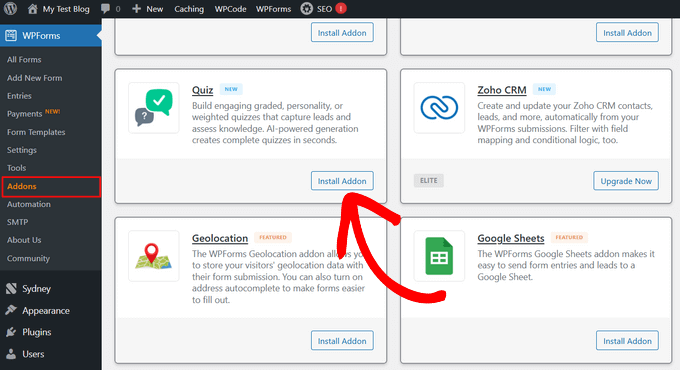
Apoi, va trebui să instalezi addon-ul Quiz Maker. Accesează WPForms » Addons și găsește addon-ul Quiz în listă.
Pur și simplu apasă butonul „Instalează Addon”, iar WPForms îl va instala și activa automat pentru tine.
Pasul 2: Creează un chestionar WordPress folosind AI
Acum că WPForms și addon-ul Quiz sunt pregătite, poți crea primul tău chestionar.
WPForms oferă două modalități de a crea chestionare: folosind AI pentru a genera instantaneu un chestionar complet, sau creând unul manual de la zero. Vă vom arăta ambele metode.
Opțiunea A: Generați un chestionar cu AI (cea mai rapidă metodă)
Cel mai rapid mod de a crea un chestionar este să lăsați WPForms AI să îl creeze pentru dvs. Pur și simplu descrieți ce doriți, iar AI va genera chestionarul complet cu întrebări, răspunsuri și logică de punctaj.
Acesta este un economizor uriaș de timp, deoarece AI-ul configurează automat setările backend, cum ar fi marcarea răspunsurilor corecte și calcularea scorului final, astfel încât să nu fie nevoie să atingeți configurarea tehnică.
Pentru a începe, accesați WPForms » Adăugare Nou în tabloul de bord WordPress.
Acest lucru vă va duce la pagina de șabloane de formulare. De aici, puteți adăuga un titlu pentru chestionarul dvs. în partea de sus a paginii. Apoi, accesați opțiunea „Generați cu AI”, treceți cursorul peste ea și faceți clic pe butonul „Generați formular” care apare.
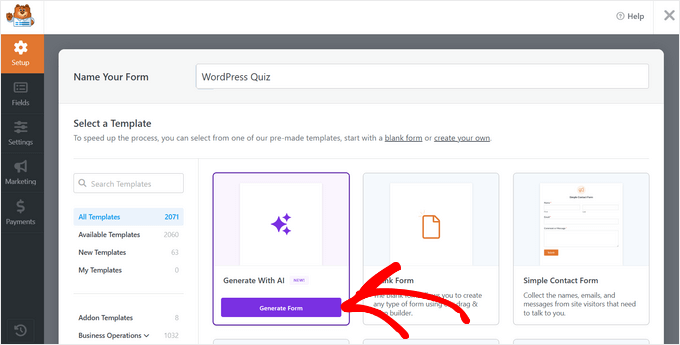
💡 Notă: WPForms vă poate solicita să instalați add-on-uri suplimentare care deblochează mai multe tipuri de câmpuri pentru formularele generate de AI. Vă recomandăm să faceți clic pe „Instalați și activați” pentru a oferi AI acces la toate funcționalitățile disponibile.
Acest lucru va deschide interfața WPForms AI, unde puteți descrie chestionarul pe care doriți să îl creați.
Veți vedea câteva solicitări predefinite pe care le puteți folosi pentru a începe rapid, sau puteți introduce propria solicitare personalizată în câmpul de text din partea de jos.
Pentru acest ghid, vom crea un test de cunoștințe WordPress. Tastați solicitarea în câmpul de text, de exemplu: „Creează un test notat cu 5 întrebări despre elementele de bază WordPress pentru începători.”
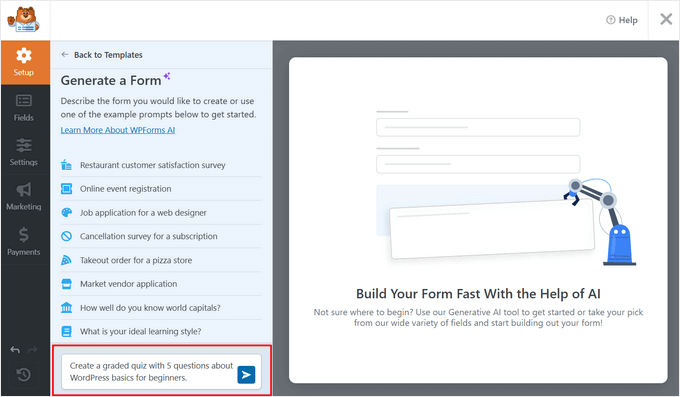
După ce ați tastat solicitarea, apăsați Enter sau faceți clic pe pictograma de trimitere. WPForms AI va dura un moment pentru a genera testul.
Odată ce este gata, veți vedea o previzualizare a testului în constructor. AI a creat automat întrebări, opțiuni de răspuns și chiar a marcat răspunsurile corecte pentru dvs.
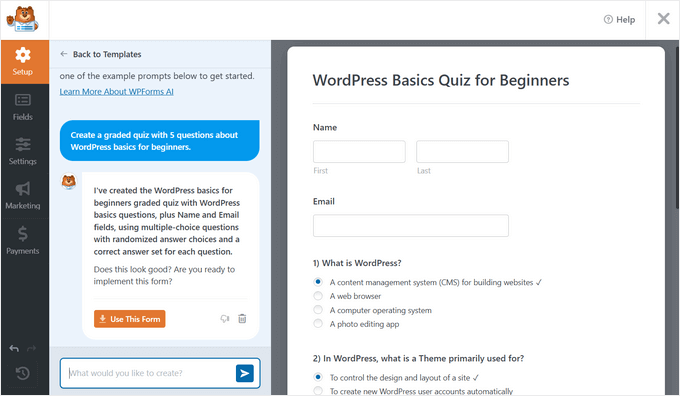
Dacă doriți să faceți modificări, puteți continua conversația cu AI. De exemplu, ați putea tasta:
- „Adaugă încă 2 întrebări despre pluginurile WordPress”
- „Simplifică întrebările pentru începători”
- „Schimbați ultima întrebare pentru a fi despre securitatea WordPress“
WPForms AI va actualiza testul pe baza instrucțiunilor dvs. Puteți continua să rafinați până când testul este exact așa cum doriți.
Când sunteți mulțumit de testul dvs., faceți clic pe butonul „Utilizează acest formular” pentru a-l deschide în constructorul de formulare.
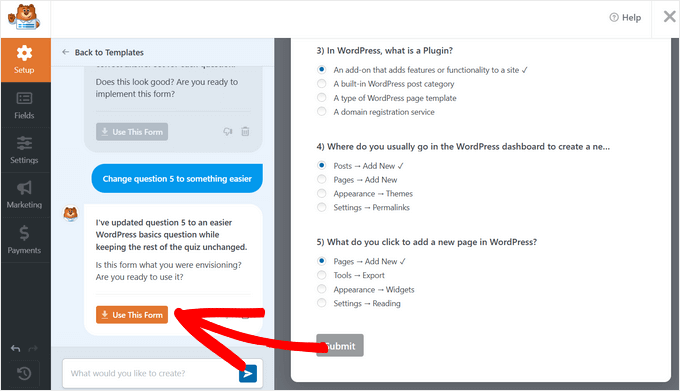
Constructorul de formulare este locul unde puteți face orice ajustări finale la chestionarul generat de AI. Puteți edita întrebări, schimba opțiuni de răspuns, adăuga câmpuri noi sau personaliza designul.
Dacă doriți să aflați cum să vă personalizați testul în continuare în constructor, continuați să citiți fiecare pas. În caz contrar, săriți la Pasul 5 pentru a afișa testul pe site-ul dvs.
Opțiunea B: Construiește un test manual (Control complet)
Dacă preferați să construiți testul de la zero sau doriți mai mult control asupra fiecărui detaliu, puteți crea un test manual.
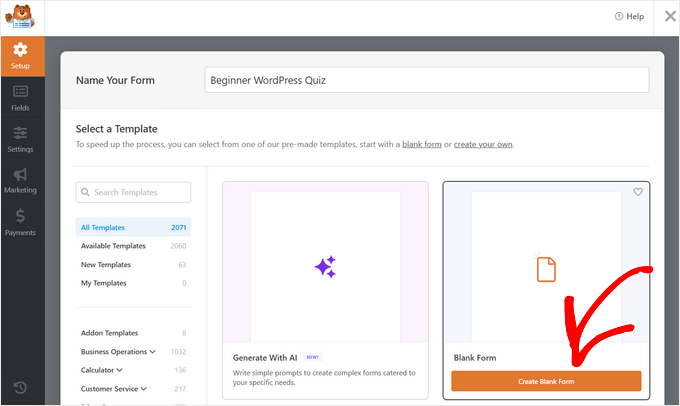
Pentru a începe, accesați WPForms » Adaugă Formular Nou. De aici, adăugați un nume pentru testul dvs. în partea de sus a paginii.
Apoi, alegeți șablonul „Formular gol” pentru a începe de la zero sau alegeți oricare dintre cele 2.000+ de șabloane de formulare sau chestionare predefinite din bibliotecă. După aceea, veți fi direcționat către constructorul drag-and-drop WPForms.
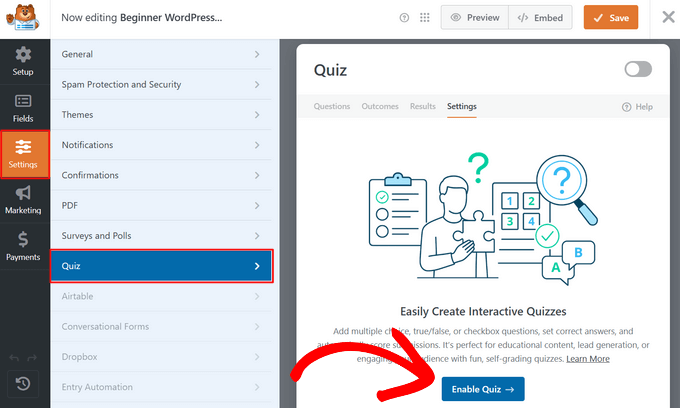
Înainte de a putea începe să adăugați întrebări, trebuie să activați Modul Chestionar.
Pentru a face acest lucru, accesați Setări » Chestionar în bara laterală stângă și faceți clic pe butonul „Activare Chestionar”.
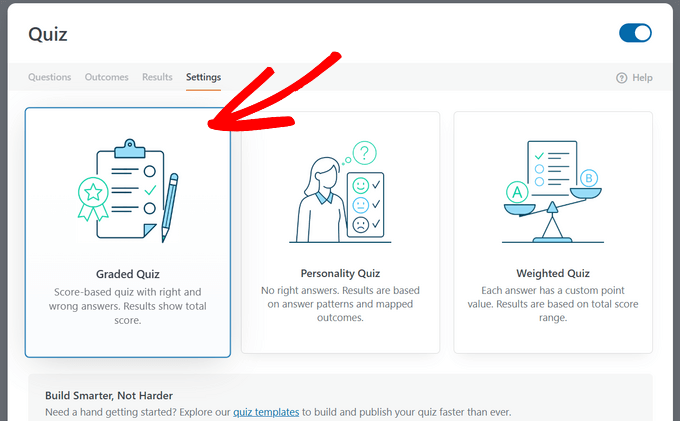
După activarea modului chestionar, WPForms vă va cere să alegeți un tip de chestionar:
- Chestionar cu notare – Testați cunoștințele cu răspunsuri corecte/incorecte (perfect pentru training, evaluări sau trivia)
- Chestionar de personalitate – Potriviți utilizatorii cu rezultate pe baza răspunsurilor lor (excelent pentru „Ce produs este potrivit pentru dvs.?” sau „Care este stilul dvs.?”)
- Chestionar ponderat – Atribuiți valori diferite punctajelor pentru răspunsuri pentru scoruri de lead sau evaluări
Pentru acest tutorial, selectați opțiunea „Chestionar cu notare”.
Pasul 3: Adăugați întrebări și configurați chestionarul
Odată ce ați selectat tipul de chestionar, puteți începe să construiți chestionarul.
Veți vedea aceste file în partea de sus a constructorului: Întrebări, Rezultate, Rezultate și Setări. Mai întâi, faceți clic pe fila „Întrebări”.
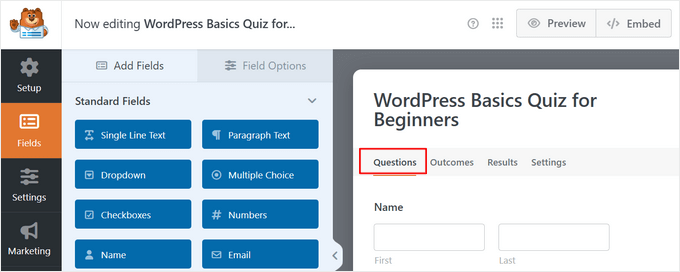
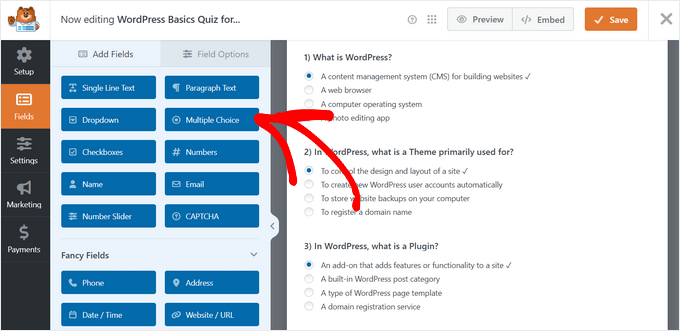
Pentru a adăuga o întrebare, trageți un câmp din bara laterală stângă pe formularul dvs. Pentru întrebările din chestionar, puteți folosi alegeri multiple, casete de selectare, liste derulante, text pe o singură linie și text de paragraf.
Să adăugăm o întrebare cu alegeri multiple. Pur și simplu trageți câmpul „Alegeri multiple” pe formularul dvs.
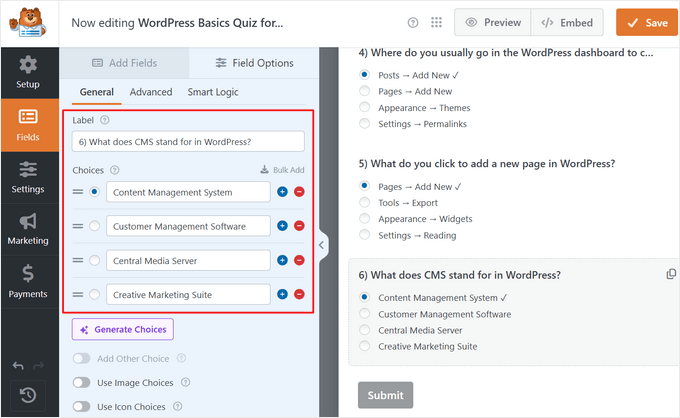
Faceți clic pe câmp pentru a-l edita. Tastați întrebarea în câmpul „Etichetă”, cum ar fi „Ce înseamnă CMS în WordPress?”
Apoi, adăugați opțiunile de răspuns în secțiunea „Alegeri”. Puteți adăuga oricâte răspunsuri aveți nevoie, făcând clic pe pictograma „+”.
Pentru a marca răspunsul corect, pur și simplu faceți clic pe butonul de opțiune de lângă acesta. WPForms va folosi acest lucru pentru a calcula automat scorul utilizatorului.
🧑💻 Sfat Pro: Puteți adăuga, de asemenea, imagini la opțiunile de răspuns pentru a crea chestionare vizuale în stil BuzzFeed. Perfect pentru chestionare de personalitate sau de recomandare de produse.
Repetați acest proces pentru a adăuga mai multe întrebări la testul dvs. Pur și simplu trageți mai multe câmpuri de alegere multiplă, casetă de selectare sau meniu derulant pe formularul dvs. și configurați-le în același mod.
Puteți adăuga, de asemenea, câmpuri standard de formular, cum ar fi Nume și E-mail, pentru a colecta informații despre utilizatori și pentru a vă crește lista de e-mailuri înainte ca aceștia să înceapă chestionarul.
Pasul 4: Configurați rezultatele și notarea testului
După ce ați adăugat toate întrebările, este timpul să configurați cum sunt afișate rezultatele utilizatorilor.
Crearea rezultatelor testului
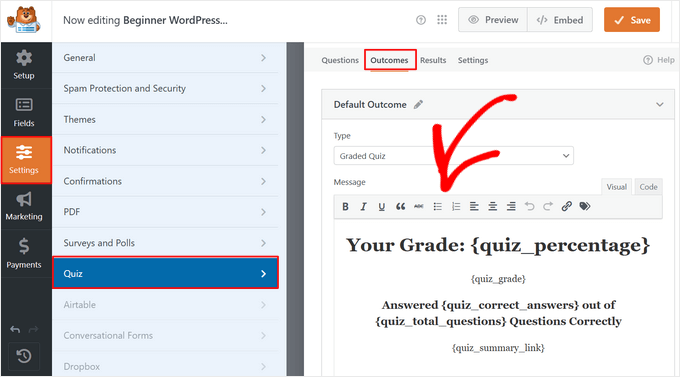
Mai întâi, faceți clic pe fila „Rezultate” din partea de sus a constructorului. Aici controlați ce văd utilizatorii după ce au finalizat testul.
WPForms a creat automat un mesaj de rezultat implicit care utilizează etichete inteligente precum {quiz_score}, {quiz_percentage} și {quiz_grade} pentru a afișa rezultatele utilizatorului. Puteți edita acest mesaj dacă doriți să îl personalizați.
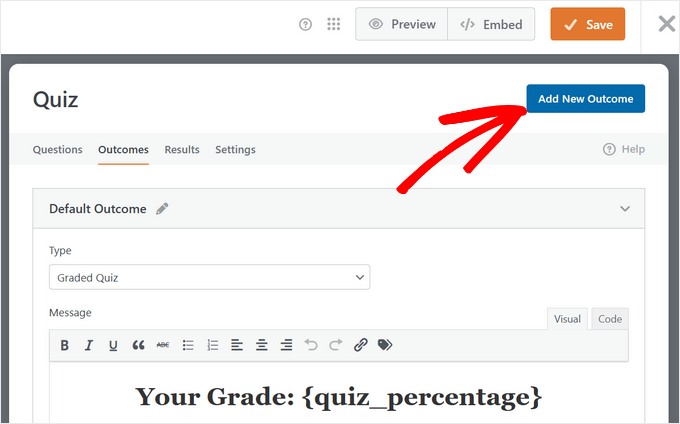
Dacă doriți să creați mesaje diferite pentru diferite intervale de scor, faceți clic pe butonul „Adăugare rezultat nou” din partea de sus a paginii.
De exemplu, ați putea crea:
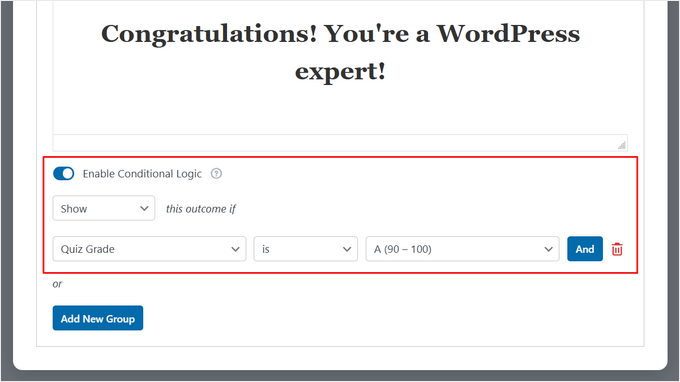
- Un rezultat „Felicitări! Ești un expert WordPress!” pentru scoruri mari (90% și peste)
- Un rezultat „Continuă să înveți! Consultă tutorialele noastre WordPress.” pentru scoruri mici (sub 49%)
Pentru fiecare rezultat nou, activați „Activare logică condiționată” și setați condițiile.
De exemplu, pentru un rezultat de scor mare, setați-l să se afișeze atunci când nota testului este egală cu „A”. Pentru un rezultat de scor mic, setați-l să se afișeze atunci când nota testului este egală cu „F”.
În acest fel, utilizatorii vor vedea feedback personalizat care se potrivește nivelului lor de performanță.
Revizuirea setărilor testului
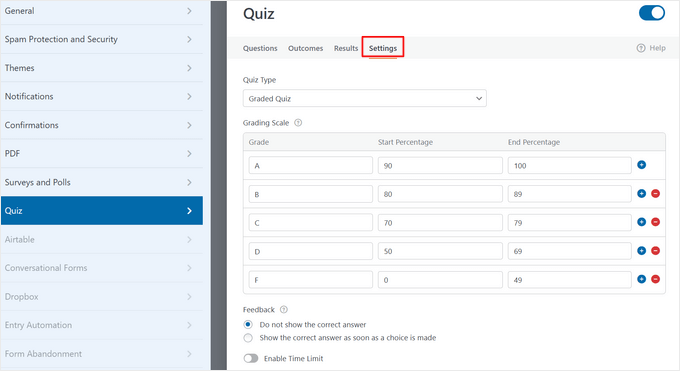
Acum faceți clic pe fila „Setări” din partea de sus (lângă Rezultate). Aici veți găsi câteva opțiuni pentru a personaliza modul în care se comportă testul dvs.:
- Scară de notare: Puteți ajusta intervalele de note literale și intervalele procentuale dacă doriți praguri diferite pentru fiecare notă, deoarece WPForms calculează automat scorul utilizatorului folosind formula matematică simplă: (Răspunsuri Corecte ÷ Total Întrebări) × 100
- Feedback: Puteți alege dacă să afișați răspunsul corect imediat ce este făcută o alegere sau să nu îl afișați deloc.
- Activare limită de timp: Activați această opțiune dacă doriți să adăugați o limită de timp testului dvs., perfect pentru evaluări cronometrate sau provocări.
Odată ce sunteți mulțumit de testul dvs., este timpul să îl adăugați pe site-ul dvs. web.
Pasul 5: Afișarea testului pe site-ul dvs. WordPress
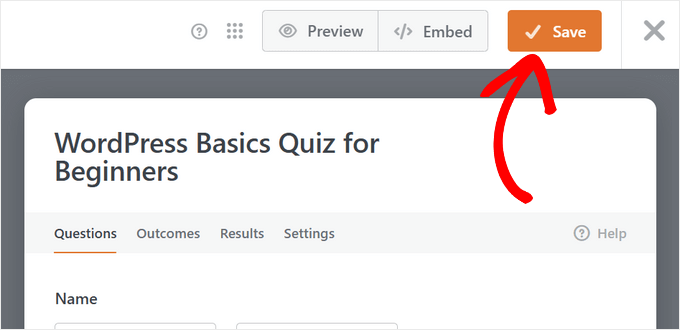
Mai întâi, salvați formularul făcând clic pe butonul „Salvare” din colțul din dreapta sus al constructorului.
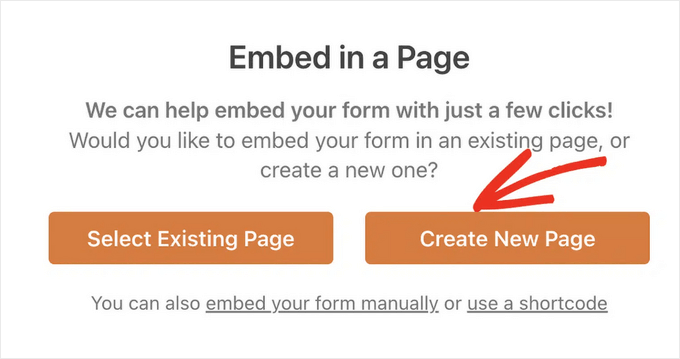
Pentru a adăuga testul la o pagină, faceți clic pe butonul „Încorporare” (lângă butonul Salvare) din partea de sus a constructorului.
Veți vedea opțiuni pentru a adăuga testul dvs. la o pagină existentă sau pentru a crea o pagină nouă. Pentru acest ghid, să selectăm opțiunea „Creare pagină nouă”. După aceea, pur și simplu introduceți un nume pentru pagina dvs. și faceți clic pe butonul „Să începem!”
WPForms va deschide automat editorul de blocuri WordPress cu testul dvs. deja încorporat pe pagină.
Acum puteți personaliza aspectul testului. Faceți clic pe zona din jurul testului pentru a deschide panoul de stilizare din partea dreaptă.
Aici puteți alege o temă predefinită sub „Teme” pentru a stiliza rapid testul dvs. sau puteți personaliza elemente individuale, cum ar fi culorile, fonturile și spațierea.
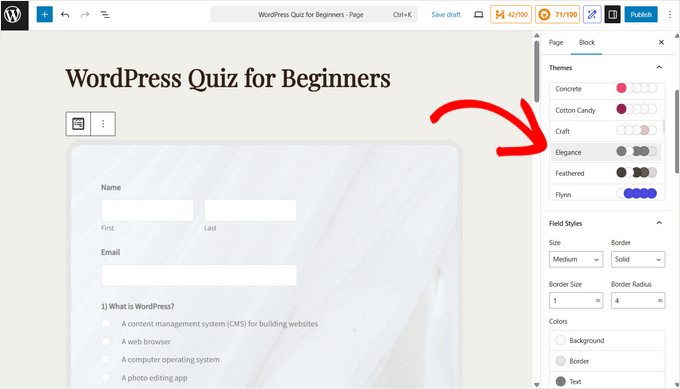
Când sunteți gata, pur și simplu faceți clic pe „Publicare” pentru a face testul dvs. live pe site-ul dvs. web.
Gata! Testul tău WordPress este acum pregătit pentru ca vizitatorii să îl poată accesa. WPForms va urmări automat toate trimiterile și rezultatele testelor, pe care le poți vizualiza sub WPForms » Intrări.
Metoda 2: Crearea unui Quiz WordPress folosind Thrive Quiz Builder (Cel mai bun pentru Quiz-uri Virale)
Thrive Quiz Builder este unul dintre cele mai bune pluginuri WordPress pentru quiz-uri de pe piață. Vă permite să creați cu ușurință quiz-uri captivante și puternice pentru generarea de lead-uri, fără a fi nevoie să editați cod.
Vine cu un constructor vizual de quiz-uri ușor de utilizat, șabloane de quiz pre-făcute, un creator de insigne încorporat, butoane de partajare socială, analize puternice ale quiz-urilor și multe altele.
Pentru a afla mai multe, consultați recenzia noastră detaliată Thrive Themes.
Pasul 1: Instalați pluginul Thrive Quiz Builder
Pentru a începe, trebuie să vizitați site-ul web Thrive Quiz Builder și să vă înregistrați pentru un cont.
Odată ce ați achiziționat pluginul, puteți accesa Tabloul de bord al membrilor. De aici, faceți clic pe linkul verde pentru a „Descărca și instala pluginul Thrive Product Manager”.
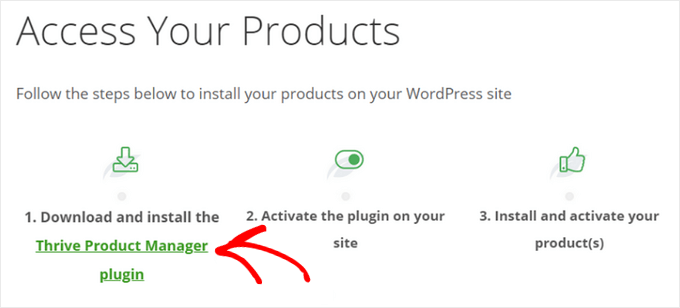
După descărcarea pluginului Thrive Product Manager, trebuie să îl instalați și să îl activați pe site-ul dvs. WordPress. Pentru instrucțiuni pas cu pas, consultați ghidul nostru despre cum să instalați un plugin WordPress.
În tabloul de bord WordPress, faceți clic pe noul element de meniu etichetat „Manager Produs”. Apoi, faceți clic pe butonul „Autentificare în contul meu”.

După introducerea numelui de utilizator și a parolei Thrive, veți putea vedea tabloul de bord Thrive Product Manager.
Acum, poți alege ce produse vrei să instalezi. Dă clic pe „Thrive Quiz Builder” pentru a-l selecta, apoi apasă butonul „Instalează produsele selectate”.
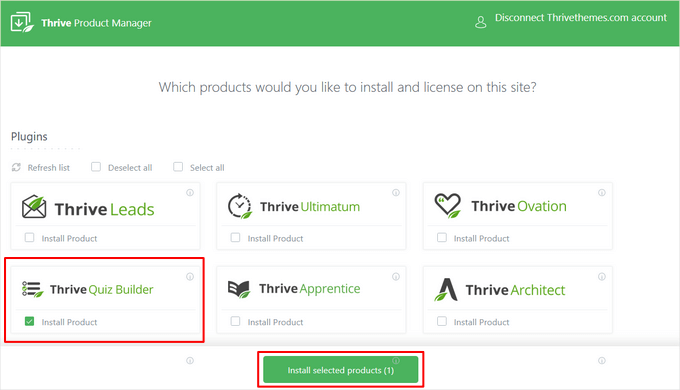
💡 Notă: Dacă achiziționați Thrive Suite în locul pluginului standalone pentru quiz-uri, atunci puteți selecta și instala toate pluginurile puternice Thrive, inclusiv Thrive Leads, Thrive Apprentice, Thrive Architect și altele.
Când pluginul Thrive Quiz Builder este gata de utilizare, veți vedea un mesaj de succes.
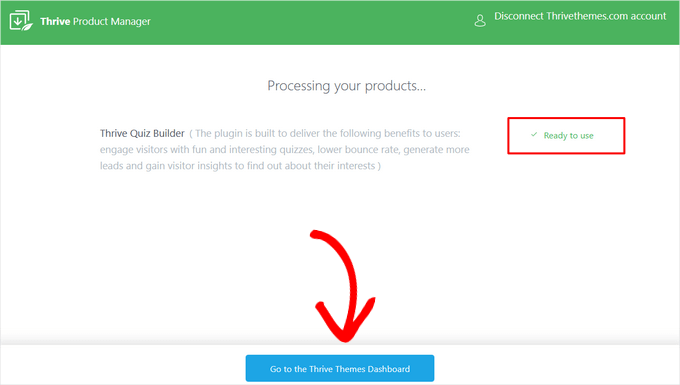
Puteți face clic pe butonul „Mergi la tabloul de bord Thrive Themes” pentru a continua.
Pasul 2: Creați un Quiz WordPress cu Thrive Quiz Builder
În continuare, vei vedea Panoul de control Thrive, unde poți gestiona toate pluginurile Thrive.
Aici, faceți clic pe butonul ‘Quiz Builder Dashboard’ sub ‘Thrive Quiz Builder.’
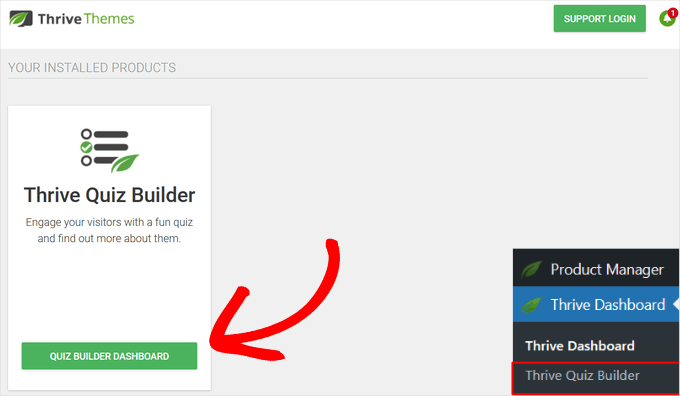
Acest lucru vă va duce la pagina Tabloul de bord al constructorului de quiz-uri, gata pentru a crea primul dvs. formular interactiv.
Pentru a începe, faceți clic pe butonul „Adăugare Nouă” sau „Adăugare Quiz Nou”.
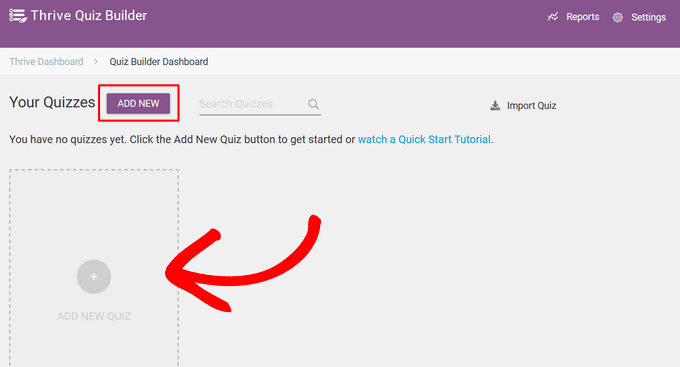
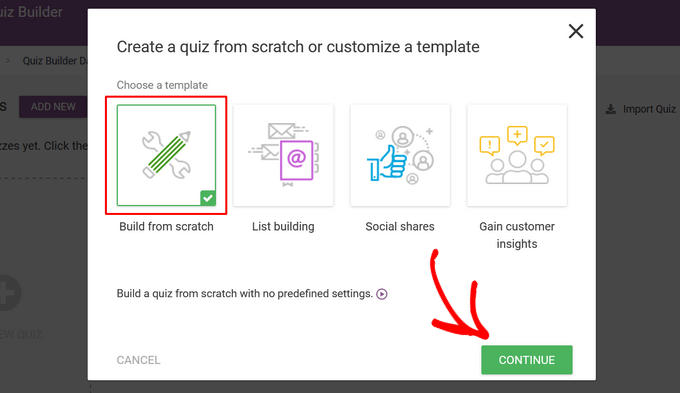
Apoi, ți se va cere să alegi un șablon pentru chestionarul tău. Există patru opțiuni diferite:
- Construiți de la zero – Un șablon gol, fără setări predefinite.
- Construirea listei de email – Pagina cu rezultate va apărea doar dacă un utilizator se abonează la lista dvs. de email.
- Distribuiri pe rețelele sociale – Pagina cu rezultatele quiz-ului încurajează vizitatorii să își distribuie rezultatele prin adăugarea unui buton de distribuire pe rețelele sociale.
- Obțineți informații personalizate – Un șablon de quiz de tip sondaj, care este perfect pentru a afla mai multe despre publicul dvs.
Pentru acest ghid, selectați șablonul „Construiți de la zero”. Nu vă faceți griji, asta înseamnă doar că setați singur logica chestionarului. Veți putea totuși să folosiți șabloane vizuale frumoase, pre-făcute, în pasul următor.
Apoi, faceți clic pe butonul „Continuare”.
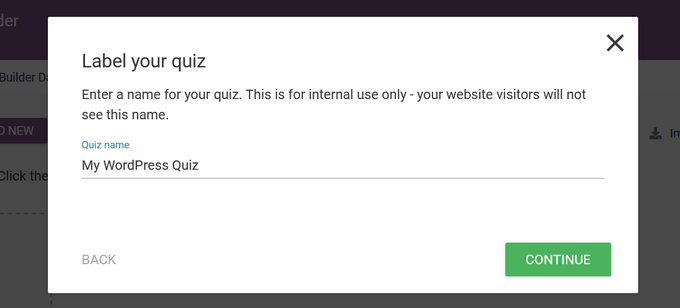
Apoi, trebuie să introduceți un nume pentru quiz-ul dvs.
Acesta este doar pentru referința dvs., deci puteți folosi orice vă ajută să vă amintiți despre ce este vorba în chestionar.
După ce introduceți un nume pentru test, faceți clic pe butonul „Continuare”.
Acest lucru te va readuce la Panoul de control al constructorului de teste, unde poți începe să îți construiești testul.
Mai întâi, trebuie să selectezi un tip de test. Pentru a face acest lucru, pur și simplu dă clic pe butonul „Schimbă tipul”.
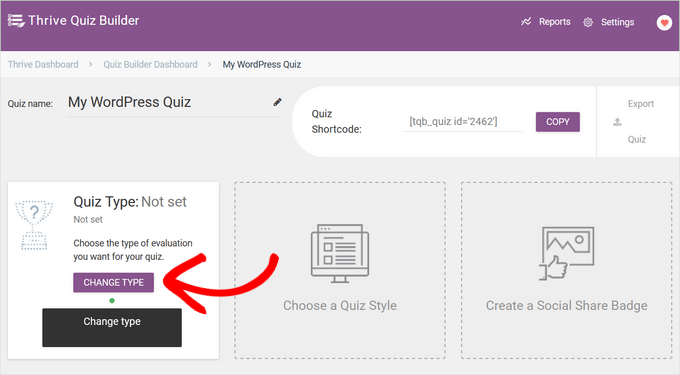
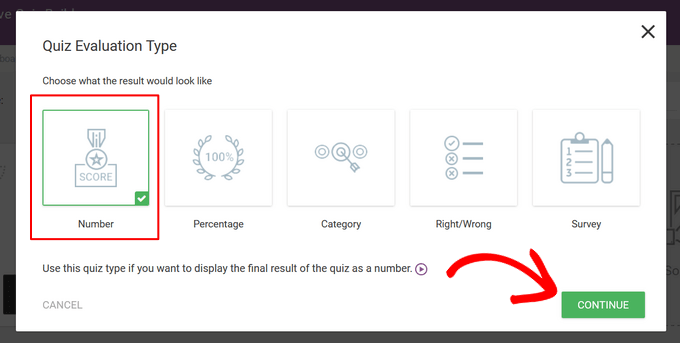
Pluginul oferă cinci tipuri diferite de teste din care puteți alege:
- Număr – Afișează rezultatul final al testului ca un număr.
- Procentaj – Afișați rezultatul final al testului ca procentaj.
- Categorie – Creează un chestionar cu mai multe categorii posibile de rezultate, cum ar fi un chestionar de personalitate.
- Corect / Greșit – Creați un quiz cu unul sau mai multe răspunsuri corecte la fiecare întrebare, cu răspunsul corect evidențiat în rezultate.
- Sondaj – Creați un sondaj sau un quiz de tip chestionar, unde participanții nu primesc rezultate specifice.
Pentru acest ghid, vom apăsa pe opțiunea ‘Număr’ pentru a o selecta și vom apăsa butonul ‘Continuă’.
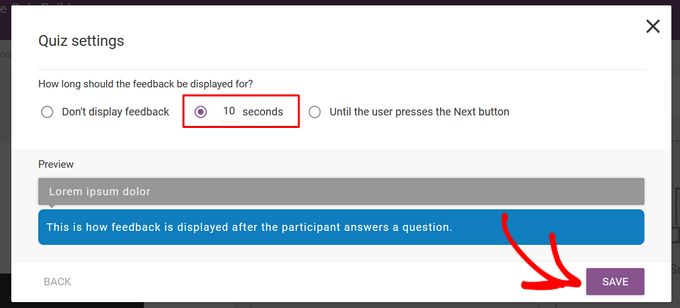
Apoi, puteți alege cât timp va apărea feedback-ul pe ecran.
Feedback-ul este un mesaj special care apare după ce un utilizator a răspuns la o întrebare. Opțiunile sunt:
- Nu afișa feedback
- 10 secunde
- Până când utilizatorul apasă butonul Următorul.
Pur și simplu faceți clic pe opțiunea dorită și apoi apăsați butonul „Salvare”.
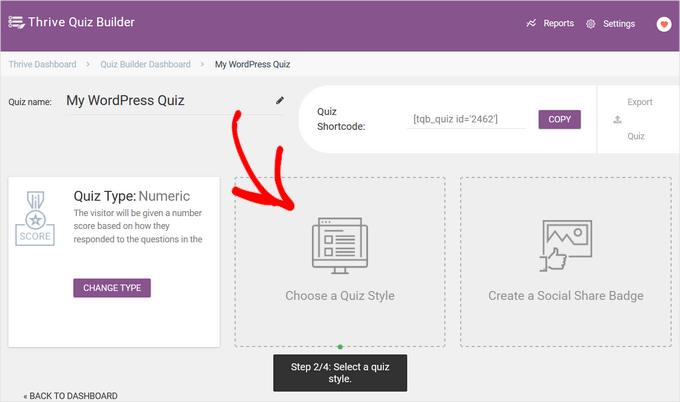
Pentru pasul următor, trebuie să alegeți un stil de chestionar, care controlează cum arată chestionarul.
Pentru a face acest lucru, faceți clic pe opțiunea „Alegeți un stil de chestionar”.
Thrive Quiz Builder vine cu mai multe șabloane pre-proiectate pentru a vă ajuta să creați rapid un quiz frumos și cu aspect profesional. Aceste șabloane sunt un excelent punct de plecare, deoarece includ designuri pentru fiecare parte a quiz-ului dvs.:
- O pagină de start pentru a vă introduce quiz-ul și a-i entuziasma pe oameni să înceapă.
- Pagina cu întrebări și răspunsuri, unde utilizatorii vor interacționa cu quiz-ul.
- O poartă de înscriere pentru a solicita opțional un e-mail înainte de a dezvălui rezultatele.
- O pagină de rezultate pentru a afișa scorul final sau rezultatul.
Pur și simplu selectați șablonul care vă place și faceți clic pe butonul „Alege stilul” pentru a continua.
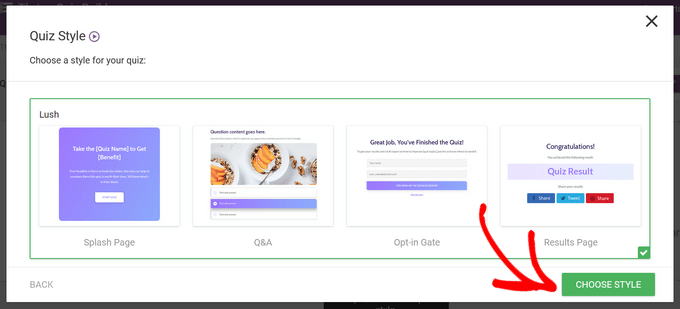
După ce ați ales un stil de quiz, veți fi gata să creați întrebările și răspunsurile pentru quiz-ul dvs.
Pentru a începe, faceți clic pe butonul „Gestionare” din secțiunea „Întrebări”.
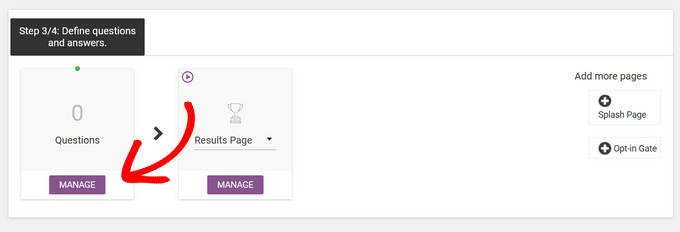
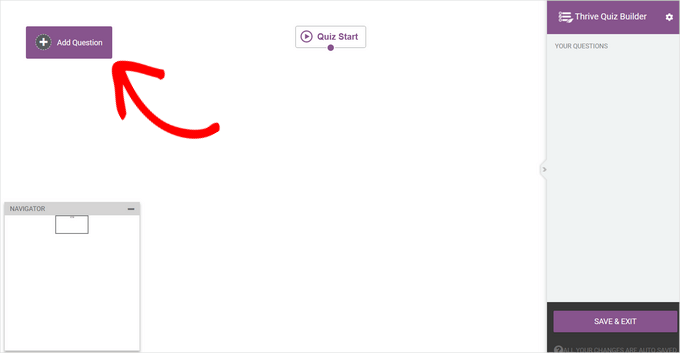
Acest lucru vă va duce la Editorul de Întrebări Live al Thrive.
Pentru a adăuga prima întrebare la testul dvs., faceți clic pe butonul „Adăugare întrebare” din colțul din stânga sus al ecranului.
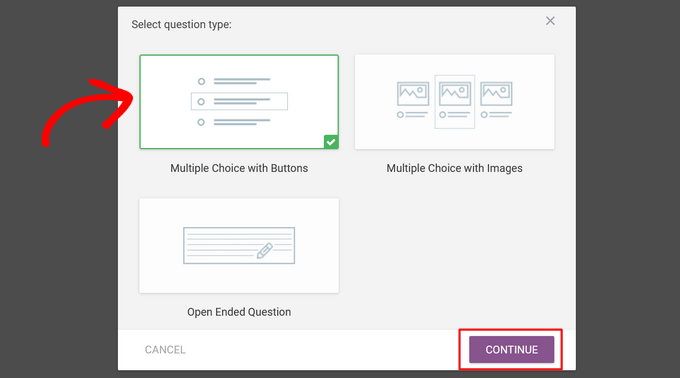
Va apărea acum o fereastră pop-up unde puteți selecta tipul de întrebare. Puteți alege dintre:
- Alegere multiplă cu butoane
- Alegere multiplă cu imagini
- Întrebare deschisă
Aici, vom selecta opțiunea „Alegere multiplă cu butoane” și vom face clic pe butonul „Continuare”.
Apoi, se va deschide o nouă fereastră pop-up.
Aici, poți introduce întrebarea ta în câmpul „Textul întrebării”.
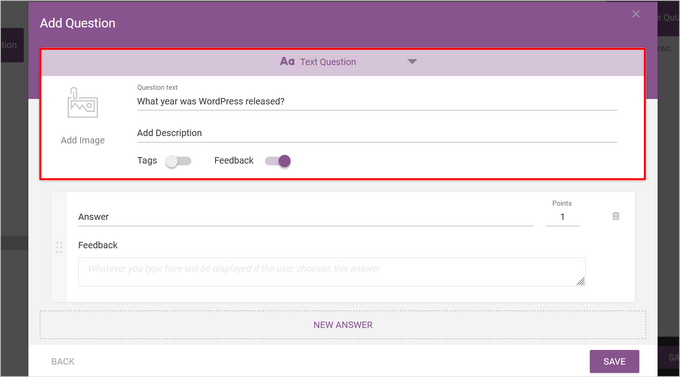
Opțional, puteți adăuga o imagine și o descriere la întrebare și puteți activa etichetele.
Etichetele sunt o caracteristică puternică care vă permite să clasificați utilizatorii pe baza răspunsurilor lor.
De exemplu, într-un chestionar de marketing, ați putea eticheta utilizatorii ca „Începător” sau „Avansat” pentru a le afișa rezultate diferite. De asemenea, puteți sincroniza aceste etichete direct cu serviciul dvs. de marketing prin e-mail. Acest lucru vă permite să trimiteți automat e-mailuri personalizate de urmărire pe baza modului în care au răspuns utilizatorii.
După aceea, introduceți prima opțiune de răspuns în câmpul „Răspuns”.
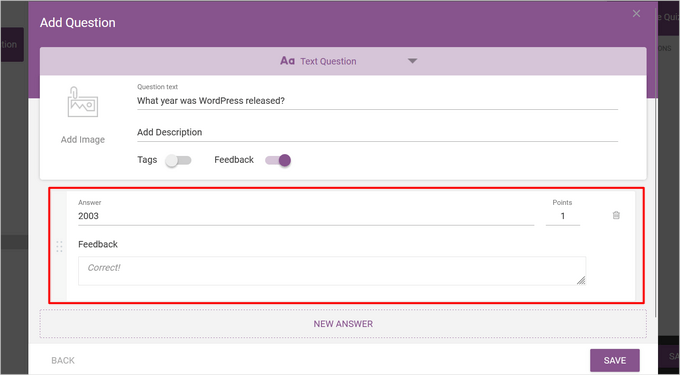
Puteți, de asemenea, să introduceți textul pe care doriți să îl afișați în câmpul „Feedback”, dacă l-ați activat, și să schimbați câte puncte valorează răspunsul în câmpul „Puncte”.
Pentru a adăuga mai multe răspunsuri, pur și simplu faceți clic pe butonul „Răspuns Nou”.
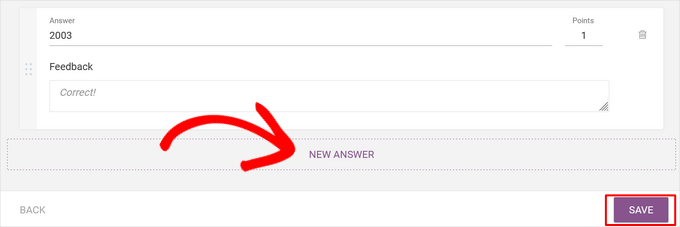
Repetați procesul până când ați adăugat toate răspunsurile posibile și apăsați butonul „Salvare” când ați terminat.
Acum, veți vedea prima dvs. întrebare în Editorul de întrebări live.
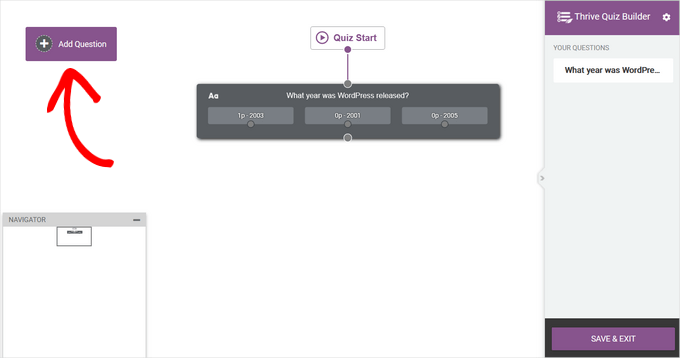
Pentru a adăuga o altă întrebare, pur și simplu faceți clic din nou pe „Adăugați întrebare” și repetați procesul.
După ce ați adăugat toate întrebările și răspunsurile dvs., quiz-ul dvs. va arăta cam așa în Editorul de întrebări live:
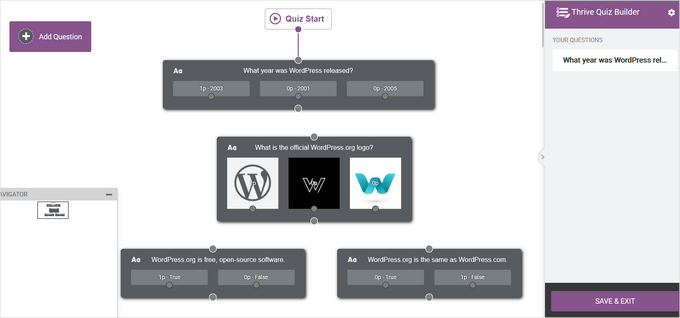
După ce ați adăugat toate întrebările, le puteți rearanja trăgându-le și plasându-le.
Acum, trebuie să creați fluxul quiz-ului dvs. conectând întrebările între ele.
Pentru a conecta întrebările în ordine, pur și simplu faceți clic pe cercul de pe o întrebare și trageți o linie către cercul de pe următoarea întrebare.
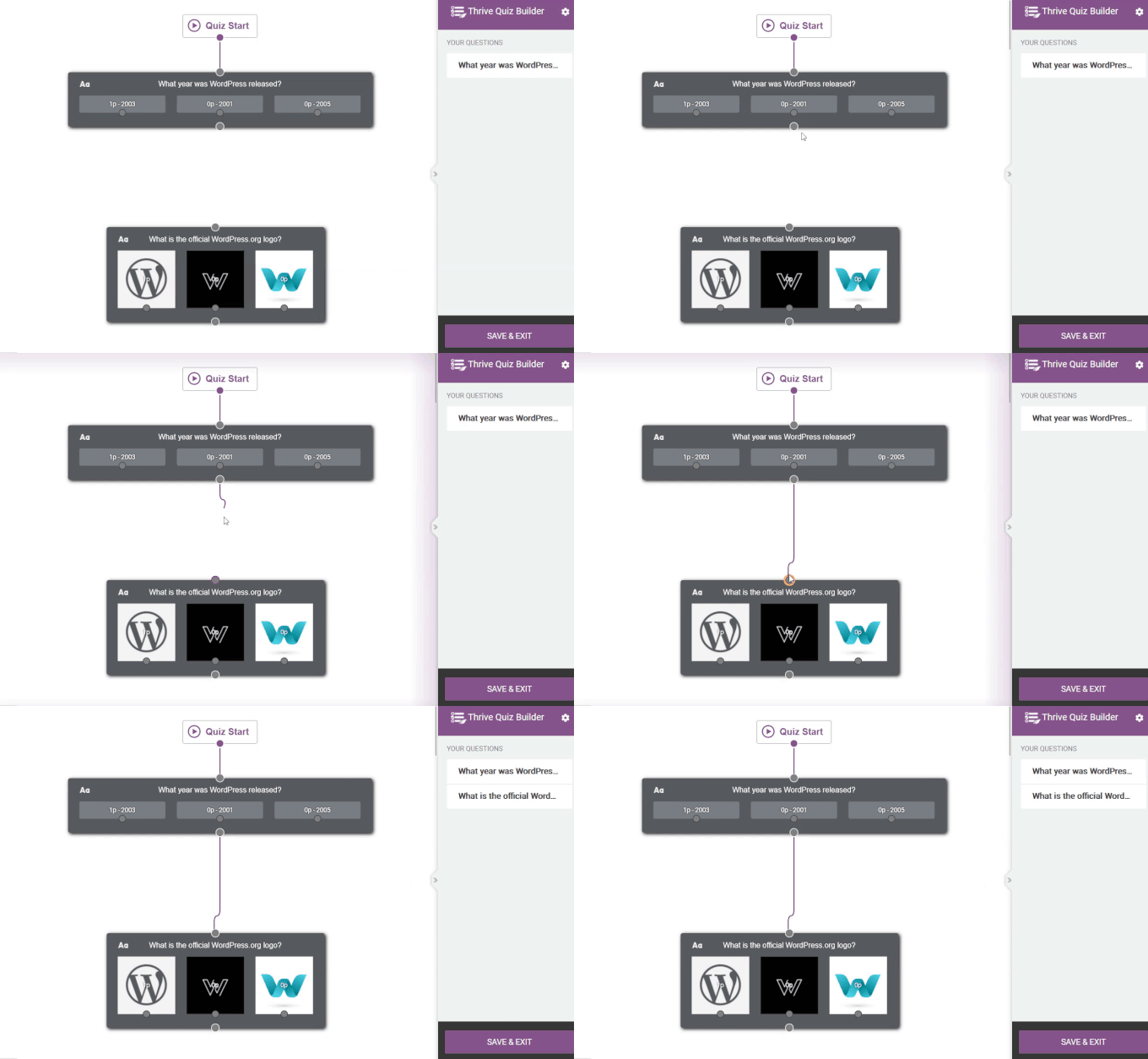
Puteți crea, de asemenea, un flux mai avansat. De exemplu, puteți construi un quiz condițional care afișează întrebări diferite în funcție de răspunsurile anterioare ale utilizatorului.
Pentru a face acest lucru, faceți clic pe cercul de lângă un răspuns specific și trageți o linie către întrebarea pe care doriți să o afișați în continuare.
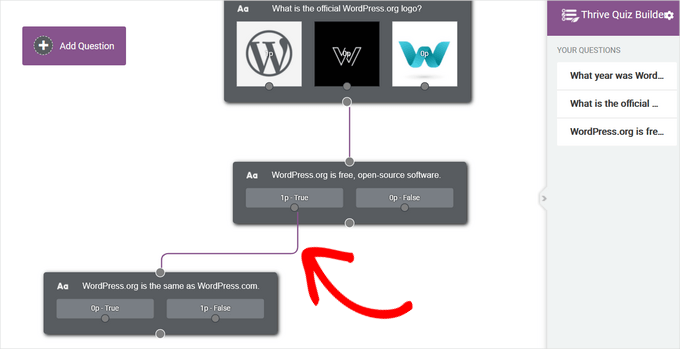
În imaginea de mai sus, afișăm următoarea întrebare utilizatorilor care au răspuns „Adevărat”.
Când ești mulțumit de modul în care sunt configurate întrebările tale, apasă butonul „Salvează și ieși” pentru a părăsi Editorul de Întrebări Live.
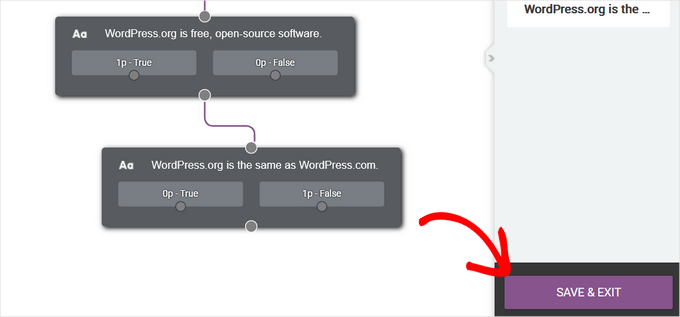
Apoi, veți fi direcționat către pasul final, care este crearea unei pagini de rezultate pentru quiz-ul dvs.
Șabloanele de quiz Thrive includ pagini de rezultate gata făcute, deci nu trebuie să depuneți mult efort aici. Cu toate acestea, dacă doriți să ajustați pagina de rezultate, puteți face clic pe butonul „Gestionare” din secțiunea „Pagina de rezultate” pentru a începe.
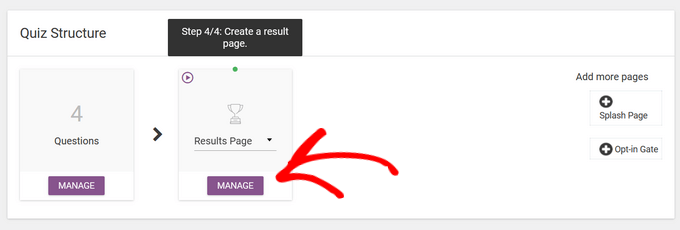
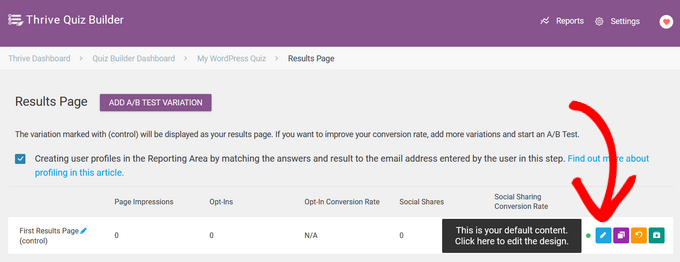
Pe pagina următoare, faceți clic pe butonul „Editare” (pictograma creion albastru) pentru a edita pagina de rezultate.
Aceasta va deschide pagina Thrive Quiz Builder.
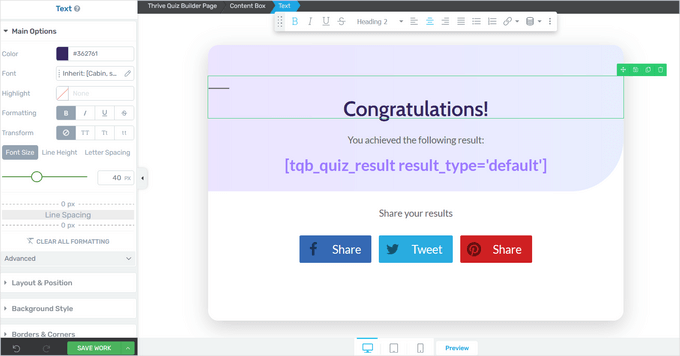
Acest lucru va deschide constructorul de pagini Thrive, unde puteți face clic pe orice element pentru a-i schimba culoarea, fontul, aspectul și multe altele.
Când ați terminat, nu uitați să faceți clic pe butonul „Salvează lucrul”.
Pasul 3: Optimizați-vă chestionarul Thrive
Acestea sunt tot ce ai nevoie pentru a crea un chestionar simplu. Cu toate acestea, Thrive Quiz Builder are câteva funcții suplimentare care îți pot îmbunătăți chestionarul.
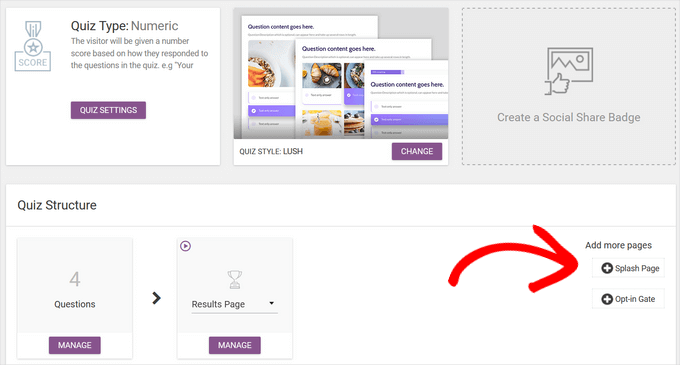
De exemplu, puteți adăuga o pagină de prezentare, care este o pagină introductivă ce încurajează utilizatorii să ia chestionarul.

Puteți adăuga, de asemenea, o poartă de abonare – un formular care apare după ce un utilizator a terminat quiz-ul, dar înainte de a vedea rezultatele.
Solicită utilizatorilor să furnizeze adresa lor de e-mail pentru a vizualiza rezultatele, făcându-l un instrument puternic pentru creșterea listei tale de e-mailuri.
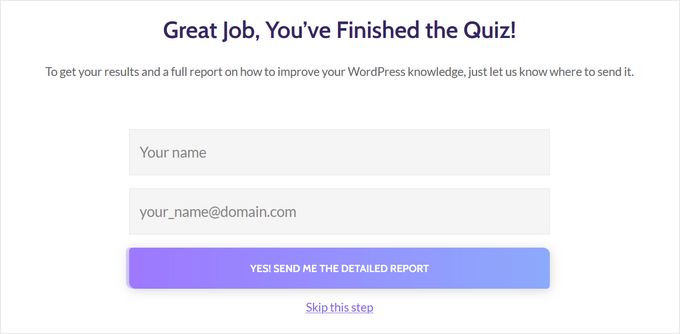
Pentru a adăuga aceste pagini, pur și simplu faceți clic pe ele în tabloul de bord Thrive Quiz Builder.
Acestea vor fi adăugate automat la testul dvs.
Când ați terminat de creat chestionarul dvs., este timpul să-l adăugați pe site-ul dvs. WordPress.
Pasul 4: Afișați testul pe site-ul dvs. WordPress
Puteți afișa cu ușurință quiz-ul pe orice pagină, postare sau alte zone ale site-ului dvs., cum ar fi o bară laterală, utilizând un shortcode. Pentru acest ghid, vom adăuga quiz-ul pe o pagină, dar pașii sunt similari pentru alte zone ale site-ului dvs. WordPress.
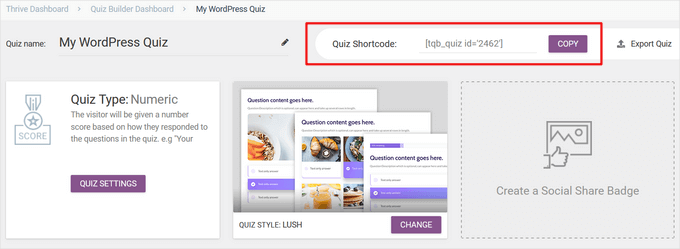
Pentru a începe, copiați shortcode-ul quiz-ului din partea de sus a tabloul de bord Thrive Quiz Builder.
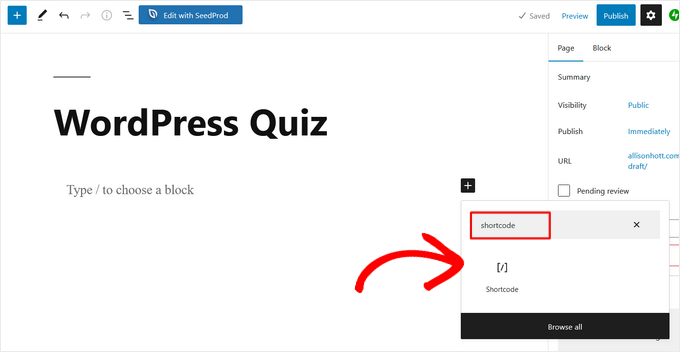
Apoi, accesați Pagini » Adăugare pagină nouă din tabloul de bord de administrare WordPress. Când vă aflați în editorul de conținut WordPress, faceți clic pe butonul „+” pentru a adăuga un bloc nou.
În fereastra pop-up care apare, tastați „shortcode” pentru a găsi blocul „Shortcode” și faceți clic pe el pentru a-l adăuga la postarea dvs.
Apoi, lipește shortcode-ul quiz-ului pe care l-ai copiat anterior în blocul Shortcode.
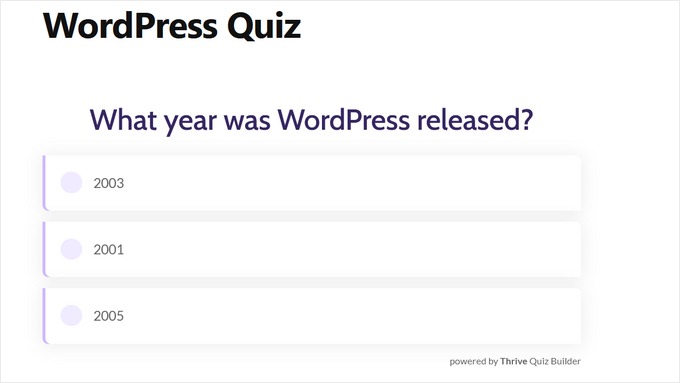
Când ai terminat, pur și simplu publică sau actualizează pagina – quiz-ul tău va fi apoi live pe site-ul tău.
Metoda 3: Crearea unui Quiz cu Formidable Forms (Cel mai bun pentru Quiz-uri Avansate)
Formidable Forms este unul dintre cele mai bune pluginuri de creare formulare WordPress pentru crearea de soluții complexe, bazate pe date.
Cu constructorul său drag-and-drop, puteți crea quiz-uri avansate cu scoruri personalizate și răspunsuri ponderate, plus calculatoare, sondaje și formulare în mai mulți pași cu logică condițională și analize detaliate.
Pentru mai multe informații despre plugin, citiți recenzia noastră completă Formidable Forms.
Pasul 1: Instalați Formidable Forms și Quiz Maker Addon
Pentru a crea un test, veți avea nevoie de planul Formidable Forms Business, deoarece acesta include addon-ul Quiz Maker.
Primul lucru pe care trebuie să îl faceți este să instalați și să activați pluginul Formidable Forms. Pentru instrucțiuni detaliate, consultați ghidul nostru despre cum să instalați un plugin WordPress.
După activarea pluginului premium, trebuie să instalați și pluginul gratuit Formidable Forms Lite. Versiunea gratuită oferă fundația de bază, iar versiunea premium adaugă funcționalitățile puternice de quiz deasupra acesteia.
După ce ați făcut acest lucru, accesați pagina Formidable Forms » Setări globale din tabloul de bord și selectați „Faceți clic pentru a introduce manual o cheie de licență”.
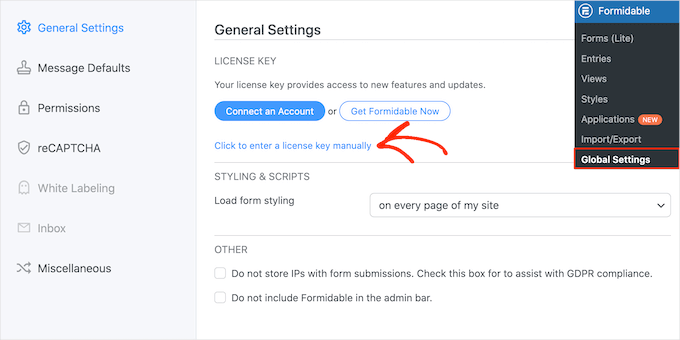
Puteți găsi cheia de licență sub contul dumneavoastră pe site-ul Formidable Forms. După ce ați introdus aceste informații, continuați și faceți clic pe butonul „Salvare Licență”.
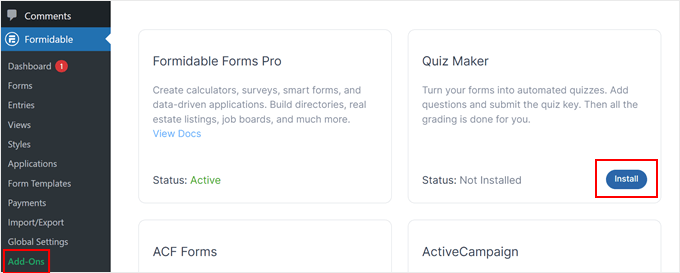
În continuare, va trebui să instalați addon-ul Quiz Maker accesând Formidable » Add-Ons. Pe acest ecran, găsiți Quiz Maker și faceți clic pe butonul său ‘Install’. După câteva momente, Formidable Forms va marca addon-ul Quiz ca ‘Active.’
Pasul 2: Creați un test WordPress cu Formidable Quiz Maker
Acum că ați instalat Formidable Forms Quiz Maker, sunteți gata să creați primul dvs. quiz WordPress.
Pentru a începe, accesați Formidable » Forms și apoi faceți clic pe butonul „Adăugați nou”.
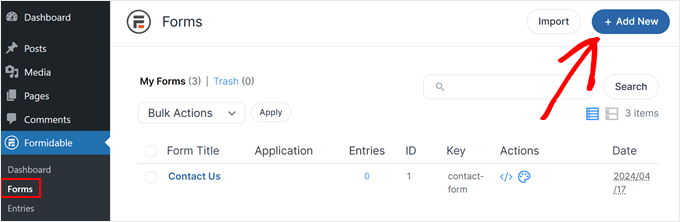
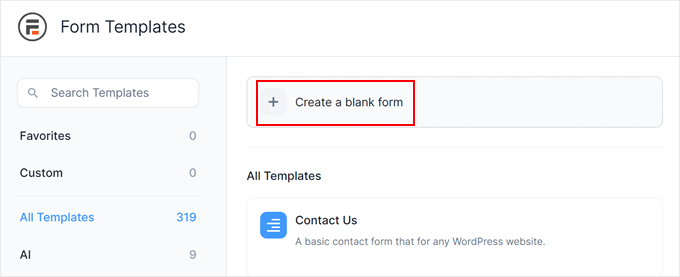
Aceasta deschide o fereastră pop-up care afișează toate șabloanele gata făcute ale pluginului, inclusiv șabloane pe care le puteți folosi pentru a crea un calculator de credite ipotecare și un formular de rezervare.
În acest ghid, vom începe de la zero, așa că faceți clic pe „Formular gol”.
Aceasta va deschide șablonul în editorul Formidable Forms.
În dreapta este o previzualizare live, iar în partea stângă este un meniu cu toate câmpurile pe care le puteți trage și plasa în quiz-ul dvs.
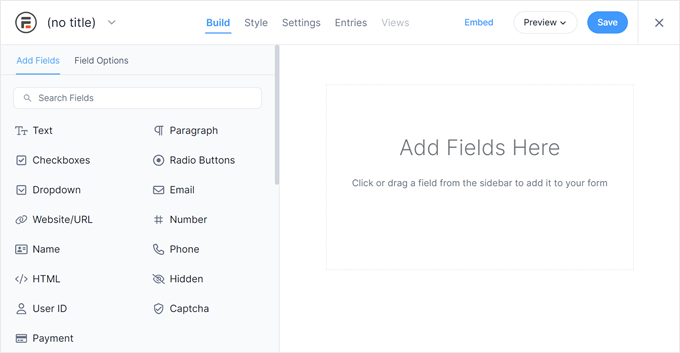
Quiz-urile vă pot ajuta să faceți o mulțime de lucruri diferite, inclusiv să obțineți feedback de la clienți, să efectuați cercetări de piață pe blogul dvs. WordPress, să testați cunoștințe și multe altele.
În funcție de tipul de quiz pe care îl creezi, s-ar putea să ai nevoie de diferite tipuri de câmpuri. Ca exemplu, îți vom arăta cum să creezi un quiz de cunoștințe cu un amestec de tipuri de întrebări, inclusiv alegere multiplă.
Pentru a adăuga un câmp la testul dvs., pur și simplu trageți-l din meniul din stânga și apoi plasați-l pe previzualizarea live. Să începem prin adăugarea unui câmp „Text”.
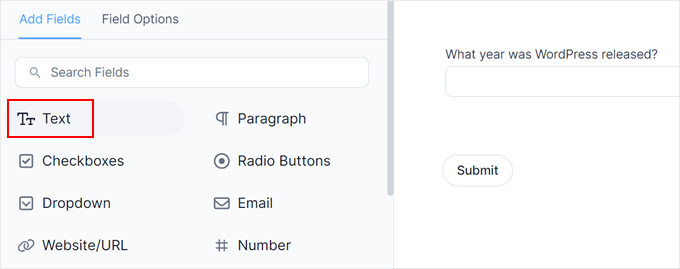
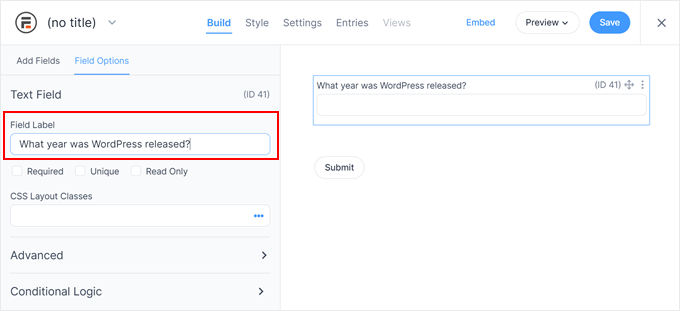
După aceea, faceți clic pentru a selecta noua dumneavoastră câmp „Text” în editorul live.
Puteți apoi să introduceți întrebarea în „Field Label”.
În continuare, vom crea o întrebare cu variante multiple.
Pur și simplu trageți un câmp „Dropdown” pe formular.
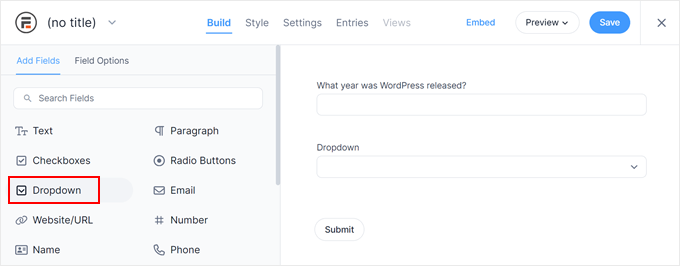
Din nou, faceți clic pe câmpul „Derulant” din previzualizarea din dreapta și apoi introduceți întrebarea dvs. în „Eticheta câmpului”.
Acum puteți introduce răspunsurile posibile în secțiunea „Opțiuni derulante”.
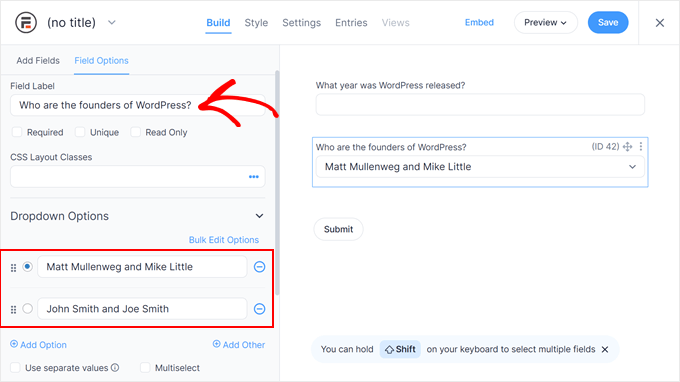
Pentru a adăuga mai multe răspunsuri la întrebarea dvs. cu alegere multiplă, pur și simplu faceți clic pe butonul „Adăugare opțiune”. Puteți repeta acești pași pentru a adăuga mai multe întrebări la testul dvs.
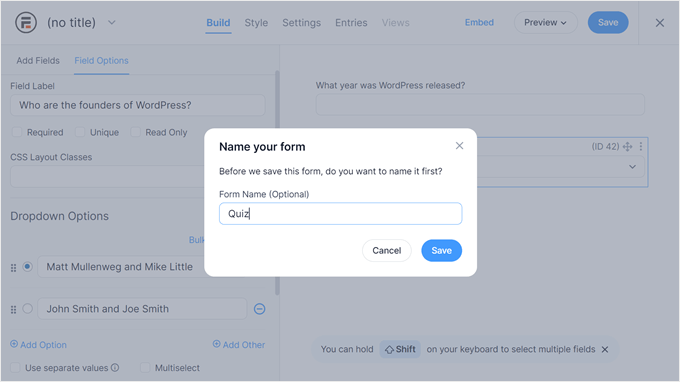
Când ești mulțumit de cum arată chestionarul, apasă pe ‘Salvează’ pentru a-ți stoca modificările.
Apoi, vi se va solicita să denumiți formularul. Acesta poate fi orice doriți, atâta timp cât vă ajută să identificați formularul ulterior. Odată terminat, faceți clic pe „Salvare”.
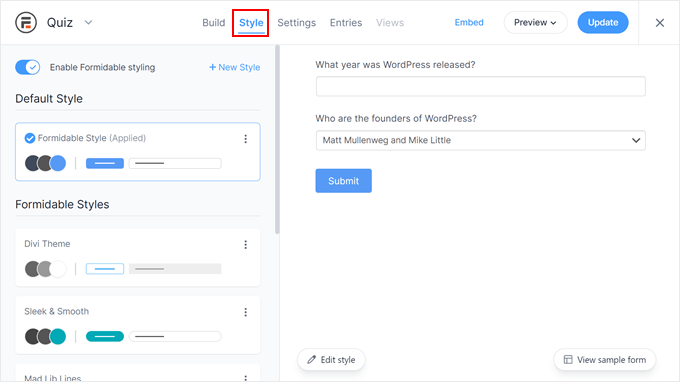
Poți explora, de asemenea, fila „Stiluri” pentru a încerca diferite opțiuni de design predefinite.
Nu ezitați să le încercați pe fiecare pentru a vedea care se potrivește cel mai bine designului formularului dvs.
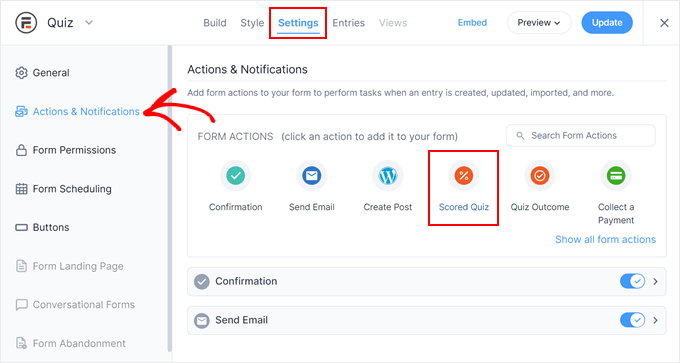
Acum este momentul să configurați răspunsurile corecte și să afișați scorul utilizatorului selectând fila „Setări”.
În meniul din stânga, alegeți „Acțiuni și notificări” și apoi faceți clic pe „Quiz punctat”.
Dacă derulați la noua secțiune „Quiz cu scor”, veți vedea că această acțiune are deja unele setări implicite.
Formidable Forms poate amesteca întrebările și răspunsurile, ceea ce va face mai dificil pentru oameni să trișeze.
În mod implicit, aceste setări sunt dezactivate. S-ar putea să dorești să le activezi făcând clic pe comutatoarele „Randomizează întrebările” și „Randomizează opțiunile”.
🧑💻 Sfat Pro: Randomizarea întrebărilor este o modalitate excelentă de a preveni trișarea, mai ales dacă creați un test pentru un curs online sau un test de cunoștințe.
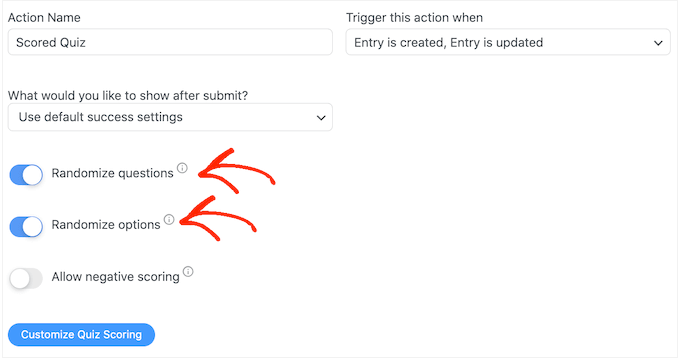
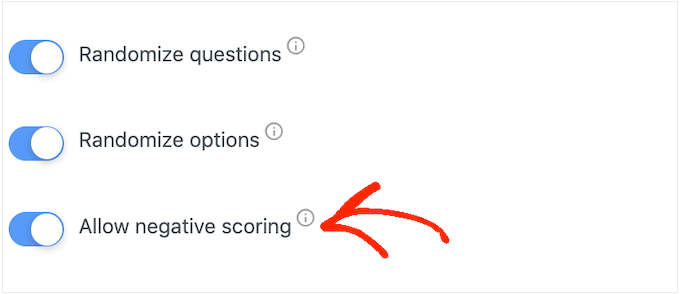
Formidable Forms acordă implicit un punct pentru fiecare răspuns corect. Acestea fiind spuse, puteți activa scorarea avansată dacă doriți să atribuiți puncte diferite sau să permiteți scorarea negativă pentru răspunsurile greșite.
Vom acoperi scorul avansat în curând, dar dacă intenționați să deduceți puncte, atunci puteți face clic pentru a activa comutatorul „Permite scor negativ”.
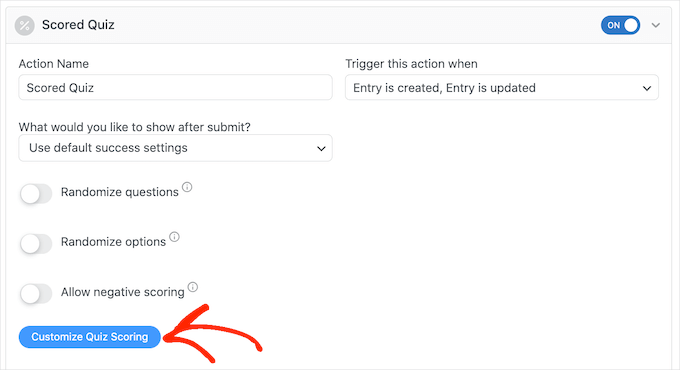
În continuare, să setăm răspunsurile corecte, astfel încât Formidable Forms să poată evalua automat vizitatorii.
Pentru a face acest lucru, faceți clic pe butonul „Personalizați scorul chestionarului”.
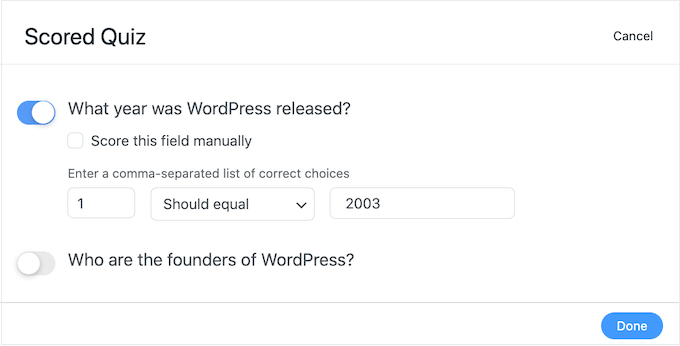
Pentru a seta răspunsul corect, pur și simplu faceți clic pe comutatorul de lângă o întrebare.
Pentru întrebările text, puteți pur și simplu să introduceți răspunsul corect în câmp. Puteți, de asemenea, să utilizați meniul derulant pentru a specifica dacă răspunsul utilizatorului ar trebui să includă acest text exact, o parte din text sau niciun text.
Pentru întrebările cu răspunsuri multiple, faceți clic pe „Adăugați răspunsuri corecte” pentru a deschide un meniu care afișează toate opțiunile posibile.
Acum puteți bifa căsuța de lângă fiecare răspuns corect.
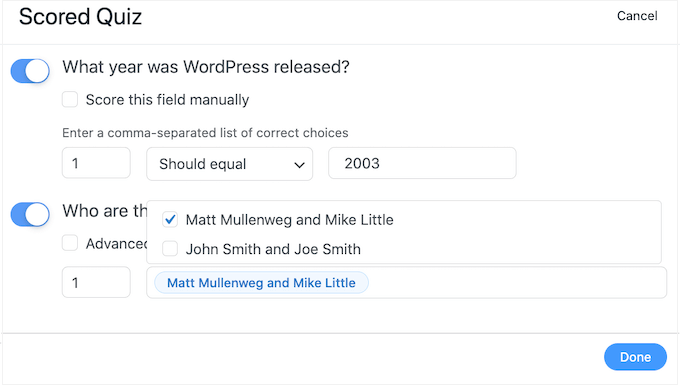
În mod implicit, fiecare răspuns corect valorează 1 punct. Pentru a acorda mai multe puncte, pur și simplu introduceți un număr diferit în caseta „Max score”.
Dacă doriți să atribuiți valori punctuale diferite fiecărui răspuns dintr-o întrebare cu variante multiple, puteți bifa căsuța de lângă „Scorare avansată” și introduce scorurile dorite.
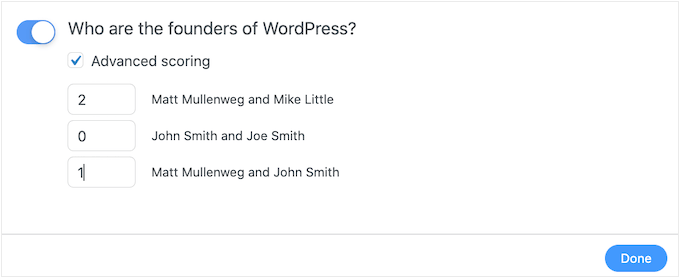
Odată ce ai setat toate răspunsurile corecte, apasă pe ‘Gata’ pentru a-ți salva modificările.
După aceea, puteți seta acțiunea pe care Formidable Forms o va efectua de fiecare dată când cineva trimite un test. Pur și simplu deschideți următorul meniu derulant pentru a vedea diferitele opțiuni: „Ce doriți să afișați după trimitere?”
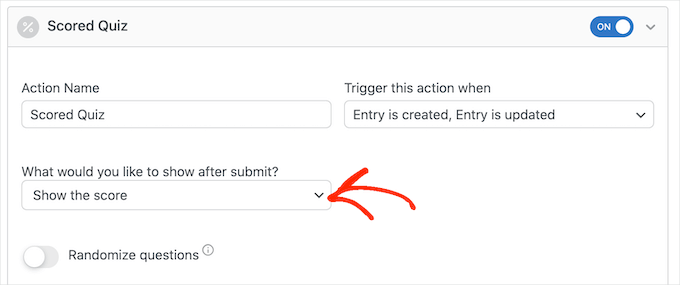
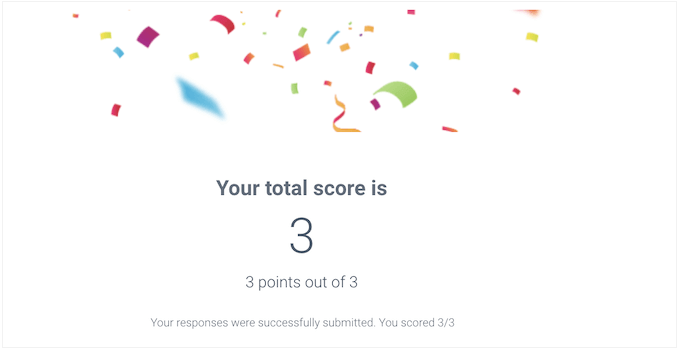
Dacă alegeți „Afișați scorul”, atunci Formidable Forms va afișa un mesaj standard cu scorul vizitatorului.
Puteți vedea un exemplu al acestui lucru în imaginea următoare.
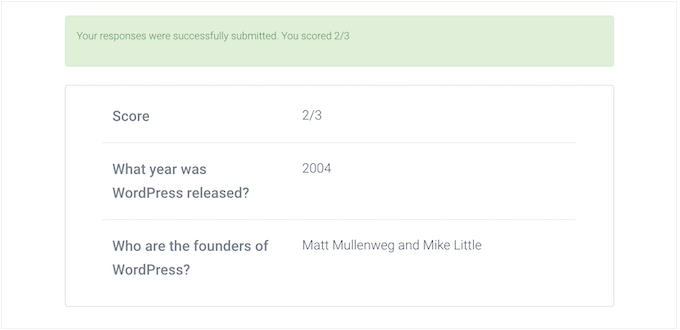
Dacă selectezi ‘Arată răspunsurile utilizatorului’, atunci Formidable Forms va afișa scorul utilizatorului plus răspunsurile acestuia.
Acest lucru poate ajuta la consolidarea învățării, încurajând vizitatorii să-și revizuiască răspunsurile și să se gândească la care ar putea fi greșite.
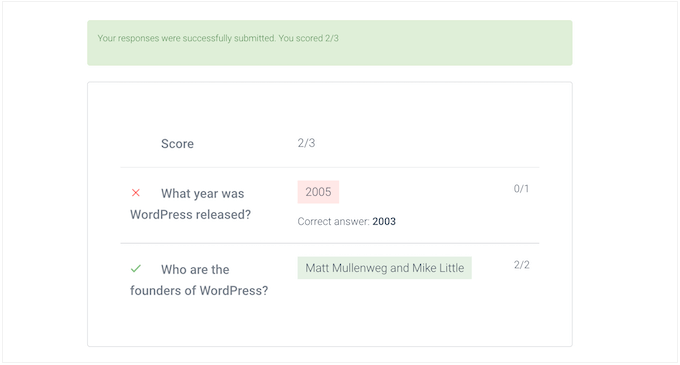
Există, de asemenea, „Afișați răspunsurile corecte”, care arată la ce întrebări a răspuns corect utilizatorul.
Dacă greșesc un răspuns, atunci Formidable Forms va afișa răspunsul corect. Acest lucru îi poate ajuta pe elevi să învețe din greșelile lor.
Cu toate acestea, dacă permiteți utilizatorilor să reia testul, această opțiune ar putea să-l facă prea ușor. În acest caz, afișarea simplă a răspunsurilor utilizatorului sau a scorului final este adesea o alegere mai bună.
Ultima opțiune este „Use default success settings”, care afișează un mesaj care spune: „Your responses were successfully submitted. Thank you!”
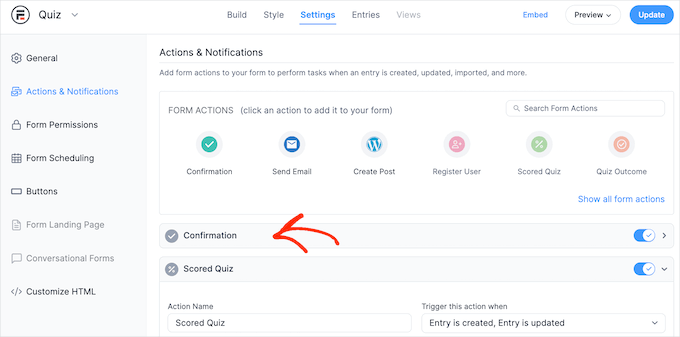
Dacă alegeți această opțiune, atunci, de obicei, veți dori să schimbați mesajul pentru a include scorul utilizatorului. Pentru a face acest lucru, faceți clic pentru a extinde secțiunea „Confirmare”.
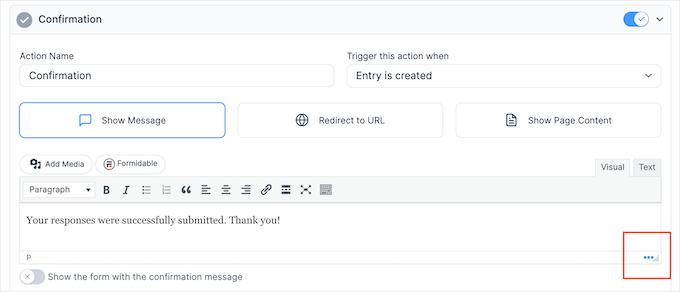
Acum puteți schimba mesajul în micul editor de text.
Pentru a afișa scorul utilizatorului, va trebui să folosiți o cheie, care este un placeholder pe care Formidable Forms îl va actualiza cu scorul utilizatorului. Pentru a obține această cheie, faceți clic pe pictograma meniului cu trei puncte din colțul din dreapta jos al editorului de text.
În fereastra pop-up care apare, asigurați-vă că fila „Câmpuri” este selectată.
Puteți apoi găsi „Scor” și faceți clic pe el.
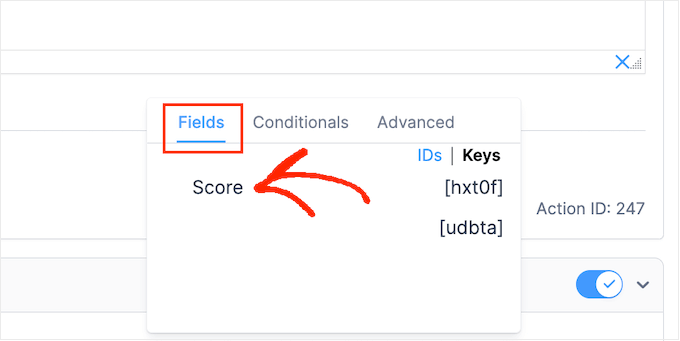
Formidable Forms va adăuga acum cheia pentru scorul utilizatorului în editorul de text.
Puteți adăuga orice text suplimentar doriți. De exemplu: „Mulțumim pentru completarea testului! Ați obținut [hxt0f].”.
Formidable Forms va înlocui automat această cheie unică (în exemplul nostru, este [hxt0f]) cu rezultatul real al utilizatorului. Nu vă faceți griji dacă codul din interiorul parantezelor arată ca litere și numere aleatorii. Este doar un scurt cod dinamic utilizat în culise.
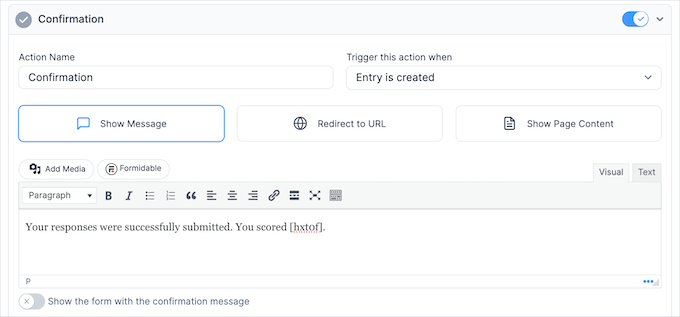
După aceea, faceți clic pe butonul „Actualizare” pentru a salva modificările. Acum ați creat cu succes primul dvs. quiz.
Pasul 3: Adăugarea quiz-ului dvs. pe site-ul WordPress
Acum puteți adăuga quiz-ul dvs. în orice postare, pagină sau zonă pregătită pentru widget-uri. În exemplul nostru, îl vom adăuga la o pagină, dar pașii sunt similari pentru alte zone ale site-ului dvs. WordPress.
Pentru a începe, accesați Pagini » Adăugare pagină nouă în zona de administrare WordPress. Odată intrat în editorul de conținut, faceți clic pe butonul „+” pentru a adăuga un bloc nou.
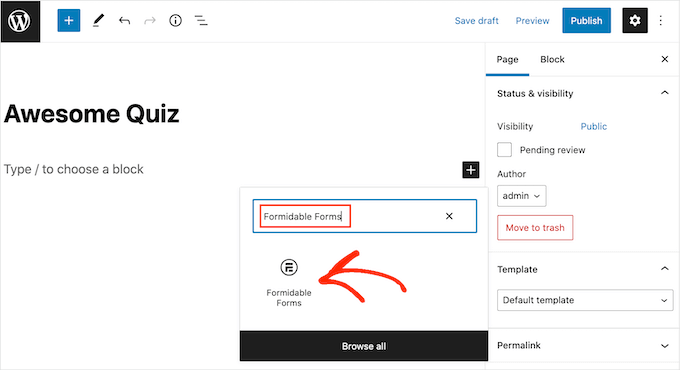
În fereastra pop-up care apare, tastați ‘Formidable Forms’ pentru a găsi blocul corect și apoi faceți clic pentru a-l adăuga la postare.
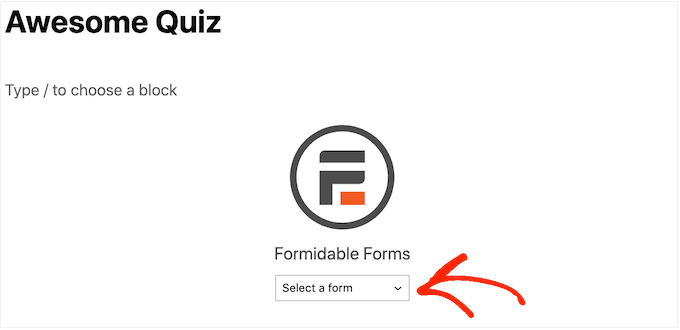
În setările blocului, deschideți meniul derulant „Selectați un formular” și alegeți testul pe care tocmai l-ați creat.
WordPress va încărca automat o previzualizare a testului dvs.
Acum, puteți adăuga orice alt conținut la pagină.
Și când sunteți gata, publicați sau actualizați pagina. Testul dvs. WordPress este acum live, iar utilizatorii pot începe să răspundă la întrebări.
Sfat bonus: Crearea unui site web cu teste online
Doriți să creați un site web dedicat quiz-urilor? Indiferent dacă doriți să distrați, să educați sau să câștigați bani, este complet realizabil cu WordPress.
Iată de ce veți avea nevoie pentru a începe – fie că creați un test de personalitate, un site web de quizuri trivia sau ceva între ele:
- Un Plugin Puternic pentru Quiz-uri: Folosiți un instrument precum WPForms, Thrive Quiz Builder, Formidable Forms, Interact Quiz Maker sau MemberPress Quizzes pentru funcționalități avansate precum logica ramificată, punctaj și pagini de rezultate personalizate.
- O Temă Curată și Rapidă: Alegeți o temă WordPress care este ușoară și funcționează bine cu pluginurile de quiz. Astra sau Kadence sunt alegeri excelente.
- Un Aspect Simplu al Paginii Principale: Folosiți un constructor de pagini precum SeedProd sau Elementor pentru a vă prezenta cele mai bune quiz-uri în prim-plan.
- Instrumente de Monetizare: Adăugați Google AdSense, oferiți quiz-uri premium cu MemberPress sau recomandați produse afiliate pe baza rezultatelor quiz-ului.
Dacă sunteți serios în legătură cu transformarea ideii dvs. de quiz într-un site web complet, această configurație vă oferă tot ce aveți nevoie pentru a lansa și a crește.
Consultați ghidul nostru despre cum să creați un site web cu quiz-uri online pentru instrucțiuni pas cu pas.
Întrebări frecvente: Crearea unui test în WordPress
Doriți să aflați mai multe despre crearea de teste pe site-ul dvs.? Iată câteva întrebări frecvente pe care le pun oamenii:
Care este cea mai bună platformă pentru a crea un test?
Depinde de nevoile dvs. Dacă folosiți WordPress, pluginuri precum WPForms, Thrive Quiz Builder sau Formidable Forms facilitează crearea și urmărirea quiz-urilor interactive.
Pot crea un test în WordPress gratuit?
Da. Unele pluginuri de quiz pentru WordPress, precum Watu Quiz și Quiz Cat, oferă versiuni gratuite cu funcționalități de bază ale quiz-ului cu care puteți începe.
Cum creez o secțiune de întrebări și răspunsuri în WordPress?
Dacă vă referiți la o secțiune Q&A sau FAQ în schimb, puteți folosi un plugin precum Heroic FAQs sau puteți adăuga blocuri retractabile pentru a vă menține răspunsurile organizate și ușor de parcurs.
Mai multe moduri creative de a utiliza formulare pe site-ul dvs. WordPress
Acum că știi cum să creezi un chestionar, s-ar putea să vrei să consulți și celelalte ghiduri ale noastre despre utilizarea formularelor pentru a crește implicarea pe site-ul tău:
- Modalități de a utiliza logica condițională în formularele dvs. WordPress
- Cum să afișați un popup de confirmare a navigării pentru formulare în WordPress
- Cum să creați formulare conversaționale în WordPress (alternativă la Typeform)
- Cum să adaugi evenimente din Google Calendar din formularul tău de contact WordPress
- Cum să adăugați completare automată pentru câmpurile de adresă în WordPress
Dacă v-a plăcut acest articol, atunci vă rugăm să vă abonați la Canalul nostru de YouTube pentru tutoriale video despre WordPress. Ne puteți găsi, de asemenea, pe Twitter și Facebook.


Jiří Vaněk
Am o întrebare oarecum mai puțin specifică. Am constatat că lucruri precum FAQ-urile au fost destul de utile pentru SEO-ul meu. De când am început să plasez FAQ-uri la sfârșitul articolelor, am fost mai bine indexat și nu este doar o senzație; o pot vedea și în GSC. Ar putea încorporarea testelor în tutoriale să ajute și la indexare? Am tutoriale pe site-ul meu și, la sfârșitul lor, includ teste pentru ca cititorii să-și testeze înțelegerea subiectului dat. Cu toate acestea, nu sunt sigur dacă acest lucru ar putea ajuta și la indexare și SEO, cum ar fi o formă mai bună de conținut și așa mai departe.
Suport WPBeginner
Nu am testat chestionarele și efectul lor asupra SEO pentru site-uri în acest moment.
Admin
Jiří Vaněk
Mulțumesc pentru răspuns. Ceea ce am analizat este că creez hărți de site separate pentru quiz-uri în consola de căutare Google, iar unele dintre ele sunt de fapt indexate. Cu alte cuvinte, probabil că îmbunătățește SEO oricum, deși, ca și tine, nu am verificat încă.
Dennis Muthomi
Pot să mă "dezlănțui" aici:
quiz-urile s-ar putea să nu aibă un impact direct asupra SEO, dar pot contribui indirect la clasamente mai bune prin creșterea semnalelor de implicare a utilizatorilor.
Când utilizatorii interacționează activ cu quiz-urile de pe site-ul dvs., acesta trimite semnale pozitive de implicare a utilizatorilor către Google, indicând că conținutul dvs. este valoros și captivant.
Știți cât de mult apreciază Google metricile de implicare a utilizatorilor, așa că dacă vizitatorii petrec mai mult timp pe paginile dvs. datorită quiz-urilor interactive, acest lucru poate fi văzut ca un semn de conținut de calitate.
În plus, quiz-urile ajută la reducerea ratelor de respingere, deoarece utilizatorii rămân mai mult timp pentru a le completa. Deci, deși quiz-urile s-ar putea să nu îmbunătățească direct clasamentele, implicarea crescută și ratele de respingere mai scăzute rezultate din implementarea lor pot da un impuls SEO-ului dvs. în direcția corectă.
Rhys Morgan
Este mai bine să oferi fiecărui quiz o pagină sau să le fac în format de postare? | Există vreun beneficiu SEO, de exemplu?
Suport WPBeginner
Nu există nicio diferență SEO cu niciuna dintre metode, ați putea dori să folosiți postări pentru a le putea grupa folosind categorii, dar nu este obligatoriu.
Admin
Gabriella
Salut! Articol frumos. Mulțumesc. Ai putea să postezi câteva exemple/site-uri/bloguri care folosesc chestionare, te rog? Stai în siguranță
Suport WPBeginner
Vom ține cont cu siguranță de sugestia dumneavoastră atunci când vom actualiza acest articol
Admin
suresh
pot crea și teste de matematică?
Suport WPBeginner
Cu siguranță ați putea folosi acest lucru pentru a crea un test de matematică
Admin
Kunj Bihari
Articol frumos
Suport WPBeginner
Mulțumim
Admin
Muhammad Muzammal
Acest articol este uimitor & Mulțumesc!
Suport WPBeginner
Mulțumim și cu plăcere
Admin
Wiggles
Există o modalitate de a extinde întrebările testului pe mai multe postări/pagini? Dacă nu cu aceste pluginuri, atunci este cineva conștient de un plugin care permite acest lucru?
Anindra
Salut, cum aflu cine a răspuns corect la toate întrebările și primul?
Pranoy Kumar Mahato
Postez articole și quiz-uri pe un singur site web.
Sau ar trebui să folosesc un subdomeniu pentru quiz-uri. Ce ar fi mai bine pe termen lung?
Martha
Pot crea un quiz care să fie folosit ca înscriere?
Ghouse Basha
Bună administrator, mulțumesc pentru distribuire. Am încercat quiz master next în tema mea genesis și nu știu de ce apare o linie de bordură gri sub fiecare opțiune. Se potrivește temei genesis?
Rishikesh
Dacă cunoașteți html CSS, atunci puteți schimba cu ușurință codul sau acea linie de contur din directorul rădăcină