


Partajarea celor mai recente postări WordPress pe Twitter (X) este o modalitate excelentă de a genera trafic pe site-ul dvs. Cu toate acestea, tweet-ul manual de fiecare dată când publicați o nouă postare poate fi consumator de timp și repetitiv.
La WPBeginner, suntem activi pe mai multe platforme: Facebook, Instagram, LinkedIn și Twitter (X), printre altele. Prin urmare, înțelegem valoarea menținerii legăturii cu publicul dvs.
Fără automatizare, s-ar putea să uiți să dai tweet sau să amâni partajarea conținutului tău nou, pierzând potențiale interacțiuni. În plus, poate părea o sarcină suplimentară pe lângă rutina ta obișnuită de blogging.
Aici vă poate ajuta configurarea tweet-urilor automate. Cu o configurare simplă, puteți face ca postările dvs. WordPress să fie distribuite pe Twitter imediat ce devin publice, economisindu-vă timp și sporindu-vă acoperirea.
În acest articol, vă vom arăta cum să tweetați automat atunci când publicați o postare nouă în WordPress.
De ce să postezi automat pe Twitter noile articole de pe blog?
Cu peste 217 milioane de utilizatori activi lunar, Twitter este un loc excelent pentru a interacționa cu audiența ta și a-ți construi o comunitate.
De fapt, conform cercetării noastre privind statisticile de marketing, utilizatorii petrec aproximativ 2 ore și 29 de minute pe rețelele sociale în fiecare zi. Aceasta este o oportunitate uriașă de a vă promova postările de pe blog.
Cu toate acestea, poate consuma mult timp să tweetați manual de fiecare dată când publicați o nouă postare pe blogul dvs. WordPress.
Folosind un instrument care partajează automat postările noi pentru dvs., puteți menține fluxul dvs. Twitter activ și interesant, indiferent cât de ocupat deveniți.
Având în vedere acest lucru, iată cum puteți posta automat tweet-uri atunci când există postări noi pe blog pe site-ul dvs. WordPress. Puteți utiliza aceste linkuri rapide pentru a naviga prin pași:
Să începem!
Pasul 1: Configurați pluginul Uncanny Automator
Cel mai simplu și mai fiabil mod de a adăuga o funcție de partajare automată pe Twitter în WordPress este prin utilizarea Uncanny Automator.

Uncanny Automator este cel mai bun plugin de automatizare WordPress care vă ajută să creați fluxuri de lucru automate fără a fi nevoie să scrieți cod.
Gândiți-vă la Uncanny Automator ca la Zapier, dar pentru site-uri web WordPress. Se integrează perfect cu toate pluginurile WordPress obligatorii și instrumentele terțe.
Pentru acest ghid, vom folosi versiunea Pro a Uncanny Automator, deoarece include integrarea X/Twitter. Cu toate acestea, nu ezitați să verificați versiunea gratuită pentru a explora cum este plugin-ul.
Pentru a tweeta automat noile postări WordPress, trebuie să instalați și să activați pluginul Uncanny Automator. Pentru mai multe detalii, urmați tutorialul nostru despre cum să instalați un plugin WordPress.
După activare, trebuie mai întâi să îți activezi cheia de licență Uncanny Automator Pro, pe care o vei primi după achiziționarea unui plan Pro.
Pur și simplu accesați Automator » Setări și introduceți cheia de licență în câmpul corespunzător.

După aceea, pur și simplu faceți clic pe „Activați licența”.
Apoi, puteți face clic pe fila „Integrări aplicații” și selectați „X/Twitter”.
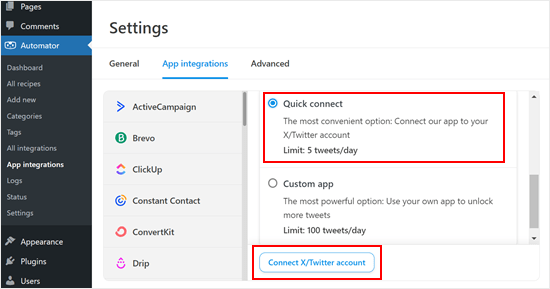
Acum vei selecta una dintre metodele de conectare: „Conectare rapidă” sau „Aplicație personalizată”.
Cu „Conectare rapidă”, pur și simplu veți conecta Automator la contul aplicației dvs. Twitter și veți obține o limită de 5 postări pe zi.
„Aplicația personalizată” vă permite să utilizați propria aplicație de dezvoltator pentru a conecta Automator la contul dvs. de Twitter. Veți primi o limită de 100 de tweet-uri pe zi. Cu toate acestea, recomandăm această opțiune doar dacă aveți cunoștințe despre API.
Pentru acest tutorial, vom folosi „Conectare rapidă”. Odată ce ați selectat acest lucru, continuați și faceți clic pe „Conectați contul X/Twitter”.
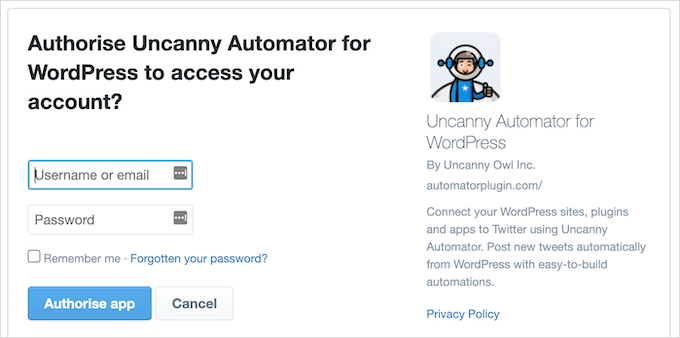
Aceasta deschide o fereastră pop-up unde puteți introduce numele de utilizator sau adresa de e-mail asociată contului dvs. de Twitter, împreună cu parola dvs. de Twitter.
După aceea, continuați și faceți clic pe butonul „Autorizați aplicația”.
Veți fi redirecționat înapoi la pagina de setări Uncanny Automator.
Pasul 2: Creați un flux de lucru automat
Acum, sunteți gata să creați o rețetă care va trimite automat tweet-uri atunci când publicați o nouă postare pe blog.
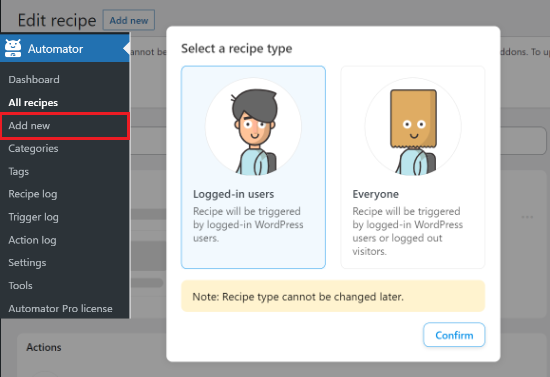
Pentru a începe, accesați Automator » Adăugare Nou. Vi se va cere să selectați dacă doriți să creați o rețetă pentru utilizatorii conectați sau pentru toți.
Puteți selecta „Utilizatori conectați” și apoi faceți clic pe butonul „Confirmare”.
Apoi, puteți da un nume rețetei tastând-o în câmpul „Titlu”. Acesta este doar pentru referința dvs., deci puteți folosi orice doriți.
Rețetele Uncanny Automator sunt compuse din acțiuni și declanșatori. Pentru a începe, va trebui să alegeți un declanșator, care este orice lucru care pornește rețeta.
În secțiunea „Declanșatoare”, selectați „WordPress”.
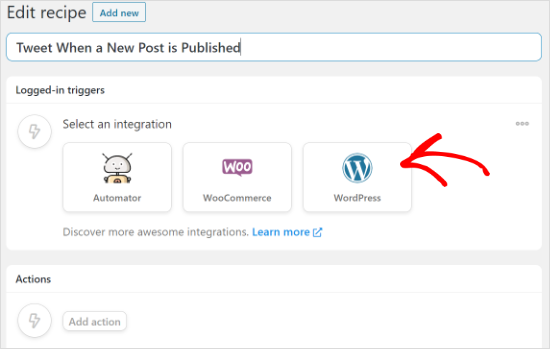
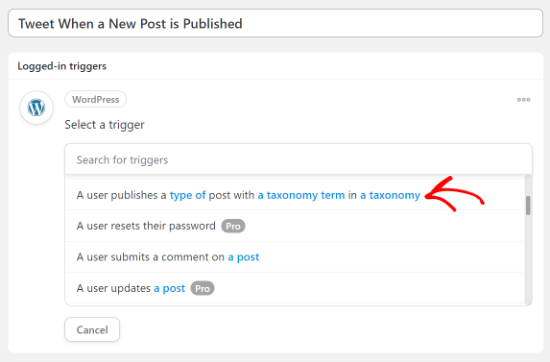
Veți vedea acum toate declanșatoarele WordPress diferite.
În meniul derulant, selectează „Un utilizator a publicat un tip de postare cu un termen de taxonomie într-o taxonomie.” Această opțiune îți permite să trimiți un tweet ori de câte ori cineva publică un articol de blog într-o anumită categorie.
Apoi, deschideți meniul derulant „Tip postare” și alegeți conținutul pe care doriți să îl partajați pe Twitter.
De exemplu, dacă doriți să partajați toate articolele de pe blog, atunci alegeți pur și simplu „Articol”. Puteți apoi decide dacă veți partaja articole dintr-o anumită categorie sau etichetă modificând setările „Taxonomie”.
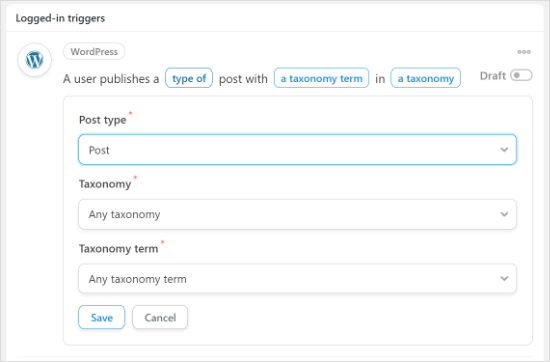
Când ați terminat, faceți clic pe butonul „Salvare”.
Apoi, va trebui să alegeți acțiunea, care este sarcina pe care Uncanny Automator o va efectua atunci când rețeta este declanșată. În cazul nostru, aceasta este partajarea postării pe Twitter.
Pentru a începe, faceți clic pe butonul „Adăugați acțiune”.
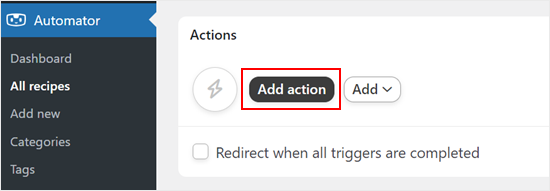
Veți vedea acum toate integrările Uncanny Automator. De exemplu, există o integrare Twilio care vă permite să trimiteți notificări SMS de la WooCommerce.
Pur și simplu selectați „X/Twitter” ca integrare.
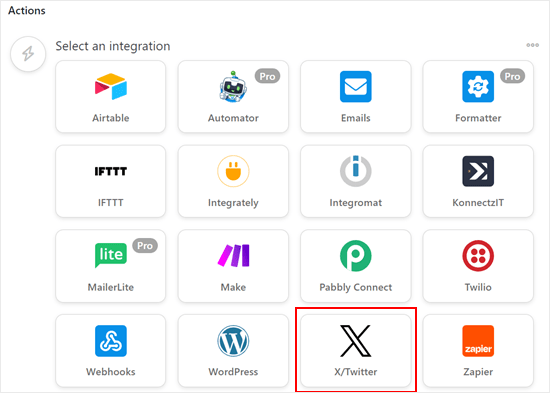
În mod implicit, poți selecta doar acțiunea „Postează un tweet pe X/Twitter”.
După ce ați ales acest lucru, continuați și scrieți un mesaj șablon pentru tweet-urile dvs. automate în caseta Status.
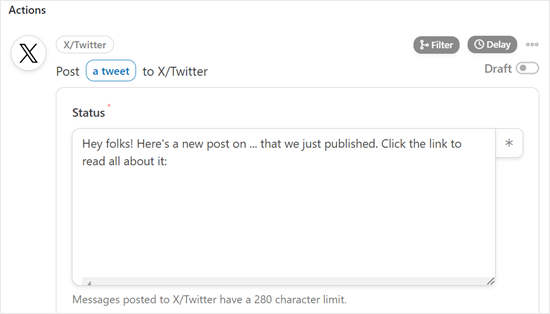
Poți introduce text simplu sau poți folosi token-uri de substituent pentru Stare. Uncanny Automator va înlocui automat token-urile de substituent cu text unic, cum ar fi titlul postării.
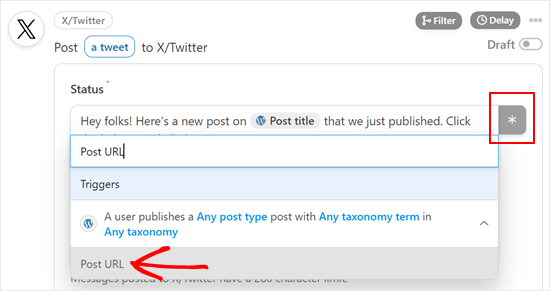
Pentru a adăuga un token la statutul tău de Twitter, pur și simplu apasă pe ‘*’ și apoi caută informația pe care vrei să o adaugi, cum ar fi ‘Titlul postării’ și ‘URL-ul postării’.
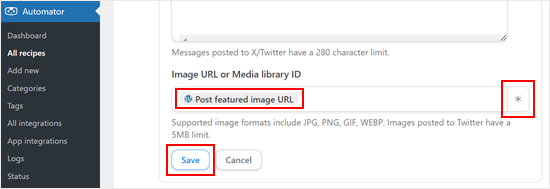
Dacă doriți să adăugați aceeași imagine la fiecare tweet, atunci puteți pur și simplu să lipiți URL-ul acelei imagini în câmpul „URL imagine”. De exemplu, ați putea dori să adăugați logo-ul personalizat al site-ului dvs. la fiecare tweet.
O altă opțiune este să afișați imaginea de prezentare a articolului. Pentru a face acest lucru, puteți face clic pe butonul „*” de lângă câmpul „URL imagine sau ID bibliotecă media” și selectați „URL imagine de prezentare articol”.
Când sunteți mulțumit de modul în care este configurată rețeta, nu uitați să faceți clic pe butonul „Salvare”.
Pasul 3: Publicați și previzualizați fluxul de lucru automatizat
În acest moment, ești gata să publici rețeta.
În caseta „Rețetă”, faceți clic pe comutatorul „Schiță” pentru a afișa „Live” în schimb.
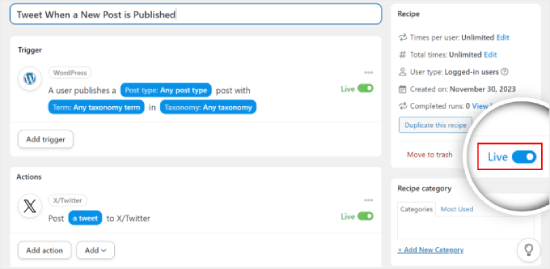
Asta e tot!
Acum, Uncanny Automator va tweeta automat de fiecare dată când publicați o nouă postare pe blogul dvs. WordPress.
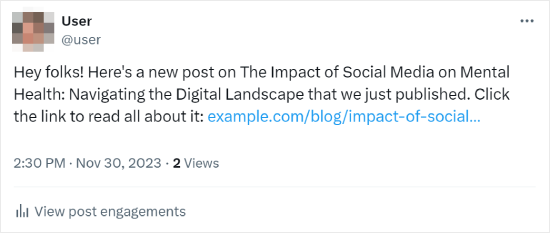
Puteți testa acest lucru publicând o postare de blog de test și vedeți dacă Twitter trimite efectiv un nou tweet automat.
Pentru mai multe sfaturi și trucuri despre utilizarea Uncanny Automator, puteți consulta celelalte ghiduri complete ale noastre:
- Cum să creați fluxuri de lucru automate în WordPress
- Cum să publici automat din WordPress pe Instagram
- Cum să folosiți AI pentru a vă spori marketingul (sfaturi de la experți)
- Cum să postați automat pe Facebook din WordPress
- Cum să postați automat pe Threads din WordPress
Sfat Bonus: Afișați un flux Twitter pe site-ul dvs. WordPress
Așadar, ai învățat cum să postezi automat pe Twitter noile tale articole. Acum, s-ar putea să te gândești la afișarea fluxului tău de Twitter pe site-ul tău. Este o idee fantastică să-ți ții vizitatorii captivați și informați despre cele mai recente tweet-uri ale tale.
Cel mai simplu mod de a face acest lucru pe WordPress este cu pluginul Smash Balloon. Acesta are o mulțime de funcționalități interesante, cum ar fi posibilitatea de a potrivi aspectul fluxului tău de Twitter cu designul site-ului tău.
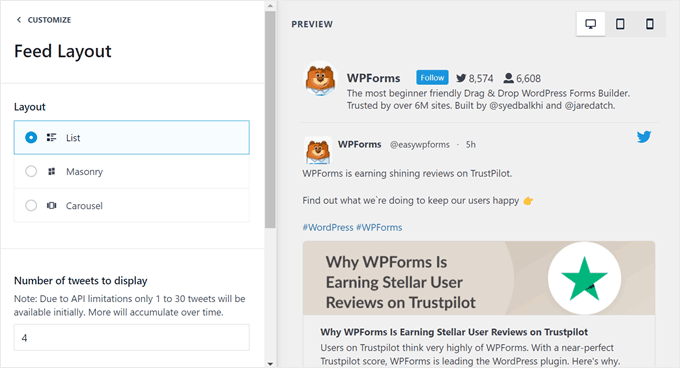
În plus, Smash Balloon oferă layout-uri de flux responsive, astfel încât fluxul dvs. Twitter va arăta grozav pe toate dispozitivele.
Pentru mai multe informații, puteți consulta recenzia noastră Smash Balloon.
Tutorial video
Dacă preferați tutoriale video, atunci puteți să vă scufundați în acest tutorial video pas cu pas despre cum să tweetați automat de fiecare dată când publicați o postare nouă în WordPress:
Sperăm că acest articol v-a ajutat să trimiteți tweet-uri automate atunci când publicați postări noi în WordPress. De asemenea, ați putea dori să consultați ghidul nostru despre cum să adăugați casete click-to-tweet în postările dvs. și selecțiile noastre de experți pentru cele mai bune plugin-uri pentru rețelele sociale.
Dacă ți-a plăcut acest articol, te rugăm să te abonezi la canalul nostru de YouTube pentru tutoriale video WordPress. Ne poți găsi, de asemenea, pe Twitter și Facebook.


Jiří Vaněk
Mulțumesc pentru tutorial. Până acum, am încărcat manual fiecare articol pe site-ul Twitter. Acest lucru îmi economisește destul de mult timp pe unele site-uri.
Suport WPBeginner
Glad our guide could help
Admin
Rubie Maxon
Urmăresc site-ul dvs. de mult timp... Mi se par geniale ideile dvs. Continuați așa!
Suport WPBeginner
Thank you, glad you’ve been following our content
Admin
Nick
Salut,
Am un site web de listare evenimente Wordpress și am configurat un poster automat pentru a tweeta evenimentul.
există o modalitate de a trimite un retweet către organizatorul evenimentului sau locația pentru a-i informa despre postarea Wordpress
Există un shortcode standard care este utilizat?
Mulțumesc anticipat
(Am reușit deja să folosesc shortcode pentru a configura titlul evenimentului și URL-ul în tweet-ul automat)
Olaf Rowas
Vă mulțumesc foarte mult pentru postarea dvs. cu manualul pas cu pas. Cu indiciile din manualul dvs. a fost foarte ușor să-mi conectez blogul cu Twitter.
Sushant Kumar
Putem primi un eveniment dacă au fost publicate articole noi pe WordPress pentru a apela o funcție sau un API.
Dr. Diana Hardy
Mulțumesc mult pentru ajutor
Anirban Pathak
Acesta este un articol grozav. Îmi place foarte mult acest post și simplitatea implementării sale. Personal, folosesc IFTTT pentru a interoga un număr de fluxuri de pe site-ul meu pentru a actualiza Twitter.
T Nichols
Care este beneficiul utilizării acestuia în comparație cu funcția Publicize din WP, care vă permite, de asemenea, să partajați automat postările dvs. pe Twitter?
Suport WPBeginner
Funcția Publicize este disponibilă numai pentru utilizatorii WordPress.com sau pentru cei care folosesc plugin-ul JetPack.
Admin
Taylor McRae
Îmi place foarte mult această postare și simplitatea implementării sale. Personal, folosesc IFTTT pentru a interoga un număr de fluxuri de pe site-ul meu pentru a actualiza Twitter.
Karen McCamy
Deși postarea ultimului dvs. articol pe Twitter este o solicitare comună printre „bloggerii” și proprietarii de site-uri web, un lucru la care mulți proprietari de site-uri web nu se gândesc este impactul dacă aveți propriul newsletter prin e-mail (și ar trebui să colectați nume de e-mail și să vă construiți propria listă internă)!
DACĂ twittați fiecare postare nouă, nimeni nu trebuie să se aboneze la newsletter-ul dvs.!
Dacă twittați și solicitați abonări NL, ați putea să vă dăunați propriilor obiective, așa că ar fi cel mai bine să evaluați cu atenție ce opțiune este mai bună pentru dvs. Pe ce rută mergeți depinde, desigur, și de obiectivele și scopul site-ului dvs.
Tot ce spun este să evaluați cu atenție DACĂ postarea fiecărui articol este cel mai bun proces pentru DVS.!
Suport WPBeginner
Karen, suntem de acord că poate nu fiecare postare trebuie să fie tweet-uită. Cu toate acestea, nu suntem de acord cu presupunerea că tweet-uirea acelorași postări pe care urmează să le incluzi în newsletter-ul tău este în vreun fel mai puțin eficientă. Fluxurile de Twitter oferă tweet-ului tău un timp de expunere foarte limitat. Imediat ce cronologia unui utilizator primește noi tweet-uri de la alte persoane pe care le urmărește, tweet-ul tău va fi cel mai probabil îngropat, reducându-ți șansele de a fi observat sau de a primi clicuri. Pe de altă parte, repetarea numelui mărcii tale, a titlului postării și a actualizărilor tale te ajută să construiești recunoaștere a mărcii, încredere și autoritate. Pentru mai multă expunere, recomandăm construirea unei liste de email.
Admin
Vinh
Un tutorial bun! Mulțumesc mult!