


Autorul dvs. observă o greșeală simplă de scriere în postarea publicată și dorește să o corecteze rapid. Apasă pe editare și o corectează, dar WordPress nu salvează modificările.
Acest lucru se datorează faptului că rolul implicit de autor împiedică scriitorii să editeze conținutul publicat, ceea ce înseamnă că chiar și actualizările minore necesită asistența unui administrator.
Deși această restricție servește unui scop important de securitate, nu trebuie să încetinească operațiunile dumneavoastră de conținut. Multe site-uri WordPress de succes oferă autorilor lor permisiuni mai largi de editare fără a sacrifica controlul calității sau securitatea site-ului.
Am petrecut ani de zile rafinând fluxurile de conținut pe site-urile noastre WordPress și am găsit mai multe modalități eficiente de a extinde capabilitățile autorilor.
În acest articol, vă vom arăta cum să permiteți autorilor să revizuiască postările publicate în WordPress. Acest lucru va ajuta echipa dvs. de scriitori să rămână mai independentă, menținând în același timp conținutul dvs. proaspăt și precis.
💡Răspuns rapid: Cum să permiți autorilor să publice postări revizuite în WordPress
Cea mai bună modalitate de a permite autorilor să revizuiască postările publicate este utilizarea pluginului gratuit Revision Manager TMC.
Acesta creează un draft sigur al conținutului live pentru ca aceștia să-l editeze. Odată ce își trimit modificările, un editor poate revizui și îmbina actualizarea cu un singur clic.
Când și de ce ar trebui să permiteți autorilor să revizuiască postările publicate
WordPress vine cu un sistem puternic de roluri și permisiuni pentru utilizatori, care vă permite să adăugați noi autori și utilizatori pe site-ul dvs.
Dacă administrați un blog WordPress cu mai mulți autori, atunci s-ar putea să doriți să permiteți autorilor sau bloggerilor invitați să facă modificări la propriile postări.
Este posibil să permiteți contributorilor să își editeze articolele WordPress publicate fără a obține aprobarea unui editor sau administrator. Cu toate acestea, aceasta nu este întotdeauna cea mai bună abordare, deoarece administratorii sau editorii vor trebui adesea să revizuiască modificările înainte de a le publica.
Având în vedere acest lucru, să vedem cum poți permite autorilor să revizuiască postările publicate pe site-ul tău WordPress, solicitând în continuare aprobarea administratorului.
Permiterea autorilor să revizuiască postările publicate în WordPress
Cel mai simplu mod de a permite autorilor să revizuiască blogurile publicate este prin utilizarea Revision Manager TMC.
Acest plugin gratuit permite oricui cu rolul de editor, autor sau contributor să creeze o nouă schiță dintr-o postare publicată.
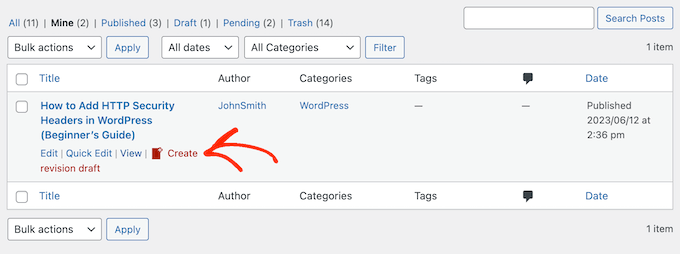
Apoi pot face modificări și trimite revizuirea pentru examinare editorială. Odată aprobată, editorul poate îmbina cu ușurință modificările în postarea live.
Primul lucru pe care trebuie să-l faceți este să instalați și să activați pluginul Revision Manager. Pentru mai multe detalii, consultați ghidul nostru pas cu pas despre cum să instalați un plugin WordPress.
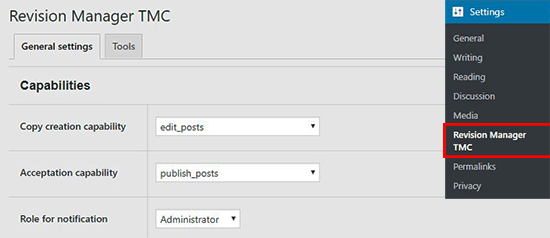
După activare, accesați Setări » Revision Manager TMC în zona de administrare WordPress pentru a configura setările pluginului.
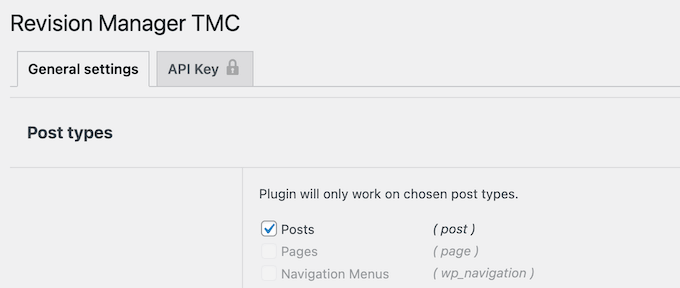
Pentru a începe, va trebui să alegeți dacă acceptați revizii pentru pagini sau articole.
În funcție de modul în care este configurat site-ul tău WordPress, este posibil să vezi opțiuni suplimentare în această secțiune. Aceasta include atașamente și meniuri de navigare.
Apoi, deschideți meniul derulant „Copiere capacitate de creare” și selectați „edit_posts”.
Această setare controlează cine poate iniția o revizuire. Selectând „edit_posts”, permiți oricui poate scrie o postare să creeze și un draft de revizuire.
Apoi, trebuie să deschizi meniul derulant „Acceptation capability” și să selectezi „published_posts”.
Această setare spune pluginului ce conținut poate fi revizuit. Selectarea „published_posts” permite contributorilor să creeze o copie duplicat a unei postări care este deja live.
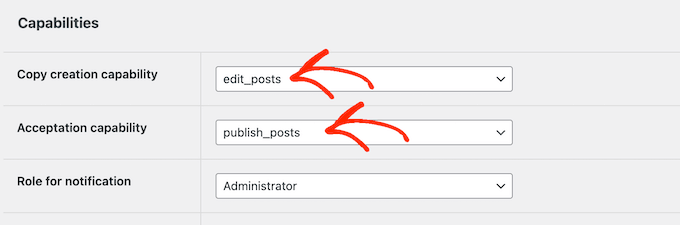
După aceea, deschide meniul derulant „Role for notification”. Aici poți alege cine primește un e-mail atunci când modificările sunt gata pentru revizuire. Acesta va fi de obicei un administrator sau un editor.
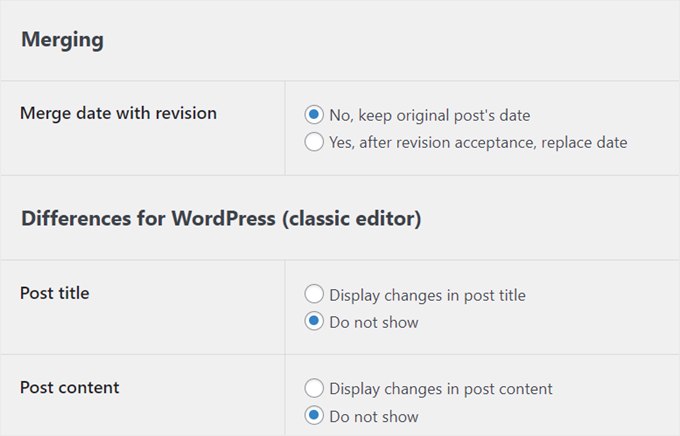
În continuare, puteți alege dacă doriți să păstrați data publicării originale a postării sau să o înlocuiți după ce revizuirile sunt acceptate.
Dacă utilizați editorul clasic WordPress, atunci pluginul poate afișa modificările aduse titlului postării și conținutului. Puteți omite acest pas dacă utilizați editorul de blocuri.
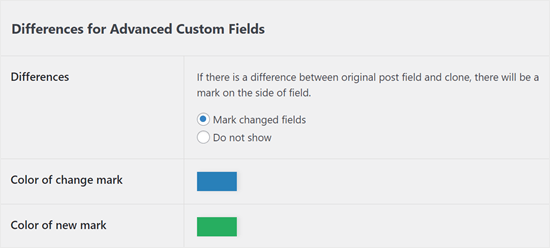
Dacă utilizați pluginul Advanced Custom Fields, puteți afișa o marcă colorată pentru a indica faptul că au fost făcute modificări la câmpul postării.
Dacă doriți să faceți acest lucru, selectați pur și simplu „Marchează câmpurile modificate”.
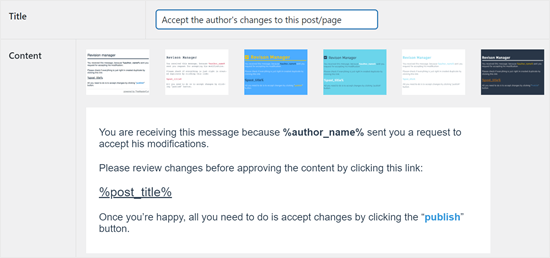
Un alt lucru pe care îl puteți configura este linia de subiect pentru notificarea prin e-mail. Aceasta este trimisă atunci când un autor face modificări la o postare publicată.
Puteți să o păstrați simplă, de genul „Acceptă modificările autorului la acest articol/pagină”.
Multe site-uri web au o problemă cu WordPress care nu trimite e-mailuri corect. Deoarece acest flux de lucru se bazează pe notificări pentru a vă anunța când o revizuire este în așteptare, trebuie să vă asigurați că e-mailurile ajung efectiv în inbox-ul dvs.
Pur și simplu derulați la secțiunea „Test rapid” și introduceți adresa de e-mail la care doriți să primiți un e-mail de test.
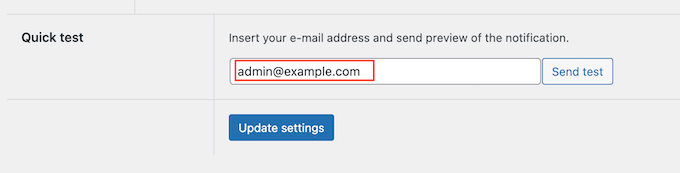
Apoi, faceți clic pe „Trimite test”.
Dacă nu primiți e-mailul de test, atunci serverul dvs. de hosting WordPress s-ar putea să nu fie configurat corect pentru a utiliza funcția PHP mail(). Mulți furnizori de e-mail etichetează, de asemenea, incorect e-mailurile WordPress ca spam.
Cea mai simplă modalitate de a rezolva această problemă este utilizarea WP Mail SMTP. Este cel mai bun plugin SMTP WordPress care vă permite să trimiteți cu ușurință e-mailuri WordPress folosind orice furnizor de servicii SMTP și să vă asigurați că ajung în siguranță în inboxul destinatarului.
Pentru instrucțiuni pas cu pas, consultați ghidul nostru despre cum să configurezi WP Mail SMTP cu orice gazdă.
Când ești mulțumit de modul în care este configurat pluginul Revision Manager, fă clic pe „Actualizează setările” pentru a salva modificările.
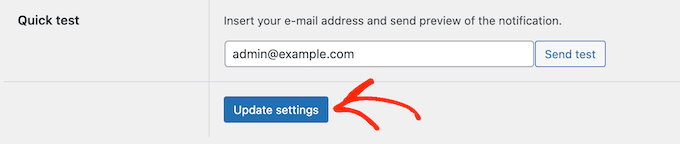
Acestea fiind spuse, ați putea dori să testați funcționalitatea de revizuire comutând la un cont de contributor.
Sfat Pro💡: Doriți să comutați între rolurile utilizatorilor WordPress fără a vă deconecta și reconecta la conturi? Citiți articolul nostru pentru a comuta instantaneu între conturile utilizatorilor folosind un plugin gratuit.
Cum să utilizați fluxul de lucru de revizuire
În contul de contributor, accesați Postări » Toate postările din bara laterală de administrare. Apoi, plasați cursorul mouse-ului peste o postare publicată.
Veți vedea acum o opțiune de „Creare schiță de revizuire”.
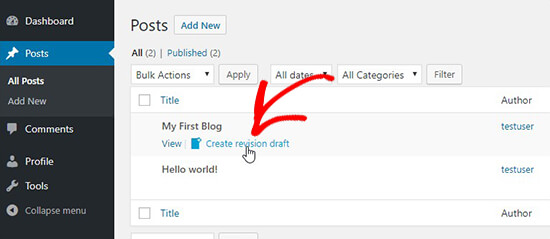
Odată ce un contributor face clic pe linkul „Creare schiță de revizuire”, pluginul va crea o copie a postării publicate. Aceasta este o clonă sigură, ceea ce înseamnă că pot face greșeli sau modificări fără a afecta site-ul web live.
Contributorul poate acum să facă modificări la articol și să-l trimită pentru revizuire odată ce este mulțumit de revizie.
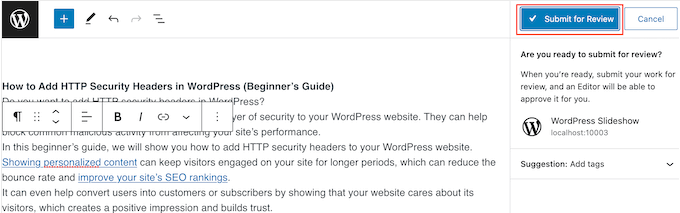
La trimitere, administratorul sau editorul va primi o notificare pentru a revizui și publica articolul.
Acum puteți comuta la un cont de administrator sau editor în WordPress și puteți accesa Postări » Toate postările. Aici veți vedea revizuirea gata pentru a fi editată.
Acum puteți trece cu mouse-ul peste revizuirea WordPress și faceți clic pe linkul „Editare” atunci când acesta apare lângă „Editare rapidă”.
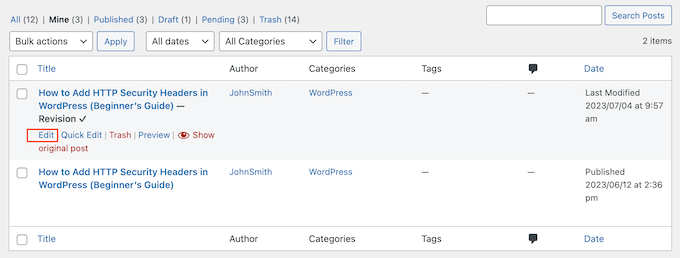
Aceasta deschide revizuirea în editorul de blocuri WordPress.
În editorul de postări, veți vedea, de asemenea, un panou „Diferențe de revizuire”. Acesta evidențiază exact ce a modificat contributorul.
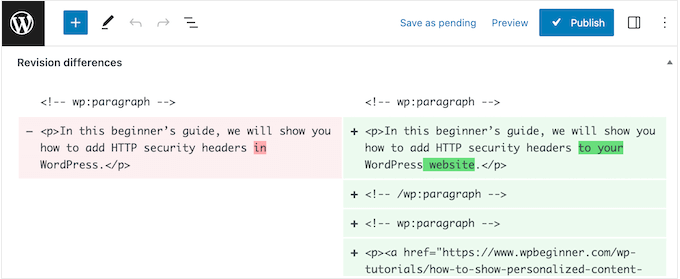
Când ești mulțumit de revizuire, poți face clic pe butonul „Publică” pentru a o face live pe blogul tău WordPress.
Important: Făcând clic pe Publicare, conținutul site-ului dvs. live va fi înlocuit imediat cu versiunea revizuită. Asigurați-vă că ați revizuit cu atenție toate modificările.
Revision Manager va suprascrie acum postarea originală și va șterge duplicatul din tabloul de bord WordPress.
Tutorial video
Dacă nu vrei să citești tutorialul, poți viziona videoclipul nostru în schimb:
Întrebări frecvente despre permiterea autorilor să revizuiască postările publicate în WordPress
Iată câteva întrebări frecvente adresate de cititorii noștri cu privire la permiterea autorilor să revizuiască postările publicate în WordPress:
Pot permite autorilor să editeze postări publicate fără un plugin?
Da, puteți face acest lucru modificând manual capabilitățile rolurilor utilizatorilor cu cod. Cu toate acestea, această metodă este complexă și poate fi riscantă, așa că recomandăm utilizarea unui plugin pentru siguranță și ușurință în utilizare.
Este sigur să acordați autorilor permisiuni de editare?
Da, este foarte sigur atunci când folosiți un flux de lucru precum cel descris în acest articol.
Deoarece toate modificările necesită aprobarea unui editor sau administrator, mențineți controlul complet asupra calității și securității conținutului dvs.
Cum pot salva modificări în WordPress fără a le publica?
WordPress vă permite să salvați munca ca schiță, ceea ce păstrează modificările private până când sunteți gata să publicați.
Acoperim acest lucru și alte metode în articolul nostru despre cum să salvați modificările fără a publica.
Cum adaug o listă de verificare a postărilor în editorul WordPress?
Adăugarea unei liste de verificare asigură că fiecare postare îndeplinește standardele dvs. de calitate înainte de a fi publicată.
Puteți face acest lucru cu ușurință cu un plugin gratuit, așa cum arătăm în tutorialul nostru despre adăugarea unei liste de verificare a postărilor pe blog în editor.
Aflați mai multe modalități de a îmbunătăți procesul editorial WordPress
Doriți să îmbunătățiți și mai mult fluxurile de lucru editoriale și de publicare WordPress? Consultați aceste ghiduri pentru a obține mai multe informații:
- Cum să eviți publicarea accidentală în WordPress
- Cum să adaugi o listă de verificare pentru postările de blog în editorul WordPress
- Cele mai bune pluginuri pentru blocuri Gutenberg pentru WordPress (Super utile)
- Cum să programezi automat postările de pe blogul tău WordPress
- Cum să ascundeți blocuri de la utilizatori specifici în editorul WordPress
- Sfaturi esențiale pentru utilizarea shortcodurilor în WordPress
- Cum să copiați și să lipiți în WordPress fără probleme de formatare
- Cum să salvați modificările fără a publica în WordPress
Dacă ți-a plăcut acest articol, te rugăm să te abonezi la canalul nostru de YouTube pentru tutoriale video WordPress. Ne poți găsi, de asemenea, pe Twitter și Facebook.




Dennis Muthomi
Pluginul TMC Revision Manager a fost un adevărat punct de cotitură pentru mine.
Configurarea notificărilor prin e-mail este extrem de utilă – menține pe toată lumea la curent! Iată un sfat care a funcționat excelent pentru mine: creez un document rapid Google cu ghiduri de revizuire și îl partajez cu autorii înainte ca aceștia să înceapă. A redus cu adevărat confuzia și schimbul de mesaje în timpul revizuirilor.
De când am combinat revizuirile WordPress cu documente clare, fluxul nostru de lucru pentru conținut s-a îmbunătățit enorm. Mi-a ușurat viața mult!
Jiří Vaněk
Dacă este creat un articol duplicat, este disponibil doar administratorilor și este în formă de schiță? Deci nu este posibil să accesezi, de exemplu, cumva din exterior, astfel încât să nu poată fi indexat de un robot, de exemplu?
Suport WPBeginner
Corect, revizuirea nu ar fi indexabilă de către motoarele de căutare.
Admin
Jiří Vaněk
Este excelent și mulțumesc pentru confirmare. Nu eram sigur de acest aspect. Mai degrabă, am vrut să mă asigur că conținutul nu va fi vizibil.
Shannon
Folosesc acest plugin pentru a-mi actualiza unele dintre postări. Când voi publica actualizările mele, pluginul va păstra și toate comentariile pe care le-am primit la postarea mea originală sau vor fi șterse? Mulțumesc.
Suport WPBeginner
The comments should remain
Admin
Shannon
Minunat, mulțumesc!
SebastienMiaux
Salut!
Ați putea să-mi spuneți mai multe despre vizualizarea modificărilor din perspectiva Administratorului?
De fapt, testez un "submit from review" dintr-un cont de autor, dar când vreau să văd modificările înainte de a valida schimbările (cont de Administrator), nu obțin nicio comparație a revizuirilor sau comentarii despre schimbări, așa cum se arată în capturile dvs. de ecran. Setările menționează Advanced Custom Fields, dar l-am instalat și nu obțin nimic în plus pe pagina de editare a postării.
Mulțumesc mult pentru ajutorul dumneavoastră !
Sebastien
Suport WPBeginner
Nu sunt sigur la ce comparație te referi, dar modificarea va fi văzută ca o postare nouă în zona Toate postările tale, pentru a o revizui și dacă folosești editorul Gutenberg, butonul acceptă modificările a fost mutat în secțiunea Toate postările când treci cu mouse-ul peste titlul postării.
Ar trebui să poți vizualiza versiunea curentă a postării deschizând acea postare într-o filă nouă.
Admin
praneet thakur
Dar ce se întâmplă dacă vreau ca autorul site-ului meu să nu actualizeze postarea odată ce este live și, de asemenea, dacă publică postarea, aceasta intră direct la revizuire și devine live doar până când un administrator o permite?
Suport WPBeginner
Salut Praneet,
Trebuie să le atribuiți un rol de utilizator contributor. Vă rugăm să consultați articolul nostru despre rolurile și permisiunile WordPress.
Admin