


Formularele lungi de WordPress îi pot frustra pe vizitatori, iar când renunță pe jumătate, pierdeți potențiali clienți.
O funcție Salvare și Continuare rezolvă această problemă. Permite utilizatorilor să-și salveze progresul și să revină mai târziu pentru a finaliza formularul la conveniența lor, îmbunătățind experiența utilizatorului și rezultând în mai multe formulare completate și trimiteri de calitate superioară.
După revizuirea celor mai bune pluginuri de formulare, am constatat că WPForms face simplă adăugarea acestei funcții. Setările sale Salvare și reluare sunt la doar un comutator distanță.
În acest ghid, vă vom arăta exact cum să activați funcționalitatea Salvare și Continuare în formularele dvs. WordPress, astfel încât să nu ratați niciodată potențiali clienți sau clienți. ✅
Când să folosești Salvare și continuare mai târziu în formularele WordPress?
Dacă un formular durează prea mult pentru a fi completat, mulți oameni îl abandonează pur și simplu. O funcție Salvare și Continuare rezolvă această problemă permițând utilizatorilor să-și salveze progresul și să reia mai târziu.
Acest lucru oferă vizitatorilor dvs. flexibilitatea de a completa formularul WordPress în ritmul propriu, reducând abandonul și crescând numărul de trimiteri.
Salvare și Continuare este deosebit de utilă pentru formularele lungi sau complexe, cum ar fi:
- Sondaje sau chestionare – Utilizatorii pot întrerupe și continua fără a-și pierde răspunsurile.
- Candidaturi pentru locuri de muncă – Solicitanții pot salva ciorne și pot reveni mai târziu pentru a completa toate secțiunile.
- Formulare de înregistrare în mai mulți pași – Oamenii pot completa un pas la un moment dat, fără a reporni.
Având în vedere acest lucru, vă vom arăta cum puteți adăuga funcționalitatea de salvare și continuare în formularele WordPress. Iată o prezentare generală rapidă a tuturor pașilor pe care îi vom acoperi în secțiunile următoare:
- Instalează un plugin WordPress pentru formulare pentru a adăuga funcționalitatea Salvare și continuare
- Creați un formular WordPress cu funcționalitate de salvare și continuare
- Încorporați noul dvs. formular în site-ul WordPress
- Vizualizați intrările formularului dvs. WordPress
- Sfat bonus: Configurați urmărirea conversiilor formularelor WordPress
- Întrebări frecvente: Utilizați Salvare și continuare în formularele WordPress
- Ghiduri mai prietenoase pentru începători pentru utilizarea formularelor WordPress
Să începem.
Instalează un plugin WordPress pentru formulare pentru a adăuga funcționalitatea Salvare și continuare
Cel mai simplu mod de a adăuga funcționalitatea de salvare și continuare în WordPress este prin utilizarea WPForms. Este cel mai bun plugin de formulare de contact WordPress, și peste 6 milioane de proprietari de site-uri web îl folosesc.
De fapt, WPForms este constructorul nostru de formulare preferat la WPBeginner. De la formulare de contact la sondajul nostru anual al utilizatorilor, ne bazăm pe el zilnic – și nu ne-a dezamăgit niciodată. Pentru mai multe informații, consultați recenzia noastră completă WPForms.
Cu WPForms, puteți crea orice tip de formular WordPress, inclusiv un formular de contact, formular de plată, formular de comandă online, formular de înscriere la newsletter și multe altele.
Pluginul oferă un constructor de formulare drag-and-drop și peste 2.000 de șabloane de formulare pre-făcute, ceea ce îl face ușor de utilizat pentru începători. În plus, odată cu lansarea WPForms AI, puteți crea propriile formulare de la zero folosind o simplă solicitare.

De asemenea, obțineți numeroase câmpuri de formular pentru personalizare și integrare cu populare instrumente de marketing prin e-mail și servicii de colectare a plăților precum PayPal.
Partea cea mai bună? Addon-ul WPForms Save and Resume permite vizitatorilor dvs. să salveze formularele și să le finalizeze de unde au rămas.
Mai întâi, să creăm un cont WPForms. Pe site-ul WPForms, puteți începe prin a face clic pe butonul „Get WPForms Now”. Apoi, puteți alege un plan și urma instrucțiunile de pe ecran pentru a finaliza înregistrarea.

📝 Notă: Pentru acest tutorial, vom folosi versiunea WPForms Pro, deoarece include addon-ul Salvare și reluare și vă permite să accesați intrările formularului. Cu toate acestea, există și o versiune WPForms Lite cu care puteți începe.
După ce ați terminat, veți avea propriul tablou de bord al contului WPForms, unde puteți găsi fișierul zip WPForms Pro și cheia de licență.
De aici, va trebui să instalați și să activați WPForms pe site-ul dvs.
În zona de administrare WordPress, accesați Pluginuri » Adăugare plugin nou.

După aceea, puteți pur și simplu să utilizați bara de căutare pentru a găsi rapid pluginul WPForms.
În rezultatul căutării, faceți clic pe butonul „Install Now” și apoi pe „Activate”.

Dacă aveți nevoie de ajutor, atunci vă rugăm să consultați tutorialul nostru despre cum se instalează un plugin WordPress.
După activare, puteți accesa WPForms » Setări din tabloul de bord WordPress și introduce cheia de licență. Puteți găsi cheia în zona contului WPForms.

După aceea, va trebui să activați „Addon-ul Salvare și Continuare”.
Să navigăm la WPForms » Addons din zona de administrare WordPress. Apoi, pur și simplu faceți clic pe butonul „Instalați Addon”.
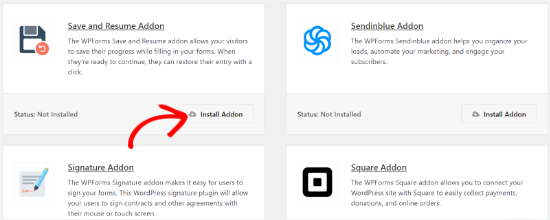
Odată ce addon-ul este activ, puteți adăuga funcționalitatea de salvare și continuare la un formular existent sau puteți crea un nou formular WordPress.
Creați un formular WordPress cu funcționalitate de salvare și continuare
Pentru a începe, accesați pur și simplu pagina WPForms » Adăugare Nou.

Pe ecranul următor, veți vedea șabloane predefinite pentru formularul dvs. Puteți introduce un nume pentru formularul dvs. și selecta un șablon pentru a începe.
Pentru acest tutorial, vom selecta șablonul Suggestion Form pentru a colecta feedback de la clienți. Pur și simplu treceți cursorul peste șablon și faceți clic pe butonul ‘Use Template’.
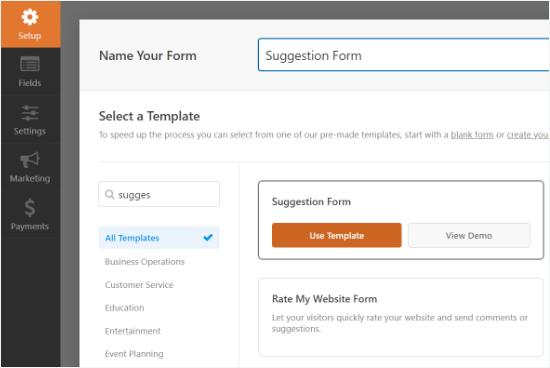
Apoi, puteți edita formularul folosind constructorul drag-and-drop.
Pur și simplu trageți orice câmp de formular doriți să adăugați la formularul dvs. și plasați-l pe șablon.
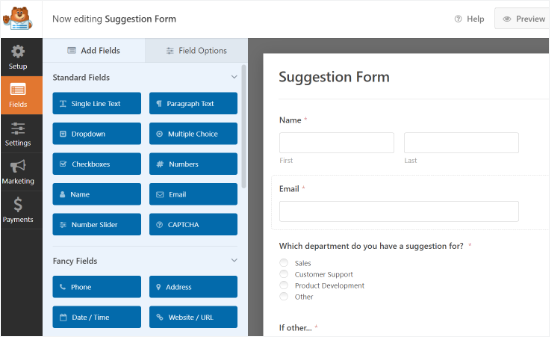
WPForms vă permite, de asemenea, să editați fiecare câmp din formular.
De exemplu, puteți edita eticheta acestuia, adăuga o descriere, schimba ordinea opțiunilor, face un câmp obligatoriu și multe altele.
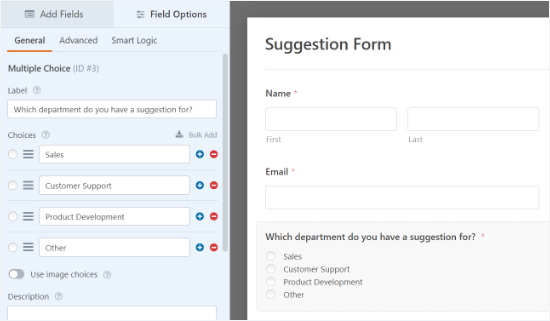
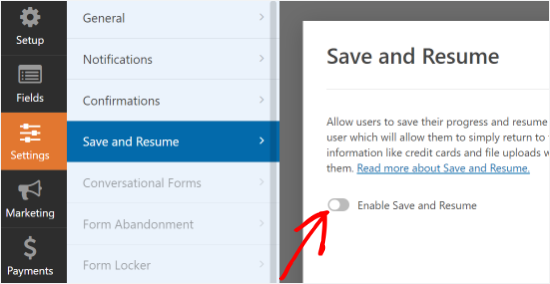
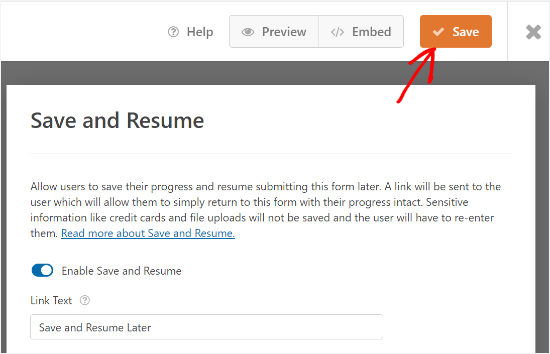
După aceea, puteți accesa fila „Setări” din meniul din stânga și apoi selectați „Salvare și reluare”.
În continuare, faceți clic pe comutatorul pentru opțiunea „Activare Salvare și reluare”. Acest lucru va permite utilizatorului să salveze formularul și să continue completarea acestuia mai târziu.
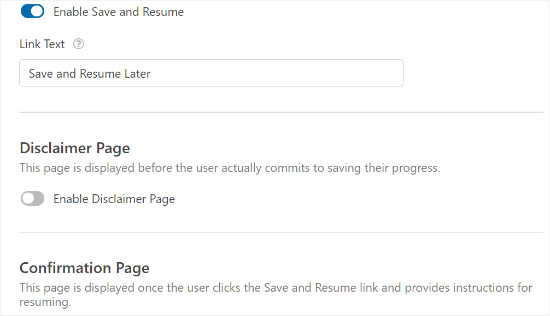
Când activați această opțiune, veți debloca mai multe setări pentru a personaliza funcționalitatea de salvare și reluare. De exemplu, puteți schimba textul afișat lângă butonul de trimitere și puteți permite utilizatorilor să salveze progresul formularului lor.
Pe lângă acestea, există o opțiune de a activa o pagină de declarație, care este afișată utilizatorilor înainte ca aceștia să își salveze progresul. WPForms vă permite, de asemenea, să editați setările paginii de confirmare și să schimbați textul afișat pe pagină.
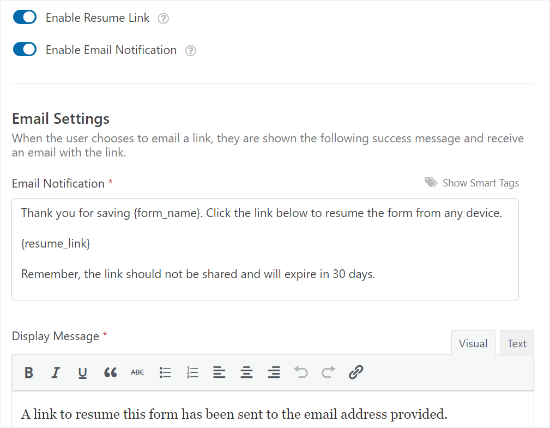
Dacă derulați în jos, veți găsi setări pentru „Activare link de continuare” și permiteți utilizatorilor să copieze linkul formularului și să îl lipească în browserele lor pentru a continua mai târziu.
Există, de asemenea, o opțiune „Activați notificarea prin e-mail” care trimite linkul către adresa de e-mail a utilizatorului, astfel încât acesta să își poată accesa formularul din inbox.
Puteți edita, de asemenea, textul emailului pe care vizitatorii dvs. îl vor vedea în inbox și mesajul de afișare.
WPForms vă permite, de asemenea, să modificați setările de notificare și e-mailul de confirmare pe care îl vor primi oamenii atunci când trimit un formular.
Când ați făcut modificările, continuați și faceți clic pe butonul „Salvare” din partea de sus și ieșiți din constructorul de formulare.
📝 Notă: Dacă e-mailurile formularului dvs. nu ajung în inbox, acest lucru se datorează, de obicei, modului în care WordPress trimite e-mailuri în mod implicit. WP Mail SMTP poate ajuta la remedierea acestei probleme. Pentru instrucțiuni pas cu pas, consultați ghidul nostru despre cum să remediați problema WordPress care nu trimite e-mailuri.
Încorporați noul dvs. formular în site-ul WordPress
Apoi, puteți adăuga formularul dvs. în orice postare de blog sau pagină.
Pentru a începe, faceți clic pe butonul ‘Embed’ din constructorul de formulare.
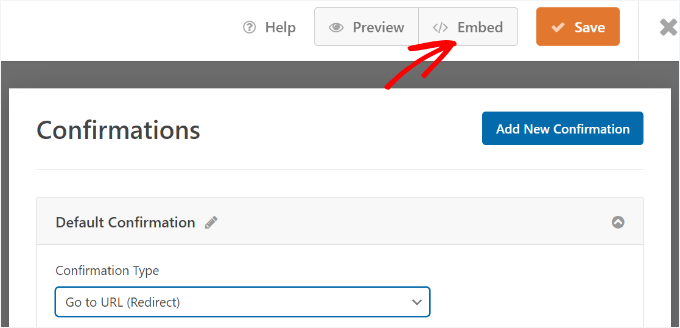
Apoi, puteți alege să încorporați formularul într-o pagină existentă sau într-una nouă.
Pentru acest tutorial, vom alege opțiunea „Creare pagină nouă”.

În fereastra pop-up următoare, puteți denumi noua pagină.
După aceea, continuați și faceți clic pe butonul „Să începem!”.

Odată ce sunteți în editorul WordPress, faceți clic pe butonul „+” pentru a adăuga un bloc.
Apoi, pur și simplu căutați blocul WPForms și faceți clic pe el pentru a-l adăuga în editorul de conținut.

După aceea, selectați formularul pe care tocmai l-ați creat din meniul derulant.
Blocul WPForms va încărca o previzualizare a formularului dvs.
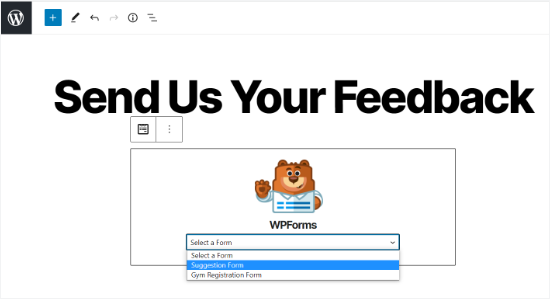
Când sunteți mulțumit de aspectul formularului dvs., puteți publica pagina.
Acum, puteți vizita pagina dvs. și derulați până la sfârșitul formularului pentru a vedea opțiunea „Salvează și continuă mai târziu” lângă butonul „Trimite”.
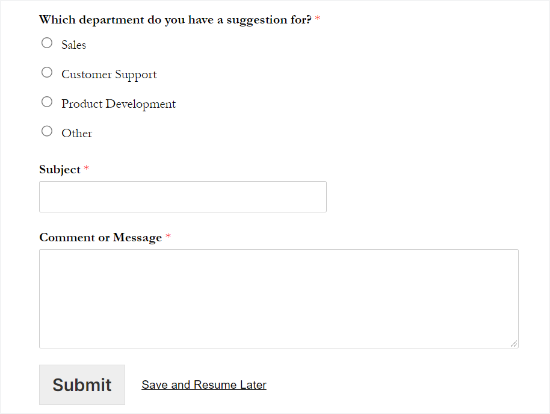
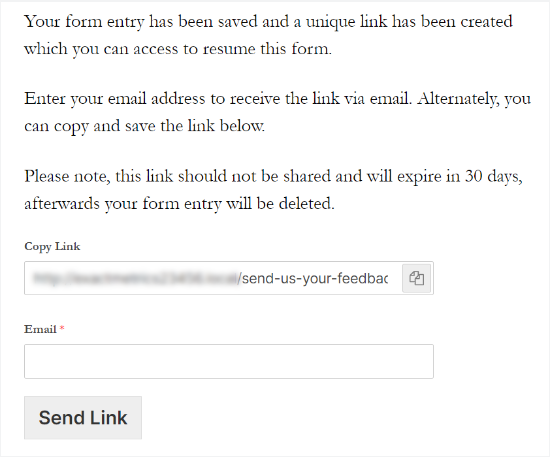
Când cineva face clic pe „Salvează și continuă mai târziu”, va vedea un link către formular, pe care îl poate copia.
Va exista, de asemenea, o opțiune de a introduce o adresă de e-mail pentru a primi linkul formularului prin e-mail.
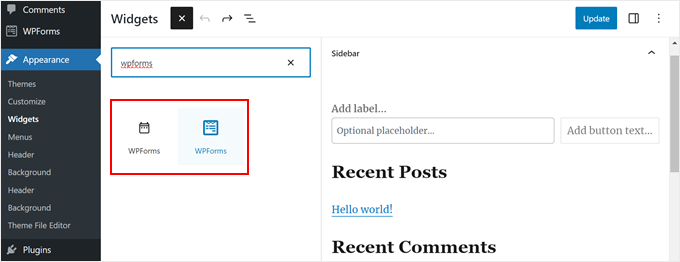
📝 Notă: Dacă utilizați Editorul Clasic, puteți adăuga un widget WPForms în bara laterală sau în orice altă zonă pregătită pentru widget-uri.
Pur și simplu accesați Aspect » Widgeturi, adăugați un bloc WPForms în bara laterală, alegeți formularul dvs. de sondaj din meniul derulant și faceți clic pe „Actualizare” pentru a salva.
Vizualizați intrările formularului dvs. WordPress
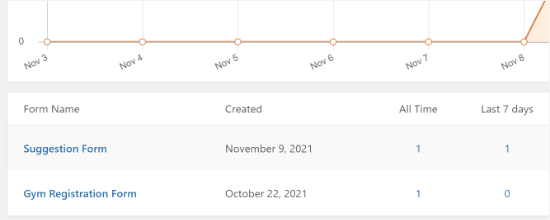
Pentru a vedea dacă cineva și-a completat parțial formularul și a folosit opțiunea de salvare și continuare în WPForms, tot ce trebuie să faceți este să navigați la WPForms » Intrări din tabloul de bord WordPress.
Apoi, continuați și selectați formularul dvs. pentru a-i vizualiza intrările.
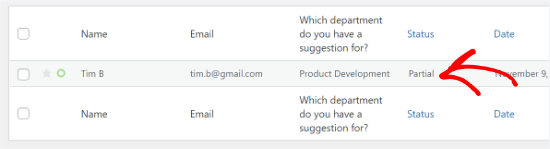
Pe ecranul următor, puteți căuta intrări cu starea „Parțial”. Aceștia sunt oameni care au făcut clic pe funcționalitatea Salvare și reluare și și-au salvat progresul formularului.
Starea se va schimba automat în „Finalizat” atunci când utilizatorul dvs. revine și finalizează formularul.
Sfat bonus: Configurați urmărirea conversiilor formularelor WordPress
Adăugarea funcționalității „Salvare și continuare” este un pas excelent pentru îmbunătățirea experienței utilizatorului. Dar cum știți dacă formularele dvs. vă ajută de fapt să vă dezvoltați afacerea?
De aceea recomandăm configurarea urmăririi formularelor. Prin monitorizarea trimiterilor de formulare, puteți:
- Vedeți ce formulare au cea mai bună performanță
- Identificați paginile unde utilizatorii sunt mai predispuși să convertească
- Identificați punctele de abandon și reduceți abandonul formularelor
- Înțelegeți ce surse de trafic generează înscrieri sau lead-uri
Din experiența noastră, optimizarea formularelor este mult mai ușoară atunci când lucrați cu date reale – nu doar cu presupuneri.
Consultați ghidul nostru despre cum să urmăriți conversiile formularelor WordPress în Google Analytics și începeți să luați decizii mai inteligente pentru site-ul dvs. web.
Întrebări frecvente: Utilizați Salvare și continuare în formularele WordPress
Dacă vă întrebați despre salvarea progresului formularului sau despre cum sunt stocate trimiterile dvs., iată câteva întrebări frecvente la care răspundem:
WordPress salvează automat progresul formularului?
Nu, WordPress nu salvează progresul formularelor în mod implicit. Aveți nevoie de un plugin precum WPForms cu funcția Salvare & Continuare activată pentru a permite utilizatorilor să reia mai târziu.
Puteți salva progresul în formulare pentru a continua mai târziu?
Da. Cu funcția Salvare & Continuare din WPForms, utilizatorii își pot salva progresul și pot reveni pentru a finaliza formularul oricând.
Unde ajung trimiterile formularelor WordPress?
Trimiterile formularelor sunt stocate în baza de date WordPress. Dacă utilizați WPForms, le puteți vizualiza direct în secțiunea Intrări a WPForms.
Ghiduri mai prietenoase pentru începători pentru utilizarea formularelor WordPress
Sperăm că acest articol v-a ajutat să învățați cum să adăugați funcționalitatea de salvare și continuare în formularele WordPress. În continuare, ați putea dori, de asemenea, să citiți ghidurile noastre despre:
- Cum să personalizați și să stilizați formularele dvs. WordPress
- Cum să creezi formulare WordPress cu câmpuri de tip listă derulantă
- Sfaturi pentru crearea unor formulare mai interactive în WordPress
- Modalități de a utiliza logica condițională în formularele WordPress
- Cele mai bune constructoare de formulare online (alegeri ale experților)
Dacă ți-a plăcut acest articol, te rugăm să te abonezi la canalul nostru de YouTube pentru tutoriale video WordPress. Ne poți găsi, de asemenea, pe Twitter și Facebook.


Dennis Muthomi
Ador această funcționalitate de salvare și continuare! A fost o schimbare absolută pentru clienții mei de web design. Am adăugat-o la formularele noastre de consultanță și, wow – ratele noastre de completare au crescut cu 40%!
Opțiunea de notificare prin e-mail s-a dovedit a fi extrem de utilă. Majoritatea clienților noștri trebuie să discute cu diferiți membri ai echipei pentru a aduna toate detaliile proiectului, așa că posibilitatea de a salva și de a reveni mai târziu este perfectă.
Un mic sfat din experiența mea: activați cu siguranță atât notificările prin e-mail, cât și opțiunile de link de reluare. Am constatat că este mai bine să oferiți clienților ambele modalități de a reveni la formularul lor – dacă nu pot găsi e-mailul, au în continuare acel link de reluare ca backup!