


Ați încercat vreodată să adăugați mai mult de o galerie pe o pagină WordPress, doar pentru a constata că opțiunile implicite sunt greoaie și limitate? Blocul de Galerie încorporat funcționează pentru configurații simple, dar rapid devine insuficient atunci când doriți mai multe galerii sau mai mult control asupra designului lor.
Aici intervine un plugin de galerie care face toată diferența. 🙌
Cu instrumentul potrivit, puteți crea câte galerii aveți nevoie, le puteți personaliza aspectul și le puteți face să arate îngrijite și profesionale. Acest lucru nu numai că îmbunătățește designul site-ului dvs., dar menține și vizitatorii implicați cu conținutul dvs.
După testări amănunțite cu soluții populare, Envira Gallery s-a remarcat ca fiind cea mai bună pentru acest lucru.
În acest ghid, vă vom ghida pas cu pas cum să îl utilizați pentru a adăuga multiple galerii frumoase și personalizabile la postările și paginile dvs. WordPress. Să începem.
De ce să adăugați mai multe galerii în WordPress?
Adăugarea mai multor galerii în WordPress face mai ușoară organizarea imaginilor, prezentarea lor în diferite contexte și crearea unei experiențe mai captivante pentru vizitatorii dvs.
Mulți fotografi, artiști și designeri folosesc WordPress pentru a-și împărtăși munca cu lumea. Proprietarii de site-uri web se bazează, de asemenea, pe galerii foto pentru a prezenta produse în magazinele lor online sau pentru a face conținutul lor mai interesant vizual.
De exemplu, dacă aveți un blog culinar, s-ar putea să doriți să creați galerii de imagini separate pentru rețetele dvs. și recenziile restaurantelor.
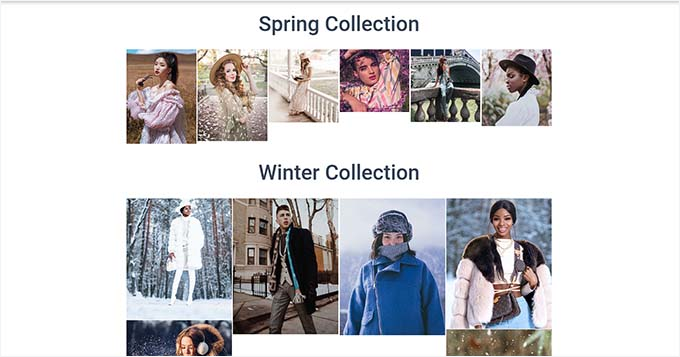
Similar, un blogger de modă ar putea folosi mai multe galerii pentru a afișa separat colecțiile de toamnă, iarnă și primăvară.
WordPress include o galerie încorporată, dar are mai multe limitări.
Nu puteți deschide imagini într-o lightbox, să le parcurgeți fără a părăsi pagina, să adăugați etichete sau să creați albume.
Cel mai important, galeriile tale nu sunt stocate separat. Asta înseamnă că dacă vrei să refolosești o galerie într-o altă postare, va trebui să o creezi din nou.
Având în vedere acest lucru, să parcurgem cea mai ușoară modalitate de a adăuga mai multe galerii la postările și paginile dvs. WordPress. Iată o prezentare rapidă a tot ceea ce vom acoperi în acest ghid:
- Creați-vă galeriile de imagini folosind Envira Gallery
- Adaugă mai multe galerii într-o postare sau pagină WordPress
- Adăugați mai multe galerii în bara laterală WordPress
- Adăugați mai multe galerii folosind editorul complet al site-ului
- Sfat bonus: Afișați galerii video pe site-ul dvs. WordPress
- Întrebări frecvente: Afișarea mai multor galerii în WordPress
- Resurse suplimentare despre galerii și imagini WordPress & Imagini
Creați-vă galeriile de imagini folosind Envira Gallery
Puteți adăuga cu ușurință mai multe galerii de imagini la postările și paginile WordPress folosind Envira Gallery.
Este cel mai bun plugin pentru galerii foto WordPress de pe piață, permițându-vă să creați galerii de imagini frumoase pe site-ul dvs. WordPress.
Cu Envira Gallery, utilizatorii dvs. pot vizualiza imaginile dvs. într-o fereastră pop-up lightbox. De asemenea, pot naviga prin imagini fără a părăsi pagina, iar dvs. puteți chiar refolosi galeriile dvs. în alte postări și pagini. Aruncați o privire la recenzia noastră completă despre Envira Gallery pentru a afla mai multe.

Pentru a începe, să instalăm și să activăm pluginul Envira Gallery. Pentru detalii, puteți consulta ghidul nostru pas cu pas despre cum să instalați un plugin WordPress.
📝 Notă: Puteți utiliza versiunea gratuită Envira Gallery pentru acest tutorial. Dar actualizarea la Envira Pro deblochează funcții avansate precum personalizarea lightbox, integrarea WooCommerce și optimizarea mobilă, oferindu-vă și mai mult control asupra galeriilor dvs.
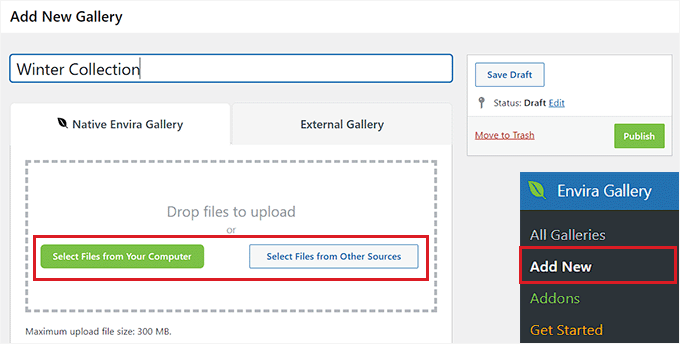
După activare, va trebui să navigați la Envira Gallery » Adăugare nouă din bara laterală de administrare WordPress. De aici, puteți începe prin a introduce un nume pentru galeria dvs.
Apoi, să facem clic pe butonul „Selectați fișiere de pe computer” pentru a încărca imagini din galerie de pe computer.
Alternativ, puteți face clic pe butonul „Selectați fișiere din alte surse” pentru a utiliza imagini deja existente în biblioteca dvs. media WordPress.
Aceasta va deschide biblioteca, unde poți selecta toate fotografiile pe care vrei să le incluzi în galeria ta.
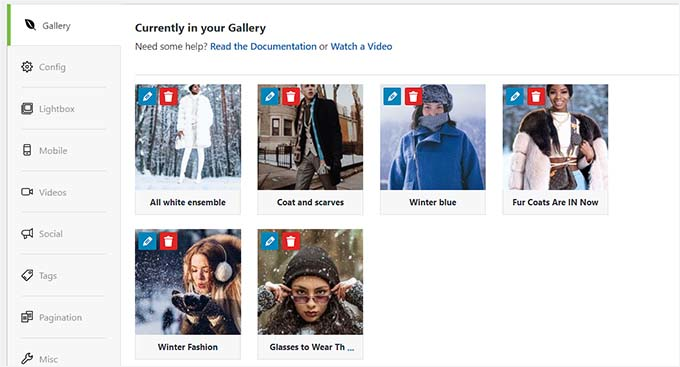
Odată ce ați făcut acest lucru, veți dori să derulați în jos la secțiunea „În prezent în galeria dvs.”.
Aici veți vedea o previzualizare a tuturor imaginilor pe care le-ați încărcat în Envira Gallery.
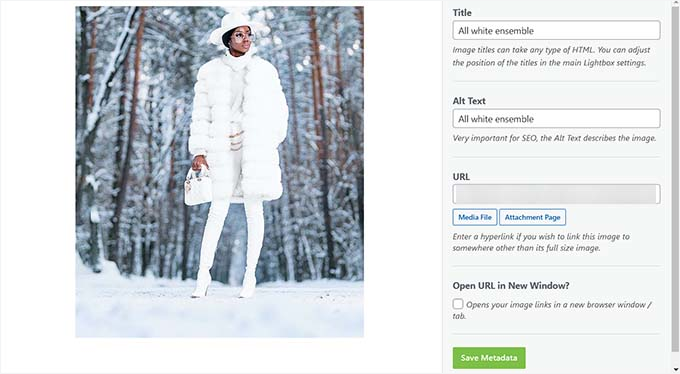
Acum, puteți face clic pe pictograma creionului din partea de sus a fiecărei imagini pentru a deschide fereastra „Editare metadate” pe ecran.
De aici, veți putea adăuga descrierea, starea, titlul și textul alternativ pentru imaginile individuale.
Odată ce sunteți mulțumit, nu uitați să faceți clic pe butonul „Salvează metadatele” pentru a vă stoca setările.
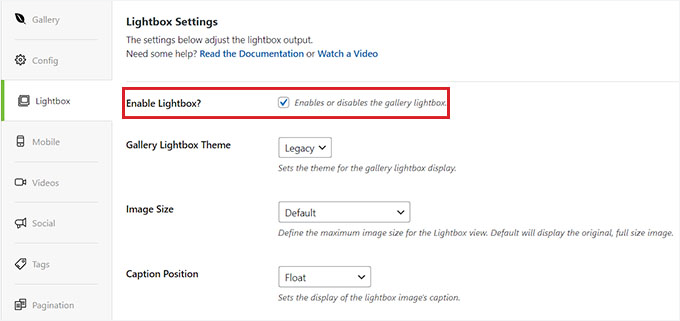
Apoi, puteți comuta la fila „Configurare” din bara laterală stângă pentru a schimba aspectul galeriei dvs. Aici, puteți alege numărul de coloane, încărcarea lentă a imaginilor, dimensiunea, poziționarea titlului și a legendelor, marginile, înălțimile și multe altele.
În fila „Lightbox”, puteți bifa opțiunea „Activare Lightbox”. Acest lucru va permite utilizatorilor să mărească imaginile și să le parcurgă fără a părăsi pagina.
După aceea, puteți configura și alte setări, inclusiv videoclipuri, partajare socială, etichete, paginare și multe altele.
Pentru instrucțiuni detaliate, vezi ghidul nostru pentru începători despre cum să creezi o galerie de imagini în WordPress.
În cele din urmă, faceți clic pe butonul „Publicare” din partea de sus pentru a stoca setările dvs.
Acum, pur și simplu repetați acest proces pentru a crea orice alte galerii de care aveți nevoie pentru blogul dvs. WordPress. Puteți crea câte doriți.
Adaugă mai multe galerii într-o postare sau pagină WordPress
Acum că ați creat mai multe galerii de imagini, este timpul să le adăugați la postările și paginile dvs. WordPress.
Pentru început, puteți pur și simplu să deschideți postarea sau pagina unde doriți să adăugați galeriile dvs. în editorul de conținut WordPress.
Odată ce sunteți acolo, faceți clic pe butonul „+” din colțul din stânga sus al ecranului pentru a deschide meniul de blocuri. De aici, să găsim și să adăugăm blocul Envira Gallery la pagină sau postare.
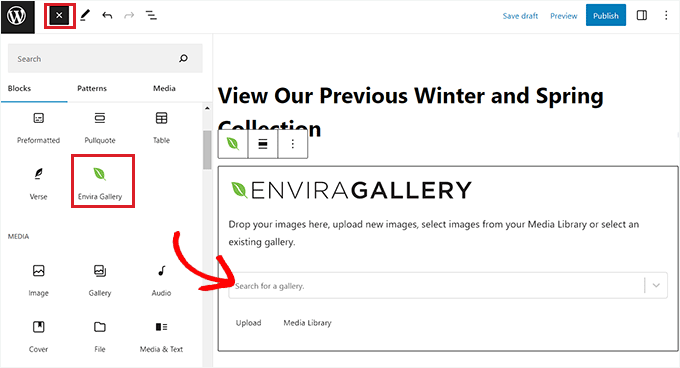
Următorul pas este să selectați una dintre galeriile pe care le-ați creat din meniul derulant din blocul în sine.
Pentru a adăuga o altă galerie, pur și simplu adăugați un nou bloc Envira Gallery chiar sub primul și selectați a doua galerie din meniul său derulant.
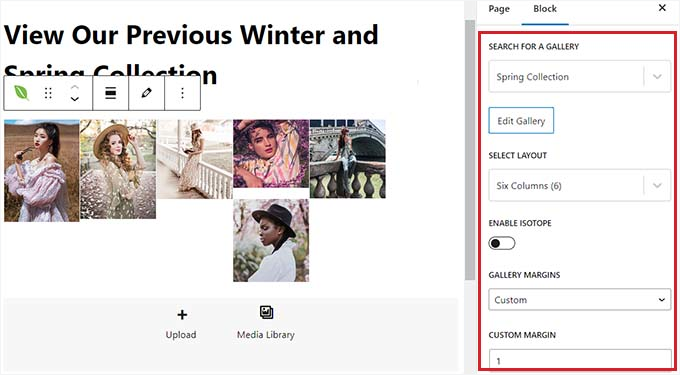
Odată ce ați făcut acest lucru, puteți schimba aspectul galeriei, activa lightbox-ul sau seta înălțimea rândului din panoul blocului.
Poți chiar încărca imagini noi în galeria ta, dând clic pe butonul „Încărcare” sau „Bibliotecă media” sub fiecare galerie.
În final, pur și simplu faceți clic pe butonul „Publicare” sau „Actualizare” din partea de sus pentru a salva setările.
Acum, puteți vizita site-ul dvs. WordPress pentru a vedea multiplele galerii de imagini în acțiune.
Adăugați mai multe galerii în bara laterală WordPress
Envira Gallery face extrem de ușor să adăugați galeriile dvs. în barele laterale și alte zone pregătite pentru widget-uri.
Mai întâi, trebuie să accesați Aspect » Widgeturi din tabloul de bord WordPress.
📝 Notă: Dacă utilizați o temă de bloc, atunci nu veți putea vedea meniul widget-uri. În schimb, puteți trece la următoarea metodă, unde vă vom arăta cum să inserați mai multe galerii folosind editorul complet al site-ului.
De aici, pur și simplu faceți clic pe butonul „+” din colțul din stânga sus pentru a deschide meniul de blocuri și adăugați blocul Envira Gallery în bara laterală.
Odată adăugat blocul, selectați prima galerie din meniul derulant. Pentru a adăuga o a doua galerie, adăugați pur și simplu un alt bloc Envira Gallery sub primul și alegeți o galerie diferită.
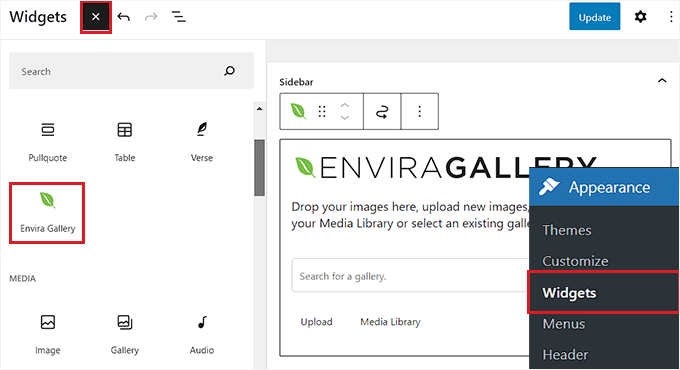
În continuare, pur și simplu repetați procesul pentru a adăuga o altă galerie de imagini în bara laterală WordPress.
După ce ai făcut acest lucru, poți configura în continuare aspectul pentru fiecare galerie din panoul blocului din partea dreaptă a ecranului.
Puteți, de asemenea, să faceți clic pe pictograma creion din bara de instrumente a blocului pentru a lansa ecranul de editare a galeriei.
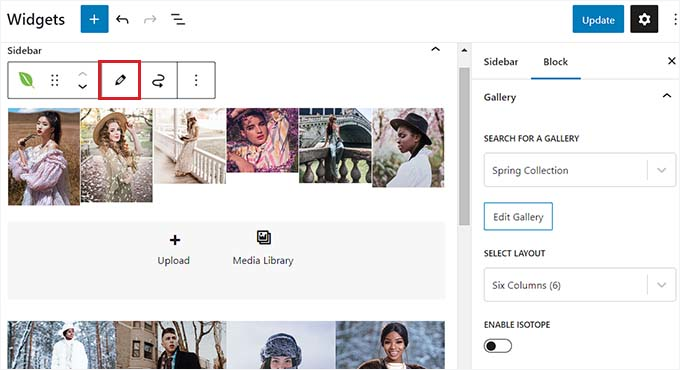
Odată ce sunteți mulțumit de galeriile dvs. de imagini, faceți clic pe butonul „Actualizare” din partea de sus pentru a salva modificările.
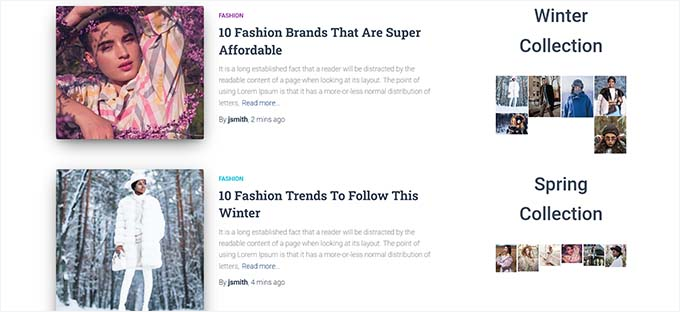
Acum, continuați și vizitați site-ul dvs. WordPress pentru a vedea multiple galerii de imagini în bara laterală.
Adăugați mai multe galerii folosind editorul complet al site-ului
Dacă folosiți o temă de bloc, atunci fila de meniu „Widgeturi” nu va fi disponibilă pentru dvs.
În schimb, va trebui să accesați Aspect » Editor din tabloul de bord WordPress și să selectați opțiunea „Șabloane” din coloana din stânga.
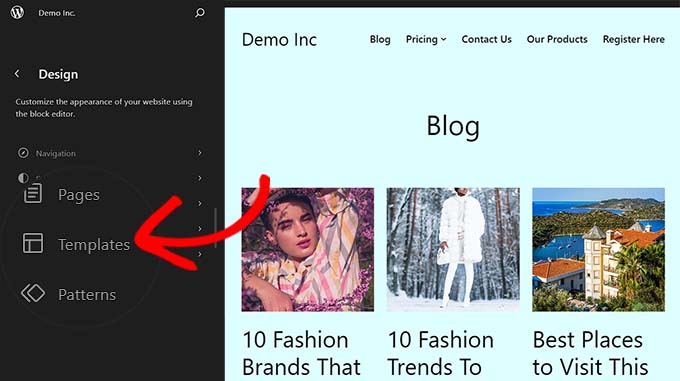
Aceasta va deschide o listă cu toate paginile de pe site-ul dvs. în coloana din stânga. De aici, puteți selecta pagina unde doriți să adăugați galeriile.
Aceasta va deschide pagina în editorul complet al site-ului WordPress.
🚨 Important: Când editați un șablon, modificările dvs. se vor aplica tuturor paginilor sau postărilor care îl folosesc. Dacă doriți să adăugați galerii doar la o singură pagină, ar trebui să editați direct acea pagină din meniul Pagini din tabloul de bord.
De aici, faceți clic pe butonul + ‘Adăugare bloc’, găsiți blocul Envira Gallery și adăugați-l la șablonul dvs.
Apoi, pur și simplu selectați galeria pe care doriți să o afișați din meniul derulant din interiorul blocului. Și puteți repeta acest proces pentru a adăuga oricâte galerii aveți nevoie.
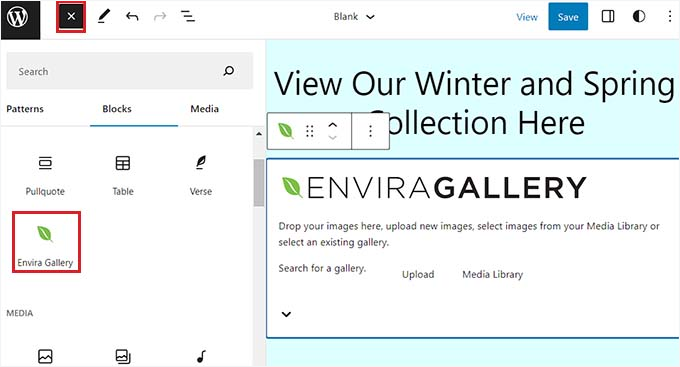
După aceea, puteți configura setările galeriei din panoul de blocuri.
Alternativ, puteți face clic pe pictograma creionului din bara de instrumente a blocului pentru a lansa ecranul de editare a galeriei.
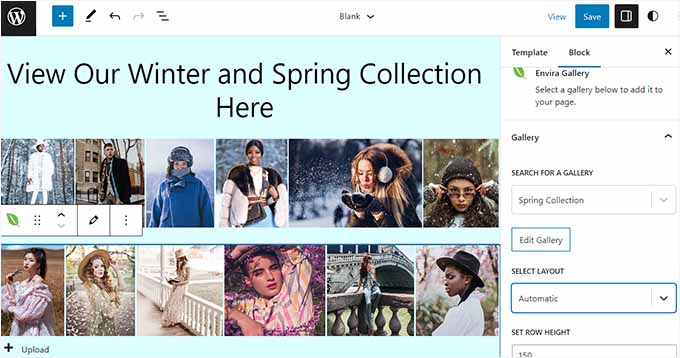
În cele din urmă, vom face clic pe butonul „Salvare” din partea de sus pentru a stoca setările dvs.
Acum, puteți vizita site-ul dvs. WordPress pentru a vedea multiplele galerii de imagini.

Sfat bonus: Afișați galerii video pe site-ul dvs. WordPress
Envira Gallery este, de asemenea, unul dintre cele mai bune pluginuri de galerie video YouTube pentru WordPress. Acesta vă poate ajuta să vă prezentați filmografia, produsele sau clipurile video informative pe site-ul dvs.
Pentru a face acest lucru, veți avea nevoie de Addon-ul Envira Videos. După activare, puteți crea o galerie YouTube pe site-ul dvs. pur și simplu folosind URL-ul fiecărui videoclip.
Acest lucru vă poate ajuta să îmbunătățiți SEO-ul site-ului dvs., să vă prezentați expertiza și să creșteți implicarea utilizatorilor.
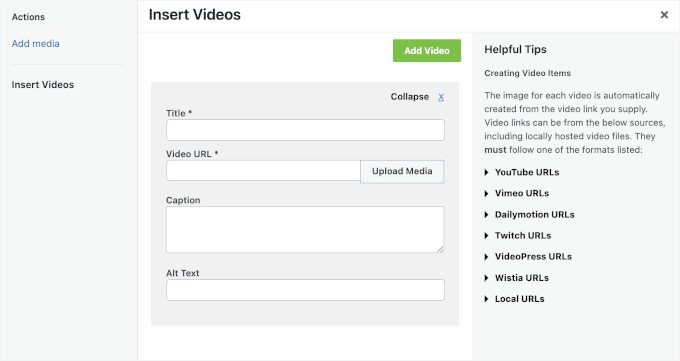
De asemenea, vă permite să ajustați sunetul redării, să utilizați redarea automată a videoclipurilor, să utilizați ecranul complet implicit, să ascundeți controalele de redare și multe altele.
Pentru a afla mai multe, puteți consulta lista noastră cu cele mai bune plugin-uri pentru galerii video YouTube pentru WordPress.
Întrebări frecvente: Afișarea mai multor galerii în WordPress
Care este cel mai bun plugin pentru crearea mai multor galerii în WordPress?
Recomandăm Envira Gallery deoarece este ușor de utilizat și plin de funcții puternice. Puteți crea galerii responsive nelimitate cu opțiuni precum albume, filigran și partajare socială.
Este instrumentul pe care îl folosim noi înșine și pe care îl recomandăm dacă doriți să vă prezentați imaginile într-un mod profesional.
Pot adăuga mai multe galerii în WordPress fără un plugin?
Da, puteți. Blocul implicit WordPress Gallery poate fi adăugat de mai multe ori într-o singură postare sau pagină. Acest lucru funcționează bine pentru configurații foarte simple.
Totuși, vei rata funcționalități importante precum ferestrele pop-up de tip lightbox, refolosirea galeriilor în postări și opțiuni avansate de stilizare pe care le oferă un plugin.
Galeriile de imagini realizate cu Envira Gallery sunt responsive pe mobil?
Da. Envira Gallery este complet responsivă în mod implicit, astfel încât galeriile dvs. vor arăta automat grozav pe desktopuri, tablete și smartphone-uri.
Există o limită la câte galerii pot adăuga pe o pagină?
Cu un plugin precum Envira Gallery, nu există o limită reală. Puteți adăuga câte galerii aveți nevoie. Acestea fiind spuse, este o idee bună să vă optimizați imaginile, astfel încât paginile dvs. să continue să se încarce rapid pentru vizitatori.
Resurse suplimentare despre galerii și imagini WordPress & Imagini
Sperăm că acest articol v-a ajutat să adăugați mai multe galerii la postările și paginile WordPress. În continuare, ați putea dori, de asemenea, să consultați aceste alte ghiduri utile legate de gestionarea imaginilor pe site-ul dvs.:
- Cum să creați galerii de imagini responsive WordPress cu Envira
- Cum să creezi o galerie foto cu albume în WordPress
- Cum să vinzi fotografii online cu WordPress
- Cum să adăugați automat filigrane la imaginile dvs.
- Modalități de a preveni furtul de imagini în WordPress
- Cum să remediezi problema cu imaginea de prezentare care nu apare în WordPress
Dacă ți-a plăcut acest articol, te rugăm să te abonezi la canalul nostru de YouTube pentru tutoriale video WordPress. Ne poți găsi, de asemenea, pe Twitter și Facebook.




MULȚUMESC DUMNEZEU JONATHAN
Mulțumesc pentru acest articol.
Dacă folosesc această metodă și creez o galerie foto, va apărea galeria în rezultatele căutării.
De exemplu, dacă creez o galerie pentru „cele mai bune magazine din orașul X” și adaug cuvintele cheie în metadate și în titlu. dacă cineva caută acele cuvinte cheie, va apărea galeria mea în rezultatele căutării?
Suport WPBeginner
Cu siguranță pot, principalul lucru de reținut este că, dacă încercați să vă clasați pentru o anumită zonă geografică, ar trebui să vă uitați la SEO local pentru a adăuga acele metadate.
Admin
MULȚUMESC DUMNEZEU JONATHAN
Folosesc All In One SEO și cred că această funcționalitate este disponibilă.
Mulțumesc. Acest lucru mă va ajuta foarte mult.
Moinuddin Waheed
Imaginile joacă un rol important în aspectul vizual al site-ului web. creează un sentiment de realizare atrăgător vizual în timp ce navighezi pe site.
Dar dezavantajul de a avea prea multe imagini pe site-uri web este că face ca site-ul să se încarce lent.
Există o modalitate în envira gallery sau alt plugin care poate optimiza imaginile chiar atunci când le încărcăm în media?
va fi foarte eficient în ceea ce privește viteza rapidă de încărcare a site-ului web.
Suport WPBeginner
Pentru optimizarea imaginilor dvs., am recomanda să consultați articolul nostru de mai jos care acoperă câteva opțiuni:
https://www.wpbeginner.com/beginners-guide/speed-wordpress-save-images-optimized-web/
Admin
Kim Carney
Deoarece noul nostru player de streaming nu este compatibil cu Site Builder, trebuie să reconstruiesc site-ul postului nostru de radio folosind WordPress. Am petrecut zile întregi parcurgând zeci de bloguri și tutoriale pentru a găsi o modalitate de a recrea această pagină folosind WP: Artiștii noștri prezentați trebuie să fie în ordine alfabetică, astfel încât ascultătorii să îi poată găsi și, deoarece adăugăm constant artiști noi, trebuie să pot plasa artiști noi în locuri specifice pentru a-i menține pe toți în ordine alfabetică. Știe cineva dacă construirea unei pagini ca aceasta în WP este chiar posibilă?? Îmi pierd răbdarea și mințile încercând să-mi dau seama de asta... lol. Orice ajutor este FOARTE apreciat. Mulțumesc!!
uncommonchick
Mulțumesc! Căutam o modalitate de a face asta de ceva timp… WordPress ar trebui să adauge asta la produsul de bază. Pare foarte simplu de făcut fără a fi nevoie să adăugați încă un plugin.
Mulțumesc din nou!
inkdork
@wpbeginner Actualizare - A trebuit să dezactivez pluginul deoarece mi-a eliminat capacitatea de a accesa orice imagini pe care le încărcasem anterior pe site.
Odată ce l-am dezactivat, am recuperat funcționalitatea completă. Nu sunt sigur dacă este un conflict cu un alt plugin sau altceva, voi încerca să dezactivez alte pluginuri de care chiar nu am nevoie și voi vedea dacă funcționează atunci.
inkdork
@wpbeginner Dacă accesați http://kittyloafdesigns.com, veți vedea o modalitate prin care am făcut acest plugin să funcționeze. Doresc să am o fotografie cu mine postată lângă introducerea mea și o mică galerie sub ea pentru a arăta câteva mostre din munca mea, dar fără a putea separa cele două, cel mai bun lucru pe care îl puteam obține înainte era să am fotografia mea în partea de sus, apoi să apară a doua oară în galerie. Acum pot avea cele două separate una de cealaltă, ceea ce este grozav!
Mai este un singur lucru pe care aș dori să-l facă acest plugin, și anume să pot atribui imagini încărcate anterior sau ulterior galeriilor de pe o pagină, nu doar celor încărcate cu acea postare. Atunci ar fi perfect!
inkdork
@wpbeginner Pot face cu siguranță asta. Ne pregătim să mergem la culcare, dar în seara asta îl voi instala și voi face câteva modificări. Am o pagină în mod special care va putea folosi foarte bine acest plugin.
wpbeginner
@inkdork Yea a lot of folks don’t know about this very neat feature Do show us the example once you are done.
inkdork
Ar fi trebuit să sap mai devreme prin arhive - mă întrebam despre asta de ceva timp. Se pare că voi adăuga asta pe site-ul meu în seara asta.
PauldeWouters
mulțumesc, nu auzisem de acest plugin și am nevoie de el pentru un client. Folosisem parametrii shortcode-ului de galerie pentru a crea mai multe galerii [gallery exclude="1,2,3"], dar nu este foarte prietenos pentru începători
iamdesigning
Lucruri interesante de citit & sună grozav cu o implementare curată. Cu adevărat o postare informativă utilă & eficientă pentru mine în acest moment.
Mulțumesc mult pentru că ai distribuit această lectură plăcută : ) Aștept cu nerăbdare să aud mai multe lucruri bune de la tine mereu . . . !
Dragan
Mulțumesc. O altă soluție ar fi să adăugați manual o altă etichetă de galerie și să listați ID-urile imaginilor pentru acea galerie. Acesta este cu siguranță unul dintre acele lucruri care trebuie îmbunătățite în nucleul WordPress în versiunile viitoare.