


Stripe este o platformă populară care vă permite să acceptați plăți online la nivel mondial, fără nicio bătaie de cap.
Gateway-ul de plată este excelent pentru magazine online, bloguri, site-uri de donații și multe altele.
La WPBeginner, acceptăm plăți cu Stripe pe diverse site-uri web de abonament, inclusiv atunci când vindem abonamentele noastre software. Am făcut acest lucru folosind Easy Digital Downloads, WPForms, WP Simple Pay și multe altele. Așadar, știm cât de ușor este de configurat și cum vă poate extinde acoperirea către noi clienți din întreaga lume.
Acestea fiind spuse, WordPress și majoritatea plugin-urilor de comerț electronic compatibile nu vin cu Stripe activat implicit. Va trebui să îl configurați mai întâi.
De aceea, în acest articol, vă vom arăta cum să acceptați cu ușurință plăți cu Stripe în WordPress. Vom parcurge mai multe metode diferite, astfel încât să puteți alege cea mai potrivită pentru nevoile dumneavoastră specifice.

De ce să folosiți Stripe pentru a accepta plăți în WordPress?
Stripe este un gateway de plată de top care permite proprietarilor de afaceri să accepte plăți online fără efort.
Se integrează ușor cu toate tipurile de site-uri WordPress, inclusiv magazine eCommerce, site-uri de blog, site-uri non-profit și site-uri de membru. Cu Stripe, puteți gestiona plățile recurente sau puteți oferi utilizatorilor o modalitate de a plăti pentru achizițiile lor unice.
Rețineți doar că Stripe necesită ca site-ul dvs. să utilizeze criptarea SSL/HTTPS. Dacă nu aveți deja un certificat SSL pentru site-ul dvs. web, atunci vă rugăm să consultați ghidul nostru pas cu pas despre cum să adăugați SSL în WordPress.
Acestea fiind spuse, există diferite moduri de a accepta plăți cu Stripe în WordPress. Vom acoperi 4 metode diferite, astfel încât să puteți alege cea care se potrivește cel mai bine nevoilor dumneavoastră.
Pentru navigare rapidă, nu ezitați să utilizați linkurile de navigare de mai jos:
Formulare personalizate de comandă Stripe în WordPress cu WPForms
WPForms este cel mai bun plugin de formulare WordPress. Îți permite să creezi formulare de plată personalizate și să accepți cu ușurință plăți pe site-ul tău WordPress folosind Stripe și PayPal.
Pentru mai multe detalii despre utilizarea acestui plugin, consultați recenzia noastră completă WPForms.
Pentru acest tutorial, vom folosi planul WPForms Pro, deoarece include addon-ul Stripe Pro, care oferă câmpuri de formulare de plată mai puternice și fără taxe suplimentare de tranzacție.
Notă: Există și o versiune WPForms Lite pe care o puteți folosi gratuit. Aceasta vă permite să acceptați plăți Stripe, dar există un comision de tranzacție de 3% pentru plățile efectuate prin formularele dvs.
Primul lucru pe care trebuie să-l faceți este să instalați și să activați pluginul WPForms. Pentru mai multe detalii, consultați ghidul nostru pas cu pas despre cum să instalați un plugin WordPress.
La activare, trebuie să accesați WPForms » Setări pentru a introduce cheia de licență. Puteți obține această cheie de licență din contul dvs. de pe site-ul WPForms.

După verificare, trebuie să accesați pagina WPForms » Addons.
Derulați în jos la addon-ul „Stripe Pro” și faceți clic pe butonul „Instalare Addon” de sub acesta.
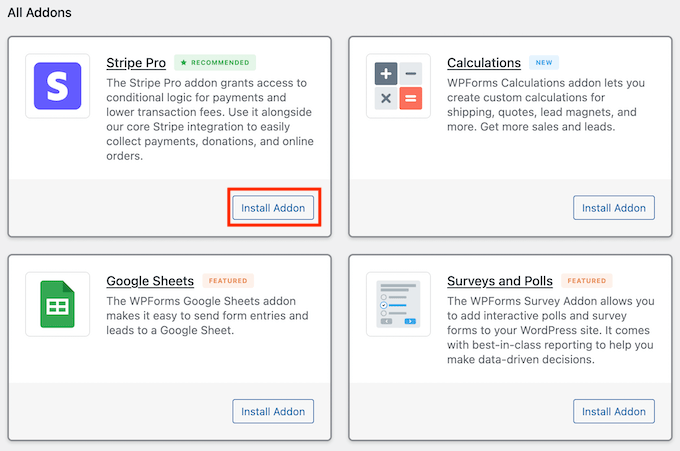
WPForms va instala și activa automat apoi addonul de formulare Stripe.
Apoi, trebuie să vizitați pagina WPForms » Setări și să faceți clic pe fila „Plăți”.
Odată ajuns acolo, trebuie să faceți clic pe butonul „Conectați-vă cu Stripe”.
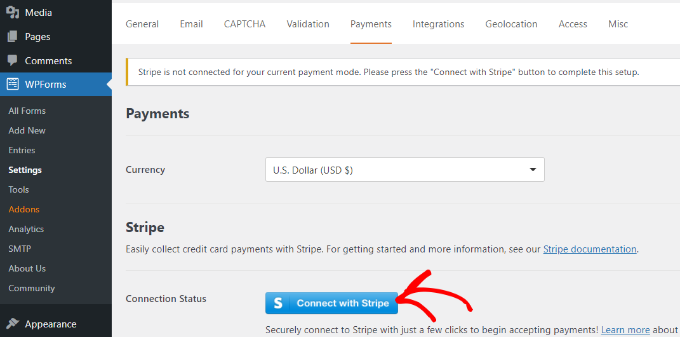
După aceea, conectați-vă la contul dvs. Stripe și conectați-vă contul cu WPForms.
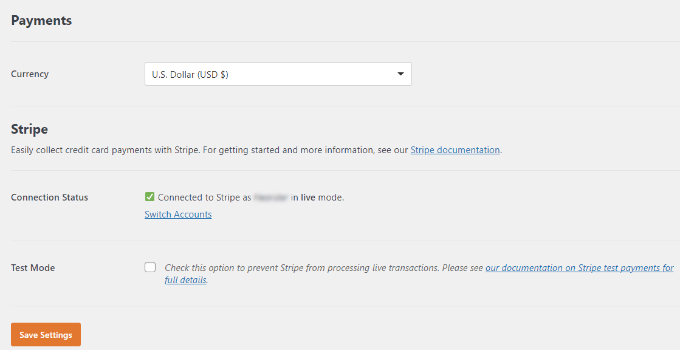
Odată ce acest lucru este făcut, veți fi redirecționat înapoi la pagina de setări de plată WPForms. Ar trebui să puteți vedea acum o bifă verde în secțiunea „Stare conexiune”, indicând că contul dvs. este conectat.
Apoi, trebuie să creați un formular pentru a accepta plăți pe site-ul dvs. WordPress.
Pur și simplu accesați pagina WPForms » Adăugare Nou. Aceasta va lansa interfața de creare a formularelor prin glisare și fixare WPForms.
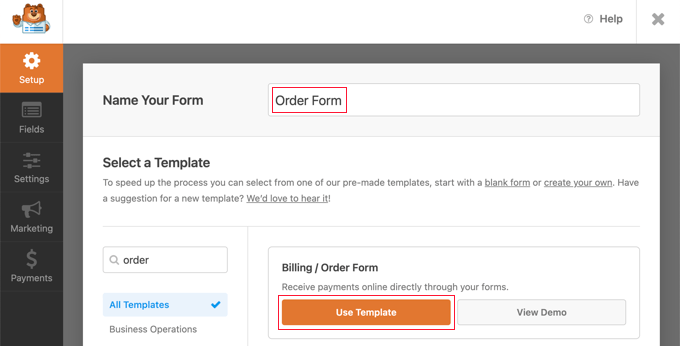
WPForms vine cu șabloane de formulare gata de utilizare.
Puteți alege dintre mai multe opțiuni de formulare, inclusiv un formular de comandă, un formular de donație și multe altele. Sau, puteți crea un formular gol pentru a accepta plăți Stripe.
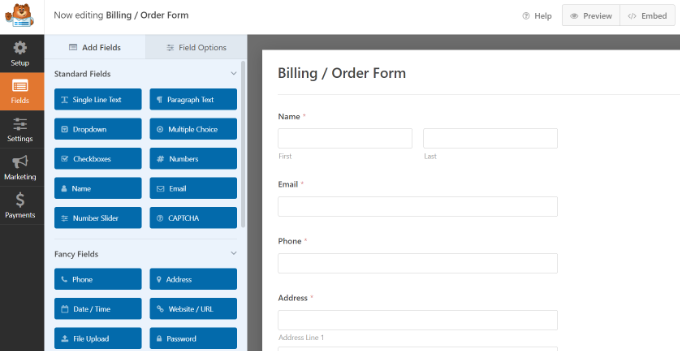
Puteți adăuga noi câmpuri de formular pur și simplu trăgându-le și plasându-le din coloana din stânga pe șablon. De asemenea, puteți edita un câmp de formular făcând clic pe el.
Pentru a accepta plăți online, va trebui să adăugați un câmp de formular „Card de credit Stripe”. Puteți găsi câmpul în secțiunea „Câmpuri de plată”.
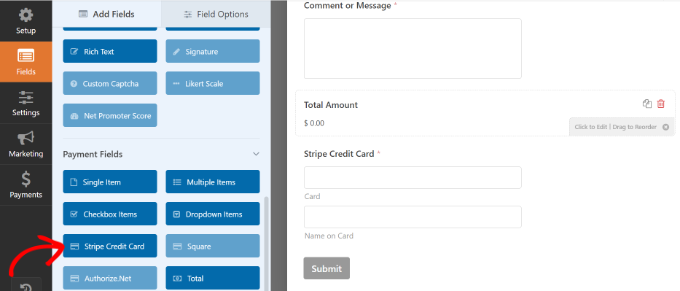
Dacă apoi faceți clic pe câmpul Stripe Credit Card, veți găsi mai multe opțiuni de personalizare, cum ar fi editarea etichetei și adăugarea unei descrieri.
Odată ce sunteți mulțumit de formular, trebuie să faceți clic pe fila Plăți » Stripe în constructorul de formulare WPForms.
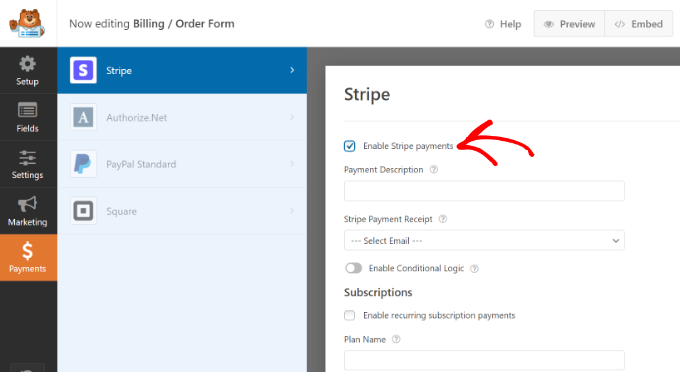
Acum, trebuie să bifați căsuța de lângă opțiunea ‘Activare plăți Stripe’ și să introduceți o descriere pentru plată. Puteți, de asemenea, să selectați trimiterea unei chitanțe de plată.
Nu uitați să salvați setările când ați terminat.
Acum sunteți gata să adăugați acest formular la orice postare sau pagină WordPress doriți.
Există mai multe modalități de a încorpora formularul dvs. de plată. Puteți pur și simplu să faceți clic pe butonul „Încorporare” din constructorul de formulare și să selectați fie o pagină existentă, fie să creați o pagină nouă.

Pentru acest tutorial, vom alege opțiunea „Creare pagină nouă”.
Acum, introduceți un nume pentru pagina dvs. și faceți clic pe butonul „Să-i dăm drumul!”

WPForms va adăuga acum formularul în editorul de conținut WordPress.
Puteți, de asemenea, să adăugați manual formularul pe site-ul dvs. folosind blocul WPForms și alegând formularul dvs. din meniul derulant.

Apoi, faceți clic pe butonul de previzualizare pentru a vedea cum arată formularul dvs.
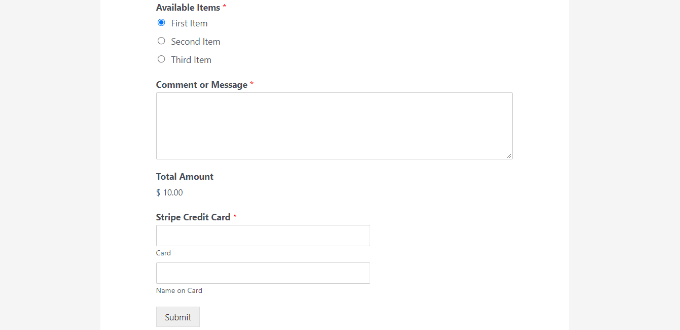
După aceea, publicați pagina și vizitați site-ul dvs. pentru a vedea formularul de plată Stripe în acțiune.
Buton de achiziție Stripe cu pluginul WP Simple Pay
O altă metodă pe care o puteți folosi pentru a accepta plăți online este prin utilizarea WP Simple Pay. Avem multă experiență cu acest instrument și credem că este cel mai bun plugin de plată Stripe pentru WordPress. Acesta vă permite să colectați plăți fără a configura un coș de cumpărături.
Pentru mai multe informații, puteți consulta recenzia noastră despre WP Simple Pay.
Pentru acest tutorial, vom folosi planul WP Simple Pay Pro deoarece vă permite să afișați un formular de plată pe site-ul dvs. web. În plus, obțineți mai multe opțiuni de plată și permiteți utilizatorilor să plătească o singură dată sau să configureze plăți recurente.
Notă: Există și o versiune gratuită a WP Simple Pay pe care o puteți folosi pentru a accepta plăți Stripe.
Primul lucru pe care trebuie să-l faceți este să instalați și să activați pluginul WP Simple Pay. Pentru mai multe detalii, consultați ghidul nostru pas cu pas despre cum să instalați un plugin WordPress.
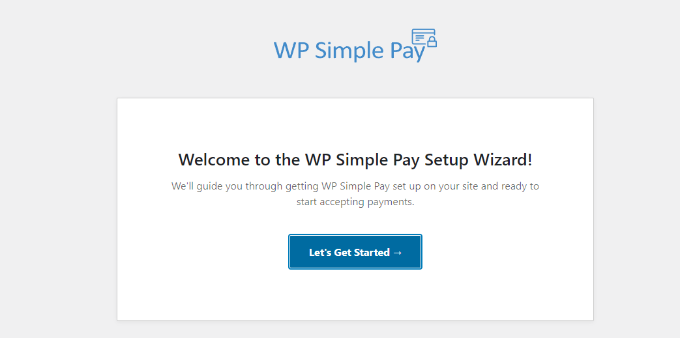
După activare, pluginul va lansa expertul de configurare eCommerce. Pur și simplu faceți clic pe butonul „Să începem”.
Apoi, expertul de configurare vă va solicita să introduceți cheia de licență. Puteți găsi cheia de licență WP Simple Pay în zona contului, sub „Licențe”.
După introducerea cheii, continuați și faceți clic pe butonul „Activați și continuați”.

Acum, va trebui să conectați WP Simple Pay cu contul dvs. Stripe.
Pentru a face acest lucru, pur și simplu faceți clic pe butonul „Conectare cu Stripe”.

În pasul următor, conectați-vă la contul dvs. Stripe și urmați instrucțiunile de pe ecran pentru a-l conecta cu pluginul WP Simple Pay.
Odată ce contul este conectat cu succes, veți fi redirecționat înapoi la expertul de configurare.
Acum, introduceți adresa dvs. de e-mail și configurați notificările prin e-mail pe care doriți să le primiți. De exemplu, puteți activa e-mailuri pentru chitanțe de plată, facturi viitoare și notificări de plată.

Continuați și faceți clic pe butonul „Salvare și continuare”.
Ultimul pas în expertul de configurare este crearea unui formular de plată. Puteți pur și simplu să faceți clic pe butonul „Creare formular de plată”.

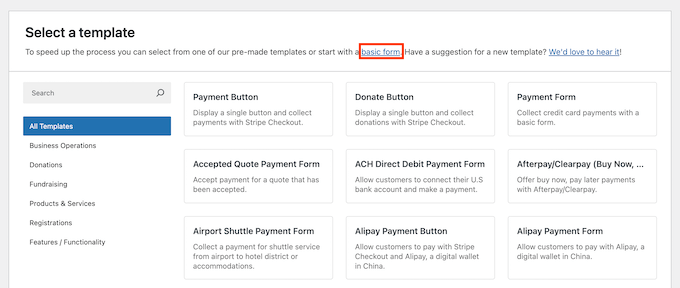
Apoi puteți alege un șablon pentru nevoile dumneavoastră specifice.
Sau pur și simplu faceți clic pe linkul pentru un „formular de bază”.
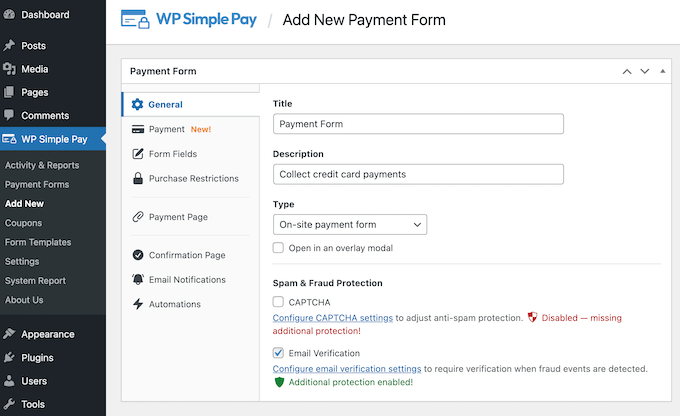
Apoi, veți vedea diferite setări pentru formularele de plată.
În fila „General”, puteți edita titlul formularului, descrierea, tipul formularului și multe altele. Există și o opțiune pentru activarea CAPTCHA.
După aceea, puteți accesa fila ‘Plată’.
Aici veți găsi opțiuni pentru a introduce prețurile produselor și serviciilor dumneavoastră. WP Simple Pay vă permite, de asemenea, să selectați o opțiune de plată unică sau o opțiune de abonament recurent.
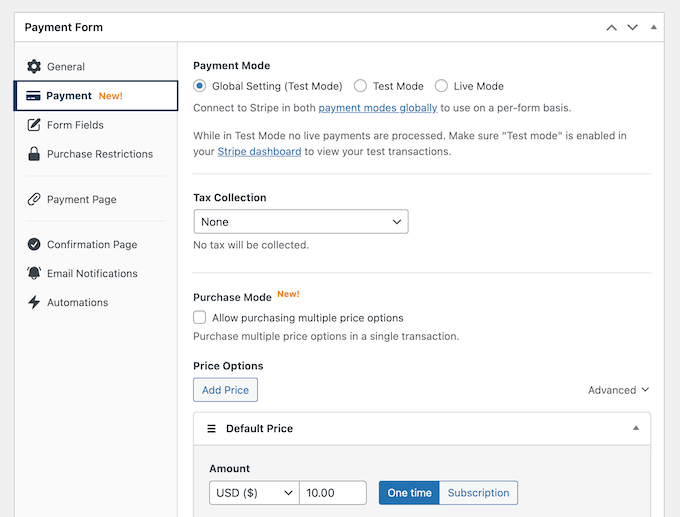
Puteți chiar activa „Modul de achiziție” pentru a oferi mai multe opțiuni simultan. În plus, puteți configura ratele de impozitare pe acest ecran.
Apoi, puteți derula în jos pentru a alege mai multe opțiuni de plată pentru clienții dvs., cum ar fi carduri de credit, Apple Pay, plăți ACH, cumpără acum, plătește mai târziu și multe altele.
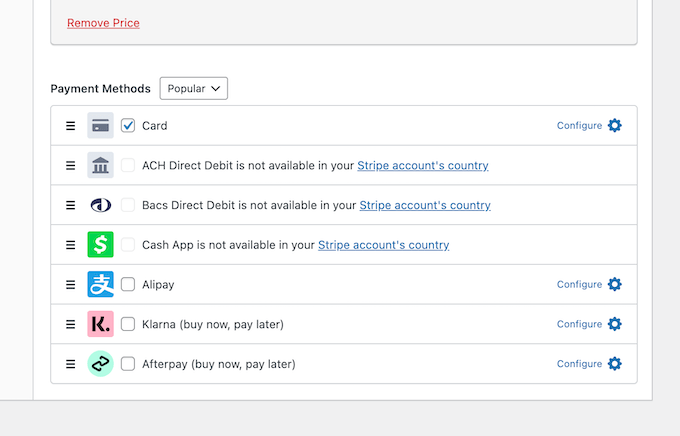
În cele din urmă, puteți naviga la fila „Form Fields” în constructorul de formulare. În această filă, puteți adăuga mai multe câmpuri de formular și le puteți rearanja ordinea.
Când ați terminat de personalizat formularul de plată, pur și simplu faceți clic pe butonul „Publică”.
Apoi, puteți adăuga formularul de plată oriunde pe site-ul dumneavoastră WordPress utilizând blocul WP Simple Pay.
Pur și simplu adăugați o pagină nouă sau editați una existentă. Odată ce sunteți în editorul de conținut WordPress, faceți clic pe butonul „+” și adăugați un bloc WP Simple Pay.
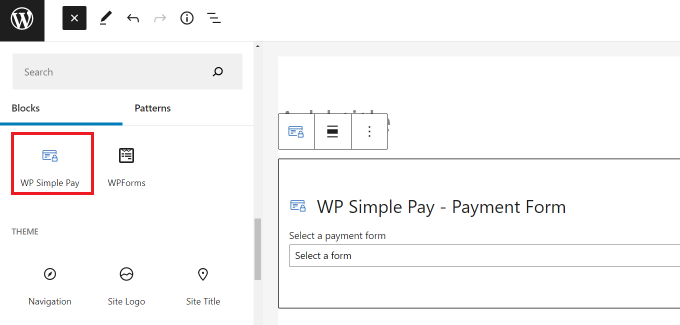
După aceea, selectați formularul dvs. din meniul derulant din blocul WP Simple Pay.
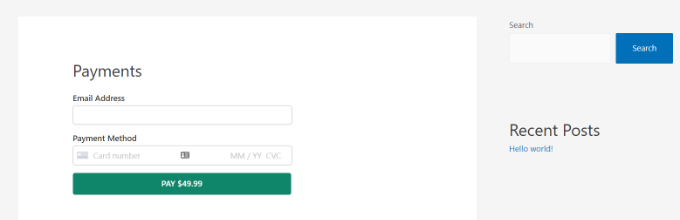
Acum, puteți previzualiza și publica pagina. Pentru a vedea formularul de plată în acțiune, vizitați pur și simplu site-ul dvs. web.
Adăugarea gateway-ului de plată Stripe în WooCommerce
Dacă aveți un magazin online cu WordPress folosind WooCommerce, atunci iată cum puteți accepta plăți folosind Stripe.
Mai întâi, trebuie să instalați și să activați pluginul gratuit Stripe Payment Gateway for WooCommerce, creat de FunnelKit. Pentru mai multe detalii, consultați ghidul nostru pas cu pas despre cum să instalați un plugin WordPress.
Odată ce plugin-ul este activat, faceți clic pe butonul „Start Onboarding Wizard”.

Aceasta va deschide o pagină.
Aici, puteți conecta magazinul dvs. WooCommerce la contul dvs. Stripe, făcând clic pe butonul „Conectare cu Stripe”.

Apoi vi se va solicita să introduceți adresa de e-mail și parola contului dvs. Stripe.
După aceea, faceți clic pe butonul „Autentificare” pentru a continua.
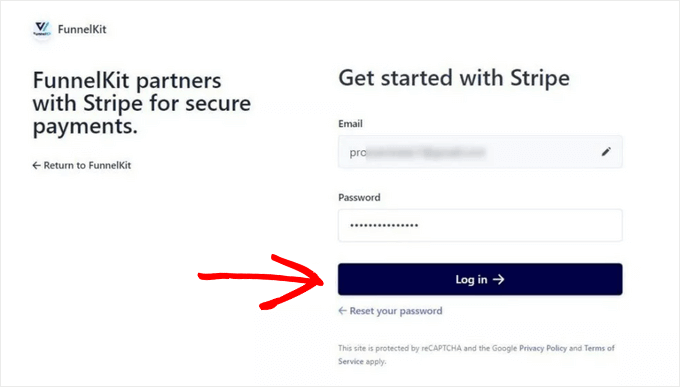
Apoi, selectați contul Stripe pe care doriți să îl conectați cu pluginul Stripe Payment Gateway for WooCommerce.
Apoi, faceți clic pe butonul „Conectare”.

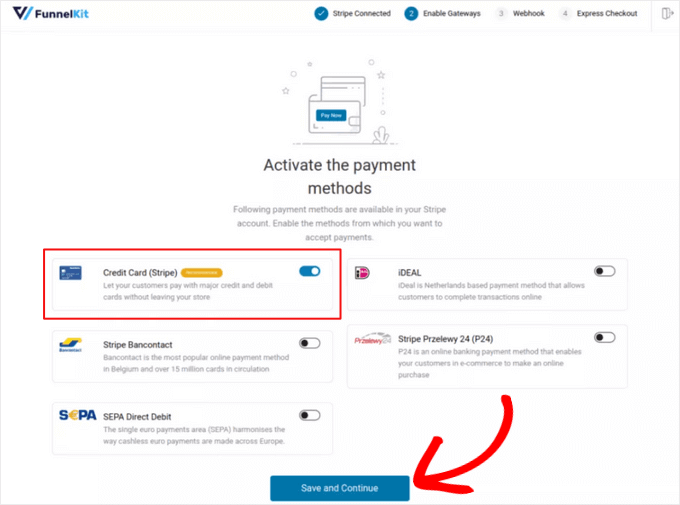
Acum, puteți activa toate gateway-urile de plată pe care doriți să le oferiți în magazinul dvs. WooCommerce, inclusiv Stripe, Debit Direct SEPA, iDEAL și altele.
După aceea, faceți clic pe butonul „Salvare și continuare”.
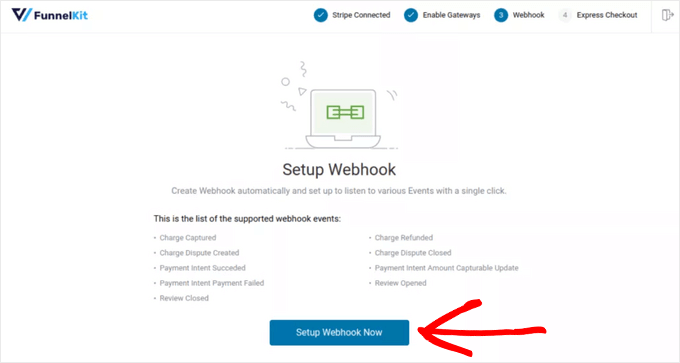
Apoi, va trebui să configurați webhook-urile.
Pentru a face acest lucru, pur și simplu faceți clic pe butonul „Setup Webhook Now”.
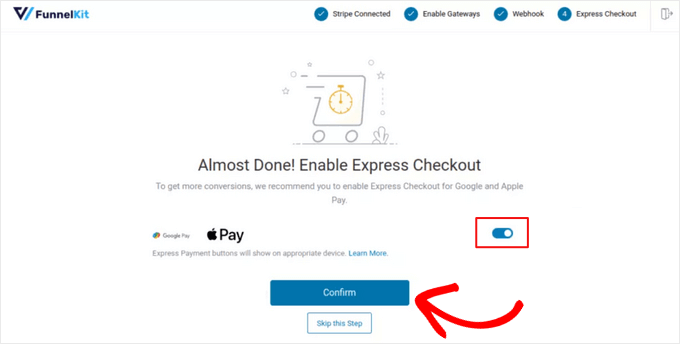
Pluginul vă va solicita apoi să activați opțiunea de plată rapidă, care permite clienților să plătească prin Google Pay și Apple Pay.
Pentru a activa checkout-ul expres, comutați comutatorul la „Activat” și faceți clic pe butonul „Confirmă”. În caz contrar, puteți apăsa butonul „Omite acest pas”.
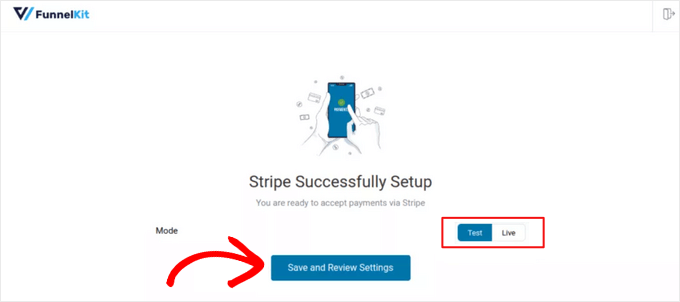
În ultimul pas al expertului de onboarding, puteți selecta dacă doriți să rulați în modul „Test” sau „Live”.
Apoi, faceți clic pe butonul „Salvare și revizuire setări”.
Veți fi acum redirecționat la pagina de setări Stripe din WooCommerce.
Dacă ați ales modul ‘Test’ mai devreme pentru a încerca procesul de plată în magazinul dvs., îl puteți schimba în modul ‘Live’ aici când sunteți gata să acceptați plăți reale.
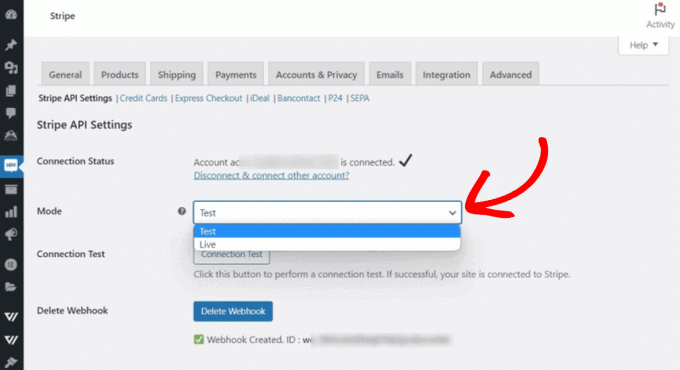
Nu uitați să salvați modificările pentru a stoca setările.
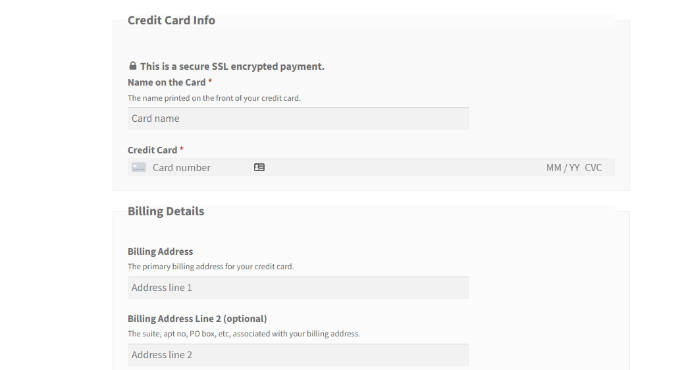
Utilizatorii dvs. vor vedea acum Stripe ca opțiune de plată pe pagina de finalizare a comenzii.
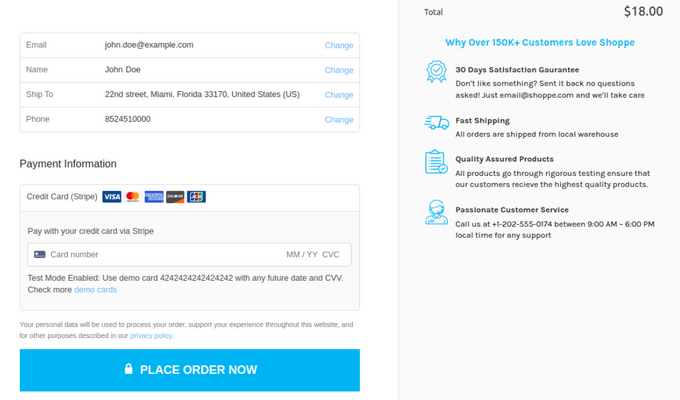
Legate: Vezi acest tutorial despre cum să personalizezi pagina de finalizare a comenzii WooCommerce.
Plăți Stripe cu Easy Digital Downloads
Easy Digital Downloads este unul dintre cele mai bune plugin-uri eCommerce WordPress de pe piață. Vă permite să vindeți cu ușurință produse digitale de pe site-ul dvs. WordPress.
Primul lucru pe care trebuie să-l faceți este să instalați și să activați Easy Digital Downloads. Pentru mai multe detalii, consultați ghidul nostru pas cu pas despre cum să instalați un plugin WordPress.
La activare, trebuie să vizitați pagina Descărcări » Setări și apoi să faceți clic pe fila „Plăți”.
Aici, găsiți „Gateway-uri active” și pur și simplu comutați butonul de lângă „Stripe”.
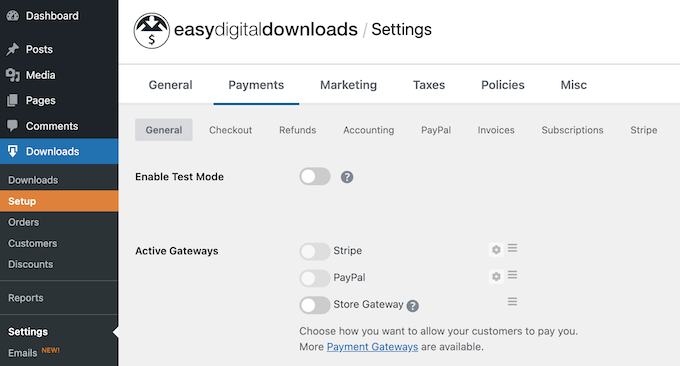
Faceți clic pe butonul „Salvează modificările” din partea de jos a paginii pentru a stoca setările.
Apoi, trebuie să accesați secțiunea de setări „Stripe” din fila „Plăți” din Easy Digital Downloads. Aici, faceți clic pe butonul „Conectare cu Stripe”.
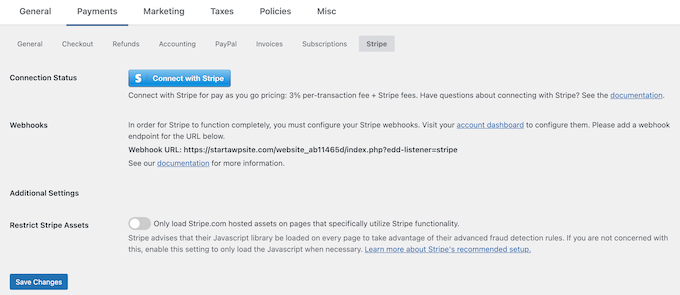
Apoi, autentifică-te în contul tău Stripe și urmează instrucțiunile pentru a-l conecta cu Easy Digital Downloads.
Nu uitați să salvați modificările pentru a le stoca atunci când ați terminat.
Utilizatorii tăi vor vedea acum opțiunea de a plăti folosind Stripe la finalizarea comenzii.
Ghiduri conexe pentru acceptarea plăților Stripe în WordPress
Acum că știi cum să accepți plăți cu Stripe în WordPress, s-ar putea să vrei să consulți aceste alte resurse:
- Stripe vs. PayPal: Care este mai bun pentru site-ul dvs. WordPress?
- Cum să adaugi plata prin cod QR Stripe în WordPress
- Cum să colectați taxe pentru plățile Stripe în WordPress
- Cum să reduci comisioanele de tranzacție Stripe în WordPress
- Cum să adăugați un buton de donație Stripe în WordPress (cu opțiune recurentă)
- Cum să testați plățile Stripe pe un site WordPress
Dacă ți-a plăcut acest articol, te rugăm să te abonezi la canalul nostru de YouTube pentru tutoriale video WordPress. Ne poți găsi, de asemenea, pe Twitter și Facebook.


Jiří Vaněk
Mulțumesc pentru acest ghid clar! M-am chinuit cu taxele PayPal (care, din păcate, nu sunt mici) de ceva vreme, așa că Stripe pare o alternativă excelentă pentru mine (folosesc Paypal pentru donații pe blogul meu). Am căutat pe net un ghid pas cu pas care să aibă sens și exact asta aveam nevoie. Explicația ta pentru conectarea Stripe la WordPress a fost surprinzător de simplă. Acum pot în sfârșit să configurez plățile fără confuzie. În timp, aș dori să conectez Stripe și la WooCommerce, unde vor fi vândute e-book-uri, dar presupun că procesul va fi foarte asemănător cu acesta?
Suport WPBeginner
Ar trebui să puteți urma pașii WooCommerce din acest articol pentru a conecta Stripe.
Admin
Chirag swami
Este posibilă lucrul cu mai multe abonamente pentru un singur client cu pluginul WP Simple Pay?
Suport WPBeginner
Ar trebui să verificați cu pluginul, cu configurarea specifică pe care doriți să o vedeți, dacă aceasta este disponibilă.
Admin
Balu
Există pluginuri gratuite?
Suport WPBeginner
Pluginul WooCommerce este un plugin gratuit.
Admin
alzihad
Salut,
Cum pot redirecționa o pagină de mulțumire cu integrare Stripe?
Mulțumesc!
Suport WPBeginner
Salut Alizhad,
Editați formularul și apoi faceți clic pe Setări. De aici, faceți clic pe secțiunea „Confirmare”. Aici puteți selecta ce să faceți atunci când un utilizator completează formularul. Îi puteți redirecționa către orice pagină de pe site-ul dvs. sau le puteți afișa un mesaj.
Admin
Jaymin
Salut,
Am implementat plăți Stripe cu integrare Stripe personalizată pe site-ul meu WordPress și funcționează bine.
Cum ați dori să creați o interfață de utilizator în administratorul WordPress pentru a obține toate tranzacțiile Stripe? Am nevoie de lista și detaliile tranzacțiilor în panoul de administrare.
Orice articol? Documentație?
Mulțumesc,
Asad Ullah
Vă rog să faceți un tutorial video. Vă voi fi recunoscător.
Suport WPBeginner
Salut Asad,
Cererea dvs. a fost notată. Vă rugăm să vă abonați la Canalul YouTube pentru a fi notificat când sunt adăugate videoclipuri noi.
Admin
Deb Harrison
Ghid intuitiv foarte bun, dar mă întrebam dacă există o metodă prin care puteți configura formularul astfel încât clienții să își poată plăti facturile, unde trebuie să introducă totalul facturii.
Arvind
pluginul WPForms permite sau acceptă plăți pe site-ul nostru WordPress, în afară de Stripe și PayPal?
Suport WPBeginner
Salut Arvind,
În prezent, suportă doar PayPal și Stripe.
Admin
Dmitry
Salut, puteți configura plăți recurente cu acest plugin folosind Stripe?
Suport WPBeginner
Salut Dimitry,
WP Simple Pay Pro vă permite să acceptați plăți recurente folosind Stripe.
Admin
Kanishk Mathur
Vreau să întreb cum creați imagini de prezentare pentru postările dvs.