


De-a lungul anilor, am constatat că permiterea utilizatorilor să se aboneze la comentarii în WordPress este o modalitate puternică de a stimula implicarea și de a crește numărul de vizitatori recurenți.
Prin abonarea la comentarii, utilizatorii vor primi notificări prin e-mail despre orice răspuns nou. Acest lucru poate încuraja discuțiile sau chiar dezbateri aprinse și poate genera mai multă implicare pe site-ul dvs.
În acest articol, vă vom arăta cum să permiteți utilizatorilor să se aboneze la comentarii pe site-ul dvs. WordPress.
De ce să permiți utilizatorilor să se aboneze la comentarii în WordPress?
Permiterea oamenilor să comenteze pe blogul dvs. WordPress este o modalitate excelentă de a obține mai multă implicare. Cu toate acestea, de cele mai multe ori, utilizatorii vă vor vizita site-ul, vor lăsa un comentariu și nu se vor mai întoarce niciodată.
Permițând utilizatorilor să se aboneze la comentarii, aceștia vor primi alerte prin e-mail ori de câte ori cineva comentează la aceeași postare. Acest lucru le va reaminti de comentariul lor și îi va aduce înapoi pe site-ul dvs.
Abonarea la comentarii permite, de asemenea, oamenilor să urmărească fire de comentarii care generează multe discuții sau dezbateri aprinse.
Din păcate, WordPress nu permite vizitatorilor să se aboneze la comentarii implicit. Cu toate acestea, puteți adăuga cu ușurință această funcționalitate lipsă folosind un plugin WordPress.
Acestea fiind spuse, să vedem cum să permitem utilizatorilor să se aboneze la comentarii pe site-ul dvs. WordPress.
Permiteți utilizatorilor să se aboneze la comentarii folosind Thrive Comments
Cea mai ușoară modalitate de a oferi o funcție de abonare la comentarii este prin utilizarea pluginului Thrive Comments.
Este cel mai bun plugin pentru comentarii WordPress de pe piață. Thrive Comments face parte din suita de pluginuri Thrive Themes și permite utilizatorilor să se aboneze la comentarii printr-un simplu clic pe un buton. În plus, include o mulțime de funcționalități pentru a îmbunătăți interacțiunea comentariilor, inclusiv vot pozitiv/negativ, insigne pentru comentarii și multe altele.
Pentru mai multe detalii, puteți consulta recenzia noastră detaliată Thrive Comments.
Mai întâi, va trebui să vizitați site-ul Thrive Themes și să vă înregistrați pentru un cont.

După crearea unui cont, puteți accesa tabloul de bord al contului.
De aici, pur și simplu faceți clic pe linkul „Descarcă și instalează pluginul Thrive Product Manager”.

Apoi, va trebui să instalați plugin-ul Thrive Product Manager pe site-ul dvs. WordPress. Dacă aveți nevoie de ajutor, consultați ghidul nostru despre cum să instalezi un plugin WordPress.
După activare, puteți accesa opțiunea Manager Produs din tabloul de bord WordPress. Aici, pur și simplu faceți clic pe butonul „Autentificare în contul meu”.

După ce v-ați conectat la contul dvs., ar trebui să vedeți tabloul de bord Thrive Product Manager.
Pur și simplu navigați la pluginul „Thrive Comments”, selectați-l și apoi faceți clic pe butonul „Instalați produsele selectate”.

Odată ce pluginul este instalat, veți vedea un mesaj de succes care spune: „Gata de utilizare”.
Apoi, puteți face clic pe butonul „Mergi la tabloul de bord Thrive Themes”.

După aceea, veți vedea toate pluginurile dvs. Thrive Themes instalate pe site-ul dvs.
Pur și simplu faceți clic pe butonul „Thrive Comments”.

Configurarea notificărilor de comentarii în Thrive Comments
Apoi, veți vedea setările Thrive Comments.
Continuați și faceți clic pe opțiunea „Notificări”.
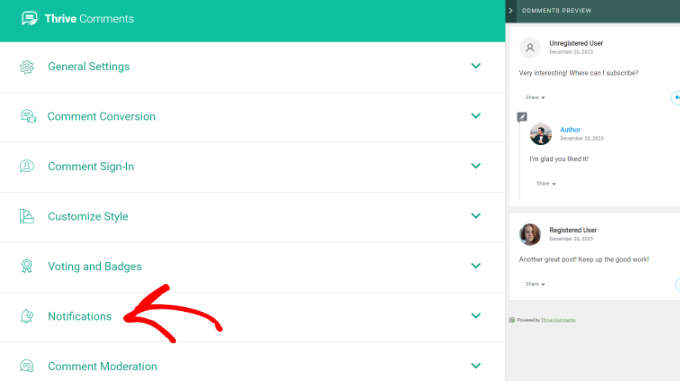
După aceea, va trebui să conectați un serviciu de livrare de e-mail pentru a trimite notificări abonaților la comentarii.
Pur și simplu faceți clic pe butonul „+ Adăugați nou”.
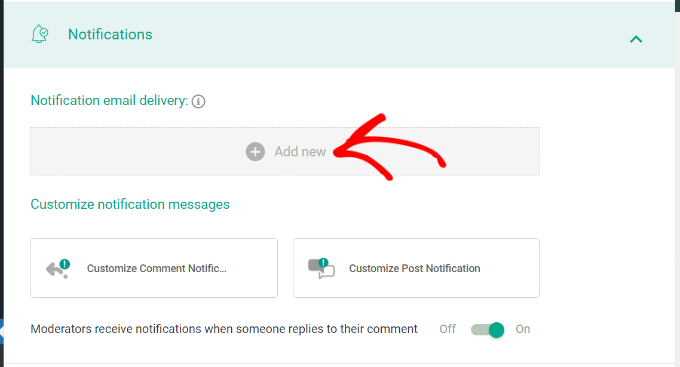
În continuare, va trebui să selectați un serviciu de email marketing pentru a vă conecta cu Thrive Comments.
Continuați și faceți clic pe opțiunea „+ Adaugă o nouă conexiune”.
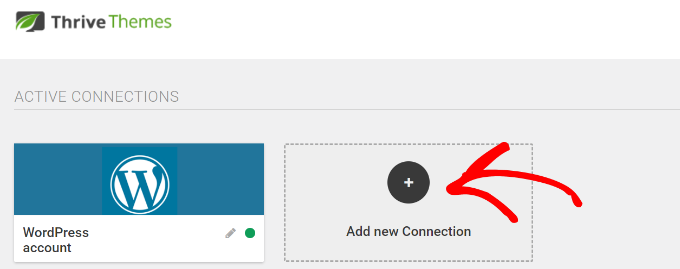
De aici, ar trebui să vedeți un meniu derulant cu diferite instrumente de e-mail.
Pur și simplu faceți clic pe meniul derulant și selectați serviciul de livrare prin e-mail pe care doriți să îl conectați.
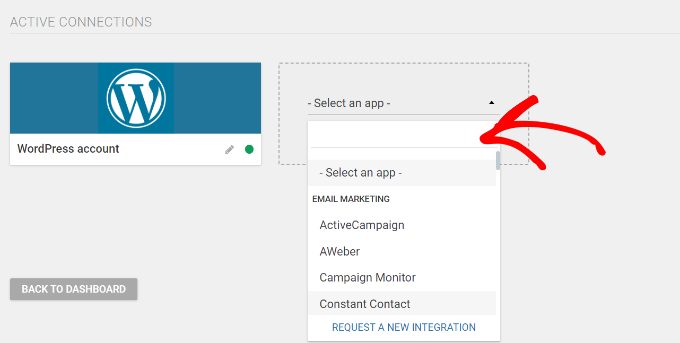
Thrive Comments vă va solicita apoi să introduceți cheia API sau tokenul API pentru instrumentul ales.
Puteți găsi cheia în tabloul de bord sau în zona contului instrumentului dvs. de marketing prin email. Rețineți că pașii pentru a recupera cheia API pot fi diferiți pentru fiecare serviciu, așa că vă recomandăm să consultați documentația acestora.
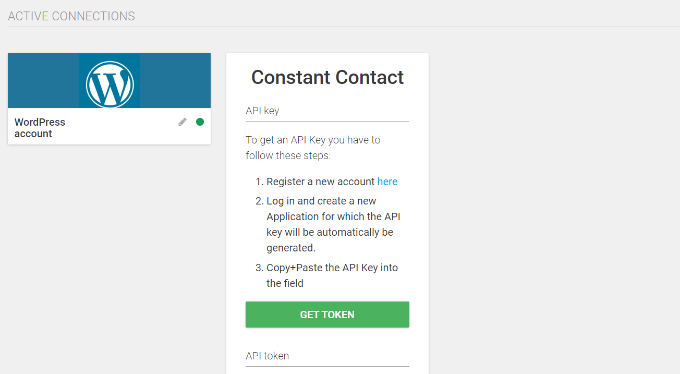
Odată ce conectați instrumentul de livrare prin e-mail, îl veți vedea ca o conexiune activă.
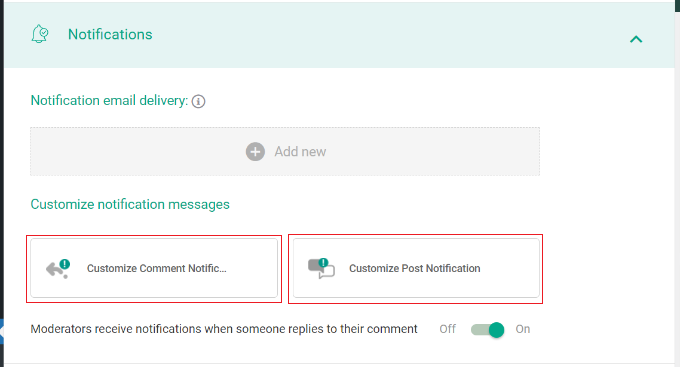
Thrive Comments vă permite, de asemenea, să personalizați notificarea comentariilor și notificarea postărilor.
Acest lucru vă permite să editați mesajele implicite de notificare pe care utilizatorii le vor primi atunci când lasă un comentariu și cineva răspunde la comentariul lor sau atunci când un comentariu nou sau un răspuns este adăugat la postarea specifică.
De exemplu, dacă faceți clic pe opțiunea „Personalizați notificarea comentariilor”, puteți edita subiectul e-mailului, conținutul și multe altele.
Există, de asemenea, shortcode-uri de notificare pe care le puteți adăuga la textul e-mailului, cum ar fi titlul site-ului sau numele autorului comentariului.
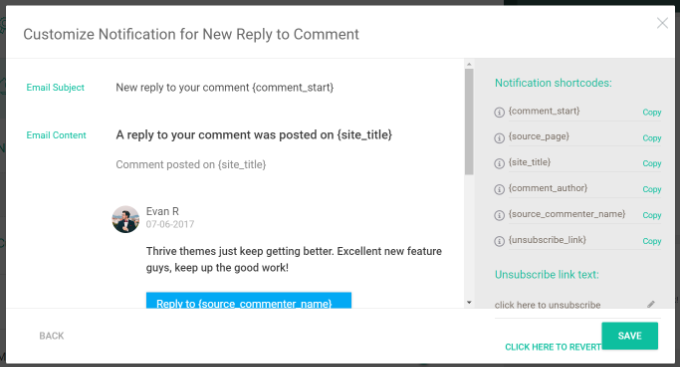
Similar, dacă faceți clic pe opțiunea „Personalizați notificarea postării”, atunci puteți edita e-mailul pe care utilizatorii îl vor primi atunci când cineva lasă un comentariu pe fir.
Aici, pluginul vă permite să schimbați textul emailului și să folosiți diferite shortcode-uri pentru a include mai multe detalii în conținut.
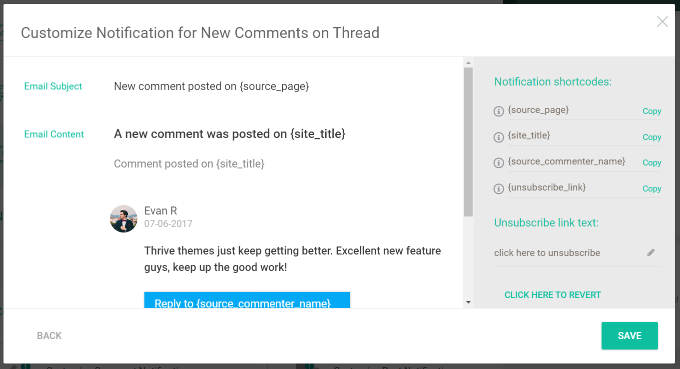
Când ați terminat, pur și simplu salvați setările făcând clic pe butonul „Salvare”.
Apoi, puteți vizita site-ul dvs. WordPress și derulați în jos la secțiunea de comentarii de sub orice postare sau pagină. Veți vedea opțiunea „Abonați-vă la comentarii” în partea de jos.
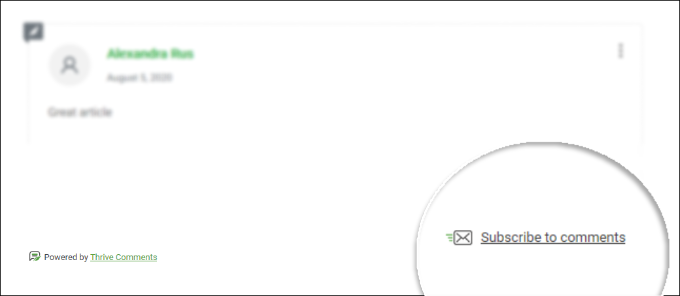
După configurarea pluginului, este o idee bună să vă abonați la un fir de comentarii pentru a verifica dacă WordPress trimite e-mailurile corect. Dacă nu primiți nicio notificare prin e-mail, atunci consultați ghidul nostru despre cum să remediați problema WordPress care nu trimite e-mailuri.
Sfaturi bonus pentru gestionarea comentariilor în WordPress
Acum că ați configurat o opțiune de abonare la comentarii pe site-ul dvs., puteți duce lucrurile mai departe și puteți învăța mai multe trucuri pentru gestionarea comentariilor.
De exemplu, puteți adăuga Google reCAPTCHA la formularul de comentarii și să filtrați spamul. Utilizatorii vor trebui să bifeze căsuța indicând că nu sunt roboți sau să selecteze un set de imagini pentru a trece testul.

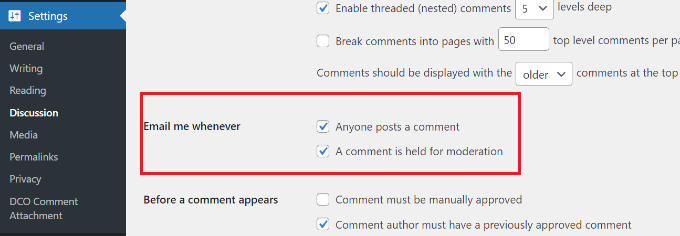
Pe lângă asta, puteți gestiona și notificările prin e-mail ale comentariilor. WordPress oferă setări implicite pentru a vă trimite un e-mail ori de câte ori cineva postează un comentariu sau un comentariu este reținut pentru moderare.
Cu toate acestea, există diferite pluginuri WordPress care vă permit să trimiteți notificări utilizatorilor. De exemplu, puteți trimite un e-mail unui utilizator atunci când comentariul său este aprobat.
Iată câteva resurse mai utile despre comentariile WordPress:
- Ghid pentru începători despre cum să moderezi comentariile în WordPress
- Sfaturi și instrumente pentru combaterea spamului de comentarii în WordPress
- Cum să evidențiezi comentariile autorului în WordPress
- Cum să stilizezi formularul de comentarii WordPress
- Cum să limitezi lungimea comentariilor în WordPress
- Cum să adăugați un sistem simplu de clasificare a utilizatorilor pentru comentariile WordPress
- Cum să stilizezi formularul de comentarii WordPress (Ghid complet)
Sperăm că acest articol v-a ajutat să permiteți utilizatorilor să se aboneze la comentarii în WordPress. De asemenea, ați putea dori să consultați ghidul nostru despre cum să permiteți înregistrarea utilizatorilor pe site-ul dvs. WordPress și selecțiile noastre de experți pentru cele mai bune servicii de email marketing pentru afaceri mici.
Dacă ți-a plăcut acest articol, te rugăm să te abonezi la canalul nostru de YouTube pentru tutoriale video WordPress. Ne poți găsi, de asemenea, pe Twitter și Facebook.


Jenny Pearce
Caut un plugin de comentarii care să permită oamenilor să fie notificați despre un comentariu nou pe acea pagină. Nu am nevoie de toate funcționalitățile suplimentare. Nu mă deranjează să plătesc pentru el, dar nici nu am nevoie de o astfel de cheltuială anuală.
Suport WPBeginner
We cover notifications to users for their own comments and our recommended tools in our article below
https://www.wpbeginner.com/plugins/how-to-notify-users-only-on-replies-to-their-wordpress-comments/
Admin
Jiří Vaněk
Am început să folosesc această funcție odată cu implementarea WP Discuz și am constatat că este foarte eficientă în a încuraja oamenii să revină la conversațiile pe care le-au început în comentarii. Aceasta crește rata de revenire a utilizatorilor care lasă comentarii, ducând la mai multe discuții pe site și la crearea unei comunități. Mă uit de ceva vreme la Thrive Comments, deoarece caut o alternativă la WP Discuz. Mulțumesc pentru articolul excelent; această funcție este una dintre cele câteva pe care un nou plugin de comentarii trebuie să le aibă atunci când voi înlocui în cele din urmă WP Discuz. Mulțumesc pentru că ai subliniat-o și ai arătat procesul de configurare.
Moinuddin Waheed
Am folosit Disqus de mult timp pentru comentarii și apoi am ajuns la un articol aici pe wpbeginner care detaliază cum abuzează uneori de secțiunea de comentarii.
L-am folosit mult timp și l-am găsit foarte ușor și util când vine vorba de comentarii, dar când scalezi, nu vrei să fii folosit de altcineva.
Am părăsit complet platforma Disqus și acum folosesc Thrive Comments, datorită articolului wpbeginner.
pe termen lung, ajută întotdeauna la crearea unei relații bune între utilizator și blog.
crește mult implicarea în discuții.
harshvardhan kadam
Domnule, mă întrebam doar, folosiți același plugin pe acest site pentru a permite utilizatorilor să se aboneze la comentarii?
Și, de asemenea, puteți să-mi spuneți cum să opresc comentariile spam.
, vă mulțumesc pentru acest post uimitor, cu siguranță îl voi adăuga pe site-ul meu.
Suport WPBeginner
Folosim un plugin diferit în prezent pe WPBeginner, dar pentru comentariile spam, am recomanda să consultați ghidul nostru de mai jos!
https://www.wpbeginner.com/beginners-guide/vital-tips-and-tools-to-combat-comment-spam-in-wordpress/
Admin
Valerie
Dacă vreau să abonez utilizatori eu însumi, de unde vine ID-ul postării. Ceea ce este listat în comentariul pe care îl folosesc nu funcționează.
Suport WPBeginner
ID-ul postării ar proveni din postare, pentru a o găsi corect, am recomanda să aruncați o privire la articolul nostru de mai jos.
https://www.wpbeginner.com/beginners-guide/how-to-find-post-category-tag-comments-or-user-id-in-wordpress/
Admin
Trish
MULȚUMESC!
Se pare că acesta a fost SINGURUL pe care nu l-am încercat. Nu sunt sigur dacă am reușit să-l găsesc într-o căutare... deși a trecut ceva timp de când mi-am pierdut pluginul de încredere și am încercat să găsesc un înlocuitor.
Geoffrey
Vreau să încerc funcția de abonare
Suport WPBeginner
Puteți face cu siguranță acest lucru!
Admin
Niala
Mulțumesc pentru distribuirea acestui plugin. Foarte util.
Suport WPBeginner
You’re welcome
Admin
Navin Rao
Doamne…!! blogul tău este pur și simplu o magie, pun orice interogare legată de WordPress în Google, blogul tău apare…!
Știu că ai muncit din greu ani de zile pentru ca asta să se întâmple..
Lucrare excelentă…!!
Sourav Biswas
Mulțumim pentru acest post
Joseph
Acum mult timp căutam o soluție similară, sunt foarte recunoscător pentru că ai împărtășit-o.
Shanti
Mulțumesc pentru distribuirea acestei liste.
Ramon
Only testing the plugin
John
grozav
Debra
Salut,
Eram atât de entuziasmat să încerc acest plugin, totuși am probleme, deoarece căsuța mică și textul „Notifică-mă despre comentariile ulterioare prin e-mail. Poți, de asemenea, să te abonezi fără a comenta.” nu apar. Aveți o sugestie sau un link care ar putea ajuta?
Mulțumesc anticipat
Miguel
mulțumesc mult
Reedyseth
Salut, ECHIPA EDITORIALĂ,
Vă mulțumim că v-ați făcut timp să împărtășiți acest lucru și să revizuiți plugin-ul.
Voi lansa două funcționalități minunate (dezabonare cu un clic și un editor WYSIWYG) în următoarea actualizare, așa că fiți pe fază.
Suport WPBeginner
Mulțumesc pentru crearea acestui plugin util și pentru partajarea lui cu comunitatea WordPress.
Admin
Reedyseth
Mulțumim că ați răspândit vestea.
Graham Cluley
Mulțumesc pentru acest ghid – o să încerc.
Santiago
Ați putea sugera cum să implementați această funcționalitate fără pluginuri? Adică, manual?
Sreehari P Raju
Metoda prin plugin este mai fezabilă. Codarea este complexă pentru această sarcină.
Tosty
Aveți o traducere a pluginului în olandeză? Și am încercat să-l traduc .po .mo, dar nu a funcționat când l-am încărcat. Nu folosesc o temă standard. Unde ar trebui să pun .mo .po? Cu stimă, Tosty
Suport WPBeginner
trebuie să încărcați fișierele traduse în directorul pluginului.
Admin
Ravi
Cum pot obține opțiunea „Abonează-te la actualizările WPBeginner (Email săptămânal)” cu o casetă de selectare ca a ta.
Orice plugin disponibil sau orice link relevant pe care îl puteți lipi aici.
Personal editorial
Acest lucru ar trebui să răspundă la asta:
https://www.wpbeginner.com/blueprint/comments/
Admin
Ravi
Mulțumesc.
Marlita Hill
Salut. Am un blog cu mulți autori. Vreau ca aceștia să poată fi notificați când cineva comentează la postarea lor și răspunde la comentariile lor. Cum pot face asta?
Personal editorial
Încercați să folosiți acest plugin:
http://wordpress.org/plugins/cbnet-multi-author-comment-notification/
Admin
My Own Advisor
Există vreo modalitate de a șterge pictograma RSS „Abonați-vă la fluxul de comentarii” care apare deasupra casetei de selectare „Notificați-mă despre comentariile următoare prin e-mail”?
Acest lucru apare pe site-ul meu și l-am văzut pe multe altele.
Mulțumesc mult!
Mark
Personal editorial
Aceasta face parte din tema ta. Ar trebui să editezi fișierul temei pentru asta. Caută în fișierul tău comments.php. Un alt lucru pe care îl poți face este să folosești display: none în css pentru a ascunde acel link.
Admin
Willem
Există și o versiune Reloaded a abonării la comentarii, de ce să nu o folosiți pe aceea?
Personal editorial
Pentru că acesta își face treaba foarte bine.
Admin
Theite Herron
Sfaturi foarte utile. Mulțumesc.
Aș dori să testez dacă abonarea la comentariile de urmărire funcționează, folosind autentificarea prin Twitter.
Personal editorial
Mulțumesc. A funcționat răspunsul?
Admin
Theite Herron
Nu, din păcate nu a rezolvat. Speram că ați rezolvat problema că Twitter nu oferă adresa de email a utilizatorului. Twitter nu pare să înțeleagă că este tehnic necesar să aveți o adresă de email validă pentru a trimite comentariile ulterioare.
Ce rost are să te autentifici cu Twitter pentru a comenta o postare pe blog dacă nu te poți abona la comentariile ulterioare prin email? Ei bine, te poți abona, dar nu vei primi niciodată un email.
Adresa de email falsă care este generată (de API?) ar fi în regulă dacă Twitter ar redirecționa emailul către adresa de email reală. Adică, nu mă interesează adresa de email reală, vreau doar să ofer posibilitatea de a te abona la comentarii nu numai pentru persoanele care s-au autentificat cu Facebook sau cu numele și adresa lor de email, ci și dacă s-au autentificat cu Twitter.
Personal editorial
Ah, asta e nasol. Va trebui să vorbesc cu Twitter atunci.
arsieorgano
de fapt, caut să îl codific manual și să îl adaug pe blogul meu... aveți așa ceva?
coolcash4live
Mulțumesc pentru partajarea acestor pluginuri, dar nu are un meniu pe care să-l puteți folosi pentru a-l edita... ce zici de asta?
Stan
O funcție foarte drăguță într-adevăr, dar așa cum a spus Johan, care este cel mai bun plugin pentru prevenirea comentariilor spam?
Stan
Personal editorial
Iată articolul la care ar trebui să vă referiți:
https://www.wpbeginner.com/beginners-guide/vital-tips-and-tools-to-combat-comment-spam-in-wordpress/
Admin
Johan Roode
Dar ce poți face în legătură cu toate acele comentarii spam? Poți posta câteva sfaturi / recomandări despre ce pluginuri să folosești pentru a minimiza comentariile spam?
Personal editorial
Will have an article coming up soon about that as per your request
Admin
Nadia
Mulțumesc pentru acest sfat util.