


Lucram la modul de a șterge în masă imaginile de prezentare din postări în WordPress, și ne-a făcut să ne gândim că sunt atât de multe lucruri care pot fi făcute pentru a îmbunătăți biblioteca media. În prezent, biblioteca media afișează toate mediile dvs. într-o vizualizare listă cu o mică miniatură a imaginilor. În acest articol, vă vom arăta cum să adăugați o vizualizare grilă pentru biblioteca media în WordPress cu previzualizări mai mari ale imaginilor și o interfață de utilizator mai bună.
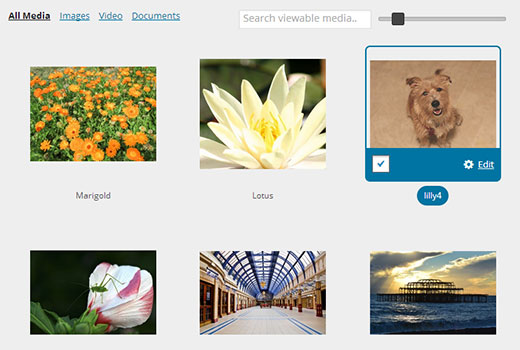
Cine ar trebui să folosească vizualizarea grilă? De ce este mai bună?
Mulți oameni folosesc WordPress pentru a partaja fotografii folosind telefoanele lor inteligente. Există multe teme excelente de fotografie și teme de portofoliu WordPress, permițând oamenilor să prezinte nu doar fotografiile lor, ci și alte tipuri de artă digitală. Pe partea frontală a site-ului, aceste teme pot gestiona imaginile adăugând propriile dimensiuni ale imaginilor și folosind miniaturi de postare sau imagini de prezentare. Dar în zona de administrare, această vizualizare listă este mai puțin decât optimă. Previzualizarea miniaturii este mult prea mică, iar vizualizarea listă conține coloane pentru detalii la care majoritatea oamenilor nici măcar nu se uită.
Pe de altă parte, înlocuirea vizualizării implicite a listei din biblioteca media cu o grilă media schimbă complet experiența utilizatorului. Devine mai ușor să răsfoiești media, să compari imagini, să le editezi etc. Acordă mai multă atenție reprezentării vizuale a imaginilor decât altor informații.
Cum să afișezi biblioteca media WordPress în vizualizare grilă
Primul lucru pe care trebuie să-l faceți este să instalați și să activați pluginul MP6. MP6 este o iterație a interfeței de administrare WordPress, creată de fondatorul WordPress, Matt Mullenweg, și alți dezvoltatori de bază ai WordPress. Ar putea fi, de asemenea, viitorul backend-ului de administrare WordPress. Odată ce ați instalat și activat pluginul MP6, acesta va schimba interfața de administrare WordPress.
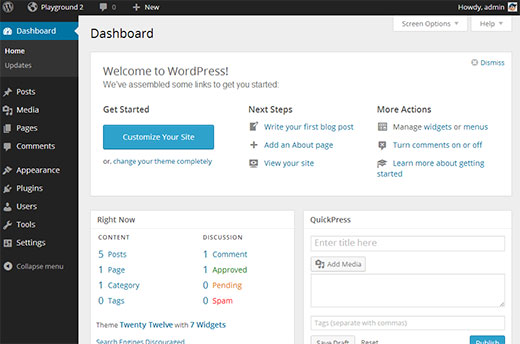
Următorul pas pe care trebuie să-l faci este să instalezi și să activezi pluginul Media Grid. Funcționează imediat, deci nu există setări pe care să le configurezi. Pur și simplu mergi la Media » Bibliotecă și apasă pe Vizualizare Grilă.
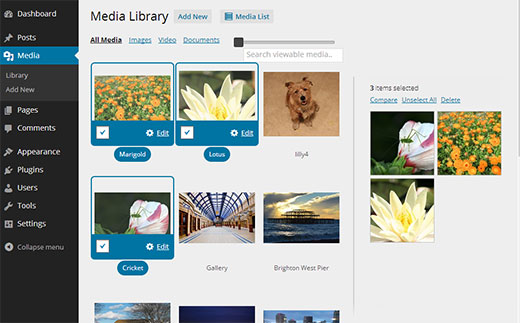
Puteți ajusta dimensiunea miniaturilor de previzualizare a media cu glisorul din partea de sus. Făcând clic pe o imagine, se va deschide ecranul de editare a imaginii. Puteți, de asemenea, selecta mai multe imagini și le puteți compara una lângă alta.
Pluginurile Media Grid și MP6 sunt ambele o încercare de a modifica interfața de administrare WordPress pentru o experiență de utilizare îmbunătățită. Ce alte modificări credeți că ar fi grozave pentru îmbunătățirea interfeței de utilizare de administrare WordPress? Spuneți-ne părerile dvs. lăsând un comentariu mai jos.


bit
spune că nu funcționează pe wordpress 3.8 sau mai nou. #eșec.
Suport WPBeginner
L-am testat cu 3.8 și 3.9, funcționează perfect.
Admin
Jen Kaiser
Am instalat MP6. Interfața este foarte elegantă. O singură problemă însă… instrucțiunile incluse menționează selectarea vizualizării în grilă. Nu există o astfel de opțiune de selectat. Aveți vreo idee? Folosesc cea mai recentă versiune de WP.
McGhori
Arată bine. Mulțumesc, domnule.
Jere
Am instalat atât MP6, cât și Media Grid, dar nu văd modificările ca în capturile de ecran din sfatul dumneavoastră. Media Grid îl pot vedea în Biblioteca Media, dar fără controale de selecție. Ce a mers greșit? Ar putea fi problema, de exemplu, pachetul lingvistic, adică să nu se afișeze când limba este alta decât engleza?
Suport WPBeginner
Ar trebui să raportați această problemă autorului pluginului vizitând fila de suport de pe pagina pluginului.
Admin
adolf witzeling
Sfat grozav. Interfața neîndemânatică a bibliotecii media m-a deranjat de la început. Are sens să folosești un sistem de tip grilă. Nu numai că economisește spațiu (urăsc să parcurg pagini și pagini de conținut pentru a găsi imaginea pe care o căutam), dar afișează și imaginile la orice dimensiune doriți. Pentru utilizarea mea, este soluția perfectă. Informațiile meta ale imaginilor sunt secundare pentru scopul meu. În sfârșit, biblioteca media este distractiv de utilizat. Categoriile de foldere ar fi o adiție bună (în stilul Bridge) pentru a ajuta la organizarea conținutului pe tip, rating și/sau client etc. WpBeginner m-a învățat atâtea lucruri grozave - vă apreciez cu adevărat, băieți și fete. Continuați munca remarcabilă!
Lorne
Sunt un "novice" relativ la WP, așa că nu înțeleg complet comentariile lui Karen. Cu toate acestea, pe măsură ce folosesc WP și îmi administrez site-ul, constat că lipsește un lucru în Biblioteca media pe care l-am apreciat în singura mea altă experiență, care a fost Joomla (dar pentru asta prefer mult mai mult funcționalitățile disponibile în WP). Nu există nicio modalitate, din câte știu, de a crea foldere pentru a stoca media încărcată specifică unei anumite pagini. De exemplu, o pagină precum „Despre noi” – creează un folder media cu același nume pentru a stoca orice media încărcată pentru acea pagină specifică. Acest lucru, desigur, ar face mult mai simplu de găsit și localizat, în loc de o „căutare” sau de a parcurge pagină după pagină de media, amintindu-ți cum s-a numit media cu ceva timp în urmă. Din nou, pentru cei dintre noi noi în WP, acest lucru ar economisi o cantitate considerabilă de timp. Aceste cele mai recente adăugări la Admin și Media Grid View sunt grozave! Există ceva în comentariul meu despre „foldere” pe care l-am ratat în pregătirea mea? Ce înseamnă Karen – „singura opțiune pe care o avem care funcționează cu încărcătorul media sunt foldere sortate și accesibile după dată – și doar după dată!”? Ce „foldere”? Solicit aceeași funcționalitate ca și ea?
Orice asistență în acest sens ar fi foarte apreciată.
Suport WPBeginner
@Lorne: În prezent, într-o instalare WordPress implicită, încărcările utilizatorilor sunt stocate în directorul
/wp-content/uploads/de pe serverul dvs. web. Instalarea implicită stochează fișierele media în foldere bazate pe dată. De exemplu, dacă încărcați o imagine astăzi, aceasta va fi stocată în folderul/wp-content/uploads/2013/11/11/. Puteți debifa această opțiune din zona de administrare WordPress de pe pagina Setări » Media, debifând opțiunea „Organizează încărcările mele în foldere bazate pe lună și an”. În acest caz, toate fișierele dvs. vor fi stocate în folderul /wp-content/uploads/ și WordPress nu va crea foldere bazate pe dată pentru a stoca imaginile. Puteți schimba locația implicită de încărcare a media în WordPress. Cu toate acestea, în prezent WordPress nu vă permite să selectați o locație pentru a stoca fișierele dvs. media pe măsură ce le încărcați.Admin
kiki
Ar fi grozav să se adauge o modalitate de a șterge imaginile din grila media odată selectate pentru editare.
Suport WPBeginner
Puteți sugera acest lucru ca o funcționalitate pe pagina de suport a pluginului.
Admin
Karen
Mulțumesc mult pentru acest post. Biblioteca Media este atât de groaznică! Vă puteți imagina că singura opțiune pe care o avem și care funcționează cu încărcătorul media sunt folderele sortate și accesibile după dată – și doar după dată! Când lucrez la site-uri cu multe imagini, îmi scutur capul uimit că această parte a WP este atât de paleolitică! Există plugin-uri pentru a rezolva acest lucru și a ne oferi mai multă flexibilitate? Ar fi minunat să putem crea foldere, denumite după propriile noastre categorii – pe care încărcătorul media să le „vadă” și să le insereze în postări și pagini. De ex: Pisici, Câini, Dimensiune Fișier, Tip, etc.! Mulțumesc mult pentru orice postări viitoare pe această temă!
Suport WPBeginner
iată cum să etichetezi imagini în WordPress cu pluginul Media Tagger.
Admin