


WordPress a evoluat atât de mult de-a lungul anilor și, odată cu fiecare actualizare, aduce noi funcționalități pentru a facilita crearea de site-uri web. Una dintre întrebările comune pe care le primim se referă la utilizarea noii funcționalități Full Site Editing (FSE) introdusă în WordPress 5.9.
Folosim personal o temă personalizată bazată pe framework-ul Genesis și un constructor de pagini precum SeedProd pentru pagini personalizate. Cu toate acestea, pe măsură ce Editorul Complet al Site-ului devine mai utilizat, mulți utilizatori sunt curioși cum să valorifice această nouă funcționalitate pentru site-urile lor.
Editarea Completă a Site-ului extinde, în esență, conceptul editorului de blocuri la întregul site. Acest lucru vă permite să editați vizual nu doar conținutul dvs., ci și antetul, subsolul și alte elemente structurale ale site-ului dvs.
În acest articol, vă vom arăta cum să utilizați Editorul complet de site WordPress. Indiferent dacă sunteți nou în WordPress sau un utilizator experimentat care dorește să exploreze această nouă funcționalitate, acest ghid vă va ajuta să creați un site web cu aspect grozav cu WordPress în cel mai scurt timp.
Ce este Full Site Editing (FSE) în WordPress?
Editarea completă a site-ului WordPress (FSE) este, în esență, o continuare a proiectului Gutenberg. Este o funcție care utilizează interfața editorului de conținut pe blocuri pentru instrumentele de personalizare a site-ului web și a temei incluse în WordPress.org.
Aceasta înseamnă că puteți utiliza editorul de conținut al blocurilor nu doar pentru a crea conținutul paginii sau postării dvs., ci și pentru un antet, un subsol, o bară laterală și multe altele.

Scopul editării complete a site-ului este de a simplifica crearea de site-uri web în WordPress. Deși WordPress este destul de ușor de utilizat, nu a fost întotdeauna cel mai ușor pentru începători.
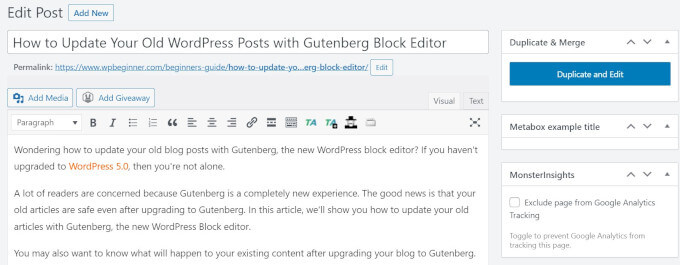
Pentru început, editorul clasic anterior Classic Editor este destul de rudimentar. Când creați o pagină nouă, nu puteți vedea cum arată imediat. În schimb, trebuie să comutați înainte și înapoi între pagina de previzualizare și interfața de editare pentru a vedea aspectul paginii pe partea frontală.
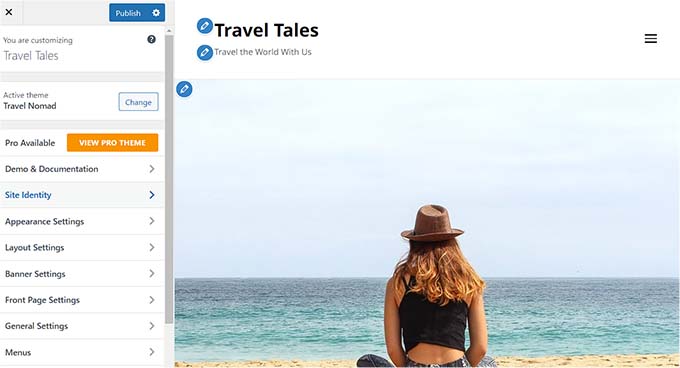
Unii oameni consideră, de asemenea, că Personalizatorul de teme WordPress este limitativ, deoarece nu are funcționalitate drag-and-drop.
Cu alte cuvinte, nu puteți muta și edita elementele exact așa cum doriți. De aceea, mulți oameni instalează un plugin de creare pagini WordPress pentru a obține mai multă flexibilitate în designul lor.
Proiectul Gutenberg își propune să rezolve aceste probleme prin introducerea unor instrumente mai noi și mai ușor de utilizat pentru crearea de site-uri web, inclusiv Editarea Completă a Site-ului.
Cu FSE, începătorii pot crea site-urile lor WordPress folosind un editor de blocuri ușor de tip drag-and-drop și pot vedea o previzualizare live pe măsură ce fac modificări.
Ce ar trebui să știți înainte de a utiliza WordPress Full Site Editing
Înainte de a utiliza Editorul complet de site-uri WordPress, ar trebui să știți că această funcționalitate este disponibilă numai pentru utilizatorii de teme bloc WordPress.
Dacă utilizați o temă non-bloc (clasică), atunci nu veți avea acces la editorul complet de site. În schimb, va trebui să utilizați personalizatorul temei WordPress sau un constructor de pagini suportat pentru a face personalizări.
Dacă doriți să vedeți câteva exemple de teme bazate pe blocuri, atunci consultați ghidul nostru despre cele mai bune teme WordPress pentru editarea completă a site-ului.
Un alt lucru de reținut este că editarea completă a site-ului WordPress funcționează la fel ca editorul de conținut bloc Gutenberg. Având acest lucru în vedere, vă recomandăm să citiți ghidul nostru despre cum să folosiți editorul de blocuri WordPress.
În acest ghid, ne vom concentra pe modul de utilizare a funcțiilor de editare completă a site-ului WordPress pentru a edita designul, conținutul și aspectul paginii dvs. web. Puteți utiliza aceste linkuri rapide pentru a sări la un subiect specific:
- Cum să accesezi funcționalitățile de editare completă a site-ului WordPress
- Cum să-ți editezi meniul de navigare cu FSE
- Cum să schimbi stilurile globale ale site-ului tău web cu FSE
- Cum să personalizați paginile WordPress cu FSE
- Cum să editați șabloane WordPress cu FSE
- Cum să modificați modelele WordPress cu FSE
- Sfaturi pentru a profita la maximum de Editarea Site-ului Complet WordPress
- Limitări ale Editorului Complet al Site-ului WordPress
Cum să accesezi funcționalitățile de editare completă a site-ului WordPress
Pentru a accesa Editorul Complet de Site WordPress, trebuie să accesați tabloul de bord WordPress și să navigați la Aspect » Editor.

După aceea, veți ajunge în Editorul Complet de Site WordPress.
Iată cum arată interfața:
În partea stângă, veți găsi un panou cu setările principale. Între timp, partea dreaptă are o previzualizare a modului în care arată site-ul dvs. Puteți face clic pe acea parte dacă doriți să editați site-ul dvs. imediat.
Există 5 setări principale: Navigație, Stiluri, Pagini, Șabloane și Modele. Să le parcurgem pe toate, una câte una.
Cum să-ți editezi meniul de navigare cu FSE
Prima setare din partea de sus este Navigare, care vă permite să editați meniul de navigare al temei dvs. de blocuri. Continuați și faceți clic pe el.

Există mai multe lucruri pe care le puteți face pe această pagină.
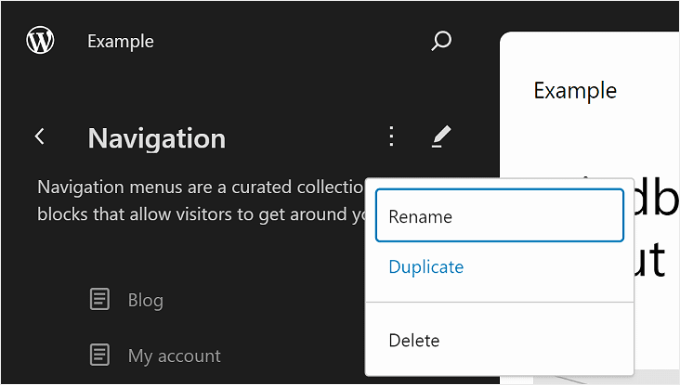
Când faceți clic pe butonul cu trei puncte de lângă „Navigare”, puteți redenumi, duplica sau șterge meniul.
De asemenea, puteți rearanja sau elimina pagina(ele) listată(e) în meniu.
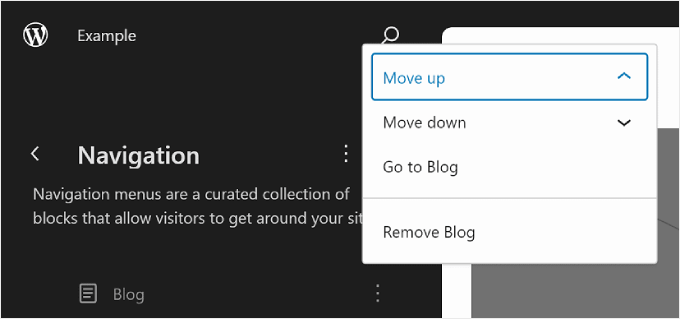
Pentru a face acest lucru, faceți clic pe butonul cu trei puncte de lângă una dintre pagini. Veți vedea opțiuni pentru a muta sus, a muta jos și a elimina pagina. Dacă doriți să editați acea pagină specifică, atunci puteți selecta butonul „Mergi la …”
Un alt lucru pe care îl puteți face este să personalizați designul și linkurile meniului.
Pentru a face acest lucru, pur și simplu faceți clic pe pictograma creion „Editare” pentru a deschide editorul de blocuri.

Acum, va apărea interfața de editare pentru meniul de navigare, care arată ca editorul obișnuit Gutenberg.
Adăugarea, Editarea, Eliminarea și Rearanjarea Elementelor Meniului
Înainte de a continua, rețineți că locația meniului de navigare al site-ului dvs. va depinde de tema dvs. Poate fi în partea de sus, pe lateral sau ascuns, apărând doar când faceți clic pe un anumit buton.
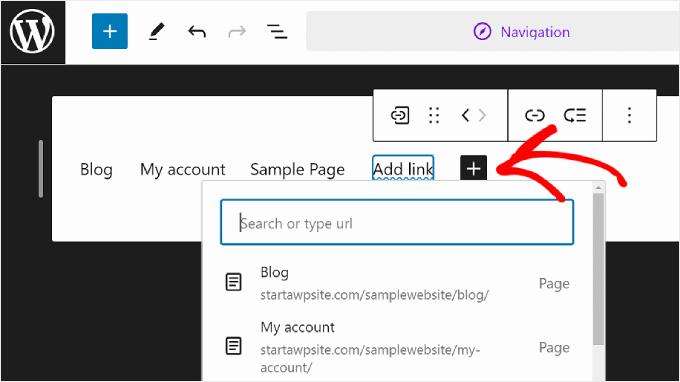
Pentru a adăuga un nou link de pagină, puteți face clic pe butonul „+” de adăugare bloc din meniu. Acum, pur și simplu introduceți numele paginii, titlul postării sau URL-ul extern pe care doriți să îl inserați în meniul de navigare și selectați-l.
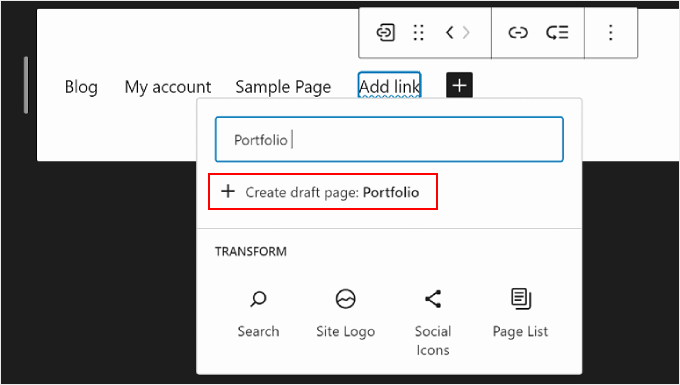
Dacă pagina la care doriți să faceți legătura nu a fost încă creată, puteți adăuga în continuare un link la meniul de navigare.
Pur și simplu tastați numele paginii schiță în bara de căutare și faceți clic pe „Creare pagină schiță”. WordPress va crea apoi o pagină cu acel nume pe care o puteți edita mai târziu.
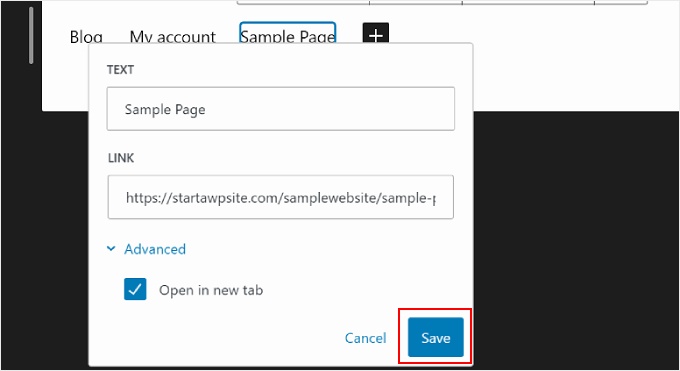
Dacă doriți să editați linkul paginii, numele și setările tab-ului, pur și simplu selectați pagina și faceți clic pe pictograma linkului din bara de instrumente a blocului.
Odată ce ați făcut acest lucru, selectați butonul creion.
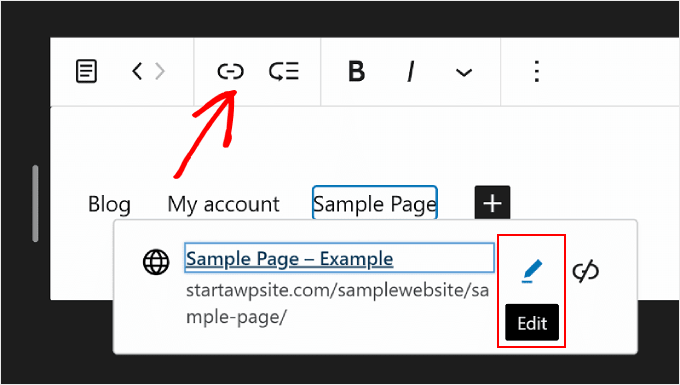
Acum, veți putea schimba linkul paginii și veți face ca linkul să se deschidă într-o filă nouă.
Odată terminat, apăsați „Salvează”.
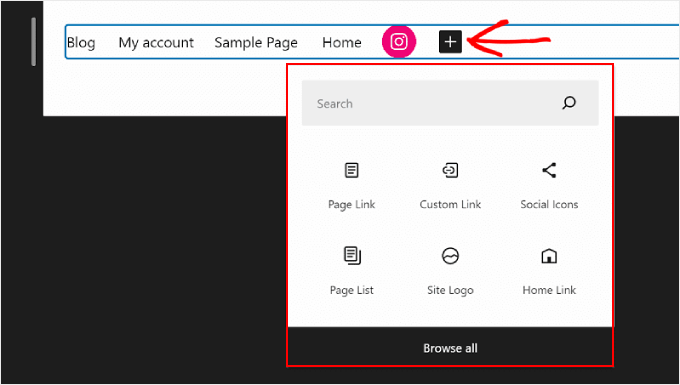
Puteți adăuga, de asemenea, noi elemente de meniu de navigare aici, pe lângă linkurile către pagini.
Tot ce trebuie să faceți este să faceți clic pe butonul „+” pentru a adăuga blocuri. După aceea, veți găsi câteva opțiuni de blocuri de navigare disponibile pentru dvs., cum ar fi Logo Site sau Sloganul Site-ului.
Uneori, poate fi necesar să derulați în jos pentru a găsi aceste blocuri. Puteți, de asemenea, să alegeți „Răsfoiți tot” pentru a vedea lista completă a opțiunilor de blocuri.
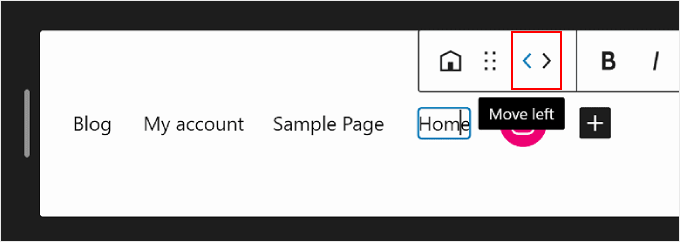
La un moment dat, s-ar putea să doriți, de asemenea, să rearanjați elementele meniului.
Pentru a face acest lucru, selectați un bloc și alegeți una dintre pictogramele săgeată pentru a muta blocul la stânga sau la dreapta.
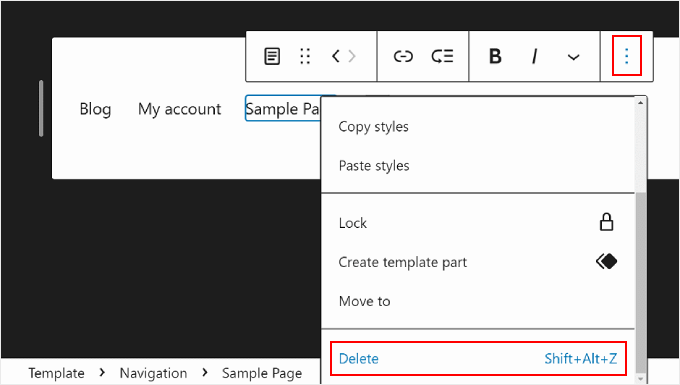
Acum, dacă doriți să eliminați un link de pagină sau alte elemente de meniu, puteți selecta elementul pe care doriți să îl ștergeți.
Apoi, faceți clic pe meniul cu trei puncte de pe bara de instrumente a blocului și alegeți „Ștergere”.
Pentru mai multe detalii, consultați tutorialul nostru despre cum să eliminați un bloc în WordPress.
Crearea unui submeniu
Dacă aveți multe pagini web, de exemplu dacă aveți un magazin online, atunci ați putea dori să creați un submeniu derulant. În acest fel, meniul dvs. de navigare nu va fi aglomerat cu multe linkuri și va arăta mult mai organizat.
Primul pas pentru crearea unui submeniu este să faceți clic pe butonul de adăugare bloc „+” și să selectați blocul „Submenu”.
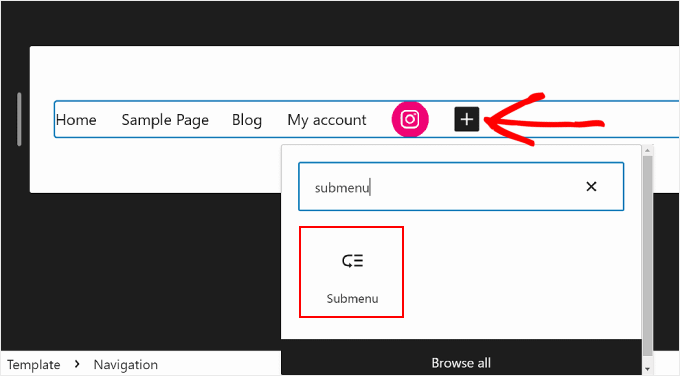
Apoi, veți selecta o pagină sau un URL care funcționează ca meniul părinte al submeniul.
De exemplu, dacă aveți un blog, atunci puteți utiliza pagina dvs. de blog ca meniu principal. În cadrul submeniul, vor exista linkuri către paginile individuale de categorii ale conținutului blogului dvs.
În acest exemplu, vom selecta „Blog”.
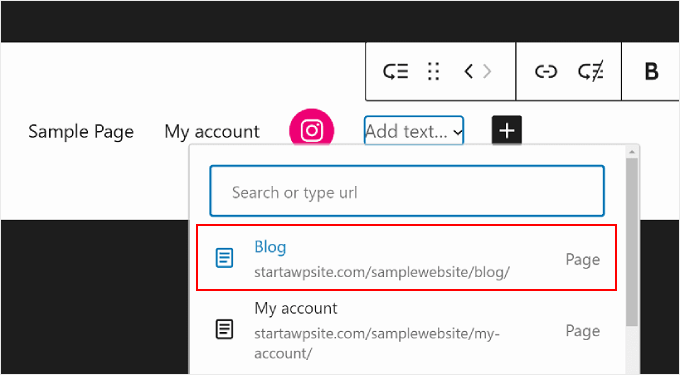
După ce ați făcut acest lucru, pur și simplu faceți clic pe butonul de adăugare bloc ‘+’.
Ar trebui să fie sub meniul părinte.
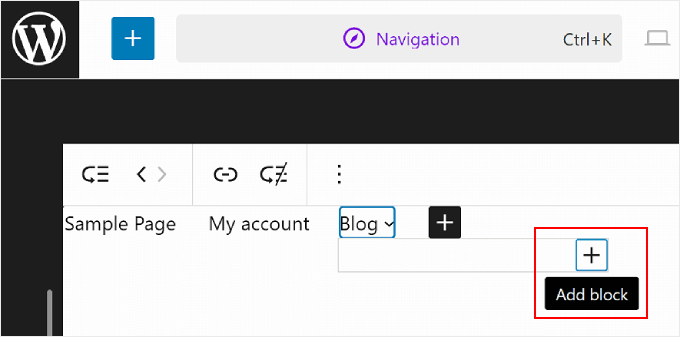
În acest moment, puteți introduce numele linkului paginii pe care doriți să îl inserați și să îl selectați. Nu ezitați să repetați acest pas pentru a adăuga câte linkuri de submeniu sunt necesare.
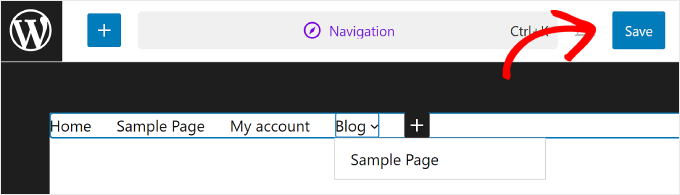
După ce ați terminat cu meniul de navigare, nu uitați să salvați modificările făcând clic pe butonul „Salvează” din colțul din dreapta sus.
Cum să schimbi stilurile globale ale site-ului tău web cu FSE
Următoarea setare de sub Navigare este Stiluri. Această funcție vă permite să schimbați designul întregului site web.
Odată ce sunteți în pagina Stiluri, veți vedea câteva opțiuni de stil predefinite, fiecare cu culori, tipografie și alegeri de layout diferite. Rețineți că aceste opțiuni predefinite vor arăta diferit de la o temă de bloc la alta.
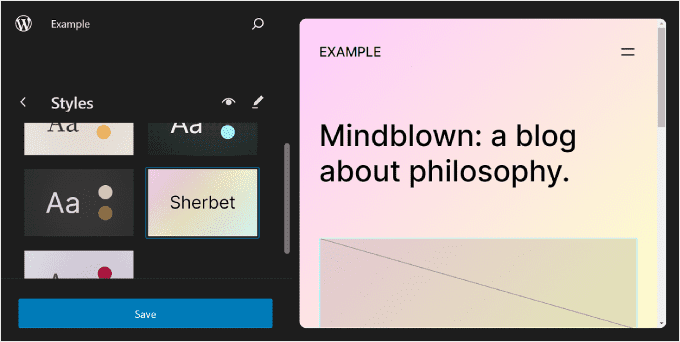
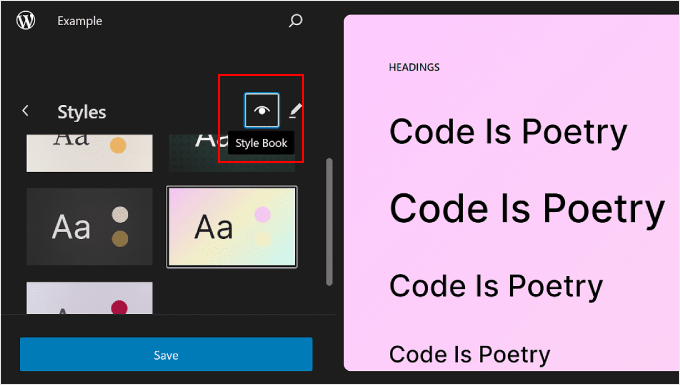
De asemenea, puteți face clic pe pictograma ochi de lângă „Stiluri”, care reprezintă Cartea de Stiluri.
Cu aceasta, veți putea vedea tipografia opțiunilor de stil și cum vor arăta blocurile de text folosind acest stil, cum ar fi anteturile, paragrafele, listele și așa mai departe.
Similar cu secțiunea anterioară, butonul creion de pe această pagină vă va duce la interfața de editare.
Aici, vei folosi în principal panoul din dreapta pentru a schimba tipografia, culorile, imaginea de fundal, umbrele și aspectul conform nevoilor tale exacte. Poți, de asemenea, să personalizezi aspectul blocurilor specifice pentru întregul site web.
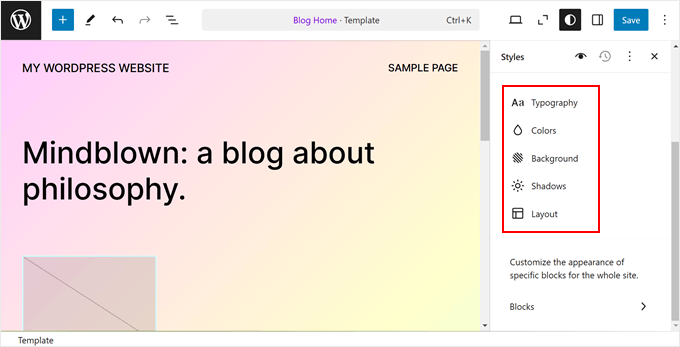
De obicei, veți vedea pagina de pornire în editor. Cu toate acestea, modificările pe care le faceți aici vor fi reflectate și pe celelalte pagini web.
Editarea tipografiei site-ului tău web
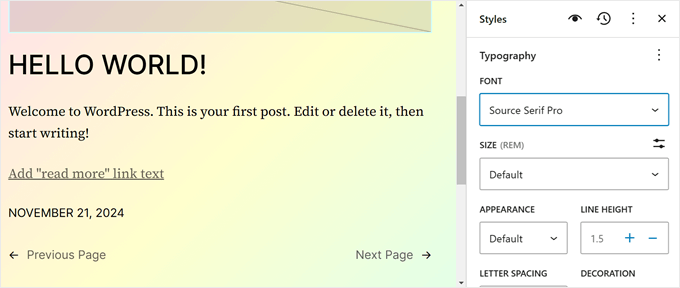
Pentru a schimba fonturile site-ului dvs. web, navigați la bara laterală Stiluri din dreapta și selectați „Tipografie”.
Acum, veți vedea mai multe elemente de Text pe care le puteți edita: Text, Linkuri, Titluri, Legende și Butoane.
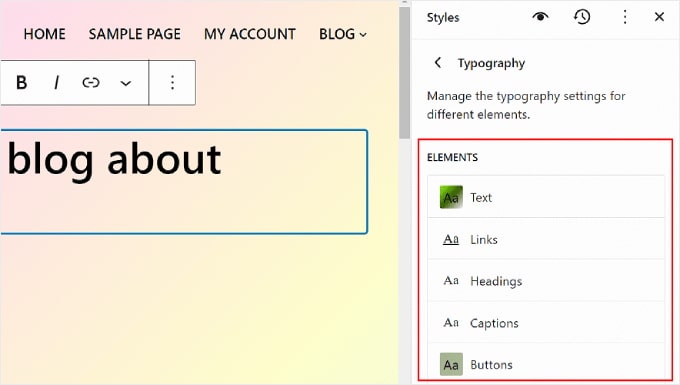
Setările din elementul Text determină cum vor arăta fonturile pe întregul site. Asta înseamnă că, dacă faceți modificări la acest element, acestea vor fi reflectate în toate blocurile care folosesc text pe site-ul dvs.
Acestea fiind spuse, puteți face clic pe elementul Linkuri, Titluri, Legende sau Butoane pentru a edita stilul acestor blocuri specifice, astfel încât să arate diferit de restul textului.
De exemplu, dacă doriți ca antetele dvs. să aibă un font diferit față de blocul de paragraf pentru a ieși mai mult în evidență, atunci puteți configura setările în elementul Anteturi.
În general, puteți modifica Fontul, Dimensiunea, Aspectul și Înălțimea liniei fiecărui element.
Alegerile de font depind de tema pe care o utilizați. Între timp, Aspectul controlează dacă doriți să utilizați o versiune normală, aldina sau italică a fontului.
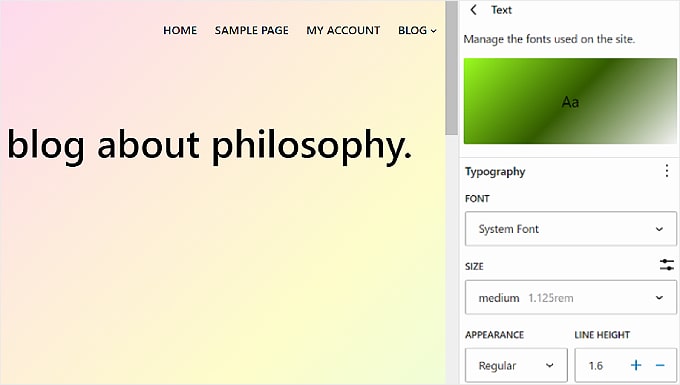
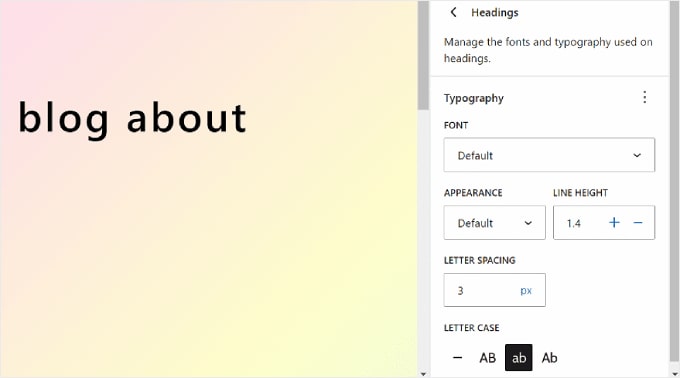
Unele elemente pot avea setări specifice, așa că asigurați-vă că le explorați pe rând.
De exemplu, elementul Titluri are opțiuni pentru a personaliza spațierea literelor și majusculele.
Personalizarea paletei de culori a site-ului dvs. web
Să trecem la setarea schemei de culori pentru site-ul dvs. web. Pentru a face acest lucru, pur și simplu faceți clic pe „Culori” în panoul Stiluri. Veți vedea două secțiuni: Paletă și Culoare.
Alegeți culorile din „Paletă”.
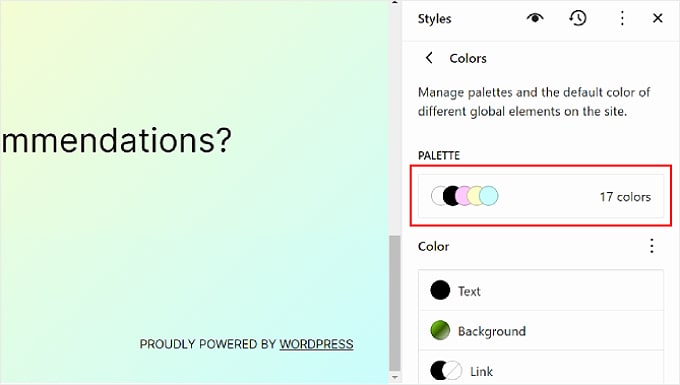
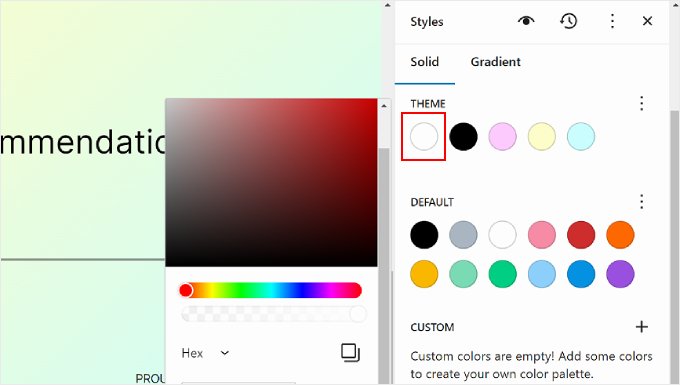
În fila Solid a Paletei, vei vedea secțiunile Temă, Implicit și Personalizat.
Tema include culori care pot fi utilizate pentru a personaliza paleta de culori a întregului dvs. site web.
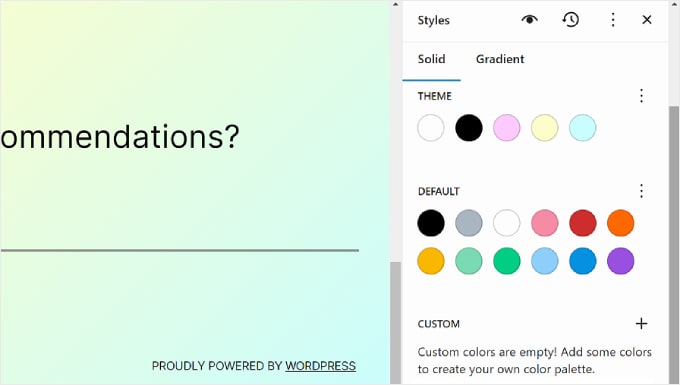
Între timp, culorile implicite pot modifica blocurile cu setări de culoare. Rețineți că unele teme s-ar putea să nu includă această funcționalitate, deci este posibil să nu o vedeți în editorul dvs.
În cele din urmă, Culorile personalizate sunt culori pe care le puteți adăuga temei. Puteți utiliza această setare dacă nici opțiunile de culoare ale temei, nici cele implicite nu sunt potrivite pentru dvs.
Pentru a adăuga o nouă culoare personalizată, faceți clic pe butonul „+ Adăugați culoare” și utilizați instrumentul de selecție a culorilor.
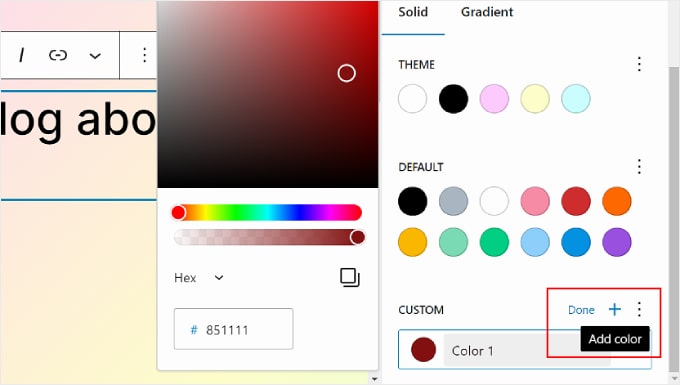
Dacă doriți să schimbați o culoare de temă, implicită sau personalizată, pur și simplu selectați o culoare și utilizați instrumentul de selectare a culorilor pentru a comuta la o altă opțiune.
Amintește-ți că blocurile care folosesc aceste culori vor fi, de asemenea, afectate.
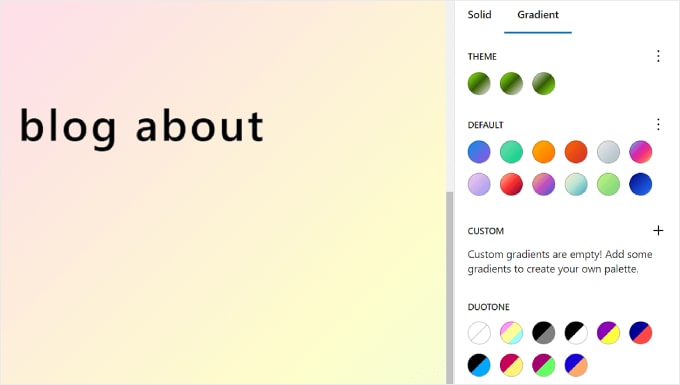
Să trecem la fila „Gradient”. Este similară cu fila Solid, dar opțiunile de culoare sunt sub formă de gradienți, care sunt un amestec de două sau mai multe culori.
Opțiunile de temă includ câteva opțiuni de gradient care folosesc culorile solide ale temei. Pe de altă parte, setările implicite sunt gradienți de culoare pe care îi puteți folosi pentru a personaliza blocurile.
Culorile duotone sunt filtre pe care le puteți adăuga blocurilor cu imagini. Puteți vedea doar ce duotone sunt disponibile, dar nu le puteți edita aici.
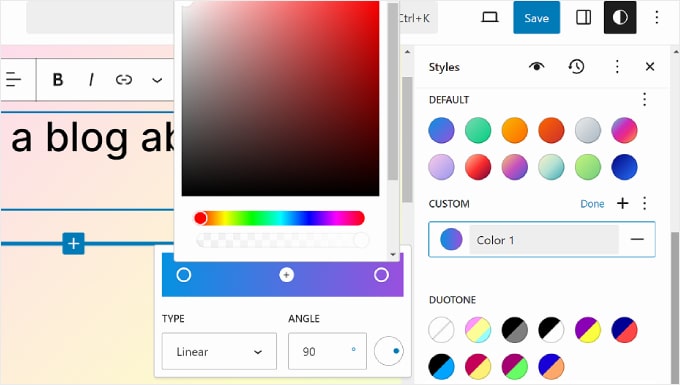
Puteți crea, de asemenea, gradienți personalizați dacă este necesar.
Pentru a face acest lucru, pur și simplu faceți clic pe butonul „+ Adăugați culoare”. Apoi, puteți selecta tipul de gradient Liniar sau Radial și puteți personaliza direcția gradientului prin modificarea Unghiului.
În plus, nu ezitați să selectați mai multe culori în amestecul de gradient, făcând clic pe un punct de pe glisor. Va apărea un selector de culori pentru a alege o culoare.
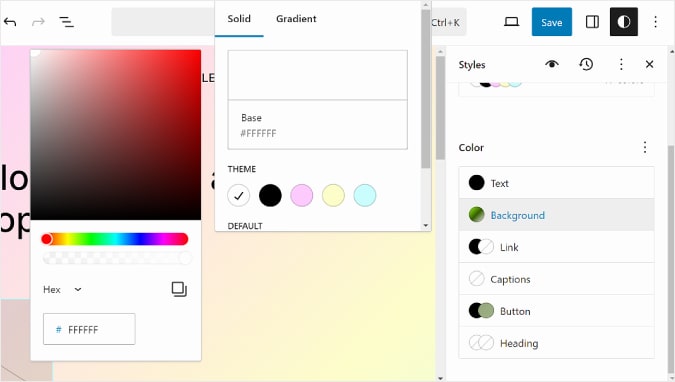
Revenind la fila Culori, puteți personaliza setările specifice de culoare pentru Textul, fundalul, Linkul, Legendele, Butonul și Antetul.
Pur și simplu faceți clic pe un element și selectați o culoare Solidă sau Gradient pentru a schimba culoarea elementului. Puteți, de asemenea, să selectați secțiunea de previzualizare pentru a accesa selectorul de culori.
Adăugarea unei imagini de fundal
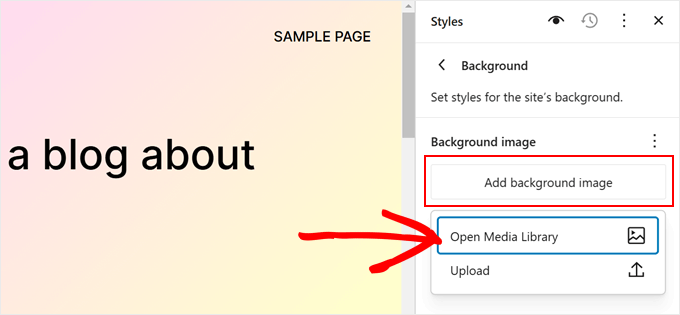
Dacă doriți să utilizați o imagine de fundal în loc de o culoare de fundal în tema dvs. de bloc, puteți face clic pe opțiunea „Fundal” din meniul principal Stiluri.
De aici, puteți selecta o imagine existentă din biblioteca media sau încărcați o imagine nouă, mare.
Schimbarea efectelor de umbră
Un alt lucru pe care îl puteți schimba în Editorul Complet al Site-ului sunt efectele de umbră aplicate blocurilor. Puteți activa acest efect în anumite blocuri, cum ar fi butonul de apel la acțiune.
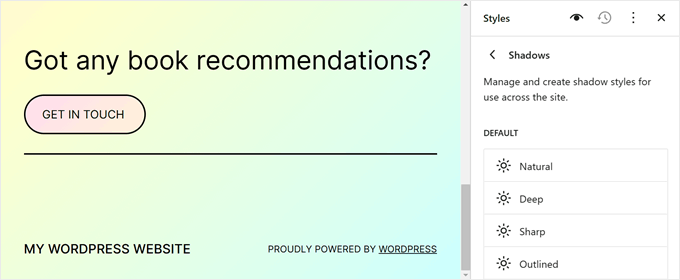
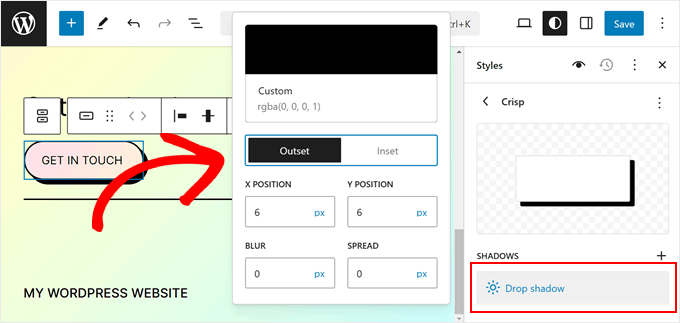
Pentru a edita un efect de umbră, pur și simplu faceți clic pe una dintre opțiunile de sub „Implicit”.
Apoi, puteți schimba culoarea umbrei, poziția outset sau inset, setările de blur și spread.
Ajustarea aspectului site-ului dvs.
Ultima opțiune din fila Stiluri este Aspect. Aici puteți modifica spațiul dintre elementele paginii dvs. web.
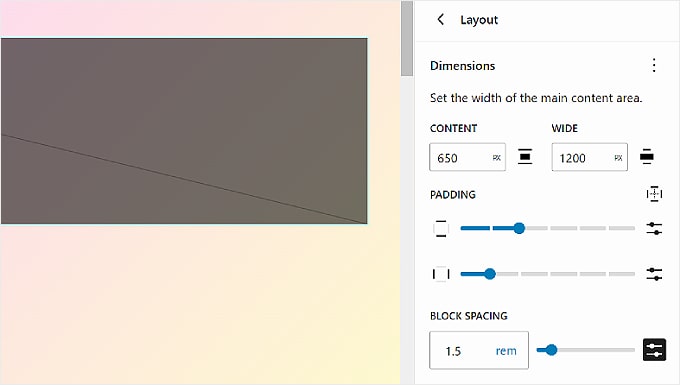
În partea de sus a panoului Aspect, veți găsi setări pentru a schimba lățimea de Conținut și Lățimea paginii dvs. Lățimea de conținut determină lățimea implicită pentru un bloc individual atunci când setarea de aliniere este Niciuna în bara de instrumente a blocului.
Pe de altă parte, lățimea Mare decide lățimea implicită pentru blocuri atunci când acestea sunt setate la alinierea pe lățime Mare.
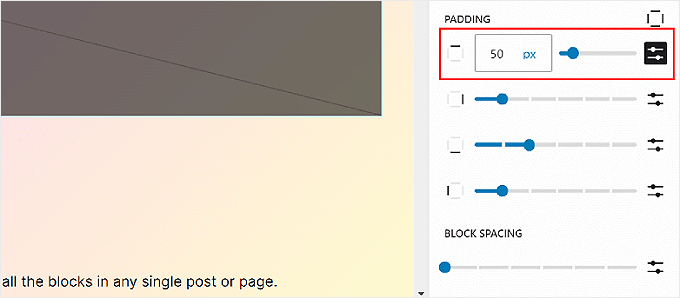
Sub aceasta se află Padding, care controlează spațiile exterioare din jurul conținutului paginii web.
Folosind glisoarele disponibile, puteți seta spațierea de sus, de jos, din stânga și din dreapta. Dacă doriți să fiți mai specific cu dimensiunea spațiului, atunci puteți face clic pe pictograma glisorului pentru a introduce o dimensiune în pixeli, ca în captura de ecran de mai jos.
Spre partea de jos, veți vedea setările pentru Spațierea Blocurilor. Această opțiune determină spațiile dintre blocurile individuale, astfel încât acestea să nu fie prea apropiate sau prea depărtate una de alta. Puteți edita acest lucru în același mod în care editați Padding-ul.
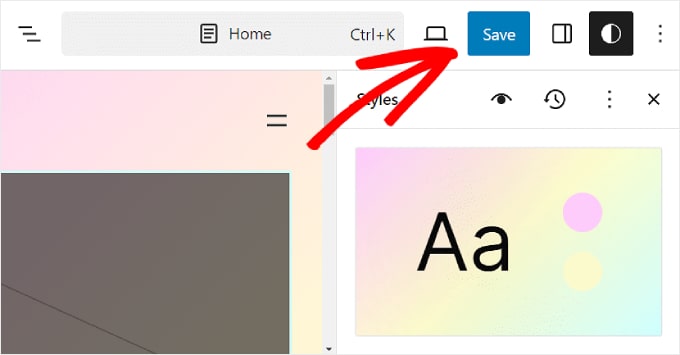
Nu uitați să faceți clic pe butonul „Salvare” din colțul din dreapta sus pentru a oficializa modificările.
Modificarea aspectului unui bloc specific
Dacă doriți să personalizați aspectul unui bloc specific pe întregul site web, puteți face clic pe opțiunea „Blocuri” din meniul principal al panoului Stiluri.
De aici, puteți selecta unul dintre blocurile WordPress implicite disponibile.
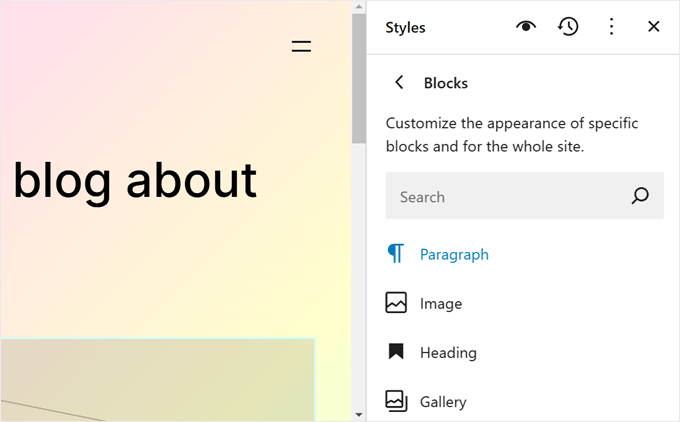
Setările specifice de Stil pentru fiecare bloc vor diferi.
De exemplu, dacă alegeți blocul Paragraf, puteți schimba fontul, înălțimea rândului, spațierea literelor și așa mai departe. Unele blocuri includ, de asemenea, opțiunea de a schimba înălțimea și lățimea lor.
Adăugarea CSS personalizat
Dacă doriți să adăugați CSS personalizat temei dvs. de bloc, o puteți face în această setare.
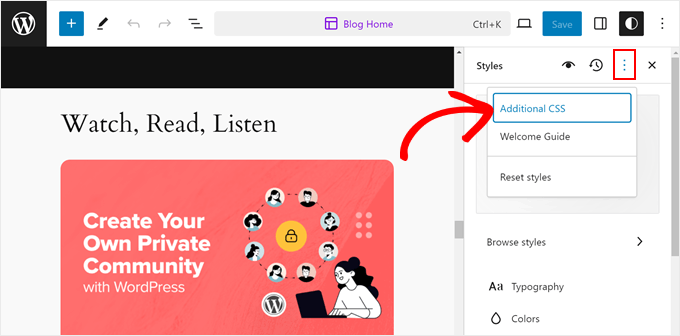
Pur și simplu faceți clic pe meniul cu trei puncte din meniul principal al Stilurilor. Apoi, selectați „CSS suplimentar”.
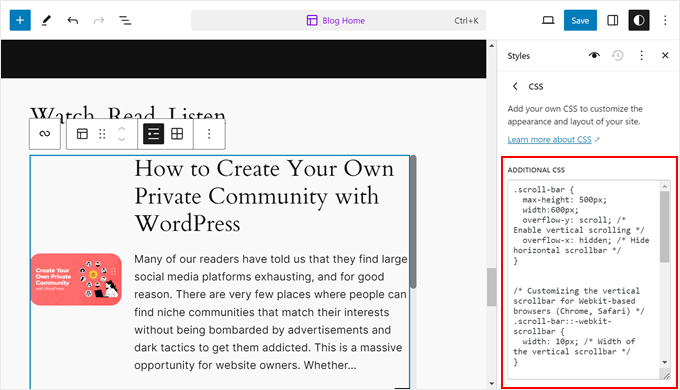
De aici, puteți insera cod CSS în caseta corespunzătoare.
Așa:
Cum să personalizați paginile WordPress cu FSE
Până acum, am acoperit Navigația și Stilurile. Acum să trecem la Pagini. În această filă, veți vedea o listă a paginilor dvs. existente. Vom vorbi mai multe despre editarea lor mai târziu.
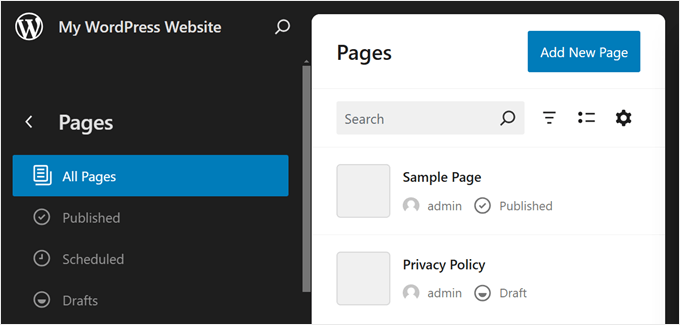
Puteți, de asemenea, să creați o pagină nouă direct în Editorul complet al site-ului.
Pentru a face acest lucru, pur și simplu faceți clic pe butonul „Adăugare pagină nouă”. După aceea, dați un nume paginii dvs. noi și apăsați „Creare schiță”.
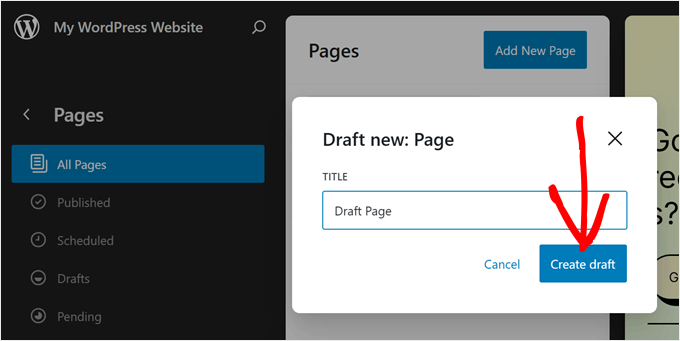
De acolo, puteți începe personalizarea paginii.
Pentru a edita o pagină existentă, selectați pagina pe care doriți să o modificați. În acest caz, este „Politica de confidențialitate”.
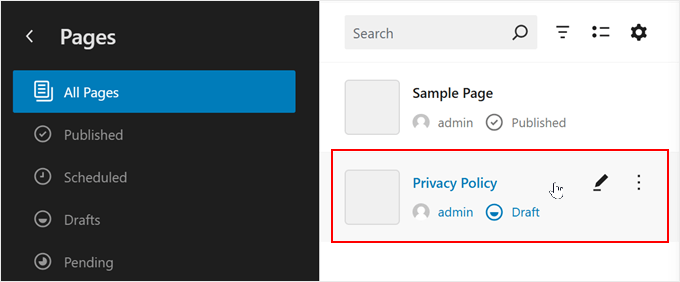
Editarea paginilor folosind Editorul Complet al Site-ului este, în esență, la fel ca utilizarea editorului de blocuri.
Pentru mai multe informații despre acest subiect, avem mai multe ghiduri pe care le puteți citi. Puteți începe cu acestea:
- Cum să creați o pagină personalizată folosind editorul complet de site (numai teme bazate pe blocuri)
- Cum să creezi o pagină de destinație în WordPress folosind editorul de blocuri (fără plugin necesar)
- Cum să creezi o pagină separată pentru postările de blog în WordPress
Cum să editați șabloane WordPress cu FSE
Pe pagina Șabloane din Editorul Complet de Site WordPress, veți vedea o listă a șabloanelor furnizate de tema dvs.
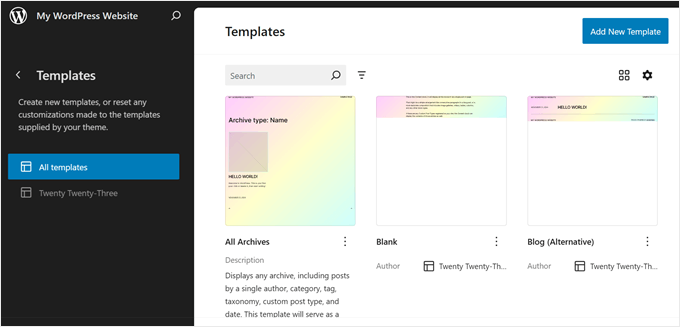
În WordPress Full Site Editing, Șabloanele sunt structuri predefinite pe care le poți folosi pentru a proiecta un anumit tip de pagină pe site-ul tău web.
De exemplu, multe teme de bloc WordPress vor veni cu un șablon pentru Postări Unice. Acest șablon de pagină definește aspectul unei pagini de postare de blog, ceea ce înseamnă că fiecare postare de blog de pe acel site web va folosi acel șablon.
Această funcționalitate poate fi utilă dacă aveți mai multe pagini pe blogul dvs. WordPress și multe dintre ele folosesc același aspect.
Dacă trebuie să schimbați același element pe acele pagini, dar nu doriți să editați fiecare element individual, atunci puteți pur și simplu să modificați șablonul. Apoi, modificările se vor aplica tuturor paginilor care folosesc acel șablon.
Dacă doriți să creați un șablon personalizat, selectați butonul „Adăugare șablon nou”.
De aici, selectați doar la ce pagină se va aplica noul șablon.
Alternativ, puteți derula în jos până la sfârșit și alegeți „Șablon personalizat”.
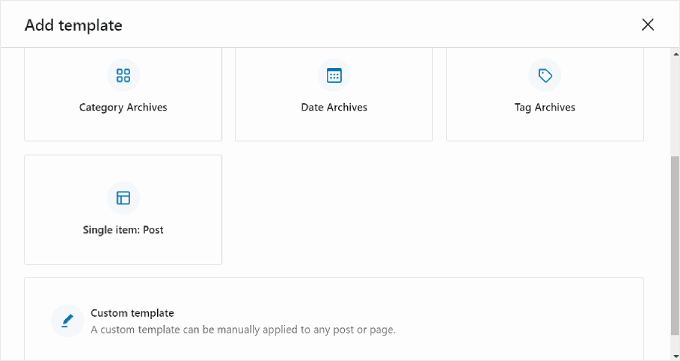
În această etapă, veți vedea interfața de editare cu o pagină goală pe care puteți începe să adăugați blocuri. Pentru un exemplu pas cu pas, consultați ghidul nostru despre cum să creați un șablon de pagină de pornire personalizat folosind editorul de blocuri.
Pentru a edita un șablon existent, puteți pur și simplu să faceți clic pe el.
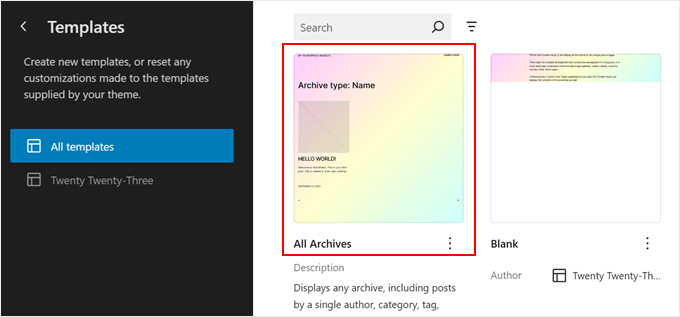
Acum, puteți edita șablonul paginii așa cum editați alte elemente folosind editorul de blocuri. Puteți adăuga noi blocuri și puteți personaliza setările blocului sau ale paginii.
Dacă editați o pagină sau o postare folosind editorul pe blocuri și doriți să îi schimbați șablonul fără a intra în modul de Editare completă a site-ului, puteți face acest lucru.
Pur și simplu accesați pagina sau postarea și deschideți bara laterală Setări pagină sau postare. Apoi, găsiți secțiunea „Șablon” din „Rezumat” și faceți clic pe ea.
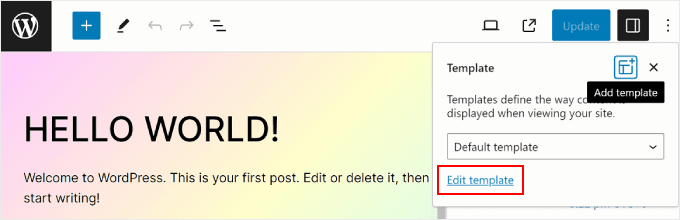
Puteți utiliza meniul derulant pentru a schimba șablonul paginii sau puteți face clic pe „Editează șablon” pentru a accesa editorul de șabloane imediat. Alternativ, nu ezitați să faceți clic pe butonul „Adaugă șablon” pentru a crea un nou șablon personalizat de la zero.
Cum să modificați modelele WordPress cu FSE
În Editarea Completă a Site-ului WordPress, Modelele sunt seturi de blocuri gata de utilizare pe care le puteți insera într-o pagină sau postare. Când creați un model, acesta va fi adăugat în directorul dvs. de blocuri și îl puteți adăuga cu ușurință la orice postare sau pagină de pe site-ul dvs. web.
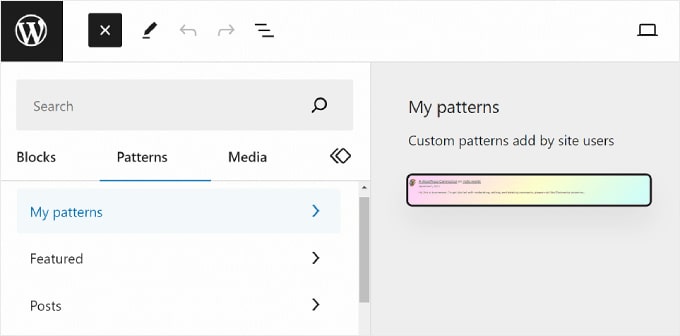
Modelele sunt utile atunci când trebuie să utilizați același set de blocuri pentru mai multe pagini sau postări. Mulți oameni le-au folosit pentru a crea bannere personalizate de tip call-to-action sau galerii de imagini în postările lor de pe blog.
În plus, aveți opțiunea de a face aceste modele „sincronizate”. Aceasta înseamnă că, dacă un model este utilizat în mai multe postări sau pagini, atunci orice modificare pe care o faceți se va aplica automat tuturor instanțelor în care este utilizat modelul.
Pe pagina Modele (Patterns) din Editorul complet al site-ului WordPress, veți vedea o colecție de modele.
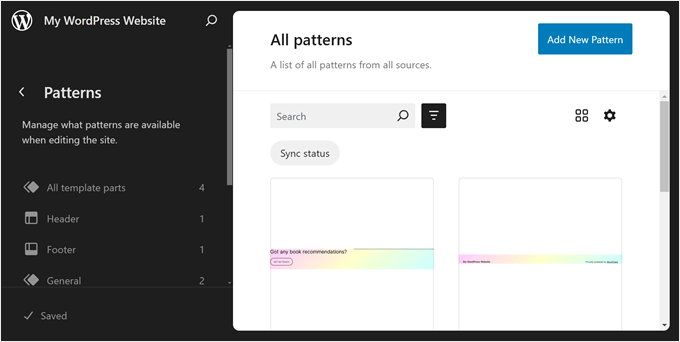
Meniurile marcate cu o pictogramă de dosar conțin o listă de modele implicite oferite de tema aleasă. Acestea sunt blocate și nu pot fi editate.
Sub aceasta, veți găsi „Piese de șablon”, care sunt un tip special de model utilizat în structura site-ului dvs. și nu neapărat o parte a conținutului paginii dvs. Exemplele includ antetul, subsolul, secțiunea de comentarii a site-ului dvs. și așa mai departe. Toate acestea sunt personalizabile.
Pentru a adăuga un model nou, faceți clic pe butonul „+ Creare model” din panoul din stânga și alegeți între crearea unui model nou sau o parte de șablon.
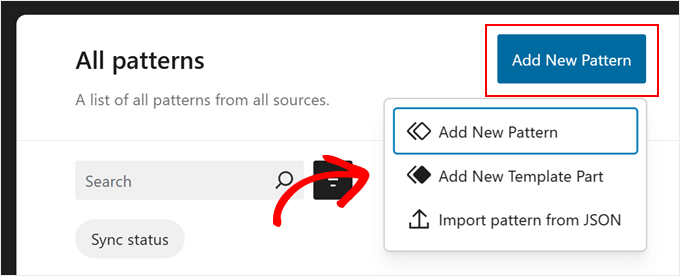
Dacă sunteți confuz cu privire la ce ar trebui să alegeți, atunci un șablon este similar cu un bloc reutilizabil pe care îl puteți adăuga la conținutul paginii sau postării dvs. Între timp, o parte de șablon este mai mult ca un set de blocuri care fac parte din structura șablonului dvs., cum ar fi un antet, un subsol sau o bară laterală.
O parte de șablon va avea automat o capacitate de sincronizare, astfel încât toate modificările aduse acesteia se vor aplica pe întregul site. Gândiți-vă la părți precum antetul sau subsolul.
Pe de altă parte, un model poate fi sincronizat sau nesincronizat.
După aceea, trebuie să denumiți partea de șablon sau modelul și să alegeți dacă doriți să îl sincronizați. Odată ce ați făcut acest lucru, pur și simplu apăsați pe „Creează” și veți fi redirecționat către interfața de editare.
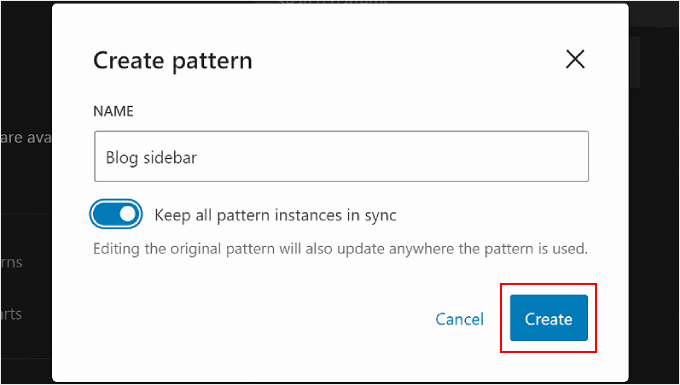
Pentru mai multe informații despre crearea și utilizarea modelelor, puteți consulta ghidul nostru pentru începători despre cum să utilizați modelele de bloc WordPress.
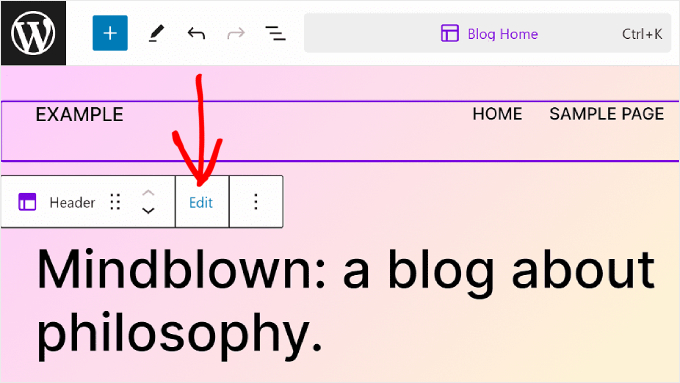
Când editați o pagină sau un șablon, este posibil să doriți să ajustați și o șablon de blocuri sau o parte de șablon. Puteți face acest lucru direct în editor, fără a accesa meniul Șabloane.
Pur și simplu plasați cursorul peste model sau parte de șablon. După aceea, faceți clic pe „Editează”. Veți fi apoi redirecționat către Editorul Complet de Site pentru acel element.
Sfaturi pentru a profita la maximum de Editarea Site-ului Complet WordPress
Acum că sunteți familiarizat cu elementele de bază ale Editării Site-ului Complet, să discutăm câteva sfaturi și trucuri pentru a profita la maximum de acesta.
Utilizați bara de căutare a comenzilor
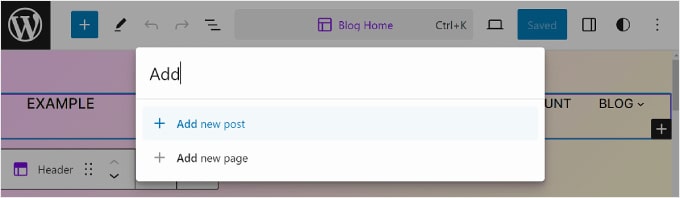
Cu bara de căutare a comenzilor, puteți naviga rapid la o anumită parte a site-ului dvs. web sau puteți efectua acțiuni pentru a edita designul web.
Această funcție poate fi utilă dacă doriți să găsiți imediat o anumită setare în Editorul Complet al Site-ului, în loc să parcurgeți diferite butoane și meniuri.
Dacă vă aflați în meniul principal al editorului Full Site Editor, atunci puteți face clic pe pictograma lupă pentru a o utiliza.
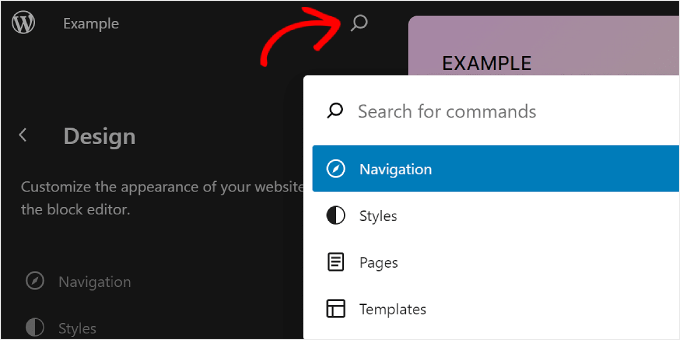
Alternativ, puteți apăsa Ctrl/Command+K pe tastatură în timp ce vă aflați în interfața de editare.
Apoi, pur și simplu tastați ceea ce doriți să găsiți sau să faceți. De exemplu, puteți adăuga o nouă postare sau pagină fără a reveni la tabloul de bord WordPress.
Gestionați blocurile cu vizualizarea listei
Când editați o pagină, un șablon sau un model, s-ar putea să vă treziți adăugând atât de multe blocuri încât este greu să le urmăriți pe toate.
Aici poate fi utilă Vizualizarea Listă. Cu această funcționalitate, puteți vedea fiecare bloc adăugat la pagină, șablon sau model, inclusiv pe cele imbricate într-un alt bloc părinte.
Pentru a activa funcționalitatea Vizualizare listă, tot ce trebuie să faceți este să apăsați butonul cu trei linii din partea stângă sus a barei de meniu a editorului. Veți vedea apoi toate blocurile utilizate în acea pagină, postare, șablon sau model.
Dacă doriți să configurați un bloc specific care se află într-un grup, rând, coloană sau similar, faceți clic pe acel bloc din Vizualizarea listă. De acolo, blocul va fi selectat și bara de instrumente va apărea.
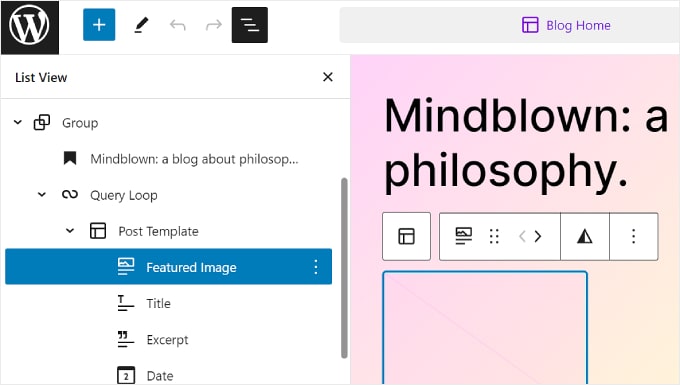
Consultați captura de ecran de mai sus pentru un exemplu. Aici, dorim să edităm blocul de imagine prezentată, dar ori de câte ori dăm clic pe el, blocul de buclă de interogare este selectat în schimb.
Utilizarea Vizualizării Listă ne ajută să vedem toate blocurile imbricate în blocul buclă de interogare și să selectăm blocul pe care dorim să-l edităm.
Familiarizați-vă cu scurtăturile de la tastatură
Dacă doriți să editați mai rapid site-ul dvs. web, luați în considerare învățarea scurtăturilor de la tastatură. Cu scurtături, puteți naviga prin diferite butoane și setări folosind tastatura, în loc să mergeți înainte și înapoi mișcând mouse-ul.
Comenzile rapide utilizate în editorul de conținut al blocurilor vor funcționa și în Full Site Editing. Puteți consulta lista noastră de scurtături de tastatură WordPress pentru mai multe informații.
Creează o temă bloc copil
Una dintre problemele utilizării unei teme WordPress este că, dacă faceți personalizări la fișierele de bază ale temei, acele modificări s-ar putea pierde în timpul unei actualizări a temei. Aici intervine o temă copil de blocuri.
O temă bloc copil moștenește toate stilurile și funcționalitățile temei bloc părinte, permițându-ți să faci modificări fără a afecta fișierele temei de bază. Astfel, poți actualiza cu ușurință tema părinte în viitor fără a pierde personalizările.
Dacă ați creat anterior teme copil pentru teme clasice, crearea unei teme copil bazate pe blocuri funcționează puțin diferit.
Acest lucru se datorează faptului că temele bloc folosesc un fișier theme.json pentru a stoca informații despre temă și CSS pentru a stiliza site-ul web. Nu este necesar să modificați fișierele PHP ale temei părinte într-o temă bloc copil.
Din fericire, crearea unei teme de blocuri copil nu este la fel de complicată pe cât pare. Cea mai ușoară metodă pe care am găsit-o este utilizarea pluginului Create Block Theme.
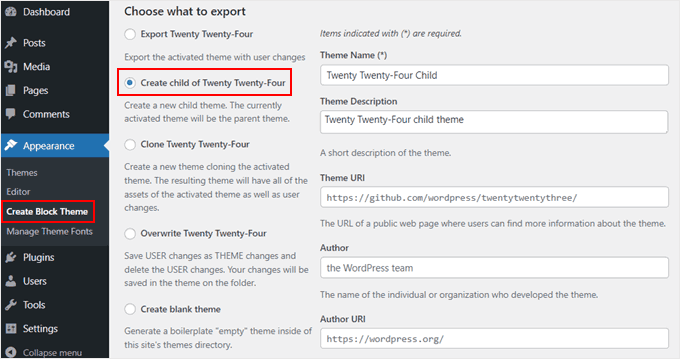
Pluginul Create Block Theme nu numai că vă permite să creați cu ușurință o temă bloc copil pentru tema existentă, dar este și un instrument excelent pentru a vă crea propria temă bloc de la zero.
În acest fel, aveți control complet asupra designului și funcționalității site-ului dvs. web, fără a vă baza pe o temă predefinită.
Pentru mai multe informații despre crearea temelor copil în WordPress, puteți consulta ghidul nostru despre cum să creați o temă copil.
Limitări ale Editorului Complet al Site-ului WordPress
WordPress Full Site Editing a făcut cu siguranță mai ușor pentru noii utilizatori WordPress să-și personalizeze site-urile web. Cu toate acestea, această funcție are unele neajunsuri.
În primul rând, veți avea nevoie de o temă bloc pentru a o utiliza. Există multe teme bloc noi disponibile, dar nu la fel de multe ca temele WordPress obișnuite. Dacă utilizați WooCommerce, atunci alegerile dvs. de temă pot fi și mai limitate.
În afară de asta, unii utilizatori WordPress nu le place faptul că temele de bloc nu au widgeturi. În timp ce blocurile oferă mai multă flexibilitate în plasare, unii utilizatori preferă simplitatea widgeturilor drag-and-drop în zone desemnate.
În plus, schimbarea temelor poate fi o bătaie de cap, deoarece va trebui să reconfigurați tema și să verificați dacă există probleme de compatibilitate cu pluginurile WordPress.
Mai mult, o mare parte din personalizarea ta se bazează pe opțiunile oferite de tema ta WordPress. Acest lucru îți poate limita creativitatea atunci când construiești site-ul.
Cum să folosiți o alternativă la editarea completă a site-ului
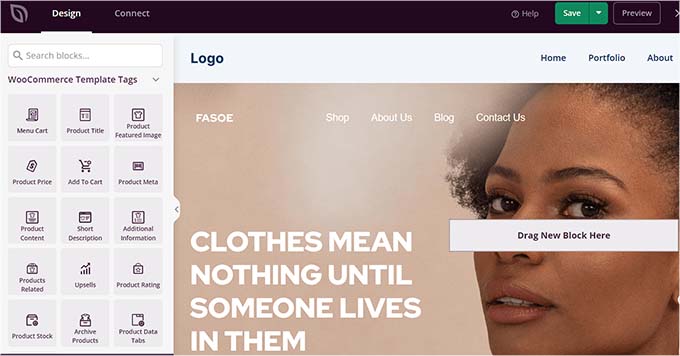
Dacă sunteți în căutarea unei alternative la WordPress Full Site Editing, atunci puteți consulta SeedProd. Este un plugin puternic de construire a paginilor și un constructor de teme cu peste 300 de șabloane prietenoase cu dispozitivele mobile pentru a crea orice tip de site web.
Editorul drag-and-drop este ușor de utilizat și există peste 90 de blocuri de pagină disponibile pentru elementele de conținut. Există, de asemenea, zeci de secțiuni predefinite, cum ar fi apeluri la acțiune, care sunt optimizate pentru conversii, astfel încât nu va trebui să proiectați aceste elemente de la zero.
Puteți citi recenzia noastră SeedProd și articolul nostru despre cum să creați o temă WordPress personalizată pentru mai multe informații.
Sperăm că acest ghid pentru începători v-a ajutat să învățați cum să utilizați Editarea completă a site-ului WordPress (FSE). S-ar putea să doriți, de asemenea, să consultați articolul nostru despre probleme comune ale editorului pe blocuri WordPress și ghidul nostru definitiv despre SEO WordPress.
Dacă ți-a plăcut acest articol, te rugăm să te abonezi la canalul nostru de YouTube pentru tutoriale video WordPress. Ne poți găsi, de asemenea, pe Twitter și Facebook.



Oyatogun Oluwaseun Samuel
Vă mulțumesc pentru această resursă despre editarea completă a site-ului WordPress. Îmi place flexibilitatea pe care editorul de blocuri WordPress o oferă dezvoltatorilor web ca mine. De asemenea, faptul că pot folosi modele este de un beneficiu imens și economisește timp. Oricine este capabil să stăpânească editarea completă a site-ului WordPress va putea crea site-uri web uimitoare, personalizate, cu ușurință și eficiență. Vă apreciez pentru că ați împărtășit acest lucru.
Simone
Mulțumesc pentru ghidul cuprinzător.
Caut o modalitate de a adăuga pictograme personalizate (de exemplu, Font Awesome) lângă elemente (pagini, categorii, submeniuri, linkuri personalizate) în navigare. Este posibil?
Suport WPBeginner
Pentru pictograme precum Font Awesome, vă recomandăm să consultați articolul nostru de mai jos:
https://www.wpbeginner.com/wp-themes/how-to-easily-add-icon-fonts-in-your-wordpress-theme/
Admin
Mrteesurez
Pentru mine, încă iubesc editarea clasică, da. Chiar și unele pluginuri de comerț electronic și alte recomandări Editor clasic.
Gutenberg este destul de lent, greoi și deloc prietenos pe mobil.
Prefer să folosesc un constructor de pagini, cum ar fi Seedprod sau Elementor, în locul Gutenberg.
Mai sunt multe de făcut de către comunitate în ceea ce privește acea parte a gutenberg pentru a o face prietenoasă, rapidă și optimizată pentru mobil.
Suport WPBeginner
Thank you for sharing your feedback on the current block editor
Admin
Mrteesurez
Dar un lucru la care mă gândesc este că, într-o zi, Gutenberg ar putea alunga constructorii de pagini odată ce va fi bine dezvoltat pentru a fi prietenos și rapid.
Editorul de blocuri ar trebui să fie cel mai bun dacă i se acordă atenție comunității, poate mai târziu în viitor.
Acest lucru îmi dă speranța că WordPress mai are viitor.
Moinuddin Waheed
Gutenberg este viitorul în ceea ce privește WordPress.
În ceea ce privește dezvoltatorii WordPress, aceștia depun toate eforturile posibile pentru a face WordPress cât mai accesibil și disponibil ca sursă deschisă.
În ceea ce privește complexitatea, am fost obișnuiți să folosim editorul clasic de mult timp, având în vedere timpul și energia investite, este firesc să avem o înclinație spre acesta.
Jiří Vaněk
Am evitat mult timp editarea site-ului web folosind editarea completă a site-ului. Dintr-un motiv simplu. Nu-mi place să lucrez în Gutenberg, așa că am presupus automat că lucrul cu editarea completă a site-ului ar fi la fel de inconfortabil ca și lucrul în Gutenberg. Dar după ce am citit acest articol, probabil voi da o șansă acestei posibilități și voi încerca să o explorez mai profund. Datorită wpbeginner, am învățat deja să controlez destul de multe lucruri în Gutenberg, așa că mă obișnuiesc încet să știu în sfârșit unde să găsesc ce și unde să setez ce anume.
MULȚUMESC DUMNEZEU JONATHAN
Pot face editarea completă a site-ului fără nicio abilitate de codare? Deoarece ignor întotdeauna această acțiune în panoul meu de administrare WP de teamă să nu cauzez probleme pe site-ul meu, dar acum, ca întotdeauna, voi încerca să editez unele setări globale ale site-ului meu dacă editarea este vizuală.
Suport WPBeginner
You certainly can use the full site editor without coding knowledge
Admin
Moinuddin Waheed
Editarea completă a site-ului este foarte bună de utilizat pentru ca site-ul să fie rapid și să nu necesite cod suplimentar. Când instalăm orice plugin extern pentru construirea paginilor, deși ne ușurează sarcina, în același timp există un compromis în ceea ce privește viteza și încărcarea paginii. Cred că acest editor complet de site ne va ajuta să construim un blog fulgerător de rapid, care va avea un timp de încărcare rapid și va fi eficient.
Mulțumim că ne-ați informat despre editarea completă a site-ului.
Suport WPBeginner
You’re welcome
Admin
Jiří Vaněk
Nu este chiar așa. Depinde întotdeauna de creatorul site-ului web. Am construit aproximativ 7 site-uri web pe Elementor, iar în Pagespeed Insight, toate au viteze de la 98 la 99. Nu este pagebuilder-ul, ci optimizarea generală a site-ului web. Din păcate, editarea completă a site-ului nu garantează un site web rapid. Este important să considerați web-ul ca pe o unitate complexă.
Ralph
Wow, asta pare foarte puternic! Credeți că ar putea fi răspunsul la builderul Elementor? Am auzit că utilizarea Elementor este rea, deoarece poate încetini mult site-ul.
Suport WPBeginner
It heavily depends on how you design the site for speed concerns, the plugin itself should not cause a massive performance drop. While the full site editor is improving we would recommend taking a look at the final section of the article for our opinion
Admin