


Gândul de a vă schimba setările DNS WordPress vă dă fiori? Nu sunteți singuri.
Pentru mulți începători, DNS pare o barieră tehnică înfricoșătoare. Adesea pare că un singur clic greșit ar putea scoate întregul site web din funcțiune.
Gestionăm domenii și înregistrări DNS de ani de zile la WPBeginner. Din experiența noastră, obținerea corectă a acestor setări este cea mai bună modalitate de a vă asigura că site-ul dvs. rămâne online și se încarcă rapid.
În acest ghid, vă vom ghida pas cu pas prin configurarea DNS WordPress, astfel încât să puteți gestiona actualizările site-ului dvs. cu încredere.
Iată o prezentare generală rapidă a ceea ce vom acoperi în ghid. Puteți face clic pe linkurile de mai jos pentru a sări la orice secțiune:
- Ce este DNS-ul WordPress?
- Cum funcționează DNS?
- Configurarea setărilor DNS WordPress
- Cum să schimbați nameserverele domeniului
- Configurarea corectă a redirecționărilor în WordPress
- Cum să schimbați înregistrările MX pentru site-ul WordPress
- Cum să ștergeți memoria cache DNS de pe computerul dvs.
- Depanarea problemelor WordPress legate de DNS
- Întrebări frecvente despre DNS WordPress
- Resurse suplimentare
Ce este DNS-ul WordPress?
Vă puteți gândi la DNS (Domain Name System) ca la agenda telefonică a internetului. La fel cum folosiți un nume de contact pentru a suna pe cineva, în loc să îi memorați numărul de telefon, DNS vă permite să vizitați site-uri web folosind nume de domenii ușor de reținut, în loc de secvențe numerice complicate.
Când introduceți o adresă URL a unui site web, cum ar fi wpbeginner.com, în browserul dvs., DNS traduce instantaneu acel nume prietenos în adresa reală a serverului (o adresă IP precum 192.124.249.166).
Acest lucru îi spune browserului dvs. exact unde să găsească fișierele site-ului web pe internet.
O înregistrare DNS asociază un nume de domeniu cu adresa IP corespunzătoare. Aceste înregistrări sunt stocate pe servere DNS din întreaga lume, făcând site-urile web accesibile de oriunde.
Pentru proprietarii de site-uri web WordPress , înțelegerea DNS este importantă, deoarece setările incorecte pot face ca site-ul dvs. să fie inaccesibil, lent la încărcare sau să cauzeze probleme de livrare a e-mailurilor.
Vestea bună este că, odată ce înțelegeți elementele de bază, gestionarea DNS devine mult mai simplă.
Să analizăm exact cum funcționează acest proces în culise atunci când cineva vizitează site-ul dvs. WordPress.
Cum funcționează DNS?
Înțelegerea modului în care DNS funcționează în culise vă va ajuta să depanați problemele și să luați decizii mai bune cu privire la configurarea site-ului dvs. WordPress.
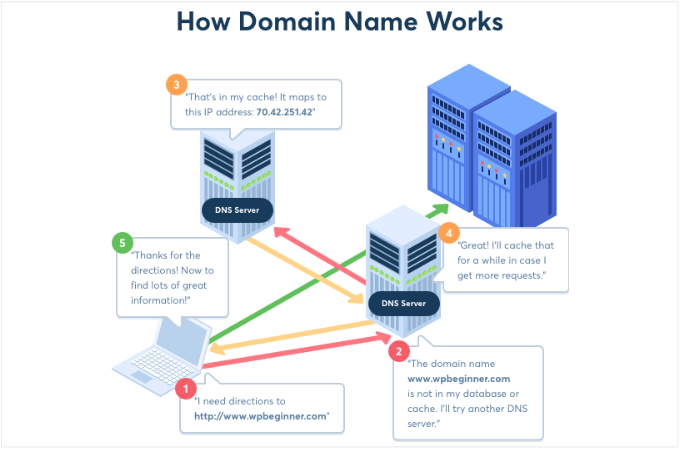
Iată exact ce se întâmplă când cineva tastează numele domeniului dvs. în browserul său:
- Verificarea memoriei cache a browserului – Când tastați www.wpbeginner.com și apăsați Enter, browserul dvs. verifică mai întâi dacă cunoaște deja adresa IP dintr-o vizită recentă. Dacă este găsită în memoria cache DNS locală, sunteți direcționat direct către site. Acest lucru economisește timp și reduce solicitările către server.
- Interogare DNS Resolver – Dacă nu există nicio înregistrare în cache, browserul dvs. trimite o cerere către un rezolvator DNS (de obicei, serverul furnizorului dvs. de servicii de internet sau un serviciu DNS public precum 8.8.8.8 al Google). Acest server acționează ca asistentul dvs. personal DNS.
- Interogare servere rădăcină (Root Nameserver Lookup) – Dacă rezolvitorul nu are răspunsul în cache, acesta interoghează serverele rădăcină – directoarele principale ale internetului. Aceste servere nu cunosc site-ul dvs. specific, dar pot indica serverele corecte pentru domeniul de nivel superior (.com, .org etc.).
- Conexiune finală – Odată ce adresa IP corectă este găsită prin lanțul de nameserver, aceasta este stocată în cache pentru utilizare ulterioară și browserul dvs. se conectează la serverul care găzduiește site-ul dvs. WordPress. Site-ul web se încarcă pe ecranul dvs.
Întregul proces durează, de obicei, doar câteva milisecunde, dar înțelegerea acestuia ajută la explicarea motivului pentru care modificările DNS pot dura timp pentru a se propaga la nivel mondial:
Pentru a afla mai multe, puteți consulta ghidul nostru despre ce este un nume de domeniu și cum funcționează domeniile.
Configurarea setărilor DNS WordPress
Acum că știți ce este DNS și cum funcționează, să vedem cum îl puteți configura pentru site-ul dvs. WordPress.
De obicei, setările DNS sunt gestionate de registratorii dvs. de domenii și de compania de găzduire WordPress. Puteți accesa aceștia pentru a gestiona înregistrările DNS și a edita diferite tipuri de înregistrări.
Rețineți că setările pot varia în funcție de serviciul de găzduire pe care îl utilizați. În scopul acestui articol, vom folosi Bluehost.
Mai întâi, va trebui să vă conectați la contul dvs. Bluehost și să accesați Domenii din meniul din stânga.

În continuare, puteți localiza site-ul dvs. web și faceți clic pe butonul „Setări”.
După aceea, veți vedea diferite setări de domeniu în Bluehost. Derulați pur și simplu în jos și faceți clic pe opțiunea „Instrumente avansate”.

De aici, veți vedea secțiunea Instrumente avansate extinzându-se și afișând diferite opțiuni.
Aici, Bluehost va afișa serverele de nume pentru domeniul dvs. și alte înregistrări. Pentru a gestiona înregistrările DNS, puteți face clic pe butonul „Gestionare” din fața înregistrărilor DNS avansate.

În continuare, Bluehost va afișa un mesaj de avertizare conform căruia numai utilizatorii avansați ar trebui să modifice înregistrările DNS.
Puteți pur și simplu să faceți clic pe butonul „Continuare”.

Pe ecranul următor, veți vedea mai multe tipuri de înregistrări DNS.
Acum puteți modifica aceste înregistrări și puteți configura DNS-ul pentru site-ul dvs. WordPress.
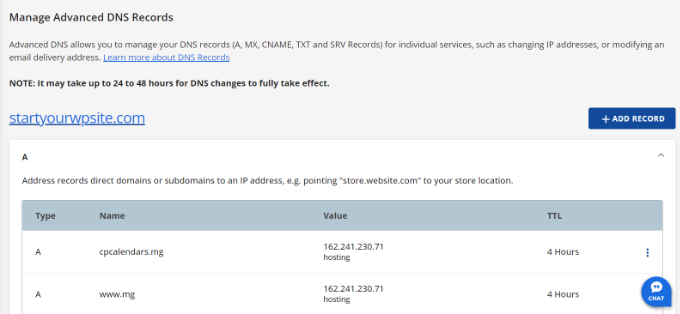
Unele dintre aceste înregistrări includ:
- Înregistrare de adresă sau Înregistrare A – Direcționează domenii și subdomenii către o adresă IP.
- CNAME – Prescurtare de la Canonical Name Record, o înregistrare CNAME indică un domeniu sau un subdomeniu către un alt nume de domeniu.
- Înregistrare MX (Mail Exchanger) – Înregistrarea Mail Exchange direcționează e-mailurile către un server specific care gestionează e-mailurile pentru domeniul dvs.
- Înregistrări TXT – Oferă informații descriptive despre domeniu în format text altor servicii, cum ar fi Google Search Console.
Cum să schimbați nameserverele domeniului
Serverele de nume de domenii sunt tipuri speciale de servere care păstrează toate înregistrările DNS ale numelui dvs. de domeniu. Scopul lor este de a furniza informații DNS oricui le solicită.
Puteți accesa nameserverul pentru site-ul dvs. web prin intermediul serviciului de găzduire WordPress sau al registrului de nume de domenii. Fiecare nameserver va avea propria adresă și poate stoca înregistrări ale mai multor site-uri web.
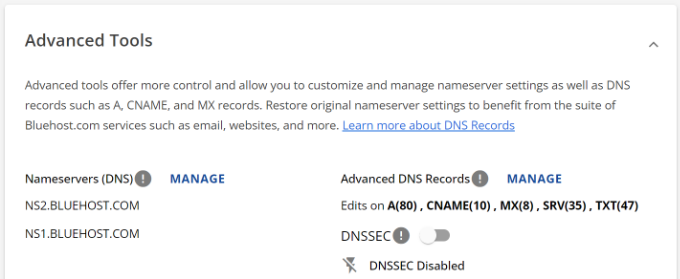
Rețineți că adresa serverului de nume poate varia în funcție de furnizorul dvs. de găzduire sau de serviciul de înregistrare a domeniilor.
De exemplu, dacă utilizați Bluehost, atunci serverele de nume vor arăta astfel:
NS2.bluehost.com
NS1.bluehost.com
De obicei, există 2 motive principale pentru schimbarea serverelor de nume.
Mai întâi, când vă mutați la un nou serviciu de găzduire web. În al doilea rând, când trebuie să adăugați un firewall pentru aplicații web (WAF) precum Sucuri sau Cloudflare.
Dacă mutați site-ul dvs. WordPress la un nou furnizor de găzduire, este esențial să schimbați informațiile serverului de nume. Astfel, domeniul dvs. va fi direcționat către noua locație de găzduire.
În afară de aceasta, implementarea unui firewall pe site-ul dvs. folosind un plugin WAF pentru WordPress va necesita, de asemenea, modificarea serverelor de nume. Acest lucru se datorează faptului că pluginurile WAF vă vor proteja site-ul web de atacuri cibernetice blocându-le la nivel DNS.
Pașii pentru editarea nameserverelor de domenii vor depinde de furnizorul de găzduire sau de registrul de domenii. Puteți urma ghidul nostru despre cum să schimbați ușor nameserverele de domenii pentru a afla mai multe.
Configurarea corectă a redirecționărilor în WordPress
Redirecționările sunt o parte esențială a configurării DNS WordPress. Deși redirecționarea nu are loc la nivel DNS, mulți registratori de domenii vă vor permite să configurați redirecționări atunci când configurați setările DNS ale site-ului dvs.
De exemplu, atunci când migrați un site web către un nou domeniu sau redirecționați un URL către un alt link, înregistrările DNS trebuie, de asemenea, actualizate.
Dacă efectuați redirecționări manual, există multe șanse de erori. Acest lucru poate duce la o problemă în care site-ul dvs. WordPress se redirecționează către domeniul vechi după migrare.
Una dintre principalele cauze ale acestei probleme sunt problemele DNS. Dacă o înregistrare DNS nu este actualizată sau serverul DNS nu răspunde, atunci utilizatorii nu vor putea vizualiza noul URL al site-ului web.
Puteți evita acest lucru utilizând un plugin SEO WordPress precum AIOSEO. Acesta oferă un manager puternic de redirecționare care vă permite să configurați redirecționări în WordPress și să efectuați redirecționări complete ale site-ului web.

Folosind AIOSEO, puteți migra cu ușurință domeniul și puteți configura redirecționări fără să vă faceți griji cu privire la problemele DNS. În plus, pluginul afișează un jurnal de erori 404 și ajută la remedierea linkurilor întrerupte.
Pentru mai multe detalii, vă rugăm să consultați ghidul nostru despre cum să efectuați corect o redirecționare completă a site-ului în WordPress.
Cum să schimbați înregistrările MX pentru site-ul WordPress
Înregistrările MX sau Mail Exchange spun serverelor de internet unde să trimită e-mailurile care vin și pleacă de la numele de domeniu al site-ului dvs.
Va trebui să modificați înregistrările MX pentru a crea o adresă de e-mail de afaceri cu numele dvs. de domeniu.
De exemplu, să spunem că doriți să creați o adresă de e-mail profesională folosind Google Workspace cu numele dvs. de domeniu (nume@websiteulmeu.com). Va trebui să schimbați înregistrările MX și să direcționați toate e-mailurile dvs. prin serverele Gmail.
O altă situație în care ar trebui să actualizați sau să adăugați înregistrări MX este atunci când utilizați un furnizor SMTP pentru trimiterea e-mailurilor WordPress. Un serviciu SMTP îmbunătățește livrarea e-mailurilor și asigură că e-mailurile dvs. nu ajung în spam.
Pentru a modifica sau adăuga înregistrări MX, va trebui să vă conectați la furnizorul dvs. de găzduire WordPress sau la registrarul de domenii.
De exemplu, dacă utilizați Hostinger, atunci puteți accesa secțiunea Domains și apoi secțiunea „DNS / Nameservers”. Apoi, puteți adăuga o nouă înregistrare în zona Manage DNS records și puteți alege MX ca tip de înregistrare.
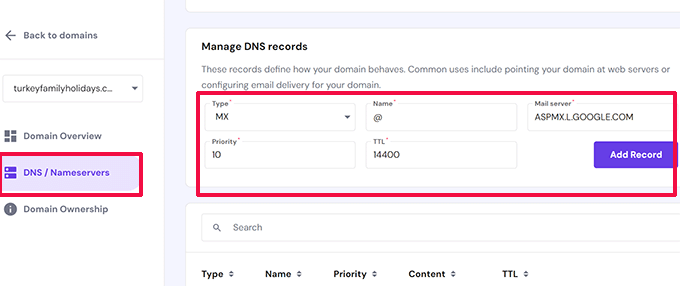
Puteți găsi tutoriale complete, pas cu pas, pentru mai multe servicii de găzduire și registratori de domenii în ghidul nostru despre cum să schimbați înregistrările MX pentru site-urile WordPress.
Cum să ștergeți memoria cache DNS de pe computerul dvs.
Ați fost vreodată rugat să goliți cache-ul DNS de pe computer?
Un cache DNS este ca o agendă care conține toate adresele IP ale fiecărui site web pe care l-ați vizitat. Cu toate acestea, informațiile din cache-ul DNS se pot învechi și pot duce la multiple probleme legate de DNS pe site-ul dvs. WordPress.
Golirea sau ștergerea memoriei cache DNS poate rezolva multe dintre aceste probleme. Permite computerului dvs. să colecteze informații DNS noi și să actualizeze memoria cache.
Acum, pașii pentru golirea cache-ului DNS variază pentru Windows, Mac și Chrome.
De exemplu, în Windows, va trebui să deschideți instrumentul Linia de comandă și să tastați următoarea comandă. Utilizatorii Mac pot face acest lucru în aplicația Terminal (puteți găsi comanda specifică versiunii dvs. de macOS în ghidul nostru de mai jos).
ipconfig /flushdns
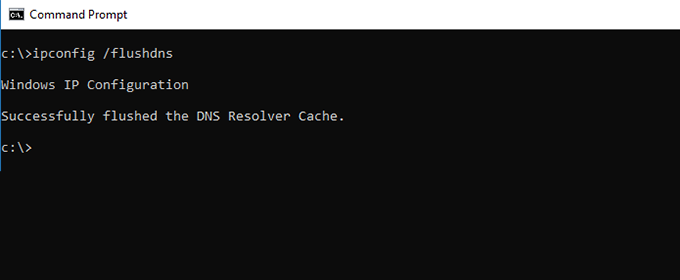
Pentru a afla mai multe, consultați ghidul nostru despre cum să ștergeți memoria cache DNS.
Depanarea problemelor WordPress legate de DNS
Când administrați un site WordPress, veți întâlni adesea diferite probleme legate de DNS.
Iată o privire mai atentă asupra unora dintre erorile cu care vă puteți confrunta și cum le puteți remedia rapid.
1. Serverul DNS nu răspunde
Una dintre cele mai erori comune WordPress cu care se confruntă utilizatorii este problema „serverul DNS nu răspunde”.
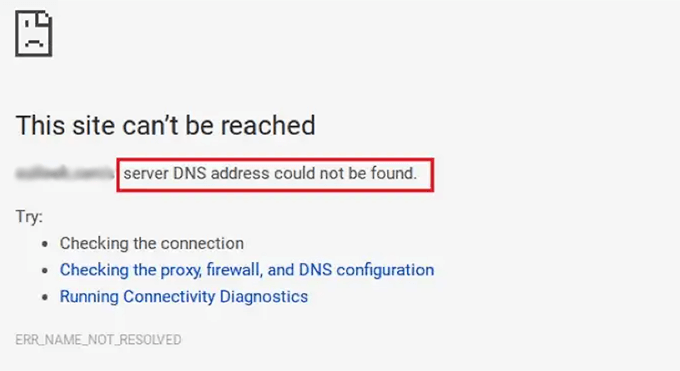
Această eroare înseamnă că browserul dvs. nu poate stabili o conexiune cu serverele care găzduiesc site-ul web. Apare atunci când furnizorul DNS este indisponibil, există o problemă cu firewall-ul sau aveți probleme de conectivitate la internet.
Pentru a remedia eroarea „serverul DNS nu răspunde”, puteți verifica conexiunea la internet și vă puteți asigura că funcționează corect. În afară de aceasta, puteți încerca, de asemenea, să dezactivați firewall-ul sau software-ul antivirus de pe computer.
Golirea sau ștergerea cache-ului DNS de pe sistemul dvs. ajută, de asemenea, la remedierea acestei erori. Pentru a afla mai multe, consultați ghidul nostru despre cum să remediați eroarea DNS server not responding în WordPress.
2. Eroare DNS_PROBE_FINISHED_NXDOMAIN
Eroarea DNS_PROBE_FINISHED_NXDOMAIN este un mesaj de eroare Google Chrome care apare atunci când browserul nu poate localiza site-ul web pe care încercați să îl vizualizați.
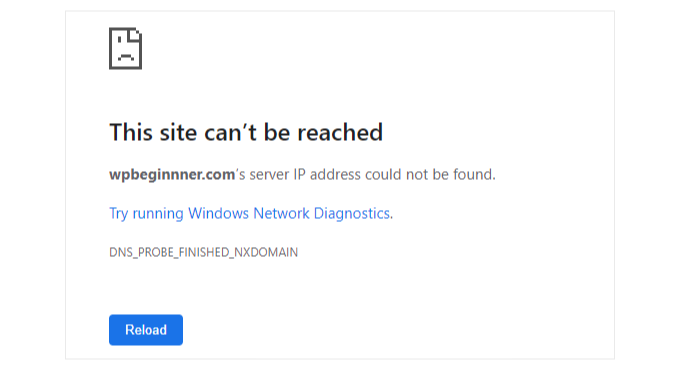
Eroarea apare atunci când DNS-ul nu poate găsi sau nu se poate conecta la adresa IP a site-ului web. Ca urmare, browserul presupune că site-ul web nu există.
Veți întâlni aceeași problemă și în alte browsere, precum Mozilla Firefox, Microsoft Edge și Safari. Cu toate acestea, eroarea DNS va arăta diferit.
Pentru a rezolva această problemă, puteți începe prin a șterge cache-ul browserului și cache-ul DNS al computerului dvs. Puteți, de asemenea, să încercați să utilizați serverele DNS publice Google și să verificați fișierele host ale computerului dvs.
Pentru mai multe detalii, vă rugăm să consultați ghidul nostru despre cum să remediați ușor eroarea DNS_PROBE_FINISHED_NXDOMAIN.
3. Eroare ERR_CONNECTION_RESET
O altă problemă cu care vă puteți confrunta este eroarea ERR_CONNECTION_RESET în browserul Google Chrome.
De obicei, această eroare înseamnă că site-ul dvs. WordPress funcționează, dar ceva împiedică browserul să acceseze.
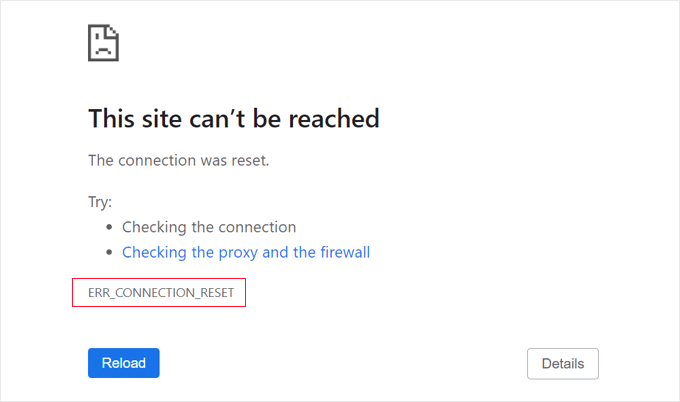
Deși nu este o problemă legată de DNS, aceasta poate apărea dacă ați mutat recent domeniul pe o nouă platformă de găzduire sau un nou nume de domeniu.
Una dintre modalitățile de a o remedia este prin golirea cache-ului DNS sau prin modificarea setărilor serverului DNS pentru a utiliza un serviciu public precum Google Public DNS.
Puteți afla mai multe urmând sfaturile din ghidul nostru despre cum să remediați eroarea ERR_CONNECTION_RESET în WordPress.
4. WordPress redirecționează către vechiul domeniu după migrare
Dacă ați migrat recent site-ul dvs. WordPress pe un nou nume de domeniu și redirecționarea nu funcționează corect, atunci utilizatorii ar putea fi redirecționați înapoi către domeniul vechi.
Această eroare apare de obicei atunci când valorile URL-ului site-ului și URL-ului de acasă sunt diferite în baza de date WordPress. Sau serverul DNS nu răspunde, sau înregistrările DNS nu au fost actualizate.
Pentru a rezolva această problemă, puteți verifica mai întâi setările WordPress. Apoi, încercați să ștergeți cache-ul DNS, astfel încât acesta să fie actualizat cu cele mai recente informații DNS.
Puteți găsi toate modalitățile de a remedia această problemă urmând ghidul nostru despre cum să remediați problema WordPress care redirecționează către vechiul domeniu după migrare.
Întrebări frecvente despre DNS WordPress
La WPBeginner, am ajutat mii de utilizatori să își configureze site-urile web. Iată răspunsuri la unele dintre cele mai frecvente întrebări pe care le primim despre setările DNS WordPress.
1. Cât timp durează ca modificările DNS să funcționeze?
Modificările DNS durează de obicei între câteva minute și 48 de ore pentru a se actualiza la nivel mondial. Această întârziere se numește propagare DNS.
Deoarece serverele diferite din întreaga lume se actualizează în momente diferite, unii vizitatori ar putea vedea noul dvs. site imediat, în timp ce alții încă văd versiunea veche pentru o scurtă perioadă de timp.
2. Este sigur să îmi modific setările DNS?
Da, este sigur dacă sunteți atent. Cu toate acestea, setările incorecte pot face ca site-ul dvs. web să devină indisponibil. Vă recomandăm cu tărie să faceți o captură de ecran sau să notați înregistrările DNS curente înainte de a face orice modificări. Astfel, le puteți comuta cu ușurință înapoi dacă ceva nu merge bine.
3. Cine gestionează înregistrările mele DNS?
Acest lucru depinde de unde sunt direcționate serverele dvs. de nume. Dacă domeniul dvs. indică serverele de nume de găzduire web (cum ar fi Bluehost sau SiteGround), gestionați înregistrările DNS în tabloul de bord de găzduire. Dacă utilizați serverele de nume implicite de la registratorul dvs. de domenii, le gestionați acolo.
4. Care este diferența dintre o înregistrare A și o înregistrare CNAME?
O înregistrare A conectează un nume de domeniu direct la o adresă IP specifică (cum ar fi 192.0.0.1). O înregistrare CNAME conectează un nume de domeniu la un alt nume de domeniu (alias). De exemplu, ați putea folosi o înregistrare CNAME pentru a direcționa „www.example.com” către „example.com”.
Resurse suplimentare
Sperăm că acest articol v-a ajutat să învățați despre configurarea DNS pentru WordPress. S-ar putea să doriți să vedeți și alte resurse legate de DNS:
- Ghidul începătorului: Ce este un nume de domeniu și cum funcționează domeniile?
- Cum să înregistrați un nume de domeniu (+ Cum să îl obțineți GRATUIT)
- Cum să schimbați cu ușurință numele de server ale domeniului (și să indicați către un nou gazdă)
- Cum să obții un certificat SSL gratuit pentru site-ul tău WordPress
- Cum să creezi o adresă de email gratuită pentru afaceri (în 5 minute)
- Cum să muți WordPress pe un nou găzduitor sau server fără timp de nefuncționare
Dacă ți-a plăcut acest articol, te rugăm să te abonezi la canalul nostru de YouTube pentru tutoriale video WordPress. Ne poți găsi, de asemenea, pe Twitter și Facebook.




Kzain
Când am început să-mi schimb DNS-ul de la furnizorul meu de găzduire la Cloudflare, am fost complet pierdut în legătură cu modul de conectare a totul și de adăugare a înregistrărilor corecte. A fost foarte intimidant, iar site-ul meu chiar a căzut pentru puțin timp, ceea ce a fost înfricoșător! Dar după ce am citit o mulțime de articole, inclusiv unele pe WPBeginner despre adăugarea înregistrărilor DNS la Cloudflare, am prins până la urmă. Aceste resurse sunt o salvare!
Suport WPBeginner
Glad our guide was helpful!
Admin
MULȚUMESC DUMNEZEU JONATHAN
Încerc să-mi conectez domeniul la blogul meu Blogger și mi s-a cerut să fac niște modificări la DNS-ul domeniului meu în zona de administrare a registrului meu de domenii. Și am zis că nu înțeleg, dar acum am înțeles.
Mulțumesc pentru postare. Chiar a ajutat.
Suport WPBeginner
Glad our guide was helpful
Admin
Moinuddin Waheed
Mulțumesc pentru explicația detaliată a setării înregistrărilor DNS.
De obicei, trebuie să setăm înregistrările DNS atunci când avem numele de domeniu și furnizorul de găzduire pe platforme diferite.
Numele de domenii trebuie direcționate către server pentru a fi disponibile online.
Ce am făcut până acum a fost doar să schimb nameserverele.
Este necesar să actualizez și alte informații, cum ar fi cname, înregistrări a și altele?
Suport WPBeginner
Dacă actualizați nameserverele, atunci va trebui să actualizați celelalte înregistrări la noua locație doar dacă utilizați o înregistrare diferită de cea a noului gazdă
Admin
Jiří Vaněk
Dacă schimbați serverul DNS de la un furnizor la altul, asigurați-vă întotdeauna că aveți aceleași înregistrări pe noile servere DNS ca și pe cele originale. Adică, presupunând că aveți nevoie de ele. Mulți oameni fac greșeala de a schimba serverele DNS și apoi descoperă că au setat înregistrări MX pentru e-mail pe DNS-ul original și le lipsesc pe noul DNS. După schimbarea serverelor DNS, e-mailul lor va înceta să funcționeze. Prin urmare, este important să vă asigurați că noile servere DNS nu lipsesc nicio înregistrare care este în uz activ, deoarece există riscul ca ceva să nu mai funcționeze corect.
Jiří Vaněk
Cât timp poate dura, când va intra în vigoare schimbarea serverelor DNS?
Suport WPBeginner
Depinde de schimbare, dar schimbările pot dura 24-48 de ore.
Admin
Jiří Vaněk
Înțeleg, deci dacă cineva se grăbește, este mai bine să schimbe doar înregistrările în loc de servere. Deci acestea ar trebui să urmeze valoarea TTL și ar trebui să fie mai rapid. Înțeleg asta acum.
Samuel
Da, din experiența mea, un aspect adesea trecut cu vederea sunt setările TTL (Time to Live) pentru înregistrările DNS. Ajustarea acestora poate afecta semnificativ cât de rapid se propagă modificările pe internet. Valorile TTL mai mici pot fi benefice atunci când faceți actualizări frecvente, dar fiți conștient că acestea pot crește și sarcina pe serverele dvs. DNS.