


Confundarea textului alternativ al imaginilor cu titlurile imaginilor este o greșeală pe care o vedem utilizatorii WordPress făcând-o în fiecare zi. Este o omisiune ușoară, dar una care poate afecta în tăcere SEO-ul și accesibilitatea site-ului dvs.
După ce am optimizat mii de imagini pe propriile noastre site-uri web, am învățat cât de mult contează aceste detalii mici. Corectarea lor este o soluție simplă care face o diferență uriașă pentru vizitatorii dvs. și vizibilitatea în motoarele de căutare.
În acest ghid, vom clarifica confuzia odată pentru totdeauna. Vă vom arăta exact ce face fiecare câmp și cum să le utilizați corect pentru a vă îmbunătăți site-ul web.
Iată ce vom acoperi în acest tutorial:
- Care este diferența dintre textul alt și titlul imaginii?
- Cum să adăugați text alternativ la o imagine în WordPress
- Cum să adăugați titluri de imagini în WordPress
- Cum să setezi automat textul alternativ și titlurile imaginilor folosind AIOSEO
- De ce să folosiți text alternativ și titluri de imagini în WordPress?
- Tutorial video
- Întrebări frecvente despre textul alternativ al imaginilor vs. titlurile imaginilor
- Resurse suplimentare despre utilizarea imaginilor în WordPress
Care este diferența dintre textul alternativ și titlul imaginii?
„Text alternativ” este prescurtarea de la „text alternativ” și este un atribut adăugat unei etichete de imagine HTML. Textul este o descriere a imaginii, astfel încât vizitatorii care nu pot vedea imaginea și roboții motoarelor de căutare vor înțelege despre ce este vorba în imagine.
Dacă o imagine de pe site-ul dvs. WordPress nu poate fi găsită sau afișată din anumite motive, atunci atributul alt va fi afișat în schimb, așa cum puteți vedea în următorul screenshot.
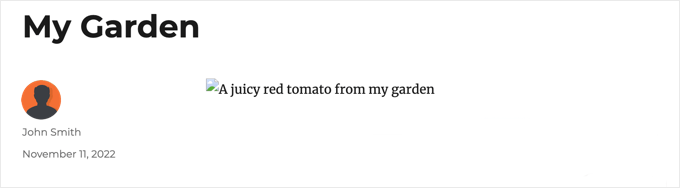
Textul alternativ este diferit de titlul imaginii.
Titlul va fi afișat ca un tooltip într-o mică fereastră pop-up atunci când duci mouse-ul peste imagine.
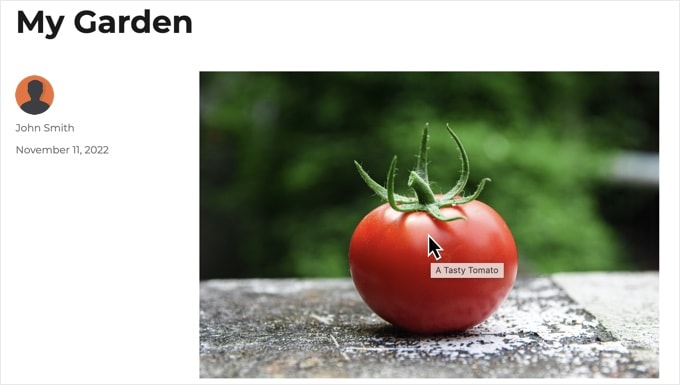
Este important să rețineți că acest efect de tooltip funcționează numai pe browserele desktop unde utilizatorii au un cursor de mouse. Pe telefoanele mobile și tablete, atributul title nu este vizibil pentru utilizatori, ceea ce este un alt motiv cheie pentru care textul alternativ este mai important atât pentru SEO, cât și pentru accesibilitate.
Atât textul alternativ, cât și titlurile imaginilor sunt, de asemenea, utilizate pentru a îmbunătăți accesibilitatea site-ului dvs. web. Pentru vizitatorii care folosesc un cititor de ecran, textul alternativ este esențial. Software-ul citește textul cu voce tare, pictând efectiv o imagine cu cuvinte pentru cineva care nu poate vedea imaginea.
În funcție de setările utilizatorului, cititorul de ecran poate citi și textul titlului.
Atât pentru accesibilitate, cât și pentru optimizarea pentru motoarele de căutare (SEO), textul alternativ este mai important decât textul titlului. Acesta este motivul pentru care recomandăm cu tărie includerea textului alternativ pentru toate imaginile dvs.
Cum să adăugați text alternativ la o imagine în WordPress
WordPress vă permite să adăugați cu ușurință text alternativ imaginilor dvs. Puteți face acest lucru din editorul de blocuri, editorul clasic sau biblioteca media WordPress.
Adăugarea textului alternativ în editorul de blocuri
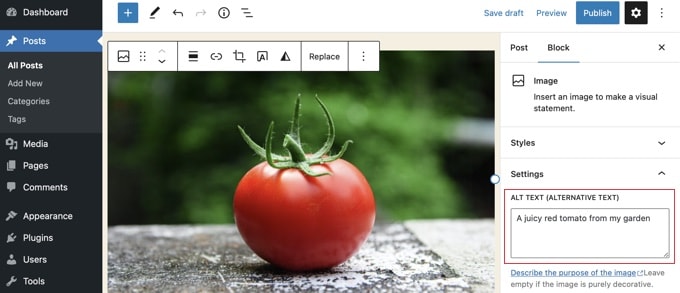
Pur și simplu creați o nouă postare sau pagină sau editați una existentă și adăugați un bloc de imagini.
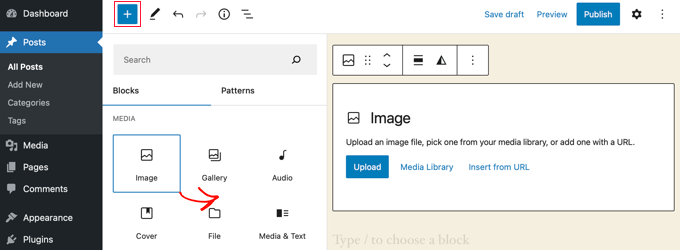
Dacă nu sunteți sigur cum să adăugați un bloc sau aveți nevoie de ajutor suplimentar cu editorul de blocuri, consultați tutorialul nostru despre cum să utilizați editorul de blocuri WordPress.
Acum, trebuie să încărcați imaginea sau să o trageți și să o plasați în blocul Imagine. Apoi puteți seta textul alternativ în partea dreaptă a paginii.
Adăugarea textului alternativ în Editorul clasic
Dacă încă folosiți editorul clasic WordPress, atunci puteți adăuga eticheta alt a imaginii atunci când adăugați imaginea.
Mai întâi, faceți clic pe „Adăugați media” deasupra casetei de postare.
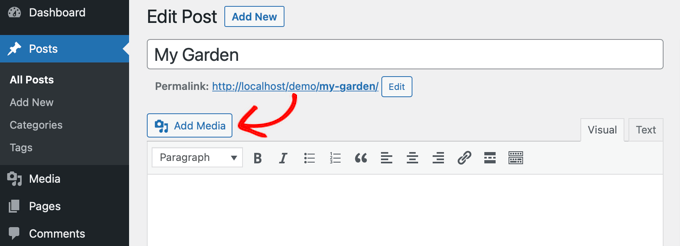
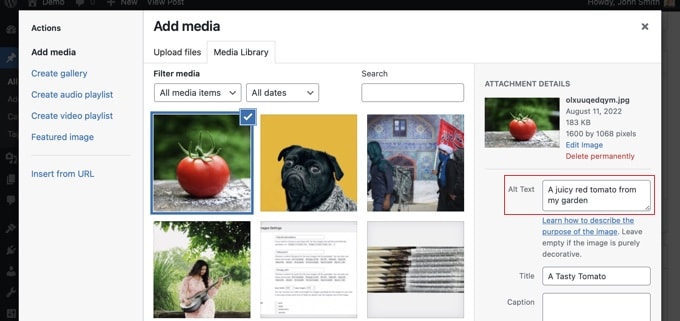
După aceea, ar trebui fie să încărcați imaginea de pe computer, fie să faceți clic pe fila „Bibliotecă media” pentru a vizualiza imaginile pe care le-ați încărcat deja.
Apoi, faceți clic pe imaginea dorită pentru a o selecta, apoi introduceți textul alternativ dorit în secțiunea „Detalii atașament” a imaginii dvs.
Adăugarea textului alternativ în biblioteca media
Puteți adăuga text alternativ la o imagine și accesând Media » Bibliotecă și făcând clic pe imagine pentru a o edita.
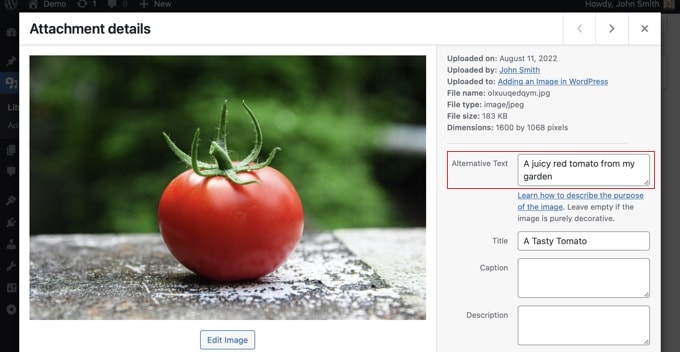
Rețineți că acest lucru nu va schimba textul alternativ pentru nicio instanță a imaginii pe care ați inserat-o deja în postări sau pagini. Cu toate acestea, dacă adăugați imaginea la o postare sau pagină după ce ați adăugat textul alternativ aici, atunci textul alternativ va fi inclus cu ea.
Cum să adăugați titluri de imagini în WordPress
Lucrurile pot deveni puțin confuze aici, deoarece WordPress se ocupă de două tipuri diferite de titluri pentru imagini. Unul este un titlu intern utilizat numai pentru organizarea fișierelor în biblioteca media. Celălalt este atributul HTML title care poate apărea ca un tooltip pentru vizitatorii dvs. Să le analizăm pe amândouă.
În primul rând, există titlul implicit al imaginii pe care WordPress îl folosește intern pentru a identifica fișierele media în Biblioteca media și paginile de atașamente. În al doilea rând, există atributul title HTML adăugat imaginilor din postările și paginile tale.
Să vedem cum să adăugăm ambele tipuri de titluri.
Adăugarea titlului imaginii WordPress în Biblioteca media
Puteți adăuga titluri media WordPress imaginilor dvs. utilizând Biblioteca media. Când editați o imagine în Biblioteca media, veți vedea un câmp „Titlu”.
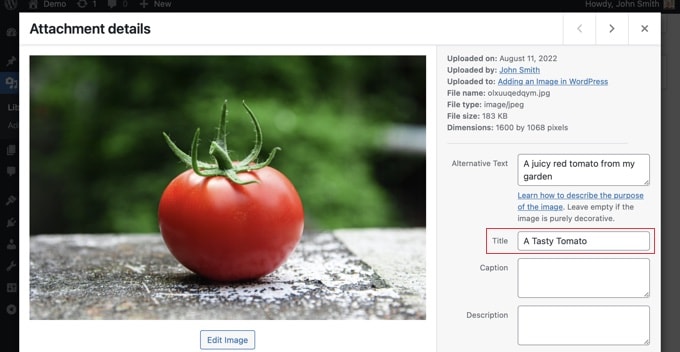
Acest titlu este utilizat de WordPress pentru a identifica imaginea.
Când faceți clic pe linkul „Vizualizați pagina atașamentului” din partea de jos a ecranului, veți vedea că titlul este folosit ca titlu pe acea pagină.
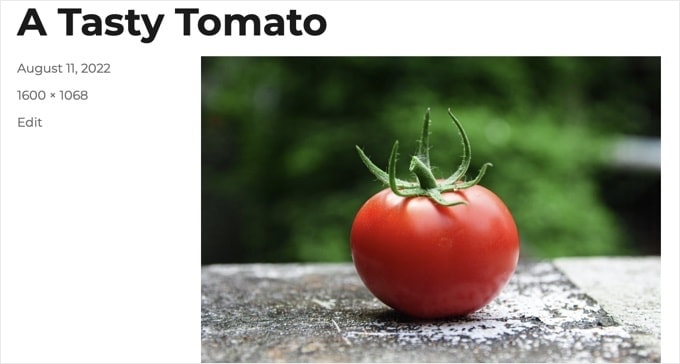
Titlul media WordPress nu este necesar pentru SEO imagini sau pentru utilizatorii cu cititoare de ecran. Deși poate fi util în unele cazuri, nu este la fel de util ca atributul de titlu HTML al imaginii.
Sfat Pro: Doriți să utilizați automat titlul media WordPress ca atribut title al imaginii în postările și paginile dvs.? Aruncați o privire la secțiunea de mai jos, unde vă arătăm cum să faceți acest lucru folosind All in One SEO Pro.
Adăugarea unui atribut HTML Title pentru imagini în Editorul de Blocuri
Este ușor să adăugați un atribut title în editorul de blocuri. Pur și simplu faceți clic pe imagine și apoi faceți clic pe săgeata în jos de lângă „Avansat” pentru a afișa opțiunile avansate ale imaginii.
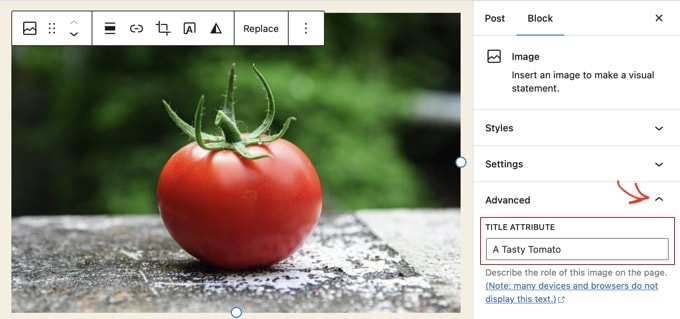
Acum puteți introduce pur și simplu titlul în câmpul „Atribut titlu”.
Adăugarea unui atribut de titlu de imagine HTML în editorul clasic
Adăugarea unui atribut de titlu folosind vechiul editor clasic este similară. Puteți adăuga atributul de titlu făcând clic pe o imagine și apoi făcând clic pe pictograma creion din bara de instrumente.
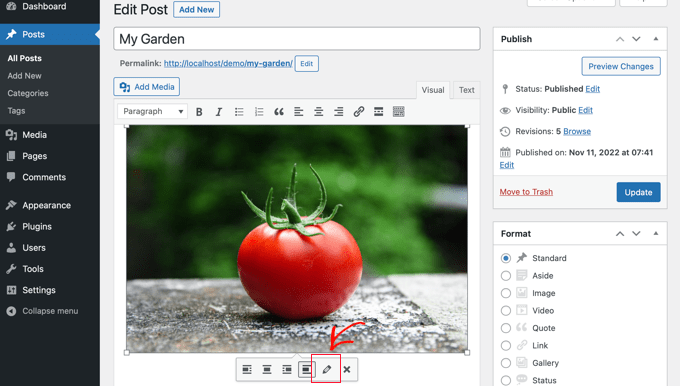
Veți vedea apoi ecranul „Detalii imagine”.
Pentru a seta atributul titlului imaginii, trebuie să faceți clic pe mica săgeată în jos de lângă 'Opțiuni avansate' din partea de jos.
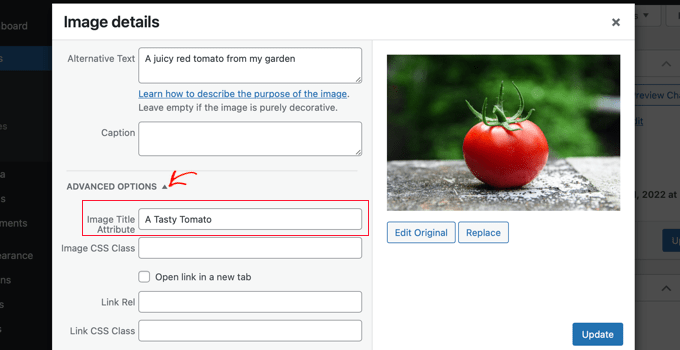
Apoi puteți seta atributul de titlu al imaginii. Asigurați-vă că faceți clic pe butonul „Actualizare” din partea de jos a ecranului când ați terminat.
Cum să setezi automat textul alternativ și titlurile imaginilor folosind AIOSEO
Adăugarea manuală a textului alternativ și a titlurilor funcționează perfect atunci când aveți de-a face cu câteva imagini. Dar ce se întâmplă dacă site-ul dvs. are sute sau mii dintre ele? Aici intervine un plugin SEO care vă poate economisi mult timp. Să vedem cum puteți automatiza acest proces folosind All in One SEO.
All in One SEO (AIOSEO) este cel mai bun plugin SEO pentru WordPress de pe piață. Acesta va adăuga o hartă de imagini corespunzătoare și alte funcții SEO pentru a îmbunătăți clasamentele SEO. De asemenea, vă permite să setați automat textul alternativ, titlurile imaginilor și multe altele.
Primul lucru pe care trebuie să îl faceți este să instalați și să activați pluginul All in One SEO. Pentru mai multe detalii, consultați ghidul nostru pas cu pas despre cum să instalați un plugin WordPress. Pentru a utiliza funcția SEO pentru imagini, veți avea nevoie de planul Plus sau unul superior.
După activare, pluginul va lansa automat expertul de configurare. Puteți afla cum să configurați pluginul în ghidul nostru despre cum să configurați corect All in One SEO.
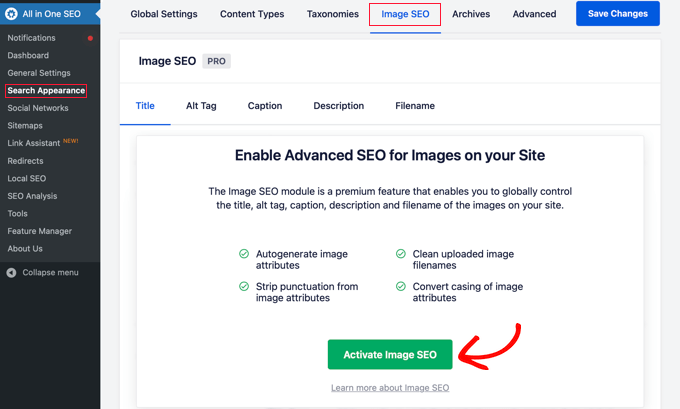
Acum trebuie să navigați la All in One SEO » Aspect Căutare și apoi să faceți clic pe fila ‘SEO Imagini’. După aceea, trebuie să faceți clic pe butonul ‘Activare SEO Imagini’ pentru a activa funcțiile premium de SEO pentru imagini.
Setarea titlurilor imaginilor folosind All in One SEO
Asigură-te că te uiți la fila „Titlu” a paginii SEO pentru imagini. Aici poți alege etichete care vor seta formatul utilizat pentru a genera automat atributele de titlu pentru imaginile tale.
De exemplu, dacă includeți eticheta '+ Titlu imagine', atunci fiecare imagine din postările și paginile dvs. va folosi automat titlul media WordPress în atributul titlului HTML.
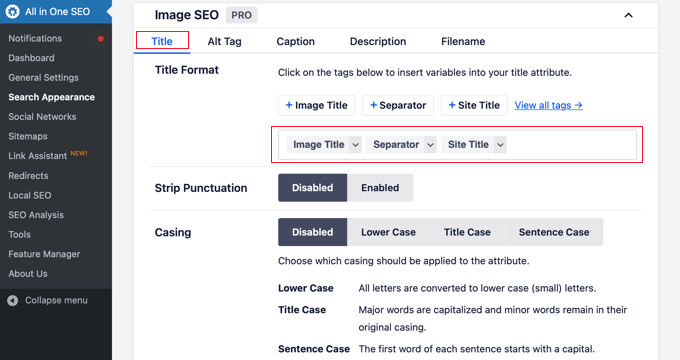
Puteți adăuga și alte etichete, cum ar fi titlul site-ului dvs., la atributul titlului imaginii. All in One SEO poate chiar elimina punctuația din titlu și îi poate schimba capitalizarea.
Setarea textului alternativ utilizând All in One SEO
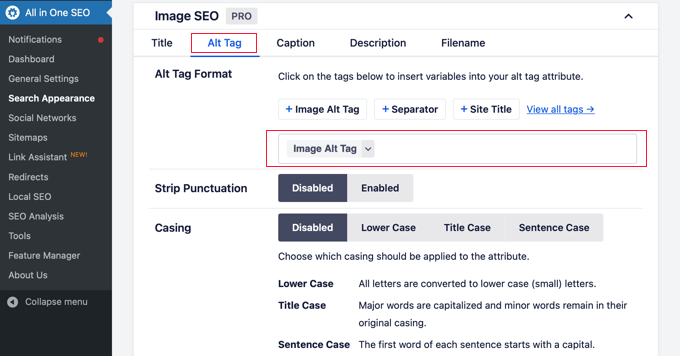
Apoi, trebuie să faceți clic pe fila „Alt Tag” din pagina SEO pentru imagini a AIOSEO. Aici puteți formata automat textul alternativ al imaginilor dvs.
Implicit, AIOSEO va folosi pur și simplu textul alternativ al imaginii. Dacă doriți, puteți adăuga și titlul site-ului dvs. și alte informații la textul alternativ al fiecărei imagini de pe site-ul dvs. WordPress.
Sfat Pro: Deși această automatizare este incredibil de utilă, vă recomandăm totuși să verificați manual textul alternativ pentru cele mai importante imagini. Acest lucru asigură că acestea sunt cât mai descriptive și utile posibil pentru vizitatorii dvs. și pentru motoarele de căutare. Gândiți-vă la automatizare ca la un punct de plecare excelent.
De ce să folosiți text alternativ și titluri de imagini în WordPress?
Recomandăm cu tărie utilizarea textului alternativ pentru toate imaginile. Aici la WPBeginner, adăugăm și un titlu tuturor imaginilor. Cu toate acestea, acest lucru este mai puțin important decât textul alternativ.
Textul alternativ este important, deoarece Google se concentrează pe acesta ca factor de clasificare pentru imagini. Este, de asemenea, utilizat de cititoarele de ecran pentru a ajuta vizitatorii cu deficiențe de vedere să se implice pe deplin cu conținutul dvs.
Nu ar trebui să introduceți pur și simplu cuvinte cheie în etichetele alt și title. Este important să le faceți descriptive și utile, astfel încât să fie de ajutor vizitatorilor care au nevoie de ele. Puteți utiliza cuvintele cheie acolo unde este relevant, dar nu exagerați.
De exemplu, dacă scrieți un articol despre cel mai bun hosting WordPress, atunci cuvântul cheie țintă ar putea fi „cel mai bun hosting WordPress”.
Ați putea avea și o captură de ecran în articolul dvs. care să arate utilizatorilor cum să configureze un cont la un găzduitor web popular, cum ar fi Bluehost. Să aruncăm o privire la câteva exemple bune și rele de text alternativ pentru acea imagine:
- „Configurare cont” nu este foarte descriptiv și, de asemenea, nu include nimic legat de cuvântul cheie.
- „Cel mai bun hosting WordPress, hosting WordPress, cel mai bun web hosting pentru WordPress” nu descrie imaginea și este supraîncărcat cu cuvinte cheie.
- „Configurarea unui cont de găzduire WordPress” este mult mai bună, deoarece este descriptiv și folosește o parte din cuvântul cheie într-un mod natural și adecvat.
Tutorial video
Întrebări frecvente despre textul alternativ al imaginilor vs. titlurile imaginilor
Iată răspunsurile la unele dintre cele mai frecvente întrebări pe care le primim despre utilizarea textului alternativ și a titlurilor imaginilor în WordPress.
1. Ce este mai important pentru SEO: textul alternativ sau titlul imaginii?
Textul alternativ este mult mai important atât pentru SEO, cât și pentru accesibilitate. Motoarele de căutare precum Google acordă o valoare mult mai mare textului alternativ pentru a înțelege conținutul imaginii. Titlurile imaginilor sunt mai puțin importante și oferă în principal informații suplimentare sub formă de tooltip în browserele desktop.
2. Fiecare imagine ar trebui să aibă text alternativ?
Aproape fiecare imagine care oferă informații semnificative ar trebui să aibă text alternativ. Singura excepție este pentru imaginile pur decorative, cum ar fi un model de fundal sau o linie de separare.
Pentru aceste imagini, ar trebui să lăsați câmpul pentru text alternativ complet gol. Acest lucru creează un atribut gol în cod (alt=""), care spune cititoarelor de ecran să sară peste imagine, deoarece nu este importantă pentru înțelegerea conținutului.
3. Cât de lung ar trebui să fie textul alternativ?
Textul alternativ ar trebui să fie descriptiv, dar concis, ideal sub 125 de caractere. Multe cititoare de ecran se opresc din citire după acest punct, așa că este mai bine să fiți scurt. Descrieți clar conținutul și contextul imaginii, fără a o supraîncărca cu cuvinte cheie.
4. Pot folosi același text atât pentru textul alternativ, cât și pentru titlul imaginii?
Deși poți, este adesea mai bine să le faci ușor diferite. Textul alternativ ar trebui să descrie imaginea pentru cineva care nu o poate vedea. Titlul poate fi o versiune mai scurtă sau poate oferi informații suplimentare, neesențiale, care apar la trecerea cu mouse-ul.
5. Numele fișierelor imaginilor contează pentru SEO?
Da, contează. Înainte de a încărca o imagine, dă-i un nume de fișier descriptiv cu cuvinte cheie relevante (de exemplu, blue-wordpress-hosting-dashboard.png în loc de IMG_1234.png). Acest lucru oferă motoarelor de căutare un alt indiciu despre conținutul imaginii.
Resurse suplimentare despre utilizarea imaginilor în WordPress
Sperăm că acest articol v-a ajutat să înțelegeți diferența dintre textul alternativ al imaginii și titlul imaginii în WordPress. De asemenea, ați putea dori să vedeți alte articole legate de utilizarea imaginilor în WordPress:
- Cum să adăugați corect imagini în WordPress (pas cu pas)
- Cum să adăugați imagini de prezentare sau miniaturi de postări în WordPress
- Cum să adăugați cu ușurință atributul titlu la imagini în WordPress
- Cum să adăugați o legendă la imagini în WordPress (Tutorial pentru începători)
- Cum să adaugi text peste o imagine în WordPress
- Cum să editezi imagini de bază în WordPress (Decupează, Rotește, Redimensionează, Răsfoiește)
- Instrumente pentru a crea imagini mai bune pentru postările dvs. de blog
- Cum să optimizați imaginile pentru performanța web fără a pierde calitatea
- Cum să încarci imagini leneș în WordPress cu ușurință
- Cum să remediați problemele comune ale imaginilor în WordPress (Ghid ușor)
Dacă ți-a plăcut acest articol, te rugăm să te abonezi la canalul nostru de YouTube pentru tutoriale video WordPress. Ne poți găsi, de asemenea, pe Twitter și Facebook.




Oyatogun Oluwaseun Samuel
Mulțumesc pentru informațiile excelente! Explicația dvs. a fost clară și concisă, iar sfaturile practice despre cum să le folosiți eficient au fost foarte utile. Acum mă simt mai încrezătoare în optimizarea imaginilor mele atât pentru accesibilitate, cât și pentru SEO.
Dennis Muthomi
Am o întrebare.
Cum se numește textul de sub imagini, pe care l-am văzut cel mai des folosit pentru a credita sursa sau proprietarul imaginii?
Ajută și el?
Suport WPBeginner
Aceasta este, de obicei, legenda imaginii și poate oferi informații utile, cum ar fi creditul imaginii.
Admin
A Owadud Bhuiyan
Dacă rezum
– **Text alternativ pentru imagine:**
– Etichetă descriptivă pentru accesibilitate și SEO.
– Vital pentru cititoarele de ecran și înțelegerea SEO.
– Esențial pentru conformitatea cu cerințele de accesibilitate.
– **Titlul imaginii:**
– Text tooltip la hover pe imagine, oferind informații suplimentare.
– Oferă context suplimentar, dar mai puțin critic pentru accesibilitate.
– Contribuie la experiența utilizatorului și la SEO, oferind context suplimentar pentru utilizatorii cu vedere.
Suport WPBeginner
Correct
Admin
Jiří Vaněk
Mulțumesc pentru rezumatul din comentariu. Am citit articolul de două ori și tot am fost puțin confuz. Acest rezumat m-a ajutat să înțeleg mai bine și să clarific conceptul ambilor termeni.
Moinuddin Waheed
Când le predam studenților mei imagini în timp ce luam cursuri de HTML și CSS, majoritatea studenților erau confuzi de ce folosim ambele și care este diferența dintre ele.
Am folosit text alternativ în imaginile WordPress, dar nu am fost conștient sau nu m-am concentrat niciodată dacă pot introduce și textul titlului în imaginile WordPress. Acest lucru este de fapt foarte ușor în galeria media să scrii atât titlul, cât și textul alternativ. Ajută și la optimizarea motoarelor de căutare.
Rohit Jangir
Întrebarea mea este dacă șterg imaginea din articolul meu și încarc o altă imagine pe același tag alt, va cauza vreo eroare.
Suport WPBeginner
Dacă nu auzim altfel, nu ar trebui să cauzeze o problemă.
Admin
Mickaël Lin
când stochezi o imagine, numele imaginii este textul alternativ?
Devin
Când adăugați un titlu fișierelor media, acesta îl face căutabil pe site-ul WP. Se poate elimina acest lucru, astfel încât imaginile și fișierele să nu fie extrase ca rezultat al căutării? Există o altă modalitate în afară de a lăsa câmpul Titlu gol?
Suport WPBeginner
Majoritatea plugin-urilor SEO ar trebui să aibă opțiunea de a dezactiva indexarea sau puteți utiliza fișierul robots.txt pentru a interzice indexarea.
Admin
Sam
Ar trebui ca textul alternativ să se termine cu extensia .jpeg în timp ce editați WordPress. Vă rog să mă ajutați
Suport WPBeginner
Nu, nu trebuie să adăugați o extensie de fișier în textul alternativ.
Admin
Christina
Salut: Mă întrebam dacă ar trebui să folosesc cratime între cuvintele din titlul imaginii mele. adică (cercei-galbeni-aurii-rotunzi). Eram sigur că am văzut asta undeva, dar se pare că nu folosiți acea metodă. Orice ajutor ar fi foarte apreciat.
Mulțumesc!
Suport WPBeginner
Pentru numele imaginilor, este important să nu existe spațiu în numele fișierului, fie că eliminați spațiile sau le înlocuiți cu cratime este o preferință personală.
Admin
Kiran More
Eticheta Alt nu apare pe frontend chiar și după actualizare.
Suport WPBeginner
Dacă ai cache pe site-ul tău, s-ar putea să vrei să-ți golești cache-ul pentru a vedea dacă acest lucru permite adăugarea corectă a textului alternativ.
Admin
Tor
Există o modalitate de a afișa titlul imaginii ca și subtitrare?
Am căutat pe Google toată ziua, nu glumesc.
Suport WPBeginner
Acest lucru ar depinde de tema dvs. pentru stilizarea imaginilor dvs. și dacă afișează titlul imaginii în același mod în care afișează legenda imaginii.
Admin
Tor
Vreau să dau câteva indicii despre ce ar trebui să caut pentru a implementa asta? Google nu știe...
Suport WPBeginner
You would want to reach out to your specific theme’s support and they should be able to assist
Mary
Videoclipul a fost util. Mulțumesc.
Suport WPBeginner
You’re welcome
Admin
Lansare
L'utilizzo di site-builder (uso Elementor) o plugin come W3 Total Cache impedisce l'aggiunta degli attributi Title e Alt Text delle immagini?
È possibile aggiungere gli attributi alle immagini di sfondo?
Întreb pentru că pagina mea principală folosește o imagine de fundal ca erou, chiar sub antetul site-ului. Dar nu pot găsi un loc în editorul clasic WP sau în tabloul de bord pentru a adăuga ambele atribute.
De fapt, dacă caut codul sursă al paginii, nu văd calea de încărcare a imaginii mele & numele fișierului listate nicăieri în cele 915 linii de cod.
Puteți să mă sfătuiți?
Mulțumesc.
Suport WPBeginner
Acestea nu ar trebui să împiedice titlurile imaginilor și textul alternativ, ar trebui să puteți accesa biblioteca media și să editați atributele de acolo, atâta timp cât nu este o imagine implicită de la temă, dacă nu o puteți edita acolo unde ați setat-o. Dacă este de la tema implicită, ar trebui să contactați suportul temei și aceștia ar trebui să vă poată spune unde să găsiți imaginea.
Admin
Renee
FYI – Cu Gutenberg este imposibil să adăugați atributul Titlu imagine (title=”exemplu”). Nu puteți accesa câmpul ca în Classic și nu îl puteți adăuga cu html (va da un mesaj pentru a rezolva o eroare).
Rohan
Mă puteți ajuta să găsesc fie un plugin, fie codul necesar pentru a-mi permite să am o galerie care afișează o imagine pe rând, cu butoane înainte/înapoi, titlul imaginii, descrierea imaginii și textul alternativ la hover?
Îmi pierd mințile, incapabil să înțeleg de ce fiecare plugin de galerie pe care îl încerc pare hotărât să anuleze munca bună a Wordpress de a avea acelea ca câmpuri separate și mă obligă să am un singur câmp titlu/alt! Furios când încercați să faceți un site web mai accesibil folosind textul alternativ în mod corespunzător, dar doriți totuși să puteți utiliza un titlu separat >.<
Amit
Salut, odată ce imaginea este încărcată în fișierul media, schimbarea titlurilor imaginii mai târziu va duce la imagini rupte?
Suport WPBeginner
Salut Amit,
Nu. Puteți schimba titlul unei imagini fără a o deteriora, făcând acest lucru din biblioteca media WordPress.
Admin
Henry Ramirez
Există vreun plugin care face acest lucru automat.??
Avinash
Analizez multe site-uri web care nu au folosit atributul title, este necesar?
Chip
Ei bine, cum am putea adăuga text alternativ la imaginile de prezentare?
jessie
Pe site-ul meu de comerț electronic, există un produs care are multe imagini (mai mult de 8) din diferite unghiuri, trebuie să adaug același alt pentru toate imaginile? dacă nu este necesar să adaug alt pentru fiecare imagine sau să adaug același alt pentru ele, ce pot face?
Brenda Roy
Ați sugera vreodată să folosiți aceleași cuvinte în titlu și text alternativ?
Suport WPBeginner
Bună Brenda,
Da, puteți folosi același text atât în câmpurile title, cât și în cele alt.
Admin
Carl Davies
Acest lucru m-a ajutat cu adevărat să înțeleg cele două și de ce ar trebui să includ cuvinte cheie în textul alternativ. Mulțumesc!
Kim Sertich
Contează pentru SEO sau pentru căutarea imaginilor ce text alternativ (alt text) este folosit. De exemplu: o fotografie cu un ciocan și cuie, ar trebui să fie Ciocan și cuie Acme Co. dacă firma mea este Acme, sau pur și simplu Ciocan și cuie. Fotografiile mele sunt specifice companiei mele de servicii, nu imagini de stoc.
William Kemsley
Sunt un fan de mult timp al WPBeginner. Aveți toate răspunsurile de care am nevoie de obicei. Aș dori doar să adaug o sugestie. Videoclipurile se mișcă prea repede pentru mine și sar peste unii dintre cei mai elementari pași din proces. De exemplu, în acesta, naratorul a sărit peste procesul în doi pași prin care trebuie să treceți pentru a ajunge la imagine în bibliotecă. Pasul Unu – Mergeți la Media. Pasul Doi – Deschideți Biblioteca. Simplu, dar pentru bătrâni ca mine, nu este atât de ușor de urmărit, deoarece nu aș asculta dacă aș cunoaște deja elementele de bază așa cum le știți dumneavoastră. Mulțumesc că ați ascultat.
Suport WPBeginner
Salut William Kemsley,
Vă mulțumim pentru feedback. Vom lucra la îmbunătățirea videoclipurilor noastre viitoare.
Admin
Paulina
Bună, vă mulțumesc pentru acest articol foarte util și informativ.
Nu știam că Titlul imaginii nu este același lucru cu Titlul din Biblioteca Media. Aici arătați cum să schimbați acest lucru pentru postările de blog, ceea ce este foarte util.
Dar am o întrebare: Ce se întâmplă cu produsele din WooCommerce? Pentru imaginea produsului și galeria de produse, nu pot găsi meniul „Detalii imagine”, unde se poate adăuga titlul imaginii. Ați putea să mă ajutați cu asta?
Bato
Salut,
Mi-au plăcut acele informații, mulțumesc foarte mult. Am învățat multe, dar încă am nevoie de răspunsuri, cum ar fi cum să fac backlink-uri, să leg pe site-ul meu do-follow și no-follow pe WordPress.
Suport WPBeginner
Vă rugăm să consultați ghidul nostru despre cum să adăugați titlu și nofollow la popup-ul de inserare link în WordPress.
Admin
Amit Kulat
Articol interesant despre atributele imaginilor în Wordpress. Nu știam că introducerea unui titlu în Insert Media nu va seta atributul de titlu al imaginii. Mulțumesc pentru informație.
Sarah BAIN
M-am gândit că ar trebui să fiu mai specific: textul real din Yoast SEO este: „Imaginile de pe această pagină nu au etichete alt.”
Nu sunt sigur care este diferența dintre textul alt și eticheta alt……
Edward
Alt este un atribut al tag-ului img și, prin urmare, nu este un tag în sine, deși este adesea denumit astfel. Textul alternativ este valoarea atribuită atributului alt, de exemplu: . Tag-ul este img, atributul este alt și valoarea sa este text alternativ.
Sarah BAIN
Salut,
Nu sunt un guru al site-urilor web și îmi construiesc site-ul de pe internet pe cont propriu.
Folosesc Themify și prefer opțiunea de imagini din galerie din motive estetice. Cu toate acestea, am adăugat titluri, subtitrări, descrieri și texte alternative tuturor imaginilor mele, dar Yoast SEO îmi spune mereu că nu am text alternativ atașat imaginilor mele... Este din cauza faptului că folosesc opțiunea de galerie? Există o modalitate de a remedia acest lucru?
Mulțumesc anticipat pentru ajutor.
Suport WPBeginner
previzualizați pagina care conține galeria. Faceți clic dreapta pe o imagine și apoi selectați Inspect din meniul browserului. În instrumentele pentru dezvoltatori veți vedea tag-ul HTML folosit pentru a afișa imaginea. Verificați dacă are atributul alt în tag-ul imaginii. Dacă are, atunci puteți ignora avertismentul Yoast SEO. Puteți, de asemenea, să cereți ajutor autorului temei.
Admin
Bobby
O altă întrebare. Acum, dacă adaug un titlu imaginii, acesta face ca titlul să apară dacă plutești cu mouse-ul peste imagine. Nu este sfârșitul lumii, dar nu am vrut neapărat ca titlul să apară plutind peste imagine. Dar, din moment ce ați spus că este o idee bună pentru scopuri Google, sunt înclinat să pun titluri. Imaginile mele nu sunt altceva decât decor pentru site-ul meu.
Bobby
Sunt relativ nou în lumea WP și cred că ați răspuns la întrebarea de mai sus. Deci, cum editez o imagine pe care o voi folosi ca fundal? Dacă imaginea nu este pe o pagină, nu am funcția de editare disponibilă. Deci, trebuie să merg la editor și să găsesc locația imaginii? Dacă da, unde o găsesc pentru că nu am văzut nimic intitulat imagini?
Vă rugăm să ne informați, mulțumim.
jaswinder
Am urmărit videoclipul tău și am învățat puțin. Acum citesc acest articol și am învățat mai mult. Sunt și eu începător la WordPress.
Mulțumesc.
david walker
Am petrecut ceva timp actualizând câmpurile title și alt pentru imaginile folosite pe site-ul meu, dar când vizualizez codul sursă, doar atributul title a fost actualizat. Atributul alt este încă gol. De ce se întâmplă acest lucru și cum pot remedia?
Chrissy Morin
I knew about the alt tag but wasn’t sure about the title description. Thanks for explaining
Christopher Anderton
De fapt, atributul title ar trebui evitat. De asemenea, știu (am pierdut URL-ul) că a existat/există o discuție pe WordPress Trac despre eliminarea câmpului atributului title implicit în WordPress. Mai multe informații: https://www.webaccessibility.com/best_practices.php?best_practice_id=2053
Yaroslav Nikitenko
„De fapt, atributul titlu ar trebui evitat” – nu, acest lucru este greșit. În linkul pe care l-ați furnizat se scrie că nu ar trebui să vă bazați exclusiv pe titluri, deoarece acestea s-ar putea să nu fie afișate de unele dispozitive. Dar utilizarea titlurilor nu dăunează.
Bobby
Am verificat câteva alte site-uri și aproape niciunul nu folosește titluri pentru imagini? Este chiar necesar? Ajută cu adevărat Google și alte motoare de căutare? Și titlul care apare când treci cu mouse-ul peste imagine mă cam deranjează.
Jonah N.
Ar fi bine să avem și o explicație a câmpului „Descriere”. Înțelegerea mea este că acest lucru nu are nicio legătură cu SEO. Este doar în scop de identificare pentru utilizator? Sau din alt motiv?
Reup
Nu există niciun dezavantaj SEO atâta timp cât textul pe care îl folosiți este legat de imagine.
Acest lucru ar trebui să ajute.
Descriere: O descriere mai lungă a imaginii. Adesea afișată atunci când folosești o miniatură pentru a lega către o imagine mai mare.
Praveen Kumar
Mulțumesc pentru asta. Am aflat importanța textului alternativ pentru imagini.
Muddasir Abbas
cum să afișezi dinamic titlul imaginii și textul alternativ într-o buclă?
Roger Lill
Lucruri de bază, dar nu le fac întotdeauna. Acum o voi face, mulțumesc.
Viktoria Michaelis
Interesant de notat și că atunci când adăugați o imagine ca o linie de cod cu link-ul corespunzător în modul text – mai degrabă decât folosind biblioteca media – apoi treceți la vizual, apoi înapoi la text, linia alt text este adăugată automat la codul introdus.
Poate într-o versiune viitoare a WordPress, textul titlului va fi adăugat automat și gata de completat?