


Având în vedere că piața pentru revânzarea online crește rapid, s-ar putea să fiți interesat să creați un site web de tip second-hand. Magazinele online de tip second-hand nu numai că devin din ce în ce mai populare, dar sunt și ușor de gestionat.
La WPBeginner, mulți cititori și-au exprimat interesul de a începe un magazin online, dar ezită din cauza provocărilor legate de crearea unui produs nou sau de investiții mari în stocuri.
De aceea, găsirea articolelor second-hand și vânzarea lor online printr-un magazin de second-hand este o alternativă atât de grozavă.
În acest articol, vă vom arăta cum să începeți un site web de magazin de second-hand online folosind WordPress.
Ce este un magazin online de caritate?
Un magazin second-hand este un tip de afacere de comerț electronic unde puteți vinde produse folosite sau iubite anterior. Poate fi orice, de la haine la automobile, articole electronice, jucării, cărți, mobilă și multe altele la prețuri avantajoase.
Unul dintre beneficiile pornirii unui magazin online second-hand este costul redus de pornire. Nu ai nevoie de mulți bani pentru a cumpăra și a menține un inventar. În plus, costul construirii unui site de comerț electronic este, de asemenea, redus.
De exemplu, dacă aveți o rochie scumpă care nu vă mai vine. În loc să o aruncați, o puteți curăța și vinde online.
Pe lângă asta, este o activitate secundară excelentă pentru a câștiga bani online. Puteți începe cu pași mici și vă puteți extinde afacerea încet.
De ce aveți nevoie pentru a începe un magazin online de vechituri?
Când vine vorba de pornirea unui magazin online, mulți oameni cred că este prea complicat. Cu toate acestea, este mult mai simplu decât ai putea crede.
Există 3 lucruri principale de care veți avea nevoie pentru a începe:
- Nume de Domeniu – Acesta este numele magazinului dumneavoastră de vechituri pe care oamenii îl vor introduce în browserul lor web (cum ar fi wpbeginner.com). Gândiți-vă la el ca la o adresă a casei dumneavoastră.
- Serviciu de Găzduire Web – Este locul unde site-ul dumneavoastră trăiește pe internet și unde sunt salvate toate fișierele site-ului dumneavoastră. Vă puteți gândi la el ca la o casă pentru magazinul dumneavoastră online de vechituri.
- Certificat SSL – Acesta adaugă un strat suplimentar de securitate magazinului dvs. online, astfel încât să puteți accepta cu ușurință plăți online de la clienți.
Este chiar atât de simplu!
Poți construi un site web online second-hand fără nicio abilitate tehnică, codare sau configurare complicată.
Vă vom arăta pas cu pas cum să începeți. Pur și simplu faceți clic pe linkurile de mai jos pentru a sări la orice secțiune:
- Alegerea unei platforme de comerț electronic pentru un magazin second-hand online
- Selectați un serviciu de găzduire web și instalați WordPress
- Configurarea WooCommerce pe site-ul dvs.
- Personalizați tema WordPress pentru magazinul de caritate
- Adăugarea produselor în magazinul tău online de second-hand
- Aprovizionarea cu produse pentru magazinul dvs. second-hand
- Adăugați pluginuri pentru a vă crește traficul și a genera vânzări
Alegerea unei platforme de comerț electronic pentru un magazin second-hand online
Primul și cel mai esențial pas este să găsești platforma potrivită pentru magazinul tău online de articole second-hand.
Alegerea platformei de comerț electronic greșite poate fi o greșeală costisitoare pentru noii proprietari de magazine. Mutarea la un nou serviciu mai târziu ar însemna că va trebui să refaci toată munca și să cheltuiești din nou bani.
Pentru a evita această greșeală, suntem aici pentru a vă ajuta.
Există două platforme eCommerce populare pe care le recomandăm pentru magazinul tău online de articole second-hand: Shopify sau WooCommerce (bazat pe WordPress).
Shopify este o soluție eCommerce complet găzduită, care vă permite să creați rapid un magazin online.
Cu toate acestea, cel mai mare dezavantaj este prețul. Va trebui să plătiți 25 USD pe lună, ceea ce poate fi destul de scump pentru persoane fizice și proprietari de afaceri mici. De asemenea, aveți opțiuni de plată limitate, cu excepția cazului în care plătiți suplimentar.
Acesta este motivul pentru care majoritatea utilizatorilor aleg WordPress + WooCommerce. Este mai flexibil și mai rentabil comparativ cu Shopify. WooCommerce necesită o anumită configurare, dar merită pe termen lung.
Pentru a afla mai multe detalii, vă rugăm să consultați comparația noastră între Shopify și WooCommerce.
Pentru acest tutorial, vă vom ghida prin cum să începeți un magazin online de caritate folosind WooCommerce + WordPress.
Selectați un serviciu de găzduire web și instalați WordPress
Așa cum am menționat mai devreme, veți avea nevoie de un nume de domeniu, un serviciu de găzduire web și un certificat SSL pentru a crea un magazin second-hand online.
Dacă sunt achiziționate separat, un nume de domeniu costă în jur de 14,99 USD pe an, găzduirea web va costa în jur de 7,99 USD pe an, iar un certificat SSL va costa aproximativ 69,99 USD pe an.
Acest cost poate crește și mai mult dacă adăugați funcționalități și extensii suplimentare la planul dumneavoastră de găzduire.
Din fericire, prietenii noștri de la Bluehost oferă o ofertă exclusivă pentru cititorii WPBeginner. Puteți economisi până la 61% la planurile de găzduire web și puteți începe cu doar 2,99 USD pe lună.
Bluehost este un furnizor de găzduire recomandat oficial de WordPress și WooCommerce. Cel mai bun lucru este că primiți un nume de domeniu gratuit și un certificat SSL cu fiecare plan de găzduire.
Notă: La WPBeginner, credem în transparență. Dacă vă înscrieți la Bluehost folosind linkul nostru de recomandare, vom câștiga un mic comision fără costuri suplimentare pentru dvs. (de fapt, veți economisi bani și veți obține un domeniu gratuit).
Am primi acest comision pentru recomandarea oricărei companii de hosting WordPress , dar recomandăm doar produse pe care le folosim personal și credem că vor adăuga valoare cititorilor noștri.
Dacă ești în căutarea unei alternative la Bluehost, atunci îți recomandăm să folosești găzduirea SiteGround WooCommerce. Este un alt serviciu de găzduire WordPress recomandat oficial.
Pentru a începe, vizitați pur și simplu site-ul web Bluehost și faceți clic pe butonul „Începeți acum”.

Apoi, va trebui să selectați un plan de prețuri.
Puteți începe cu 2,99 USD pe lună. Cu toate acestea, Bluehost oferă și un plan eCommerce Essentials, care vă costă 13,99 USD pe lună. Acesta vine cu o temă exclusivă pentru magazin, analize ale magazinului și plugin-uri eCommerce în valoare de 450 USD incluse în plan.
Vom selecta planul „eCommerce Essentials” pentru acest tutorial.

Apoi, Bluehost vă va cere să introduceți un nume pentru magazinul dvs. online de articole second-hand.
Dacă nu aveți un domeniu, introduceți pur și simplu un nume de site web în câmpul furnizat, selectați o extensie de domeniu și faceți clic pe butonul „Căutare domeniu”.

Asigurați-vă că numele de domeniu se referă la afacerea dvs., este ușor de pronunțat și de scris, și este memorabil. Ar trebui, de asemenea, să încercați să obțineți un domeniu cu extensia „.com”.
Dacă nu sunteți sigur ce nume să alegeți, consultați ghidul nostru despre cum să alegi cel mai bun nume de domeniu.
După aceea, va trebui să furnizezi detalii precum nume, adresă, e-mail și multe altele pentru a crea un cont nou.

În cele din urmă, va trebui să introduceți informațiile de plată pentru a finaliza achiziția.
După ce acest lucru este făcut, Bluehost va deschide tabloul de bord al contului de unde puteți gestiona site-urile dvs. web.
Partea cea mai bună este că Bluehost oferă o instalare WordPress printr-un singur clic. Cu toate acestea, dacă folosiți un alt furnizor de găzduire sau ați omis cumva pasul de configurare, consultați ghidul nostru despre cum să instalezi WordPress pentru mai multe detalii.
De exemplu, în Bluehost, vă puteți conecta la contul dvs. și puteți naviga la fila „Site-uri web”. De aici, pur și simplu faceți clic pe butonul „Adăugați site” din colțul din dreapta sus.

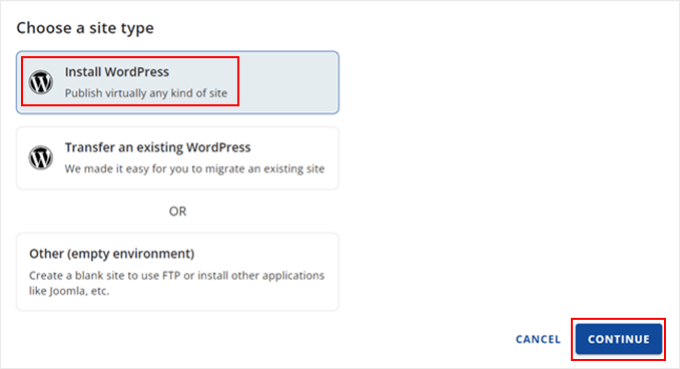
Aceasta va lansa expertul de configurare WordPress în Bluehost.
Puteți face clic pe opțiunea „Instalare WordPress” și apoi pe butonul „Continuare”.
După aceea, vi se va cere să introduceți un nume pentru site-ul dvs. de magazin second-hand online.
După ce ați introdus un titlu, faceți clic pe butonul „Continuare”.
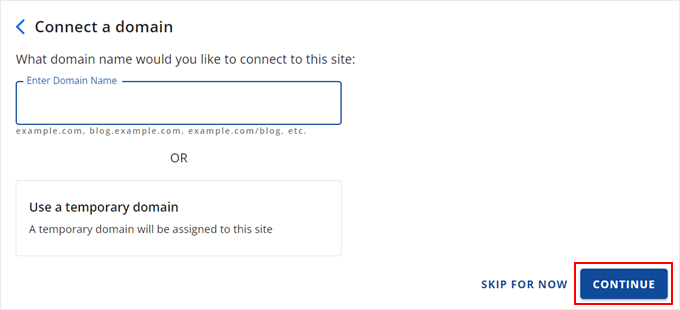
Bluehost va instala acum WordPress și va crea site-ul dvs. de magazin second-hand.
După finalizarea instalării, puteți accesa fila „Site-uri web” pentru a vedea noul dvs. site web. Continuați și faceți clic pe butonul „Editați site-ul” pentru a vizualiza panoul de administrare WordPress.

Alternativ, puteți accesa tabloul de bord WordPress tastând direct în browser „yourthriftstore.com/wp-admin”.
Iată cum va arăta zona de administrare WordPress:

Apoi, va trebui să vizualizați setările WordPress și să vă asigurați că totul este configurat corect.
Mai întâi, trebuie să accesați pagina Setări » Generale și să adăugați un titlu pentru site-ul WordPress și o descriere. Dacă sunteți mulțumit de titlul site-ului, atunci nu este nevoie să îl schimbați.
O declarație de misiune (tagline) acționează ca o scurtă descriere pentru magazinul dvs. second-hand. Cu toate acestea, aceasta este opțională și o puteți adăuga mai târziu.
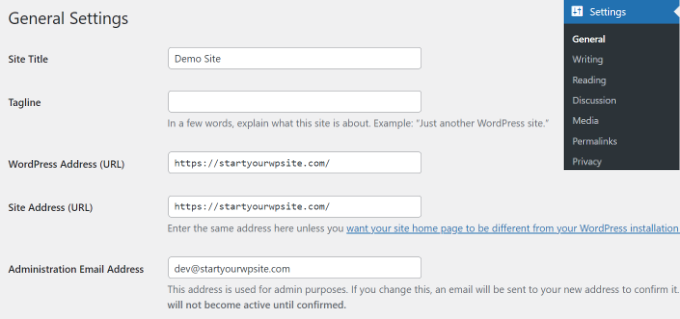
Pe lângă acestea, va trebui, de asemenea, să te asiguri că Adresa WordPress (URL) și Adresa Site-ului (URL) folosesc HTTPS în loc de HTTP.
Apoi, puteți accesa pagina Setări » Discuții din panoul de administrare și derulați în jos la secțiunea „Înainte ca un comentariu să apară”.
Aici, bifați căsuța „Comentariul trebuie aprobat manual”. Astfel, comentariile dvs. vor intra la moderare și vor ajuta la prevenirea spam-ului.

Pentru mai multe detalii, vă rugăm să consultați ghidul nostru despre cum să moderați comentariile în WordPress.
Configurarea WooCommerce pe site-ul dvs.
Următorul pas este să instalați WooCommerce pe site-ul dvs. web. Este cea mai bună platformă de comerț electronic construită pe WordPress.
Mai întâi, va trebui să instalați și să activați pluginul WooCommerce. Dacă aveți nevoie de ajutor, consultați ghidul nostru despre cum să instalați un plugin WordPress.
După activare, expertul de configurare WooCommerce va porni. Poți face clic pe butonul „Configurează magazinul meu” pentru a continua.
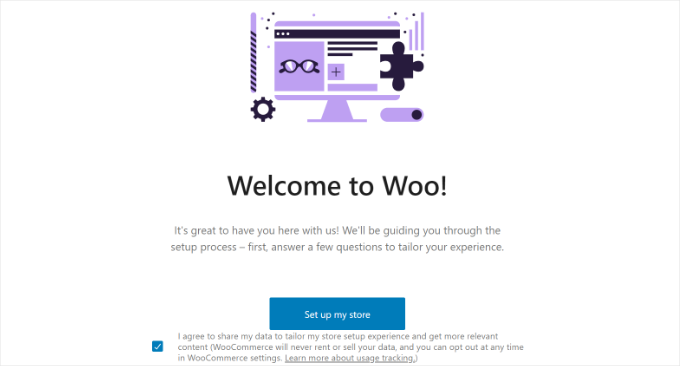
Urmați pur și simplu instrucțiunile de pe ecran pentru a finaliza configurarea WooCommerce. Dacă aveți nevoie de ajutor, consultați ghidul nostru despre cum să începi un magazin online.
Odată ce configurarea este completă, puteți seta opțiunile de plată pentru magazinul dvs. second-hand.
WooCommerce suportă unele dintre cele mai populare gateway-uri de plată. Puteți accepta carduri de credit, ramburs la livrare, transferuri bancare, Stripe, PayPal și multe altele.
Pur și simplu accesați WooCommerce » Setări din tabloul de bord WordPress și comutați la fila „Plăți”.
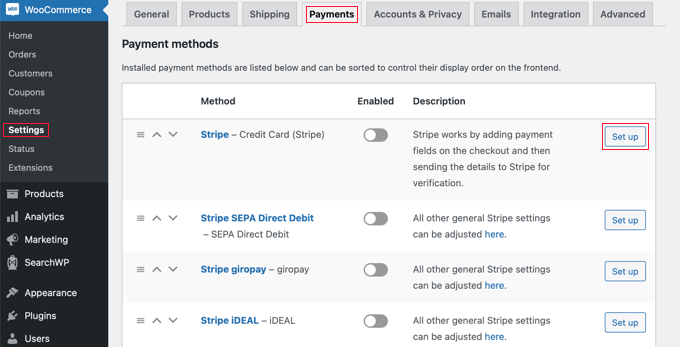
Puteți face clic pe butonul „Configurare” pentru serviciul de plată pe care doriți să îl adăugați la magazinul dumneavoastră online de second-hand.
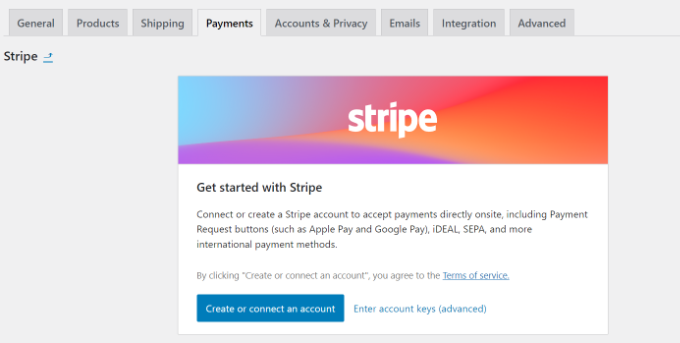
De exemplu, să spunem că doriți să configurați plățile cu cardul de credit Stripe. Pur și simplu conectați contul Stripe sau introduceți cheile contului pentru a adăuga metoda de plată în magazinul dvs.
O altă setare opțională pe care o puteți configura în WooCommerce sunt zonele de expediere. Aceasta vă permite să adăugați diferite metode și costuri de expediere pentru diverse regiuni.
Pentru mai multe detalii, vă rugăm să consultați ghidul nostru despre cum să adăugați un calculator de transport pe site-ul dvs. WordPress.
Personalizați tema WordPress pentru magazinul de caritate
Când vă înscrieți pentru planul BlueHost pentru magazin online, primiți o temă WordPress preinstalată.
Pur și simplu accesați Aspect » Teme și faceți clic pe butonul „Personalizare” pentru a edita tema.
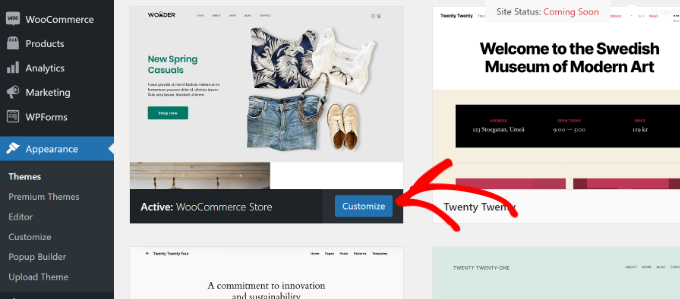
Aceasta va lansa Editorul Complet al Site-ului WordPress (FSE). A fost introdus pentru prima dată în WordPress 5.9 și folosește blocuri pentru a edita tema, la fel ca editarea conținutului în editorul de blocuri.
Scopul editorului complet de site-uri web este de a simplifica editarea site-urilor web și de a le face ușor de utilizat.
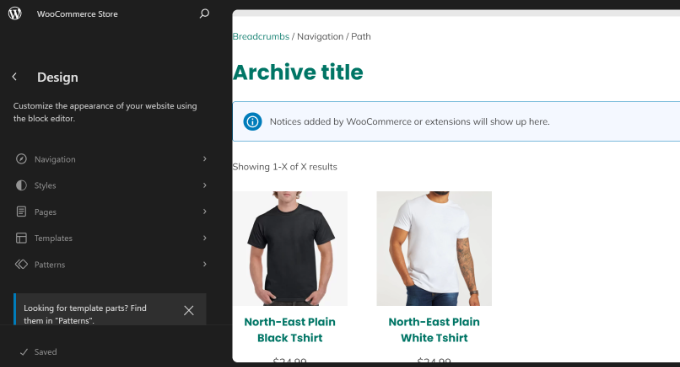
Pentru a afla mai multe, puteți consulta ghidul nostru complet despre editarea completă a site-ului WordPress.
Dacă nu vă place tema implicită, o puteți schimba pur și simplu. Există mii de teme WordPress din care puteți alege. Puteți vedea lista noastră cu cele mai bune teme WordPress WooCommerce pentru a o alege pe cea care vă place.
Pe de altă parte, puteți crea o temă personalizată pentru magazinul dvs. de second-hand online folosind un constructor de teme WordPress.
De exemplu, SeedProd este cel mai bun constructor de teme și pagini de destinație care oferă o interfață drag-and-drop. Vine cu șabloane pre-construite, pe care le puteți personaliza cu ușurință fără a edita codul.
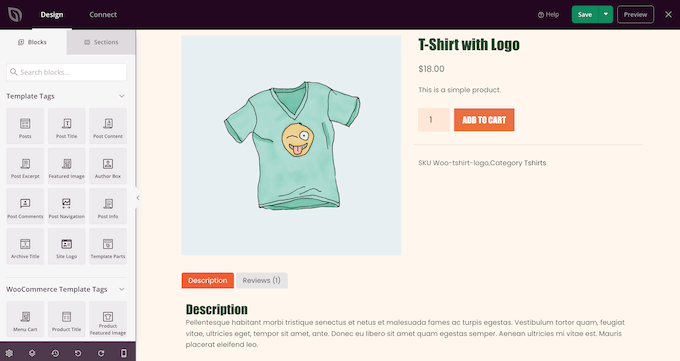
Puteți urma ghidul nostru despre cum să creați o temă WordPress personalizată (fără cod).
Adăugarea produselor în magazinul tău online de second-hand
Acum că magazinul dvs. online de articole second-hand este gata și configurat, este timpul să adăugați produse în WooCommerce.
Pur și simplu navigați la pagina Produse » Adăugare Nou din panoul de administrare. Apoi, puteți introduce un nume pentru produsul dvs. și adăuga o scurtă descriere.
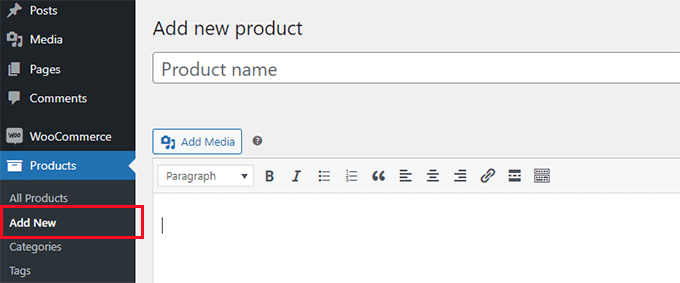
După aceea, va trebui să derulați în jos la secțiunea „Date produs”.
Aici, puteți introduce prețul produsului dumneavoastră sub câmpul „Preț obișnuit ($)”. Există, de asemenea, o opțiune de a introduce un preț de vânzare pentru produs.
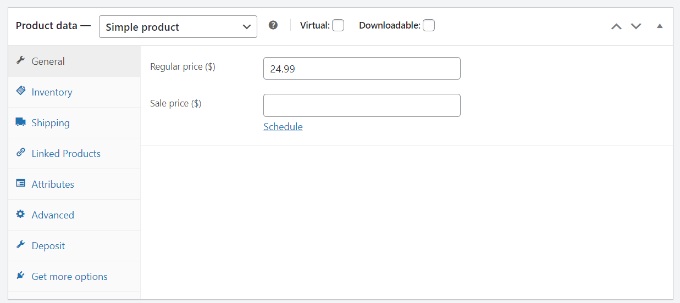
Apoi, puteți adăuga imagini ale produsului din panoul din dreapta.
Pur și simplu navigați la secțiunea Imagine produs și adăugați imaginea dvs. Aceasta va acționa ca imaginea principală pentru produsul dvs.
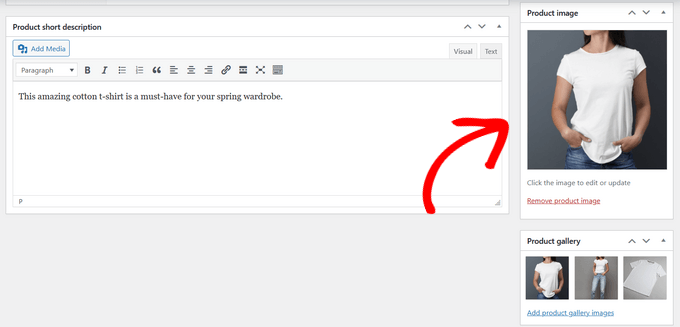
Există, de asemenea, o opțiune de a crea o galerie de produse și de a încărca alte imagini pentru un produs.
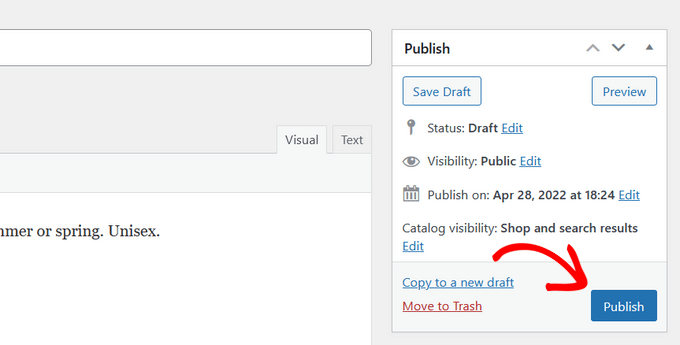
Odată ce ai terminat, pur și simplu apasă butonul „Publică”.
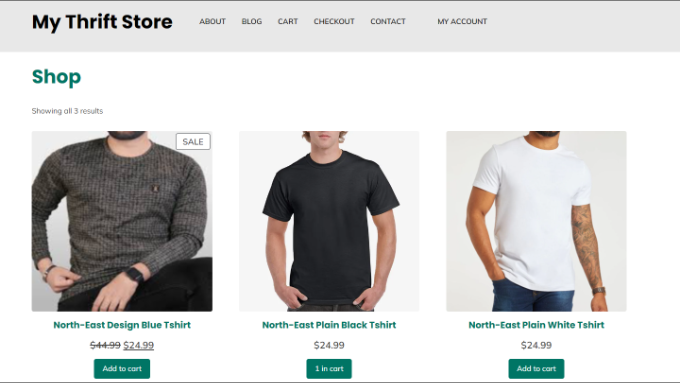
Acum, puteți repeta acest pas și puteți adăuga mai multe produse la magazinul dumneavoastră online de second-hand.
Puteți apoi să vă vizitați site-ul pentru a vedea toate produsele listate pe pagina magazinului.
Aprovizionarea cu produse pentru magazinul dvs. second-hand
Găsirea regulată de produse pentru magazinul dvs. online de caritate poate fi o provocare pentru mulți proprietari de afaceri.
Cu toate acestea, există diferite locuri de unde puteți procura produse second-hand sau iubite anterior. De exemplu, o căutare rapidă pe alte magazine de caritate și site-uri precum eBay și Craigslist vă poate ajuta să descoperiți multiple produse pe care le puteți lista pe site-ul dvs.
Similar, vizitarea piețelor de vechituri, a altor magazine locale și a vânzărilor de garaj vă poate ajuta, de asemenea, să găsiți produsele potrivite pentru magazinul dumneavoastră. Aceasta este o opțiune excelentă dacă vindeți haine, cărți și articole electronice second-hand.
O altă opțiune este să permiteți utilizatorilor să își încarce articolele pentru a fi luate în considerare în magazinul dvs. online de second-hand. În acest fel, veți putea construi un inventar fără a fi nevoie să investiți și pur și simplu veți împărți veniturile din vânzare.
Puteți, de asemenea, crea un marketplace online folosind WordPress, unde utilizatorii își pot vinde produsele folosind platforma dvs. de eCommerce. De exemplu, oamenii își pot vinde articolele folosite pe site-ul dvs. și vă pot oferi un procent sau o taxă pentru utilizarea site-ului.
Adăugați pluginuri pentru a vă crește traficul și a genera vânzări
WordPress oferă diferite pluginuri care funcționează ca aplicații pentru site-ul dvs. web. Acestea vă permit să adăugați funcționalități și caracteristici suplimentare și ajută la personalizarea magazinului dvs. online de articole second-hand.
De exemplu, există pluginuri pentru adăugarea unui formular de contact, galerii de imagini de produse, comparații de produse, carduri cadou, concursuri, pop-up-uri și multe altele.
Puteți alege dintre peste 59.000 de pluginuri WordPress gratuite. Există și pluginuri premium care sunt vândute de site-uri și dezvoltatori terți.
Dacă nu sunteți sigur ce să căutați într-un plugin înainte de a-l instala, atunci poate doriți să consultați ghidul nostru despre cum să alegi cel mai bun plugin WordPress.
Acestea fiind spuse, am selectat manual câteva plugin-uri esențiale pe care ar trebui să le instalați pe magazinul dvs. de caritate.
Adăugați funcționalități și caracteristici suplimentare
- WPForms – Este cel mai bun plugin de formulare pentru WordPress care vă permite să adăugați un formular de contact pe site-ul dumneavoastră. Puteți crea și alte tipuri de formulare, cum ar fi un formular de încărcare fișiere, un formular de comandă/facturare, un formular de plată online și multe altele.
- MonsterInsights – Puteți conecta Google Analytics la site-ul dvs. folosind MonsterInsights fără a edita codul. Folosind pluginul, obțineți informații despre cum se comportă utilizatorii în magazinul dvs., unde fac clic, ce produse achiziționează și de unde provin.
- SeedProd – Este cel mai bun constructor drag-and-drop pentru crearea de pagini de destinație personalizate, layout-uri și teme de site-uri web fără nicio cunoștință tehnică.
- Envira Gallery – Creați galerii de imagini uimitoare pentru produsele din magazinul dvs. online second-hand.
Optimizarea site-ului web pentru SEO, performanță și conversii
- All in One SEO (AIOSEO) – Optimizați-vă site-ul pentru motoarele de căutare fără cunoștințe tehnice, îmbunătățiți SEO-ul WordPress și creșteți traficul pe site.
- OptinMonster – Este cel mai bun software de generare de lead-uri și optimizare a conversiilor. Puteți crea pop-up-uri dinamice, modale, bare plutitoare și multe altele. Oferă funcționalități de personalizare pentru a crește lista dvs. de e-mailuri și pentru a vă optimiza magazinul second-hand pentru conversii.
- PushEngage – Afișează notificări push pe site-ul tău pentru a te conecta cu vizitatorii tăi, a-i aduce înapoi pe site-ul tău și a crește traficul pe site.
- TrustPulse – Valorificați puterea dovăzii sociale cu notificări în timp real și creșteți conversiile eCommerce.
- WP Super Cache – Îmbunătățește viteza și performanța WordPress folosind un plugin gratuit de caching.
- Advanced Coupons – Creați cupoane WooCommerce pentru a atrage mai mulți clienți și a crește vânzările.
Îmbunătățiți securitatea site-ului dvs.
- Sucuri – Este cel mai bun plugin de securitate WordPress care scanează după malware, previne atacurile cibernetice și monitorizează amenințările online.
- Duplicator – Fă backup automat magazinului tău online de second-hand folosind pluginul și restaurează datele în caz de urgență.
Alte pluginuri WordPress de luat în considerare
- RafflePress – Rulează concursuri și giveaway-uri virale pe magazinul tău second-hand pentru a crește vânzările, numărul de urmăritori pe rețelele sociale și abonații la email.
- UserFeedback – Adăugați sondaje interactive în magazinul dvs. online și colectați feedback de la utilizatori. Folosiți datele pentru a îmbunătăți experiența utilizatorului și a satisface nevoile clienților.
- Smash Balloon – Afișați conținutul rețelelor sociale pe magazinul dvs. și creșteți implicarea.
- Uncanny Automator – Automatizează fluxurile de lucru pentru a economisi timp și a eficientiza munca. Conectează plugin-uri, site-uri și aplicații pentru a-ți automatiza magazinul second-hand.
- Constant Contact – Este cel mai bun serviciu de email marketing pe care îl puteți utiliza pentru toate nevoile dvs. de email. Configurați cu ușurință campanii de email, autoresponders, testare A/B, integrare WooCommerce și multe altele.
- WP Mail SMTP – Asigurați-vă că e-mailurile dvs. WordPress ajung în inbox-ul clienților dvs. și nu ajung în spam. Remediați problemele de livrare a e-mailurilor.
- LiveChat – Oferă suport în timp real clienților prin software de chat live. Răspunde la întrebările clienților, îmbunătățește experiența utilizatorilor și crește vânzările.
Puteți consulta, de asemenea, lista noastră cu cele mai bune pluginuri WooCommerce pentru a găsi mai multe opțiuni.
La WPBeginner, scopul nostru principal este să oferim tutoriale WordPress utile și prietenoase pentru începători, destinate utilizatorilor non-tehnici, proprietarilor de afaceri mici, bloggerilor și proprietarilor de magazine de comerț electronic.
Pentru a vă ajuta să aflați mai multe despre WooCommerce și WordPress, puteți urma aceste ghiduri:
- WooCommerce simplificat: un tutorial pas cu pas [+ resurse]
- Optimizarea SEO pentru WooCommerce simplificată – Un ghid pas cu pas pentru a te clasa pe locul 1 în Google
- Ghidul complet de securitate WordPress – Pas cu Pas
- 50 dintre cele mai comune erori WordPress și cum să le remediați
- Cum să-ți crești traficul pe blog – Calea ușoară (27 de sfaturi dovedite)
- Cum să lansezi un magazin online de tip boutique care generează vânzări
- Cum să creezi un magazin Print on Demand în WordPress
- Dropshipping simplificat: Un ghid pas cu pas pentru WordPress
- Cum să construiești o listă de e-mailuri în WordPress – Marketing prin e-mail 101
Sperăm că acest articol v-a ajutat să învățați cum să începeți un magazin online de second-hand folosind WordPress. De asemenea, ați putea dori să consultați ghidul nostru despre motive importante pentru care ar trebui să folosiți WordPress și cele mai bune servicii de telefonie pentru afaceri mici.
Dacă ți-a plăcut acest articol, te rugăm să te abonezi la canalul nostru de YouTube pentru tutoriale video WordPress. Ne poți găsi, de asemenea, pe Twitter și Facebook.





Oyatogun Oluwaseun Samuel
Acesta este un articol foarte bun, prezintă și o oportunitate pentru cineva care caută să obțină un venit suplimentar din operarea unui magazin second-hand. Aș dori să adaug că este esențial să optimizați listările cu imagini de înaltă calitate, descrieri detaliate și cuvinte cheie relevante, aici AIOSEO este optim, deoarece acestea vor îmbunătăți vizibilitatea în motoarele de căutare. De asemenea, funcții precum recenziile produselor vor oferi credibilitate și vor convinge utilizatorii de calitatea produselor vândute. Articol excelent.
Kita
de ce să plătești 69$ pentru SSL când certificatul SSL Let's Encrypt este gratuit?
Suport WPBeginner
BlueHost se conectează la Let’s Encrypt pentru SSL gratuit, nu toți găzduitorii oferă această conexiune, deci pentru alți găzduitori ar fi 69 $.
Admin
Mrteesurez
Certificatul Let's Encrypt este gratuit, așa cum ați spus, dar cred că acele SSL premium sunt puternice și vin cu unele caracteristici suplimentare de securitate, cum ar fi garanții în caz de scurgere de date, protecție suplimentară împotriva phishing-ului și altele similare. Gazdele precum Bluehost se conectează la Let's Encrypt pentru SSL pentru a reduce costurile, în special pentru începătorii care abia încep.
Jiří Vaněk
Depinde și de tipul certificatului, deoarece nu toate sunt la fel. De exemplu, certificatul clasic Let’s Encrypt este gratuit, dar doar pentru un singur domeniu, adică un domeniu de nivel doi și subdomeniul său www. Nu acoperă deloc subdomenii sau aliasuri. Domeniile suplimentare care pot fi adăugate pentru versiunile lingvistice ale site-ului web nu sunt incluse. Astfel de certificate sunt apoi wildcard, care permit acest lucru și vin cu un cost. Deci, aș afla mai întâi ce tip de certificat este, pentru că, așa cum am menționat, nu orice certificat Let’s Encrypt este gratuit.
Moinuddin Waheed
Cred că există diferite tipuri de certificate SSL care sunt instalate pe site-uri web.
Cele care vin preinstalate cu anumite gazde, cum ar fi Bluehost, sunt diferite de acele certificate SSL scumpe folosite de marile companii.
În orice caz, site-urile web primesc o lacăt verde și oferă utilizatorilor încredere să fie pe site-ul web.