


Te-ai frustrat vreodată căutând butoane și opțiuni în timp ce scrii postări pe blog? Noi cu siguranță am făcut-o când am început cu WordPress. Părea o joacă de-a v-ați ascunselea cu editorul de postări!
Vestea bună este că îți poți configura ecranul de editare exact așa cum dorești. După ce am ajutat nenumărați utilizatori WPBeginner, am învățat că un editor bine organizat poate face scrierea mult mai ușoară.
Gândiți-vă la asta ca la aranjarea biroului dvs. – doriți ca instrumentele preferate să fie la îndemână, iar lucrurile mai puțin importante puse deoparte. WordPress vă permite să faceți exact acest lucru cu editorul său de postări. Puteți păstra instrumentele esențiale vizibile și puteți ascunde funcționalitățile pe care le utilizați rar.
În acest ghid, vom împărtăși sfaturile noastre încercate și testate pentru a crea spațiul perfect de scriere în WordPress. Aceste trucuri simple ne-au ajutat pe noi (și pe mulți alți creatori de conținut) să scriem mai fluent și mai rapid.
⚡ Răspuns rapid: Cum să rearanjezi ecranul de editare a postărilor în WordPress
Dacă doriți să vă eliberați spațiul de lucru instantaneu, iată cele mai eficiente moduri de a rearanja ecranul de editare:
- Bară de instrumente superioară: Accesați Opțiuni (trei puncte) » Bară de instrumente superioară pentru a fixa instrumentele de formatare în partea de sus a ecranului.
- Mod ecran complet: Selectați Opțiuni » Mod ecran complet pentru a ascunde bara laterală de administrare și a vă concentra pe scriere.
- Ascunde panourile neutilizate: Accesați Opțiuni » Preferințe » General pentru a dezactiva secțiunile pe care nu le utilizați, cum ar fi „Câmpuri personalizate”.
- Mod Spotlight: Utilizați Opțiuni » Mod Spotlight pentru a estompa blocurile pe care nu le editați în prezent.
De ce să rearanjați ecranul de editare a postărilor WordPress?
Rearanjarea ecranului de editare a postărilor WordPress vă permite să creați un spațiu de lucru fără distrageri, adaptat nevoilor dumneavoastră. Ascunzând panourile neutilizate și organizând instrumentele, puteți scrie conținut mai rapid și puteți evita aglomerarea vizuală.
Editorul de blocuri implicit WordPress oferă o experiență de utilizare curată. Cu toate acestea, pe măsură ce lucrați la proiecte diferite, interfața se poate aglomera cu setări și pluginuri pe care le utilizați rar.
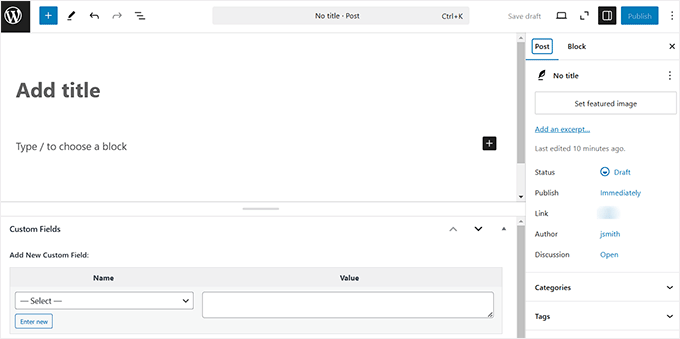
Iată câteva motive specifice pentru a vă personaliza vizualizarea editorului:
- Concentrați-vă pe conținut: Ascunderea secțiunii „Câmpuri personalizate” sau a casetelor meta neutilizate vă ajută să vă concentrați pe scriere.
- Accelerează-ți fluxul de lucru: Plasarea instrumentelor pe care le folosești cel mai des la îndemână economisește timp în timpul procesului de editare.
- Mai bun pentru ecrane mici: Eliminarea barei laterale de administrare sau a panoului din dreapta face aspectul mult mai intuitiv pe laptopuri sau tablete.
Iată diferitele moduri în care îți poți personaliza spațiul de lucru. Poți folosi și linkurile de mai jos pentru a sări la secțiunea dorită:
- 🧩 Afișează/Ascunde panouri în editorul de postări WordPress
- 📌 Fixați bara de instrumente de blocuri în partea de sus a ecranului de editare a postării
- 🧹 Eliminarea panoului de blocuri din dreapta pe ecranul de editare a postărilor
- 🖥️ Utilizarea editorului pe ecran complet în WordPress
- 🔦 Utilizarea modului Spotlight în editorul de postări
- 🎁 Bonus: Eliminarea blocurilor în editorul de postări WordPress
- Întrebări frecvente despre rearanjarea aspectelor WordPress
🧩 Afișează/Ascunde panouri în editorul de postări WordPress
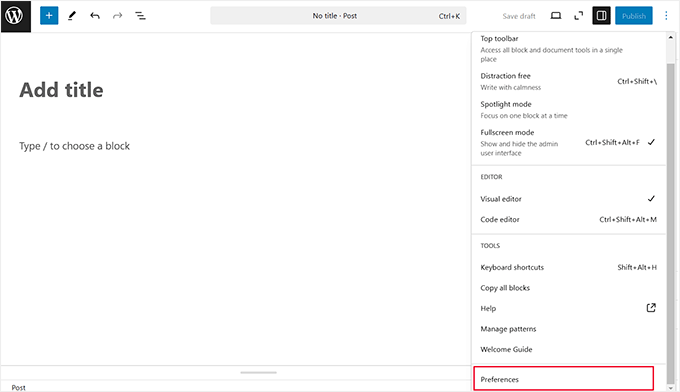
Dacă dorești să ascunzi secțiuni inutile din panoul de blocuri, dă clic pe pictograma cu trei puncte din colțul din dreapta sus al ecranului.
Aceasta va deschide un meniu derulant unde trebuie să selectați opțiunea „Preferințe”.
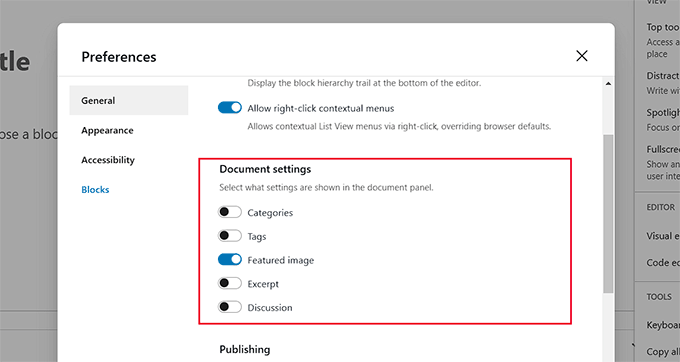
După ce faci asta, un pop-up se va deschide pe ecranul tău.
Aici, derulați în jos la secțiunea „Setări document” și comutați comutatorul la „OFF” pentru toate panourile pe care doriți să le eliminați.
De asemenea, puteți elimina secțiunile „Câmpuri personalizate” și „Setări postare” din partea de jos a editorului de blocuri, derulând în jos la „Avansat”.
Dacă activezi setarea Câmpuri personalizate, va apărea un buton pe care scrie „Ascunde & Reîncarcă” Pagina. Trebuie să dai clic pe acest buton pentru a aplica acea modificare specifică.
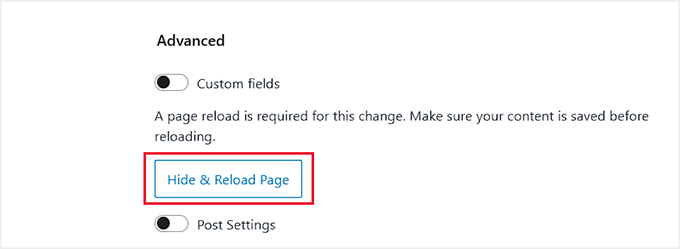
Odată ce ați făcut acest lucru, editorul de blocuri se va reîncărca.
Acum poți vedea că toate panourile inutile pe care le-ai ales au fost eliminate din panoul de bloc din dreapta.
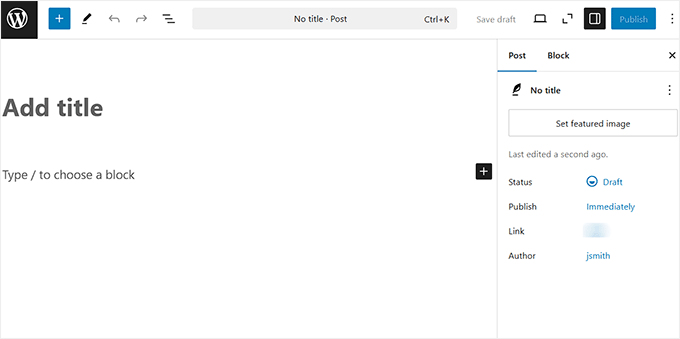
Acestea fiind spuse, recomandăm eliminarea doar a elementelor de care sunteți sigur că nu aveți nevoie. Altfel, s-ar putea să uitați de setări și funcții utile.
📌 Fixați bara de instrumente de blocuri în partea de sus a ecranului de editare a postării
Când utilizați editorul de blocuri, este posibil să fi văzut meniul plutitor care apare în partea de sus a fiecărui bloc atunci când acesta este selectat. Această bară de instrumente pentru blocuri oferă acces rapid la diverse opțiuni și setări specifice blocului cu care lucrați.
De exemplu, dacă folosești un bloc de Paragraf, bara de instrumente poate include opțiuni precum îngroșat, cursiv, aliniere text și adăugare linkuri.
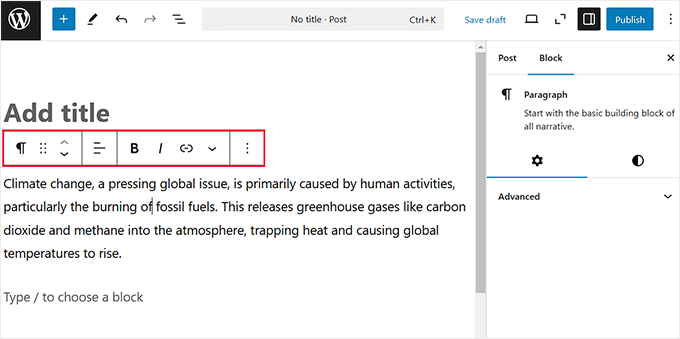
Cu toate acestea, s-ar putea să găsești bara de instrumente pentru blocuri deranjantă. Poate fi, de asemenea, enervant să urmărești meniul pe ecran în timp ce selectezi diferite paragrafe.
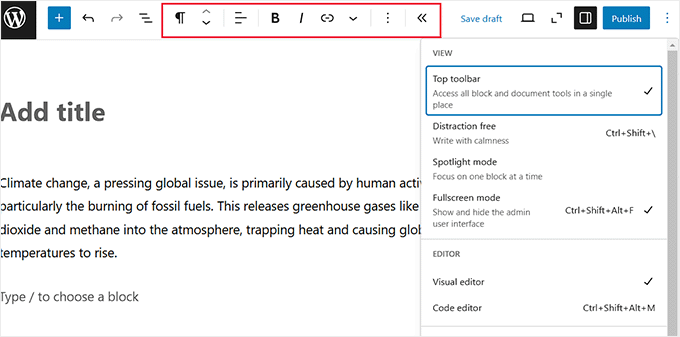
De aceea, poate fi o idee bună să muți bara de instrumente în partea de sus a ecranului de editare a postării. Acest lucru menține controalele într-un loc consistent.
Pentru a face acest lucru, dă clic pe pictograma cu trei puncte din colțul din dreapta sus și deschide meniul derulant. De aici, selectează pur și simplu opțiunea „Bară de instrumente de sus”.
🧹 Eliminarea panoului de blocuri din dreapta pe ecranul de editare a postărilor
Puteți, de asemenea, să eliminați panoul de blocuri din editorul Gutenberg pentru a crea un spațiu de scriere clar pentru conținutul dvs.
Pentru a face asta, pur și simplu apasă pe pictograma „Setări” din dreapta sus pentru a elimina coloana de pe ecran.
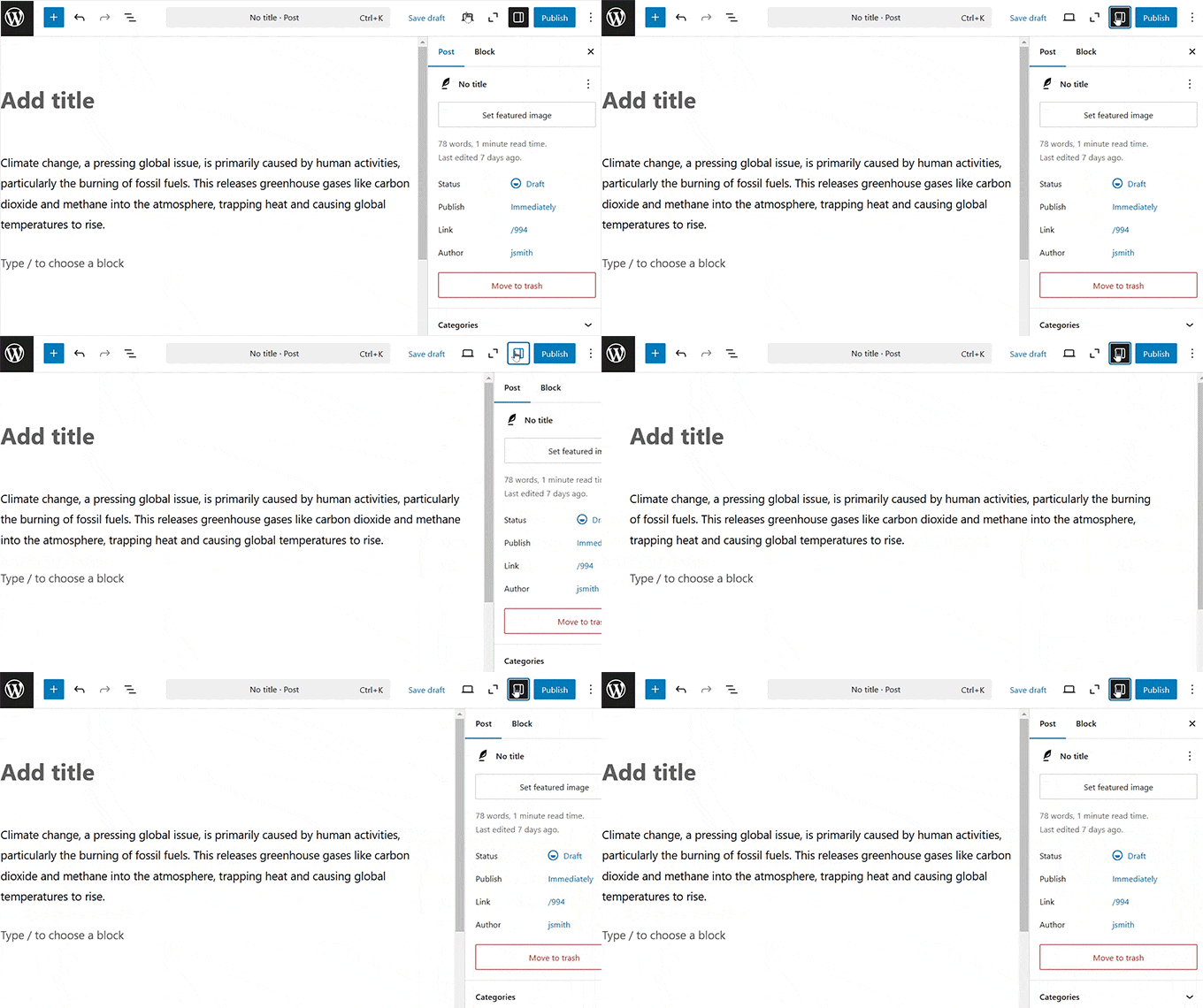
Când trebuie să accesezi setările documentului sau ale blocului, poți pur și simplu să dai clic din nou pe pictograma „Setări”, iar panoul va reapărea.
🖥️ Utilizarea editorului pe ecran complet în WordPress
Când utilizați editorul de blocuri, bara laterală de administrare WordPress apare uneori în partea stângă, ceea ce poate fi destul de deranjant.
Din fericire, WordPress oferă un mod Ecran complet care elimină tabloul de bord de administrare și vă oferă un mediu mai curat cu care să lucrați.
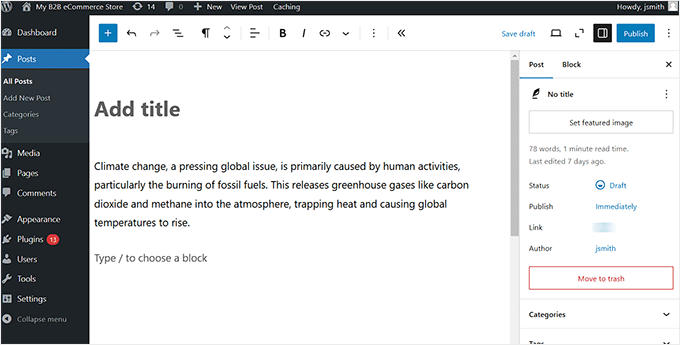
Pentru a o folosi, dă clic pe pictograma cu trei puncte din colțul din dreapta sus, care deschide meniul.
Apoi, selectați opțiunea „Mod ecran complet”. Odată ce faceți acest lucru, bara laterală de administrare WordPress va dispărea din partea stângă.
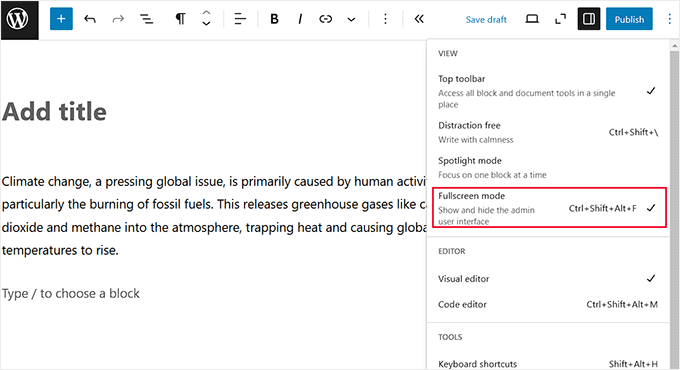
În plus, WordPress își va aminti preferința dvs. data viitoare și va deschide editorul de postări în aceeași vizualizare pe care ați selectat-o.
De asemenea, puteți dezactiva modul Ecran complet oricând doriți, urmând aceiași pași de mai sus. Pentru mai multe detalii, consultați tutorialul nostru despre cum să dezactivați editorul pe ecran complet în WordPress.
🔦 Utilizarea modului Spotlight în editorul de postări
Dacă te distrage foarte ușor, atunci s-ar putea să vrei să folosești modul Spotlight în editorul de conținut WordPress.
Spre deosebire de modul Ecran complet, care ascunde interfața, modul Spotlight te ajută să te concentrezi pe conținutul în sine. Acesta estompează toate celelalte blocuri, evidențiind doar pe cel pe care lucrezi în prezent.
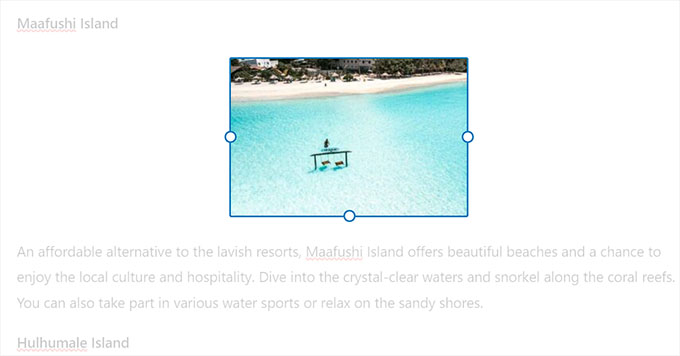
Pentru a activa acest mod, faceți clic pe pictograma cu trei puncte din colțul din dreapta sus. Odată ce meniul se deschide, selectați opțiunea „Mod Spotlight”.
Acum poți scrie conținutul tău într-un mediu fără distrageri.

Odată ce ați terminat, puteți dezactiva acest mod făcând clic din nou pe pictograma meniului cu trei puncte și selectând opțiunea „Mod Spotlight”.
Acest lucru vă va ajuta să vedeți toate blocurile împreună pentru a vă face o idee despre cum vor arăta pe site-ul dvs. Pentru a afla mai multe, consultați ghidul nostru pentru începători despre cum să utilizați editorul pe ecran complet fără distrageri în WordPress.
🎁 Bonus: Eliminarea blocurilor în editorul de postări WordPress
Pe lângă rearanjarea ecranului de editare a postării, s-ar putea să doriți să eliminați blocurile nedorite din meniul de blocuri din dreapta.
De exemplu, dacă aveți un site web pentru afaceri mici, probabil nu veți avea nevoie de blocul Verse, deoarece acesta este destinat formatării poeziei.
Funcția de vizibilitate a blocurilor vă permite să ascundeți cu ușurință blocurile WordPress nedorite. Dar nu vă faceți griji - le puteți readuce dacă vă răzgândiți.
Pur și simplu faceți clic pe pictograma cu trei puncte și alegeți opțiunea „Preferințe” din meniul derulant.

Aceasta va deschide un nou prompt unde trebuie să comutați la fila „Blocuri” din stânga. Apoi, debifați casetele de lângă blocurile pe care doriți să le ascundeți în editorul de postări.
De asemenea, puteți dezactiva blocurile care au fost adăugate automat de către pluginurile WordPress instalate pe site-ul dvs.

Odată ce sunteți mulțumit, pur și simplu faceți clic pe pictograma „X” pentru a ieși din meniu.
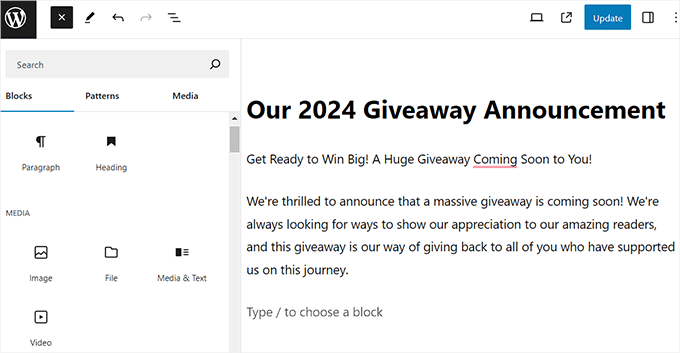
În final, apasă butonul „+” din colțul din stânga sus pentru a deschide meniul de blocuri. Vei vedea acum că blocurile pe care le-ai ales nu mai sunt vizibile.
Pentru instrucțiuni detaliate, consultați tutorialul nostru despre cum să eliminați un bloc în WordPress.
Întrebări frecvente despre rearanjarea aspectelor WordPress
Iată câteva întrebări pe care cititorii noștri le-au adresat frecvent despre rearanjarea diferitelor secțiuni și elemente în WordPress:
Cum să rearanjezi postările pe WordPress?
În mod implicit, WordPress afișează postările în ordine cronologică inversă (cele mai noi primele).
Pentru a le rearanja manual, fără cod, poți pur și simplu să schimbi data „Publicat” a unei postări la o dată anterioară sau ulterioară. Alternativ, poți folosi un plugin precum Post Types Order pentru a trage și plasa postările.
Pentru a începe, consultați tutorialul nostru despre cum să schimbați ordinea postărilor în WordPress.
Cum editez aspectul postării pe WordPress?
Dacă utilizați o temă bazată pe blocuri, puteți edita șablonul postării unice navigând la Aspect » Editor » Șabloane.
Pentru temele clasice, puteți schimba adesea aspectul (cum ar fi poziția barei laterale) în meniul Aspect » Personalizare sau puteți utiliza un plugin de creare de pagini precum SeedProd pentru un control complet al designului.
Cum să reordonezi paginile în WordPress?
Puteți schimba ordinea paginilor folosind atributul „Ordine” găsit în caseta Atribute pagină. Accesați Pagini » Toate paginile, faceți clic pe „Editare rapidă” la orice pagină și modificați numărul Ordine.

Paginile cu numere mai mici (0) apar primele, iar cele cu numere mai mari apar mai târziu.
Cum să afișezi postările WordPress într-un aspect de grilă?
Cel mai simplu mod de a afișa postările într-o grilă este prin utilizarea blocului „Buclă de interogare” în editorul de blocuri și selectarea opțiunii de vizualizare „Grilă”. Pentru grile mai avansate cu stilizare personalizată, recomandăm utilizarea unui plugin precum SeedProd.
Pentru a începe, consultați tutorialul nostru despre cum să afișezi postările tale WordPress într-un aspect de grilă.
Sperăm că acest articol v-a ajutat să învățați cum să reordonați ecranul de editare a postărilor în WordPress. De asemenea, ați putea dori să consultați ghidul nostru pentru începători despre cum să folosești modele de blocuri WordPress și selecțiile noastre de experți pentru cele mai bune pluginuri de blocuri Gutenberg pentru site-urile WordPress.
Dacă ți-a plăcut acest articol, te rugăm să te abonezi la canalul nostru de YouTube pentru tutoriale video WordPress. Ne poți găsi, de asemenea, pe Twitter și Facebook.




Steve Speirs
Încerc să actualizez toate postările mele de pe blog (peste 900) salvate în modul Classic la modul Block. După ce am terminat de editat o postare, există o modalitate în editorul de blocuri de a naviga la următoarea postare, fără a fi nevoie să dau clic pe „Toate postările” în navigarea din stânga a administratorului WordPress?
Sper că are sens!
Suport WPBeginner
Nu momentan, probabil ar fi cel mai bine să deschizi postările într-o filă nouă și să le editezi în fila nouă pentru a limita navigarea înainte și înapoi.
Admin
Marie-Christine Desplat
Bună,
În noul editor, există o modalitate de a muta panoul mic de extras în partea de jos a paginii, în loc de partea dreaptă?
Am încercat Drag and Drop, dar nu funcționează.
Suport WPBeginner
Din păcate, în acest moment nu avem o metodă recomandată pentru configurarea acestuia.
Admin
Mark
Deci, am mutat accidental o setare de plugin din bara laterală și aceasta se află acum în partea de jos, sub zona de conținut a editorului de blocuri. Cum o pot aduce înapoi în bara laterală de setări? Am căutat în preferințele barei laterale, dar aceasta doar o ascunde în partea de jos a paginii.
Suport WPBeginner
Dacă nu există o setare pentru a seta în mod specific locația, s-ar putea să doriți să încercați să lărgiți fereastra browserului, deoarece unele dintre acestea își mută locațiile dacă bara laterală ar fi prea mică pentru a citi corect setările.
Admin
Connie
Aș dori să știu cum să definesc aranjamentul ca administrator, astfel încât toți utilizatorii să obțină același aranjament de lucru.
Nu este de ajutor să călătorești la fiecare utilizator sau să înveți fiecare utilizator cum să aranjeze înainte de a începe să introducă conținutul care va fi subiectul lor principal.
știi cum să salvezi o anumită aranjare pentru TOȚI utilizatorii, permanent?
schwooba
Întrebare excelentă! Am făcut niște cercetări, dar nu am găsit niciun plugin sau alt mijloc de a face acest lucru fără o programare serioasă. Cineva are o experiență diferită?