


Vă întrebați vreodată dacă site-ul dvs. WordPress ajunge de fapt la oameni? Fără analize adecvate, îl gestionați practic în orb. Nu veți ști ce pagini le plac cel mai mult vizitatorilor, cum v-au găsit sau ce îi determină să plece fără a lua măsuri.
De aceea, fiecare site WordPress are nevoie de Google Analytics (GA). Este gratuit și vă oferă informațiile de care aveți nevoie pentru a vă înțelege vizitatorii și a vă dezvolta site-ul. Chiar și astăzi, rămâne cea mai bună modalitate de a vă înțelege audiența și de a lua decizii mai inteligente.
La WPBeginner, folosim MonsterInsights pe toate site-urile noastre web, deoarece simplifică datele complexe Google Analytics în informații ușor de înțeles. Am analizat și alte soluții pentru a vedea ce funcționează bine pentru afacerile mici.
În acest ghid, vă vom arăta trei modalități de a configura ușor Google Analytics pe site-ul dvs. WordPress – chiar dacă nu ați făcut niciodată nimic tehnic înainte. 🧑💻
✏️ Notă rapidă: Acesta este un ghid cuprinzător – iată ce vom acoperi pentru a vă ajuta să navigați:
- Mai întâi, vom explica de ce Google Analytics este important, cum vă poate ajuta să vă dezvoltați site-ul web și cum să vă înregistrați pentru un cont GA dacă nu ați făcut-o deja.
- În al doilea rând, vă vom arăta diferite metode de a-l instala pe site-ul dvs. WordPress. Acest articol acoperă metoda MonsterInsights, împreună cu două abordări alternative.
- În final, vom explica cum să vizualizați rapoartele de trafic în Google Analytics.
De ce este Google Analytics important pentru bloggeri?
Odată ce începi un blog, obiectivul tău principal este să obții mai mult trafic și abonați. Google Analytics te ajută să iei decizii bazate pe date, arătându-ți statisticile care contează. Poți vedea:
1. Cine vă vizitează site-ul web?
Această parte a analizei oferă detalii despre locația geografică a audienței dvs., browserul utilizat pentru a vizita site-ul dvs. și alte informații cheie, inclusiv rezoluția ecranului, suportul JavaScript, suportul Flash, limba și multe altele.
Aceste date sunt extrem de utile și pot ajuta în diferite moduri. Când creezi un design personalizat al site-ului web, poți folosi datele utilizatorilor pentru a te asigura că site-ul tău va fi compatibil cu audiența ta.
De exemplu, dacă observi că majoritatea vizitatorilor tăi folosesc dispozitive mobile, poți prioritiza ca experiența mobilă a site-ului tău să fie cât mai fluidă posibil.
2. Ce fac oamenii când sunt pe site-ul dvs.?
Puteți urmări unde merg utilizatorii pe site-ul dvs. web, cât timp rămân pe site-ul dvs. web și rata de respingere (procentul de utilizatori care părăsesc site-ul dvs. la prima vizită).
Utilizarea acestor informații poate reduce rata de respingere și să crească numărul de vizualizări ale paginilor tale.
Poți, de asemenea, să găsești cele mai populare articole ale tale, articole care nu performează atât de bine și tipul de conținut pe care îl caută utilizatorii tăi.
3. Când vizitează oamenii site-ul dvs.?
Privind orele cele mai active ale zilei pentru site-ul dvs., puteți alege cel mai bun moment pentru a publica postarea dvs..
Dacă acel fus orar nu este compatibil cu al dvs., atunci puteți programa postarea dvs. pentru acea oră.
4. Cum găsesc oamenii site-ul dvs.?
Această secțiune a analizei vă arată de unde provin utilizatorii. De exemplu, folosesc motoare de căutare, introduc linkuri directe sau fac clic pe linkuri de referință de pe alt site?
De asemenea, vă arată ce procent din vizitatorii dvs. au provenit din fiecare dintre aceste surse. Google Analytics vă oferă o defalcare a fiecărei categorii. Dacă este categoria motoarelor de căutare, vă arată ce motor de căutare a generat cel mai mult trafic pentru dvs., cum ar fi Google, Yahoo, Bing și așa mai departe.
Analiza surselor de referință vă arată cu ce site-uri trebuie să lucrați cel mai mult. Dacă principala dvs. sursă de referință este Facebook, aveți nevoie de conținut exclusiv pentru Facebook pentru a face audiența dvs. să se simtă specială.
Dacă sursa dvs. principală de referință este un site web extern, atunci ați putea lua în considerare o colaborare cu acel site web (un schimb de postări invitate sau altceva).
5. Cum interacționează oamenii cu conținutul dvs.?
Google Analytics arată cum interacționează utilizatorii tăi cu conținutul site-ului tău. Îți arată ce procent din utilizatori au făcut clic pe ce link pe site-ul tău și multe altele.
Puteți rula teste A/B split creând experimente de conținut în Google Analytics pentru a înțelege ce funcționează cel mai bine pentru a vă atinge obiectivele.
Văzând interactivitatea utilizatorilor, puteți adapta conținutul în funcție de utilizatorii dvs. Văzând răspunsurile la întrebările de mai sus, vă puteți concentra pe strategiile care funcționează pentru site-ul dvs. și puteți evita metodele care nu funcționează.
Simplu spus, eliminați presupunerile și concentrați-vă pe statisticile care contează, astfel încât să puteți lua decizii bazate pe date.
Nu aveți un cont Google Analytics? Urmați ghidul nostru rapid, pas cu pas, de mai jos:
Cum să vă înregistrați la Google Analytics
Google Analytics este disponibil gratuit, iar tot ce aveți nevoie este un cont Google sau Gmail pentru a vă înscrie. Procesul de înscriere este destul de simplu. Urmați pur și simplu instrucțiunile pas cu pas de mai jos pentru a vă crea contul Google Analytics.
Pasul 1: Creați un cont Google Analytics
Mai întâi, trebuie să vizitați site-ul Google Analytics pentru a vă înscrie. Când sunteți pe site, pur și simplu faceți clic pe butonul „Începeți astăzi”.

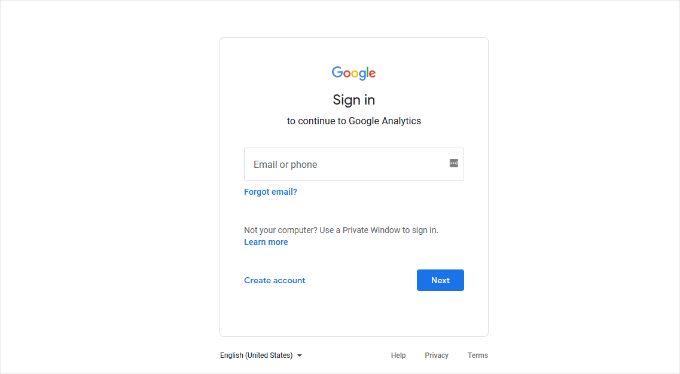
Apoi, vi se va cere să vă conectați cu contul dvs. Google.
Dacă aveți deja un cont Google sau Gmail, îl puteți folosi pentru a vă conecta. În caz contrar, puteți crea un cont Google pentru dvs.
Pasul 2: Configurați-vă contul Google Analytics
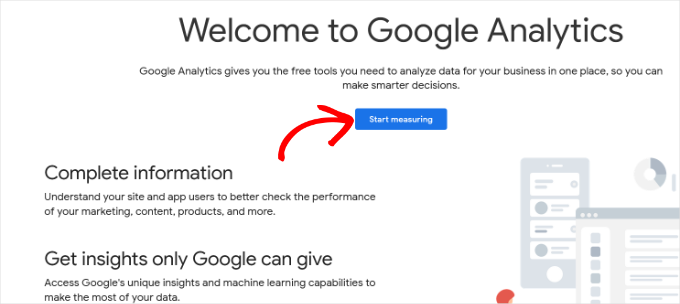
După ce v-ați autentificat cu contul dvs. Gmail, veți vedea un ecran de bun venit similar cu cel de mai jos.
Aici vă veți înscrie la Google Analytics cu contul dvs. Gmail. Continuați și faceți clic pe butonul „Începeți măsurarea”.
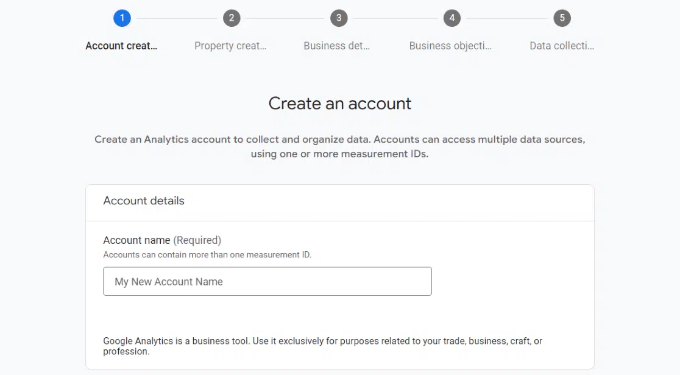
După aceea, vi se va cere să furnizați un nume de cont.
Acest nume va fi folosit intern, așa că poți folosi orice, cum ar fi numele afacerii tale.
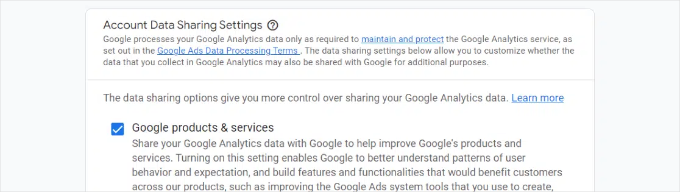
Google Analytics va afișa, de asemenea, setări multiple de partajare a datelor contului.
Aceste setări vă oferă controlul asupra partajării datelor Google Analytics. Puteți păstra setările implicite și puteți trece la pasul următor.
Pasul 3: Configurați o proprietate Google Analytics
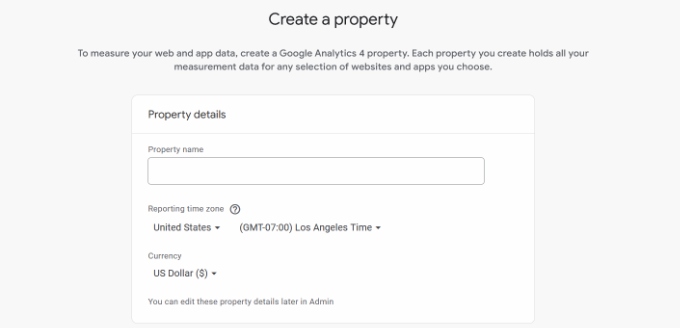
Pe ecranul următor, va trebui să creați o proprietate Google Analytics.
Google a introdus o nouă versiune de Analytics numită Google Analytics 4 sau GA4. Este cea mai recentă versiune care urmărește site-ul dvs. web și aplicațiile mobile în același cont. În plus, obțineți funcționalități noi, metrici și o interfață diferită pentru rapoartele dvs.
Continuați și introduceți un nume de proprietate și selectați fusul orar și moneda de raportare. Apoi faceți clic pe butonul „Următorul”.
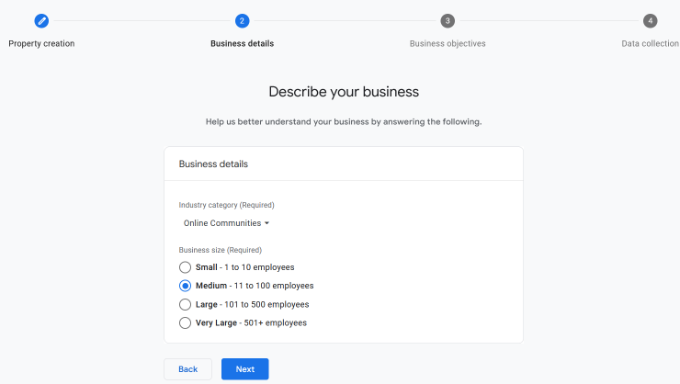
Pe ecranul următor, va trebui să selectați o „Categorie industrie” din meniul derulant pentru site-ul dvs. web și să alegeți o „Dimensiune afacere” din opțiunile date.
Când ați terminat, faceți clic pe butonul „Următorul”.
Apoi, va trebui să alegeți obiectivele de afaceri și să selectați cum intenționați să utilizați Google Analytics în afacerea dvs. Acest lucru va ajuta la obținerea unor rapoarte personalizate pentru afacerea dvs.
De exemplu, există opțiuni precum generarea de lead-uri, stimularea vânzărilor online, creșterea notorietății brandului, examinarea comportamentului utilizatorilor și multe altele.
Puteți selecta una sau mai multe opțiuni care corespund nevoilor dvs. Vă recomandăm să selectați opțiunea „Obțineți rapoarte de bază” pentru a popula toate rapoartele Google Analytics în contul dvs.
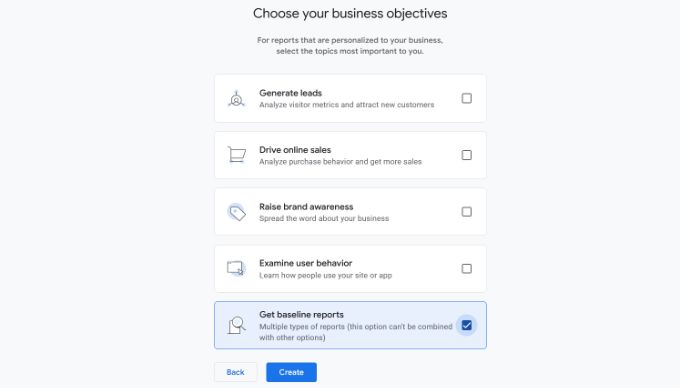
Când ați terminat, pur și simplu faceți clic pe butonul „Creare”.
Pasul 4: Conectați Google Analytics cu site-ul dvs. WordPress
Acum vi se vor prezenta opțiunile de flux web Google Analytics.
Deoarece configurăm Google Analytics pentru un site WordPress, continuă și selectează „Web” ca platformă.
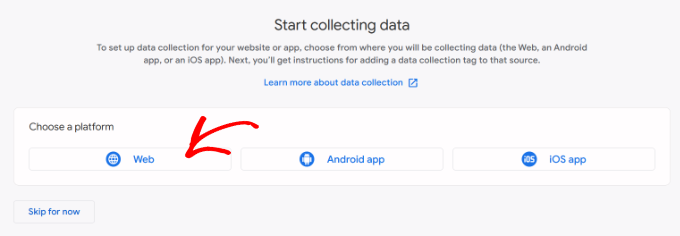
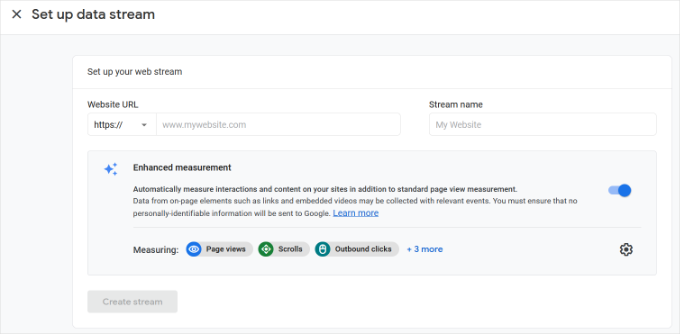
După aceea, va trebui să introduceți URL-ul site-ului dvs. web și numele fluxului.
Implicit, Google Analytics va avea activată opțiunea „Măsurare îmbunătățită”. Aceasta vă permite să urmăriți vizualizările de pagină, derulările, clicurile externe, descărcările de fișiere și multe altele în Google Analytics.
📝 Notă: Dacă intenționezi să folosești pluginul MonsterInsights, atunci ar trebui să dezactivezi opțiunea „Măsurare îmbunătățită”. Altfel, pluginul va colecta și va afișa dublul cantității de date.
Apoi, poți face clic pe butonul „Creare flux”.
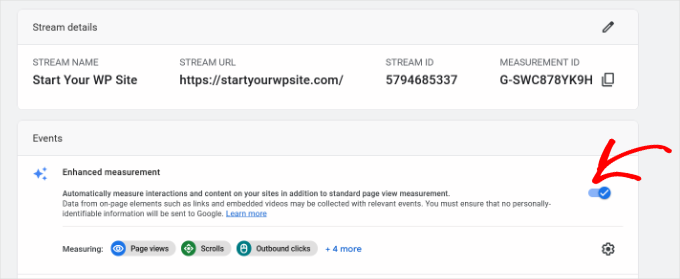
Acum puteți vedea numele fluxului, URL-ul, ID-ul și ID-ul de măsurare.
De asemenea, va afișa diferite măsurători îmbunătățite pe care le va înregistra.
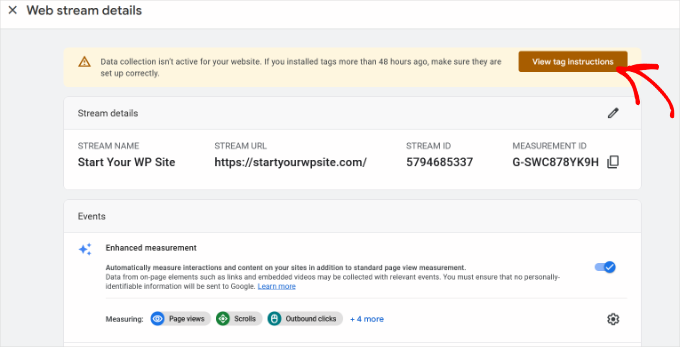
În partea de sus, veți vedea, de asemenea, o bară de alertă care vă va arăta cum să adăugați Google Analytics pe site-ul dvs. WordPress.
Apasă pe butonul „View tag instructions”. Ar trebui să vezi acum diferite moduri de a adăuga codul de urmărire Google Analytics pe site-ul tău WordPress.
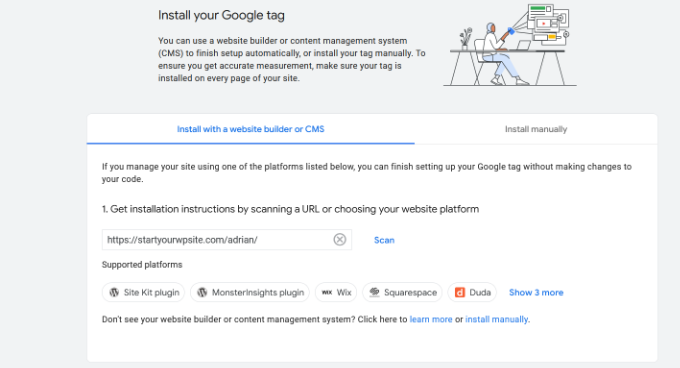
Apoi, puteți comuta la fila „Instalare manuală”.
Vei vedea apoi codul de urmărire Google Analytics.
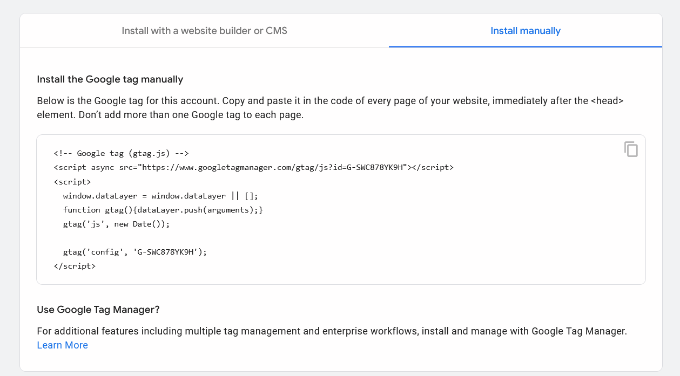
Continuați și copiați acest cod de urmărire, deoarece va trebui să îl introduceți pe site-ul dvs. WordPress, în funcție de metoda pe care o utilizați mai jos. Puteți, de asemenea, pur și simplu să lăsați această filă a browserului deschisă și să reveniți pentru a copia codul atunci când este necesar.
Sugerăm să lăsați deschisă fila de browser „Analytics”. Acest lucru se datorează faptului că este posibil să fie nevoie să o revizuiți odată ce ați instalat codul pe site-ul dvs. WordPress.
Acum, să vedem cum să instalați Google Analytics în WordPress. Iată o prezentare generală rapidă a ceea ce veți învăța în acest articol:
- Cum se instalează Google Analytics în WordPress
- Method 1: Install Google Analytics in WordPress with MonsterInsights (Easy)
- Metoda 2: Instalați Google Analytics în WordPress cu WPCode (Manual)
- Method 3: Install Google Analytics in WordPress Theme (Advanced)
- Sfat bonus: Cum să vizualizați rapoarte în Google Analytics
- Întrebări frecvente despre instalarea Google Analytics în WordPress
- Tutorial video: Instalați Google Analytics în WordPress
- Continuați să învățați: Utilizarea Analytics pentru a vă dezvolta site-ul WordPress
Cum se instalează Google Analytics în WordPress
Există câteva moduri diferite de a configura Google Analytics în WordPress. Vă vom arăta trei metode, unde prima opțiune este cea mai ușoară, iar ultima este cea mai grea.
Puteți alege varianta care se potrivește cel mai bine nevoilor dvs.
💡 Sfat Pro: Trebuie să utilizați doar una dintre aceste metode pe site-ul dvs. web pentru a evita urmărirea dublă a vizualizărilor de pagină în contul dvs. Google Analytics.
Metoda 1: Instalați Google Analytics în WordPress cu MonsterInsights
MonsterInsights este cel mai popular plugin Google Analytics pentru WordPress. Peste 3 milioane de site-uri web îl folosesc, inclusiv Bloomberg, PlayStation, Zillow, WPBeginner și multe altele.
Este cea mai ușoară și, de departe, cea mai bună modalitate de a adăuga Google Analytics la WordPress (pentru toți utilizatorii, începători și experți deopotrivă). MonsterInsights este disponibil atât ca un plugin premium plătit, cât și ca o versiune gratuită.
La WPBeginner, folosim MonsterInsights pentru diverse sarcini de urmărire, cum ar fi trimiterile de formulare, clicurile pe butoanele CTA și performanța linkurilor de referință. Aflați de ce este un plugin excelent în recenzia noastră completă despre MonsterInsights.

În acest tutorial, vom folosi versiunea gratuită MonsterInsights.
Puteți utiliza versiunea MonsterInsights Pro dacă doriți funcții mai avansate, cum ar fi urmărirea comerțului electronic, urmărirea anunțurilor, urmărirea autorilor și așa mai departe. Procesul de configurare a acestora este același.
Să începem.
Primul lucru pe care trebuie să îl faceți este să instalați și să activați pluginul MonsterInsights. Pentru mai multe detalii, consultați ghidul nostru pas cu pas despre cum să instalați un plugin WordPress.
La activare, pluginul va adăuga un nou element de meniu numit „Insights” în meniul de administrare WordPress și veți vedea un ecran de bun venit. Continuați și faceți clic pe butonul „Launch the Wizard”.

Făcând clic pe el se va deschide expertul de configurare MonsterInsights.
Mai întâi, vi se va cere să alegeți o categorie pentru site-ul dvs. web (un site web de afaceri, un blog sau un magazin online). Selectați una și apoi faceți clic pe butonul „Salvează și continuă”.

În continuare, trebuie să conectați MonsterInsights la site-ul dvs. WordPress.
Pur și simplu faceți clic pe butonul „Conectare MonsterInsights”.
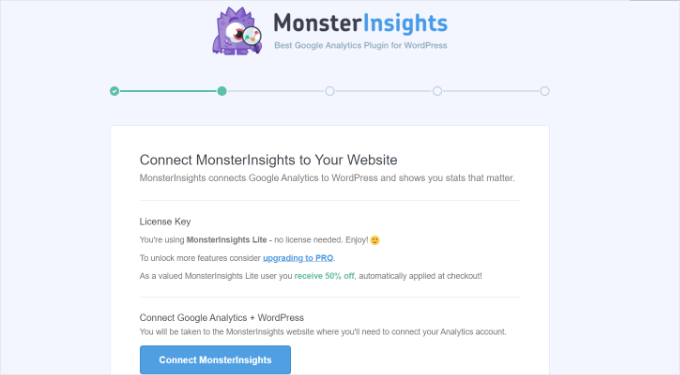
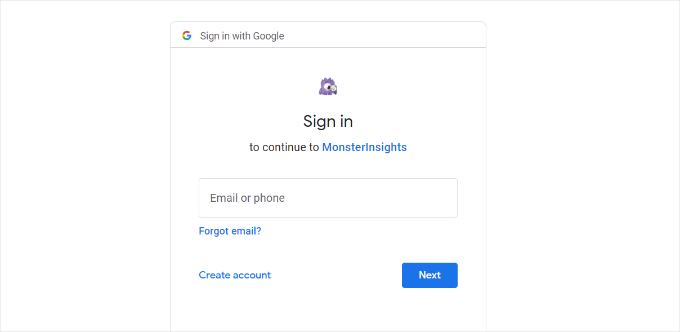
Acest lucru vă va duce la conturile Google, unde vi se va cere să vă conectați sau să selectați un cont Google dacă sunteți deja conectat.
Continuă și alege contul tău Google sau introdu adresa ta de email pentru a te conecta.
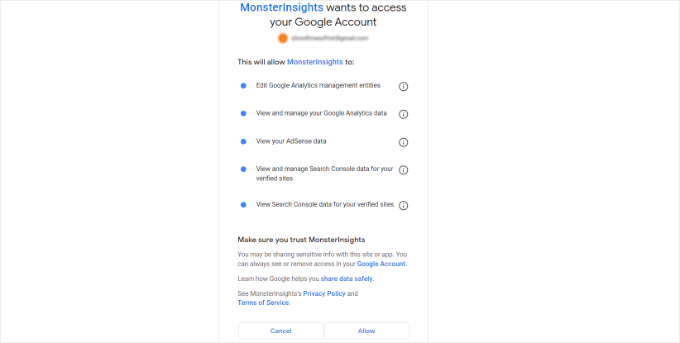
În continuare, vi se va cere să permiteți MonsterInsights să acceseze contul dvs. Google Analytics.
Faceți clic pe butonul „Permiteți” pentru a continua.
Următorul pas pentru finalizarea conexiunii este să selectați profilul pe care doriți să îl urmăriți.
Trebuie să selectați site-ul dvs. aici și apoi să faceți clic pe butonul „Finalizați conexiunea” pentru a continua.
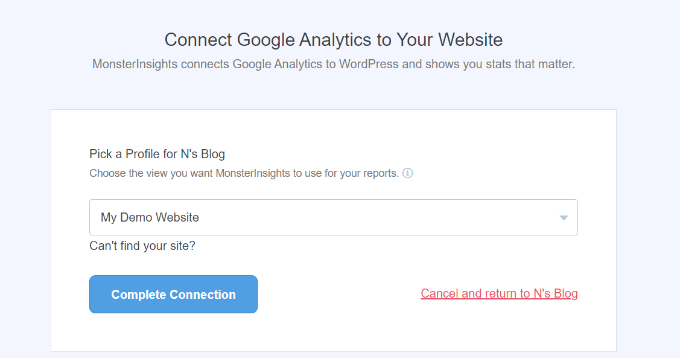
După aceea, pur și simplu faceți clic pe butonul „Finalizați conexiunea” pentru a continua. MonsterInsights va instala acum Google Analytics pe site-ul dvs. web.
Apoi, vi se va cere să selectați setările recomandate pentru site-ul dvs. web.
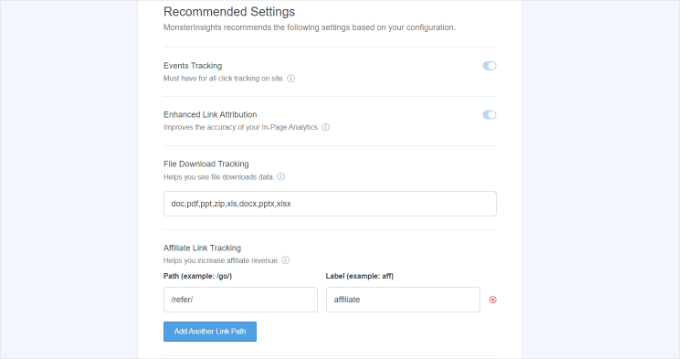
Setările implicite vor funcționa pentru majoritatea site-urilor web. Dacă utilizați un plugin pentru linkuri afiliate, atunci trebuie să adăugați calea pe care o utilizați pentru a ascunde linkurile afiliate. Acest lucru vă va permite să urmăriți linkurile afiliate în Google Analytics.
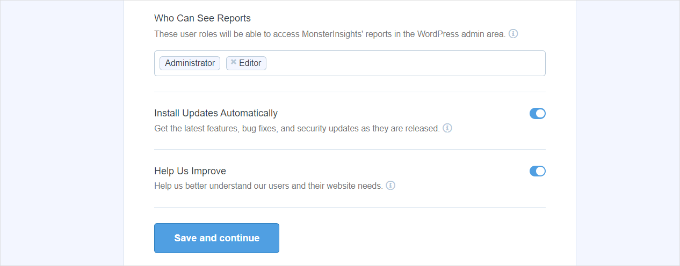
MonsterInsights va întreba, de asemenea, cine poate vedea rapoartele. Puteți alege diferite roluri de utilizator WordPress.
Când ați terminat, faceți clic pe butonul „Salvează și continuă” pentru a vă salva setările.
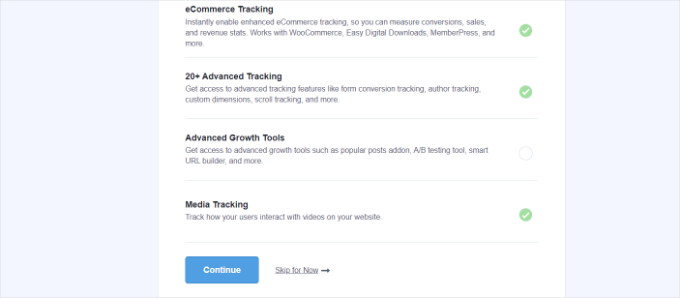
În continuare, MonsterInsights vă va afișa o listă de funcții de urmărire a site-ului web pe care ați dori să le activați.
Puteți derula în jos și faceți clic pe butonul „Continuare” sau pe opțiunea „Omiteți pentru moment”.
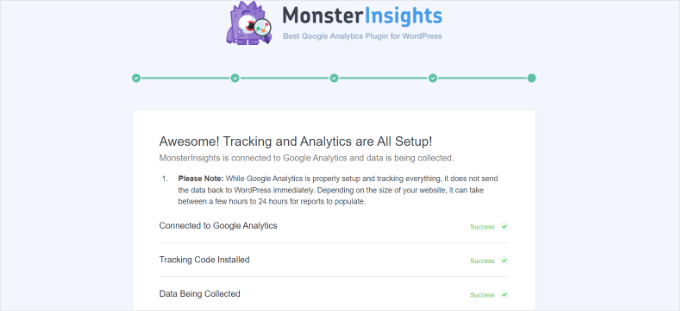
Pe ecranul următor, MonsterInsights va arăta că ați configurat cu succes urmărirea Google Analytics.
Puteți vedea că Google Analytics este conectat, codul de urmărire este instalat și datele sunt colectate acum.
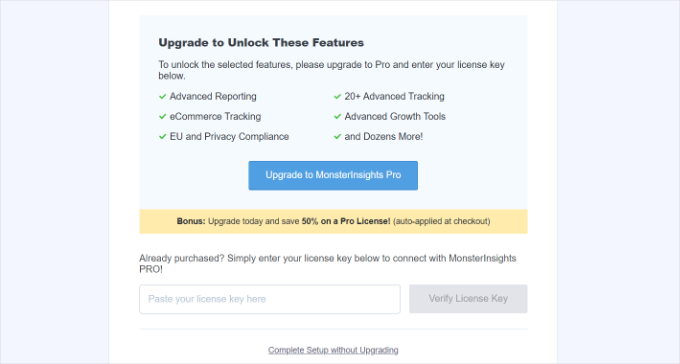
Apoi, puteți derula în jos și vedeți un câmp pentru a introduce cheia de licență.
Continuați și faceți clic pe opțiunea „Finalizați configurarea fără upgrade” pentru moment.
Ați adăugat cu succes Google Analytics pe site-ul dvs. WordPress.
Dezactivați Măsurarea îmbunătățită în Google Analytics
Acum, dacă ați creat un flux de date în GA4 pe cont propriu, în loc să lăsați MonsterInsights să creeze unul, atunci va trebui să dezactivați Măsurarea îmbunătățită.
Acest lucru se datorează faptului că MonsterInsights adaugă multiple funcții de urmărire îmbunătățite personalizate. Lăsând opțiunea Enhanced Measurement activată, datele dvs. vor fi distorsionate și vor arăta rezultate incorecte.
Mai întâi, puteți accesa fila sau fereastra Google Analytics din browserul dumneavoastră. De aici, faceți clic pe opțiunea de setări „Admin” din colțul din stânga jos.
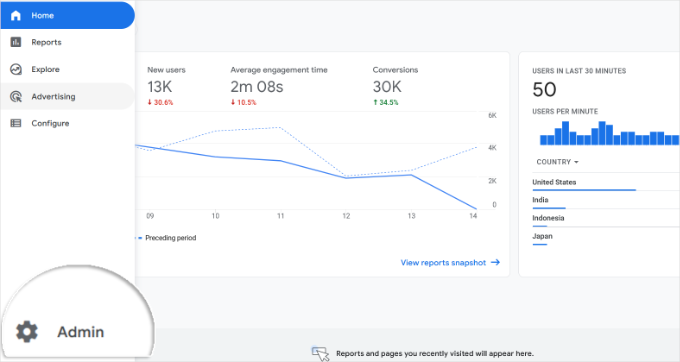
Odată ce sunteți pe pagina „Admin”, veți vedea diferite setări.
Pur și simplu faceți clic pe opțiunea „Fluxuri de date”.
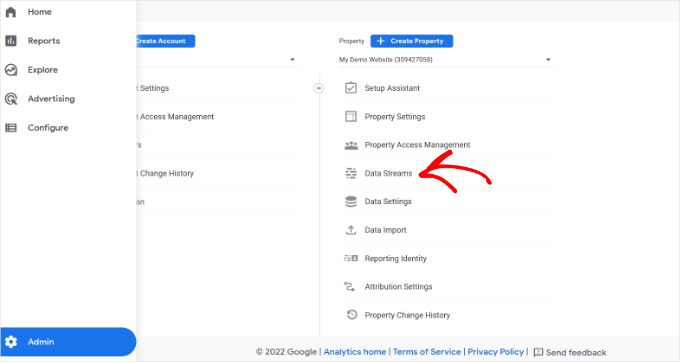
Apoi, veți vedea fluxurile dvs. de date.
Pur și simplu selectați fluxul de date cu care v-ați conectat MonsterInsights.
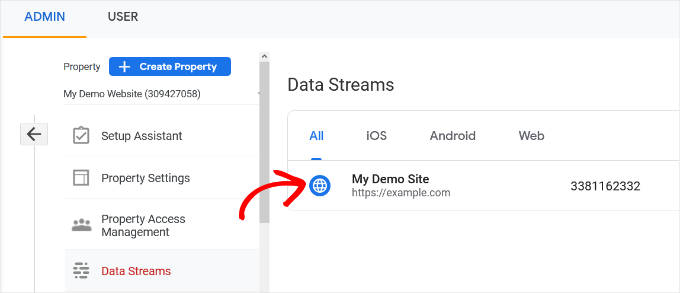
Pe ecranul următor, va trebui să dezactivați opțiunea „Măsurare îmbunătățită”.
Pentru a face acest lucru, pur și simplu faceți clic pe comutator.
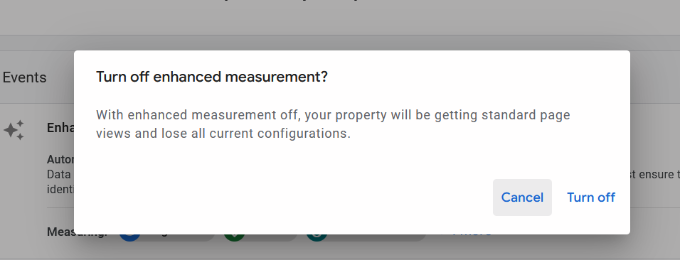
Apoi, se va deschide o fereastră pop-up, confirmând că doriți să dezactivați măsurarea îmbunătățită.
Continuați și faceți clic pe butonul „Dezactivare”.
Modificați setările de retenție a datelor în Google Analytics
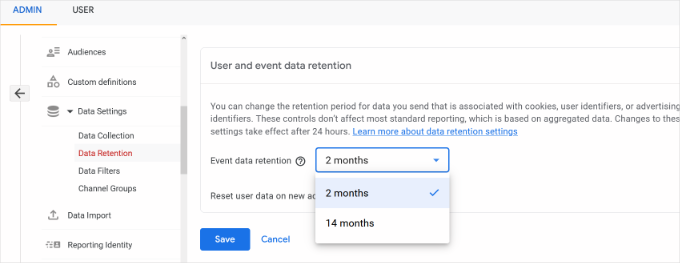
Implicit, Google Analytics va seta setarea de retenție a datelor la 2 luni. Cu toate acestea, puteți schimba acest lucru pentru a vă putea utiliza datele în rapoarte personalizate după 2 luni.
Mai întâi, trebuie să accesați Admin » Setări date » Păstrarea datelor în Google Analytics.
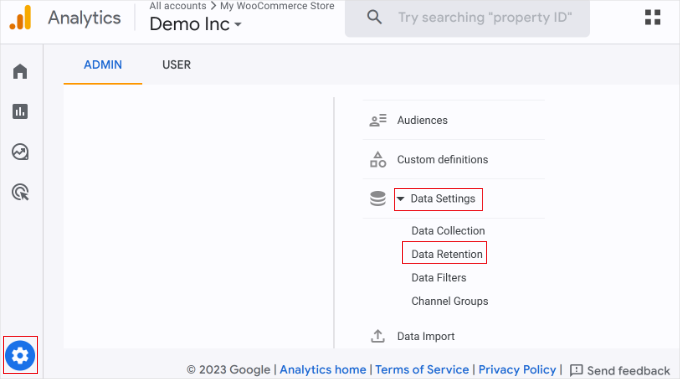
Apoi, puteți face clic pe meniul derulant „Păstrarea datelor evenimentelor”.
De aici, pur și simplu selectați opțiunea „14 luni” și faceți clic pe butonul „Salvare”.
Rețineți, va dura ceva timp până când Google Analytics va afișa statisticile dvs.
💡 Sfat util: Google Analytics vă permite să extindeți retenția datelor la 14 luni, dar chiar dacă alegeți opțiunea implicită de 2 luni, regulile de confidențialitate precum GDPR se aplică în continuare.
Din acest motiv, aveți în continuare nevoie de consimțământul utilizatorului înainte de urmărire și este o idee bună să menționați cât timp păstrați datele în politica dvs. de confidențialitate.
Nu știi cum să începi? Consultă ghidul nostru despre cum să adaugi un popup pentru cookie-uri în WordPress pentru GDPR/CCPA.
Vizualizați rapoartele Google Analytics în tabloul de bord WordPress
Cel mai bun lucru la MonsterInsights este că poți vizualiza rapoartele Google Analytics direct în tabloul de bord WordPress.
Pur și simplu vizitați pagina Insights » Reports pentru a vedea o prezentare rapidă a datelor dvs. de analiză.
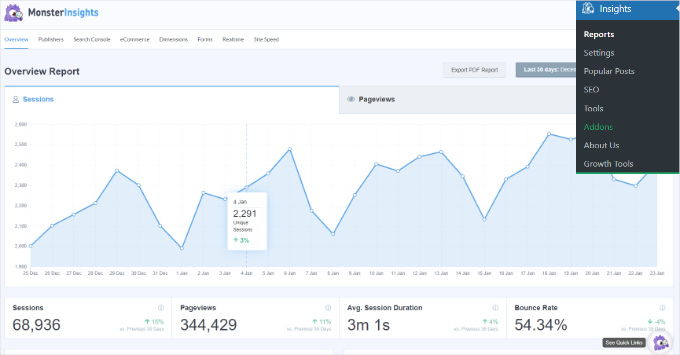
Puteți adăuga, de asemenea, adnotări direct în rapoartele MonsterInsights pentru a înregistra modificările cheie pe care le faceți pe site-ul dvs.
De exemplu, puteți adăuga o notă atunci când publicați o nouă postare pe blog, adăugați o nouă pagină de destinație și așa mai departe. Acest lucru face ușor de urmărit cum aceste evenimente vă afectează traficul.

Pentru mai multe detalii, consultați acest ghid despre cum să obțineți adnotări și note GA4 pe site în WordPress.
Puteți chiar să întrebați MonsterInsights despre statisticile site-ului web de care sunteți interesat. Datorită funcției AI Conversations din MonsterInsights Pro.
De exemplu, dacă aveți un site web de comerț electronic, puteți întreba câți venituri ați generat dintr-un produs într-o anumită perioadă de timp.
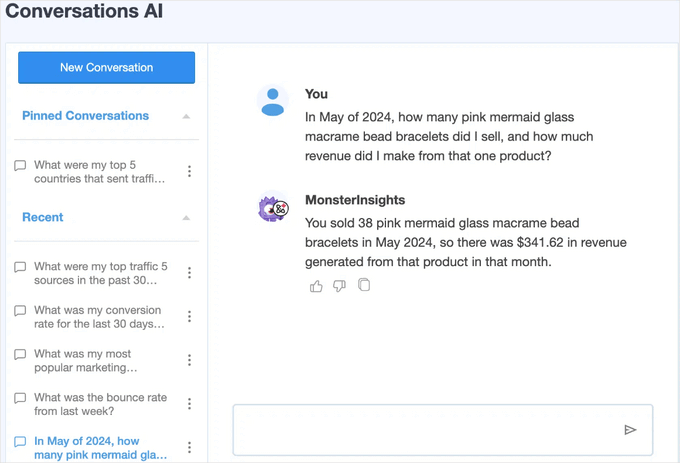
Acest lucru este mult mai ușor decât să cauți prin rapoartele tale pentru a găsi datele de care ai nevoie, mai ales dacă abia începi cu analiza.
În plus, MonsterInsights vine cu un add-on pentru Postări Populare care îți permite să afișezi conținutul tău cel mai performant pentru a-ți crește traficul și numărul de vizualizări ale paginilor.
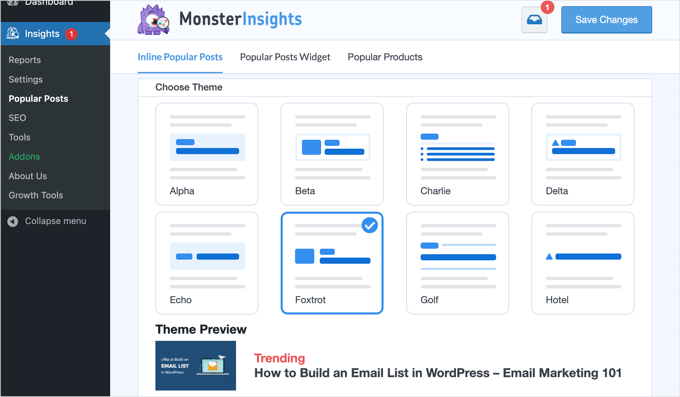
Îl puteți folosi pentru a adăuga automat linkuri către cele mai populare articole inline pentru a crește implicarea.
Dacă aveți un magazin online, acesta poate, de asemenea, să adauge automat produsele dvs. cele mai performante la sfârșitul fiecărui articol de blog pentru a crește vânzările. (Funcția de produse populare este disponibilă în versiunea Pro a MonsterInsights.)
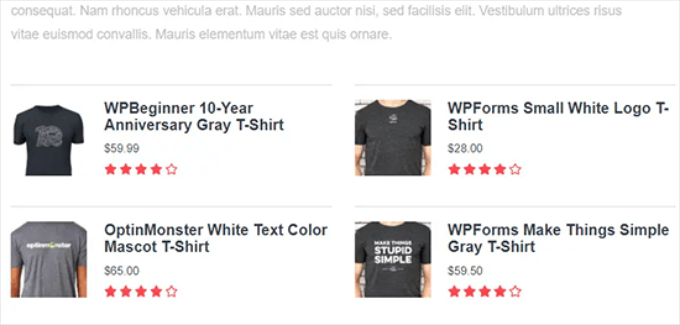
Dacă aveți un blog WordPress, atunci addon-ul Page Insights (disponibil în MonsterInsights Pro) va fi foarte util.
Odată instalat, acesta va adăuga automat statisticile blogului dvs. în ecranul „Toate postările”, în partea frontală (când sunteți conectat) și în ecranul editorului de conținut.

🌟 Notă internă: MonsterInsights a fost cunoscut anterior sub numele de Google Analytics for WordPress by Yoast. Fondatorul WPBeginner, Syed Balkhi, a achiziționat pluginul în 2016 și l-a redenumit MonsterInsights. Acum, face parte din familia noastră de pluginuri WordPress premium.
Metoda 2: Instalați Google Analytics în WordPress cu WPCode
În această metodă, vă vom arăta cum să instalați manual Google Analytics în WordPress. Vom folosi WPCode pentru a adăuga codul de urmărire GA4 în antetul site-ului dvs.
Înainte de a începe, rețineți că această metodă nu este la fel de bună ca MonsterInsights, deoarece nu veți putea configura urmărirea avansată. De asemenea, nu veți putea vizualiza datele Google Analytics în tabloul de bord WordPress.
Pluginul WPCode vă permite să adăugați în siguranță fragmente de cod personalizate pe site-ul dvs. WordPress fără a edita fișierele temei.
Unii dintre partenerii noștri de afaceri folosesc WPCode pentru a gestiona scripturi de urmărire, funcții personalizate și alte setări avansate, și a funcționat excepțional de bine. Pentru a afla mai multe despre plugin, consultați recenzia noastră completă despre WPCode.

Mai întâi, copiați codul de urmărire Google Analytics (eticheta globală a site-ului) pe care l-ați creat la Pasul 4, atunci când ați configurat contul dvs. Google Analytics.
Iată cum ar putea arăta în interfață:
În continuare, trebuie să instalați și să activați pluginul WPCode. Pentru mai multe detalii, consultați ghidul nostru pas cu pas despre cum să instalați un plugin WordPress.
📝 Notă: Puteți utiliza pluginul gratuit WPCode pentru a instala codul de urmărire Google Analytics.
Dar upgrade-ul la WPCode Pro deblochează funcționalități mai puternice — cum ar fi istoricul complet al revizuirilor pentru a vă ajuta să urmăriți modificările și programarea codului pentru a activa sau dezactiva automat fragmentele la anumite ore.
La activare, trebuie să vizitați pagina Code Snippets » Header & Footer. Aici, trebuie să lipiți codul de urmărire Google Analytics pe care l-ați copiat anterior în secțiunea „Header”.
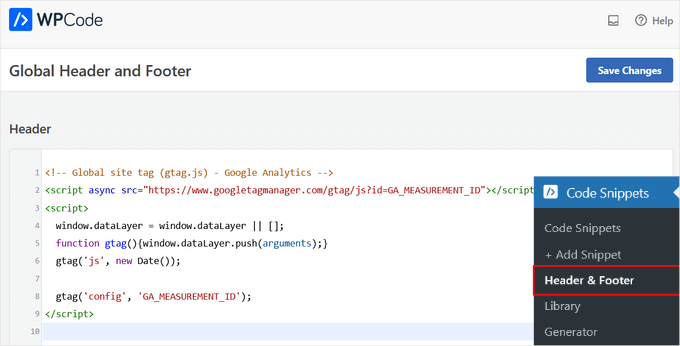
Nu uitați să faceți clic pe butonul „Salvare modificări” pentru a vă stoca setările.
Atât, ați instalat cu succes Google Analytics pe site-ul dvs.
Metoda 3: Instalarea Google Analytics într-o temă WordPress
⚠️ Avertisment: Această metodă este doar pentru utilizatori avansați. Implică editarea directă a codului temei dvs., ceea ce poate deteriora cu ușurință site-ul dvs. dacă este făcut incorect.
Un alt dezavantaj este că codul dvs. de urmărire va fi pierdut ori de câte ori actualizați sau schimbați temele, făcând această metodă nesigură pe termen lung.
Dacă nu vă simțiți confortabil să editați codul, vă recomandăm cu tărie să folosiți în schimb Metoda 1 (MonsterInsights) sau Metoda 2 (WPCode).
În această metodă, vă vom arăta cum să adăugați codul de urmărire manual, fără a folosi un plugin. Acest lucru vă oferă control complet asupra locului în care scriptul ajunge în fișierele temei dvs.
Acestea fiind spuse, este cel mai potrivit pentru utilizatorii avansați care se simt confortabil să lucreze cu cod.
Pentru a face acest lucru, va trebui mai întâi să copiați codul de urmărire Google Analytics pe care l-ați copiat la Pasul 4 anterior. Îl puteți vizualiza în secțiunea Instalare flux web, sub fila „Instalare manuală”.
Acum, există două modalități comune de a adăuga acest cod la fișierele temei dvs. WordPress. Puteți alege oricare dintre ele (nu ambele):
Adăugați codul în fișierul header.php
Pur și simplu editați fișierul header.php din tema dvs. WordPress și lipiți codul de urmărire Google Analytics pe care l-ați copiat anterior, plasându-l imediat înainte de eticheta de închidere </head> .
Nu uitați să salvați modificările și să încărcați fișierul înapoi pe serverul dvs.
Adăugați prin fișierul Functions
Puteți adăuga, de asemenea, codul de urmărire Google Analytics în fișierul functions.php al WordPress. Acesta va adăuga automat codul de urmărire la fiecare pagină a site-ului dvs. WordPress.
Va trebui să adăugați acest cod în fișierul functions.php al temei dvs.
<?php
add_action('wp_head', 'wpb_add_googleanalytics');
function wpb_add_googleanalytics() { ?>

// Paste your Google Analytics tracking code from Step 4 here

<?php } ?>
Nu uitați să înlocuiți secțiunea „Introduceți aici codul de urmărire Google Analytics din Pasul 4” din fragmentul de mai sus cu codul dvs. Google Analytics.
Sfat bonus: Cum să vizualizați rapoarte în Google Analytics
Google Analytics este capabil să vă arate o comoară de date colectate din statisticile dvs. Puteți vizualiza aceste date vizitând tabloul de bord Google Analytics.
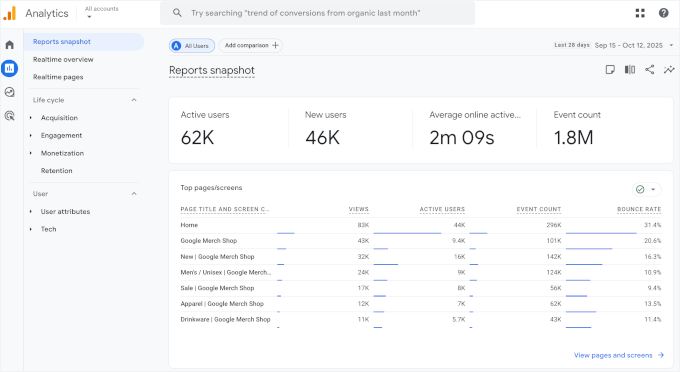
Rapoartele Google Analytics 4 sunt puțin diferite de rapoartele anterioare Universal Analytics. În coloana din stânga, veți vedea o opțiune dedicată Rapoarte. Rapoartele sunt grupate sub 2 categorii largi: Ciclu de viață și Utilizator.
Una dintre cele mai notabile diferențe pe care le veți găsi în rapoartele GA4 este că rata de respingere este calculată diferit. Acum este procentul de sesiuni care nu au fost „angajate”, ceea ce vă oferă o imagine mai clară a modului în care vizitatorii interacționează cu site-ul dvs.
În afară de aceasta, veți găsi o nouă interfață de raportare, noi metrici precum timpul de angajament, fără obiective în GA4 și multe altele.
Iată o defalcare a diferitelor rapoarte din Google Analytics 4:
- În timp real: Afișează utilizatorii activi pe site-ul dvs. chiar acum.
- Achiziție: Afișează cum au găsit utilizatorii site-ul dvs. web (de exemplu, căutare organică, referințe, e-mail).
- Angajament: Afișează ce fac utilizatorii pe site-ul dvs., inclusiv evenimente cheie și conversii.
- Monetizare: Urmărește datele eCommerce, cum ar fi achizițiile și veniturile.
- Păstrare: Afișează cât de bine păstrați vizitatorii comparând utilizatorii noi cu cei care revin.
- Atribute utilizator: Detaliază audiența dvs. pe țară, oraș, gen și interese.
- Tehnic: Afișează ce dispozitive, browsere și sisteme de operare folosesc oamenii pentru a vizualiza site-ul dvs.
Veți vedea aceste rapoarte Google Analytics în coloana din stânga. Fiecare secțiune este împărțită în diferite file, iar clic pe o filă o va extinde pentru a afișa mai multe opțiuni.
Iată cum ar putea arăta în tabloul de bord de raportare.
🧑💻 Sfat Pro: De asemenea, recomandăm cu tărie conectarea Google Analytics cu Google Search Console. Acest lucru vă permite să vedeți cum performează site-ul dvs. în rezultatele căutării. Consultați ghidul nostru complet Google Search Console pentru a afla cum să-l utilizați pentru a vă crește site-ul.
În cele din urmă, pentru a vă îmbunătăți clasamentele WordPress SEO și a obține mai mult trafic, recomandăm utilizarea pluginului AIOSEO. Este un set complet de instrumente care vă ajută să vă optimizați site-ul cu hărți de site, marcaje schema și tot ce aveți nevoie pentru a vă clasa mai sus.
Există o versiune gratuită a AIOSEO pe care o puteți folosi pentru a începe.
Întrebări frecvente despre instalarea Google Analytics în WordPress
Iată răspunsuri la unele dintre cele mai frecvente întrebări pe care le primim despre configurarea Google Analytics.
Este Google Analytics gratuit de utilizat?
Da, Google Analytics este complet gratuit. Ei oferă o versiune premium pentru site-uri web foarte mari de tip enterprise, dar versiunea gratuită este mai mult decât suficient de puternică pentru marea majoritate a site-urilor de afaceri mici și blogurilor.
Cât timp durează până când Google Analytics începe să funcționeze?
După adăugarea codului de urmărire pe site-ul dvs., Google Analytics poate dura câteva ore pentru a începe să colecteze și să afișeze date în rapoartele dvs. Vă recomandăm să verificați din nou după 24 de ore pentru a vedea prima zi completă de statistici.
Am nevoie de Google Analytics dacă site-ul meu are statistici Jetpack?
Statisticile Jetpack oferă o imagine de ansamblu simplă a traficului dvs.
Dar Google Analytics este un instrument mult mai puternic și mai cuprinzător. Acesta vă oferă mult mai multe detalii despre audiența dvs., comportamentul acesteia și cum v-a găsit site-ul, ceea ce este esențial pentru a lua decizii informate pentru a vă dezvolta site-ul web.
Pentru detalii, consultați articolul nostru comparativ despre Google Analytics vs. Jetpack Stats.
Tutorial video: Instalați Google Analytics în WordPress
Înainte de a pleca, nu rata tutorialul nostru video despre cum să instalezi Google Analytics în WordPress pentru a vedea procesul în acțiune. ▶️
Continuați să învățați: Utilizarea Analytics pentru a vă dezvolta site-ul WordPress
Sperăm că acest articol v-a ajutat să învățați cum să instalați Google Analytics în WordPress.
În continuare, ați putea dori să vedeți mai multe resurse care vă vor ajuta să profitați la maximum de rapoartele Google Analytics:
- Cum să urmăriți implicarea utilizatorilor în WordPress cu GA
- Cum să configurați urmărirea formularelor WordPress în GA
- Cum să vezi analizele de căutare în WordPress
- Cum să urmăriți linkurile externe în WordPress
- Cum să păstrați informațiile de identificare personală în afara GA
- Cum să obțineți o alertă personalizată prin e-mail în Google Analytics
- Cum să urmăriți clienții WooCommerce în Google Analytics
- Ghidul complet pentru GA4 în WordPress pentru începători
Dacă ți-a plăcut acest articol, te rugăm să te abonezi la canalul nostru de YouTube pentru tutoriale video WordPress. Ne poți găsi, de asemenea, pe Twitter și Facebook.



Alexia
Încerc să instalez GCE pe site-ul meu Wordpress și am introdus codul în secțiunea a fișierului theme header.php. Codul se validează pentru ambele pagini pe Google Analytics. Dar când încerc apoi să încarc pagina mea „originală” de pe site, primesc o eroare 404. Am cercetat și se pare că are legătură cu securitatea serverului, dar persoana mea de contact la gazda noastră are probleme în a determina cum să rezolve acest lucru. Aveți sugestii specifice cu privire la ce fișiere de server / permisiuni trebuie modificate pentru ca acest lucru să funcționeze? Mulțumesc!
Brent Sheive
Mulțumesc mult!
JayMichaelsSDM
Tocmai mi-ai economisit tone de timp… ha! Atât de simplu
g
Nu trebuie să o introduci în eticheta Tag, este mai bine să o introduci în eticheta chiar înainte
Echipa WPBeginner
este localizat sub meniul principal Setări din meniul de administrare WordPress.
Rebecca Hauptman Cashman
Am instalat pluginul, iar următorul pas este să merg la zona de setări, însă acest plugin nu are o zonă de setări. Există opțiunea de „dezactivare” și „editare”, dar alte pluginuri au legăturile „setări”, „dezactivare” și „editare”… acesta nu. Ce fac acum?
Mulțumesc
Jon
Articol grozav! M-a ajutat foarte mult să instalez Google Analytics pentru blogul meu
Nick
Mulțumesc pentru articol. M-a ajutat cu câteva probleme pe care le aveam. În primul rând, desigur, a fost faptul că nu aveam codul pe site-ul meu. Am reușit să-l fac să funcționeze atât cu functions.php, cât și cu pluginul recomandat pentru antet/subsol.
elenaleksandra
Salut! Mulțumesc. Folosesc diferite instrumente de analiză și îmi oferă rapoarte diferite. Pe cine să cred?
Darshan Paladiya
Cred că ar trebui să ai încredere în Google. Acest lucru se datorează faptului că, pe lângă codul de urmărire adăugat direct, nicio altă companie nu poate avea atâtea date despre site-ul tău ca Google.
Și, pe lângă asta, cea mai mare parte a traficului organic de pe orice site web provine în principal de la Google. Prin urmare, datele originale Google Analytics pot fi mai utile în crearea unei strategii solide care să vă influențeze rezultatele Google, comparativ cu orice alt serviciu.
Așa gândesc, nu sunt expert, dar cu siguranță un specialist SEO cu 18 luni de experiență. Oricum, mult succes cu site-ul tău.
Rodger
În ceea ce privește metoda Inserare Antet și Subsol, ar fi util să se menționeze lipirea scriptului în spațiul Inserare Antet sau Inserare Subsol – Aceste scripturi vor fi imprimate în secțiunea . SAU Aceste scripturi vor fi imprimate deasupra tag-ului .
Ray Uotila
Lipiți în antet, subsol sau ambele în setările pluginului?
Giovanni
Am introdus codul meu Google Analytics folosind Insert Headers and Footers, dar starea ID-ului meu de urmărire arată în continuare că nu este instalat. Cât timp durează până se afișează că a fost instalat sau am făcut ceva greșit?
Molly Fabs
Am adăugat codul meu de urmărire în fișierul header.php al temei mele (suits), lipindu-l manual. L-am încercat chiar după tag-ul body, așa cum sugerați, și, de asemenea, chiar înainte de închiderea tag-ului head, ceea ce am văzut recomandat în altă parte. (nu lipesc codul de două ori, doar îl încerc în fiecare locație pe rând). În ambele cazuri, contul meu Analytics spune: tracking not installed. Aveți vreo idee de ce GA nu vede codul meu? Mulțumesc anticipat!
Suport WPBeginner
Acordă-i cel puțin o zi.
Admin
Devesh
Bună ziua,
Am creat un blog pe wordpress.com, dar unde voi lipi codul Google Analytics în wordpress.com?
Suport WPBeginner
Devesh, acest ghid este pentru site-uri WordPress.org auto-găzduite. Te rog să arunci o privire la ghidul WordPress.org vs WordPress.com pentru a înțelege diferența.
Admin
Jim
Salut,
Am introdus din greșeală scriptul Google Analytics de două ori pe pagina mea principală. O dată introdus de cineva care m-a ajutat și alta de un plugin.
Am putut vizualiza/modifica codul HTML în trecut, cred, dar nu pot găsi nicăieri cum să accesez codul HTML complet.
Pot vedea vizual vs. text, dar nu cred că acest lucru îmi oferă suficient din HTML pentru a modifica/elimina unul dintre scripturile Analytics.
M-am uitat și la Aspect>Editor, dar se pare că este vorba despre teme..
Pot vedea ce vreau să elimin dacă accesez o pagină „vizualizare sursă” uitându-mă la pagina mea dintr-un browser web... dar nu o pot găsi pentru a o elimina prin WP.
Orice ajutor ar fi apreciat.
Mulțumesc
Jim H
PS Folosesc o temă Genesis News Pro și Premise..
Petia Warzel
Ce temă este acest site web? Apropo, mulțumesc pentru articol, tocmai mi-am început propriul blog.
Petja
Amber
Vă mulțumesc pentru asta! Am o întrebare. Google Analytics îmi arată 3 vizitatori și apoi 0 vizitatori, în timp ce WordPress îmi arată 30 și 50 pentru acele zile. Tocmai mi-am început blogul. De ce nu îl preia GA? Mulțumesc!
Suport WPBeginner
Amber, acordați timp analizei. Când instalați pentru prima dată analiza, de obicei există o întârziere în rapoarte.
Admin
@ginabegin
Cum vedeți analizele din WordPress în sine? Credeam că acest lucru este disponibil doar pe site-urile Wordpress.com, nu pe cele .org, și că Google Analytics este disponibil doar pentru .org.
Darshan Paladiya
Hei @ginabegin:disqus, cred că ar trebui să încerci să instalezi un plugin, fie „Jetpack”, fie „Google Analytics Dashboard for WP”.
Ambele fac analizele site-ului disponibile în Wordpress.org
Becky Manuel
Salut,
Sunt gata să-mi pun codul, și ai spus să-l pun după tag-ul body, dar nu sunt sigur exact unde te referi.
Adică, să apăs enter după ce văd cuvintele <body >
apoi să lipesc?
Sau să lipesc în partea de jos a întregului bloc (care ar fi sfârșitul paginii) ca ultim element de pe întreaga pagină?
Te rog ajută-mă, mulțumesc
Suport WPBeginner
trebuie să-l lipești imediat după tag-ul <body>.
Admin
Sophie
Unde este eticheta? Văd doar un spațiu pentru scripturi în antet și un alt spațiu pentru scripturi în subsol?
Darshan Paladiya
Sophie, nu-ți face griji. De obicei, vei vedea doar spațiu gol pentru scripturi. Totuși, funcționează. Cazul descris de Becky este o excepție.
Acordați-vă Analytics-ului puțin timp după instalarea scriptului în acele câmpuri.
Bozo Pub
Salut,
mulțumesc pentru articolul informativ. Sunt interesat să urmez:
Am avut un site web în Joomla, cu codul de analiză deja inserat. Acum, am creat un blog în WP, cu același nume, dar cu o adresă schimbată (acum are /blog în extensie).
Care este procedura pentru a menține funcțional codul existent, deoarece vreau să-mi păstrez înregistrările statistice de pe site-ul anterior.
Mulțumesc
Darshan Paladiya
Simplu, nu poți face asta. Datele Google Analytics de la un URL nu pot continua cu altul.
Jerzy
Salut,
Dacă tema WP pe care o folosesc are deja o configurație Google Analytics încorporată, presupun corect că nu trebuie să urmez cei 3 pași de lipire a codului din tutorialul dvs. de mai sus?
Mulțumesc.
Suport WPBeginner
Da, puteți urma instrucțiunile furnizate în documentația temei dvs.
Admin
Darshan Paladiya
Totuși, va trebui să adăugați codul de urmărire undeva, furnizorii temei dvs. nu îl vor oferi de obicei. Ei vă oferă doar o interfață de copiere și lipire, care este mai ușoară decât munca de codare.
Kathrine K.
Salut!
Mulțumesc pentru un ghid minunat!
Mă întrebam ce se întâmplă dacă am codul în header.php chiar înainte de ?. Am citit un alt ghid înainte de al tău, afirmând că acolo ar trebui pus.
Acolo este acum și analizele mele par să funcționeze?
Cu stimă,
Kathrine
Suport WPBeginner
Dacă funcționează, atunci este bine.
Admin
Jenna
Am instalat pluginul, dar nu a existat nicio pagină de setări. Există o anumită zonă în cod unde să lipesc scriptul?
Mulțumesc!
Nishith G.
L-am început acum 1 oră și l-am terminat acum. Mulțumită acestui articol frumos realizat, care m-a ajutat pe un începător ca mine să finalizez totul atât de ușor.
Aștept ca datele să se populeze acum în tabloul de bord GA.
Dumnezeu să te binecuvânteze, Syed.
Rosanne
Salut, am descărcat pluginul și am urmat instrucțiunile, dar pe GA încă apare că nu este instalat… i-am dat 12 ore… Aveți idei de depanare? Am ales să lipesc scriptul în subsol și m-am asigurat că am apăsat salvare după ce am copiat scriptul.
Crissy
Am avut aceeași problemă. Am încercat și alte plugin-uri și nici ele nu au funcționat.
Ronald
Tocmai am început să construiesc un nou site pe WordPress și îl construiesc pe computerul meu ca gazdă locală înainte de a-l transfera la o gazdă online. Ceea ce vreau să știu este dacă pot/ar trebui să activez pluginul Google Analytics acum sau să aștept până când l-am încărcat pe o gazdă online.
Suport WPBeginner
Așteptați până când îl încărcați online.
Admin
Lucia
Vă mulțumesc foarte mult pentru aceste instrucțiuni clare și detaliate. Am făcut tot ce ați spus și a funcționat excelent până la lipirea codului în pluginul de antet și subsol. Pentru că, după ce fac asta, codul este de fapt vizibil în antetul site-ului meu. Ce fac greșit?
Mulțumesc pentru sprijin!
Suport WPBeginner
Lucia, poți încerca să lipești codul folosind metoda de lipire directă sau metoda functions.php.
Admin
Nick
Este posibil să postați și cod căruia îi lipsește tag-ul. Acest lucru va face ca PHP să îl citească ca HTML obișnuit, în funcție de situația particulară și foarte probabil ar putea fi motivul pentru care vedeți text simplu în partea de sus a site-ului dvs. după ce ați postat un script în antet.
Norman Weathers
Tocmai am început un site WordPress la quriousity.com și am nevoie să-mi urmăresc traficul. Sfaturile tale sunt neprețuite.
Carlos
Salut,
Mulțumesc pentru articolul informativ.
Am urmat instrucțiunile pentru CapitalHustle.com, însă Google Analytics încă afișează „Tracking Not Installed.”
Am lipit codul în secțiunile antet și subsol ale setărilor pluginului. Îmi lipsește ceva?
Mulțumesc!
Carlos
David Jonsson
trebuie să pun codul de analytics la fiecare postare de blog de fiecare dată când postez un articol?
Suport WPBeginner
Nu, nu trebuie. Dacă îl lipiți corect, ar trebui să vă urmărească întregul site web.
Admin
E.S. Ivy
Pluginul antet și subsol este foarte drăguț, astfel încât să nu-mi fac griji că stric restul codului!
I was wondering, am I right that this also means that a Wordpress upgrade won’t make these changes disappear? I keep putting of learning how to make a child theme. And I think this was the one change I had made to my code previously. I forgot about it and then it disappeared with a Wordpress update.
Dave Jackson
pe un site pe care îl gestionez, am instalat Google Analytics, dar, deși am vizitat site-ul folosind telefonul meu, deci dintr-o adresă IP diferită de cea de unde îl gestionez, tot arată că nu există trafic. Cât timp după instalare trebuie să aștept înainte de a începe să văd rezultate?
Hemant
Salut,
Acest articol este foarte util, mulțumesc pentru distribuire. Aștept cu nerăbdare să citesc mai multe articole în viitor. Continuați să scrieți!!! Salutări.
Paige
Am trecut recent de la Blogger la WordPress și vreau să-mi transfer Google Analytics. Cum fac asta?
Dan
Am folosit metoda plugin-ului pentru a instala Google Analytics, dar continuă să spună că urmărirea nu este instalată. Am copiat codul de urmărire de la Google și l-am lipit direct în setările plugin-ului pentru a insera antetul și subsolul. Aveți sugestii despre ce pot face pentru a remedia problema sau vreo idee de ce nu funcționează? Site-ul meu web este http://www.thesimplestform.com/
Codul de urmărire apare atunci când faceți vizualizare sursă.
Dan
Am folosit metoda pluginului pentru a instala Google Analytics, dar continuă să spună că urmărirea nu este instalată. Am copiat codul de urmărire de la Google și l-am lipit direct în setările pluginului insert header and footer. Aveți sugestii despre ce pot face pentru a remedia sau vreo idee de ce nu funcționează?
E.S. Ivy
Aveam și eu această problemă. Nu sunt sigur dacă a fost doar timpul, dar am și W3 Total Cache instalat și ar fi putut ajuta la golirea cache-ului paginii.
Craig
Cum știu dacă a funcționat și este activ?
Salutări.
Suport WPBeginner
Conectează-te la tabloul tău de bord Analytics și din meniul de sus dă clic pe Admin. Selectează contul și proprietatea pe care vrei să le verifici, apoi dă clic pe Tracking Info și vei putea vedea un mesaj de stare precum Status: Receiving Data
Admin
Debbie Pugh-Jones
Am un site wordpress.com foweyholiday.co.uk. Pot folosi Google Analytics pe acesta, deoarece am citit undeva că nu se putea.
mulțumesc
Suport WPBeginner
Nu poți folosi Google Analytics pe un site WordPress.com. Te rugăm să consulți ghidul nostru despre diferența dintre WordPress.com și WordPress.org
Emmanuel Rosani
Mulțumesc pentru această postare grozavă pe blog! Am instalat cu succes Google Analytics pe noul meu prim site Wordpress.
Noroc,
Emman
zohar
thank you, this was very helpful!!
Heather
foarte util! mulțumesc!
ahsan karim
ești grozav, omule. Nu am cuvinte să-ți mulțumesc
Kat
Am instalat Google Analytics pe site-ul meu web și tocmai am creat o zonă de foldere pentru noul nostru blog. Am nevoie de un cod de urmărire separat pentru a urmări statisticile blogului sau doar să instalez același cod de urmărire la nivel de site prin plugin-ul header/footer? Dacă da, unde în Google Analytics aș putea vedea statisticile blogului în mod specific? Mulțumesc pentru ajutor!
Suport WPBeginner
dacă noul dvs. blog este de fapt un site web separat, atunci mai bine creați un proiect nou în Google Analytics. Dacă este sub același site web, dar într-un subdirector, atunci puteți folosi același cod de analiză.
Admin
Samantha
Mulțumesc, a fost foarte util. Eram foarte confuz cu privire la cum să introduc acel cod în „fiecare pagină a site-ului meu web” fără să depun mult efort, dar acel plugin „insert header and footer” este o modalitate foarte rapidă și ușoară de a face acest lucru! Mulțumesc din nou,
-Samantha
Carole Rains
Folosesc Google Analytics de aproximativ 6 luni, dar vreau să utilizez datele despre demografie și interese. Primesc în mod constant un mesaj care spune că trebuie să implementez o modificare de cod pentru a permite accesul la acele date, dar nu sunt sigur cum sau unde să fac această modificare de cod. Puteți oferi câteva îndrumări, vă rog?
Suport WPBeginner
Carole, atunci când ai integrat pentru prima dată Google Analytics pe site-ul tău, ai inserat o bucată de cod undeva pe site-ul tău. Acum trebuie să actualizezi acel cod și să-l înlocuiești cu cel nou.
Admin
Stephanie
Dacă folosiți plugin-ul „Insert Header and Footer”, ar trebui ca fragmentul de cod Google Analytics să fie instalat ATÂT în Antet, CÂT ȘI în Subsol, sau în oricare dintre ele?
Mulțumesc
Suport WPBeginner
fie
Admin
paola
Salut! când adaugi codul în functions.php, nu lipsește un php de închidere undeva?
Suport WPBeginner
Paola, fișierul functions.php nu are o etichetă php de închidere la sfârșit.
Admin
Brooke Muckersie
Salut, doar un lucru... este o greșeală în postarea ta?
"Metoda de copiere și lipire directă
Copiați codul pe care l-ați primit la Pasul 6 și lipiți-l în fișierul header.php al temei, imediat după tag-ul."
Nu ar trebui să fie „înainte de tag-ul ” (nu după)?
Suport WPBeginner
Brooke, da, este chiar după eticheta
<body>, nu înainte.Admin
Hugh
Nu face Google Analytics apeluri asincrone? Cred că de aceea instrucțiunile spun „Lipiți fragmentul dvs. (neschimbat, în întregime) pe fiecare pagină web pe care doriți să o urmăriți. Lipiți-l imediat înainte de tag-ul de închidere”.
Pluginul Yoast Google Analytics pentru WordPress încarcă, de asemenea, codul de urmărire în antet
vivek
Am folosit plugin-ul pe care l-ați recomandat și mă îndoiesc că este important să lipiți întregul cod Google Analytics atât în antet, cât și în subsol?? sau este suficient antetul?
Shiv Saroya
După cum știm cu toții, Google Analytics și-a schimbat tabloul de bord în mod semnificativ. Zi de zi devine mai ușor de utilizat. Postare bună. Continuați să distribuiți astfel de articole.
Ashish kausha
este frumos și foarte util pentru mine………..
Hayley Reed
Salut
Folosesc pluginul header and footer pentru GA pe blogul meu wp și mă întrebam dacă există vreo modalitate de a exclude pagini precum paginile legale etc.
mulțumesc
Suport WPBeginner
În mod implicit, antetul și subsolul sunt prezente pe toate paginile în majoritatea temelor, iar pluginul Insert Headers and Footers inserează codul în funcțiile de antet și subsol ale WordPress.
Admin
Hugh
Ați putea încerca să folosiți filtre (Admin > Vizualizări > Filtre). Un filtru personalizat care exclude câmpul titlului paginii ar putea funcționa
O altă opțiune este includerea codului GA condiționat, desigur, în acest caz nu puteți folosi un plugin