


Dacă aveți probleme în a găsi URL-ul de conectare la WordPress, nu sunteți singurul.
Este un detaliu mic, dar poate fi surprinzător de frustrant – mai ales când doriți să începeți să lucrați la site-ul dvs.
Spre deosebire de platformele care plasează linkurile de autentificare chiar pe pagina principală, WordPress își păstrează pagina de autentificare puțin ascunsă din motive de securitate.
Acest lucru poate face dificilă localizarea, indiferent dacă configurați un site nou, schimbați gazda sau doar încercați să vă accesați din nou panoul de administrare.
De-a lungul timpului, am ajutat mulți utilizatori WordPress să rezolve exact această problemă.
În acest ghid, vă vom arăta mai multe moduri simple de a găsi URL-ul de autentificare WordPress – astfel încât să vă puteți autentifica rapid și să vă puteți continua construirea site-ului cu încredere.
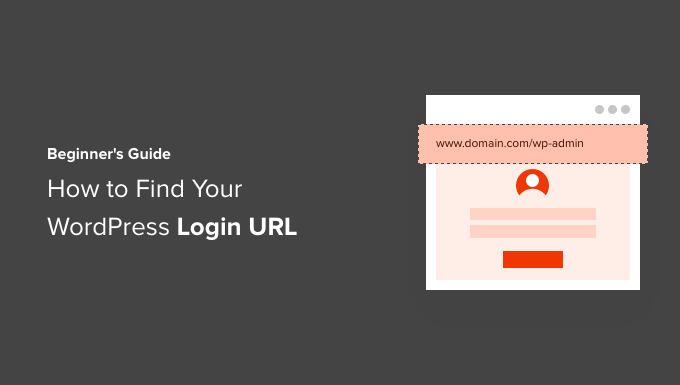
💡Răspuns rapid: Cum să accesezi autentificarea WordPress
Pentru majoritatea site-urilor web, poți accesa pagina de autentificare WordPress adăugând /wp-login.php sau /wp-admin/ la sfârșitul URL-ului site-ului tău.
De exemplu: www.example.com/wp-login.php
Cum să găsiți URL-ul de conectare WordPress
Pe o instalare WordPress tipică, cea mai fiabilă modalitate de a găsi ecranul de autentificare este prin adăugarea /wp-login.php la sfârșitul URL-ului site-ului tău.
Cu toate acestea, multe configurații de hosting îți permit, de asemenea, să folosești scurtături precum /login/ sau /admin/ pentru a ajunge la tabloul de bord.
De exemplu:
www.example.com/admin/
www.example.com/login/
Nu uitați să înlocuiți „example.com” cu propriul nume de domeniu.
Ambele URL-uri vă vor redirecționa către pagina de autentificare WordPress.

Dacă, din anumărat motiv, URL-ul dvs. de autentificare WordPress nu funcționează corect, atunci puteți accesa cu ușurință pagina de autentificare WordPress accesând acest URL:
www.example.com/wp-login.php
Cu toate acestea, dacă ați instalat WordPress într-un subdirector, cum ar fi /wordpress/, atunci ar trebui să accesați pagina de autentificare a blogului dvs. WordPress astfel:
www.example.com/wordpress/login/
www.example.com/wordpress/wp-login.php
Dacă ați instalat WordPress pe un subdomeniu, atunci puteți accesa pagina de autentificare a administratorului WordPress astfel:
subdomain.example.com/login/
subdomain.example.com/wp-login.php
Odată ce sunteți autentificat, veți fi redirecționat către zona de administrare WordPress a site-ului dvs., care se află în folderul wp-admin.
Puteți accesa direct zona dvs. de administrator introducând URL-ul de administrator al site-ului astfel:
www.example.com/admin/
www.example.com/wp-admin/
Acest URL verifică dacă ați fost conectat anterior și dacă sesiunea dvs. este încă activă.
Dacă ambele sunt adevărate, atunci veți fi redirecționat către tabloul de bord WordPress. Dacă sesiunea dvs. a expirat, veți fi redirecționat înapoi la pagina de autentificare WordPress.
De asemenea, uneori este încă greu să-ți amintești care este URL-ul tău de autentificare. De aceea am venit cu mai multe modalități prin care poți accesa și te poți autentifica ușor în tabloul de bord WordPress.
Puteți utiliza cuprinsul pentru a sări la secțiunea care vă interesează cel mai mult:
- Opțiunea 1: Creați o adresă URL personalizată de conectare WordPress
- Opțiunea 2: Utilizați „Rețineți-mă” pentru a ocoli pagina de autentificare în WordPress
- Option 3: Add a Login Link to Your WordPress Website
- Opțiunea 4: Adăugați un formular de conectare WordPress personalizat în WordPress
- Option 5: Log in to WordPress From Your Web Hosting Dashboard
- Întrebări frecvente despre URL-urile de autentificare WordPress
- Mai multe resurse pentru autentificarea WordPress
Opțiunea 1: Creați o adresă URL personalizată de conectare WordPress
Iată o soluție simplă pe care o recomandăm adesea pentru a facilita autentificarea în WordPress: creați o adresă URL personalizată pentru autentificare.
Din experiența noastră în gestionarea mai multor site-uri WordPress, am constatat că această abordare oferă mai multe beneficii:
- Face pagina dvs. de autentificare mai ușor de reținut
- Adaugă un strat suplimentar de securitate prin ascunderea paginii de conectare implicită
- Reduce atacurile de tip brute force, deoarece roboții vizează de obicei URL-urile standard WordPress
- Arată mai profesionist pentru clienți și site-uri de membru
Doriți să configurați acest lucru pe site-ul dvs.? Consultați ghidul nostru pas cu pas despre cum să creați un URL personalizat de autentificare WordPress.
Opțiunea 2: Folosește „Ține-mă minte” pentru a ocoli pagina de autentificare în WordPress
Pe pagina dvs. de conectare WordPress, există o casetă de selectare etichetată „Ține-mă minte”.
Când bifezi această căsuță înainte de a te autentifica, poți accesa zona de administrare direct, fără a introduce din nou parola. Acest lucru te menține autentificat timp de 14 zile sau până când ștergi cookie-urile browserului.
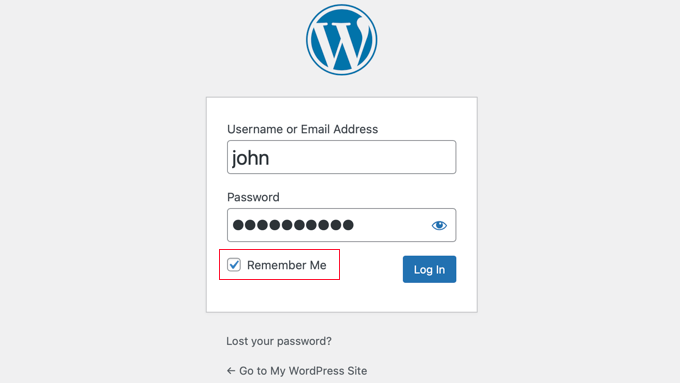
Dacă doriți întotdeauna să rămâneți autentificat, atunci puteți citi articolul nostru despre cum să împiedicați WordPress să vă uite. Acest ghid vă poate arăta cum să vă asigurați că sunteți mereu conectat folosind cod și un plugin.
Opțiunea 3: Adăugați un link de autentificare pe site-ul dvs. WordPress
Dacă vi se pare dificil să vă amintiți linkul de conectare WordPress, atunci vă recomandăm să adăugați un marcaj la bara de marcaje a browserului dvs.
Alternativ, puteți adăuga linkul de conectare WordPress în antetul, subsolul sau bara laterală a site-ului dvs. Există două modalități foarte ușoare de a face acest lucru.
Adăugarea unui link de autentificare la un meniu
Prima opțiune este adăugarea linkului de autentificare WordPress la meniul de navigare.
Notă: Această metodă se aplică temelor clasice. Dacă utilizați o temă bloc modernă (cum ar fi Twenty Twenty-Four), va trebui să utilizați Editorul de site pentru a edita meniul de navigare.
Pentru temele clasice, pur și simplu autentifică-te în zona de administrare WordPress și mergi la Aspect » Meniuri.
Apoi, faceți clic pe fila „Linkuri personalizate” pentru a o extinde și adăugați linkul și textul de conectare la WordPress.
Odată ce ați terminat, faceți clic pe butonul „Adăugare la meniu” pentru a adăuga acest link la meniul dvs. De asemenea, nu uitați să salvați modificările făcând clic pe butonul „Salvare meniu”.
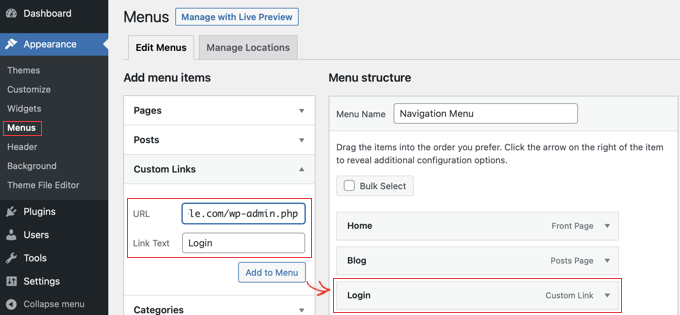
În plus, puteți adăuga linkul de deconectare WordPress la meniul de navigare, astfel încât utilizatorii să se poată deconecta cu ușurință.
Utilizarea widget-ului Meta
A doua opțiune este să folosiți widgetul implicit numit „Meta”. Acest widget adaugă un link către pagina de conectare, linkuri către fluxurile RSS ale site-ului dvs. și un link către site-ul WordPress.org.
Aceasta funcționează cel mai bine pentru temele clasice care utilizează zone de widget-uri laterale.
Începeți prin a merge la Aspect » Widgeturi în panoul de administrare WordPress și faceți clic pe butonul „+ Inserare bloc”. Trebuie să găsiți widgetul Meta și să-l trageți în bara laterală sau în zona pregătită pentru widgeturi a site-ului dvs.
Dacă nu doriți să utilizați widget-ul Meta, atunci puteți utiliza și widget-ul Meniu de Navigare aici.
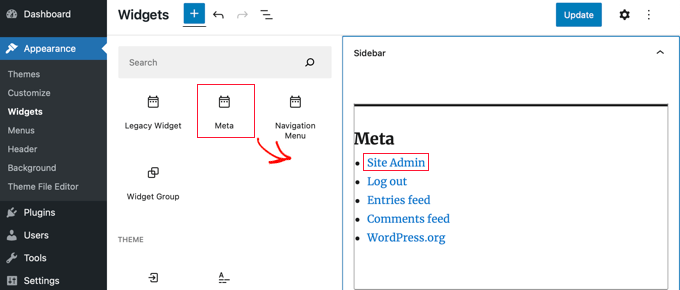
Puteți adăuga linkul de autentificare WordPress în subsol, bara laterală sau în orice altă zonă pregătită pentru widget-uri din tema dvs.
Pentru mai multe informații, consultați articolele noastre despre cum să adăugați o pagină de autentificare și widget-uri pe partea frontală în WordPress și cum să adăugați un formular de autentificare în bara laterală WordPress.
Opțiunea 4: Adăugați un formular de conectare WordPress personalizat în WordPress
Dacă aveți mai mulți utilizatori pe blogul dvs. WordPress, atunci are sens să adăugați formularul de autentificare WordPress în bara laterală sau să creați o pagină de autentificare personalizată care să se potrivească designului site-ului dvs.
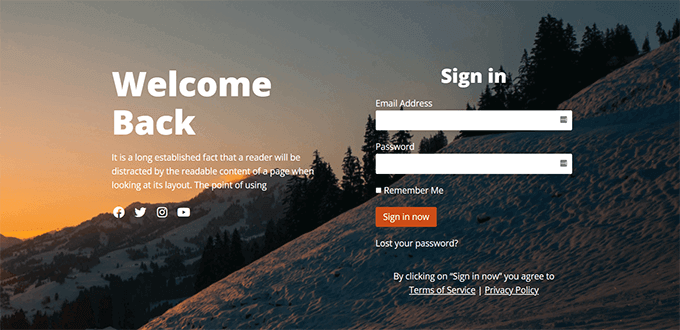
Există mai multe moduri de a face acest lucru, dar recomandăm utilizarea pluginului de creare de pagini SeedProd. Brandurile noastre partenere se bazează pe el pentru a-și construi întregul site web, inclusiv paginile de autentificare personalizate, pentru a oferi o experiență clientului fără întreruperi.
Vă permite să creați pagini de autentificare personalizate cu un constructor de pagini drag-and-drop. Include o mulțime de șabloane concepute profesional, sau puteți să vă creați propria pagină de la zero.
Puteți utiliza, de asemenea, WPForms pentru a crea propriile formulare de autentificare personalizate cu câmpuri suplimentare. Este cel mai bun plugin pentru formulare de contact WordPress și vă permite să creați cu ușurință formulare de autentificare și să le adăugați oriunde pe site-ul dvs.
Aflați mai multe în articolul nostru despre cum să creați o pagină de autentificare complet personalizată.
Dacă doriți să personalizați formularul de autentificare doar pentru a elimina selectorul de limbă, avem și un ghid pentru asta.
Opțiunea 5: Conectați-vă la WordPress din tabloul de bord al găzduirii web
Multe companii de găzduire WordPress oferă scurtături ușoare pentru a accesa direct zona de administrator WordPress și a sări complet peste ecranul de autentificare WordPress.
Iată cum să te autentifici în WordPress prin intermediul panourilor de hosting populare.
1. Scurtătură de conectare WordPress în Bluehost
Bluehost este una dintre cele mai mari companii de găzduire din lume. Ele oferă un panou de control prietenos pentru începători, cu scurtături rapide pentru a vă gestiona site-ul WordPress.
Pur și simplu conectați-vă la tabloul de bord Bluehost și navigați la fila „Site-uri”. După aceea, localizați site-ul pe care doriți să vă conectați și faceți clic pe „Editare site” pentru a accesa zona de administrare.

2. Scurtătură de conectare WordPress în Hostinger
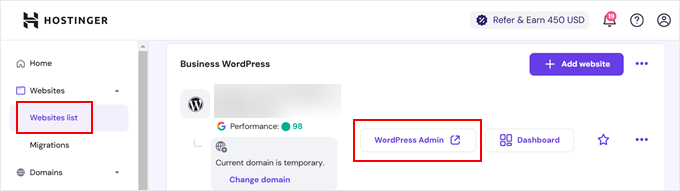
Dacă utilizați Hostinger, atunci puteți folosi funcția sa hPanel pentru a vă conecta la tabloul de bord WordPress.
Tot ce trebuie să faceți este să vă conectați la Hostinger și să deschideți fila „Website-uri”. Apoi, în lista de site-uri WordPress, faceți clic pe „Panou de administrare” pe site-ul la care doriți să vă conectați.
3. Scurtătură de conectare WordPress în SiteGround
SiteGround are, de asemenea, o scurtătură rapidă pentru a vă conecta la site-ul dvs. WordPress.
Pur și simplu conectați-vă la tabloul de bord de găzduire SiteGround și apoi faceți clic pe fila „Site-uri” din partea de sus. De aici, veți vedea o listă de site-uri pe care le-ați instalat în contul dvs. de găzduire.
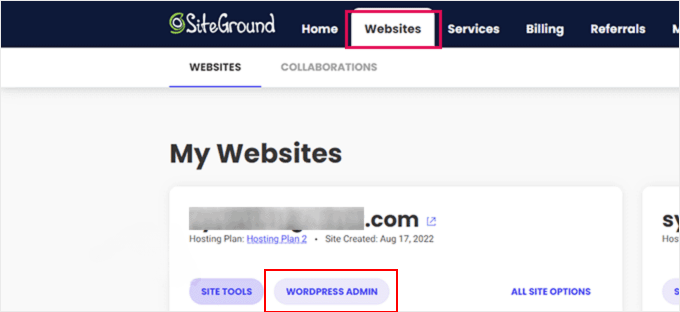
Trebuie doar să faceți clic pe butonul „Administrare WordPress” de lângă site-ul dorit.
Tutorial video
Întrebări frecvente despre URL-urile de autentificare WordPress
Iată câteva întrebări frecvente adresate de cititorii noștri despre paginile de conectare.
De ce nu pot accesa pagina de conectare WordPress?
Cele mai frecvente motive pentru problemele de conectare sunt utilizarea unui URL incorect sau erori de cache al browserului. Mai întâi, asigurați-vă că vizitați /wp-login.php sau /wp-admin/.
Dacă URL-ul este corect, încercați să ștergeți memoria cache și cookie-urile browserului. În final, verificați dacă un plugin de securitate de pe site-ul dvs. a redenumit URL-ul de conectare cu ceva unic.
Cum pot personaliza pagina mea de autentificare WordPress?
Cel mai simplu mod de a vă personaliza pagina de conectare este să utilizați un constructor drag-and-drop precum SeedProd. Acesta vă permite să schimbați designul, să adăugați propriul logo și să eliminați brandingul implicit WordPress fără a scrie cod.
Pentru a începe, consultați tutorialul nostru despre cum să vă personalizați pagina de conectare WordPress.
Ce ar trebui să fac dacă îmi uit credențialele de autentificare WordPress?
Poți reseta parola făcând clic pe linkul „Ai uitat parola?” situat sub formularul de autentificare. WordPress va trimite un link pentru a crea o nouă parolă la adresa ta de email înregistrată.
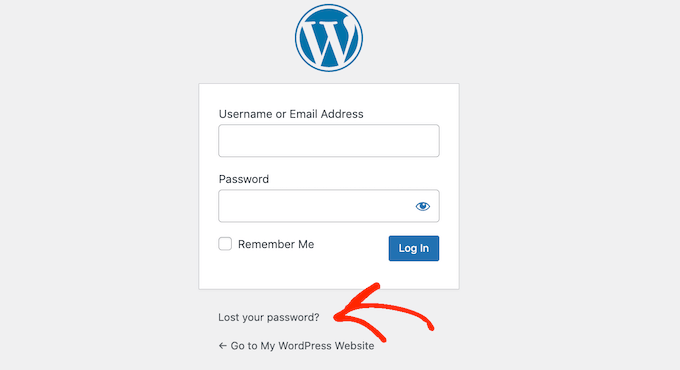
Dacă nu poți accesa acel cont de email, s-ar putea să fie necesar să soliciți furnizorului tău de găzduire web să te ajute să-ți resetezi acreditările.
Pentru mai multe detalii, consultați tutorialul nostru despre cum să resetați parola pentru toți utilizatorii în WordPress.
Mai multe resurse pentru autentificarea WordPress
Am scris o mulțime de articole despre personalizarea conectării la WordPress și remedierea erorilor comune. Iată câteva ghiduri suplimentare pe care ați putea dori să le consultați:
- Cum să adăugați CAPTCHA în formularul de conectare și înregistrare WordPress
- Cum și de ce ar trebui să limitați încercările de autentificare în WordPress
- Ghidul complet pentru rezolvarea problemei de reîmprospătare și redirecționare a paginii de conectare WordPress
- Cum să adăugați autentificare socială la WordPress (Modul ușor)
- Cum să creezi autentificare temporară pentru WordPress (fără parole)
- Ghid pentru începători despre ocolirea autentificării WordPress (7 sfaturi de la experți)
- Cum să adăugați autentificare cu un singur clic cu Google în WordPress
- Cum să adăugați întrebări de securitate pe ecranul de autentificare WordPress
Sperăm că acest articol v-a ajutat să aflați cum să găsiți linkul de conectare WordPress. De asemenea, ați putea dori să consultați ghidul nostru pas cu pas despre cum să adăugați autentificare cu doi factori în WordPress și selecțiile noastre pentru cele mai bune pluginuri de securitate WordPress.
Dacă v-a plăcut acest articol, atunci vă rugăm să vă abonați la Canalul nostru de YouTube pentru tutoriale video despre WordPress. Ne puteți găsi, de asemenea, pe Twitter și Facebook.




anthony
domnule, administratorul meu anterior a schimbat URL-ul de conectare și nu știu unde este URL-ul de conectare, așa că nu mă pot conecta prin /admin /wp-login.php /login /wp-admin.
Cum să aflu care este adresa? Încă pot accesa tabloul de bord WordPress prin cpanel hosting, apoi redirecționează către WP, dar vreau cu adevărat să știu cum să mă conectez direct prin autentificarea WP admin.
Suport WPBeginner
Ar depinde de modul în care a fost eliminat wp-admin; mai întâi ar trebui să verificați dacă există un plugin activ care ascunde zona wp-admin pe care îl puteți dezactiva pentru a reveni la URL-ul de administrator implicit.
Admin
Jiří Vaněk
Pot să vă întreb care este opinia dumneavoastră despre schimbarea URL-ului administrației? Are sens din punct de vedere al securității, de exemplu, împotriva atacurilor de tip brute force?
Suport WPBeginner
Poate ajuta în anumite situații, dar în mod normal există măsuri de securitate mai bune decât schimbarea adresei URL de administrare și poate face depanarea erorilor mai dificilă în cazul în care există o eroare pe site.
Admin
jaff seijas
Am uitat parola. Când completez linkul pentru a trimite un „resetare parolă” nu primesc niciodată linkul în contul meu de email (junk sau inbox)...
Mă puteți ajuta?
Mulțumesc
Suport WPBeginner
V-am recomanda să consultați ghidul nostru de mai jos pentru a reseta parola, inclusiv atunci când acea metodă nu mai funcționează.
https://www.wpbeginner.com/beginners-guide/how-to-change-your-password-in-wordpress
Admin
Jess
Salut!
Mulțumesc pentru articol / tutorial.
Recent am configurat multisite-ul și subdomeniile mele; totuși, ori de câte ori încerc să mă autentific pe pagina de administrare / tabloul de bord al subdomeniului meu, mă redirecționează către domeniul meu principal.
Aveți sugestii despre cum să rezolvați această problemă?
Suport WPBeginner
Ar trebui să verificați cu furnizorul dvs. de găzduire pentru a vă asigura că nu există o problemă de redirecționare din partea lor, ca punct de plecare.
Admin
Sterling
Salut, am un site web construit și funcțional cu Word Press. Am încercat toate adresele com/admin,com/wp-admin, niciuna nu funcționează. Primesc un mesaj 404 de fiecare dată. Pot găsi fișierele WP în CPanelul meu de gazduire sau trebuie să obțin un nou cont WP și să configurez din nou site-ul web?
Suport WPBeginner
Pentru mesajul de eroare 404, ai vrea să parcurgi ghidul nostru de mai jos sau să contactezi furnizorul tău de găzduire pentru asistență în eliminarea acestei erori:
https://www.wpbeginner.com/wp-tutorials/how-to-fix-wordpress-posts-returning-404-error/
Admin
Alice Maxin
M-am alăturat Word Press acum mai bine de câțiva ani. Din păcate, nu am mai postat pe blogul meu de mult timp și am uitat multe. În primul rând, cum trec de la wordpress.com la wordpress.org?
Suport WPBeginner
Pentru a vă muta site-ul de pe com pe org, ar trebui să consultați articolul nostru de mai jos:
https://www.wpbeginner.com/wp-tutorials/how-to-properly-move-your-blog-from-wordpress-com-to-wordpress-org/
Admin
Riya Paran
Salut!
Vreau să știu dacă toate imaginile menționate mai sus în postare sunt de pe WordPress.com sau WordPress.org?
Suport WPBeginner
Tot conținutul nostru este pentru site-uri WordPress.org.
Admin
Elliot Lucio Berton
Salut, am editat pagina mea wp-login.php și am încercat să o adaug în meniul meu cu un link personalizat, astfel încât utilizatorii nelogați să poată accesa și să se logheze acolo, dar, ori de câte ori o adaug, devine o opțiune vizibilă doar pentru utilizatorii deja logați, iar eu aș dori să o fac vizibilă pentru toți utilizatorii (logati sau nu), cum aș putea face asta?
Suport WPBeginner
Ar depinde de modul în care adăugați linkul și de tema dvs. specifică. Ar trebui să puteți adăuga o adresă URL personalizată în meniul dvs. folosind metoda din articolul nostru de mai jos:
https://www.wpbeginner.com/beginners-guide/how-to-add-navigation-menu-in-wordpress-beginners-guide/
Și, cu excepția cazului în care tema dvs. are stiluri unde meniul se schimbă pentru utilizatorii conectați, acesta ar trebui să fie vizibil.
Admin
CMAN
Mulțumesc mult
Articolul este foarte util!
Suport WPBeginner
You’re welcome, glad you found our guide helpful
Admin
Bailey Arnold
Am schimbat adresa URI WordPress și nu mă pot autentifica și nici nu pot accesa ecranul de administrare. Încă pot accesa pagina de autentificare. Sunt foarte nou în acest domeniu și am încercat să accesez wp-login.php pentru ajutor, dar sunt foarte confuz cu privire la ce să fac în continuare, deoarece nu mă duce la un site. Puteți, vă rog, să detaliați pașii pentru a remedia acest lucru? Sunt atât de stresat.
Suport WPBeginner
Dacă contactați furnizorul dvs. de găzduire, acesta ar trebui să vă poată ajuta, altfel va trebui să editați phpMyAdmin și să accesați tabelul dvs. de opțiuni pentru a edita adresa și URL-ul site-ului acolo.
Admin
Moses Alex
salut domnule sau doamnă, am o problemă pe care nu o pot rezolva încă, deoarece este o problemă care îmi depășește mintea, problema este că parola mea de wordpress nu se potrivește, dar parola este corectă. ce ar trebui să fac?
Suport WPBeginner
Ați putea încerca să vă resetați parola folosind metoda din articolul nostru de aici:
https://www.wpbeginner.com/beginners-guide/how-to-change-your-password-in-wordpress/
Admin
cMan
Articol frumos, mulțumesc!
Dar nu-mi place pagina de conectare implicită WordPress. Cum o pot reproiecta? Sau poate crea o pagină separată.
Suport WPBeginner
Ar trebui să consultați ghidul nostru de aici pentru asta:
https://www.wpbeginner.com/plugins/how-to-create-custom-login-page-for-wordpress/
Admin
CMAN
Mulțumesc foarte mult!
Najashah
Mulțumesc. Sfaturile sunt utile :).
Suport WPBeginner
Glad you found our guide helpful
Admin
Linda Cockle
Bună ziua. Am configurat un site Wordpress anul trecut, dar apoi am fost foarte ocupată. M-am întors la el acum pentru a continua să-mi dezvolt site-ul și, spre oroarea mea, nu pot găsi detaliile mele de conectare la WP. Pot accesa site-ul prin Bluehost, dar înțeleg că acest lucru nu este acceptabil pe termen lung. Există vreo modalitate prin care mă puteți ajuta, am încercat tot ce mi-a trecut prin cap. Mulțumesc mult, Linda
Suport WPBeginner
Pentru resetarea informațiilor de conectare, ar trebui să urmați pașii din ghidul nostru de aici: https://www.wpbeginner.com/beginners-guide/how-to-change-your-password-in-wordpress/
Admin
Jordan Meola
Salut! Mulțumesc pentru informațiile utile!
Am o problemă destul de unică și mă întrebam dacă ați putea ști o soluție… site-ul meu WordPress nu mai are un gazdă. Gazda mea anterioară mi-a anulat serviciul săptămâna trecută. Mai există o modalitate de a accesa panoul de administrare WordPress?
Mulțumesc!
Suport WPBeginner
Nu, dacă site-ul dvs. nu mai este găzduit, nu veți avea acces la el. Dacă contactați vechiul dvs. gazdă, aceștia ar putea fi capabili să creeze o copie de rezervă a site-ului dvs. pentru dvs.
Admin
Sonya Hoshmand
Salut,
Încerc să o ajut pe prietena mea cu site-ul ei. Ea nu știe care sunt informațiile ei de autentificare. Cum poate recâștiga accesul pentru a face ajustări pe site-ul ei?
Suport WPBeginner
Există câteva metode diferite pentru a vă putea reconecta la site-ul dvs., ar trebui să consultați ghidul nostru de aici: https://www.wpbeginner.com/beginners-guide/how-to-change-your-password-in-wordpress/
Admin
Stac
Salut! Nu am mai avut probleme la autentificare înainte. Astăzi am primit un mesaj care spune că pagina nu poate fi afișată, vă rugăm să contactați furnizorul dvs. de servicii. Două întrebări, ce se întâmplă dacă nu știți cine este furnizorul dvs. de servicii și ar putea acest lucru să fie rezultatul faptului că altcineva a umblat la cont? De exemplu, s-ar putea întâmpla acest lucru dacă altcineva ar fi avut acces la el? Mulțumesc mult!
Suport WPBeginner
Deși posibil, motivul mai probabil ar fi o problemă cu găzduirea dvs. sau cu un plugin. Ar trebui să urmați ghidul nostru de aici: https://www.wpbeginner.com/beginners-guide/beginners-guide-to-troubleshooting-wordpress-errors-step-by-step/
Furnizorul dvs. de servicii ar fi cel de la care ați achiziționat găzduirea, dacă nu vă amintiți, puteți folosi un instrument whois pentru a vă ajuta să găsiți registrarul dvs.
Admin
Annie
Bună ziua,
Vă mulțumesc pentru postarea acestui articol. Cu toate acestea, întâmpin o problemă la autentificare. M-am autentificat mai devreme astăzi. Acum, când mă întorc la autentificare – încercând opțiunile wp-login/admin/login – continui să primesc
„Nu s-au găsit rezultate” pagina solicitată nu a putut fi găsită’
Folosesc aceleași opțiuni de conectare ca și la conectarea mea reușită de mai devreme astăzi.
Suport WPBeginner
dacă nu le-ați încercat, wp-login.php și wp-admin sunt, de asemenea, linkuri bune de încercat și, dacă nu funcționează, este posibil să doriți să contactați suportul furnizorului dvs. de găzduire pentru ca aceștia să verifice, în cazul în care este o problemă din partea lor.
Admin
kartheek kumar
Salut,
Am domeniul, ID-ul utilizatorului, parola. Când mă loghez în WordPress,
arată
„Acest site nu este securizat
Acest lucru ar putea însemna că cineva încearcă să te păcălească sau să fure informații pe care le trimiți serverului. Ar trebui să închizi acest site imediat.”
ajută-mă să rezolv această problemă.
Suport WPBeginner
Aceasta ar însemna că site-ul dvs. nu folosește https, pentru a remedia această problemă, ar trebui să vă asigurați că aveți SSL pentru site-ul dvs.: https://www.wpbeginner.com/beginners-guide/how-to-get-a-free-ssl-certificate-for-your-wordpress-website/
Admin
Jakolien
Bună, mulțumesc pentru asta, dar acum mă lupt să mă autentific:
EROARE: Cookie-urile sunt blocate din cauza unei ieșiri neașteptate.
Ce pot face, am încercat să schimb setările cookie-urilor în browser.
Suport WPBeginner
Ca punct de plecare, ar trebui să parcurgeți ghidul nostru de depanare de aici: https://www.wpbeginner.com/beginners-guide/beginners-guide-to-troubleshooting-wordpress-errors-step-by-step/
Admin
helge
informațiile oferite aici despre cum să vă conectați la site-ul dvs. de administrator nu funcționează. Tot ce obțin este o pagină cu opțiuni pentru a crea un site web WordPress!! Ajutor.
Suport WPBeginner
Acest mesaj apare în mod normal dacă site-ul dvs. nu este conectat la o bază de date. Ați putea verifica cu furnizorul dvs. de găzduire pentru a vă asigura că fișierul dvs. wp-config este configurat corect.
Admin
helge
Am un site web care a fost configurat de un prieten. L-a gestionat extrem de bine. Mi-a trimis un link și am putut actualiza informații și bloguri de pe computerul meu din Durban. El locuiește în Cape Town. Cu toate acestea, din cauza circumstanțelor variate, domeniul a fost convertit în proprietatea mea. DAR acum nu mai știu cum să accesez pagina de administrare pentru a putea face ceea ce făceam înainte etc. Gazda mea mi-a trimis tutoriale video, dar am un buget de date foarte limitat. De asemenea, mi-au trimis INFORMAȚIILE SCRIISE, dar acestea tot nu ajută. Deci, CUM accesez pagina de administrare?/
Suport WPBeginner
Dacă domeniul dvs. indică în continuare către gazda site-ului dvs., atunci ar trebui să puteți utiliza metoda din acest articol pentru a ajunge la pagina de conectare și, odată conectat, veți putea accesa zona dvs. de administrare
Admin
Stanley Dub
Mențin un site web pentru practica mea juridică individuală, am folosit WordPress pentru a-mi edita site-ul timp de mai mulți ani. Recent am schimbat găzduirea și mi-am mutat proprietatea site-ului. Acum nu mai pot folosi WordPress. Dacă încerc să folosesc funcția de administrare, primesc un mesaj de eroare 404, că site-ul web nu poate fi găsit. Ce se întâmplă?
Suport WPBeginner
Pentru început, ai vrea să verifici cu furnizorul tău de găzduire dacă site-ul WordPress a fost transferat corect.
Admin
Juliet Veiga
Acesta este un sfat foarte bun, în special pentru cei noi în blogosferă.
Informații scurte, dar foarte precise… Mulțumesc pentru că ai împărtășit-o.
Un articol de citit obligatoriu!
Suport WPBeginner
Glad you liked our content
Admin
Toni Drennan
WOW exact ceea ce căutam. Am ajuns aici căutând cum să mă conectez în WordPress
Suport WPBeginner
Glad we could answer what you were looking for
Admin
Ira McDowall
Este greu să găsești oameni educați pe acest subiect anume,
cu toate acestea, pari să știi despre ce vorbești!
Mersi
Suport WPBeginner
Glad you like our content
Admin
Mike Wong
Salut,
Am probleme să găsesc pagina de autentificare WordPress.
Am încercat sugestiile dumneavoastră de mai sus .com/admin, .com/wp-admin, .com/login, .com/wp-login.
Tot mesajul spunea Pagina nu a fost găsită.
Te rog să mă ajuți să rezolv asta.
Mulțumesc pentru ajutor.
Suport WPBeginner
Dacă site-ul dumneavoastră este instalat într-un subfolder, cum ar fi site.com/blog, atunci ați putea încerca să plasați /wp-login.php după numele folderului
Admin
Eulalia Ainslie
Salut, ai făcut o treabă grozavă. Cu siguranță îmi va plăcea și o voi recomanda personal prietenilor mei.
Sunt convins că vor beneficia de pe urma acestui site.
Suport WPBeginner
Thanks for recommending our site to others
Admin
Linda Heighway
Suntem un grup de voluntari și lansăm un program nou în comunitatea noastră.
Site-ul dvs. ne-a oferit informații valoroase pe care să lucrăm. Ați făcut o treabă impresionantă și
întreaga noastră comunitate vă va fi recunoscătoare.
Suport WPBeginner
Glad our guides could help
Admin
Jayne Keck
Am fost încântat să găsesc acest site. Vreau să vă mulțumesc pentru timpul acordat doar pentru această lectură minunată!!
Am apreciat cu siguranță fiecare mic detaliu și
mi-am salvat și dumneavoastră în marcaje pentru a vedea lucruri noi pe site-ul dumneavoastră.
Suport WPBeginner
Thank you, glad you found our content helpful
Admin
Georgianna Callahan
Informații bune. Norocos sunt că am descoperit site-ul dvs. din întâmplare (stumbleupon).
Am salvat ca favorit pentru mai târziu!
Suport WPBeginner
Glad you like our articles
Admin
Domingo Neumayer
Sunt un vizitator obișnuit, cum sunteți cu toții?
Acest post publicat pe această pagină web este cu adevărat frumos.
Suport WPBeginner
Thank you
Admin
Chana Aslatt
Site web excelent pe care îl aveți aici.. Este greu să găsești
scris de calitate ca a ta în zilele noastre. Apreciez sincer oameni ca tine!
Ai grijă!!
Suport WPBeginner
Thank you
Admin
Billy Demarest
Această piesă de scris este de fapt una bună, ajută noii vizitatori de pe internet, care își doresc
să blogheze.
Suport WPBeginner
Thank you, glad you like our content
Admin
Dick Penson
Știu că acest lucru este în afara subiectului, dar mă gândesc să încep propriul meu blog și mă întrebam ce este necesar pentru a începe?
Presupun că a avea un blog ca al tău ar costa o avere?
Nu sunt foarte priceput la web, așa că nu sunt 100% sigur. Orice sugestii
sau sfaturi ar fi foarte apreciate. Mulțumesc
Suport WPBeginner
Pentru această întrebare, ar trebui să consultați articolul nostru aici: https://www.wpbeginner.com/beginners-guide/how-much-does-it-cost-to-build-a-wordpress-website/
Admin
Margherita Funnell
Piese excelente. Continuați să postați acest tip de informații pe site-ul dvs.
Sunt cu adevărat impresionat de blogul tău.
Salutare, ai făcut o treabă fantastică.
Cu siguranță îl voi aprecia și, în opinia mea, îl voi recomanda prietenilor mei.
Sunt sigur că vor beneficia de pe urma acestui site.
Suport WPBeginner
Thank you, glad you like our content
Admin
Sommer Bardolph
Frumos! Acesta a fost un articol minunat. Mulțumesc pentru informațiile furnizate.
Suport WPBeginner
Glad you like our content
Admin
Garfield Kobayashi
Ce se întâmplă tuturor, conținutul prezent pe acest site este cu adevărat remarcabil pentru experiența oamenilor, ei bine, continuați munca bună, băieți.
Suport WPBeginner
Thank you, glad you like our content
Admin
Taren Gano
Acesta este site-ul potrivit pentru oricine speră să afle despre acest subiect.
Realizezi că e aproape greu să te contrazici (nu că aș avea neapărat nevoie...Haha). Cu siguranță aduci o perspectivă nouă asupra unui subiect discutat de ani de zile. Excelent, pur și simplu excelent!
Suport WPBeginner
Glad you would recommend our content
Admin
Dell Mattison
Acest site are cu adevărat toate informațiile de care aveam nevoie despre acest subiect
Suport WPBeginner
Glad our content could be helpful
Admin
Tayla Ahern
Fără îndoială, crede ceea ce ai spus. Justificarea ta preferată
părea să fie pe internet cel mai ușor lucru de înțeles.
Îți spun, mă irit cu siguranță când
Oamenii iau în considerare griji despre care pur și simplu nu știu.
Ai reușit să lovești cuiul în cap și să definești totul fără
a avea efecte secundare, oamenii pot lua un semnal. Probabil voi reveni pentru mai mult.
Mulțumesc
Suport WPBeginner
Glad you like our article
Admin
Isidro Singleton
Familia mea spune mereu că îmi pierd timpul aici pe internet, cu excepția faptului că știu că acumulez experiență tot timpul citind aceste articole bune.
Suport WPBeginner
Glad our articles can be helpful
Admin
Gaston Kraft
Am fost mereu preocupat de acest subiect și încă sunt, apreciez postarea.
Suport WPBeginner
Glad our article could try to lessen your concern
Admin