


Când am creat primul meu site web WordPress multilingv, nu existau multe opțiuni bune de traducere. Majoritatea plugin-urilor erau greoaie, greu de configurat și nu suportau un flux de lucru complet de traducere.
Mai târziu, când am tradus WPBeginner în spaniolă și portugheză, mi-am dat seama cât de mult s-au schimbat lucrurile. Instrumentele de traducere sunt acum mai prietenoase pentru începători și este mai ușor ca niciodată să ajungi la un public global fără a-ți reconstrui site-ul de la zero.
Dacă doriți să vă conectați cu cititorii în limba lor maternă, traducerea site-ului dvs. WordPress este o mișcare inteligentă. Arată respect, construiește încredere și ajută la creșterea traficului dvs. din locuri pe care poate nu le-ați luat în considerare înainte.
În acest tutorial, vă voi ghida prin cele mai bune modalități de a vă face site-ul multilingv. Vom analiza diferite plugin-uri de traducere, cum să le configurați și cum puteți alege calea corectă, chiar dacă abia începeți.
Ce este un site web WordPress multilingv?
Un site web WordPress multilingv permite oamenilor să vadă același conținut în diferite limbi. Este una dintre cele mai bune modalități de a face site-ul dvs. mai primitor pentru un public global.
Când am tradus WPBeginner, am văzut pe viu cât de puternic poate fi acest lucru. Vizitatorii sunt acum redirecționați automat către limba corectă pe baza setărilor browserului și locale ale acestora.
Există două modalități principale de a-ți traduce site-ul: poți scrie sau revizui singur traducerile (sau poți angaja un profesionist), sau poți folosi un plugin cu traducere automată.
Indiferent de opțiunea pe care o alegeți, veți avea în continuare nevoie de un plugin multilingv pentru a afișa conținutul tradus pe site-ul dvs. Aceste instrumente facilitează gestionarea versiunilor lingvistice, adăugarea de comutatoare de limbă și optimizarea site-ului dvs. pentru SEO multilingv.
Scrierea propriilor traduceri îți oferă control complet asupra tonului și acurateței, ceea ce este util dacă conținutul tău trebuie să urmeze o anumită voce sau stil de brand. Dar necesită și mai mult timp și, de obicei, costă mai mult, mai ales dacă lucrezi cu mult conținut.
Acesta este motivul pentru care recomand utilizarea instrumentelor de traducere automată integrate în pluginurile multilingve. Sunt mult mai rapide de configurat, mai ușor de gestionat și adesea suficient de precise pentru tutoriale, bloguri și alte pagini informative.
În plus, multe pluginuri multilingve moderne folosesc AI pentru a înțelege mai bine tonul și contextul, astfel încât traducerile să pară mult mai naturale decât instrumentele mai vechi, cum ar fi Google Translate.
În acest ghid, vă voi arăta cum să creați un site multilingv în WordPress folosind pluginuri de traducere. Veți învăța cum să configurați totul și să vă asigurați că traducerile dvs. arată grozav și funcționează bine pentru vizitatorii internaționali.
Introducere în site-ul dvs. WordPress multilingv
Pentru a construi un site WordPress multilingv, iată de ce veți avea nevoie pentru a începe:
- Un nume de domeniu — Acesta este adresa site-ului tău pe web, cum ar fi wpbeginner.com.
- Hosting WordPress — Aici se află fișierele site-ului tău.
- Un plugin WordPress multilingv — voi partaja mai multe opțiuni excelente mai jos.
Dacă nu ați ales încă un furnizor de găzduire, vă recomand să începeți cu Bluehost. Aceștia sunt recomandați oficial de WordPress.org și funcționează perfect cu toate pluginurile multilingve majore.
De asemenea, oferă cititorilor WPBeginner un nume de domeniu gratuit, un certificat SSL gratuit și o reducere uriașă la găzduire - astfel încât să vă puteți lansa site-ul pentru doar 2,99 USD pe lună.
Iată de ce recomand adesea Bluehost începătorilor:
- Sunt recomandate oficial de WordPress.org.
- Oferă găzduire fiabilă la un preț accesibil, cu suport prietenos.
- Funcționează excelent cu pluginuri multilingve precum WPML, TranslatePress și altele.
Puteți afla mai multe în recenzia noastră detaliată Bluehost.
Dacă sunteți în căutarea unei alte opțiuni, recomand și Hostinger. Acesta oferă beneficii similare, inclusiv un domeniu și SSL gratuit, alături de performanțe solide.
Odată ce ți-ai înregistrat domeniul și ai configurat găzduirea, poți urma acest ghid pas cu pas despre cum să creezi un site WordPress.
Alegerea unui plugin WordPress multilingv
Există mai multe pluginuri WordPress pe care le puteți utiliza pentru a vă traduce site-ul în mai multe limbi. Pluginul potrivit ar trebui să facă lucrurile ușoare, nu doar pentru dvs., ci și pentru vizitatorii dvs.
În acest ghid, vă voi prezenta crearea unui site cu patru dintre cele mai fiabile pluginuri multilingve pentru WordPress. Dacă știți deja ce plugin doriți să utilizați, nu ezitați să săriți la secțiunea respectivă.
- Method 1: Create a Multilingual WordPress Website Using Weglot (Best for Beginners)
- Method 2: Create a Multilingual WordPress Website Using TranslatePress (Best for DIY Users)
- Method 3. Create a Multilingual WordPress Website Using WPML (Best for Large/Complex Websites)
- Method 4: Create a Multilingual WordPress Website Using Polylang (Best Free Option)
- Întrebări frecvente despre crearea unui site WordPress multilingv
- Mai multe sfaturi pentru gestionarea unui site WordPress multilingv 🎁
Toate cele patru opțiuni suportă funcționalitățile cheie de care vei avea nevoie pentru o configurare multilingvă:
- Traduce postări, pagini, produse și tipuri de postări personalizate
- Suport pentru traducerea categoriilor, etichetelor, plugin-urilor și textului temei
- URL-uri prietenoase cu SEO pentru fiecare limbă pe care o adaugi
Să începem cu Weglot, un plugin de traducere bazat pe cloud, care face rapid transformarea site-ului dvs. WordPress în multilingv cu o configurare minimă.
Metoda 1: Creați un site web WordPress multilingv folosind Weglot (Cel mai bun pentru începători)
Weglot este o alegere excelentă dacă doriți să traduceți întregul site WordPress rapid, cu o configurare minimă. Este ideal pentru începători, agenții cu termene limită strânse și oricine dorește rezultate instantanee fără a duplica manual conținutul.
Folosește mai întâi traducerea automată automată, apoi îți oferă instrumentele pentru a rafina manual fiecare șir. Nu va trebui să creezi postări separate pentru fiecare limbă, iar configurarea durează doar câteva minute.
Sfat de expert: Weglot oferă, de asemenea, traduceri bazate pe AI, adaptate vocii brandului și publicului țintă. Pentru detalii, consultați ghidul nostru despre cum să traduci un site WordPress folosind AI.
Avantaje:
- Traducere automată instantanee pentru întregul site, inclusiv textul temei și al pluginurilor
- Traducere AI care se concentrează pe vocea brandului și publicul țintă
- Suportă peste 110 limbi cu detectare automată a limbii
- Tablou de bord ușor de utilizat pentru gestionarea și editarea traducerilor
- Nu este nevoie să duplicați pagini sau să creați versiuni separate ale postărilor
Contra:
- Planul gratuit este limitat la 2.000 de cuvinte și 1 limbă tradusă
- Prețul lunar poate fi prea mare pentru site-uri mici cu mult conținut
Pentru o analiză mai aprofundată a funcționalităților sale, consultați recenzia noastră completă despre Weglot.
Pasul 1: Înregistrați-vă și alegeți platforma
Accesați site-ul Weglot și creați un cont. După ce v-ați autentificat, creați un proiect nou și selectați „WordPress” ca platformă.

Pasul 2: Instalați pluginul Weglot și activați-l
Urmați instrucțiunile de pe ecran pentru a instala pluginul în WordPress. Odată instalat, copiați cheia API din tabloul de bord Weglot.
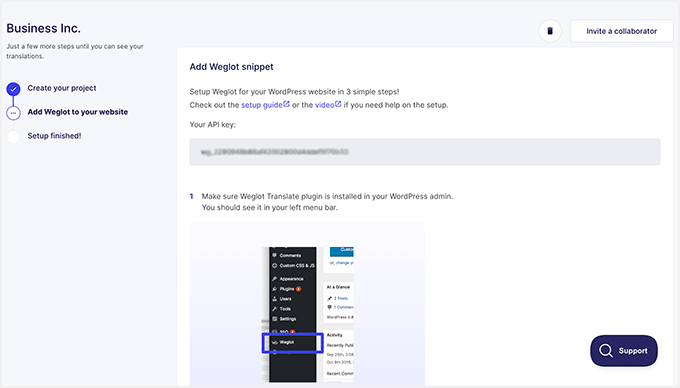
Pasul 3: Introduceți cheia API și alegeți limbile
Accesați Setări » Weglot în tabloul de bord WordPress. Lipiți cheia API în câmpul 'Configurare principală'.
Apoi selectați limba dvs. originală și orice limbi de destinație din meniul derulant.
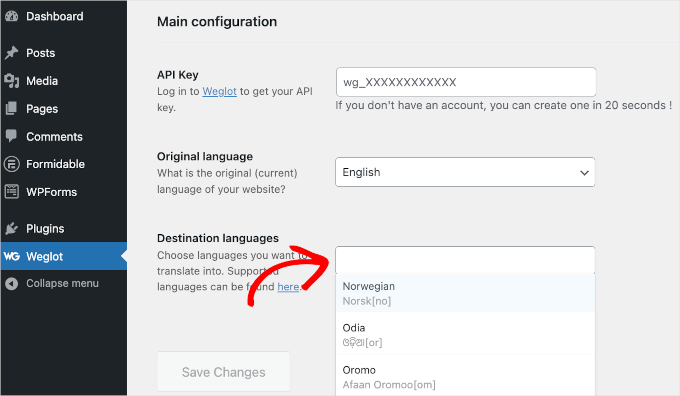
Faceți clic pe butonul „Salvați modificările” pentru a continua.
Weglot va aplica automat setările corecte și va activa pluginul pe site-ul dvs.

Pasul 4: Utilizați comutatorul de limbă plutitor
Vizitează-ți site-ul și dă clic pe comutatorul de limbă plutitor din colț. Weglot va traduce automat tot conținutul tău – inclusiv meniuri, widgeturi și chiar etichete de formulare – pe baza selecției vizitatorului.

Și gata. Site-ul dvs. WordPress multilingv este acum live cu Weglot și gata să întâmpine vizitatori din întreaga lume.
Metoda 2: Creează un Site WordPress Multilingv Folosind TranslatePress (Cel mai bun pentru utilizatorii DIY)
Am folosit TranslatePress pe mai multe proiecte personale și îmi place foarte mult cum combină editarea vizuală cu traducerea limbii. Îmi permite să văd exact unde apare textul tradus, ceea ce elimină ghicitul din proces.
De asemenea, vă oferă flexibilitatea de a combina traducerile automate (cum ar fi Google Translate) cu editări manuale. Acest lucru este deosebit de util dacă doriți să începeți rapid și apoi să rafinați rezultatele mai târziu.
Avantaje:
- Interfață vizuală de traducere live pe partea frontală
- Suportă traducere manuală și automată (Google Translate)
- Nu sunt necesare versiuni separate ale paginilor — editați inline pe site-ul real
- Versiune gratuită disponibilă cu funcționalitate de bază
Contra:
- Limbile suplimentare necesită un add-on plătit
- Interfața poate fi mai lentă pentru site-uri mari sau complexe
Doriți o privire mai atentă asupra modului în care funcționează? Consultați recenzia noastră completă despre TranslatePress.
Sfat de expert: Avem, de asemenea, un ghid dedicat despre traducerea unui site WordPress folosind TranslatePress.
Pasul 1: Instalarea și activarea TranslatePress
Pentru a începe, descărcați pluginurile TranslatePress din contul dvs. Va trebui să descărcați ambele fișiere ale pluginului.
Notă: Pentru acest tutorial, folosim versiunea pro a pluginului, care necesită descărcarea, instalarea și activarea a două variante de plugin (de exemplu, TranslatePress Plugin și TranslatePress Business Plugin). Există și o versiune gratuită disponibilă cu funcționalități limitate.
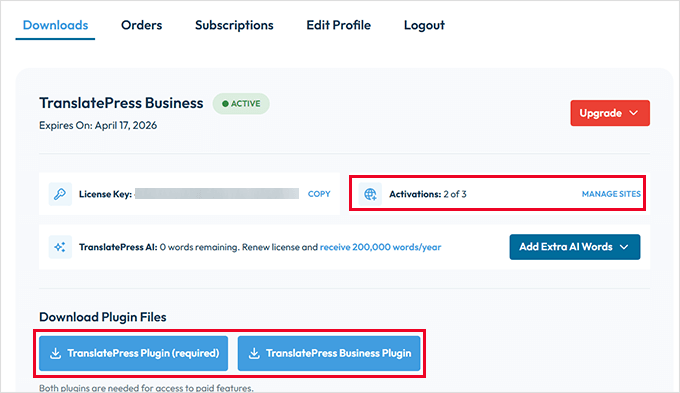
Faceți clic pe linkul 'Gestionați site-urile', apoi introduceți URL-ul site-ului dvs. în secțiunea 'Autorizați un nou URL de site pentru această licență'.
Acum accesează Pluginuri » Adaugă Plugin în zona de administrare a site-ului tău și apasă butonul „Încarcă Plugin”.

Încarcă pluginurile pe care le-ai descărcat anterior și activează-le unul câte unul. Dacă ai nevoie de ajutor, iată ghidul nostru pas cu pas despre cum să instalezi un plugin WordPress.
Pasul 2: Configurarea TranslatePress
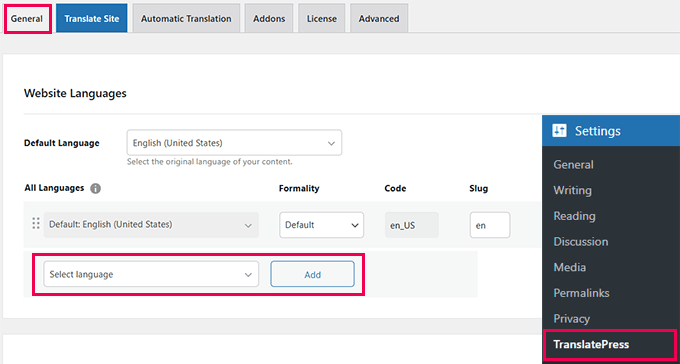
După activare, accesați Setări » TranslatePress pentru a începe configurarea pluginului.
Sub fila „General”, poți alege limba implicită și limbile suplimentare pe care dorești să le adaugi.
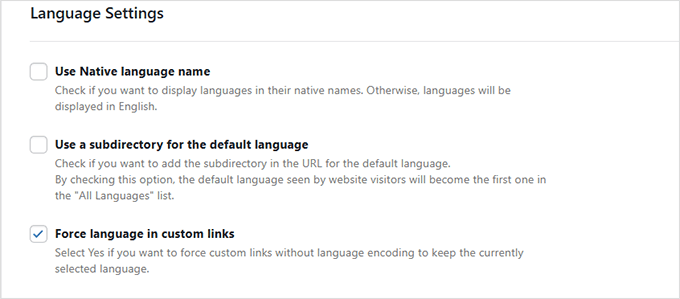
Derulați în jos la secțiunea de setări de limbă. Puteți alege dacă să afișați numele limbilor, să folosiți steaguri și dacă să activați URL-uri de limbă prietenoase cu SEO.
De obicei, las opțiunile implicite aici, deoarece funcționează bine pentru majoritatea configurațiilor.
Pasul 3: Personalizarea selectorului de limbă
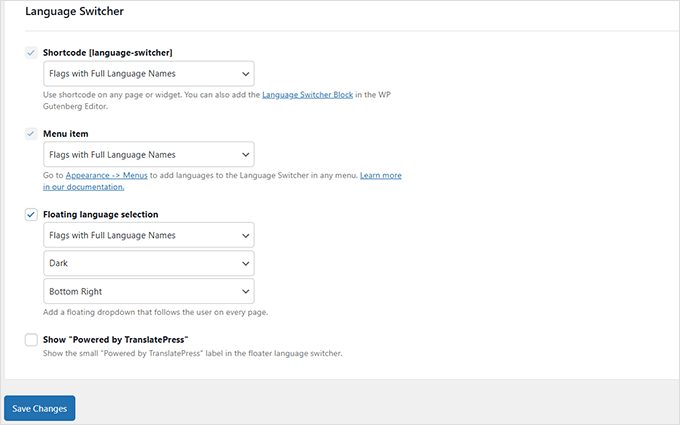
TranslatePress vă oferă trei moduri de a afișa un comutator de limbă: utilizând un shortcode, adăugându-l la meniul de navigare sau plasând un comutator plutitor pe fiecare pagină.
Dacă alegi „Shortcode” sau „Element de meniu”, atunci vei avea nevoie de pași suplimentari (îi voi arăta mai târziu în articol). Pe de altă parte, dacă alegi un comutator de limbă plutitor, atunci nu sunt necesari pași suplimentari.
Pur și simplu alegeți-l pe cel care se potrivește cel mai bine designului site-ului dvs. și faceți clic pe „Salvează modificările”.
Pasul 4: Activarea traducerii automate
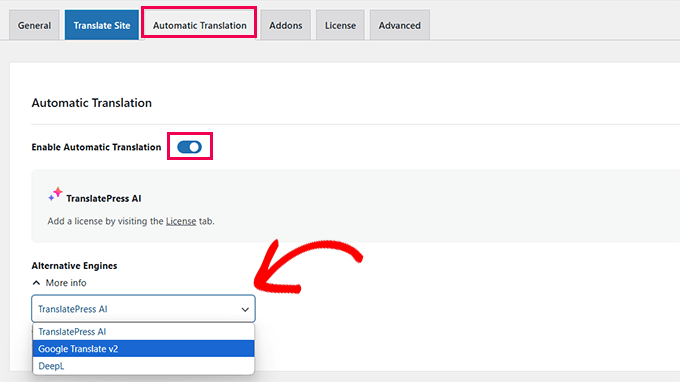
Doriți să folosiți instrumente AI precum Google Translate?
Accesați fila „Traducere automată” și activați funcția. Apoi selectați platforma de traducere preferată.
Pasul 5: Traducerea conținutului site-ului dvs.
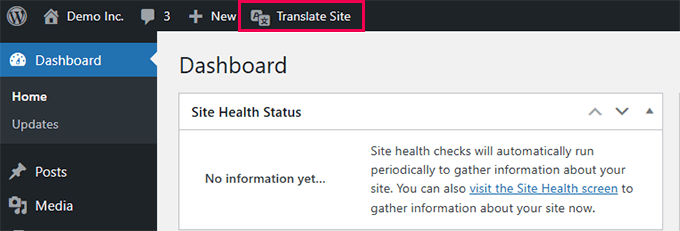
Faceți clic pe butonul 'Traduceți site-ul' din setările dvs. sau utilizați linkul rapid din bara de administrare. Aceasta va deschide un editor vizual live.
Acum puteți face clic pe orice text de pe site-ul dvs. web și puteți introduce versiunea tradusă în bara laterală.
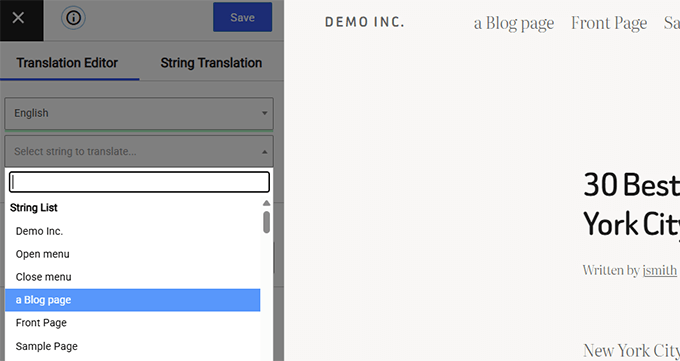
Aici, puteți comuta între limbi, previzualiza modificările instantaneu și chiar ajusta șiruri precum elemente de meniu sau butoane.
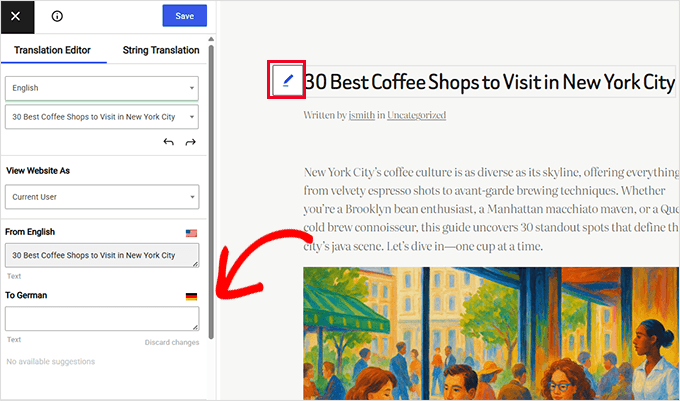
Unul dintre lucrurile mele preferate la TranslatePress este că, atunci când traduceți ceva o dată, cum ar fi un titlu de postare, acesta se actualizează pe întregul site.
Îmi economisește o grămadă de timp atunci când refolosesc aceleași blocuri de conținut.
Acesta este tot! Site-ul dvs. este acum gata să servească vizitatori în mai multe limbi folosind TranslatePress.
Pasul 6: Adăugarea unui comutator de limbă pe site-ul dvs. web în TranslatePress
TranslatePress vă oferă mai multe opțiuni pentru afișarea unui selector de limbă pe site-ul dvs. Vi le-am arătat mai devreme.
Dacă ați ales opțiunea de comutare a limbii plutitoare, atunci puteți sări peste acest pas; pluginul va începe automat să afișeze comutatorul de limbă pe site-ul dvs.
Pentru opțiunile Shortcode și Element de meniu, va trebui să le adăugați manual.
Opțiunea 1. Folosind un shortcode
Pentru a afișa un selector de limbi cu un shortcode, adăugați pur și simplu [language-switcher] la orice postare, pagină sau widget de sidebar.
Pentru mai multe detalii, consultați ghidul nostru despre utilizarea shortcodurilor în WordPress.
Opțiunea 2. Adăugarea în meniul de navigare
Această opțiune este cea mai bună pentru temele clasice. Dacă folosiți o temă bazată pe blocuri, atunci această setare de meniu nu va apărea sub Aspect.
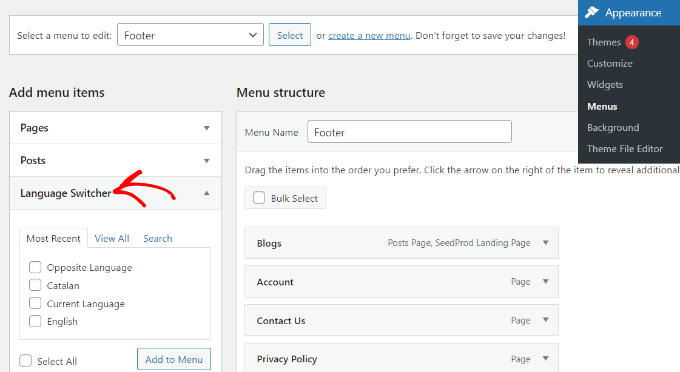
Accesați Aspect » Meniuri, faceți clic pe fila „Comutator de limbă” din stânga și alegeți limbile pe care doriți să le adăugați. Apoi faceți clic pe butonul „Adăugare la meniu”.
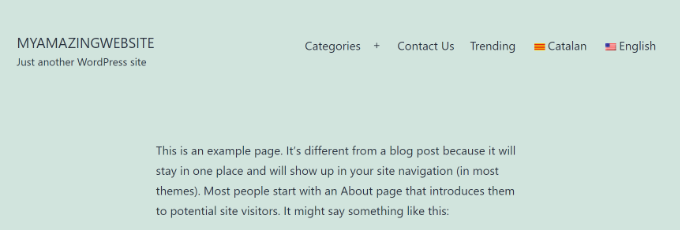
TranslatePress va adăuga limbile selectate în meniu.
Nu uitați să faceți clic pe butonul „Salvează meniul”.
Metoda 3. Creați un site web WordPress multilingv folosind WPML (Cel mai bun pentru site-uri mari/complexe)
WPML există de mult timp și l-am folosit pentru a traduce câteva site-uri destul de mari, cu structuri de conținut complexe.
Vă oferă mai mult control decât multe alte pluginuri. Puteți personaliza totul — de la formatul URL-ului până la modul în care sunt traduse diferite tipuri de conținut.
Dar dacă abia începeți, s-ar putea să vă ia puțin mai mult timp să vă obișnuiți. Are mai multe setări decât majoritatea instrumentelor prietenoase pentru începători.
Cu toate acestea, odată configurat, am constatat că este solid și fiabil, mai ales când doriți control manual complet sau lucrați cu traducători.
Avantaje:
- Funcționează bine cu site-uri mari și vă oferă control complet asupra traducerilor.
- Puteți traduce totul, inclusiv postări, pagini, meniuri, taxonomii, media și chiar șiruri de caractere ale temei/pluginului.
- Suportă atât traduceri manuale, cât și automate, cu un flux de lucru de revizuire.
- Puteți adăuga membri ai echipei sau traducători profesioniști pentru a vă ajuta cu conținutul multilingv.
Contra:
- Nu este cel mai ușor plugin de configurat, mai ales pentru începători.
- Interfața de utilizare poate părea puțin copleșitoare până când te obișnuiești cu ea.
Pentru o analiză mai aprofundată, consultați recenzia noastră completă despre WPML.
Sfat de expert: Avem, de asemenea, un ghid complet despre cum să-ți traduci site-ul WordPress cu WPML.
Pasul 1: Configurarea WPML
Pentru a începe, vizitați site-ul WPML și creați un cont. După aceea, accesați pagina „Descărcări” situată sub contul dvs.
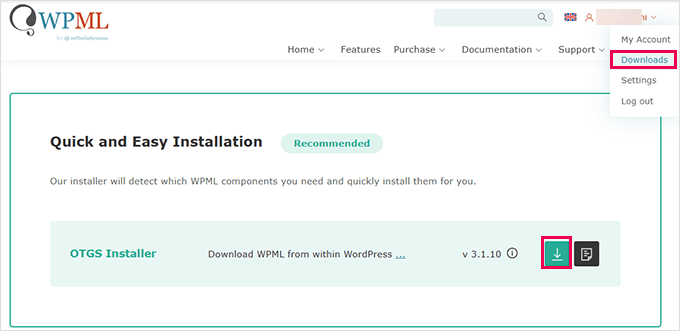
WPML își organizează pluginurile și add-on-urile printr-un plugin de instalare principal.
Continuă și instalează-l pe site-ul tău WordPress la fel ca orice alt plugin. Odată activat, WPML îți va solicita să îți înregistrezi site-ul.
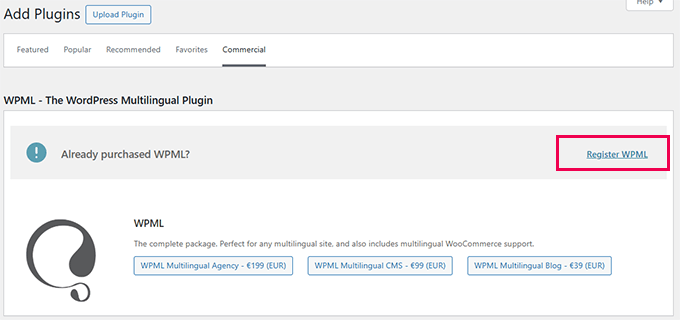
Faceți clic pe linkul „Înregistrați WPML” și urmați instrucțiunile pentru a genera și adăuga cheia site-ului dvs.
Apoi, vi se va cere să alegeți componentele pe care doriți să le instalați.
Pluginul de bază se numește WPML Multilingual CMS. De asemenea, recomand cu tărie instalarea addon-ului String Translation.
Acest mic instrument puternic îți permite să traduci tot textul care nu se află într-o postare sau pagină, cum ar fi sloganul site-ului tău, titlurile widget-urilor și textul butoanelor din tema ta și din alte pluginuri. Este cheia pentru a te asigura că 100% din site-ul tău este tradus!
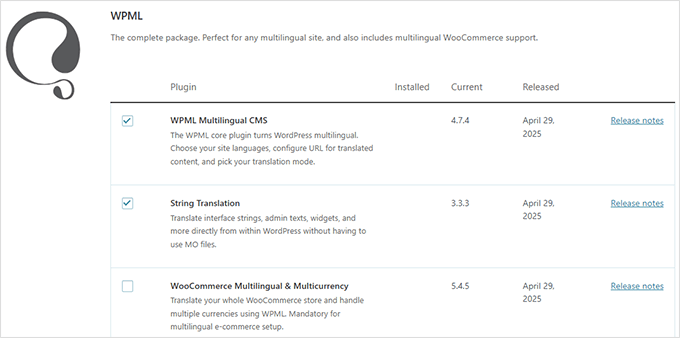
Puteți include componente opționale, după cum este necesar. De exemplu, dacă aveți un magazin WooCommerce, asigurați-vă că bifați opțiunea „WooCommerce Multilingual & Multicurrency”.
Faceți clic pe butonul „Instalare și activare” pentru a continua. Odată ce ați terminat, veți vedea o opțiune „Configurare WPML”. Faceți clic pe aceasta pentru a porni expertul de configurare.
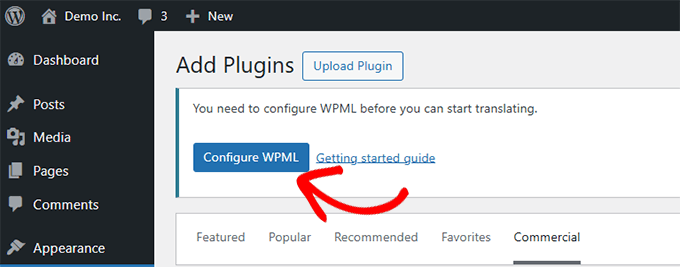
Expertul vă ghidează prin configurarea limbii implicite și a limbilor pe care doriți să le adăugați.
Pur și simplu începeți să tastați pentru a căuta fiecare limbă și selectați-le pe cele dorite. Puteți adăuga oricâte doriți.

Pe ecranul următor, veți alege cum sunt structurate URL-urile dvs. multilingve.
Puteți folosi subdirectoare (cum ar fi /fr/ sau /de/), un domeniu separat pentru fiecare limbă sau parametri URL.
De obicei, folosesc subdirectoare - sunt mai ușor de configurat și sunt, de asemenea, prietenoase cu SEO.
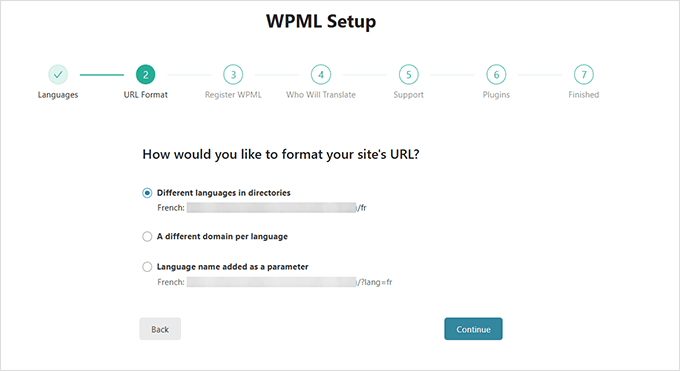
Apăsați pe „Continuare” pentru a trece mai departe.
În continuare, veți alege cine se va ocupa de traduceri. Dacă nu sunteți sigur încă, alegeți doar „Doar eu”. Puteți adăuga traducători mai târziu.
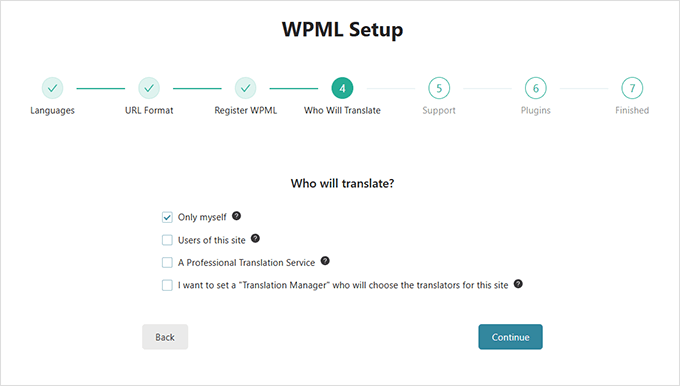
Apasă pe „Continuare” pentru a finaliza configurarea.
Odată ce expertul de configurare este complet, faceți clic pe butonul „Mergi la tabloul de bord de traducere”. Acolo începe adevărata muncă.

Pasul 2: Traducerea site-ului dvs. cu WPML
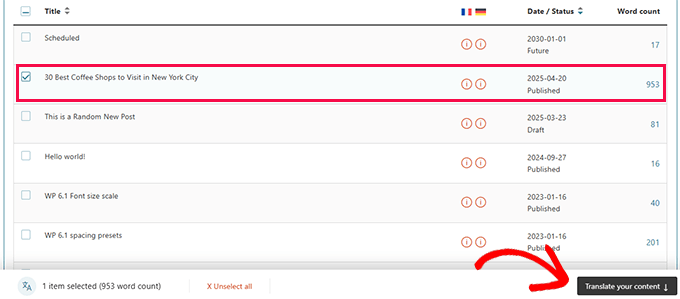
Panoul de Traducere îți permite să gestionezi traducerile pentru tot conținutul tău.
Doar selectați postarea sau pagina pe care doriți să lucrați, apoi faceți clic pe „Tradu conținutul dvs.”.
Apoi, veți alege cine ar trebui să facă traducerea.
Poate fi dvs., un alt utilizator cu permisiuni de traducător sau un serviciu de traducere profesional.
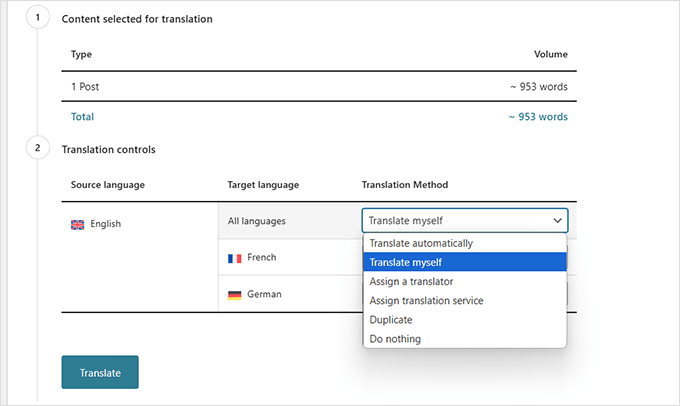
Dă clic pe „Traduce” pentru a continua.
Acum veți vedea editorul de traduceri WPML. Conținutul dvs. original va apărea în stânga, iar dvs. veți introduce traducerile în dreapta.
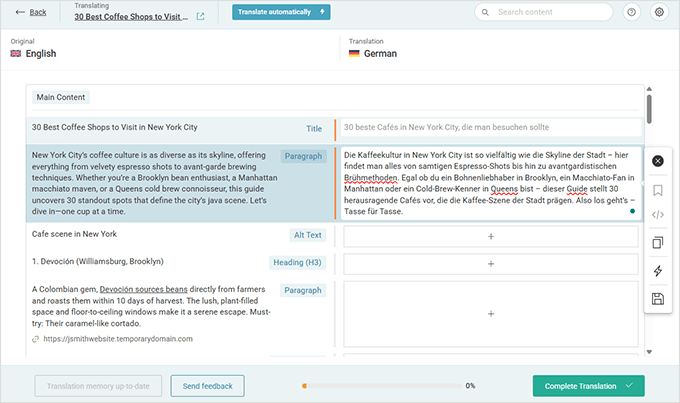
Pur și simplu faceți clic pe orice text pentru a începe traducerea acestuia. Când ați terminat, faceți clic pe butonul „Finalizați traducerea” pentru a salva și publica.
Pasul 3: Traducerea aspectelor non-conținut ale site-ului dvs. cu WPML
WPML merge dincolo de postări și pagini.
De asemenea, vă ajută să traduceți backend-ul site-ului dvs., inclusiv șirurile din pluginuri, teme, meniuri și taxonomii precum categorii și etichete.

Pentru instrucțiuni detaliate despre cum să faci acest lucru, poți consulta ghidul nostru despre cum să creezi un site multilingv folosind WPML.
Pasul 4: Adăugarea unui comutator de limbă pe site-ul tău folosind WPML
Odată ce conținutul tău este tradus, următorul pas este să permiți utilizatorilor să comute ușor între limbi.
WPML include un comutator de limbă încorporat pe care îl puteți adăuga cu doar câteva clicuri.
Opțiunea 1: Folosește Editorul de Site
Accesați Aspect » Editor, apoi deschideți meniul de navigare. Faceți clic pe butonul [+] și adăugați blocul „Navigation Language Switcher”.
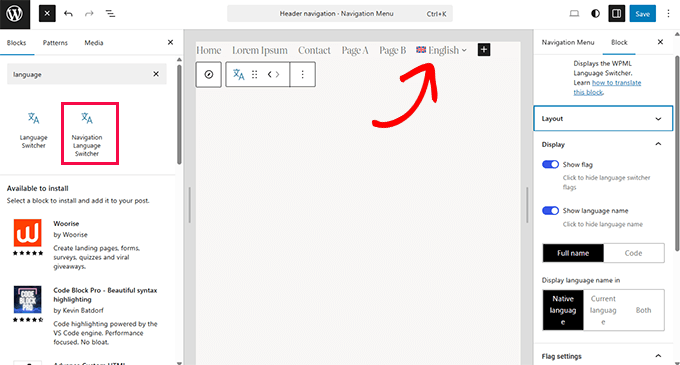
Puteți plasa selectorul și în altă parte – cum ar fi în subsol sau bara laterală – trăgând blocul la locul potrivit.
Opțiunea 2: Folosește setările WPML
Accesați WPML » Limbi și derulați la fila „Opțiuni selector de limbi”.

Aici veți găsi setări ușoare pentru a adăuga comutatoare în meniul dvs., zona de widgeturi sau subsol.
Doar faceți clic pe fiecare dintre butoane pentru a adăuga acei comutatori de limbă.
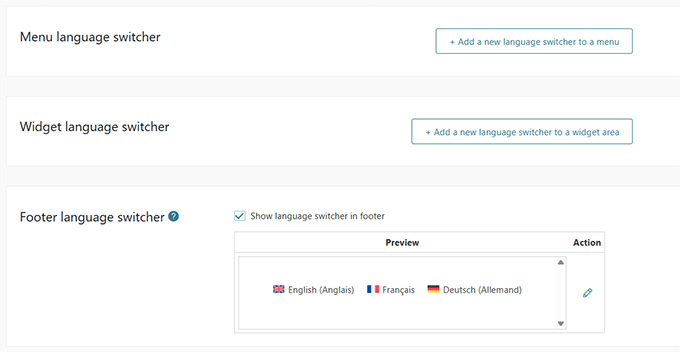
Și așa puteți folosi WPML pentru a vă traduce complet site-ul WordPress – de la postări și pagini la meniuri, widget-uri și chiar textul temei.
Acum, să aruncăm o privire la o altă opțiune populară care vă oferă un control mai manual: Polylang.
Metoda 4: Creează un site WordPress multilingv folosind Polylang (cea mai bună opțiune gratuită)
Polylang este ideal pentru utilizatorii care doresc un plugin multilingv gratuit cu o integrare solidă WordPress. Este deosebit de util pentru bloggeri și proprietari de afaceri mici care nu doresc să plătească imediat pentru o soluție premium.
Are peste 700.000 de instalări active și vă permite să traduceți întregul site fără a avea nevoie de versiunea Pro. Acestea fiind spuse, dacă utilizați WooCommerce sau aveți nevoie de suport, ați putea lua în considerare actualizarea la Polylang Pro sau achiziționarea addon-ului lor WooCommerce. Addon-ul vă permite să traduceți categorii de produse, pagini de magazin și câmpuri de checkout.
Pentru acest tutorial, folosesc versiunea gratuită a pluginului.
Avantaje:
- Gratuit de utilizat, fără limite privind numărul de limbi sau numărul de cuvinte
- Vă permite să traduceți postări, pagini, media, categorii, etichete și widget-uri
- Oferă structuri URL flexibile și suportă slug-uri prietenoase cu SEO
Contra:
- Interfața este mai tehnică decât pluginurile precum Weglot sau TranslatePress
- Unele funcționalități, cum ar fi suportul WooCommerce, necesită un add-on plătit
Mai întâi, instalați și activați plugin-ul Polylang. Dacă nu sunteți sigur cum, urmați ghidul nostru despre instalarea unui plugin WordPress.
După activare, accesați Limbi » Limbi pentru a începe configurarea configurației multilingve.
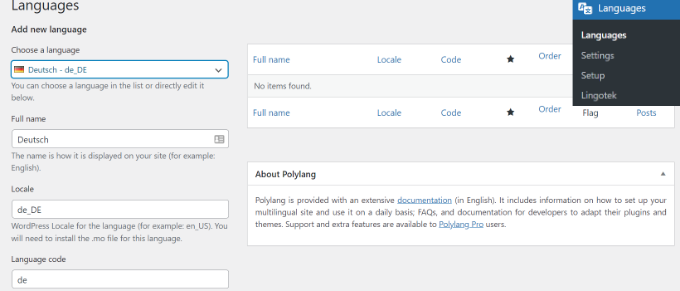
Pasul 1: Adaugă limbile tale
În fila 'Limbi', trebuie să adăugați limba implicită a site-ului dvs. împreună cu orice alte limbi pe care doriți să le suportați.
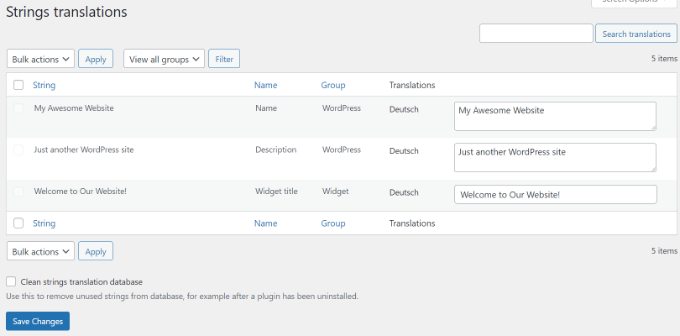
Pasul 2: Traduceți titlul site-ului și metadatele
Apoi, poți comuta la fila „Traduceri de șiruri” pentru a traduce titlul site-ului, sloganul și formatul datei/orei.
Acest lucru asigură coerența în antetul și metadatele temei tale.
Pasul 3: Setați formatul URL pentru traduceri
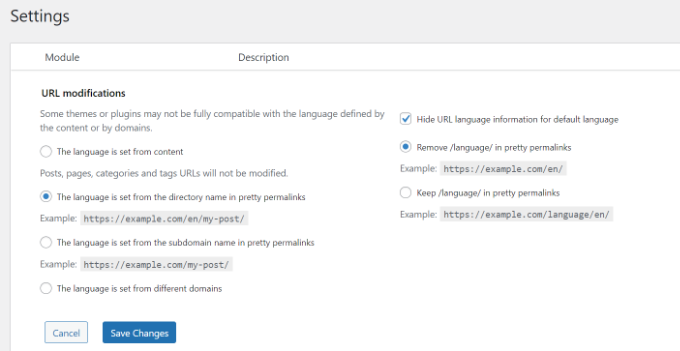
În continuare, accesați Limbi » Setări. Aici puteți configura cum vor arăta URL-urile dvs. multilingve.
Apăsați pe opțiunea „Setări” din secțiunea „Modificări URL” pentru a deschide aceste opțiuni.
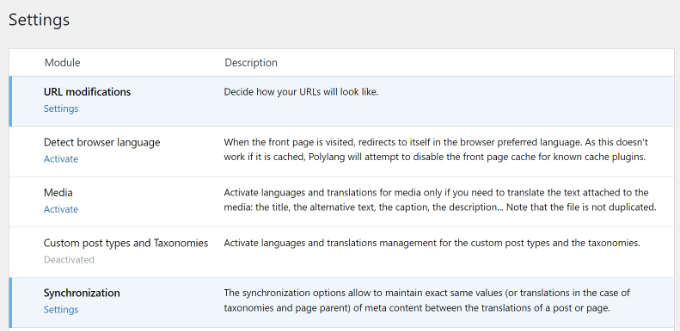
Puteți alege să includeți codul limbii în URL-urile dvs., cum ar fi https://example.com/en/my-post, pentru un SEO și o claritate mai bune.
Pur și simplu faceți clic pe butonul „Salvare modificări” când ați terminat.
Pasul 4: Traduceți articolele și paginile
Pentru a începe traducerea conținutului, accesați orice postare sau pagină și veți vedea o casetă meta pentru limbă pe ecranul editorului.
Limba ta implicită este selectată în mod implicit.
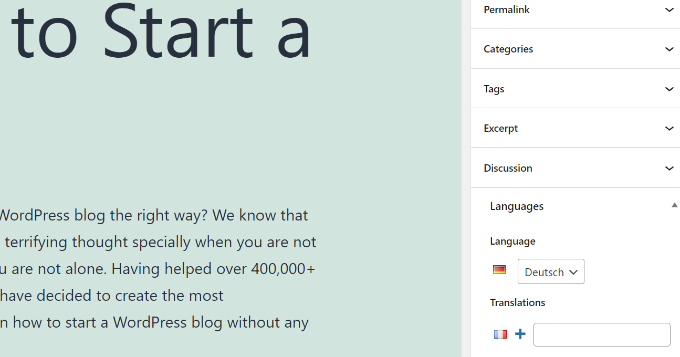
Apasă pe butonul „+” de lângă o altă limbă pentru a crea o nouă versiune a acelei postări. Repetă acest proces pentru fiecare limbă pe care dorești să o susții, apoi publică conținutul când ești gata.
Pasul 5: Traduceți categorii și etichete
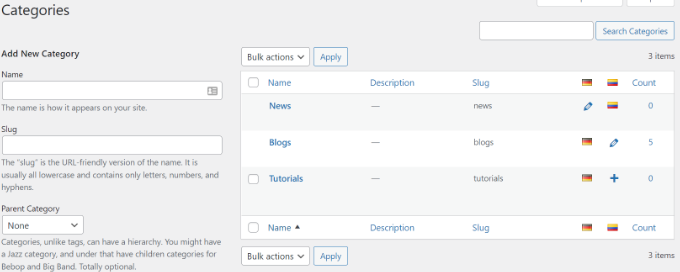
Dacă folosiți categorii, etichete sau orice taxonomii personalizate, le puteți traduce și pe acestea.
Pur și simplu accesează Postări » Categorii, adaugă un termen în limba ta implicită și apoi folosește pictogramele „+” pentru a le traduce pe fiecare.
Pasul 6: Adăugați un comutator de limbă
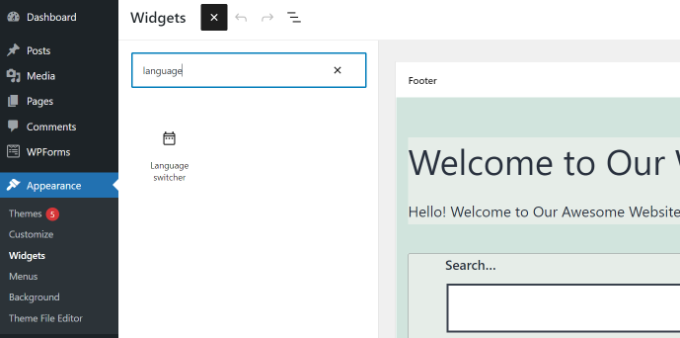
Pentru a permite utilizatorilor să comute între limbi, accesează Aspect » Widget-uri.
Apăsați pe pictograma „+” și adăugați blocul widget „Comutator de limbă” în bara laterală sau în subsol.
Personalizați setările acestuia pentru a afișa numele limbilor, a utiliza un meniu derulant, a ascunde limba curentă și multe altele.
Apoi, puteți face clic pe butonul „Actualizare” pentru a salva modificările.
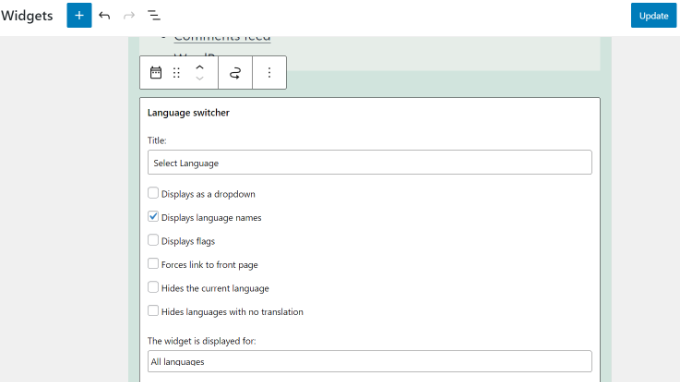
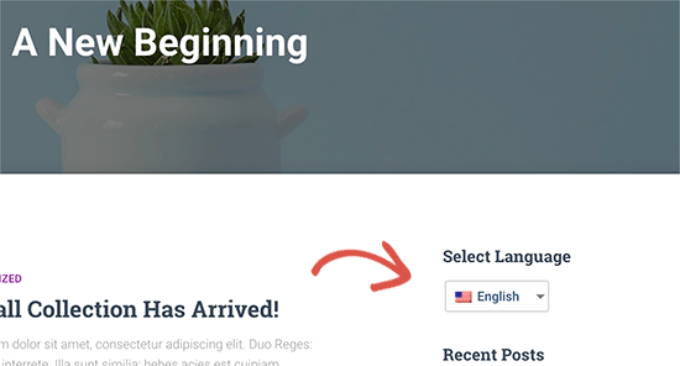
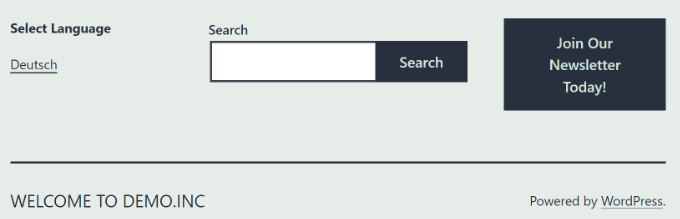
Acum vizitează-ți site-ul pentru a vedea selectorul de limbă în acțiune.
Iată cum arăta pe site-ul meu demo:
Întrebări frecvente despre crearea unui site WordPress multilingv
După ce am ajutat mii de începători să-și lanseze site-urile web, știu câte ceva despre crearea unui site web multilingv. Următoarele sunt câteva dintre cele mai frecvente întrebări pe care mi-au fost adresate despre site-urile web WordPress multilingve.
1. Care este cel mai bun plugin WordPress multilingv?
Toate cele patru pluginuri menționate în acest ghid sunt cele mai bune. Cu toate acestea, ele diferă ușor în unele privințe.
Dacă sunteți un începător care caută o soluție mai ușoară, atunci vă recomand să folosiți Weglot. Acesta traduce automat întregul dvs. site WordPress și are traduceri AI puternice pentru a asigura coerența.
TranslatePress este, de asemenea, o opțiune bună, deoarece editorul său live este ușor de utilizat.
Utilizatorii avansați și site-urile de eCommerce ar putea găsi WPML mai cuprinzător pentru nevoile lor. În cele din urmă, dacă căutați o soluție gratuită, atunci Polylang este cea mai bună opțiune pentru dvs.
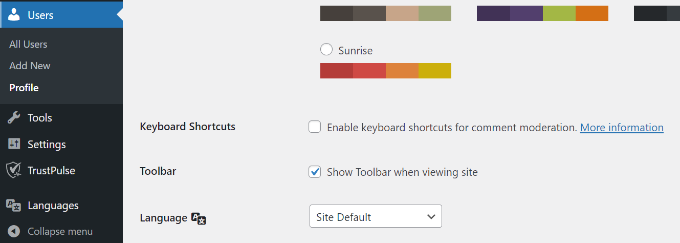
2. Cum să traduc zona de administrare WordPress pentru utilizatori?
WordPress permite fiecărui utilizator de pe site-ul dvs. web să selecteze limba interfeței de administrare. Aceștia trebuie doar să își editeze profilul de utilizator, iar acolo vor găsi opțiunea de a selecta o limbă.
3. Cum îmi traduc tema WordPress?
Toate cele patru pluginuri vă vor permite să preluați automat traducerile temei. De asemenea, puteți găsi și traduce o temă WordPress singur și apoi să încărcați fișierele de traducere pe site-ul dvs.
4. Cum traduc un plugin WordPress?
Multe dintre cele mai bune plugin-uri WordPress sunt pregătite pentru traducere. Cu toate acestea, este posibil să nu fie traduse în toate limbile. Weglot, TranslatePress și WPML vă permit să traduceți cu ușurință șirurile din interfața plugin-ului.
De asemenea, puteți traduce pluginuri WordPress singur și să încărcați manual traducerile pe site-ul dvs.
5. Ce alte pluginuri de traducere pot folosi pentru un site WordPress multilingv?
Deși acest ghid se concentrează pe Weglot, TranslatePress, WPML și Polylang, există mai multe alte pluginuri de traducere disponibile. Mențiuni notabile includ GTranslate, MultiLanguage și MultilingualPress.
Pe WPBeginner, folosim MultilingualPress deoarece este construit pentru site-uri web masive și funcționează prin crearea unui site WordPress separat, legat, pentru fiecare limbă (folosind o funcție numită multisite). Deși această abordare este incredibil de puternică pentru performanța la scara noastră, este, de asemenea, mult mai tehnică de configurat și gestionat.
Pentru majoritatea afacerilor mici și începătorilor, a rămâne la o soluție cu un singur site precum Weglot, TranslatePress, WPML sau Polylang este o cale mult mai ușoară și mai practică spre succes.
Mai multe sfaturi pentru gestionarea unui site WordPress multilingv 🎁
Odată ce site-ul dvs. multilingv este funcțional, mai aveți multe de făcut pentru a îmbunătăți experiența utilizatorilor și a vă optimiza conținutul. Iată câteva tutoriale și instrumente utile care vă pot duce configurarea și mai departe:
- Cum să creați formulare multilingve în WordPress (2 metode)
- Cum să adăugați căutare multilingvă în WordPress (2 moduri)
- Cum să creați cu ușurință o hartă site multilingvă în WordPress
- Cum să instalezi WordPress în alte limbi
- Ghidul complet pentru direcționarea geografică în WordPress – Pas cu Pas
- Cum să obții mai mulți vizitatori globali (Sfaturi WordPress SEO Internațional)
- Cum să folosiți administratorul WordPress în limba engleză pe un site multilingv
Sper că acest articol v-a ajutat să învățați cum să creați un site WordPress multilingv ca un profesionist. De asemenea, ați putea dori să consultați ghidurile noastre despre cum să găsiți o temă WordPress pregătită pentru traducere sau cum să vă traduceți magazinul WooCommerce.
Dacă ți-a plăcut acest articol, te rugăm să te abonezi la canalul nostru de YouTube pentru tutoriale video WordPress. Ne poți găsi, de asemenea, pe Twitter și Facebook.




Olaf
WPML și Polylang sunt ambele plugin-uri excelente, dar depinde cu adevărat de bugetul dumneavoastră. Dacă doriți să mențineți cheltuielile site-ului dumneavoastră la minimum, Polylang face o treabă excelentă. Suportă traduceri în multe limbi, dar trebuie să aranjați singur traducerile, fie printr-un vorbitor nativ, fie prin traducere automată. Pe de altă parte, WPML poate oferi servicii de traducere, dar, desigur, prețul este mult mai mare. Deci, dacă căutați un site web multilingv la un cost redus sau chiar gratuit, încercați Polylang cu traducere automată (poate folosind AI). Dacă aveți bugetul necesar pentru a investi, aș recomanda cu siguranță WPML.
Mrteesurez
Deși se poate folosi cu ușurință Google Translate, deoarece este ușor integrat, dar nu poate fi suficient de eficient în comparație cu traducerea manuală folosind oricare dintre pluginurile menționate de dvs., acest lucru vă va face să folosiți orice argou, jargon sau cuvinte cheie care sunt mai atractive pentru o anumită limbă sau regiune.
Rețineți că, a face acest lucru manual necesită timp și eforturi, dar merită eforturile.
Dayo Olobayo
Da Mrteesurez, aveți absolută dreptate în ceea ce privește investiția de timp pentru traducerea manuală. Cu toate acestea, beneficiile pe termen lung depășesc efortul inițial. Cu un site web bine localizat, puteți extinde acoperirea, puteți construi încredere cu audiențe internaționale și, în cele din urmă, puteți atinge obiectivele de afaceri.
Jiří Vaněk
PolyLang este un plugin foarte bun. Îl folosesc pe site pentru a-l împărți în versiuni engleză și cehă. Ceea ce este grozav la acest plugin este faptul că are multe extensii. Cea mai bună extensie este pentru Elementor, care vă permite să afișați anumite blocuri doar pentru o anumită limbă. Datorită acestui lucru, personalizarea site-ului este absolut perfectă și până la ultimul detaliu.
Elsie Nel
Pot pur și simplu să creez o duplicat a fiecărei pagini, să schimb textul într-o altă limbă și apoi să adaug un buton pentru a comuta între cele două pagini? Sau ar cauza un fel de problemă pe care o omit?
Suport WPBeginner
Aceste pluginuri sunt cele care adaugă funcționalitatea de a schimba cu un buton pentru a conecta ușor pagina tradusă.
Admin
Martin
Sunt pe punctul de a achiziționa un abonament pentru un webhost, dar acesta include doar un singur site. Întregul site WP multilingv cu mai multe limbi se numără ca un (1) site sau fiecare versiune lingvistică contează ca un (1) site?
Suport WPBeginner
Dacă utilizați un plugin pentru a adăuga capacitatea multilingvă pe site-ul dvs., acesta ar conta ca un singur site. Dacă instalați mai multe site-uri și creați manual versiunile traduse, acestea ar fi mai multe site-uri.
Admin
Masud
Cum putem avea limbi diferite în subdomenii diferite.
este posibil prin utilizarea unui plugin sau am nevoie de o instalare WordPress diferită și o temă complet diferită pentru tot?
Suport WPBeginner
Ar depinde de plugin-ul pe care îl utilizați pentru opțiunile disponibile pentru subdomenii, am recomanda să verificați cu suportul pentru plugin-ul pe care doriți să îl utilizați pentru site-ul dvs.
Admin
usman
Vreau să-mi creez site-ul web în urdu. WordPress are opțiunea de a crea site-uri web în alte limbi.
Suport WPBeginner
WordPress poate fi instalat în alte limbi, avem un ghid despre acest lucru mai jos:
https://www.wpbeginner.com/wp-tutorials/how-to-install-wordpress-in-other-languages
Admin
Ammara
Imediat după activarea PolyLang, meniul a dispărut.
Suport WPBeginner
Ar trebui să contactați suportul PolyLang și aceștia ar trebui să vă poată asista.
Admin
jai prakash
prima dată când am citit articolul tău complet.
Suport WPBeginner
Glad you read our entire article
Admin
Muhammad Wasim
Am deja articole pe site-ul meu indexate în Google Search Console. Dacă adaug suport multilingv (de exemplu, va adăuga „en” în URL pentru engleză), cum pot indexa ambele pagini lingvistice în Google și cum va afecta schimbarea URL-ului site-ul.
Suport WPBeginner
Puteți ascunde limba în permalink pentru limba dvs. implicită pentru a păstra acele articole acolo unde sunt. Ar trebui să verificați cu plugin-ul dvs. SEO pentru a verifica indexarea site-ului dvs. în limbi suplimentare.
Admin
Bosco
Am un comutator pentru două limbi, când apăs pe steagul limbii implicite, ajung pe pagina de pornire a limbii și totul funcționează foarte bine. Când selectez al doilea steag, ajung pe o pagină goală în loc de pagina de pornire a celei de-a doua limbi. Pot vedea însă toate paginile din bara de sus. Dacă apăs pe pagina de pornire, aceasta se deschide și totul funcționează bine.
Cum pot face ca al doilea steag să ducă direct la a doua pagină de pornire? Am citit despre multe probleme similare, dar nu am văzut nicio soluție, poate cineva să-mi împărtășească o soluție. Mulțumesc
Suport WPBeginner
Ar trebui să contactați suportul pentru plugin-ul pe care îl utilizați în prezent și ar trebui să vă poată asista
Admin
Gracy
Salut, am un cont Premium pe Wordpress.com, dar se pare că nu pot descărca pluginuri. Vreau blogul meu în două limbi (traduse manual). Ce mi-ați recomanda să fac? Mulțumesc :).
Suport WPBeginner
Fie ați avea nevoie de planul lor de afaceri, fie ați dori să migrați la WordPress.org; poate doriți să consultați articolul nostru aici: https://www.wpbeginner.com/beginners-guide/self-hosted-wordpress-org-vs-free-wordpress-com-infograph/
Admin
Asmat Ullah
care abordare este cea mai bună dacă traduc manual fiecare pagină prin Google Translator sau instalez un plugin Google Translator pentru un SEO mai bun
Suport WPBeginner
Ar trebui să fie aproximativ la fel în ceea ce privește SEO, ar fi cel mai bine să ai pe cineva care cunoaște limba să-ți traducă conținutul pentru rezultate SEO mai bune.
Admin
Richard Montes
Când încerc să descarc pluginul Polylang, butonul de descărcare nu este activ și există o notă care mă îndeamnă să fac upgrade la planul business. Așa a obținut toată lumea acces la Polylang? Este singura modalitate?
Suport WPBeginner
O parte din confuzia dumneavoastră provine din faptul că ghidurile noastre sunt pentru site-uri WordPress.org; deoarece sunteți pe WordPress.com, poate doriți să consultați comparația noastră aici: https://www.wpbeginner.com/beginners-guide/self-hosted-wordpress-org-vs-free-wordpress-com-infograph/
Admin
Xaric
Am o întrebare destul de complexă… Am nevoie ca site-ul meu să fie tradus (evident). Ne gândim să o facem cu un traducător automat Google, deoarece nu ne pasă prea mult de calitatea traducerii.
CU TOATE ACESTEA, avem nevoie ca anumite părți ale site-ului (categoriile, titlurile paginilor etc.) să fie traduse manual de noi.
Deci, iată întrebarea mea:
Există o modalitate prin care, atunci când cineva schimbă limba site-ului nostru, o parte din conținutul său să fie tradus automat de Google Translate, iar restul să fie tradus simultan cu traducerea pe care o vom fi stabilit?
Mulțumesc mult anticipat pentru ajutor!
Suport WPBeginner
Ar trebui să verificați cu pluginul pe care intenționați să îl utilizați pentru a vedea dacă aceasta este o opțiune cu acel plugin specific.
Admin
Ahmed
cum pot traduce o pagină principală statică sau indexul???
Suport WPBeginner
Cu Polylang, l-ați traduce la fel cum ați face cu alte pagini de pe site-ul dvs.
Admin
Nicole
Mulțumesc pentru un articol atât de grozav. Acesta este exact ceea ce căutam pentru a-mi traduce site-ul din engleză în spaniolă.
Știți dacă, dacă merg pe ruta manuală, va funcționa cu builder-ul Visual Composer (WPBakery)?
Mulțumesc!
Suport WPBeginner
Ar trebui să contactați suportul pentru Polylang pentru a vedea dacă există conflicte cunoscute în acest moment
Admin
Zeena Kabad
Salut. Când folosesc Polylang, trebuie să creez o pagină nouă pentru a traduce una existentă, acest lucru va duplica toate paginile pentru fiecare limbă, dar pentru pagina de produs nu o pot duplica deoarece SKU-ul trebuie să fie unic, de asemenea, tag-urile nu pot folosi același cuvânt pentru cele două limbi...
Poate cineva să mă ajute??
Mulțumesc
Suport WPBeginner
Ar depinde de ceea ce folosești pentru produsele tale. Dacă contactezi polylang, ar trebui să poată să-ți spună alte opțiuni cu plugin-ul lor.
Admin
Francisco
Am instalat Polylang, dar mi-a încurcat categoriile... a creat categorii separate pentru fiecare limbă, ceea ce chiar nu era ceea ce voiam... există o modalitate de a folosi o anumită categorie, independent de limbă?
Suport WPBeginner
Ar trebui să contactați Polylang pentru opțiunile de personalizare pe care le aveți pentru categoriile dvs.
Admin
Max
Excelent, dar ce se întâmplă cu traducerea temei în sine? Cum putem crea un site unde textele din elementele temei (nu postări, comentarii etc., ci antet, subsol și altele) pot fi prezentate în mai multe limbi? Ce ar trebui să fac, să creez două fișiere index.php? Cum atașez un comutator de limbă la site, astfel încât, odată setat, tot conținutul să fie afișat în limba selectată?
Partea principală și cea mai importantă a rămas neclară (
Suport WPBeginner
În funcție de pluginul de traducere pe care îl utilizați, există în mod normal o metodă încorporată pentru traducerea șirurilor de caractere ale temei. Dacă contactați suportul pluginului, aceștia ar trebui să vă poată spune cum gestionează acest lucru.
Admin
Rahim
Salut
Am o altă abordare și nu știu dacă poate funcționa sau nu: ideea mea este dacă este posibil să aloc fiecărui limbaj un nume de domeniu specific în același limbaj. De exemplu: hello.com pentru versiunea în engleză și bonjour.com pentru versiunea în franceză.
Este posibil? Și cum pot face asta?
Mulțumesc pentru ajutor.
Suport WPBeginner
Ar trebui să contactați suportul pentru plugin-ul multilingv pe care intenționați să îl utilizați și majoritatea ar trebui să aibă o metodă de a configura acest lucru cu plugin-ul lor.
Admin
Juliana
Am adăugat widgetul, dar când scriu postarea mea în a doua limbă pe care am selectat-o, nu pot folosi Yoast SEO, cum pot adăuga acest lucru pentru a doua mea limbă?
Suport WPBeginner
Probabil ar trebui să contactați suportul Yoast pentru a vă asigura că nu există un conflict de pluginuri.
Admin
root
Bună, site-ul meu wordpress, are 4 limbi:
Engleză (en)
Albaneză (sq)
Macedoneană (mk)
când deschid, website.com/en, postările mele nu apar
când deschid, website.com/sq, postările mele apar
Suport WPBeginner
Dacă setările sunt configurate pentru ca postările în limba engleză să fie acolo, ați putea încerca să salvați din nou permalink-urile, altfel, s-ar putea să fie necesar să contactați suportul plugin-ului pentru a vă asigura că setările sunt corecte.
Admin
juan
Dacă instalez acest plugin, cum pot configura pluginurile mele SEO pentru a putea lucra și la SEO-ul meu pentru cealaltă limbă?
de asemenea...
Dacă instalez pluginul, toate URL-urile mele vor fi modificate adăugând prefixul lingvistic /en/?
Acest lucru va afecta SEO-ul meu actual.
Suport WPBeginner
Ar trebui să verificați cu pluginul dvs. SEO specific pentru probleme de compatibilitate. Pluginul are opțiunea de a nu modifica structura permalink-urilor pentru limba dvs. implicită.
Admin
juan
Pluginul este capabil să identifice locația utilizatorului și apoi să-i ofere utilizatorului site-ul în limba bazată pe locația sa?
Suport WPBeginner
Ar trebui să contactați suportul pluginului pentru a vedea dacă au o opțiune de geolocație pentru asta.
Admin
Vielma
Bună ziua, am configurat un site WordPress multilingv (traducere umană) și funcționează bine, însă pagina principală pe care am creat-o pentru al doilea nivel pare să stocheze TOATE postările și paginile create sau editate vreodată. M-am asigurat că toate paginile sunt pagini statice și nu înțeleg de ce se întâmplă acest lucru. Când merg la Pagini -> pagina mea principală aleasă în a doua limbă și o previzualizez, arată perfect. Dar când tastez URL-ul, adună tot conținutul de pe site-ul meu. Cum fac să elimin asta?
Suport WPBeginner
Ar trebui să contactați pluginul dvs. multilingv pentru a-i informa despre acest lucru și ar trebui să vă poată asista.
Admin
maryam
salut. când adaug o traducere la o pagină de pe site-ul meu, se construiește o altă pagină. dar am nevoie de o pagină cu 2 traduceri. nu pagini separate. ce ar trebui să fac?
Suport WPBeginner
Dacă doriți ca conținutul să fie tradus automat, fără a fi nevoie să creați conținut pentru cealaltă limbă, ar trebui să utilizați opțiunea Google Language Translator din acest articol.
Admin
RD Prajapati
Am un blog al cărui URL principal este travelwithrd.com, care este implicit în engleză. Dar când am instalat Polylang pentru limba hindi, URL-ul versiunii hindi a fost travelwithrd.com/hindi. Acum cred că și adresa RSS feed a site-ului hindi s-a schimbat. Cum pot seta opțiunea de două limbi pe pagina de pornire fără acest tip de URL cu subfolder.
Suport WPBeginner
Nu avem o metodă recomandată fără a schimba URL-ul pentru limbile diferite, ai putea contacta polylang cu ceea ce dorești să vezi recomandările lor.
Admin
Mikiyas
Salut,
Sunt în prezent pe lista dvs. de e-mail și îmi plac sfaturile/recomandările pe care le oferiți. Vreau să pot traduce unul dintre site-urile mele WordPress în amharică. Am încercat să folosesc Polylang așa cum a fost sugerat, dar am avut dificultăți în a găsi fișierele .mo amharice pe care ar trebui să le încarc în setările WordPress.
1. Unde aș găsi astfel de fișiere?
2. Odată ce le am, unde exact le încarc?
3. După încărcare, cum configurez Polylang pentru a afișa amharică.
Orice informație ar ajuta, sper să primesc un răspuns curând!
Suport WPBeginner
Salut Mikiyas,
Fișierele de limbă se află în folderul languages din folderul unui plugin sau temă. Le puteți găsi folosind clientul FTP. Veți selecta limba din pagina de setări a Polylang.
Admin
Imola
Am făcut tot ce s-a menționat aici, dar apoi blogul meu a apărut ca și cum nu aș avea nicio postare. Când am dezactivat plugin-ul, postările mele au revenit la normal. Orice ajutor? Mulțumesc anticipat.
Suport WPBeginner
S-ar putea să doriți să vă asigurați că ați setat limba implicită corectă; dacă aceasta nu este problema, atunci ar trebui să contactați suportul plugin-ului pentru a vă asigura că nu este o eroare a plugin-ului în sine.
Admin
Joelsen
Poate dura la propriu veacuri să cauți ajutor pe net. Asta până când dai peste un loc ca site-ul tău. În mai puțin de câteva minute, rulam site-ul meu Wordpress în mai multe limbi. UN MARE MULȚUMESC!
Suport WPBeginner
Salut Joelsen,
Ne bucurăm că ai găsit articolul util. Nu uita să ne urmărești pe Facebook pentru mai multe sfaturi și tutoriale WordPress.
Admin
Raksha
Salut, mă confrunt pe problema că atunci când comut de la limba mea implicită la alta, limba paginii respective se schimbă, dar imediat ce comut la altă pagină, revine la pagina limbii implicite? Cum fac acea setare