


Ați deschis vreodată o postare lungă de WordPress și v-ați simțit puțin pierdut încercând să găsiți ceea ce căutați? Cu toții am trecut prin asta. Poate fi frustrant să derulați prin pereți de text doar pentru a ajunge la partea care contează pentru dvs.
Acesta este exact motivul pentru care folosim linkuri de ancorare la WPBeginner. Ele facilitează cititorilor sărirea direct la secțiunea care îi interesează, fie că este vorba de un ghid sau o listă de experți.
Din experiența noastră, linkurile de ancorare nu fac doar citirea mai ușoară. De asemenea, ajută vizitatorii să rămână mai mult timp pe site-ul dvs., deoarece aceștia pot găsi rapid ceea ce au nevoie. Și ca un bonus, conținutul dvs. ajunge să arate mai organizat și mai profesional.
În acest ghid, vă vom arăta cum să adăugați linkuri de ancorare la postările și paginile dvs. WordPress. Este o mică schimbare care poate face o mare diferență pentru cititorii dvs. ⚓
📚 Rezumat: Există două moduri de a adăuga linkuri de ancorare în WordPress: 1) Adăugați manual o ancoră HTML (ID) la un titlu și legați-vă la el cu un simbol #, sau 2) Utilizați un plugin de Cuprins precum AIOSEO pentru a le genera automat.
Ce este un link de ancorare?
Un link de ancorare este un tip special de link care direcționează utilizatorii către o secțiune specifică a aceleiași pagini, mai degrabă decât către o altă pagină sau site web WordPress.
Aceste linkuri acționează ca niște scurtături, ajutând cititorii să sară direct la partea din conținut care îi interesează cel mai mult *fără* a derula întreaga pagină.
De exemplu, ați putea vedea linkuri de ancorare utilizate într-un cuprins pentru un articol sau ghid lung. Când sunt apăsate, acestea mută imediat utilizatorul la secțiunea relevantă.

Un alt mod în care puteți utiliza linkurile de ancoră este crearea de linkuri de marcaj pe site-ul dvs. WordPress.
Acest lucru vă permite să partajați linkul de marcaj pe rețelele sociale sau în newslettere prin e-mail. În acest fel, atunci când pagina se încarcă, utilizatorii dvs. sar imediat la secțiunea pe care doriți să o vadă.
De ce și când ar trebui să folosiți linkuri de ancorare?
Un utilizator mediu petrece mai puțin de câteva secunde înainte de a decide dacă dorește să rămână sau să părăsească site-ul dvs. Aveți doar acele câteva secunde pentru a convinge utilizatorii să rămână.
Cel mai bun mod de a face acest lucru este să îi ajutați să vadă rapid informațiile pe care le caută.
Linkurile de ancorare facilitează acest lucru, permițând utilizatorilor să sară peste restul conținutului și să acceseze direct partea care îi interesează. Acest lucru îmbunătățește experiența utilizatorului și vă ajută să câștigați noi clienți/cititori.
Linkurile de ancorare sunt, de asemenea, excelente pentru SEO WordPress. Google poate afișa mai multe linkuri de ancorare în rezultatele căutării ca linkuri de salt.
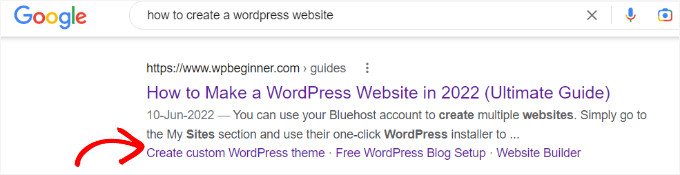
S-a dovedit că acest lucru crește rata de clic în rezultatele căutării, ceea ce, la rândul său, aduce mai mult trafic pe site-ul dvs.
Dacă creați un cuprins folosind legături de ancorare, atunci Google poate afișa antetele în snippet-uri recomandate.
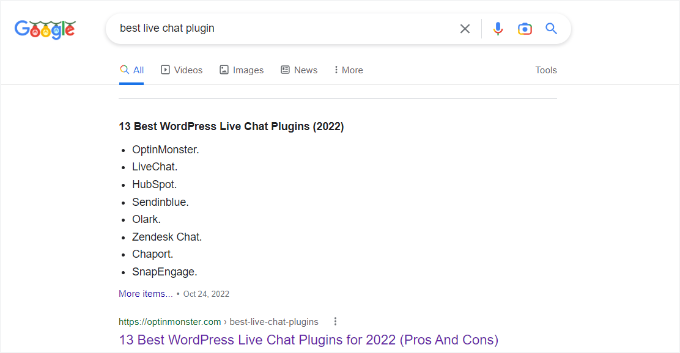
Având în vedere acest lucru, vom analiza cum să adăugați cu ușurință linkuri de ancorare în WordPress.
Mai jos este o listă cu toate subiectele pe care le vom acoperi în acest ghid. Continuați și faceți clic pe oricare dintre aceste linkuri de ancorare de mai jos și veți fi direcționat către secțiunea respectivă:
- How to Manually Add Anchor Links in WordPress
- How to Manually Add an Anchor Link in Classic Editor
- Cum să adăugați manual linkuri de ancorare în HTML
- Cum să adăugați automat titluri ca linkuri de ancorare în WordPress (Recomandat)
- Sfat bonus: Combinați linkurile de ancoră cu linkurile interne pentru un SEO mai bun
- Întrebări frecvente: Cum să adăugați linkuri de ancorare în WordPress
- Resurse suplimentare: Îmbunătățiți SEO-ul WordPress
Cum să adăugați manual legături de ancorare în WordPress
Dacă doriți doar să adăugați câteva legături de ancorare sau legături de marcaj în articolul dvs., puteți face acest lucru cu ușurință manual.
Practic, trebuie să adăugați două lucruri pentru ca un text de ancoră să funcționeze conform intenției:
- Creați un link de ancoră cu un semn # înainte de textul de ancoră.
- Adăugați atributul
idla textul unde doriți ca utilizatorul să fie direcționat.
Vom începe cu partea de linkuri de ancorare.
Pasul 1. Crearea unui link de ancorare
Mai întâi, trebuie să editați sau să creați o nouă postare sau pagină. Apoi, selectați textul pe care doriți să îl legați și faceți clic pe butonul de inserare a legăturii în editorul de blocuri WordPress.
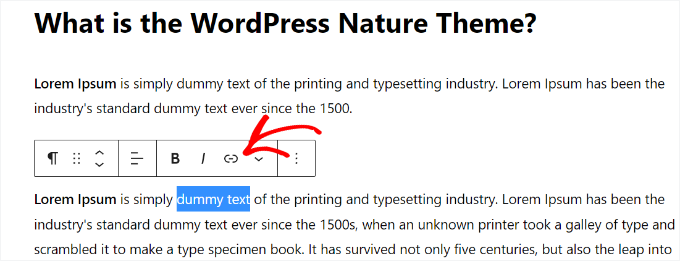
Aceasta va deschide fereastra pop-up „inserează link” unde adăugați de obicei URL-ul sau căutați o postare sau o pagină la care să faceți legătura.
Cu toate acestea, pentru un link de ancorare, veți folosi pur și simplu # ca prefix în loc de http. După aceea, introduceți doar cuvintele cheie pentru secțiunea la care doriți ca utilizatorul să sară.
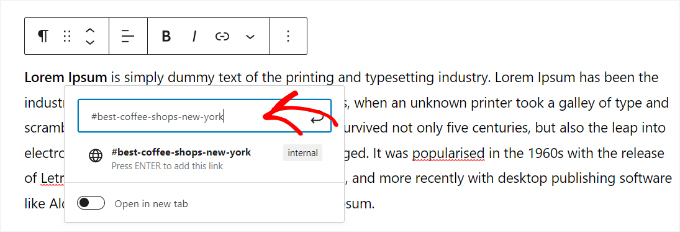
Apoi, faceți clic pe săgeata de trimitere sau apăsați Enter pe tastatură pentru a crea linkul. Totuși, nu va merge nicăieri încă. Va trebui să creați ID-ul în pasul următor.
Câteva sfaturi utile pentru alegerea textului pe care să-l folosiți ca # link de ancorare:
- Folosiți cuvintele cheie legate de secțiunea la care faceți legătura.
- Nu faceți linkul de ancoră inutil de lung sau complex.
- Folosiți cratime pentru a separa cuvintele și a le face mai ușor de citit.
- Puteți folosi majuscule în textul de ancorare pentru a-l face mai lizibil. De exemplu: #Cele-Mai-Bune-Cafenele-New-York.
Odată ce ați ales textul corect al linkului, este timpul să-l ancorați la o zonă, secțiune sau text de pe pagină pe care doriți să o afișați atunci când utilizatorii fac clic pe linkul de ancorare.
Pasul 2. Adăugați atributul ID la secțiunea legată
În editorul de conținut, derulați în jos la secțiunea la care doriți ca utilizatorul să navigheze atunci când face clic pe linkul de ancorare. De obicei, este un titlu pentru o nouă secțiune.
Apoi, pur și simplu selectați blocul. Apoi, în setările blocului din panoul din stânga, faceți clic pe fila „Avansat” pentru a o extinde.
După aceea, trebuie să adăugați același text pe care l-ați adăugat ca link ancoră sub câmpul „HTML Anchor”.
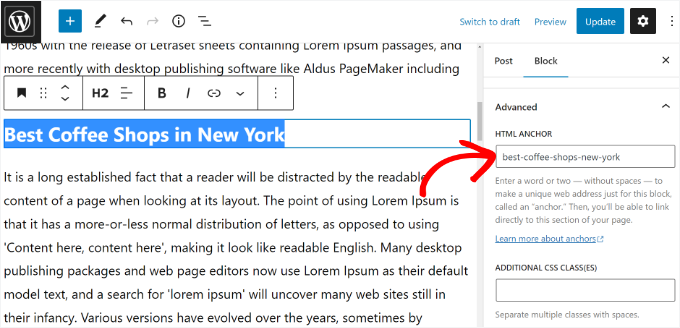
Asigurați-vă că adăugați textul fără prefixul #.
Acum puteți salva postarea și puteți vedea linkul de ancoră în acțiune, dând clic pe fila de previzualizare.
Alternativă: Ce se întâmplă dacă secțiunea pe care doriți să o afișați nu este un titlu, ci doar un paragraf obișnuit sau orice alt bloc?
Procesul este exact același. Opțiunea Ancoră HTML este disponibilă pentru majoritatea blocurilor din editorul WordPress, inclusiv paragrafe, imagini și grupuri.
Pur și simplu selectați blocul la care doriți să legați, extindeți fila „Avansat” din setările blocului și introduceți textul de ancorare în câmpul „Ancoră HTML”. De exemplu: cele-mai-bune-cafenele-manhattan:
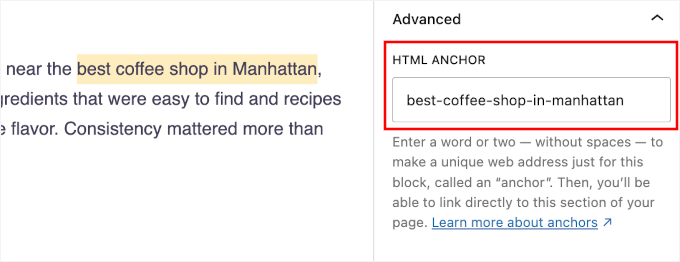
💡 Notă: Asigurați-vă că ID-ul ancora este unic. Nu ar trebui să folosiți același text ancora pentru două blocuri diferite pe aceeași pagină.
Apoi, puteți face clic din nou pe butonul „Editare vizuală”, iar linkul de ancorare va direcționa utilizatorul către acel bloc atunci când este făcut clic.
Cum să adăugați manual un link de ancoră în editorul clasic
Dacă încă folosiți vechiul editor clasic pentru WordPress, atunci iată cum puteți adăuga linkul de ancorare/linkul de salt.
Pasul 1. Creați linkul de ancorare
Mai întâi, va trebui să editați sau să creați o nouă postare sau pagină. Apoi, selectați textul pe care doriți să îl transformați în linkul de ancorare și faceți clic pe butonul „Inserare link”.
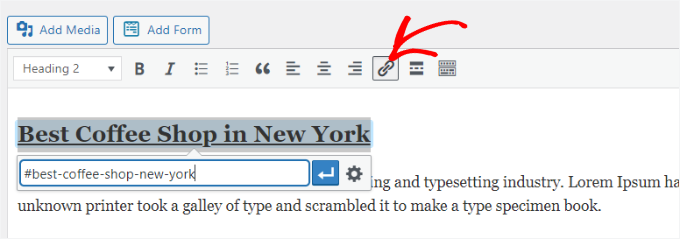
După aceea, trebuie să adăugați linkul de ancorare cu un prefix # urmat de slug-ul pe care doriți să îl utilizați pentru link.
Pasul 2. Adăugați atributul ID la secțiunea legată
Următorul pas este să indicați browserele către secțiunea pe care doriți să o afișați atunci când utilizatorii fac clic pe linkul de ancoră.
Pentru a face acest lucru, va trebui să comutați la modul „Text” în editorul clasic. După aceea, derulați în jos la secțiunea la care doriți să creați un link.
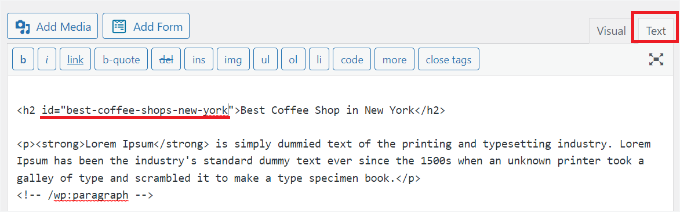
Acum, localizați tagul HTML pe care doriți să îl vizați. De exemplu, <h2>, <h3>, <p> și așa mai departe.
Trebuie să îi adăugați atributul ID cu textul linkului ancora, fără prefixul #, astfel:
<h2 id="best-coffee-shops-new-york">
Rețineți că ID-ul trebuie să corespundă exact cu majusculele din link. Acum puteți salva modificările și faceți clic pe butonul de previzualizare pentru a vedea linkul ancora în acțiune.
Cum să adăugați manual linkuri de ancorare în HTML
Dacă sunteți obișnuit să scrieți în modul Text al vechiului editor clasic din WordPress, iată cum ați crea manual un link de ancoră în HTML.
Mai întâi, trebuie să creați linkul de ancorare cu un prefix # folosind eticheta obișnuită <a href="">, astfel:
<a href="#best-coffee-shops-manhattan">Best Coffee Shops in Manhattan</a>
Apoi, trebuie să derulați în jos la secțiunea pe care doriți să o afișați atunci când utilizatorii fac clic pe link.
De obicei, această secțiune este un titlu, dar poate fi orice alt element HTML sau chiar o simplă etichetă de paragraf <p>.
Pur și simplu trebuie să adăugați atributul id la tagul HTML folosind slug-ul ales (fără prefixul #).
<h2 id="best-coffee-shops-manhattan">Best Coffee Shops in Manhattan</h2>
Acum puteți salva modificările și previzualiza site-ul dvs. pentru a testa linkul de ancorare.
Cum să adăugați automat titluri ca linkuri de ancorare în WordPress (Recomandat)
Cea mai bună modalitate de a adăuga automat linkuri de ancorare în WordPress este prin utilizarea All in One SEO (AIOSEO), cel mai bun plugin SEO pentru WordPress.
Această metodă este perfectă pentru utilizatorii care publică articole lungi. Cel mai bun lucru este că, dacă schimbați ulterior un titlu din text, linkul ancora din cuprins se actualizează automat, astfel încât nu trebuie să vă faceți griji cu privire la linkurile rupte.
Suntem mari fani, și ne-am bazat pe AIOSEO pentru diverse sarcini SEO, inclusiv gestionarea sitemap-urilor XML, setările OpenGraph pentru Facebook și X, meta descrierile și tag-urile de titlu. Vedeți recenzia noastră detaliată AIOSEO pentru mai multe detalii.

💡 Notă: Pentru acest tutorial, vom folosi versiunea gratuită AIOSEO Lite, deoarece include blocul de cuprins. Există și o versiune AIOSEO Pro care include mai multe funcționalități pentru a vă ajuta să vă clasați mai bine în motoarele de căutare.
Primul lucru pe care trebuie să îl faceți este să instalați și să activați pluginul AIOSEO Lite.
În zona de administrare WordPress, accesați Pluginuri » Adaugă Plugin.

Apoi, puteți folosi bara de căutare pentru a găsi rapid pluginul.
Faceți clic pe „Instalează acum” când apare în rezultatul căutării.
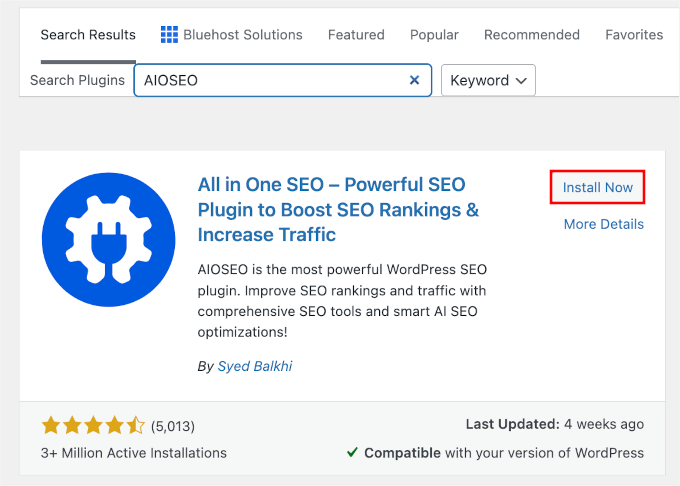
După finalizarea instalării, apăsați „Activează” pentru a-l activa pe site-ul dvs. web. Pentru mai multe detalii, consultați ghidul nostru pas cu pas despre cum să instalați un plugin WordPress.
La activare, veți vedea expertul de configurare. Pur și simplu faceți clic pe butonul „Să începem” și urmați instrucțiunile de pe ecran.

Pentru mai multe detalii, vă rugăm să consultați ghidul nostru despre cum să configurați All in One SEO pentru WordPress.
Apoi, puteți crea sau edita o nouă postare sau pagină unde doriți să adăugați linkuri de ancorare. Odată ce sunteți în editorul de conținut, pur și simplu faceți clic pe butonul „+” și adăugați blocul „AIOSEO – Cuprins”.
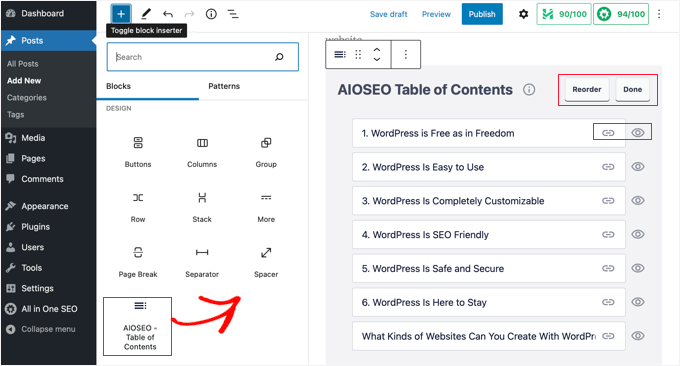
Pluginul va detecta automat diferite titluri de pe pagina dvs. și le va afișa în cuprins.
Puteți personaliza în continuare fiecare link de ancoră din bloc. De exemplu, panoul de setări din dreapta oferă opțiunea de a schimba „Stilul listei” de la buline la numere.
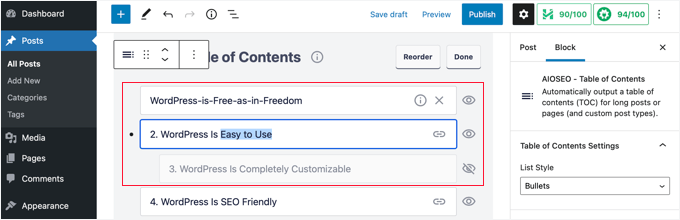
În plus, puteți redenumi etichetele antetelor care apar în cuprins, le puteți rearanja ordinea și puteți ascunde antete specifice.
Acum puteți salva modificările și previzualiza articolul. Pluginul va afișa automat o listă de linkuri ancore ca tabel de cuprins.
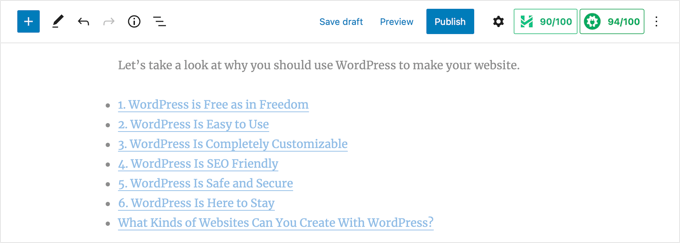
Pentru instrucțiuni mai detaliate, consultați articolul nostru despre cum să adaugi un cuprins în WordPress.
Sfat bonus: Combinați linkurile de ancoră cu linkurile interne pentru un SEO mai bun
În timp ce linkurile ancore ajută utilizatorii să navigheze într-o singură pagină, linkurile interne îi direcționează către alte postări sau pagini conexe de pe site-ul dvs. Împreună, aceste strategii pot crea o experiență de navigare fluidă și vă pot îmbunătăți SEO WordPress.
Linkurile interne ajută motoarele de căutare precum Google să parcurgă site-ul dvs., să descopere conținut nou și să vă clasifice paginile. Paginile cu mai multe linkuri care indică spre ele au adesea un clasament mai bun în rezultatele căutării.
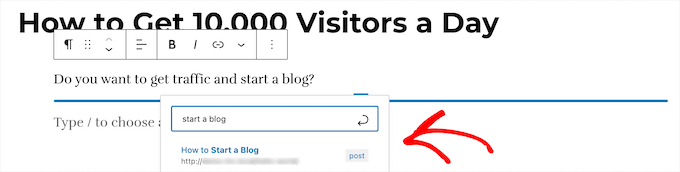
Prin utilizarea strategică a linkurilor interne, puteți ghida vizitatorii către paginile dvs. cele mai importante și puteți genera mai mult trafic.
Acum, adăugarea de linkuri ancore face conținutul dvs. mai ușor de utilizat, în timp ce linkurile interne încurajează cititorii să exploreze mai departe. Împreună, acestea mențin vizitatorii implicați, cresc numărul de vizualizări ale paginilor și reduc rata de respingere – toate acestea contribuind la o experiență mai bună a utilizatorului și la un SEO mai puternic.
Pentru a afla mai multe, consultați ghidul nostru complet despre linkurile interne pentru SEO.
Întrebări frecvente: Cum să adăugați linkuri de ancorare în WordPress
Încă aveți întrebări despre utilizarea linkurilor de ancorare în WordPress? Iată câteva întrebări frecvente pe care le primim de la cititori, împreună cu răspunsuri rapide pentru a vă ajuta.
Ce sunt legăturile de ancorare și de ce ar trebui să le folosesc?
Linkurile de ancorare sunt linkuri care duc utilizatorii la o secțiune specifică de pe aceeași pagină.
Sunt grozave pentru îmbunătățirea navigării, facilitarea parcurgerii postărilor lungi și crearea unei experiențe generale mai bune pentru cititorii dvs. Ele pot chiar ajuta la SEO, făcând conținutul dvs. mai accesibil motoarelor de căutare.
Pot adăuga linkuri de ancoră dacă nu sunt familiarizat cu codarea?
Absolut! Deși le puteți adăuga manual cu puțin HTML, pluginurile SEO precum All in One SEO (AIOSEO) fac acest lucru foarte ușor, chiar dacă nu aveți experiență de codare.
Linkurile de ancorare afectează SEO-ul site-ului meu?
Da, într-un mod bun! Linkurile de ancoră îi ajută pe utilizatori să găsească mai repede ceea ce caută, ceea ce poate duce la un timp mai lung pe pagină și rate de respingere mai mici. Toate acestea sunt semnale pozitive pentru SEO.
Există pluginuri care pot ajuta la adăugarea automată a linkurilor de ancorare?
Da! Pluginurile precum All in One SEO (AIOSEO) includ funcționalități pentru a genera automat un cuprins cu legături de ancorare. Acest lucru economisește timp și reduce șansele de eroare.
Pot folosi linkuri ancoră pentru a-mi îmbunătăți navigarea pe site?
Cu siguranță! Linkurile de ancoră sunt o modalitate excelentă de a împărți conținutul de lungă durată și de a ajuta cititorii să sară direct la secțiunile care contează cel mai mult pentru ei.
Resurse suplimentare: Îmbunătățiți SEO-ul WordPress
Sperăm că acest articol v-a ajutat să învățați cum să adăugați cu ușurință legături de ancorare în WordPress. În continuare, ați putea dori, de asemenea, să consultați ghidurile noastre despre:
- Cum să adăugați schema FAQ în WordPress
- Cum să eliminați numerele din URL-urile WordPress
- Cum să optimizați corect postările de pe blog pentru SEO
- Cum să faci o redirecționare completă a site-ului în WordPress
- Cum să recuperezi un site WordPress dintr-o penalizare Google Search
- Cele mai bune pluginuri de Schema Markup pentru WordPress
- Ghidul complet pentru SEO în WordPress
Dacă ți-a plăcut acest articol, te rugăm să te abonezi la canalul nostru de YouTube pentru tutoriale video WordPress. Ne poți găsi, de asemenea, pe Twitter și Facebook.


Mrteesurez
Acest lucru este grozav. Această postare m-a făcut să înțeleg mai multe despre link-urile de ancorare și cum să le adaug în editor, le-am folosit doar când editam pagebuildere, deoarece nu știam cum să le folosesc pe block editor.
De asemenea, mulțumesc pentru sfaturile despre alegerea textelor pentru link-urile de ancorare pentru beneficii SEO. Nu știam că link-urile de ancorare au aceste beneficii SEO pentru a face ca conținutul să apară în fragmentele de prezentare Google.
Suport WPBeginner
You’re welcome
Admin
Dennis Muthomi
Recent am văzut un site micro SaaS care avea linkuri de ancoră în meniul de navigare. Când am dat clic pe elementele din meniu, în loc să merg la o pagină nouă, pur și simplu a derulat pagina curentă la o secțiune specifică.
Cred că este o modalitate inteligentă de a folosi linkuri de ancoră pe barele de navigare pentru a menține un utilizator pe aceeași pagină.
Mrteesurez
Da, văd că este o modalitate inteligentă de a lega la cealaltă parte a site-ului din elementele meniului. Unele site-uri, cum ar fi portofoliile personale, folosesc un site cu o singură pagină care include diferite secțiuni pentru despre, servicii, abilități și mai mult, apoi implementează ancora pentru a lega aceste părți împreună pe acea pagină unică.
Dayo Olobayo
Mulțumesc pentru asta. Cred, de asemenea, că utilizarea corectă a linkurilor de ancoră poate ajuta în strategia de legătură internă a site-ului nostru. Prin legarea la diferite secțiuni din aceeași pagină sau la conținutul relevant de pe alte pagini, putem menține vizitatorii angajați mai mult timp și putem ajuta la distribuirea echității legăturilor pe întregul site.
Jiří Vaněk
Pot să întreb, am mai multe elemente în meniu unde este setat un link cu # la sfârșit. Este intenționat așa. Voi da un exemplu. În meniu există un element listă de prețuri cu # care nu duce nicăieri. Doar după ce plutești cu mouse-ul, meniul se va extinde, ceea ce duce la liste de prețuri individuale. Google Search Console este deranjat de această practică, deoarece linkul nu duce nicăieri. Se poate rezolva cumva?
Suport WPBeginner
Pentru asta ați putea să creați o pagină de prețuri care să facă legătura cu subpaginile din meniul dvs.
Admin
Jiří Vaněk
Adică, în loc de #, care nu duce nicăieri, creați cel puțin o pagină informativă cu niște text. Ok, sună ca o soluție foarte bună, dar simplă și rapidă. Mulțumesc. Nu mă așteptam ca soluția mea să-l deranjeze pe Google ca un link inactiv.
Mrteesurez
Am întâmpinat o problemă similară cu linkurile placeholder din meniul site-ului meu. Folosisem `#` în unele elemente de meniu pentru dropdown-uri, dar această abordare a fost semnalată și ca o practică proastă pentru motoarele de căutare. Pentru a rezolva acest lucru, am ajustat structura meniului asigurându-mă că fiecare element de nivel superior era legat la un URL valid, chiar dacă era o ancoră neclicabilă sau o secțiune specifică de pe aceeași pagină. Astfel, Google a văzut fiecare link ca ducând undeva, păstrând în același timp funcționalitatea dropdown-urilor. Această schimbare a ajutat la eliminarea avertismentelor și a îmbunătățit experiența generală a utilizatorului pe site-ul meu.
Pavlína Radochová
Bună, mulțumesc pentru postare.
Aș dori să vă cer ajutorul: cum pot face o ancoră html la titlul paginii?
Suport WPBeginner
Majoritatea titlurilor paginilor ar trebui să fie în partea de sus a paginii, deci, cu excepția cazului în care tema dvs. le plasează în altă parte, ar trebui să puteți lega direct la o pagină pentru a realiza ceea ce doriți, fără a avea nevoie de un link de ancorare.
Admin
Ahmed Abo Rwash
Salutare, dragilor
Am nevoie de ajutorul vostru, deoarece am transformat un element din meniul meu de navigare într-un link de ancoră, iar acesta funcționează doar pe pagina mea principală, dar dacă navighez pe oricare altă pagină și încerc să dau clic pe acest element din meniul de navigare, pentru a mă transfera în aceeași zonă de pe pagina principală, nu funcționează, așa că cum pot remedia asta
Suport WPBeginner
Dacă doriți ca linkul de ancorare să funcționeze pe alte pagini, atunci ar trebui să vă asigurați că linkul din meniul dvs. are URL-ul complet, de la https la sfârșit, și acest lucru ar trebui să rezolve problema.
Admin
Bushra Muzaffar
Util... noul editor de blocuri din WordPress are o filă „avansat” în bara laterală din dreapta
Suport WPBeginner
Ne bucurăm că articolul nostru v-a fost de ajutor!
Admin
Jennifer
Thank you!! Worked perfectly
Suport WPBeginner
Mă bucur că ghidul nostru a fost util!
Admin
Jo
Nu funcționează pentru mine – încerc să creez o legătură către un widget din bara laterală de pe o altă pagină și asta mă scoate din sărite
Suport WPBeginner
Pentru acea problemă, atunci când linkul este pe o altă pagină, va trebui să introduceți URL-ul complet al celeilalte pagini, inclusiv #ancora la sfârșit, pentru ca acesta să funcționeze.
Admin
Chalvonia Bock
Mulțumesc. după o lungă luptă și căutare de ajutor, am reușit să o fac corect urmând aceste instrucțiuni.
Suport WPBeginner
Glack our guide was helpful
Admin
Stephen Muiruri
Articol foarte util. Intenționez să includ conținut mai lung pe blogul meu, iar linkurile de ancoră vor face navigarea și utilizarea mai eficiente. Vă mulțumesc foarte mult.
Suport WPBeginner
Glad our guide was helpful
Admin
Nico
Ce articol grozav și cuprinzător, mulțumesc!
Suport WPBeginner
Glad you found our guide helpful
Admin
Megan
Cum adaug o legătură de ancorare dintr-un buton către un titlu de pe aceeași pagină, vă rog?
Suport WPBeginner
Este posibil să fie necesar să utilizați metoda manuală din acest ghid pentru aceasta.
Admin
Rohit Mehta
Foarte util, mulțumesc!
Suport WPBeginner
Glad our guide was helpful
Admin
Robert
Prezentare bună. Recomand totuși să sugerați un buton ACASĂ la sfârșitul fiecărui paragraf legat intern.
Suport WPBeginner
That is a personal preference but thank you for sharing your recommendation
Admin
maddy schafer
Super util, mulțumesc. Mi-a permis să codez linkuri de ancoră cu ușurință.
Suport WPBeginner
Glad our guide was helpful
Admin
Francesco
Salut. Postarea este foarte bună. Cum pot crea linkul de la o pagină la alta cu ancoră? Aș dori să creez linkul către o altă parte specifică a paginii.
Suport WPBeginner
Ați dori să legați la pagina cu linkurile de ancoră și să adăugați # cu id-ul la sfârșitul URL-ului
Admin
Sameer
Salut, mulțumesc pentru acest tutorial.
Am o întrebare, vă rog. Pe pagina mea principală am câteva ancore, cum ar fi despre mine și contactează-mă. Aceste ancore sunt în antetul meniului meu (folosind antetul WordPress).
Problema pe care o am este pe site-ul mobil, pe pagina principală, utilizatorul deschide meniul și selectează o ancoră care practic derulează în jos pe aceeași pagină, dar bara de meniu rămâne deschisă.
Cum pot face bara de meniu să se închidă la clic pe o ancoră?
Mulțumesc.
Suport WPBeginner
Ar trebui să contactați suportul pentru tema dvs. actuală pentru a vă asigura că meniul se închide corect.
Admin
Don Johnson
Unde scrie cum să ajung la editorul de conținut?
Suport WPBeginner
Veți putea edita conținutul dvs. la crearea sau editarea unei postări sau pagini
Admin
NanPad
Am trei linkuri de ancoră în partea de sus a paginii mele. Odată ce vizualizatorul a făcut clic pe linkul de ancoră #1 — și a fost dus la locul de pe pagină unde indică linkul –, cum se întoarce vizualizatorul în partea de sus, pentru a face clic pe linkurile de ancoră #2 și #3?
Suport WPBeginner
Acest lucru ar necesita JavaScript personalizat sau un plugin pentru a adăuga acest lucru pe site-ul dvs.
Admin
Gopal
Postare foarte utilă
Suport WPBeginner
Thank you
Admin
Diane
Acest lucru NU pare să abordeze opțiunea de a lega de la o pagină la o ancoră dintr-o altă pagină. Este posibil acest lucru în WordPress?
Suport WPBeginner
Puteți folosi acest ghid și apoi puteți folosi linkul de ancorare pentru o secțiune specifică dintr-o pagină oriunde pe web.
Admin
John
Articol destul de bun, dar ați omis pasul necesar pentru a plasa ancora pe o altă pagină! Foarte important.
Suport WPBeginner
Puteți urma acești pași și chiar dacă linkul este pe o altă pagină, ar trebui să funcționeze.
Admin
Okila Jaames
Vă mulțumesc, pentru acest post. Învăț în fiecare zi de când am găsit această platformă.
Suport WPBeginner
You’re welcome, glad you found our content helpful
Admin
Sheila
Ce sunt aceste blocuri despre care vorbiți? Nu am putut urma acest tutorial.
Suport WPBeginner
Pentru acest tutorial, folosim editorul Gutenberg/blocuri. Din sunetul întrebării dvs., probabil folosiți editorul clasic.
Admin
Amos Struck
informații foarte utile. Ar fi bine dacă ați putea explica și folosind un videoclip
Suport WPBeginner
We will look into creating a video as we are able
Admin