


Știai că aproape 30% dintre clienți decid dacă să deschidă un email doar pe baza adresei expeditorului? O adresă de email profesională este unul dintre primele lucruri pe care oamenii le observă.
Când am trecut de la utilizarea unui cont Gmail gratuit pentru afaceri la un domeniu de email personalizat, am observat o schimbare imediată. Emailurile mele au început să aibă mai multă credibilitate și greutate.
Am ajutat mulți proprietari de afaceri mici să treacă la adrese de email profesionale, așa că știu că poate părea descurajant.
Dar am văzut transformarea pe care o aduce un email personalizat. Stabilește încredere, le spune clienților că ești serios și reflectă brandul tău în fiecare comunicare.
Din fericire, configurarea unui email personalizat pentru afaceri nu trebuie să te coste o avere. De fapt, este mai accesibil decât ai crede, și te voi ghida pas cu pas.
Ce este o adresă de email pentru afaceri și de ce contează?
O adresă de email pentru afaceri folosește numele domeniului companiei tale în loc de un furnizor generic de email.
De exemplu, john@exempluafacere.com arată mult mai profesional decât un email gratuit precum john.smith2019@gmail.com.
Mulți proprietari de afaceri mici încep cu conturi de email gratuite, deoarece sunt ușor de configurat. Dar iată problema: oricine poate crea un cont Gmail sau Yahoo, făcând mai dificil pentru clienți să aibă încredere în emailurile de la expeditori necunoscuți.
Am văzut proprietari de afaceri luptându-se cu credibilitatea pur și simplu pentru că adresa lor de email nu arăta profesional. Trecerea la un email de afaceri adaugă instantaneu legitimitate și face ca comunicarea să pară mai oficială.
Iată patru motive cheie pentru care cred că fiecare afacere are nevoie de o adresă de email personalizată:
- ✅ Un email de afaceri te face să pari mai profesionist și mai de încredere.
- 📧 Este scurt, clar și mai ușor de reținut pentru clienți.
- 🔒 Clienții se simt mai în siguranță trimițând e-mailuri la o adresă oficială a companiei.
- 📢 Fiecare e-mail pe care îl trimiteți vă consolidează marca și vă construiește credibilitatea.
Cu atâtea beneficii și fără costuri suplimentare, nu există niciun motiv să continuați să folosiți un e-mail personal pentru afaceri. O adresă de e-mail personalizată stabilește tonul corect de la început.
Dacă vă pasă de reputația mărcii dvs., atunci trecerea la un e-mail profesional de afaceri este un pas simplu, dar puternic.
Ce aveți nevoie pentru a crea o adresă de e-mail de afaceri?
Veți avea nevoie de un nume de domeniu și un site web pentru a crea o adresă de e-mail gratuită pentru afaceri.
După aceea, veți avea nevoie de un furnizor de servicii de e-mail pentru a gestiona e-mailurile dvs. de afaceri.
Există câteva soluții diferite pe care le puteți utiliza pentru a crea o adresă de e-mail profesională pentru afaceri.
Vă voi arăta două metode diferite și puteți alege pe cea care se potrivește cel mai bine nevoilor dvs.
Prima metodă este gratuită și destul de ușor de configurat. În schimb, a doua metodă implică o mică taxă, dar oferă mult mai multe funcționalități.
Pur și simplu folosiți linkurile de mai jos pentru a sări la metoda pe care doriți să o utilizați:
Metoda 1. Crearea unei adrese de e-mail de afaceri gratuit
Doriți un e-mail profesional fără costuri suplimentare? Majoritatea furnizorilor de găzduire web includ o adresă de e-mail gratuită pentru afaceri în planurile lor, ceea ce face ușor să începeți.
În mod normal, un nume de domeniu costă 14,99 USD pe an, iar găzduirea site-ului web începe de la 7,99 USD pe lună. Dacă ați folosi un serviciu de e-mail plătit, atunci ați putea adăuga încă 5 USD per cont de e-mail.
Din fericire, Bluehost, una dintre cele mai mari companii de găzduire WordPress din lume, a acceptat să ofere utilizatorilor WPBeginner un nume de domeniu gratuit și o reducere de 70% la găzduire cu codul nostru de reducere Bluehost.
Acest lucru înseamnă că puteți începe site-ul web al afacerii dvs. cu 2,99 USD pe lună (și vine cu o adresă de e-mail profesională gratuită!).
De ce recomand Bluehost?
- E-mail profesional gratuit cu domeniul dvs., astfel încât să arătați profesionist încă din prima zi.
- Instalare ușoară cu instalare WordPress printr-un singur clic – nu sunt necesare competențe tehnice.
- SSL gratuit și funcții de securitate puternice pentru a vă proteja e-mailurile și site-ul web.
Pentru mai multe detalii, consultați recenzia mea completă Bluehost cu avantaje și dezavantaje.
Iată instrucțiunile complete, pas cu pas, pentru a vă crea adresa de e-mail profesională gratuită cu Bluehost.
Pasul 1. Configurați adresa dvs. profesională (nume de domeniu)
Mai întâi, trebuie să vizitați site-ul web Bluehost și să faceți clic pe butonul galben „Get Started Now”.

Acest lucru vă va duce la o pagină de prețuri, unde trebuie să faceți clic pe butonul „Choose Plan” de sub planul pe care doriți să îl utilizați.
Planurile Starter și Business sunt cele mai populare printre micile afaceri care abia încep.

După selectarea planului dvs., vi se va cere să alegeți numele de domeniu în fereastra următoare.
Trebuie să introduceți numele afacerii dvs. și să faceți clic pe butonul „Search For Domain”.

Bluehost va verifica acum dacă un nume de domeniu care corespunde numelui afacerii dvs. este disponibil.
Dacă nu este, atunci vă va arăta câteva sugestii alternative sau puteți căuta un alt nume de domeniu.
Iată câteva dintre sfaturile mele de expert pentru alegerea numelui de domeniu perfect pentru adresa dvs. de e-mail de afaceri:
- Alegeți întotdeauna un nume de domeniu .com. Consultați articolul nostru despre diferența dintre numele de domenii .com vs. .net pentru a afla mai multe.
- Păstrați numele de domeniu scurt și ușor de reținut și pronunțat.
- Nu folosiți numere sau cratime în numele de domeniu.
- Încercați să folosiți cuvinte cheie și locația afacerii dvs. în numele de domeniu pentru a-l face unic. De exemplu, dacă stargardening.com nu este disponibil, căutați stargardeninghouston.com
Pentru mai multe sfaturi, consultați ghidul meu despre cum să alegeți cel mai bun nume de domeniu pentru noua dvs. afacere.
Alegerea unui nume de domeniu bun este crucială pentru afacerea dvs., dar nu petreceți prea mult timp pe asta, altfel nu veți trece niciodată de acest pas.
După ce ați ales numele de domeniu, va trebui să adăugați informațiile contului dvs., cum ar fi numele, adresa și e-mailul.

În cele din urmă, trebuie să introduceți informațiile de plată pentru a finaliza achiziția.
Veți primi un e-mail cu detalii despre cum să vă conectați la panoul de control al găzduirii web. Aici gestionați totul, inclusiv managementul site-ului web, conturile de e-mail de afaceri și alte setări.
Pasul 2. Crearea adresei de e-mail gratuite pentru afacerea dvs.
În tabloul de bord al contului dvs. de găzduire, trebuie să faceți clic pe fila „e-mail cPanel”.
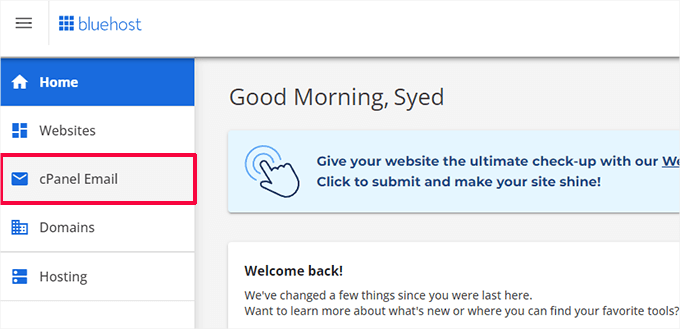
Aceasta va afișa o fereastră pop-up cu diferite opțiuni legate de e-mail.
Faceți clic pentru a selecta opțiunea „Conturi de e-mail” și apoi faceți clic pe „Continuare”.
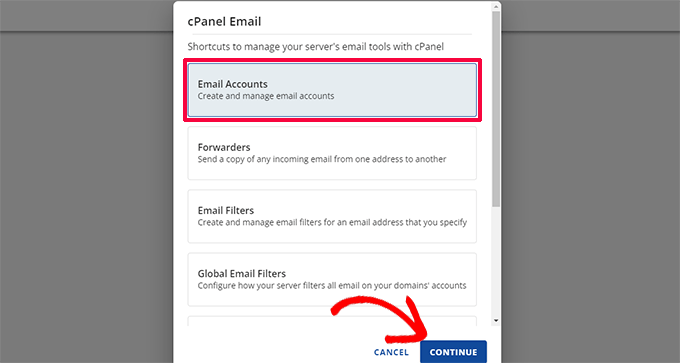
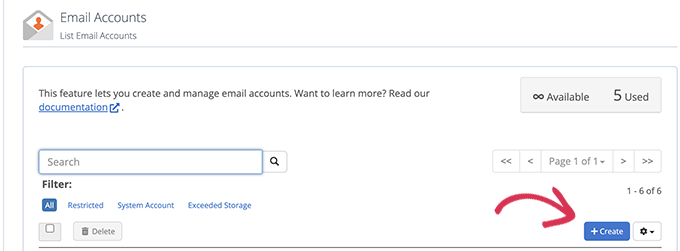
Aceasta vă va duce la pagina Conturi de e-mail din cPanel.
De aici, trebuie să faceți clic pe butonul „Creare” pentru a adăuga un nou cont de e-mail.
Apoi, puteți introduce un nume de utilizator pentru contul dvs. de e-mail. Numele de utilizator va apărea înaintea semnului @ în adresa dvs. de e-mail.
De asemenea, trebuie să introduceți o parolă pentru contul dvs. de e-mail. Puteți face clic pe butonul „Generare” pentru a crea automat o parolă unică și puternică.
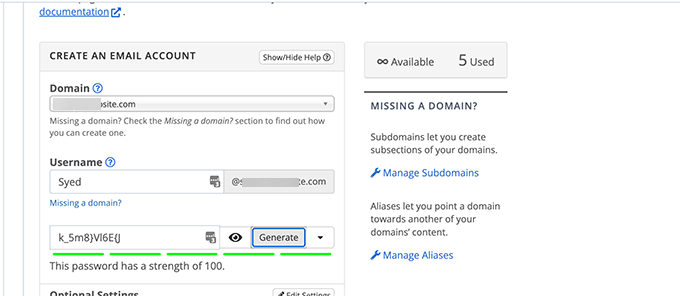
Când ați terminat, derulați în jos și faceți clic pe butonul „Creare”.
Bluehost va crea acum contul de e-mail și veți vedea un mesaj de succes.
Pasul 3. Utilizarea contului dvs. de e-mail de afaceri
Acum că ați creat contul dvs. gratuit de e-mail de afaceri, următorul pas este să învățați cum să îl utilizați pentru a trimite și primi e-mailuri.
După crearea e-mailului, veți fi redirecționat către pagina „Conturi de e-mail”. Veți vedea nou creatul dvs. adresa de e-mail listată acolo.
Faceți clic pe linkul „Verificare e-mail”, iar Bluehost vă va duce la o interfață webmail.
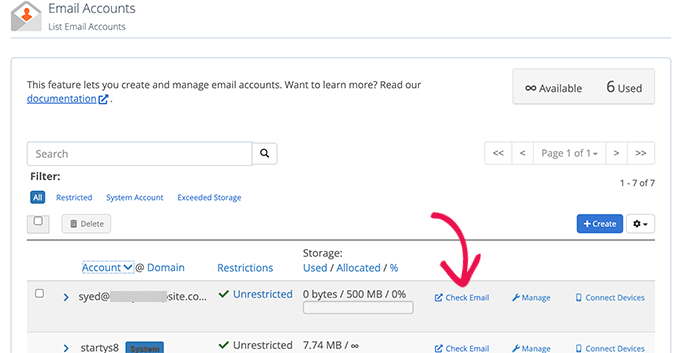
Faceți clic pe butonul „Deschidere”.
Apoi, veți fi direcționat către inbox-ul dvs. webmail.
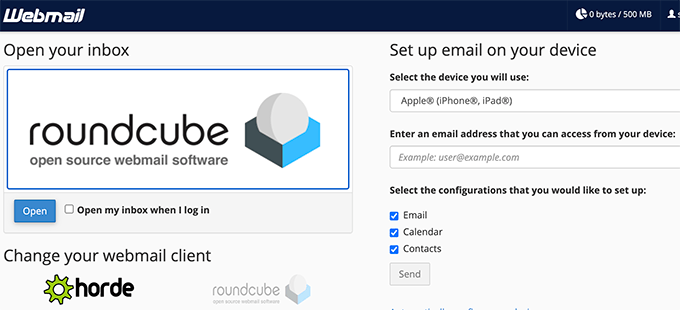
Aceasta este o opțiune bună dacă nu doriți să utilizați un client de e-mail pe desktop sau o aplicație mobilă pe smartphone. Dezavantajul este că trebuie să vă conectați la contul dvs. de găzduire de fiecare dată când doriți să verificați e-mailul.
Pentru a conecta e-mailul dvs. cu telefonul mobil sau computerul, puteți urma instrucțiunile pentru a-l configura în partea dreaptă a ecranului.
Notă: Procesul de creare a unui e-mail de afaceri este în mare parte același ca și în cazul altor panouri de control ale furnizorilor de găzduire web, cum ar fi SiteGround, Hostinger, HostGator și DreamHost.
Metoda 2. Crearea unei adrese de e-mail de afaceri utilizând Google Workspace (anterior G Suite)
Google oferă adrese de e-mail profesionale pentru afaceri prin Google Workspace (anterior G Suite), care include Gmail și alte instrumente de productivitate precum Docs, Sheets, Drive, Google Meet și Calendar pentru afaceri.
Această metodă nu este gratuită, dar vă permite să utilizați un cont Gmail pentru e-mailul profesional al afacerii dvs. cu numele propriu al afacerii.
Deși există un cost mic, acesta vine cu multe avantaje:
- Veți folosi interfața și aplicațiile familiare și ușor de utilizat ale Gmail pentru a trimite și primi e-mailuri de pe domeniul site-ului dvs. web.
- Google dispune de o tehnologie mult superioară, care asigură că e-mailurile dvs. sunt livrate imediat și nu ajung în folderele de spam.
- Compania dvs. de găzduire web are resurse de server partajate. Aceasta înseamnă că nu doresc să trimiteți prea multe e-mailuri. Gmail, pe de altă parte, vă va permite să trimiteți până la 2.000 de e-mailuri pe zi.
Folosesc Google Workspace pentru adresele mele de e-mail de afaceri aici la WPBeginner și în întreaga companie.
Acesta vine cu toate funcționalitățile de e-mail de top de care aveți nevoie. Include un filtru inteligent de spam, redirecționare condiționată a e-mailurilor, autentificare în doi pași pentru securitate, integrări cu Google Apps și multe altele.
Acum, să vedem cum să configurați o adresă de e-mail de afaceri folosind Google Workspace.
Pasul 1. Înregistrați-vă pentru un cont Google Workspace
Planul de bază Google Workspace costă 6 USD per utilizator pe lună. Acesta vă oferă acces la Gmail, Docs, Drive, Calendar și conferințe audio/video cu 30 GB de stocare în cloud pentru fiecare utilizator.
Veți avea nevoie, de asemenea, de un nume de domeniu, pe care îl puteți achiziționa în timpul înregistrării. Dacă aveți deja un nume de domeniu și un site web, atunci puteți utiliza domeniul existent cu Google Workspace.
Pentru a începe, vizitați pur și simplu site-ul Google Workspace și faceți clic pe butonul „Începeți”.
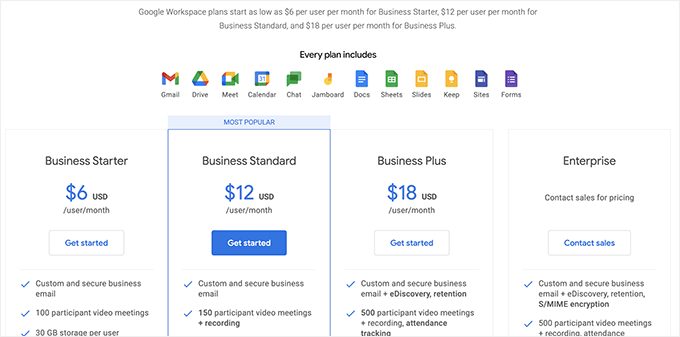
Pe ecranul următor, vi se va cere să introduceți numele afacerii dvs., numărul de angajați și țara în care vă aflați.
Puteți alege doar dvs. pentru un cont de utilizator sau puteți selecta numărul de angajați.
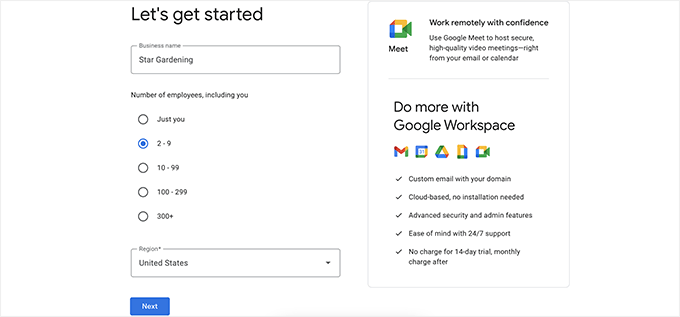
Notă: Veți fi taxat pentru fiecare cont de utilizator, deci este mai bine să începeți cu puțin. Puteți oricând să adăugați mai mulți utilizatori atunci când este necesar.
Faceți clic pe butonul „Următorul” pentru a continua.
În pasul următor, vi se va cere să introduceți informațiile dvs. de contact personale, inclusiv numele și adresa de e-mail.
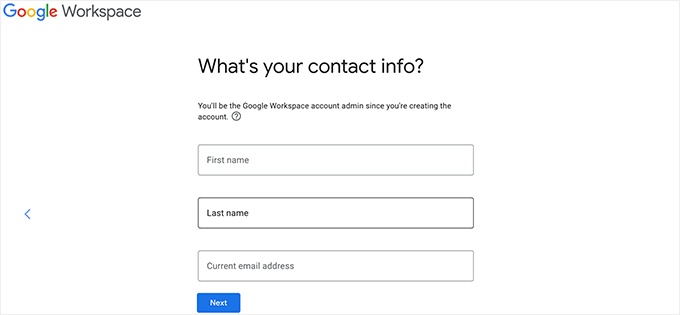
După aceea, vi se va cere să alegeți un nume de domeniu. Dacă aveți deja un nume de domeniu, faceți clic pe „Da, am unul pe care îl pot folosi”.
Dacă nu aveți un domeniu, faceți clic pe „Nu, am nevoie de unul” pentru a înregistra un nume de domeniu.
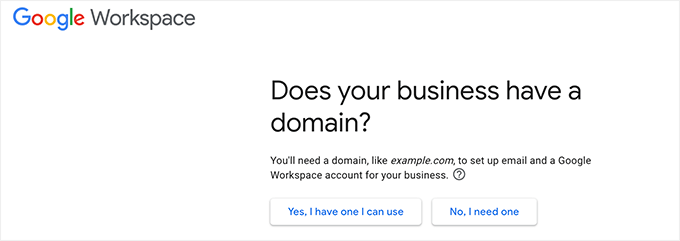
Dacă trebuie să înregistrați un nume de domeniu nou, veți fi taxat separat pentru înregistrarea unui nume de domeniu nou. Costul unui nume de domeniu va fi afișat pe ecran și începe de obicei de la 14,99 USD.
Dacă utilizați un nume de domeniu existent, va trebui să verificați că dețineți acel nume de domeniu. Vă voi arăta cum să faceți acest lucru mai târziu în acest articol.
După ce ați ales numele de domeniu, vi se va cere să creați contul de utilizator introducând un nume de utilizator și o parolă.
Acest nume de utilizator va fi, de asemenea, prima dvs. adresă de e-mail de afaceri, deci trebuie să alegeți un nume de utilizator pe care doriți să îl utilizați ca adresă de e-mail de afaceri.
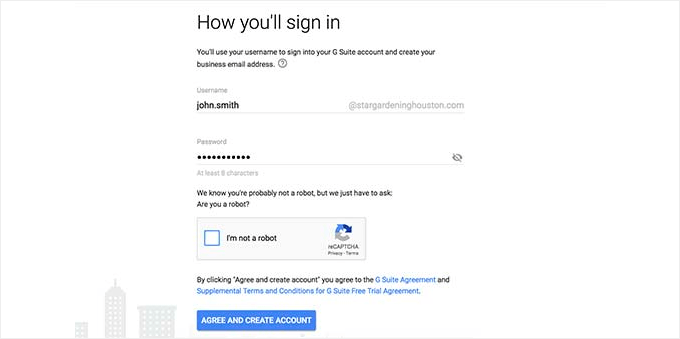
După aceea, veți vedea un mesaj de succes și un buton.
Continuați și faceți clic pe buton pentru a continua cu configurarea.
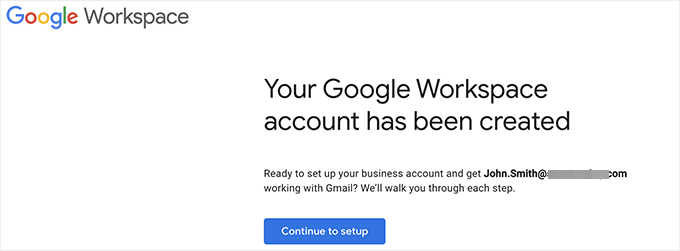
Pasul 2. Configurarea e-mailului de afaceri cu Google Workspace / G Suite
În acest pas, veți finaliza configurarea Google Workspace conectându-l la numele de domeniu și adăugând noi utilizatori și conturi de e-mail.
Mai întâi, vi se va cere să vă protejați domeniul prin verificarea proprietății acestuia.
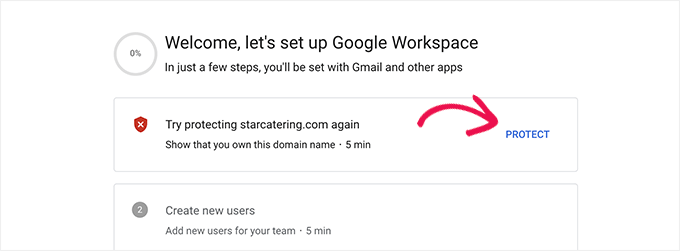
Pur și simplu faceți clic pe butonul „Protect” pentru a vizualiza instrucțiunile.
Practic, va trebui să actualizați setările DNS ale domeniului site-ului dvs. web, adăugând o nouă înregistrare la informațiile DNS.
Urmați instrucțiunile de pe ecran și veți găsi un cod de înregistrare TXT pe care trebuie să îl adăugați la domeniul dvs.
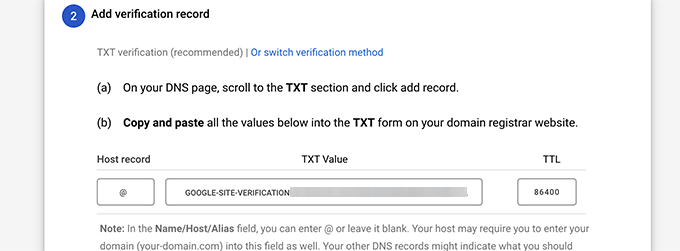
Apoi, trebuie să comutați la furnizorul dvs. de găzduire WordPress (dacă ați achiziționat numele de domeniu separat, atunci va trebui să vă conectați la site-ul web al registrului dvs. de domenii).
În panoul de control al găzduirii, comutați la secțiunea Domenii și faceți clic pe butonul „Setări” de lângă domeniul dvs.

Pe ecranul următor, derulați în jos spre secțiunea Instrumente avansate și faceți clic pentru a o extinde.
După aceea, faceți clic pe linkul „Gestionare” de lângă opțiunea „Înregistrare DNS avansată”.

Acest lucru vă va aduce la ecranul Înregistrări DNS avansate.
De aici, faceți clic pe butonul „Adăugare înregistrare” pentru a continua.
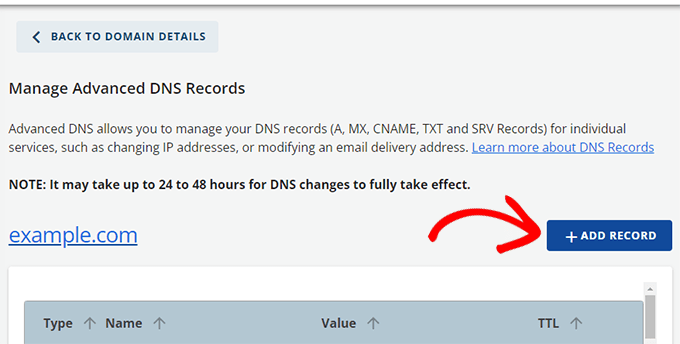
Acest lucru va deschide o fereastră pop-up unde, mai întâi, trebuie să alegeți un tip de înregistrare DNS (de exemplu, TXT).
După aceea, alegeți @ ca Se referă la. Mai jos, introduceți valoarea TXT pe care ați copiat-o în pasul anterior în timpul configurării Google Workspace.
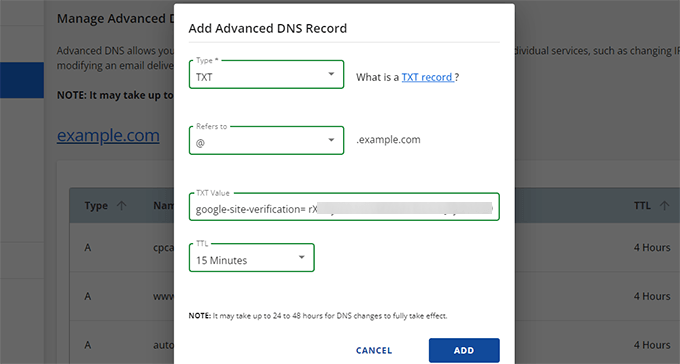
Faceți clic pe butonul „Adăugare” pentru a salva intrarea înregistrării DNS.
După actualizarea înregistrărilor DNS, trebuie să reveniți la pagina de configurare Google Workspace.
Acum, pur și simplu faceți clic pe butonul „Protect Domain”.
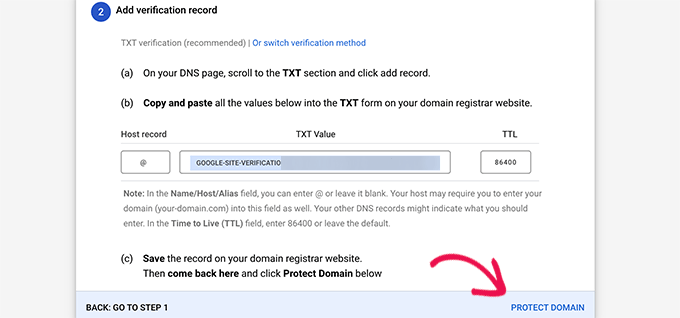
Google Workspace vă va verifica acum domeniul și vă va afișa un mesaj de succes.
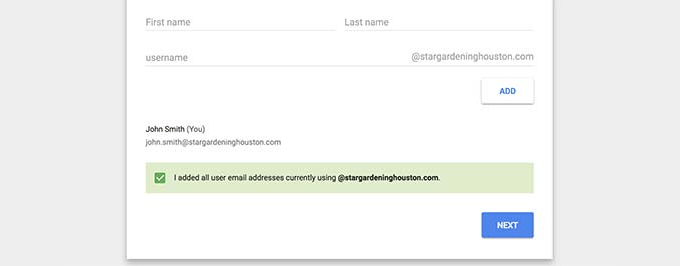
Apoi, va trebui să adăugați conturi de utilizator și e-mailuri la contul dvs. Google Workspace.
De aici, puteți adăuga mai multe persoane la contul dvs. De exemplu, puteți adăuga conturi pentru angajați, departamente și multe altele.
Alternativ, puteți, de asemenea, să faceți clic pe „Am adăugat toate adresele de e-mail ale utilizatorilor” și să faceți clic pe butonul „Next”.
Rețineți, puteți oricând să adăugați mai mulți utilizatori la contul dvs. și să creați adresele lor de e-mail mai târziu, când este necesar.
Pasul 3. Adăugarea înregistrărilor MX ale domeniului
Notă: Această secțiune este pentru utilizatorii cu nume de domenii și site-uri web existente. Nu trebuie să citiți acest lucru dacă ați înregistrat un nume de domeniu nou prin Google.
În cele din urmă, trebuie să faceți clic pe secțiunea „Activate Gmail for yourdomain.com” pentru a direcționa e-mailurile prin serverele Google.
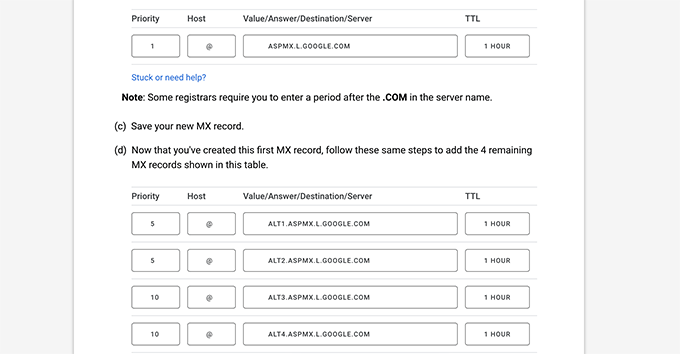
Urmați instrucțiunile de pe ecran până când obțineți detaliile înregistrării MX pe care trebuie să le adăugați.
Numele de domenii spun serverelor de internet unde să caute informații.
Deoarece numele dvs. de domeniu nu este înregistrat la Google, e-mailurile dvs. vor ajunge la numele dvs. de domeniu, dar nu la serverele Google.
Va trebui să configurați înregistrările MX corecte în setările numelui dvs. de domeniu, astfel încât serverele Google să poată trimite și primi e-mailuri pentru afacerea dvs.
Pentru a face acest lucru, va trebui să vă conectați la contul dvs. de găzduire web sau la contul dvs. de registrator de domenii.
Am creat un ghid detaliat care acoperă cum să schimbați înregistrările MX pentru site-ul dvs. web, care acoperă toți registratorii.
Pentru acest tutorial, vă voi arăta cum să adăugați înregistrări MX în Bluehost, dar setările de bază sunt aceleași la toți furnizorii de găzduire și registratorii de domenii.
În panoul de control al găzduirii, comutați la secțiunea Domenii și faceți clic pe butonul „Setări” de lângă domeniul dvs.
Pe ecranul următor, derulați în jos spre secțiunea Instrumente avansate și faceți clic pentru a o extinde.
După aceea, faceți clic pe linkul „Gestionare” de lângă opțiunea „Înregistrare DNS avansată”.
Acest lucru vă va aduce la ecranul Înregistrări DNS avansate.
De aici, faceți clic pe butonul „Adăugare înregistrare” pentru a continua.
Aceasta va deschide o fereastră pop-up unde, mai întâi, trebuie să alegeți un tip de înregistrare DNS (de ex. MX).
După aceea, introduceți @ ca Referă la. Mai jos, adăugați înregistrarea MX Google Workspace sub Server de mail.
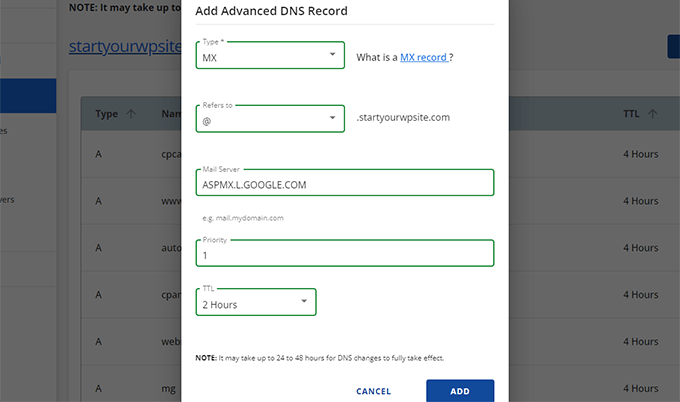
Setați prioritatea la 1 și TTL la orice doriți.
Faceți clic pe butonul „Adăugare” pentru a salva setările înregistrării MX.
Pur și simplu repetați procesul pentru a adăuga alte intrări de înregistrare MX.
Odată terminat, reveniți la fila Google Workspace și faceți clic pe butonul „Activare Gmail”.
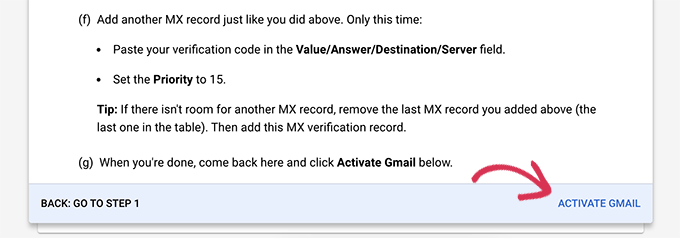
Google Workspace va verifica acum setările înregistrărilor dvs. MX.
După aceea, veți vedea un mesaj de succes.
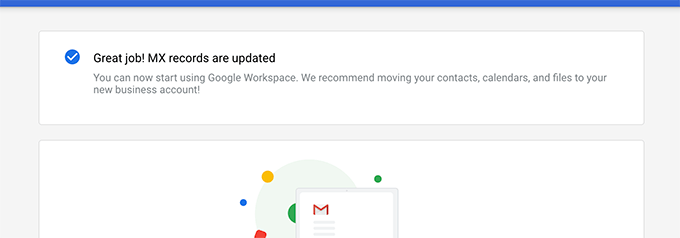
Acum sunteți gata să utilizați Google Workspace și să folosiți Gmail pentru a trimite și primi e-mailurile dvs. de afaceri.
Pasul 4. Gestionarea e-mailurilor în Google Workspace
Google Workspace face extrem de ușor gestionarea contului dvs. de e-mail. Puteți pur și simplu să vizitați site-ul Gmail pentru a vă verifica e-mailul sau să utilizați aplicația oficială Gmail de pe telefon pentru a trimite și primi e-mailuri noi.
Va trebui să vă conectați folosind adresa dvs. de e-mail de afaceri ca nume de utilizator.
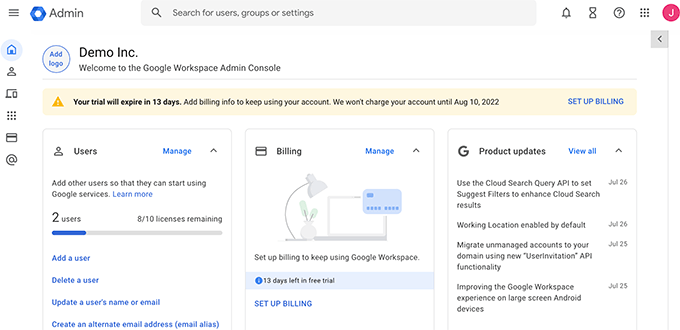
Pentru a crea mai multe adrese de e-mail de afaceri, pur și simplu accesați consola de administrare Google Workspace. De aici, puteți adăuga utilizatori noi, crește spațiul de stocare pentru e-mail în contul dvs. de mail, efectua plăți și ajusta setările contului dvs. Google Workspace.
În plus, ar trebui să creați o semnătură de e-mail profesională pentru a vă asigura că faceți o primă impresie excelentă. Puteți încerca instrumentul meu gratuit Generator de semnături de e-mail pentru a crea una în câteva minute.
Tutorial video
Întrebări frecvente despre adresele de e-mail de afaceri
Următoarele sunt unele dintre cele mai frecvent adresate întrebări de către proprietarii de afaceri și utilizatori despre adresele de e-mail de afaceri și cum să le utilizați.
1. Pot crea gratuit mai multe adrese de e-mail personalizate pentru afacerea mea?
Dacă folosiți Bluehost, atunci da, puteți crea gratuit mai multe conturi de e-mail (Obțineți 5 conturi de e-mail cu planurile de hosting Basic și conturi nelimitate cu planurile Plus și Choice Plus).
Dacă folosiți Google Workspace, atunci puteți crea aliasuri de e-mail, care sunt adrese separate pentru același cont de e-mail. Cu toate acestea, dacă doriți să adăugați un alt cont de e-mail sau un nou angajat, atunci veți fi taxat în funcție de planul dvs.
2. Pot crea un e-mail de afaceri gratuit fără un domeniu?
Nu, nu puteți crea un cont de e-mail de afaceri gratuit fără un domeniu de e-mail. Puteți crea un cont de e-mail gratuit cu Gmail, Outlook, Apple Mail și altele.
Cu toate acestea, nu puteți folosi numele afacerii dvs. cu acești furnizori de servicii de e-mail gratuite. Fără numele afacerii dvs., acesta nu va fi considerat o adresă de e-mail de afaceri de către clienți și alte companii.
3. Pot folosi aplicații de e-mail desktop și mobile cu adresa mea de e-mail personalizată?
Da, puteți folosi adresa dvs. de e-mail de afaceri cu orice aplicație de e-mail desktop sau mobilă, inclusiv Microsoft Outlook, Thunderbird, Airmail și altele.
Aceste aplicații folosesc IMAP sau POP3 pentru a prelua e-mailurile pe clientul dvs. desktop. Puteți salva schițele local atunci când sunteți offline, puteți folosi șabloane și puteți sincroniza e-mailurile între dispozitivele dvs. mobile și desktop.
Majoritatea acestor aplicații pot determina automat setările de e-mail. Puteți obține aceste setări și de la Bluehost sau din documentația Google Workspace.
4. Pot să-mi transfer contul de e-mail de afaceri gratuit la un alt furnizor, dacă este necesar?
Da, vă puteți muta la orice alt serviciu de e-mail, serviciu de găzduire web sau registrator de domenii și puteți lua cu dvs. adresa de e-mail de afaceri. Pe lângă Google Workspace, există și alți furnizori de adrese de e-mail profesionale, cum ar fi Microsoft Office 365, Zoho Mail, ProtonMail, Titan și altele.
5. Care sunt câteva exemple de adrese de e-mail de afaceri pe care ar trebui să le folosesc?
Depinde de nevoile afacerii dumneavoastră. De exemplu:
- Puteți crea un e-mail personalizat pentru dvs. sau pentru angajați individuali, cum ar fi john@exempluafacere.com
- Puteți configura un cont de e-mail de afaceri pentru departamente precum vânzări, suport, resurse umane etc., cum ar fi vanzari@exempluafacere.com
6. Pot crea o adresă de e-mail de afaceri gratuită fără a crea un site web?
Da, puteți. Cu toate acestea, va trebui totuși să plătiți pentru găzduirea web, deoarece primiți serviciul de e-mail și numele de domeniu gratuit cu pachetul dvs. de găzduire.
Odată ce v-ați înregistrat, puteți alege un domeniu și puteți crea adresa dvs. de e-mail.
7. Pot folosi adresa mea de e-mail de afaceri pentru a trimite e-mailuri în masă de pe site-ul meu web?
Da, recomand întotdeauna trimiterea mesajelor de e-mail de pe site-ul dvs. web folosind SMTP pentru a asigura cea mai bună livrare a e-mailurilor.
Pentru site-uri mai mici de startup și magazine de eCommerce, puteți folosi serverele Gmail SMTP pentru a alimenta e-mailurile site-ului dvs. web.
Cu toate acestea, pentru site-uri web mai mari, veți depăși limitele SMTP ale furnizorului dvs. de găzduire de e-mail.
În acest caz, veți avea nevoie de un serviciu SMTP terț cu timp de funcționare fiabil. Puteți utiliza, de asemenea, planul gratuit oferit de unii furnizori SMTP. Cu toate acestea, acest plan gratuit va impune în continuare limite asupra numărului de e-mailuri pe care le puteți trimite.
Pentru funcționalități de marketing prin e-mail în masă, recomand utilizarea unui serviciu de marketing prin e-mail adecvat, împreună cu adresa dvs. de e-mail de afaceri. Acest lucru vă permite să configurați funcții avansate precum auto-răspunsuri, automatizare de marketing, un CRM pentru gestionarea comunicațiilor de afaceri și multe altele.
8. Ar trebui să-mi partajez noua adresă de e-mail online?
Acum că aveți o adresă de e-mail profesională, ați putea lua în considerare partajarea acesteia pe site-ul dvs. web și pe rețelele sociale pentru a informa oamenii cum să vă contacteze.
Cu toate acestea, nu este întotdeauna o idee grozavă. Dacă partajați adresa dvs. de e-mail public, puteți ajunge cu o mulțime de spam și e-mailuri de phishing.
În schimb, vă recomand să adăugați un formular de contact pe site-ul dvs. web. Puteți primi e-mailuri de notificare la noua dvs. adresă de e-mail ori de câte ori cineva trimite un formular.
Atât. Sper că acest articol v-a ajutat să învățați cum să creați o adresă de e-mail gratuită pentru afaceri sau o adresă profesională pentru afaceri cu Google Workspace.
De asemenea, ați putea dori să consultați ghidul nostru despre cum să obțineți un număr de telefon gratuit pentru afacerea dvs. online. Și dacă întâmpinați probleme cu livrarea e-mailurilor de pe site-ul dvs. web, atunci consultați ghidul nostru despre cum să remediați problema WordPress care nu trimite e-mailuri.
Dacă ți-a plăcut acest articol, te rugăm să te abonezi la canalul nostru de YouTube pentru tutoriale video WordPress. Ne poți găsi, de asemenea, pe Twitter și Facebook.





Dennis Muthomi
Folosesc în prezent versiunea gratuită a Zoho Mail pentru e-mailul meu de afaceri. L-am ales inițial deoarece VPS-ul pe care îl folosesc pentru găzduirea site-ului meu web nu include e-mail gratuit.
Dar, întâmpin limitări la Zoho.
Sunt atât de obișnuit cu Ecosistemul Google, încât plănuiesc să fac upgrade la Google Workspace în curând, pe baza recomandării dumneavoastră.
Suport WPBeginner
We hope you find it helpful!
Admin
Dayo Olobayo
Un adresă de email profesională arată că îți iei afacerea în serios. Eu folosesc Hostinger și pachetul de găzduire a venit cu email gratuit pe care l-am configurat deja. Am observat totuși că postarea adresei de email pe pagina mea de contact a făcut ca roboții să o acceseze ușor. Voi lua în considerare adăugarea unui formular de contact, astfel încât emailurile nesolicitate de la spammeri să fie reduse.
Mrteesurez
Mulțumesc pentru sfatul de a nu trimite contul de email pe rețelele sociale sau pur și simplu de a-l pune online, toată lumea ar trebui să învețe asta, eu mi-am învățat lecția când am primit niște emailuri (deși au ajuns în spam) spunându-mi că mi-au găsit emailul online și au început să-mi promoveze serviciile, continuând să-mi trimită emailuri.
Moinuddin Waheed
A avea un e-mail de afaceri oferă un sentiment de stabilire a mărcii.
adesea intrăm în gândire considerând e-mailul de afaceri ca o entitate autentică și un sentiment de securitate.
Am folosit adrese de e-mail de afaceri care vin gratuit odată cu găzduirea.
Doream ca acele e-mailuri să fie livrate în Gmail.
Există o modalitate prin care pot asigura că acele e-mailuri de la adresele de e-mail de afaceri ajung în contul meu Gmail?
Suport WPBeginner
Ar trebui să verifici cu furnizorul tău de găzduire și ei te pot ajuta de obicei cu conectarea inboxului tău la Gmail.
Admin
Moinuddin Waheed
Am verificat cu furnizorul meu de servicii de găzduire și acesta oferă suport pentru adăugarea e-mailului personalizat în contul meu gratuit de Gmail.
Singurele lucruri de care aveam nevoie erau să adaug acele detalii în setările Gmail pentru a primi și trimite e-mailuri cu adresa mea de e-mail personalizată din contul meu gratuit de Gmail.
Mulțumesc pentru sugestie.
A Owadud Bhuiyan
Am un site web pentru servicii de agenție. Aș dori să-mi fac emailul de afaceri.
Așa cum ați menționat despre Google Workspace, nu îl pot folosi gratuit?
Ceea ce vreau literal, vreau să fac un email de afaceri, dar voi primi emailul în contul meu de Gmail.
Este posibil gratuit?
Suport WPBeginner
Google Workspace nu are o opțiune gratuită în acest moment, ați dori să conectați Gmail la e-mailul dvs. de găzduire pentru ceea ce pare a fi dorința dvs.
Admin
Ahmed Omar
Mulțumesc pentru postarea detaliată, mai ales cu videoclipul, îl faci ușor
chiar dacă serviciul Google nu este gratuit, oferă multe avantaje
Mulțumesc
Suport WPBeginner
Cu plăcere!
Admin
Manuel Boro
Am deja un site web creat și un nume de domeniu configurat.
Există vreo modalitate prin care pot folosi serviciile WP pentru a crea un cont de email de afaceri, ocolind procesul de nume de domeniu?
Suport WPBeginner
Ar trebui să puteți urma acești pași chiar dacă ați achiziționat deja domeniul.
Admin
Myra
Când sunt în Bluehost și dau clic pe Email, așa cum este recomandat, nu există nicio opțiune de a adăuga o adresă de e-mail, ci doar două opțiuni plătite, adică Google și Outlook.
Trebuie să dați clic pe Avansat pentru a adăuga un cont de e-mail (am reușit să-l găsesc!)
Suport WPBeginner
Thanks for sharing the update to their interface!
Admin
hesvey martin barbadillo
Mulțumesc pentru asta, Myra! Am reușit să-l configurez și pe al meu!
Articol foarte util WPBeginner, ca întotdeauna! Mulțumesc!
Karen Ann Barros
Vă mulțumesc foarte mult pentru toate aceste informații grozave. Sunt nou-nouță la crearea unui site web și a unei adrese de afaceri, am și 70 de ani. Aștept cu nerăbdare să verific orice cu dumneavoastră, deoarece acum mă simt confortabil. Să aveți o zi binecuvântată în fiecare zi! Această adresă de e-mail este cea pe care o am de ani de zile, sunt aproape gata să o fac acum pentru afacerea mea, având informații de la dumneavoastră. Vă mulțumesc foarte mult! Karen
Suport WPBeginner
Glad our guide was able to be helpful
Admin
Nadrah
Când creez domeniul gratuit de e-mail cu Bluehost, pot și ceilalți administratori ai site-ului meu să aibă acces la e-mailurile de afaceri?
Suport WPBeginner
Dacă au acces la contul dumneavoastră BlueHost, pot vizualiza e-mailurile. Puteți, de asemenea, să redirecționați e-mailurile către diferite servicii de e-mail dacă nu doriți ca aceștia să se conecteze la BlueHost.
Admin
Naeem Rana
Câte adrese de e-mail putem crea maxim pe WordPress
Suport WPBeginner
Ar trebui să verificați cu furnizorul dumneavoastră de găzduire pentru limitările lor de e-mail.
Admin
Charles
cum poate cineva să obțină mai mult de 3 e-mailuri de afaceri în domeniul său?
Suport WPBeginner
Dacă este o limită la furnizorul dvs. de găzduire cu care vă confruntați, atunci va trebui să contactați gazda dvs. specifică pentru a afla cum să eliminați acea limită.
Admin
Ksenya
MULȚUMESC! Eram atât de supărată când părea că încă mai trebuie să plătesc pentru G-suite/ 365 pentru a-mi obține e-mailul de afaceri după ce am urmat acest articol și am plătit pentru domeniul bluhost. Aș dori să-l actualizeze pentru a arăta ceea ce ați spus
Suport WPBeginner
Glad our guide was helpful
Admin
Eris
Există furnizori de e-mail care permit capacități de trimitere mai mari pe zi/oră?
Suport WPBeginner
În timp, diferiți furnizori de e-mail își schimbă permisiunile, recomandăm să contactați pe cei pe care ați dori să îi utilizați pentru a afla ce este disponibil și dacă există planuri de creștere a cantității disponibile.
Admin
Abhishek
Bună ziua. Mulțumesc pentru informațiile utile în configurarea blogurilor și site-urilor web. Am încercat să creez un e-mail de afaceri urmând pașii menționați. Folosesc Bluehost, dar nu văd o filă de e-mail în contul meu Bluehost. De fapt, filele arată destul de diferit. Sunt – Acasă, Teme, Pluginuri, Servicii, Staging, Setări, Ajutor. Caut într-un loc greșit?
Suport WPBeginner
BlueHost ar fi putut să-și actualizeze interfața de la ultima actualizare a acestui articol, vom încerca să actualizăm articolul când vom putea, dar pentru moment, dacă contactați suportul lor, vă pot spune unde se află locația pentru acest lucru în prezent.
Admin
Joan Jackson
Bună ziua,
Mi-am configurat recent blogul Word Press.org prin Bluehost. Mulțumesc pentru oferta dumneavoastră minunată, apropo! Am vrut să-mi configurez contul gratuit de email, dar instrucțiunile de mai sus nu par să se potrivească cu ceea ce văd în panoul lateral.
Suport WPBeginner
We will be sure to take a look and see if we can update the article to be more helpful
Admin
Lana Mimes
Vă mulțumesc pentru toate tutorialele dvs. de WordPress. Aș fi complet pierdut fără instrucțiunile dvs. Sunt doar parțial pierdut. Lol. Este foarte înfricoșător, mai ales la vârsta mea, să fac tot „ceea ce” este necesar pentru a înființa o nouă afacere online și un blog. DAR…. ați făcut acest lucru puțin mai puțin înfricoșător cu toate informațiile pe care le oferiți. Vă mulțumesc pentru că împărtășiți cunoștințele dvs. cu atâția oameni. Sunteți grozavi!!!!!
Suport WPBeginner
You’re welcome, glad our content has been helpful
Admin
Dilip K
Salut, este o informație foarte utilă. Am o întrebare, am planul de găzduire Bluehost Choice Plus. Dar, așa cum ați menționat, folosiți Gmail pentru afacerea dvs.
Ar trebui să aleg Bluehost sau să merg direct la Google Suite?
Orice clarificări ar fi foarte apreciate.
Mulțumesc
Suport WPBeginner
Aceasta ar fi o întrebare legată de preferința personală, enumerăm avantajele în articol, iar întrebarea ar fi dacă doriți să investiți banii suplimentari în acest moment.
Admin
Abe Femi Emmanuel
Vreau să folosesc pentru a-mi îmbunătăți afacerea
Suport WPBeginner
We hope our guide helps
Admin
Jon N
Salut. Am urmat instrucțiunile dvs. și am creat un domeniu prin Bluehost, dar când vine vorba de crearea unui e-mail, nu există nicio opțiune gratuită. Singurele opțiuni sunt colaborarea cu MS sau gmail. Ambele costă. Motivul principal pentru obținerea domeniului a fost obținerea unui e-mail specific domeniului pentru compania mea. Am greșit undeva sau instrucțiunile dvs. sunt depășite?
Suport WPBeginner
BlueHost s-ar putea să-și fi actualizat serviciile de la acest videoclip. Dacă contactați BlueHost, aceștia ar trebui să vă poată spune ce este disponibil în prezent.
Admin
Olaluwoye tobiloba
Mulțumesc pentru informații
Suport WPBeginner
You’re welcome
Admin
Annmarie
Întrebare: Lucrez cu o afacere locală pentru a-mi lansa site-ul web. Dacă decid să fac acest lucru singur, voi găsi oferte precum cea despre care citesc astăzi?
Suport WPBeginner
Oricine poate folosi ofertele din articolele noastre, nu doar afacerile.
Admin
lauren
din câte pot vedea pe Bluehost, ei nu mai oferă adresa de e-mail gratuită? Ar trebui să plătiți pentru G-Suite și Microsoft 365
Suport WPBeginner
Vă mulțumim că ne-ați informat despre această actualizare, vom fi siguri că o vom analiza și vom actualiza articolul pe cât posibil.
Admin
Sophia
Salut Lauren,
Mi s-a întâmplat și mie, totuși am găsit un comentator mai jos care a găsit o modalitate de a rezolva acest lucru. Așa cum afirmă Michelle Sweeten mai jos „Opțiunea gratuită nu mai este prezentată în fila „e-mail”, așa cum pare să fi fost atunci când a fost scris acest tutorial. Am găsit-o în fila „avansat”, sub „e-mail” > „conturi de e-mail”.
This worked for me, I hope it works for you
Cu stimă,
Sophia
Ashish
Conținut grozav. Mulțumesc pentru distribuire.
Suport WPBeginner
You’re welcome, glad you found our content helpful
Admin
Lennox
Prima dată când fac unul
Suport WPBeginner
We hope our guide helps simplify the process for you
Admin
Gab
Foarte bine explicat, foarte util. Mulțumesc.
Suport WPBeginner
You’re welcome
Admin
Leloko Mothebe
Apreciez cu adevărat ajutorul tău. Conținut foarte perspicace
Suport WPBeginner
Thank you, glad our content could be helpful
Admin
Michelle Sweeten
Opțiunea gratuită nu mai este prezentată în fila „email”, așa cum pare să fi fost când a fost scris acest tutorial. Am găsit-o în fila „avansat”, sub „email” > „conturi de email”
Suport WPBeginner
Mulțumesc pentru distribuirea acestui lucru pentru oricine caută noua locație.
Admin
Stefan
Thank you so much! I appreciate your comment!
Tiffany
Salut,
Am un site web cu WordPress și mă simt confuz cu privire la crearea unui email de pe WordPress, în sensul că acest articol spune că poți crea un cont de email de afaceri GRATUIT, când aparent nu este gratuit. Dacă nu ratez ceva aici, sunt redirecționat către Bluehost unde trebuie să mă înregistrez și să plătesc un alt abonament lunar pentru un domeniu pe care îl dețin deja. Ratez ceva aici?
Suport WPBeginner
Acest ghid spune că dacă ai achiziționat deja găzduire de la un furnizor precum BlueHost, ar fi gratuit. Dacă ți-ai creat site-ul pe WordPress.com, atunci nu ai această opțiune. Tutorialele noastre sunt pentru site-urile WordPress.org, ceea ce este probabil cauza confuziei tale.
Admin
BossLady Peace
Mulțumesc mult pentru aceste informații. A fost foarte util. Am creat cu succes un email de afaceri, dar acum primesc un raport de eroare când am încercat să verific un email. Vă rog, cum pot remedia asta?
Suport WPBeginner
Ar depinde de metoda pe care ați folosit-o, precum și de eroarea pe care o primiți în raportul de erori
Admin
ASOORE FATAI DAMILARE
Acest lucru a fost util
foarte perspicace
Suport WPBeginner
Thank you, glad it could help
Admin
Vincent mukema
Mulțumesc
Suport WPBeginner
You’re welcome
Admin
Aprilie
Ca începător, articolele dumneavoastră au fost extrem de utile. Mulțumesc!
În secțiunea FAQ de mai sus, notați că: „Puteți configura un cont de e-mail de afaceri pentru departamente precum vânzări, suport, resurse umane etc. sales@stargardening.com“. Am folosit panoul gazdei mele pentru a crea o adresă de e-mail precum: „membership@mysite.com“. Dacă creez o adresă de e-mail precum „webmaster@mysite.com“, ar trebui să o introduc ca Adresa de e-mail WordPress > Setări > Setări generale? Dacă nu se potrivesc, va cauza o eroare?
Sperăm că pluginurile, cum ar fi cele pentru abonamente, îmi vor permite să folosesc celălalt e-mail bazat pe domeniu. Astfel încât tot e-mailul să nu ajungă la un singur cont.
Văd funcția gazdei pentru a configura cu ușurință reguli de redirecționare a e-mailurilor. Și voi urma, de asemenea, instrucțiunile dumneavoastră pentru configurarea celui mai popular plugin SMTP.
Cu stimă,
~April
Suport WPBeginner
Adresa de e-mail de la Setări>Generale nu este obligatoriu să fie adresa dvs. personalizată. Aceasta este adresa la care site-ul dvs. WordPress va trimite notificări și majoritatea pluginurilor au opțiunea de a utiliza o altă adresă de e-mail.
Admin
Aprilie
Vă mulțumesc pentru sfatul prompt! Notați noua mea „Adresă de e-mail de afaceri gratuită”. Gazda mea oferă, de asemenea, o funcție pentru a redirecționa acel e-mail către unul pe care îl am deschis în mod regulat.
Hitesh Desai
După crearea unei adrese de e-mail de afaceri, pot trimite e-mailuri în masă prin BCC??
Care este limita pentru trimiterea de e-mailuri o singură dată???
Suport WPBeginner
Ar trebui să contactați pe cine ați creat e-mailul de afaceri pentru limitele lor, dar nu am recomanda utilizarea BCC în masă la trimiterea e-mailurilor.
Admin
Adi
Mulțumesc pentru acest ghid…. Cum să creez o adresă de e-mail de afaceri dacă folosesc găzduire SiteGround?
Mulțumesc anticipat
Suport WPBeginner
Pașii sunt similari, ar trebui să accesați secțiunea de e-mail din cPanel pentru a găsi linkul către conturile de e-mail pe SiteGround.
Admin
harubel
Măresc inutil articolul pentru a-și vinde produsele.
Suport WPBeginner
Ne cerem scuze dacă pare așa, am mărit informațiile din acest articol deoarece am primit solicitări de la utilizatori care au avut anterior probleme sau întrebări legate de articol, pe care am considerat că necesită clarificări.
Admin
Bob
Puțin înșelător, deoarece niciuna dintre acestea nu este gratuită.
Suport WPBeginner
Ne cerem scuze pentru asta, metoda de a trece prin intermediul găzduirii este gratuită pentru cei care au deja un site creat. Gsuite a fost anterior gratuit, dar și-a schimbat prețurile.
Admin
Anuj Mishra
cum pot crea un e-mail de serviciu?
Suport WPBeginner
Salut Anuj,
Dacă prin e-mail de serviciu înțelegeți o adresă de e-mail cu numele afacerii dvs. în ea, atunci acest articol o descrie pas cu pas. Vă rugăm să urmați instrucțiunile și să ne anunțați dacă întâmpinați probleme.
Admin
Richard Philip Mel
Vă rog, am nevoie de un cont de e-mail personal
Suport WPBeginner
Salut Richard,
Puteți crea un cont de e-mail pentru uz personal folosind aceleași instrucțiuni.
Admin
Deepti Kapoor
Mulțumesc pentru împărtășirea acestor informații detaliate despre crearea unei adrese de e-mail de afaceri.
Numan inam
salut
Am citit acest articol, este perfect și vreau să vă spun că după al doilea titlu „Ce ai nevoie pentru a crea o adresă de e-mail de afaceri?”
în al doilea paragraf, ortografia cuvântului „method” este greșită
Ți-am spus ca să îl poți face complet perfect, te rog să nu te superi
Suport WPBeginner
Salut Numan,
Vă mulțumim că ați semnalat acest lucru. L-am remediat.
Admin