


Ați avut vreodată acel moment în care lipiți un text în WordPress și postarea dvs. atent planificată arată brusc complet diferit?
Fonturile nu se potrivesc, spațierea este greșită și, cumva, aveți mai multe stiluri de text care intră în conflict cu designul site-ului dvs. Am trecut și noi prin asta!
Știm din proprie experiență frustrarea de a copia text din diverse surse – fie că este vorba de Word, Google Docs sau chiar instrumente de scriere AI – doar pentru a vedea WordPress transformându-l în ceva ce nu se potrivește stilului site-ului dvs.
Vestea bună? După ani de zile în care am ajutat începătorii WordPress (și ne-am confruntat cu propriile noastre provocări de copiere-lipire), am descoperit mai multe modalități fiabile de a lipi conținutul fără a aduce formatări nedorite.
În acest ghid, vom împărtăși aceste tehnici simple, dar eficiente, care vă vor ajuta să mențineți o formatare consecventă pe parcursul postărilor dvs.
💡Răspuns rapid: Cel mai rapid mod de a copia și lipi în WordPress
Pentru a lipi text fără formatare, pur și simplu folosiți scurtătura de la tastatură Ctrl + Shift + V (sau Command + Shift + V pe Mac). Aceasta elimină automat tot stilul original și lipește text simplu în editor.
Înțelegerea copierii și lipirii în WordPress
Copierea și inserarea înseamnă copierea textului dintr-un loc în altul, fără a fi nevoie să îl tastați din nou.
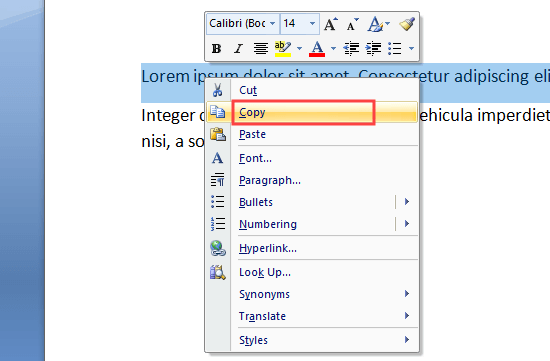
Pentru a copia text dintr-un document sau o pagină web, trebuie să-l selectezi folosind mouse-ul. Apoi, pur și simplu dă clic dreapta și selectează „Copiere” din meniu.
Sau puteți folosi comanda rapidă de la tastatură Ctrl+C (Command+C pe Mac) pentru a copia textul evidențiat.
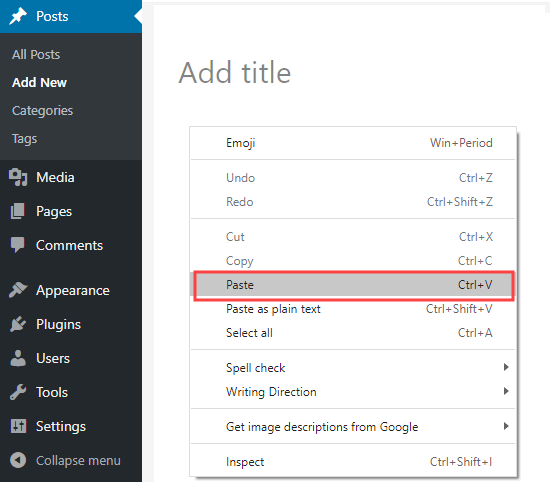
Pentru a lipi textul în WordPress, faceți clic dreapta și selectați „Lipire” din meniu.
Poți folosi, de asemenea, scurtătura de la tastatură Ctrl+V (Command+V pe Mac) pentru a lipi textul copiat:
Când copiați text, formatarea textului este copiată odată cu acesta. Problema este că, uneori, veți ajunge cu formatări pe care nu le doriți.
Această formatare nedorită poate afecta modul în care textul dvs. este afișat pe alte dispozitive.
Unii utilizatori WordPress aleg să evite copierea și lipirea în totalitate. În schimb, își redactează postările direct pe site-ul lor WordPress.
Cu toate acestea, este posibil să preferați să redactați folosind un instrument separat, cum ar fi Microsoft Word sau Google Docs. Acest lucru vă permite să lucrați offline și poate facilita partajarea lucrării dvs. pentru comentarii și revizuiri înainte de publicare.
De asemenea, este esențial să evitați adăugarea de formatare inutilă, deoarece aceasta afectează dimensiunea paginii, ceea ce înseamnă o viteză mai mică a site-ului.
Problema este că atunci când copiezi text din aplicații precum Word sau Google Docs, copiezi și coduri de formatare ascunse. Acest cod suplimentar poate intra în conflict cu stilul temei tale WordPress, făcând ca textul să arate greșit.
De aceea am creat acest ghid complet despre cum să copiezi și să lipești text în WordPress corect. Poți folosi linkurile pentru a sări direct la secțiunile de care ai nevoie:
- Cum să copiați și să lipiți din Word în WordPress (Editor de blocuri)
- Cum să copiați și să inserați din Google Docs în WordPress (Editor de blocuri)
- Copierea și lipirea folosind editorul clasic
- How to Check and Fix Copy and Paste Formatting Errors
- Copying and Pasting Plain Text
- Sfat Pro: Copiază, Lipește și Clonează Site-uri WordPress Întregi
- Întrebări Frecvente (FAQ)
Cum să copiați și să lipiți din Word în WordPress (Editor de blocuri)
Copierea textului din Microsoft Word este destul de simplă.
De ani de zile, WordPress v-a permis să copiați text bogat (formatat) din documente Word direct în editor. Editorul modern de blocuri este excelent la acest capitol, deoarece este conceput pentru a curăța automat majoritatea codurilor ascunse din textul lipit.
Apoi convertește totul în blocurile corecte și curate pentru tine. Acesta este un mare avantaj dacă îți place să scrii și să formatezi postările în Microsoft Word.
Copierea postării dvs. din Word în WordPress vă permite să păstrați elemente precum anteturi, text îngroșat și italic, linkuri și liste. Va renunța la orice opțiuni de stil, cum ar fi culorile, spațierea etc.
Iată un document pe care îl vom copia din Word în WordPress:
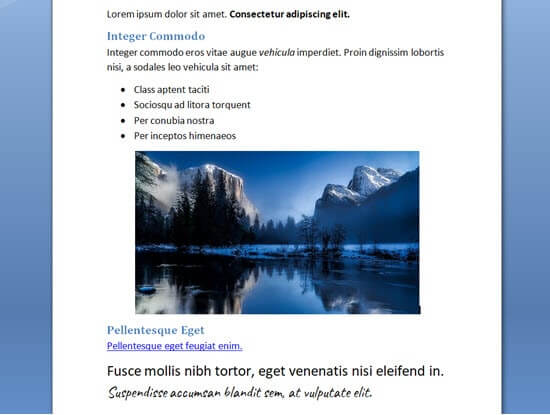
Acest document este formatat cu două subtitluri de nivel 2 pentru subsecțiunile postării. Există text aldine și italice, o listă cu marcatori și un link.
Vom copia pur și simplu tot conținutul din documentul Word și îl vom lipi în editorul de blocuri WordPress.
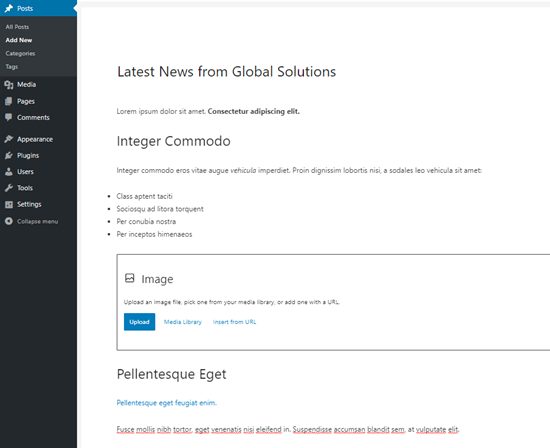
Rețineți că o parte din formatare nu a fost copiată. Imaginile sunt adesea omise, deși WordPress poate crea uneori un bloc de imagine gol cu numele fișierului.
Pentru a remedia acest lucru, va trebui să încărcați imaginile separat în biblioteca media WordPress și să le inserați în postarea dvs.
Sfat: Folosiți întotdeauna „Stilurile de antet” din Word pentru a crea subsolurile. Nu evidențiați textul și nu măriți manual dimensiunea fontului.
Doriți să confirmați că textul dvs. a fost copiat corect? Urmați instrucțiunile noastre mai târziu în acest articol despre cum să verificați și să remediați erorile de formatare.
Cum să copiați și să inserați din Google Docs în WordPress (Editor de blocuri)
Google Docs este un instrument de procesare a textului foarte popular. La fel ca și cu Word, este ușor să copiați și să inserați din Google Docs în editorul de blocuri WordPress.
Iată bucata noastră de text din Google Docs. Este identică cu documentul pe care l-am folosit mai sus în Microsoft Word.
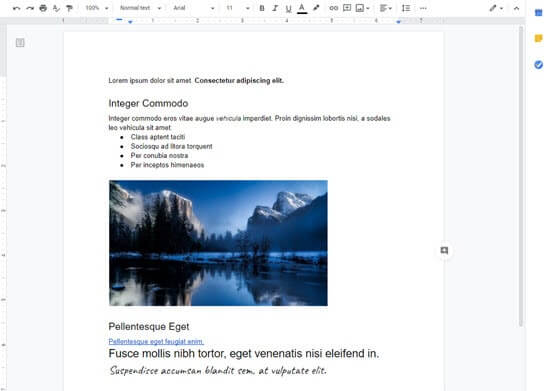
Poți copia textul din Google Docs folosind tastele CTRL+C de pe tastatură sau selectând opțiunea „Copiere” din meniul clic dreapta.
După aceea, puteți pur și simplu să lipiți textul în editorul de blocuri. WordPress va folosi automat dimensiunile corecte ale antetelor și blocurile pentru conținut.
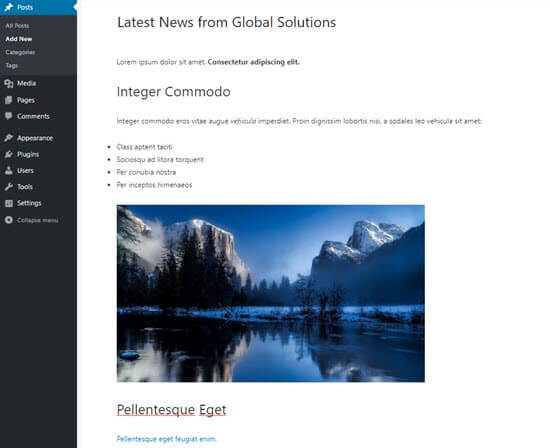
De data aceasta, imaginea va apărea și în WordPress.
🚨 Avertisment: Capcana „Hotlinking”
Deși imaginea apare în editor, ea nu a fost încărcată în biblioteca media WordPress. În schimb, este afișată direct din contul dvs. privat Google Drive.
Dacă publicați postarea astfel, imaginile vor apărea eronate pentru vizitatorii dvs. Pentru a preveni acest lucru, trebuie întotdeauna să descărcați imaginile din Google Docs și să le încărcați direct în biblioteca media WordPress.
Copierea și lipirea folosind editorul clasic
Dacă întâmpinați erori de formatare după copierea și lipirea textului, este posibil să utilizați vechiul editor clasic.
Editorul clasic poate fi uneori mai predispus la probleme de formatare, mai ales la lipirea conținutului din Google Docs.
Iată cum arată textul nostru din Google Docs atunci când îl lipim în editorul clasic:
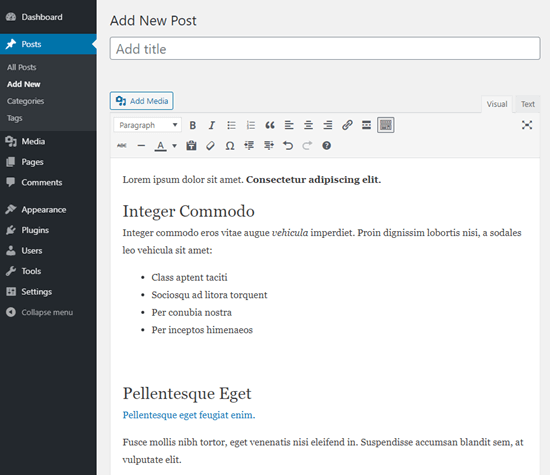
Titlurile, linkul, textul aldine și textul în italic arată corect.
Cu toate acestea, s-a adăugat o formatare suplimentară inutilă care nu este vizibilă.
Cum să verifici și să remediezi erorile de formatare la copiere și lipire
Să vedem acum cum să verificăm și să corectăm erorile de formatare.
Tot textul din postările dvs. WordPress este formatat folosind HTML (limbaj de marcare hipertext). Etichetele HTML înconjoară cuvintele care sunt formatate într-un mod particular.
De exemplu, textul îngroșat în postările WordPress arată astfel în codul HTML:
There is <strong>bold text</strong> in this sentence.
Cuvintele „text aldine” vor apărea aldine.
Trebuie să verificați codul HTML al postării dvs. pentru a verifica și corecta erorile de formatare după copiere și lipire.
Verificarea codului HTML în editorul de blocuri
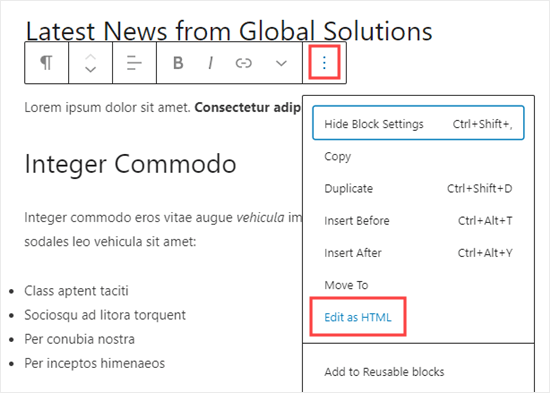
În editorul de blocuri, este ușor să vizualizezi codul HTML al oricărui bloc. Mai întâi, dă clic pe bloc. Apoi, dă clic pe cele trei puncte verticale din dreapta meniului blocului.
Veți vedea un meniu derulant. Aici, trebuie doar să faceți clic pe opțiunea „Editați ca HTML”:
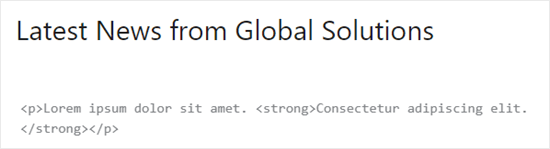
Veți vedea acum codul HTML al blocului. Cu editorul de blocuri, în mod normal, nu ar trebui să se adauge formatare nedorită.
Aici, paragraful începe corect cu tag-ul de deschidere <p> și se termină cu tag-ul de închidere </p>.
Propoziția îngroșată este, de asemenea, corectă. Începe la eticheta <strong> și se termină cu eticheta de închidere </strong>.
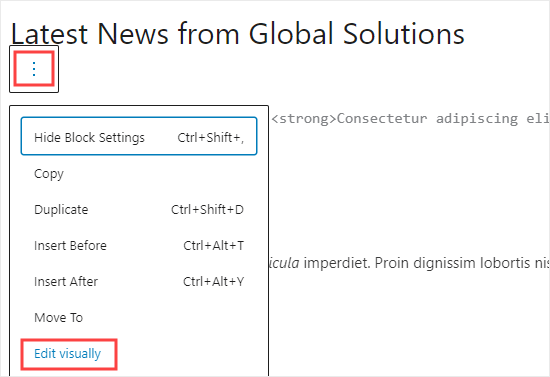
Pentru a reveni la vizualizarea normală a blocului dvs., faceți clic pe cele trei puncte verticale din nou.
Apoi, selectați opțiunea „Editare vizuală”.
Verificarea codului HTML în editorul clasic
În editorul clasic, este ușor să vizualizați codul HTML al unei postări făcând clic pe fila „Text” din partea de sus a casetei care conține textul postării.
Acesta este codul HTML pentru postarea noastră copiată din Google Docs:
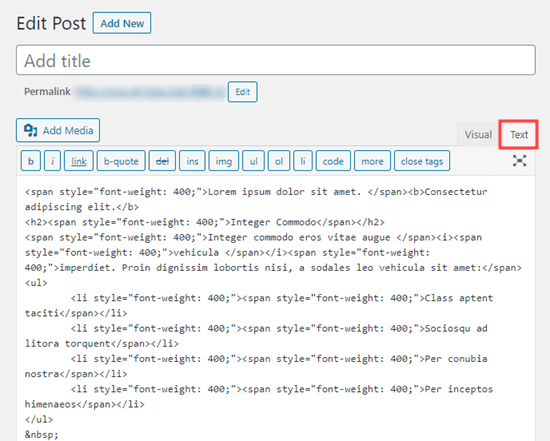
Etichetele span de aici sunt cod suplimentar, inutil.
Este mai bine să folosiți etichetele <strong> și <em>. Utilizarea acestor etichete ajută motoarele de căutare și cititoarele de ecran să înțeleagă ce cuvinte sunt importante, ceea ce este bun atât pentru SEO, cât și pentru accesibilitate.
Prin comparație, iată codul produs la copierea din Word în loc de Google Docs în editorul clasic. Nu există etichete de formatare inutile, iar îngroșarea și italicele au fost redate corect.
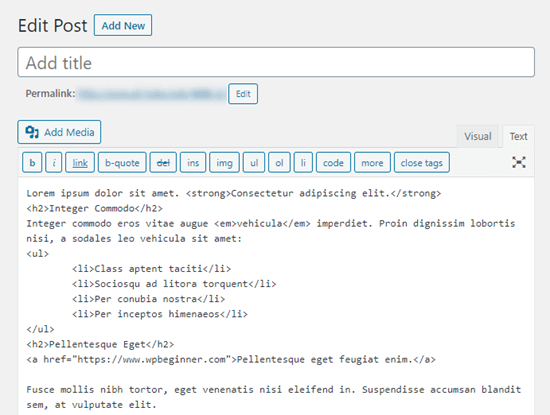
Dacă ați copiat postarea din Google Docs, va trebui să parcurgeți codul HTML și să corectați manual formatarea. În acest caz, asta înseamnă:
- Eliminarea tuturor etichetelor
<span style="font-weight: 400;">și</span>. - Schimbarea tuturor
<li style="font-weight: 400;">în doar<li>. - Schimbarea
<b>și</b>în<strong>și</strong>. - Schimbarea
<i>și</i>în<em>și</em>.
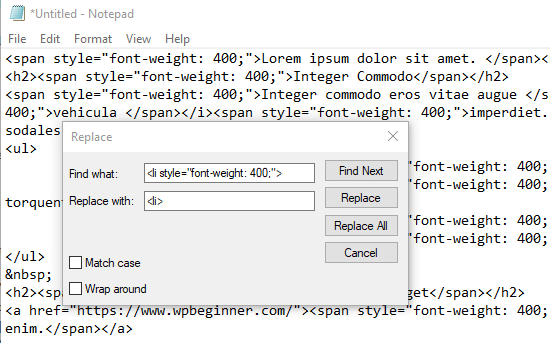
Pentru a accelera procesul, mai întâi trebuie să copiați și să lipiți codul HTML într-un editor de text.
Apoi, pur și simplu folosiți Găsire și Înlocuire pentru a schimba formatarea incorectă. Iată un exemplu folosind Notepad. Găsim toate instanțele de <li style="font-weight: 400;"> și le înlocuim cu <li>:
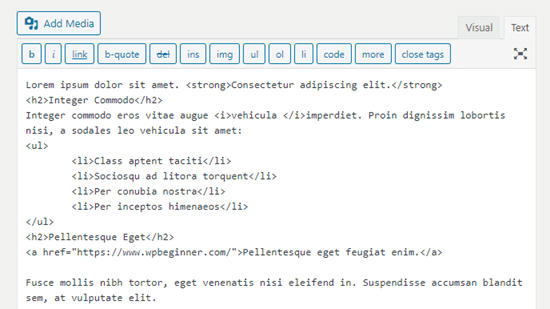
După ce ați înlocuit toate formatele incorecte, pur și simplu copiați și lipiți textul înapoi în vizualizarea Text a editorului clasic.
Ar trebui să arate așa.
Copierea și lipirea textului simplu
Text simplu este text fără nicio formatare. Pentru a evita orice posibilitate de formatare incorectă, este posibil să preferați să copiați și să lipiți text simplu.
Aceasta este, de asemenea, o opțiune foarte utilă dacă copiați o secțiune de text de pe un alt site web. De exemplu, ați putea include un citat de la altcineva în conținutul dvs.
Copierea și lipirea textului simplu în editorul de blocuri
Deși editorul de blocuri nu are un buton vizibil pe bara de instrumente principală, puteți lipi cu ușurință text simplu folosind o scurtătură de la tastatură.
Din fericire, majoritatea browserelor web au o funcție încorporată pentru a lipi textul fără formatarea sa originală. Există două moduri ușoare de a o utiliza.
Cea mai rapidă metodă este să folosiți o scurtătură de la tastatură: Ctrl+Shift+V (pe PC) sau Command+Shift+V (pe Mac).
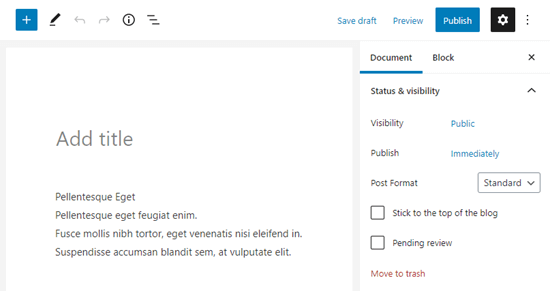
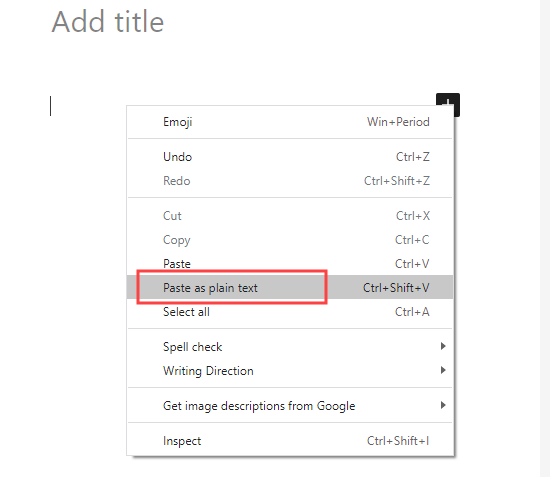
Alternativ, de multe ori puteți face clic dreapta în editor și alegeți opțiunea „Lipiți ca text simplu” din meniu. Această opțiune este disponibilă în browsere precum Google Chrome.
Ambele metode vor lipi textul curat într-un singur bloc de Paragraf.
Copierea și lipirea textului simplu în editorul clasic
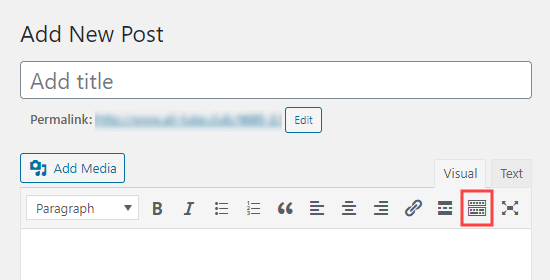
Pentru a lipi text simplu în editorul clasic, trebuie mai întâi să faceți clic pe butonul Comutare bară de instrumente:
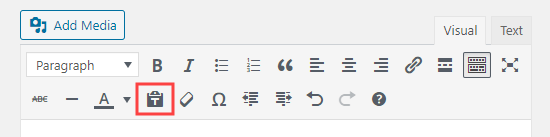
Acum, trebuie doar să faceți clic pe pictograma „Lipiți ca text”.
Arată ca o planșă cu litera T pe ea:
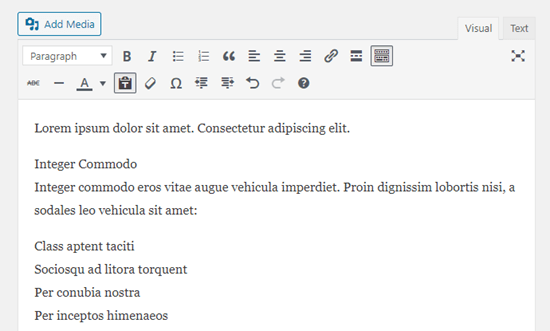
Orice text pe care îl lipiți va fi acum lipit în modul text simplu, cu formatarea eliminată.
Iată cum arată când lipim textul din Google Docs. Titlurile, textul îngroșat, cursiv, punctele cu marcatori și linkul au fost eliminate:
Sfat Pro: Copiază, Lipește și Clonează Site-uri WordPress Întregi
Deși ghidul de mai sus acoperă copierea unor fragmente de text, uneori este posibil să fie necesar să mutați o pagină întreagă sau un site web.
WordPress oferă funcții avansate pentru clonarea și mutarea conținutului, care sunt mult mai rapide decât copierea și lipirea manuală.
De exemplu, puteți clona cu ușurință un întreg site WordPress în 7 pași simpli.
Există, de asemenea, o modalitate de a crea o pagină sau o postare WordPress duplicată cu un singur clic.
Dacă folosești editorul de blocuri, poți, de asemenea, să creezi blocuri reutilizabile pe care le poți folosi în mai multe postări.
Întrebări Frecvente (FAQ)
Iată câteva întrebări frecvente pe care cititorii noștri le pun despre copierea și lipirea fără probleme de formatare în WordPress:
De ce arată textul meu ciudat după ce l-am inserat în WordPress?
Când copiați text din aplicații precum Microsoft Word sau Google Docs, copiați și formatarea HTML ascunsă.
Acest cod suplimentar se poate confrunta adesea cu stilurile temei WordPress, cauzând probleme cu fonturile, spațierea și culorile.
Pot lipi direct din Google Docs în editorul de blocuri WordPress?
Da, poți. Editorul modern de blocuri WordPress este foarte bun la curățarea codului din Google Docs. Păstrează cu ușurință elemente precum titlurile, textul îngroșat și listele, eliminând în același timp majoritatea stilizărilor problematice.
Care este cel mai rapid mod de a lipi text fără formatare?
Cea mai rapidă metodă este să folosiți o scurtătură de la tastatură.
Apăsarea tastei Ctrl+Shift+V (sau Cmd+Shift+V pe Mac) va lipi textul ca text simplu, fără nicio formatare originală.
Ar trebui să scriu toate postările mele direct în WordPress?
Deși scrierea direct în WordPress evită problemele de copiere-lipire, mulți oameni preferă să scrie în alte instrumente pentru acces offline sau funcții de colaborare.
Folosind tehnicile din acest ghid, puteți utiliza cu ușurință aplicația dvs. preferată de scriere fără a crea probleme de formatare.
Sperăm că acest articol v-a ajutat să învățați cum să copiați și să lipiți în WordPress. De asemenea, v-ar putea interesa sfaturile noastre despre stăpânirea editorului de conținut WordPress și tutorialul nostru despre cum să adăugați colaborare în editorul de blocuri WordPress.
Dacă ți-a plăcut acest articol, te rugăm să te abonezi la canalul nostru de YouTube pentru tutoriale video WordPress. Ne poți găsi, de asemenea, pe Twitter și Facebook.



Jiří Vaněk
Dacă am probleme cu formatarea textului, folosesc CTR+C și apoi CTR+SHIFT+V pe Windows. Când textul este lipit în WordPress cu ajutorul tastei SHIFT, acesta este lipit fără formatare și îl pot edita apoi singur așa cum doresc.
Olaf
Aceeași scurtătură mi s-a întâmplat și mie. Folosesc fie Windows, fie Linux pentru mediul de dezvoltare, iar pentru Windows, această scurtătură este perfectă. Prin adăugarea tastei Shift, aceasta elimină complet orice formatare din textul copiat, lăsând utilizatorului sarcina de a formata textul după cum dorește, de exemplu, într-un editor de blocuri.
Teresa Cuervo
Acesta este un post grozav! De obicei, copiez și lipesc din Word dintr-un motiv: înainte de a apăsa butonul Publicare în WordPress, fac destul de multe revizuiri și fiecare actualizare pe care o fac, chiar dacă este o virgulă, este stocată în baza de date, ocupând spațiu inutil. Dar formatul a fost o problemă, așa că acest post mi-a rezolvat-o.
Suport WPBeginner
If your site is being over aggressive with your revisions and you still want to use the block editor then we would recommend taking a look at our guide below that shows how to limit revisions
https://www.wpbeginner.com/beginners-guide/complete-guide-to-wordpress-post-revisions/#limitrevisions
Admin
Rozmarin
Ați putea să-mi spuneți de ce, atunci când copiez și lipesc dintr-un document Word în editorul de blocuri de pe Mac-ul meu, blocul de imagini nu apare așa cum este sugerat în articolul dumneavoastră? Am copiat și lipit bloc cu bloc, ceea ce consumă mult timp. Ar fi grozav să rezolvăm problema de a nu fi nevoit să fac acest lucru atunci când copiez din Word.
Mulțumesc mult
Suport WPBeginner
Nu avem un motiv specific în acest moment, ați putea încerca să dezactivați pluginurile în cazul în care este un conflict sau ați putea încerca pluginul din ghidul nostru de mai jos:
https://www.wpbeginner.com/plugins/how-to-import-docx-documents-in-wordpress/
Admin
Muhammad Ishfaq
Articol destul de informativ, ca întotdeauna am învățat câteva lucruri importante. Dar problema mea este că scriu pe blog în urdu, care este o limbă de la dreapta la stânga. Când scriu un articol în MS Word, pur și simplu aleg RTL și funcționează excelent, dar când îl copiez în editorul WP, acesta îl transformă automat de la stânga la dreapta. Deci, trebuie să reconfigurez formatarea de fiecare dată. Ce ar trebui să fac? Să schimb limba WordPress?
Suport WPBeginner
Da, pentru RTL, ai vrea să-ți schimbi setările pentru ca WordPress să fie în RTL.
Admin
Dipak Singh
Ce editor WordPress este cel mai bun de utilizat: editorul clasic sau editorul de blocuri??
Suport WPBeginner
Aceasta este o întrebare de preferință personală, deoarece editorul de blocuri este implicitul actual, ar fi mai bine să îl înveți pe acesta în mod normal
Admin
Trinidad Pascual
Acum înțeleg cum să folosesc și să aplic copierea și lipirea în articol. Vă mulțumesc pentru aceste informații.
Suport WPBeginner
You’re welcome, glad our article was helpful
Admin
Paul
Scriu întotdeauna pagini și articole într-un editor de text simplu (cum ar fi Notepad) și apoi îl copiez în editorul WordPress înainte de a-l stiliza.
Suport WPBeginner
Thanks for sharing what you use
Admin
'Staunch
Mulțumim pentru acest ghid despre cum să lipiți texte simple în editorii WordPress.
Nu am observat niciodată funcția în editorul clasic, acum pot scrie și edita cu ușurință texte foarte bine pe WordPress.
Suport WPBeginner
You’re welcome, glad our guide was helpful
Admin
Malati Shankar
Mulțumesc pentru postare. Este foarte utilă și informativă.
Ai putea, te rog, să mă ajuți cu copierea și lipirea codului de reclamă pe site-ul meu WordPress?
Suport WPBeginner
Ar depinde de cod, pentru un punct de plecare ați dori să consultați articolul nostru de mai jos:
https://www.wpbeginner.com/wp-tutorials/how-to-sell-ads-on-your-wordpress-blog-step-by-step/
Admin
Kurt
De obicei, copiez și lipesc mai întâi într-un editor de text atunci când vreau să evit problemele de formatare la copierea și lipirea în orice aplicație.
Suport WPBeginner
Mulțumesc pentru distribuire, problema este că unii editori de text adaugă propria formatare în funcție de editor.
Admin