


De ani de zile, oamenii ne-au întrebat despre secretul construirii unei comunități online angajate cu WordPress.
Răspunsul începe întotdeauna cu aceeași fundație: înregistrarea corectă a utilizatorilor. Este ceva ce am învățat de la început, în timp ce am transformat WPBeginner în cel mai mare site de resurse WordPress de astăzi.
Pe parcurs, am văzut site-uri web evoluând de la simple bloguri la comunități vibrante, totul prin configurarea corectă a sistemului de înregistrare a utilizatorilor.
Deci, fie că doriți să acceptați postări de invitați, să creați un site de membri sau să dezvoltați o comunitate, totul începe aici.
În acest ghid, vă vom arăta exact cum să permiteți înregistrarea utilizatorilor pe site-ul dvs. WordPress — fără cod complicat, doar pași simpli care funcționează cu adevărat. 🚀
De ce să permiteți înregistrarea utilizatorilor în WordPress?
Adăugarea unui formular de înregistrare pentru utilizatori pe site-ul dvs. WordPress poate permite utilizatorilor să interacționeze între ei și chiar să construiască o comunitate în jurul mărcii dvs.
În plus, puteți accepta și publica conținut generat de utilizatori pe blogul dvs. WordPress, cum ar fi postări, comentarii, imagini, videoclipuri și multe altele.
Dacă aveți un magazin online, puteți crește implicarea oferind conținut exclusiv sau oferte de reduceri clienților înregistrați pe site-ul dvs.
Acest lucru poate ajuta la îmbunătățirea implicării utilizatorilor, creșterea loialității și chiar te poate ajuta să construiești o listă de e-mailuri, permițându-ți să colectezi adrese de e-mail în timpul procesului de înregistrare.
Acestea fiind spuse, să vedem cum să permitem cu ușurință înregistrarea utilizatorilor în WordPress.
Iată lista subiectelor pe care le vom aborda în acest tutorial. Puteți folosi linkurile rapide de mai jos pentru a sări la diferite secțiuni:
- Activarea înregistrării utilizatorilor în WordPress
- Adăugarea linkurilor de conectare și înregistrare în WordPress
- Metoda 1: Adăugarea widgetului Meta în bara laterală WordPress
- Metoda 2: Crearea paginilor de conectare personalizate folosind WPForms
- Metoda 3: Crearea unei pagini de conectare personalizate folosind SeedProd
- Sfat bonus 1: Gestionați utilizatorii în WordPress
- Sfat bonus 2: Afișează utilizatorii înregistrați recent pe site-ul tău
📝 Notă: Acest ghid se concentrează pe adăugarea de utilizatori pe site-ul dvs. WordPress cu roluri de utilizator implicite și permisiuni.
Dacă doriți să câștigați bani online permițând utilizatorilor să plătească pentru conținut premium și acces la o comunitate, atunci ar trebui să consultați ghidul nostru complet pentru crearea unui site de membri WordPress în schimb.
Activarea înregistrării utilizatorilor în WordPress
WordPress vine cu funcționalitate încorporată pentru gestionarea înregistrărilor utilizatorilor. Este dezactivată implicit, dar o puteți activa cu ușurință.
Pentru a face acest lucru, accesați pur și simplu pagina Setări » Generale din zona de administrare WordPress.
De aici, derulați în jos la secțiunea „Membru” și bifați căsuța de lângă opțiunea „Oricine se poate înregistra„.
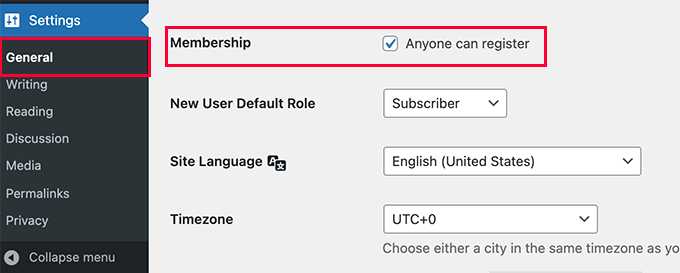
Apoi, trebuie să selectați rolul implicit al utilizatorului. Acesta este rolul utilizatorului atribuit fiecărui utilizator nou care se înregistrează pe site-ul dvs. WordPress.
Fiecare rol de utilizator în WordPress vine cu propriile permisiuni și capabilități. Consultați ghidul nostru despre rolurile și permisiunile utilizatorilor WordPress pentru a afla mai multe despre rolurile utilizatorilor în WordPress.
Rolul implicit al utilizatorului este „Abonat”, pe care îl puteți schimba la orice alt rol de utilizator disponibil.
De exemplu, dacă doriți ca utilizatorii să scrie postări pe site-ul dvs., puteți schimba rolul implicit al utilizatorului în Contributor sau Author.
📌 Important: Nu folosiți niciodată rolul de utilizator „Administrator” pentru înregistrările utilizatorilor, altfel un utilizator nou ar putea prelua controlul site-ului dvs. web și v-ar putea bloca.
Nu uitați să faceți clic pe butonul „Salvează modificările” pentru a salva setările.
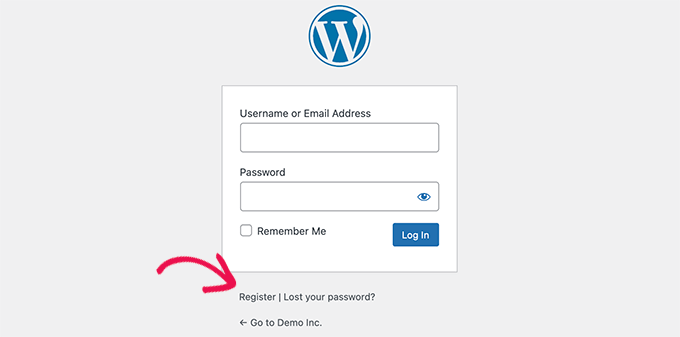
Acum, site-ul dvs. WordPress este deschis pentru înregistrări de utilizatori. Puteți vizita pagina de conectare WordPress și veți vedea o opțiune pentru a vă înregistra ca utilizator nou.
Adăugarea linkurilor de conectare și înregistrare în WordPress
După ce ați deschis site-ul dvs. pentru înregistrarea utilizatorilor, veți dori să informați utilizatorii că se pot înscrie și se pot conecta la conturile lor.
Există mai multe moduri de a face acest lucru.
Puteți adăuga pur și simplu linkuri în bara laterală WordPress către pagina dvs. de autentificare și înregistrare, sau puteți crea pagini personalizate de autentificare și înregistrare pentru site-ul dvs.
Vă vom arăta 3 metode diferite, astfel încât să puteți alege cea care se potrivește cel mai bine nevoilor dumneavoastră.
Metoda 1: Adăugarea widgetului Meta în bara laterală WordPress
Cea mai simplă modalitate de a adăuga un link de conectare este prin adăugarea widgetului meta în bara laterală.
Pur și simplu accesați pagina Aspect » Widgeturi și adăugați widgetul „Meta” la o bară laterală. Puteți consulta ghidul nostru despre cum să adăugați și să utilizați widgeturi în WordPress pentru instrucțiuni detaliate.
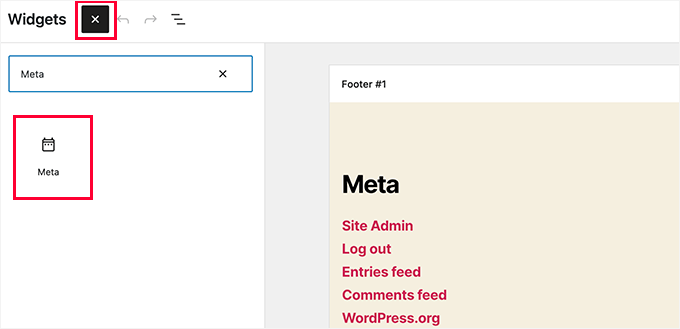
Widgetul meta include linkuri pentru înregistrare, conectare / deconectare, flux RSS, flux de comentarii și site-ul WordPress.org.
Așa apare pe site-ul nostru exemplu:
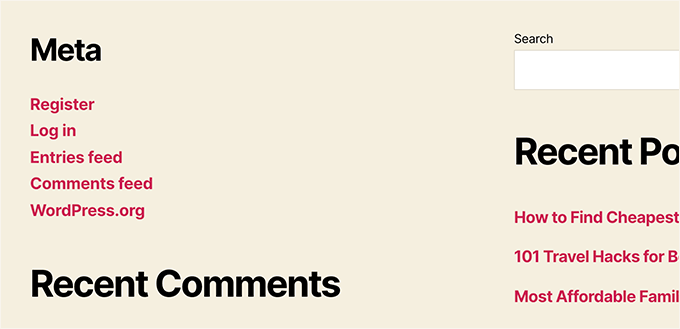
Rețineți că, dacă utilizați o temă de bloc, opțiunea Aspect » Widgeturi nu va fi disponibilă pentru dvs. În acest caz, puteți utiliza metodele 2 sau 3.
Metoda 2: Crearea paginilor de conectare personalizate folosind WPForms
Problema cu prima metodă este că nu există nicio modalitate de a personaliza formularele de înregistrare sau de autentificare. Nu puteți adăuga câmpuri în formular sau modifica designul formularelor, iar acestea nu se vor potrivi cu designul site-ului dvs. WordPress.
Folosind propriile pagini de autentificare personalizate, puteți oferi o experiență mult mai bună utilizatorilor. Puteți încorpora formularele dvs. pe orice pagină de pe site-ul dvs. web și puteți adăuga câmpuri de formular pentru a colecta orice informații doriți.
Vă vom arăta diferite moduri de a crea propriile pagini de conectare personalizate. Cel mai ușor este să folosiți pluginul WPForms.
Este cel mai bun plugin de formulare de contact WordPress de pe piață, care vine cu un add-on pentru înregistrarea utilizatorilor. Vă permite să adăugați și să personalizați cu ușurință formulare de conectare și înregistrare oriunde pe site-ul dvs.
👉 Știai? Folosim WPForms pentru toate nevoile noastre de formulare, fie că este vorba de formularul nostru de contact sau de sondajul anual al cititorilor. Ne place cât de ușor este de utilizat, iar odată cu lansarea instrumentelor AI, crearea formularelor WordPress nu a fost niciodată mai ușoară.
Consultați recenzia noastră completă WPForms pentru a explora caracteristicile sale!

Mai întâi, trebuie să instalați și să activați pluginul WPForms. Pentru mai multe detalii, consultați ghidul nostru pas cu pas despre cum să instalați un plugin WordPress.
📝 Notă: WPForms are și o versiune gratuită. Cu toate acestea, veți avea nevoie de cel puțin licența Pro a pluginului pentru a accesa addon-ul de înregistrare a utilizatorilor.
La activare, vizitați pagina WPForms » Setări pentru a introduce cheia de licență.
Puteți găsi aceste informații din contul dvs. de pe site-ul WPForms.

După verificare, accesați pagina WPForms » Addons din tabloul de bord WordPress.
Aici, derulează în jos la „User Registration Addon” și apasă pe butonul „Install Addon” de lângă el.

WPForms va instala addon-ul, apoi va trebui să faceți clic pe butonul „Activate” pentru a începe să îl utilizați.
Acum sunteți gata să creați formulare personalizate de înregistrare și conectare folosind WPForms.
Crearea unui formular de înregistrare personalizat
Pur și simplu accesați pagina WPForms » Adăugare nou pentru a lansa constructorul de formulare WPForms.
Aici, va trebui mai întâi să introduceți un nume pentru formular și apoi să alegeți cum doriți să creați formularul: folosind AI, de la zero sau alegând un șablon.
🧑💻 Sfat Pro: Cu WPForms AI, tot ce aveți nevoie este o simplă solicitare – instrumentul va genera automat formularul pentru dvs.
Include chiar și exemple de prompturi gata făcute pe care le poți accesa pentru a începe mai rapid.

În acest ghid, vom folosi un șablon gata făcut.
Pur și simplu folosiți bara de căutare din secțiunea „Selectați un șablon” pentru a găsi rapid șablonul de înregistrare a utilizatorilor.
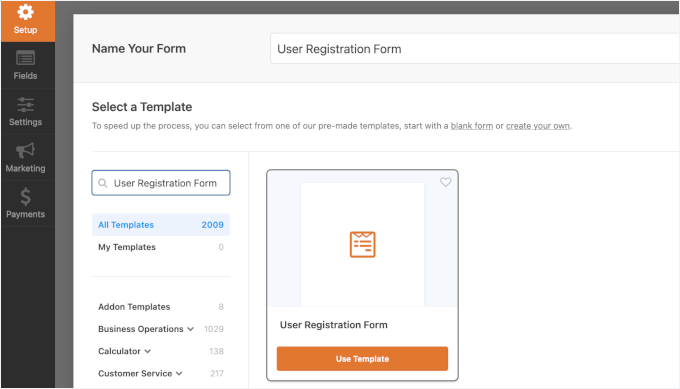
După ce ați făcut acest lucru, faceți clic pe butonul „Utilizați șablonul” pentru a continua, iar WPForms va crea un formular simplu de înregistrare a utilizatorilor WordPress pentru dvs.
Acum puteți adăuga câmpuri noi din panoul din stânga, precum și personaliza ordinea câmpurilor existente folosind o interfață simplă de tip drag-and-drop.
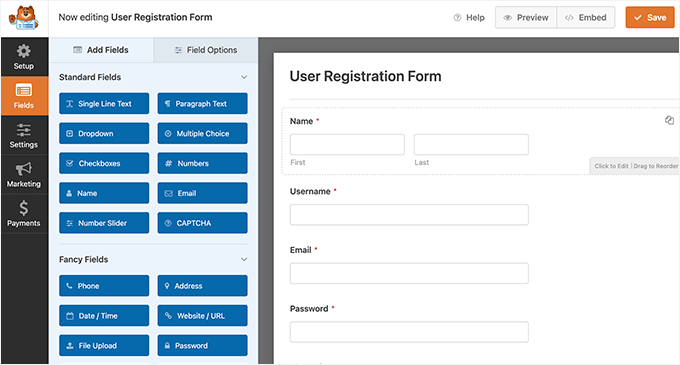
Odată ce ați terminat de adăugat câmpurile, faceți clic pe meniul „Setări” din stânga.
Apoi selectați fila „Înregistrare utilizator”.
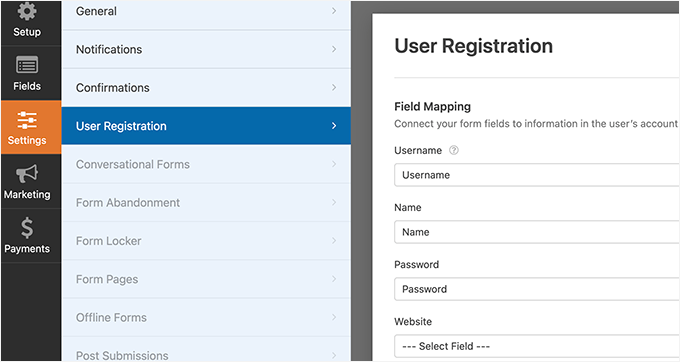
Aici, puteți mapa fiecare câmp de formular cu informații din profilul utilizatorului, puteți selecta rolul utilizatorului, puteți activa notificările, puteți selecta pagina de confirmare și puteți activa activarea utilizatorului.
Funcția de activare a utilizatorului vă ajută să reduceți înregistrările spam de utilizatori în WordPress.
Dacă selectați metoda manuală, atunci toți utilizatorii trebuie aprobați de un administrator înainte de a se putea conecta pe site-ul dvs.
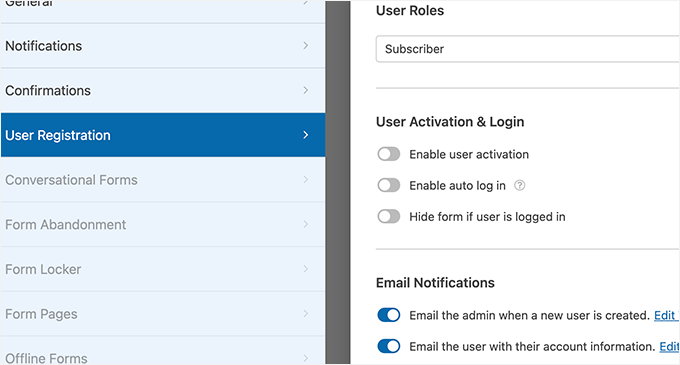
Dacă selectați metoda prin e-mail, atunci utilizatorul trebuie să facă clic pe un link de activare înainte de a se putea conecta la site-ul dumneavoastră.
Pe lângă adăugarea de câmpuri în formular, puteți conecta formularul și cu alte add-on-uri WPForms.
De exemplu, vă puteți conecta la furnizorul dvs. de servicii de email marketing și puteți adăuga automat utilizatori noi la lista dvs. de email. Similar, puteți conecta WPForms la servicii de plată precum PayPal și Stripe pentru a primi plăți online.
Când ai terminat, nu uita să dai clic pe butonul „Salvează” din colțul din dreapta sus al ecranului pentru a salva setările formularului. Acum poți ieși din constructorul de formulare dând clic pe butonul „Închide”.
Formularul dvs. de înregistrare a utilizatorilor este gata să fie adăugat pe site-ul dvs. WordPress.
Pur și simplu creați o pagină nouă de WordPress sau editați o pagină existentă pe care doriți să o utilizați ca pagină de înregistrare.
Pe ecranul de editare a paginii, trebuie să adăugați blocuri WPForms în zona de conținut.
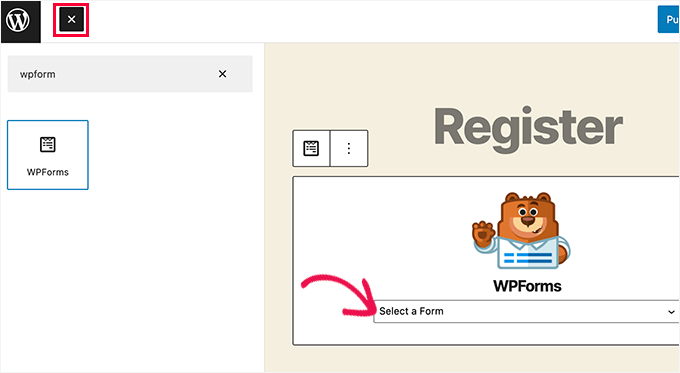
Din blocul WPForms, pur și simplu dă clic pe meniul derulant și selectează „Formular de înregistrare utilizator” pe care l-ai creat anterior.
Acum puteți salva sau publica pagina și apoi o puteți vizita pentru a vedea pagina dvs. personalizată de înregistrare a utilizatorilor în acțiune.
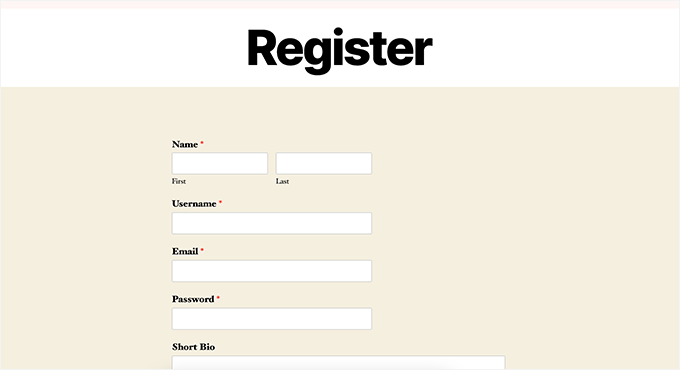
Crearea unui formular de autentificare personalizat
Acum că pagina dvs. personalizată de înregistrare a utilizatorilor este activă, puteți crea și un formular de conectare personalizat pentru site-ul dvs. cu WPForms, făcându-l cel mai bun plugin de înregistrare a utilizatorilor WordPress de pe piață.
Pentru a începe, vizitați ecranul WPForms » Adăugare Nou. Aceasta va lansa interfața de creare a formularelor WPForms.
Trebuie să furnizați un nume pentru formularul dvs. personalizat de conectare și apoi să selectați „Formular de conectare utilizator” ca șablon.
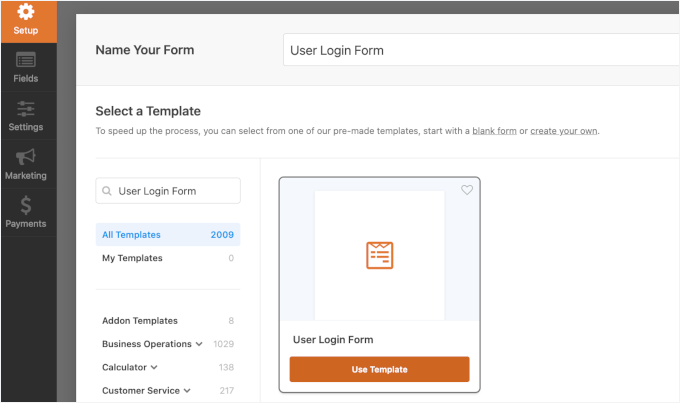
WPForms va crea acum un nou formular de conectare.
Implicit, are doar câmpurile pentru nume de utilizator și parolă.
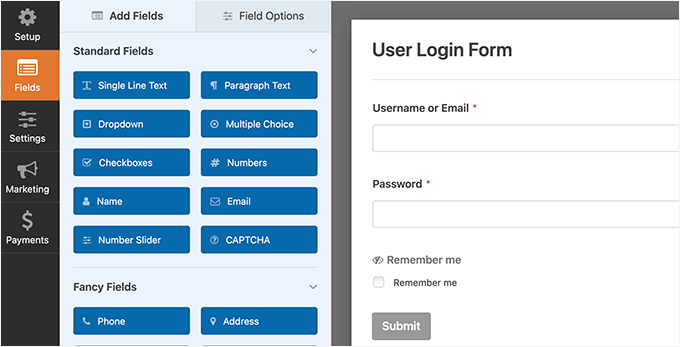
Cu toate acestea, puteți adăuga și câmpuri suplimentare la formular trăgându-le din panoul din stânga.
Apoi, faceți clic pe fila „Setări” și apoi pe fila „Confirmare”. Aici puteți defini ce să se întâmple după o autentificare reușită.
Poți afișa utilizatorilor un mesaj, redirecționa-i către pagina de unde au venit sau redirecționa-i către orice altă pagină de pe site-ul tău.
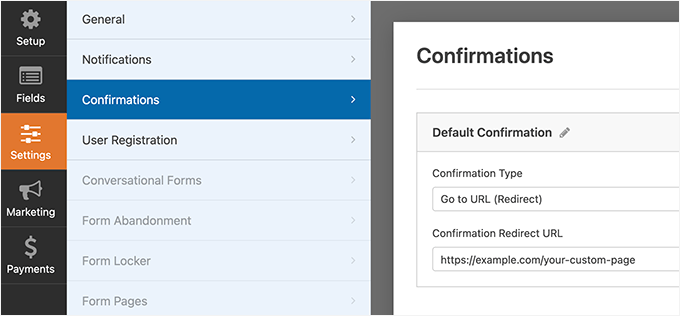
Faceți clic pe butonul „Save” din colțul din dreapta sus al ecranului pentru a salva setările formularului. Acum puteți ieși din interfața de construire a formularului făcând clic pe butonul „Close”.
Formularul tău personalizat de autentificare este gata să fie adăugat pe site-ul tău WordPress.
Puteți adăuga formularul de conectare personalizat la o pagină creând o pagină nouă și apoi adăugând blocul WPForms în zona de conținut.
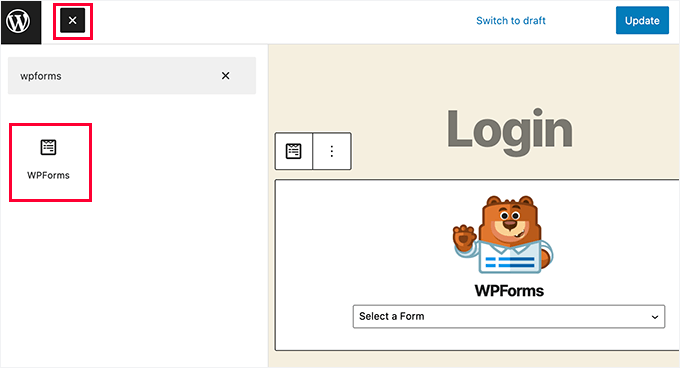
Puteți adăuga, de asemenea, formularul dvs. personalizat de conectare într-o bară laterală.
Accesați pur și simplu pagina Aspect » Widget-uri și adăugați blocul WPForms sau widget-ul moștenit într-o bară laterală.
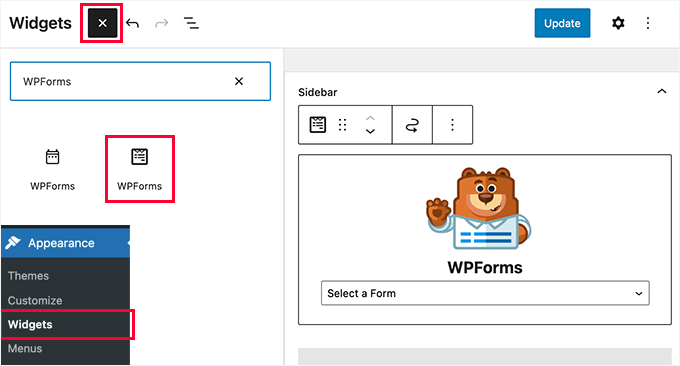
Selectați formularul de autentificare personalizat pe care tocmai l-ați creat din meniul derulant, apoi faceți clic pe butonul „Actualizare” pentru a salva setările widget-ului.
Acum puteți vizita site-ul dvs. pentru a vedea formularul dvs. personalizat de conectare în acțiune.
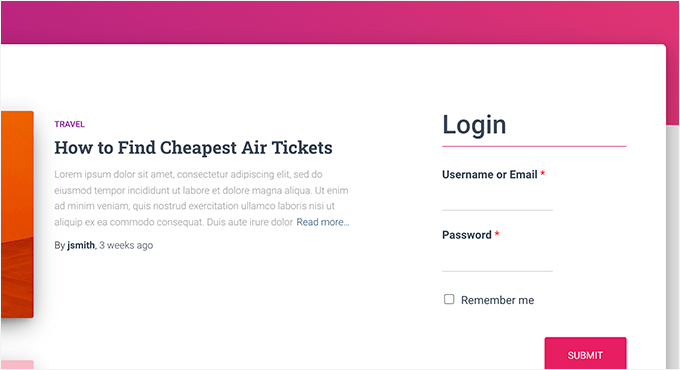
Pentru mai multe informații despre acest subiect, consultați ghidul nostru despre cum să creezi o pagină de conectare personalizată pentru WordPress.
Metoda 3: Crearea unei pagini de conectare personalizate folosind SeedProd
Dacă utilizați WPForms singur pentru a crea o pagină de autentificare personalizată, atunci designul paginii dvs. de autentificare va depinde în continuare de tema dvs. WordPress.
Ce-ar fi dacă ați dori să proiectați o pagină de autentificare personalizată, care să arate mai profesională și elegantă?
SeedProd vă permite să creați cu ușurință o pagină de conectare personalizată și frumoasă pentru site-ul dvs. web.
Este cel mai puternic constructor de pagini WordPress de pe piață. Îl puteți folosi pentru a crea orice tip de pagină fără a scrie cod sau a învăța abilități speciale de design.
👉 Unii dintre partenerii noștri de afaceri folosesc SeedProd pentru a-și construi site-urile web. Editorul drag-and-drop îi ajută să creeze pagini cu conversie ridicată ușor și rapid. Vedeți recenzia noastră completă despre SeedProd pentru a vedea ce poate face!
Mai întâi, trebuie să instalați și să activați pluginul SeedProd. Pentru mai multe detalii, consultați ghidul nostru pas cu pas despre cum să instalați un plugin WordPress.
La activare, vi se va cere să introduceți cheia de licență. Puteți găsi aceste informații în contul dumneavoastră de pe site-ul SeedProd.

Apoi, accesați ecranul SeedProd » Pagini de destinație din bara laterală de administrare WordPress.
Odată ce sunteți acolo, faceți clic pe butonul „Configurați o pagină de autentificare”.
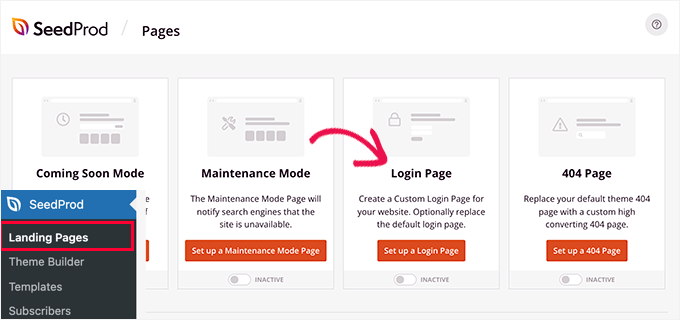
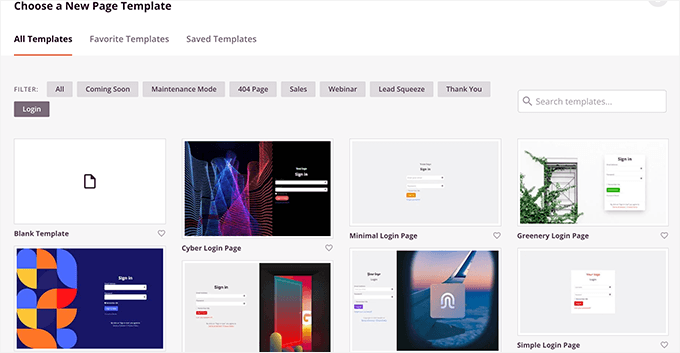
Apoi, vi se va cere să alegeți un șablon pentru pagina dvs. de autentificare.
SeedProd vine cu mai multe șabloane proiectate profesional din care puteți alege, sau puteți începe și cu o pânză goală.
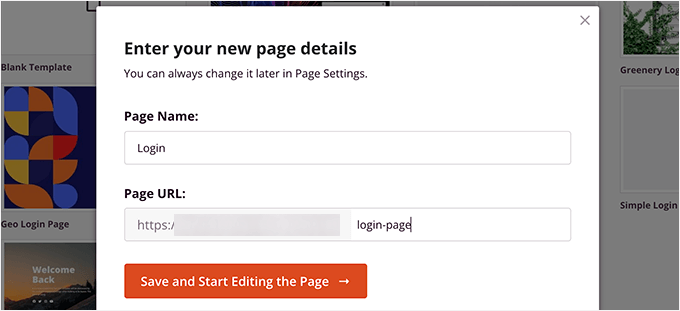
După aceea, va trebui să furnizați un nume și o adresă URL pentru pagina dvs. personalizată de autentificare.
Apoi, faceți clic pe butonul „Salvați și începeți editarea” pentru a continua.
Aceasta va lansa interfața de builder de pagini a SeedProd pe ecranul dvs.
Aici veți vedea o previzualizare live a paginii dvs. de autentificare, unde puteți face clic pentru a edita orice element.
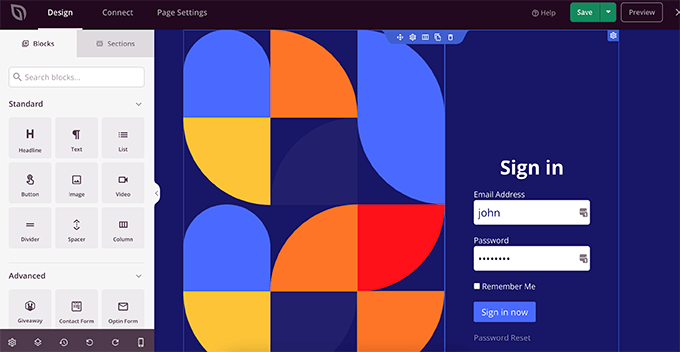
Puteți adăuga, de asemenea, noi blocuri la pagina dvs. de conectare din coloana din stânga.
Odată ce ești mulțumit de design, comută la fila „Setări pagină”.
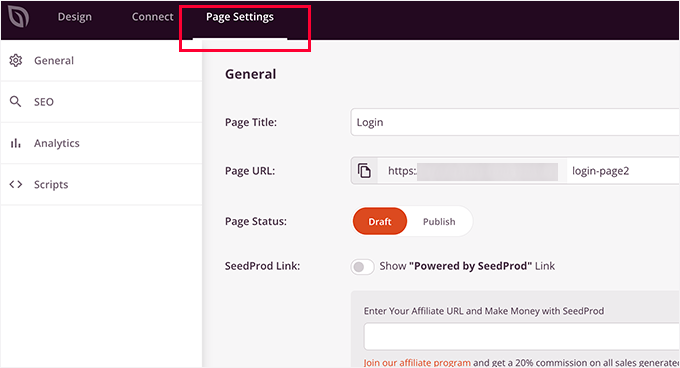
De aici, poți redirecționa utilizatorii de la pagina implicită de autentificare WordPress la pagina ta personalizată de autentificare. Poți, de asemenea, să rulezi pagina ta de autentificare în modul izolat, care dezactivează orice scripturi de antet și subsol WordPress din a fi încărcate.
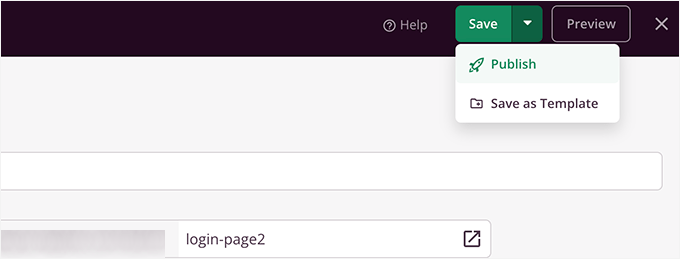
Odată ce sunteți mulțumit de modificările dvs., puteți pur și simplu să faceți clic pe butonul „Salvare” și să „Publicați” pagina de autentificare.
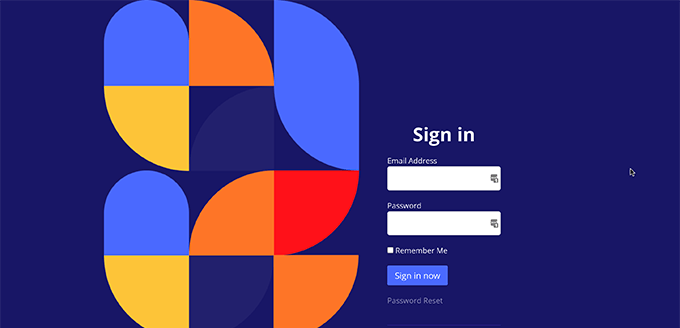
Acum poți deschide o nouă filă de browser în modul Incognito și poți vizita pagina ta de autentificare pentru a o vedea în acțiune.
Pentru mai multe detalii, consultați ghidul nostru complet despre cum să creați o pagină de conectare personalizată în WordPress.
Sfat bonus 1: Gestionați utilizatorii în WordPress
Odată ce înregistrarea utilizatorilor este activată, veți dori o modalitate ușoară de a vizualiza și gestiona utilizatorii înregistrați ai site-ului dvs.
Pentru a face acest lucru, accesați pur și simplu tabloul de bord WordPress și faceți clic pe fila de meniu „Utilizatori”.
WordPress vă va afișa o listă de utilizatori cu numele lor de utilizator, nume, roluri și adrese de e-mail.
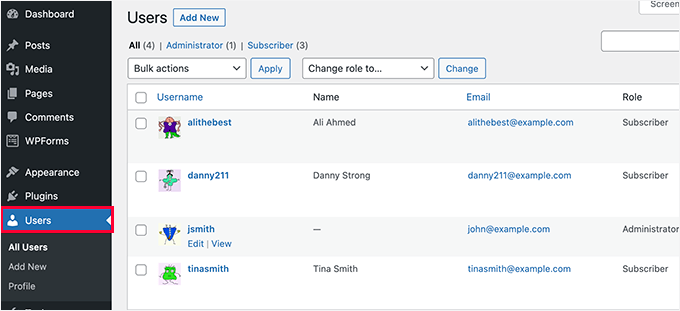
Ca administrator, puteți șterge orice utilizator oricând doriți.
De asemenea, puteți edita profilurile utilizatorilor, le puteți schimba rolurile și chiar le puteți schimba parolele. Acest lucru vă oferă control complet asupra a ceea ce pot sau nu pot face utilizatorii pe site-ul dvs. WordPress.
Pentru mai multe informații, puteți consulta ghidul nostru pentru începători despre cum să adăugați sau să eliminați capacități rolurilor utilizatorilor în WordPress.
Sfat bonus 2: Afișează utilizatorii înregistrați recent pe site-ul tău
Vrei să duci lucrurile la nivelul următor? O modalitate excelentă de a crește implicarea utilizatorilor este prin afisarea celor mai noi membri pe site-ul tău.
Acest lucru creează un sentiment de comunitate și arată că site-ul dvs. este activ și în creștere, ceea ce poate încuraja și mai mulți vizitatori să se înscrie. Este o modalitate simplă, dar eficientă de a construi încredere și de a evidenția activitatea reală a utilizatorilor.
Poți folosi un plugin, cum ar fi Formidable Forms și Dynamic User Directory, sau poți adăuga un fragment de cod personalizat folosind WPCode pentru a afișa utilizatori recenți într-o bară laterală, subsol sau director de membri.

Pentru detalii, puteți consulta ghidul nostru despre cum să afișați utilizatorii înregistrați recent pe site-ul dvs. WordPress.
Sperăm că acest articol v-a ajutat să învățați cum să permiteți înregistrarea utilizatorilor pe site-ul dvs. WordPress. De asemenea, ați putea dori să învățați cum să afișați intrările formularului WordPress pe site-ul dvs. sau să vedeți selecțiile experților noștri pentru cei mai buni constructori de formulare online.
Dacă ți-a plăcut acest articol, te rugăm să te abonezi la canalul nostru de YouTube pentru tutoriale video WordPress. Ne poți găsi, de asemenea, pe Twitter și Facebook.


Mrteesurez
Bine,
Dacă folosesc Seedprod pentru pagina de autentificare, cred că voi avea în continuare nevoie de WPForms, deoarece pluginul Seedprod este doar pentru a proiecta interfața, în timp ce funcționalitățile reale ale formularului vor fi controlate de WPForms.
Am dreptate ?
Suport WPBeginner
Nu, ați avea nevoie doar de unul dintre acele două pluginuri pentru a avea o pagină de înregistrare personalizată funcțională.
Admin
Mrteesurez
Wow, vrei să spui că Seedprod ca page builder poate face asta singur?. Credeam că este doar pentru scopuri de design și doar pentru layout.
Ok, mulțumesc pentru răspuns.
Anna
Acest lucru este grozav – mulțumesc!
Sunt nou aici și aș dori să creez un formular de înregistrare pentru utilizatori, care să le permită să fie înregistrați în mai multe plugin-uri, astfel încât să nu fie nevoiți să se înregistreze de mai multe ori pentru fiecare plugin. Care este cea mai bună modalitate ca Administrator să realizez acest lucru?
Suport WPBeginner
Dacă vă referiți la mai multe site-uri web, atunci avem un ghid pe care îl puteți urma mai jos:
https://www.wpbeginner.com/plugins/how-to-share-users-and-logins-between-multiple-wordpress-sites/
Dacă vindeți plugin-uri pe site-ul dvs., atunci ar depinde de sistemul dvs. de plată.
Admin
Robert Whyte
Vreau să trimit e-mailuri cititorilor când postez ceva nou pe blogul meu personal.
Cum pot declanșa un e-mail automat când o postare este nouă sau modificată (presupunând că nu bifez opțiunea „nu schimba data modificării”), de preferință cu un link către postare?
De asemenea, pot trimite un e-mail pe un subiect general fără a posta?
Suport WPBeginner
Pentru ceea ce doriți, vă recomandăm să consultați ghidul nostru de mai jos despre cum să creați un newsletter!
https://www.wpbeginner.com/beginners-guide/how-to-create-an-email-newsletter/
Admin
Peter Van Kleeck
Nu există „oricine se poate înregistra” în panoul meu de administrare sub General > Setări. De fapt, nu există deloc o secțiune „Membru”. Ce îmi lipsește?
Suport WPBeginner
Este posibil să fiți pe WordPress.com în loc de WordPress.org, caz în care vă recomandăm să consultați articolul nostru de mai jos care descrie diferențele dintre cele două.
https://www.wpbeginner.com/beginners-guide/self-hosted-wordpress-org-vs-free-wordpress-com-infograph/
Admin
Bamidele Omonayin
Cum pot dezvolta un site pentru care utilizatorii trebuie să plătească înainte de a se înscrie?
Suport WPBeginner
Vă gândiți la un site de apartenență, acoperim cum să creați acest lucru în ghidul nostru de mai jos:
https://www.wpbeginner.com/wp-tutorials/ultimate-guide-to-creating-a-wordpress-membership-site/
Admin
John
Există o modalitate de a solicita acces la autentificare pentru a accesa o anumită pagină sau un set de pagini și nu întregul site?
Suport WPBeginner
Pentru aceasta, ați dori să utilizați un plugin de membru, cum ar fi unul din lista noastră de mai jos:
https://www.wpbeginner.com/plugins/5-best-wordpress-membership-plugins-compared/
Admin
Brandon
Salut, tocmai am început să folosesc Wordpress acum 3 zile pentru a începe să-mi dezvolt site-ul de comerț electronic, dar setările mele generale nu includ opțiunea de membru pentru a permite utilizatorilor să se înregistreze pe site-ul meu, nici opțiunea de a alege rolul implicit pentru utilizatorii noi. Mă întreb dacă este din cauza faptului că folosesc rețeaua multi-site. Vă rog să mă ajutați, sunt pierdut.
Suport WPBeginner
Dacă utilizați multisite, atunci va trebui să accesați site-ul de administrare al rețelei și să permiteți înregistrările în setările acelui site pentru a permite subsite-urilor dvs. să accepte înregistrări.
Admin
Esme
Salut,
Nu există nicio secțiune „Membri” în Setările WP. Au fost mutate aceste setări de când a fost scris acest articol?
Suport WPBeginner
Dacă sunteți pe WordPress.com în loc de WordPress.org, acesta ar fi cel mai frecvent motiv, puteți consulta ghidul nostru despre WordPress.com vs WordPress.org mai jos:
https://www.wpbeginner.com/beginners-guide/self-hosted-wordpress-org-vs-free-wordpress-com-infograph/
Admin
Norma
Salut. Ce se întâmplă dacă nu doriți ca oamenii să se înregistreze pe site-ul dumneavoastră, ci mai degrabă să atribuiți un nume de utilizator și o parolă, iar apoi aceștia să se conecteze? Se poate face asta?
Suport WPBeginner
Puteți face acest lucru și crea manual utilizatori pentru fiecare persoană, caz în care nu trebuie să activați înregistrarea utilizatorilor.
Admin
Norma
Există un addon pentru a încărca o listă csv cu 5000 de nume de utilizator și parole?
Suport WPBeginner
Ați dori să consultați pluginul din articolul nostru de mai jos pentru importul utilizatorilor:
https://www.wpbeginner.com/plugins/how-to-easily-import-and-export-wordpress-users
Karen
Fiul meu administrează ziarul școlii și dorește să înființeze o versiune online. Personalul IT de la școala lui dorește să înființeze un site Wordpress, iar directorul său dorește să limiteze persoanele care pot vizualiza ziarul doar la elevi. Este cea mai bună modalitate de a face acest lucru prin configurarea de nume de utilizator și parole conform acestui articol (și permițând doar abonaților cu o adresă de e-mail școlară) sau există o modalitate mai bună?
Suport WPBeginner
Ar fi o întrebare de preferință personală despre care ar fi cea mai bună metodă, dar cu siguranță puteți face acest lucru în acest fel ca o opțiune pentru a limita accesul.
Admin
Mohammad Ashraf Patel
Salut, vreau să forțez 'doar numere' în câmpul nume de utilizator la înregistrarea unui nou utilizator. Acest lucru este pentru a forța utilizatorul să introducă numărul său de mobil ca nume de utilizator.
Noua înregistrare de utilizator WPFORMS are această facilitate/funcție?
Suport WPBeginner
Ar trebui să folosiți o mască de introducere pentru ceea ce doriți și WPForms ar putea face ceea ce doriți.
Admin
David Barker
Acest tutorial a fost extrem de clar și util!
Am urmat tutorialul pentru crearea unui widget de autentificare WPForms. O problemă pe care am avut-o a fost că, după ce utilizatorul s-a autentificat, acesta putea vedea în continuare widget-ul. După ce un utilizator se înregistrează pe pagina de înregistrare a utilizatorului, apoi se autentifică, acesta poate vedea în continuare pagina de înregistrare a utilizatorului. Există o modalitate de a ascunde paginile de utilizatorii autentificați?
Suport WPBeginner
Nu avem o recomandare specifică în acest moment, vom fi siguri să fim atenți la un plugin pe care l-am recomanda.
Admin
Louise Harris
Lucrez la un site WooCommerce și aproximativ 5 sau 6 dintre noi din birou folosim același cont de utilizator administrator.
Primim destul de des erori de server, cred că 503.
Este din cauza faptului că toți folosim același cont de utilizator în același timp?
Mulțumesc!
Suport WPBeginner
Ați dori să încercați să aveți un utilizator pentru fiecare persoană, dacă este posibil, pentru a vedea dacă aceasta este problema.
Admin
Keren Shavit
Folosesc un site Woocommerce. Dacă debifez „oricine se poate înregistra”, vor putea oamenii să creeze în continuare un cont și să cumpere? persoanele care au cumpărat apar ca „clienți”, iar persoanele care se înregistrează apar ca „abonați”.
Suport WPBeginner
Rather than that, you may want to go under Settings>General and set the default user role to customer. That way any user who signs up to your site by default is a customer
Admin
Dee
Salut,
Există vreo modalitate prin care utilizatorul să fie adăugat automat la lista de abonamente atunci când postează un comentariu la o postare cu adresa sa de e-mail?
Suport WPBeginner
Este necesar să faceți din aceasta o opțiune, mai degrabă decât automată, pentru a respecta legi precum GDPR
Admin
Lucho
Salut, fac niște cercetări și nu am găsit încă nicio soluție. Multe pluginuri oferă funcția de APROBARE ADMIN pentru înregistrarea de noi utilizatori. Există o modalitate de a permite EDITORILOR să aprobe? Motivul este de a păstra profilul de administrator pentru dezvoltatori, nimănui altcuiva.
Mulțumesc anticipat!
Cu stimă,
Lucho.-
Suport WPBeginner
Puteți modifica permisiunile utilizatorilor pentru editorii dvs. folosind metoda din ghidul nostru de aici:
https://www.wpbeginner.com/beginners-guide/wordpress-user-roles-and-permissions/
Admin
Rick
Bună ziua,
Poți avea pagina de detalii, editare detalii, editare parolă, logout pe o pagină de postare?
Suport WPBeginner
Nu avem în prezent o metodă recomandată pentru plasarea acestuia pe partea frontală a site-ului dvs.
Admin
Minerva
Tutorialul este de mare ajutor. Foarte impresionant! CU TOATE ACESTEA, modul în care sunt descriși pașii este extrem de rapid. Trebuie să dau înapoi de cel puțin cinci ori pentru a putea înțelege o instrucțiune, apoi să trec mai departe... apoi să dau înapoi din nou... apoi să trec mai departe în 3 secunde, apoi să dau înapoi din nou... Extrem de rapid. Aș dori să puteți vorbi chiar și cu 20% mai încet. Mulțumesc.
Suport WPBeginner
Thank you for your feedback on our video, you should have the option using the cog in the bottom right of the video to change the playback speed
Admin
Vince Weeks
Vreau să permit utilizatorilor să se înregistreze pe site-ul meu. Când urmez tutorialul, îmi spune să merg la wp admin – setări – generale – abonament și să selectez permite oricui. Nu văd această opțiune. Ce fac acum?
Suport WPBeginner
Este posibil să doriți să vă asigurați că sunteți administratorul site-ului dvs. și că vă aflați de fapt în zona wp-admin a site-ului dvs.
Admin