


De ani de zile, oamenii ne-au întrebat despre secretul construirii unei comunități online angajate cu WordPress.
Răspunsul începe întotdeauna cu aceeași fundație: înregistrarea corectă a utilizatorilor. Este ceva ce am învățat de la început, în timp ce am transformat WPBeginner în cel mai mare site de resurse WordPress de astăzi.
Pe parcurs, am văzut site-uri web evoluând de la simple bloguri la comunități vibrante, totul prin configurarea corectă a sistemului de înregistrare a utilizatorilor.
Deci, fie că doriți să acceptați postări de invitați, să creați un site de membri sau să dezvoltați o comunitate, totul începe aici.
În acest ghid, vă vom arăta exact cum să permiteți înregistrarea utilizatorilor pe site-ul dvs. WordPress — fără cod complicat, doar pași simpli care funcționează cu adevărat. 🚀
De ce să permiteți înregistrarea utilizatorilor în WordPress?
Adăugarea unui formular de înregistrare pentru utilizatori pe site-ul dvs. WordPress poate permite utilizatorilor să interacționeze între ei și chiar să construiască o comunitate în jurul mărcii dvs.
În plus, puteți accepta și publica conținut generat de utilizatori pe blogul dvs. WordPress, cum ar fi postări, comentarii, imagini, videoclipuri și multe altele.
Dacă aveți un magazin online, puteți crește implicarea oferind conținut exclusiv sau oferte de reduceri clienților înregistrați pe site-ul dvs.
Acest lucru poate ajuta la îmbunătățirea implicării utilizatorilor, creșterea loialității și chiar te poate ajuta să construiești o listă de e-mailuri, permițându-ți să colectezi adrese de e-mail în timpul procesului de înregistrare.
Acestea fiind spuse, să vedem cum să permitem cu ușurință înregistrarea utilizatorilor în WordPress.
Iată lista subiectelor pe care le vom aborda în acest tutorial. Puteți folosi linkurile rapide de mai jos pentru a sări la diferite secțiuni:
- Activarea înregistrării utilizatorilor în WordPress
- Adăugarea linkurilor de conectare și înregistrare în WordPress
- Metoda 1: Adăugarea widgetului Meta în bara laterală WordPress
- Metoda 2: Crearea paginilor de conectare personalizate folosind WPForms
- Metoda 3: Crearea unei pagini de conectare personalizate folosind SeedProd
- Sfat bonus 1: Gestionați utilizatorii în WordPress
- Sfat bonus 2: Afișează utilizatorii înregistrați recent pe site-ul tău
📝 Notă: Acest ghid se concentrează pe adăugarea de utilizatori pe site-ul dvs. WordPress cu roluri de utilizator implicite și permisiuni.
Dacă doriți să câștigați bani online permițând utilizatorilor să plătească pentru conținut premium și acces la o comunitate, atunci ar trebui să consultați ghidul nostru complet pentru crearea unui site de membri WordPress în schimb.
Activarea înregistrării utilizatorilor în WordPress
WordPress vine cu funcționalitate încorporată pentru gestionarea înregistrărilor utilizatorilor. Este dezactivată implicit, dar o puteți activa cu ușurință.
Pentru a face acest lucru, accesați pur și simplu pagina Setări » Generale din zona de administrare WordPress.
De aici, derulați în jos la secțiunea „Membru” și bifați căsuța de lângă opțiunea „Oricine se poate înregistra„.
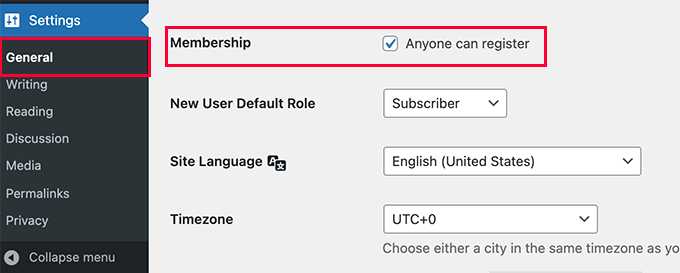
Apoi, trebuie să selectați rolul implicit al utilizatorului. Acesta este rolul utilizatorului atribuit fiecărui utilizator nou care se înregistrează pe site-ul dvs. WordPress.
Fiecare rol de utilizator în WordPress vine cu propriile permisiuni și capabilități. Consultați ghidul nostru despre rolurile și permisiunile utilizatorilor WordPress pentru a afla mai multe despre rolurile utilizatorilor în WordPress.
Rolul implicit al utilizatorului este „Abonat”, pe care îl puteți schimba la orice alt rol de utilizator disponibil.
De exemplu, dacă doriți ca utilizatorii să scrie postări pe site-ul dvs., puteți schimba rolul implicit al utilizatorului în Contributor sau Author.
📌 Important: Nu folosiți niciodată rolul de utilizator „Administrator” pentru înregistrările utilizatorilor, altfel un utilizator nou ar putea prelua controlul site-ului dvs. web și v-ar putea bloca.
Nu uitați să faceți clic pe butonul „Salvează modificările” pentru a salva setările.
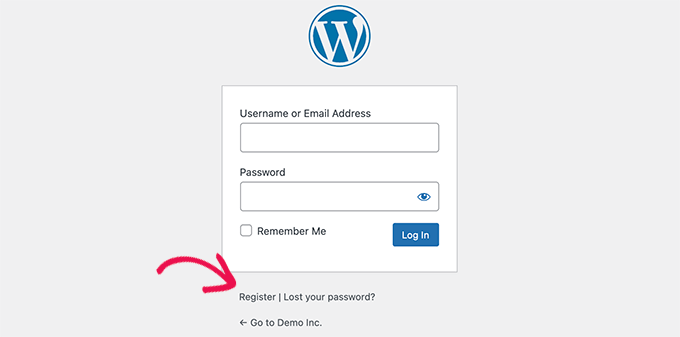
Acum, site-ul dvs. WordPress este deschis pentru înregistrări de utilizatori. Puteți vizita pagina de conectare WordPress și veți vedea o opțiune pentru a vă înregistra ca utilizator nou.
Adăugarea linkurilor de conectare și înregistrare în WordPress
După ce ați deschis site-ul dvs. pentru înregistrarea utilizatorilor, veți dori să informați utilizatorii că se pot înscrie și se pot conecta la conturile lor.
Există mai multe moduri de a face acest lucru.
Puteți adăuga pur și simplu linkuri în bara laterală WordPress către pagina dvs. de autentificare și înregistrare, sau puteți crea pagini personalizate de autentificare și înregistrare pentru site-ul dvs.
Vă vom arăta 3 metode diferite, astfel încât să puteți alege cea care se potrivește cel mai bine nevoilor dumneavoastră.
Metoda 1: Adăugarea widgetului Meta în bara laterală WordPress
Cea mai simplă modalitate de a adăuga un link de conectare este prin adăugarea widgetului meta în bara laterală.
Pur și simplu accesați pagina Aspect » Widgeturi și adăugați widgetul „Meta” la o bară laterală. Puteți consulta ghidul nostru despre cum să adăugați și să utilizați widgeturi în WordPress pentru instrucțiuni detaliate.
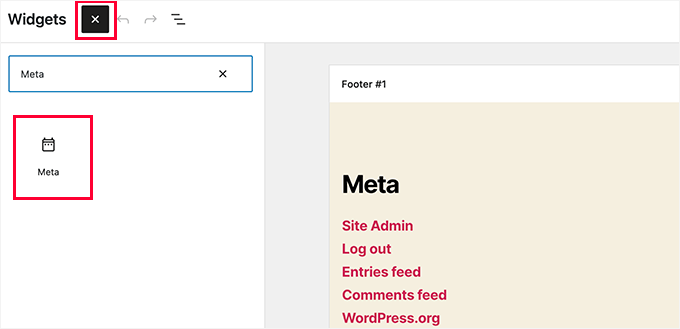
Widgetul meta include linkuri pentru înregistrare, conectare / deconectare, flux RSS, flux de comentarii și site-ul WordPress.org.
Așa apare pe site-ul nostru exemplu:
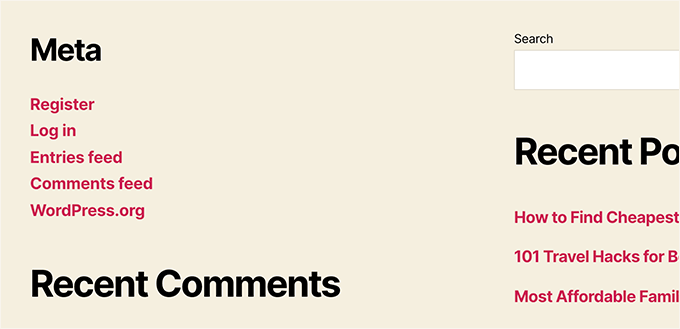
Rețineți că, dacă utilizați o temă de bloc, opțiunea Aspect » Widgeturi nu va fi disponibilă pentru dvs. În acest caz, puteți utiliza metodele 2 sau 3.
Metoda 2: Crearea paginilor de conectare personalizate folosind WPForms
Problema cu prima metodă este că nu există nicio modalitate de a personaliza formularele de înregistrare sau de autentificare. Nu puteți adăuga câmpuri în formular sau modifica designul formularelor, iar acestea nu se vor potrivi cu designul site-ului dvs. WordPress.
Folosind propriile pagini de autentificare personalizate, puteți oferi o experiență mult mai bună utilizatorilor. Puteți încorpora formularele dvs. pe orice pagină de pe site-ul dvs. web și puteți adăuga câmpuri de formular pentru a colecta orice informații doriți.
Vă vom arăta diferite moduri de a crea propriile pagini de conectare personalizate. Cel mai ușor este să folosiți pluginul WPForms.
Este cel mai bun plugin de formulare de contact WordPress de pe piață, care vine cu un add-on pentru înregistrarea utilizatorilor. Vă permite să adăugați și să personalizați cu ușurință formulare de conectare și înregistrare oriunde pe site-ul dvs.
👉 Știai? Folosim WPForms pentru toate nevoile noastre de formulare, fie că este vorba de formularul nostru de contact sau de sondajul anual al cititorilor. Ne place cât de ușor este de utilizat, iar odată cu lansarea instrumentelor AI, crearea formularelor WordPress nu a fost niciodată mai ușoară.
Consultați recenzia noastră completă WPForms pentru a explora caracteristicile sale!

Mai întâi, trebuie să instalați și să activați pluginul WPForms. Pentru mai multe detalii, consultați ghidul nostru pas cu pas despre cum să instalați un plugin WordPress.
📝 Notă: WPForms are și o versiune gratuită. Cu toate acestea, veți avea nevoie de cel puțin licența Pro a pluginului pentru a accesa addon-ul de înregistrare a utilizatorilor.
La activare, vizitați pagina WPForms » Setări pentru a introduce cheia de licență.
Puteți găsi aceste informații din contul dvs. de pe site-ul WPForms.

După verificare, accesați pagina WPForms » Addons din tabloul de bord WordPress.
Aici, derulează în jos la „User Registration Addon” și apasă pe butonul „Install Addon” de lângă el.

WPForms va instala addon-ul, apoi va trebui să faceți clic pe butonul „Activate” pentru a începe să îl utilizați.
Acum sunteți gata să creați formulare personalizate de înregistrare și conectare folosind WPForms.
Crearea unui formular de înregistrare personalizat
Pur și simplu accesați pagina WPForms » Adăugare nou pentru a lansa constructorul de formulare WPForms.
Aici, va trebui mai întâi să introduceți un nume pentru formular și apoi să alegeți cum doriți să creați formularul: folosind AI, de la zero sau alegând un șablon.
🧑💻 Sfat Pro: Cu WPForms AI, tot ce aveți nevoie este o simplă solicitare – instrumentul va genera automat formularul pentru dvs.
Include chiar și exemple de prompturi gata făcute pe care le poți accesa pentru a începe mai rapid.

În acest ghid, vom folosi un șablon gata făcut.
Pur și simplu folosiți bara de căutare din secțiunea „Selectați un șablon” pentru a găsi rapid șablonul de înregistrare a utilizatorilor.
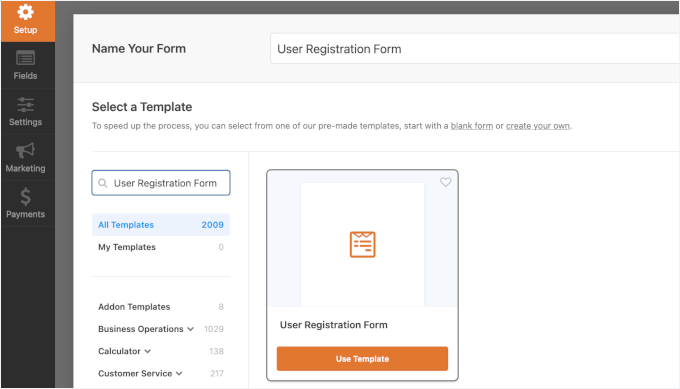
După ce ați făcut acest lucru, faceți clic pe butonul „Utilizați șablonul” pentru a continua, iar WPForms va crea un formular simplu de înregistrare a utilizatorilor WordPress pentru dvs.
Acum puteți adăuga câmpuri noi din panoul din stânga, precum și personaliza ordinea câmpurilor existente folosind o interfață simplă de tip drag-and-drop.
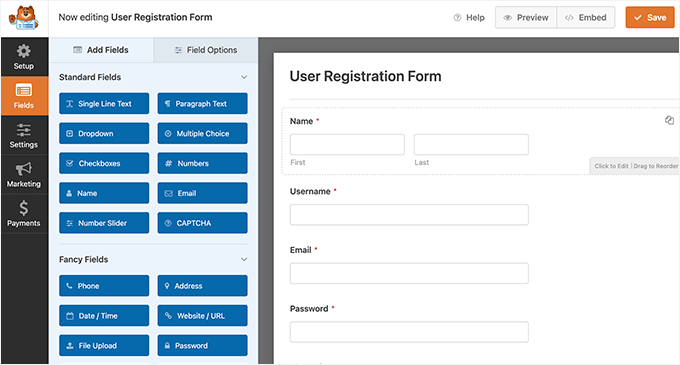
Odată ce ați terminat de adăugat câmpurile, faceți clic pe meniul „Setări” din stânga.
Apoi selectați fila „Înregistrare utilizator”.
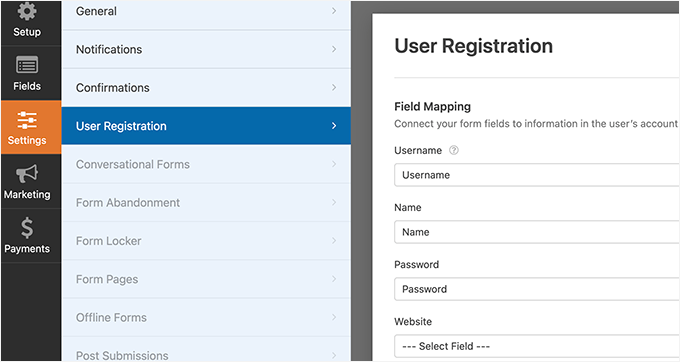
Aici, puteți mapa fiecare câmp de formular cu informații din profilul utilizatorului, puteți selecta rolul utilizatorului, puteți activa notificările, puteți selecta pagina de confirmare și puteți activa activarea utilizatorului.
Funcția de activare a utilizatorului vă ajută să reduceți înregistrările spam de utilizatori în WordPress.
Dacă selectați metoda manuală, atunci toți utilizatorii trebuie aprobați de un administrator înainte de a se putea conecta pe site-ul dvs.
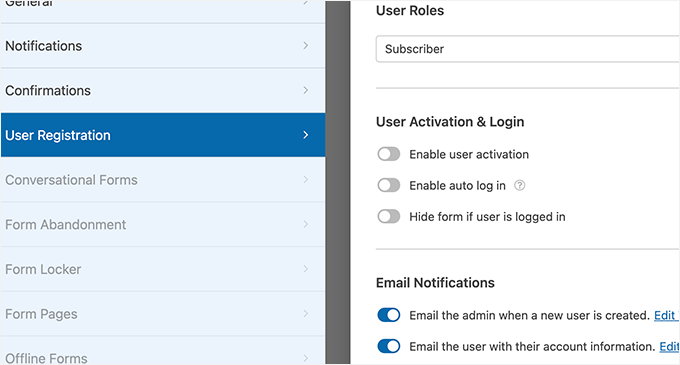
Dacă selectați metoda prin e-mail, atunci utilizatorul trebuie să facă clic pe un link de activare înainte de a se putea conecta la site-ul dumneavoastră.
Pe lângă adăugarea de câmpuri în formular, puteți conecta formularul și cu alte add-on-uri WPForms.
De exemplu, vă puteți conecta la furnizorul dvs. de servicii de email marketing și puteți adăuga automat utilizatori noi la lista dvs. de email. Similar, puteți conecta WPForms la servicii de plată precum PayPal și Stripe pentru a primi plăți online.
Când ai terminat, nu uita să dai clic pe butonul „Salvează” din colțul din dreapta sus al ecranului pentru a salva setările formularului. Acum poți ieși din constructorul de formulare dând clic pe butonul „Închide”.
Formularul dvs. de înregistrare a utilizatorilor este gata să fie adăugat pe site-ul dvs. WordPress.
Pur și simplu creați o pagină nouă de WordPress sau editați o pagină existentă pe care doriți să o utilizați ca pagină de înregistrare.
Pe ecranul de editare a paginii, trebuie să adăugați blocuri WPForms în zona de conținut.
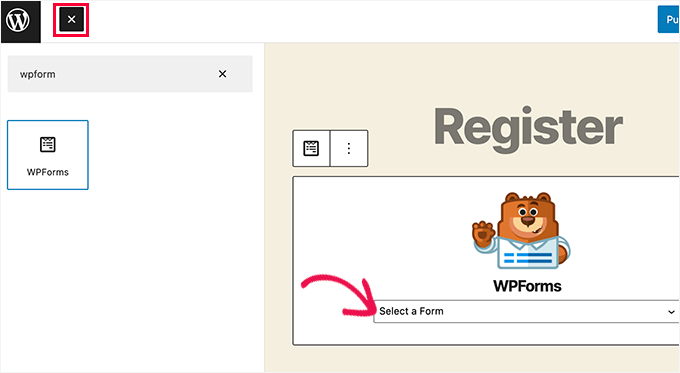
Din blocul WPForms, pur și simplu dă clic pe meniul derulant și selectează „Formular de înregistrare utilizator” pe care l-ai creat anterior.
Acum puteți salva sau publica pagina și apoi o puteți vizita pentru a vedea pagina dvs. personalizată de înregistrare a utilizatorilor în acțiune.
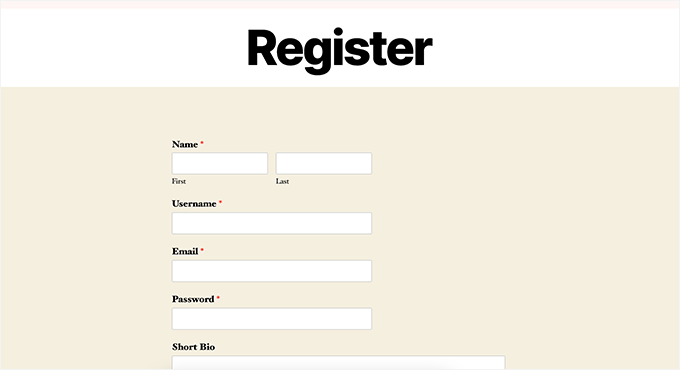
Crearea unui formular de autentificare personalizat
Acum că pagina dvs. personalizată de înregistrare a utilizatorilor este activă, puteți crea și un formular de conectare personalizat pentru site-ul dvs. cu WPForms, făcându-l cel mai bun plugin de înregistrare a utilizatorilor WordPress de pe piață.
Pentru a începe, vizitați ecranul WPForms » Adăugare Nou. Aceasta va lansa interfața de creare a formularelor WPForms.
Trebuie să furnizați un nume pentru formularul dvs. personalizat de conectare și apoi să selectați „Formular de conectare utilizator” ca șablon.
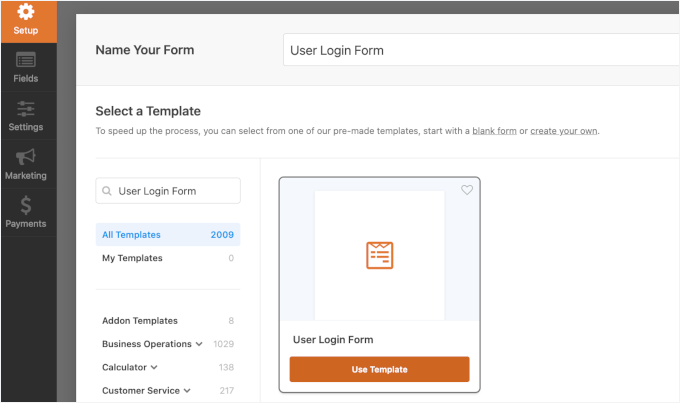
WPForms va crea acum un nou formular de conectare.
Implicit, are doar câmpurile pentru nume de utilizator și parolă.
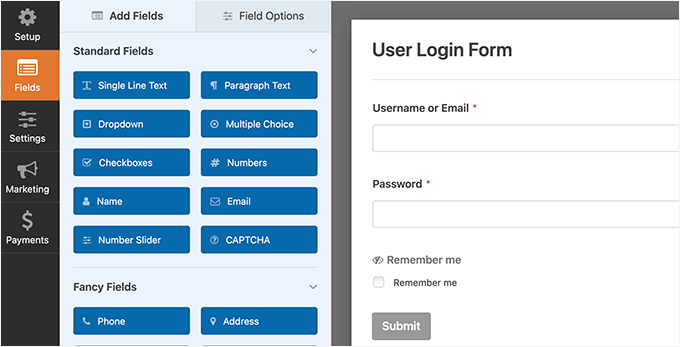
Cu toate acestea, puteți adăuga și câmpuri suplimentare la formular trăgându-le din panoul din stânga.
Apoi, faceți clic pe fila „Setări” și apoi pe fila „Confirmare”. Aici puteți defini ce să se întâmple după o autentificare reușită.
Poți afișa utilizatorilor un mesaj, redirecționa-i către pagina de unde au venit sau redirecționa-i către orice altă pagină de pe site-ul tău.
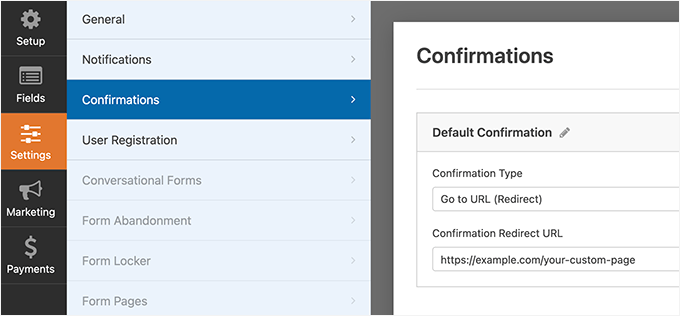
Faceți clic pe butonul „Save” din colțul din dreapta sus al ecranului pentru a salva setările formularului. Acum puteți ieși din interfața de construire a formularului făcând clic pe butonul „Close”.
Formularul tău personalizat de autentificare este gata să fie adăugat pe site-ul tău WordPress.
Puteți adăuga formularul de conectare personalizat la o pagină creând o pagină nouă și apoi adăugând blocul WPForms în zona de conținut.
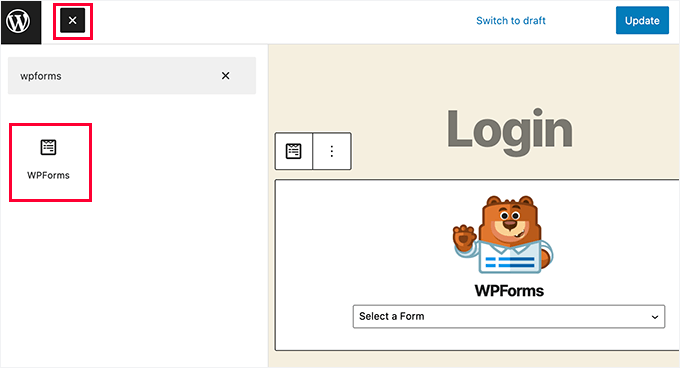
Puteți adăuga, de asemenea, formularul dvs. personalizat de conectare într-o bară laterală.
Accesați pur și simplu pagina Aspect » Widget-uri și adăugați blocul WPForms sau widget-ul moștenit într-o bară laterală.
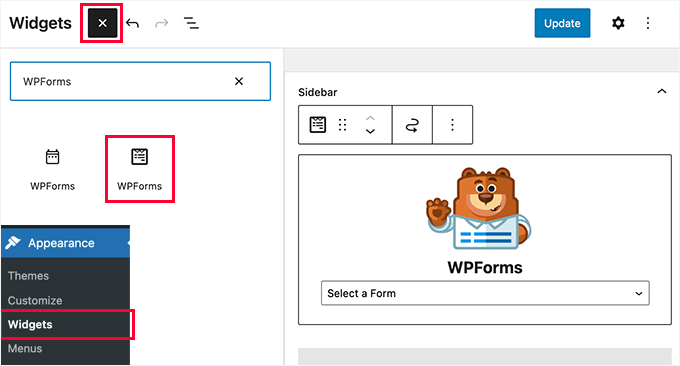
Selectați formularul de autentificare personalizat pe care tocmai l-ați creat din meniul derulant, apoi faceți clic pe butonul „Actualizare” pentru a salva setările widget-ului.
Acum puteți vizita site-ul dvs. pentru a vedea formularul dvs. personalizat de conectare în acțiune.
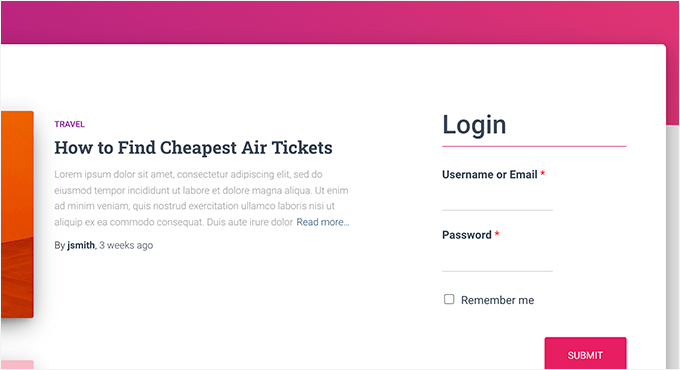
Pentru mai multe informații despre acest subiect, consultați ghidul nostru despre cum să creezi o pagină de conectare personalizată pentru WordPress.
Metoda 3: Crearea unei pagini de conectare personalizate folosind SeedProd
Dacă utilizați WPForms singur pentru a crea o pagină de autentificare personalizată, atunci designul paginii dvs. de autentificare va depinde în continuare de tema dvs. WordPress.
Ce-ar fi dacă ați dori să proiectați o pagină de autentificare personalizată, care să arate mai profesională și elegantă?
SeedProd vă permite să creați cu ușurință o pagină de conectare personalizată și frumoasă pentru site-ul dvs. web.
Este cel mai puternic constructor de pagini WordPress de pe piață. Îl puteți folosi pentru a crea orice tip de pagină fără a scrie cod sau a învăța abilități speciale de design.
👉 Unii dintre partenerii noștri de afaceri folosesc SeedProd pentru a-și construi site-urile web. Editorul drag-and-drop îi ajută să creeze pagini cu conversie ridicată ușor și rapid. Vedeți recenzia noastră completă despre SeedProd pentru a vedea ce poate face!
Mai întâi, trebuie să instalați și să activați pluginul SeedProd. Pentru mai multe detalii, consultați ghidul nostru pas cu pas despre cum să instalați un plugin WordPress.
La activare, vi se va cere să introduceți cheia de licență. Puteți găsi aceste informații în contul dumneavoastră de pe site-ul SeedProd.

Apoi, accesați ecranul SeedProd » Pagini de destinație din bara laterală de administrare WordPress.
Odată ce sunteți acolo, faceți clic pe butonul „Configurați o pagină de autentificare”.
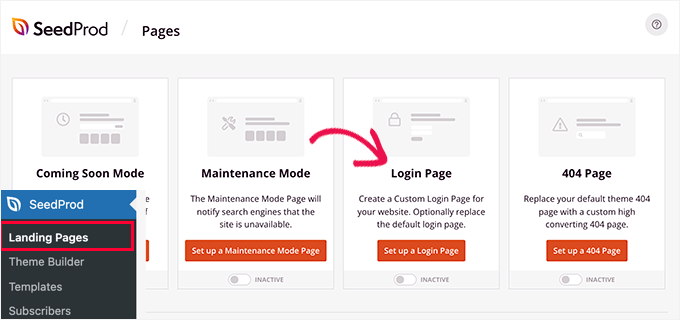
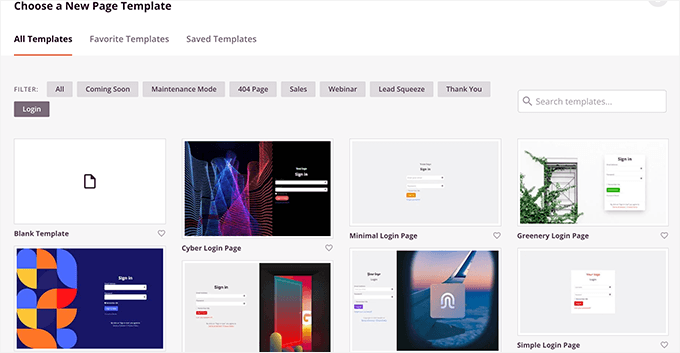
Apoi, vi se va cere să alegeți un șablon pentru pagina dvs. de autentificare.
SeedProd vine cu mai multe șabloane proiectate profesional din care puteți alege, sau puteți începe și cu o pânză goală.
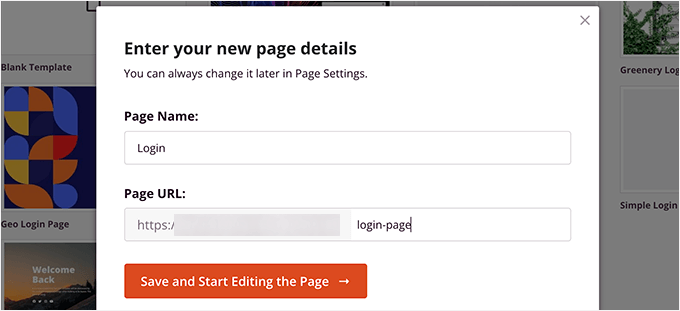
După aceea, va trebui să furnizați un nume și o adresă URL pentru pagina dvs. personalizată de autentificare.
Apoi, faceți clic pe butonul „Salvați și începeți editarea” pentru a continua.
Aceasta va lansa interfața de builder de pagini a SeedProd pe ecranul dvs.
Aici veți vedea o previzualizare live a paginii dvs. de autentificare, unde puteți face clic pentru a edita orice element.
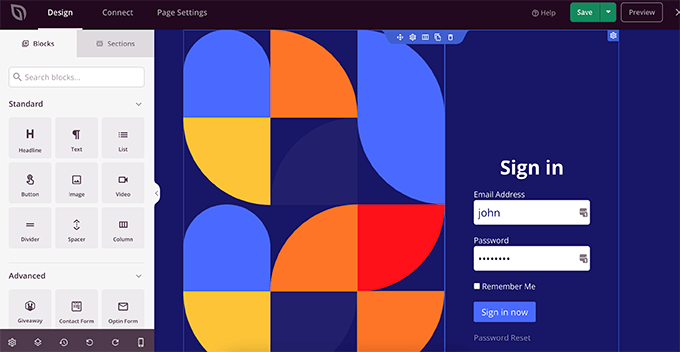
Puteți adăuga, de asemenea, noi blocuri la pagina dvs. de conectare din coloana din stânga.
Odată ce ești mulțumit de design, comută la fila „Setări pagină”.
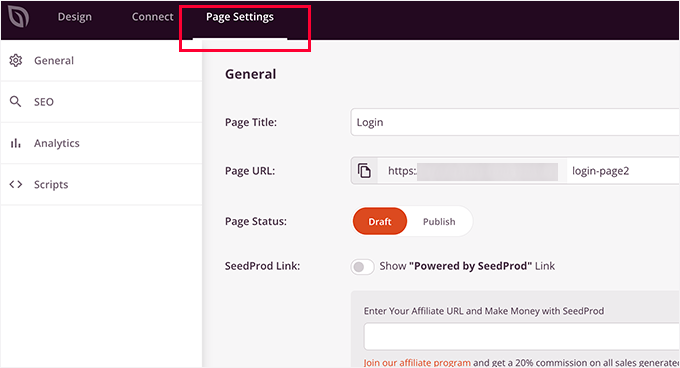
De aici, poți redirecționa utilizatorii de la pagina implicită de autentificare WordPress la pagina ta personalizată de autentificare. Poți, de asemenea, să rulezi pagina ta de autentificare în modul izolat, care dezactivează orice scripturi de antet și subsol WordPress din a fi încărcate.
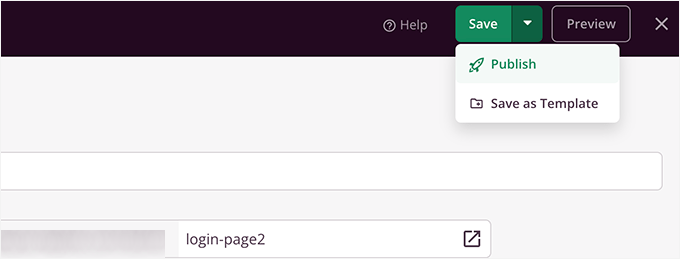
Odată ce sunteți mulțumit de modificările dvs., puteți pur și simplu să faceți clic pe butonul „Salvare” și să „Publicați” pagina de autentificare.
Acum poți deschide o nouă filă de browser în modul Incognito și poți vizita pagina ta de autentificare pentru a o vedea în acțiune.
Pentru mai multe detalii, consultați ghidul nostru complet despre cum să creați o pagină de conectare personalizată în WordPress.

Sfat bonus 1: Gestionați utilizatorii în WordPress
Odată ce înregistrarea utilizatorilor este activată, veți dori o modalitate ușoară de a vizualiza și gestiona utilizatorii înregistrați ai site-ului dvs.
Pentru a face acest lucru, accesați pur și simplu tabloul de bord WordPress și faceți clic pe fila de meniu „Utilizatori”.
WordPress vă va afișa o listă de utilizatori cu numele lor de utilizator, nume, roluri și adrese de e-mail.
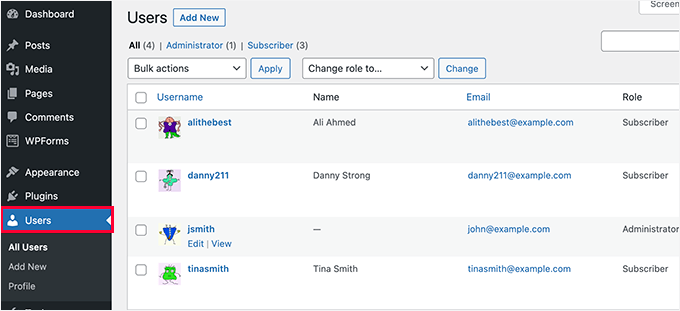
Ca administrator, puteți șterge orice utilizator oricând doriți.
De asemenea, puteți edita profilurile utilizatorilor, le puteți schimba rolurile și chiar le puteți schimba parolele. Acest lucru vă oferă control complet asupra a ceea ce pot sau nu pot face utilizatorii pe site-ul dvs. WordPress.
Pentru mai multe informații, puteți consulta ghidul nostru pentru începători despre cum să adăugați sau să eliminați capacități rolurilor utilizatorilor în WordPress.
Sfat bonus 2: Afișează utilizatorii înregistrați recent pe site-ul tău
Vrei să duci lucrurile la nivelul următor? O modalitate excelentă de a crește implicarea utilizatorilor este prin afisarea celor mai noi membri pe site-ul tău.
Acest lucru creează un sentiment de comunitate și arată că site-ul dvs. este activ și în creștere, ceea ce poate încuraja și mai mulți vizitatori să se înscrie. Este o modalitate simplă, dar eficientă de a construi încredere și de a evidenția activitatea reală a utilizatorilor.
Poți folosi un plugin, cum ar fi Formidable Forms și Dynamic User Directory, sau poți adăuga un fragment de cod personalizat folosind WPCode pentru a afișa utilizatori recenți într-o bară laterală, subsol sau director de membri.

Pentru detalii, puteți consulta ghidul nostru despre cum să afișați utilizatorii înregistrați recent pe site-ul dvs. WordPress.
Sperăm că acest articol v-a ajutat să învățați cum să permiteți înregistrarea utilizatorilor pe site-ul dvs. WordPress. De asemenea, ați putea dori să învățați cum să afișați intrările formularului WordPress pe site-ul dvs. sau să vedeți selecțiile experților noștri pentru cei mai buni constructori de formulare online.
Dacă ți-a plăcut acest articol, te rugăm să te abonezi la canalul nostru de YouTube pentru tutoriale video WordPress. Ne poți găsi, de asemenea, pe Twitter și Facebook.


Dennis
Înainte să dau peste ceva și să stric ceva… Există o modalitate de a *solicita* înregistrarea?
Suport WPBeginner
Pentru asta, ați dori să creați un site de abonament folosind unul dintre pluginurile din lista noastră de aici: https://www.wpbeginner.com/plugins/5-best-wordpress-membership-plugins-compared/
Admin
Badr
care este rolul pentru magazinul online
ar trebui să fie abonat sau client?
Mulțumesc,
Suport WPBeginner
În mod normal, pluginul de comerț electronic ar trebui să îi seteze ca și clienți și nu ca abonați
Admin
John Pendleton
Salut Echipă, Doresc să urmez pașii numerotați aici pentru a crea un mecanism de înregistrare a utilizatorilor, dar fila „Setări” din WPForms nu are opțiunea și controalele „Înregistrare utilizator”.
De ce s-ar întâmpla acest lucru și cum îl pot activa pentru a urma pașii din articol, vă rog?
Suport WPBeginner
Pentru metoda WPForms, înregistrarea utilizatorului se află în secțiunea add-on-uri pentru a instala și activa add-on-ul.
Admin
Dharmesh
Salut,
Sunt nou în PHP și WordPress, prin urmare am nevoie de ajutor. Există un site web unde folosesc pluginul wp-members pentru înregistrarea utilizatorilor și funcționează bine. Trebuie să apelez un serviciu REST după ce înregistrarea utilizatorului este reușită.
Poți să-mi dai un indiciu?
Suport WPBeginner
WordPress ar trebui să vă trimită un e-mail atunci când un utilizator nou este înregistrat la adresa de e-mail pe care o aveți sub Setări>General, astfel încât să puteți afla despre utilizatorii noi înregistrați.
Admin
Ravikiran
Pot să le dau abonaților mei rolul de a edita oricare dintre paginile mele – la fel ca Wikipedia, unde oricine poate edita orice? sau Am nevoie de pluginuri suplimentare pentru a face acest lucru?
Suport WPBeginner
Salut Ravikiran,
Abonații nu au permisiunea de a edita postări în WordPress. Pentru privilegii de editare, ei vor trebui să li se atribuie rolul de utilizator editor.
Admin
Frank
Având noi abonați, contribuie acest lucru la traficul site-ului web!
Suport WPBeginner
Salut Frank,
Depinde de motivul pentru care permiteți utilizatorilor să se înregistreze și ce pot face pe site-ul dvs. web.
Admin
Kunal Sarin
Cum pot schimba preferința unei anumite pagini pentru a fi văzută doar de utilizatorii conectați și nu prin copierea/lipirea URL-ului?
Cu stimă,
KS
Shubhangi Srivastava
pe unul dintre site-urile mele nu am oferit un link de înregistrare, dar oamenii se înregistrează fără permisiunea mea, ce ar trebui să fac
Suport WPBeginner
Salut Shubhangi,
Accesați pagina Setări » Generale din zona de administrare WordPress. Derulați în jos la secțiunea „Apartenență” și asigurați-vă că opțiunea „Oricine se poate înregistra” este debifată.
Admin
Mujtaba
Bună ziua administrator, a fost un articol bun, dar problema mea este puțin diferită, vreau multe roluri… Lucrez la un site web unde vreau să permit utilizatorilor să se înregistreze ca autor, ca editor, ca publicitar, ca creator și ca utilizator simplu, fiecare tip de rol are de făcut o muncă diferită, cum ar fi creatorul poate încărca și crea poveștile lor… editorii pot publica articole și își pot crea propriul public ca editor, publicitarul își poate promova propriul conținut către publicul site-ului meu…?? Cum pot face asta.
Mulțumesc anticipat…
Mohammed Ashour
Salut,
Dacă folosesc WpForms, trebuie să bifez „Oricine se poate înregistra” în panoul de administrare WordPress?
Mulțumesc
Suport WPBeginner
Salut Mohammed Ashour,
Nu, nu este necesar.
Admin
thanakan anukool
am planul de bază, dar nu pot descărca addon-ul de înregistrare pentru WordPress
Suport WPBeginner
Salut Thanakan Anukool,
Probabil folosești WordPress.com. Te rugăm să consulți ghidul nostru despre diferența dintre WordPress.org auto-găzduit vs. blog WordPress.com gratuit.
Admin
danupondrake
Vă rog să mă ajutați. Nu pot găsi „caseta de bifat pentru permiterea înregistrării utilizatorilor”. Am mers la setările generale și nu am putut să o găsesc (Notă: folosesc planul gratuit).
Suport WPBeginner
Salut,
Vă rugăm să consultați ghidul nostru despre diferența dintre WordPress.org auto-găzduit vs blog gratuit WordPress.com.
Admin
Oliver
Există o modalitate prin care pot avea o listă prestabilită de persoane și să permit doar persoanelor de pe această listă să lase comentarii? De asemenea, nu doresc ca persoanele de pe această listă să necesite o parolă, ci să se autentifice folosind doar adresa lor de e-mail – Este posibil acest lucru?
Mike
Nu am putut găsi cum să implementez și să personalizez tabloul de bord privat sau portofoliul utilizatorului înregistrat.
De exemplu, voi permite înregistrarea utilizatorilor pe site, dar nu sunt sigur cum să le gestionez tabloul de bord și funcțiile (cum ar fi revizuirea coșului de cumpărături, informații personale, istoricul produselor plătite de pe site-ul meu...).
Mă poți ajuta cu asta?
Todd
This. I need help with this.
Mark Abahi
Mulțumesc, îmi place tutorialul, frumos.
vikash
salut, vreau să permit utilizatorilor să se înregistreze doar cu gmail, outlook yahoo etc. Nu vreau să permit niciun domeniu de afaceri sau de blog. Există vreun truc pentru asta? vă rog să mă ajutați. mulțumesc
Asher Jocos
Site-ul meu web nu are opțiunea „permite oricui să se înregistreze” în meniul de administrare; Meniu > setări > general.
Ce fac, vă rog?.
erwinkeliat
Acest lucru este foarte confuz
Syed Sabah Ur Rehman
Salut,
Mi-am transferat blogul wordpress.com pe blogul wordpress.org auto-găzduit, cu aceeași adresă.
Am adăugat un „buton de urmărire wordpress.com” pe noul meu site auto-găzduit la blue host. Adică
Ceea ce se întâmplă este că oamenii vizitează blogul meu auto-găzduit și dau clic pe butonul de urmărire plasat ca widget pe blogul meu auto-găzduit, dar urmăritorii sunt adăugați pe vechiul meu blog wordpress.com și de fiecare dată trebuie să migrez urmăritorii pe noul meu site auto-găzduit.
Așa că, vă rog să-mi spuneți ce trebuie făcut pentru ca urmăritorii să fie adăugați direct pe site-ul meu wordpress.org auto-găzduit.
noul meu site și site-ul mai vechi de pe wordpress.com sunt interconectate cu ajutorul pluginului JETPACK
De asemenea, am setat domeniul principal pe site-ul meu vechi ca, astfel încât toate clicurile pe site-ul meu vechi de pe wordpress.com să fie redirecționate către site-ul meu mai nou.
adresa mea de site wordpress.com a devenit acum example.wordpress.com
VĂ ROG să mă ajutați.
Doar vreau ca noi urmăritori să fie adăugați pe site-ul meu WordPress.org auto-găzduit
Suport WPBeginner
Salut Syed,
Vă rugăm să contactați suportul JetPack, ei vă vor putea ajuta mai bine.
Admin
Kash+Mike
Știu că sună prostesc... dar de ce vor oamenii să se înregistreze pe site-ul meu. Este pentru a putea primi conținut nou? Postări? Nu pot să-mi dau seama. Mulțumesc
Suport WPBeginner
Salut,
Depinde de modul în care doriți să utilizați funcția de înregistrare a utilizatorilor pe site-ul dumneavoastră. De exemplu, puteți oferi conținut doar utilizatorilor conectați sau puteți invita utilizatorii să se alăture ca autori și să scrie postări pe site-ul dumneavoastră. De asemenea, puteți limita funcționalitatea comentariilor, astfel încât doar utilizatorii înregistrați să poată comenta pe site-ul dumneavoastră.
Mohsin
Am creat un formular personalizat de înregistrare pentru utilizatori, atunci când un utilizator se înregistrează pe site-ul meu, am nevoie ca acest utilizator să verifice și să-și verifice manual valorile introduse pentru câmpurile personalizate înainte de a-l activa. Există vreun plugin WordPress sau vreo altă modalitate de verificare manuală a valorilor personalizate ale utilizatorului?
Somdeep Acharyya
Această funcționalitate de înregistrări pentru utilizatori multipli este disponibilă doar pentru site-urile web plătite găzduite pe WordPress? Sau site-urile web gratuite au și ele această funcționalitate?
Suport WPBeginner
Salut Somdeep,
Vă rugăm să consultați ghidul nostru despre diferența dintre WordPress.org auto-găzduit vs blog gratuit WordPress.com.
Admin
Sarah
Mulțumesc pentru articol. Este posibil să cer înregistrare/abonament pentru conținut specific în cadrul unei postări publice? Ofer conținut gratuit, descărcabil pe blogul meu, dar aș dori să cer utilizatorilor să se aboneze pentru a descărca materialul. Vreau ca postarea să fie vizibilă tuturor – nu doar restricționată membrilor sau abonaților – dar pentru a descărca efectiv fișierele, aceștia trebuie să fie abonați. Există vreo modalitate de a face acest lucru? Orice ajutor este foarte apreciat!
lee birchenough
dacă adăugați WooCommerce, puteți adăuga conținut descărcabil. ați putea apoi restricționa această pagină doar pentru membri.
Charles Dermer
Cum se afișează o listă de adrese de e-mail pentru a trimite e-mailuri?
Rob
Nu am un antet de membru sub Setări-General. Doresc să fac ca „Oricine se poate înregistra”. Mulțumesc
lee birchenough
este sub antetul „utilizatori” din meniul de pe tabloul de bord
Seema Sharma
cum șterg un utilizator?
Suport WPBeginner
Salut Seema,
Autentificați-vă în tabloul de bord WordPress și apoi faceți clic pe Utilizatori în bara de administrare. Plasați cursorul peste utilizatorul pe care doriți să îl ștergeți. și apoi faceți clic pe linkul Ștergere.
Admin
IJIEH PRINCE
1 stochează wordpress datele de înregistrare ale site-ului meu în mysql
2 pot folosi un plugin precum adminer pentru a gestiona datele de înregistrare
3 câte conturi de înregistrare poate permite wordpress, deoarece am vrut să fac un login public (aproximativ 25.000 de conturi)
Mulțumesc
Daniel Taylor
1. Da, Wordpress stochează toate datele utilizatorilor în baza de date. În tabelele wp_users și wp_usermeta
2. Da, poți.
3. Puteți avea câte doriți. Dar țineți cont că folosește mai multe resurse, deci veți avea nevoie de un server mai bun, pe care l-aș recomanda.
IJIEH PRINCE
1 stochează WordPress datele de înregistrare ale site-ului meu în MySQL
2 pot folosi un plugin precum Adminer pentru a gestiona datele de înregistrare
3 câte conturi de înregistrare poate permite WordPress
Mulțumesc
Carol
Am încercat să adaug opțiunea de a permite utilizatorilor să se înregistreze și să se autentifice pe blogul meu, astfel încât să poată fi multi-autor, dar din anumși motiv, pagina mea de setări de administrare/generală nu are „Apartenență (Oricine se poate înregistra)” cu o casetă de selectare, sau meniul derulant „Membru nou/rol implicit” pe ea. Nu poate fi o problemă WordPress.com, deoarece un prieten de-al meu are opțiunea de înregistrare/autentificare pe pagina sa. A fost opțiunea ștearsă din versiunile recente de WordPress sau a fost mutată? Dacă ați putea, vă rog, să mă ajutați, aș aprecia foarte mult.
Mulțumesc mult pentru timpul acordat!
Seneja Daniel
Am tutoriale pe site-ul meu și vreau ca doar utilizatorii înregistrați să aibă acces la acele tutoriale, am creat un formular de înregistrare și autentificare cu Visual Composer, dar nu știu cum să redirecționez utilizatorii înregistrați către pagina de tutoriale după autentificare.
sasi
Nu primesc e-mailuri de verificare pentru înregistrarea noilor utilizatori, ce pot face?
vă rog să mă ghidați
Suport WPBeginner
Vă rugăm să consultați ghidul nostru despre cum să rezolvi problema WordPress care nu trimite e-mailuri.
Admin
Mike
Caut de ceva timp pe web și nu reușesc să găsesc exact ce am nevoie. Creez un site de afaceri unde majoritatea conținutului este informații despre clienți, dar aș dori să am o secțiune unde angajații să se poată autentifica pentru a accesa informații proprietare și instrumente de afaceri online. Ar fi vorba de doar 25-30 de membri și nu ar fi accesibil publicului. Există o modalitate de a crea o colecție restricționată de pagini, astfel încât doar angajații să aibă acces? Există o modalitate de a face acest lucru direct prin WordPress sau am nevoie de un plugin? Mulțumesc pentru timpul acordat - apreciez mult!
Geraldine
Am angajat un freelancer să-mi facă SEO și după câteva săptămâni traficul pe site a scăzut, nu e un semn bun, presupun?
Cum să permiteți înregistrarea utilizatorilor pe site-ul dvs. WordPress – cea mai recentă
adiție la fluxul meu RSS!
Lizette
Văd că v-ați înregistrat https://www.wpbeginner.com/beginners-guide/how-to-allow-user-registration-on-your-wordpress-site/ de ceva timp,
este pentru a ajuta la optimizarea pentru motoarele de căutare?
Cum să permiteți înregistrarea utilizatorilor pe site-ul dvs. WordPress – cea mai
nouă adiție la lectura mea săptămânală!
Nate
Să spunem că mi-am configurat paginile de înregistrare, autentificare, deconectare și resetare parolă. Cum pot obține pagina de autentificare în bara de navigare și să o înlocuiesc cu pagina de deconectare atunci când utilizatorul s-a autentificat?
Thapelo
Sunt nou pe WP, am un proiect de a proiecta un site unde oamenii se pot înregistra. Ei ar trebui să aibă formulare diferite la înregistrare. Mă lupt cu cum să ajung la asta. Cineva?
Ronak Parmar
Salut,
Sunt nou în WordPress și învăț CMS-ul WordPress, am descoperit că acesta este cel mai bun articol pentru a configura link-ul de autentificare și înregistrare pe un site WordPress, pașii sunt ușor de urmat și ați oferit o descriere excelentă a fiecărui pas. Mulțumesc.
Suport WPBeginner
Glad you found it helpful Don’t forget to follow us on Twitter for more WordPress tips and tutorials.
Admin
Syamala Tadigadapa
Intenționez să creez un blog privat pe WordPress. Nu un blog premium. Ci unul gratuit. Doresc să permit doar utilizatorilor înregistrați să acceseze site-ul, să citească și să comenteze dacă doresc. Există un număr maxim de utilizatori pe care îi pot permite să se înregistreze pe site-ul blogului? Pot acorda selectiv permisiunea cititorilor aleși să comenteze?
MAMEN
Este posibil să aveți verificarea/validarea înregistrării prin e-mail de la administrator pentru a accesa complet site-ul web?
Najihah
Cumva, setările site-ului meu nu au opțiunea pentru membri „Oricine se poate înregistra”. Trebuie să am un cont plătit pentru a avea acea opțiune?
Vă mulțumesc anticipat.
Suport WPBeginner
Vă rugăm să consultați ghidul nostru despre diferența dintre WordPress.org auto-găzduit vs blog gratuit WordPress.com.
Admin
Mike
Folosesc wordpress .org, dar nu găsesc opțiunea pentru abonament: oricine se poate înregistra oriunde pe tabloul meu de bord.
Suport WPBeginner
Salut Mike,
Vă rugăm să vizitați pagina Setări » Generale din zona de administrare WordPress. Derulați în jos la secțiunea „Membru” și asigurați-vă că căsuța de lângă opțiunea „Oricine se poate înregistra” nu este bifată. Acest lucru va împiedica utilizatorii să se înregistreze pe site-ul dvs. WordPress.
reena
vreau să întreb. ce se întâmplă dacă un utilizator nu este adăugat anterior de administrator și orice utilizator aleatoriu dorește să se înregistreze pe un site WordPress. ce procedură să urmez? vă rog să mă ajutați, este urgent, mulțumesc
Mike
Pur și simplu accesați setările, faceți clic pe permite înregistrarea în acele setări, apoi salvați. Toți utilizatorii se pot înregistra acum pe site-ul dvs. fără intervenția administratorului.
Frank Carlyle
Care este efectul net al DEZACTIVĂRII opțiunii „Oricine se poate înregistra” pe un site „găzduit” plătit, cum ar fi al meu?
Nimeni nu va mai putea comenta atunci?
Suport WPBeginner
Oricine se poate înregistra va deschide doar site-ul dvs. WordPress pentru înregistrări de utilizatori. Dar dacă doriți ca doar utilizatorii înregistrați să poată comenta pe site-ul dvs., atunci trebuie să vizitați pagina Setări » Discuție și să bifați opțiunea „Utilizatorii trebuie să fie înregistrați și conectați pentru a comenta”.
Admin
Arizona Lagos
Site-ul meu WP este un site de comerț electronic. Dacă debifez „oricine se poate înregistra”, vor mai putea oamenii să cumpere produse și să creeze conturi? Folosesc Woocommerce. Oamenii care au cumpărat de la mine apar ca „clienți”, iar oamenii care se înregistrează apar ca „abonați”. Deci, pot debifa „oricine se poate înregistra” și să obțin în continuare clienți?
Vă mulțumesc foarte mult pentru orice ajutor puteți oferi!
Maryke van Rensburg
Vă rog să mă îndrumați către ceva unde oamenii se pot înregistra fără adresă de e-mail? Încep un site web pentru persoanele șomere, oferindu-le oportunitatea de a obține contracte mici, dar majoritatea nu au adrese de e-mail, ci doar numere de telefon mobil.
mahesh
Site-ul meu primește uneori 100 de înregistrări pe zi când postez ceva. De asemenea, numele arată ciudat și fals. Cu toate acestea, domeniile de email sunt în mare parte de la Yahoo.com sau outlook.com
Întrebarea mea este dacă pot avea încredere în aceste înregistrări și să le accept ca utilizatori?
Suport WPBeginner
Nu, nu poți. Vezi cum să oprești înregistrările spam pe site-urile de membri WordPress.
Admin
Echipa WPBeginner
Site-ul dvs. oferă vreo funcționalitate care necesită ca utilizatorii să se autentifice? Dacă nu, atunci ar trebui să dezactivați înregistrarea utilizatorilor pe site-ul dvs. Accesați setările și debifați căsuța care spune Oricine se poate înregistra. După aceea, faceți o copie de rezervă a întregului dvs. site WordPress și odată ce aveți copia de rezervă, puteți șterge în siguranță toate conturile de utilizator nedorite.
Dacă altcineva a dezvoltat site-ul pentru dvs., atunci ar trebui să-i întrebați de ce înregistrarea utilizatorilor este deschisă pe site-ul dvs.
Echipa WPBeginner
Există multe site-uri WordPress care necesită activarea înregistrării utilizatorilor. De exemplu, site-uri cu mai mulți autori care acceptă contribuții de la utilizatori, site-uri de anunțuri de locuri de muncă, site-uri de membri și așa mai departe. Da, nu ar fi o idee grozavă să adăugați restricții la înregistrarea utilizatorilor la comentarii, mai ales pe site-uri mai mici sau mai noi. Cu toate acestea, dacă spamul la comentarii devine o problemă prea mare, atunci aceasta ar putea funcționa ca o soluție temporară.
tltate1963
Am un fel de site de muzică și oamenii se înregistrează mereu fără să-i cer. Mă întrebam doar de ce? Deci ar putea fi o modalitate de a vă asigura că primesc cea mai recentă postare? Pentru că aproape nimeni nu se abonează la feed-ul meu.
Echipa WPBeginner
Dacă nu puteți vedea plugin-uri pe site-ul dvs. WordPress, acest lucru ar putea însemna că vă aflați pe un site WordPress.com. Consultați ghidul nostru despre diferența dintre WordPress.com și WordPress.org
Dutch opa
Ce sunt plugin-urile? Am nevoie de o versiune specifică de WordPress?
Mike
toate pluginurile sunt în regulă cu wordpress atâta timp cât ai nevoie de ele
tltate1963
care sunt motivele pentru a dori ca utilizatorii să se înregistreze pe site-ul dvs., pe lângă posibilitatea de a comenta. Mi se pare că este suficient de greu să convingi oamenii să participe la o discuție în primul rând, fără ca ei să fie nevoiți să se înregistreze pentru a face acest lucru.
Daniel Larson
Cu utilizatori înregistrați puteți face lucruri precum:
Adăugați conținut specific utilizatorului
Fluxuri personalizate pentru utilizatori
Posibilitatea de a salva postările care le plac
Interacționați cu alți utilizatori
și așa mai departe
Deși majoritatea acestora nu sunt integrate în nucleul WP, site-ul poate fi extins cu ușurință pentru a le acomoda prin intermediul plugin-urilor sau al unor coduri personalizate.
bhalverson13
Eram pregătit să instalez Stop Spammers până când am văzut pe site-ul pluginului: „21.02.2014: Încetez suportul pentru acest plugin. Voi cere WordPress să îl elimine din Repozitoriu, deoarece cauzează prea multe probleme.” Ultima actualizare a fost 03.06.14, deci rămâi încrezător în recomandarea sa pentru versiunile WP actuale și viitoare? Există un plugin suportat în prezent care face același lucru?
Megan
Ce părere ai despre Wanguard? Mă întreb cum se compară cu pluginul Stop Spammers.