


Schimbarea temei WordPress poate oferi site-ului dvs. un aspect proaspăt și îi poate îmbunătăți funcționalitatea, dar nu este ceva ce trebuie luat cu ușurință. Fără pregătirile potrivite, poate duce la layout-uri defecte, conținut pierdut sau probleme SEO care pot afecta performanța site-ului dvs.
De-a lungul anilor, am lucrat la nenumărate site-uri WordPress și am schimbat cu succes teme fără nicio problemă. Prin toate aceste experiențe, am învățat cele mai bune practici pentru a face schimbările de temă fără probleme și știm exact ce pași să urmăm pentru a evita erorile comune.
În această listă de verificare pentru WordPress, vom împărtăși cele mai importante lucruri pe care trebuie să le faceți înainte de a schimba temele WordPress.
Notă editoriale: Dacă căutați instrucțiuni pas cu pas despre cum să schimbați temele, atunci vă rugăm să consultați ghidul nostru pentru începători despre cum să schimbați corect tema WordPress.
De ce să folosiți o listă de verificare pentru schimbarea unei teme WordPress?
Schimbarea unei teme este o decizie importantă pe care fiecare proprietar de site o ia cel puțin o dată la câțiva ani. Desigur, trebuie să decideți de ce schimbați și să alegeți o temă care să corespundă tuturor nevoilor dvs.
Avem o listă cu cele mai bune teme multifuncționale WordPress și cele mai bune teme WordPress pentru bloguri pe care le puteți consulta dacă căutați recomandări.
Cu toate acestea, fără o pregătire adecvată, o schimbare de temă poate duce la probleme neașteptate, cum ar fi linkuri întrerupte, conținut lipsă sau chiar o scădere a clasamentului în motoarele de căutare.
O listă de verificare te ajută să rămâi organizat și asigură că fiecare pas este acoperit, minimizând riscul de probleme în timpul tranziției.
De asemenea, te ajută să eviți omiterea unor sarcini importante, cum ar fi salvarea unei copii de siguranță a site-ului tău sau testarea noii teme pe un site de staging. Urmând un ghid clar, pas cu pas, te poți asigura că tot conținutul, setările și eforturile SEO sunt păstrate.
Acestea fiind spuse, să aruncăm o privire la lista noastră de verificare de mai jos pentru a ne asigura că nu pierzi niciun conținut sau date în timpul procesului.
1. Notați orice personalizări ale temei WordPress
Unii proprietari de site-uri WordPress își vor personaliza temele WordPress adăugând fragmente de cod direct în fișierele temei lor. Fragmentele de cod pot fi o modalitate excelentă de a adăuga noi funcționalități site-ului tău care nu fac parte din tema standard.
Dar dacă adăugați acele fragmente direct în fișierele temei, poate fi ușor să pierdeți evidența lor.
Dacă tu sau un dezvoltator web ați făcut aceste modificări, atunci asigurați-vă că parcurgeți fișierele temei curente și notați tot codul suplimentar care a fost adăugat.
Pentru adăugarea de fragmente de cod în viitor, recomandăm întotdeauna să folosiți un plugin pentru fragmente de cod, cum ar fi WPCode. Astfel, puteți păstra acele fragmente chiar dacă schimbați tema mai târziu.
Pentru mai multe detalii, consultați ghidul nostru pentru începători despre copierea fragmentelor de pe web în WordPress.
2. Obțineți metricile de performanță ale temei WordPress curente
Înainte de a vă schimba tema, ar trebui să verificați viteza de încărcare și performanța site-ului dvs. web curent. Acest lucru vă permite să comparați orice diferențe în timpul de încărcare a paginii după ce schimbați temele.
Deoarece viteza și performanța WordPress joacă un rol important în experiența utilizatorului și SEO WordPress, trebuie să vă asigurați că noua temă este mai rapidă decât cea pe care o folosiți acum.
Puteți verifica cu ușurință metricile de viteză ale site-ului dvs. web curent folosind un instrument de testare a vitezei WordPress, cum ar fi instrumentul gratuit de testare a vitezei site-ului web IsItWP.

Pentru mai multe detalii, consultați ghidul nostru despre cum să efectuați un test de viteză a site-ului web.
3. Notați barele laterale și zonele de widget ale temei curente
Barele laterale sunt folosite pentru a adăuga diferite widgeturi pe site-ul dvs., cum ar fi formulare de abonare la newsletter prin e-mail, butoane pentru rețele sociale, postări populare și multe altele.
Deoarece fiecare temă are zone de widget diferite, widgeturile dvs. se pot muta sau dispărea neașteptat de pe site-ul dvs. dacă schimbați tema.
De aceea este important să notați ce widgeturi folosiți în barele laterale WordPress și în orice alte zone de widget ale site-ului dvs. înainte de a schimba tema. Apoi, le puteți replica cu ușurință după schimbare.
Dacă ați adăugat cod personalizat sau shortcode-uri, asigurați-vă că copiați acest cod și îl salvați undeva în siguranță, astfel încât să îl puteți folosi cu noua temă.
4. Copiați codurile de urmărire WordPress existente
Mulți utilizatori vor adăuga codul de urmărire analitic direct în fișierele temei lor. Unele teme WordPress vă permit, de asemenea, să adăugați coduri de urmărire direct în panoul de opțiuni al temei.
Este o greșeală comună să ignorați aceste coduri de urmărire importante.
Trebuie să vă asigurați că copiați toate codurile de urmărire ale site-ului dvs. pe care le folosiți pentru analiză, publicitate și multe altele, astfel încât să le puteți adăuga pe noul dvs. site.
Dacă doriți să vă ușurați munca, vă recomandăm să folosiți un plugin precum MonsterInsights pentru a instala Google Analytics în WordPress.
Folosind MonsterInsights, puteți fi siguri că nu vor exista întreruperi în analizele dvs. sau pierderi de date. Veți debloca, de asemenea, urmărirea bonus, cum ar fi urmărirea clicurilor pe linkuri și butoane, analizele categoriilor și etichetelor WordPress, urmărirea autorilor și multe altele.
Puteți utiliza pluginul gratuit WPCode pentru toate celelalte coduri de urmărire. Pentru mai multe detalii, consultați ghidul nostru despre cum să adăugați coduri în antet și subsol în WordPress.
5. Faceți o copie de rezervă a site-ului dvs. WordPress curent
Este întotdeauna o idee bună să faceți o copie de rezervă a site-ului dvs. în mod regulat. Înainte de a vă schimba tema, ar trebui să faceți o copie de rezervă completă a postărilor, paginilor, pluginurilor, mediilor și bazelor de date.
Cel mai simplu mod de a face acest lucru este să utilizați un plugin de backup WordPress pentru a crea o copie de rezervă a întregului dvs. site.
Vă recomandăm să utilizați pluginul Duplicator. Acesta vă permite să creați cu ușurință backup-uri automate, programate și să le salvați pe servicii de stocare în cloud precum Dropbox, Google Drive și altele.

Am testat instrumentul extensiv în timp real și putem spune cu încredere că este fiabil. Pentru a afla mai multe, consultați recenzia noastră Duplicator.
Există, de asemenea, o versiune gratuită a Duplicator pentru a începe. Pentru mai multe detalii, consultați acest ghid despre cum să faceți backup unui site WordPress.
Acest lucru va ajuta la asigurarea faptului că puteți recupera cu ușurință site-ul dvs. dacă ceva nu merge bine la schimbarea temelor.
6. Puneți site-ul dvs. WordPress în modul de întreținere
Când faceți modificări pe site-ul dvs., este întotdeauna o bună practică să puneți site-ul dvs. în modul de întreținere. Modul de întreținere vă permite să afișați o notificare prietenoasă vizitatorilor dvs.
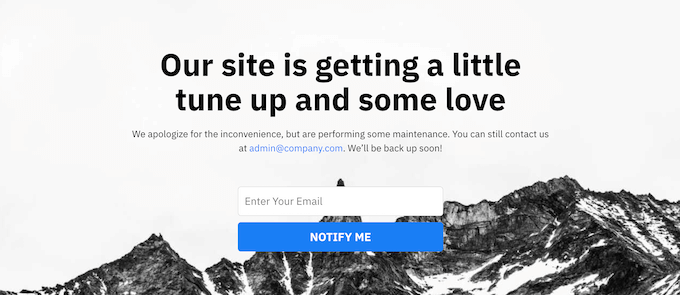
Acest lucru ajută la prevenirea vizitatorilor dvs. de la a vedea site-ul dvs. când este pe jumătate terminat sau în construcție.
Pentru a face acest lucru, recomandăm utilizarea pluginului SeedProd. Este cel mai bun constructor de pagini WordPress drag and drop utilizat de peste 1 milion de site-uri web.
Vă permite să creați cu ușurință pagini personalizate de modă de întreținere, pagini de destinație, pagini de tip „în curând”, pagini 404 și multe altele. Mai multe dintre brandurile noastre partenere l-au folosit pentru a crea pagini de modă de întreținere și rezultatele au fost excelente. Pentru a afla mai multe, consultați recenzia noastră despre SeedProd.

Pentru mai multe detalii, consultați ghidul nostru despre cum să pui site-ul tău WordPress în modul de întreținere.
7. Testează toată funcționalitatea și pluginurile WordPress instalate
Odată ce ai activat o nouă temă WordPress, trebuie să te asiguri că ai aceeași funcționalitate ca înainte și că toate pluginurile tale vechi funcționează cu noua ta temă.
Poți începe prin a adăuga înapoi fragmentele de cod pe care le-ai copiat din fișierele vechii tale teme WordPress. Pentru mai multe detalii, vezi ghidul nostru pentru începători despre copierea fragmentelor de cod în WordPress.
Apoi, petreceți puțin timp utilizând funcționalitățile site-ului dvs. care sunt activate de plugin-urile WordPress. Dacă întâmpinați erori în acest moment, consultați ghidul nostru pentru începători despre depanarea erorilor WordPress.
8. Testați noul temă WordPress pe diferite browsere și dispozitive
Testarea pe diferite browsere vă va ajuta să vă asigurați că noul dvs. site web arată bine pe diferite browsere, dimensiuni de ecran, sisteme de operare și dispozitive mobile.
Majoritatea vizitatorilor dvs. vor folosi probabil Google Chrome pentru a vă vizita blogul WordPress. Cu toate acestea, alte browsere web precum Firefox, Microsoft Edge, Safari și altele sunt încă utilizate de sute de milioane de utilizatori din întreaga lume.
Dacă noul dvs. site web nu funcționează corect pe unul dintre aceste browsere, atunci pierdeți vizitatori și trafic.
Din fericire, puteți utiliza tot felul de instrumente de testare cross-browser pentru a vedea cum arată site-ul dvs. pe diferite browsere și dispozitive.
Pentru mai multe detalii, consultați ghidul nostru despre cum să testați un site WordPress pe diferite browsere.
9. Ștergeți plugin-urile WordPress de care nu mai aveți nevoie
Unele teme WordPress vor instala plugin-uri prealabil atunci când instalați tema. Unele dintre acestea pot fi utile, dar alteori nu veți avea nevoie de ele.
Pur și simplu accesați Plugin-uri » Plugin-uri instalate pentru a vedea dacă tema dvs. a adăugat noi plugin-uri.

Acum este, de asemenea, un moment bun pentru a parcurge întreaga listă de plugin-uri pentru a vedea dacă vreun plugin merită șters.
Dacă sunteți în căutarea unor plugin-uri de înaltă calitate pe care să le utilizați cu noua dvs. temă, consultați selecția noastră de plugin-uri WordPress obligatorii.
10. Anunțați-vă utilizatorii că noul dvs. site web este live
Odată ce sunteți gata să faceți ca noua dvs. temă WordPress să fie live, puteți dezactiva modul de mentenanță.
Ar trebui, de asemenea, să luați legătura cu cititorii dvs. pentru a le spune despre noul dvs. site web. Acest lucru va pregăti audiența dvs., astfel încât să nu fie confuză de nicio schimbare majoră de design și va ajuta, de asemenea, să vă mențineți abonații implicați și să revină pe site-ul dvs. pentru a vedea noul design.
Iată un exemplu de postare pe care am distribuit-o pe Facebook despre redesign-ul site-ului nostru web.
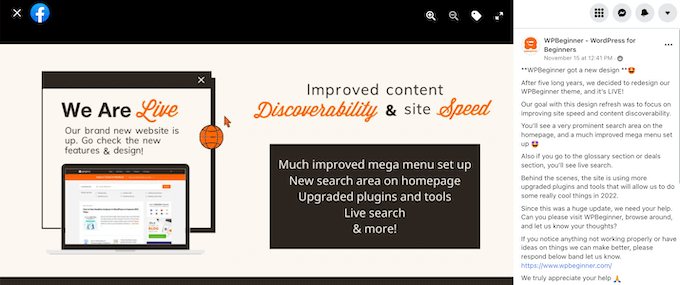
Recomandăm notificarea publicului dumneavoastră prin newsletterul dumneavoastră prin e-mail, rețelele sociale și notificări push.
Dacă sunteți în căutarea mai multor modalități de a vă promova site-ul, consultați ghidul nostru despre cum să partajați postările de pe blog cu cititorii.
11. Testați vitezele de încărcare pentru noua dumneavoastră temă WordPress
Odată ce noua dumneavoastră temă este activă și ați parcurs pașii de mai sus, este timpul să efectuați un alt test de viteză. În mod ideal, noul dumneavoastră site web va fi mai rapid și va obține scoruri mai bune la testul de viteză.
Pentru a face acest lucru, pur și simplu utilizați același instrument de viteză a site-ului web pe care l-ați folosit anterior și comparați rezultatele.
Dacă noua temă este mai lentă decât vechea temă, asigurați-vă că efectuați mai multe teste, testați din diferite zone și verificați dacă aveți setări de caching sau firewall care ar putea cauza scăderea.
12. Monitorizați rata de respingere a site-ului dumneavoastră WordPress
Rata de respingere este procentul vizitatorilor care ajung pe site-ul dumneavoastră și pleacă fără a continua către o a doua pagină. O rată de respingere ridicată înseamnă că nu ați convins vizitatorul să rămână pe site-ul dumneavoastră suficient de mult timp pentru a lua o decizie.
După ce schimbați temele, este important să monitorizați rata de respingere. Unele teme sunt pur și simplu mai prietenoase în a ajuta vizitatorii să navigheze pe site-ul dumneavoastră.
Dacă rata dvs. de respingere a crescut de la schimbarea temei, atunci veți dori să lucrați pentru a o reduce. Puteți face acest lucru îmbunătățindu-vă meniurile de navigare, adăugând un widget cu postări populare, adăugând mai multe linkuri interne și multe altele.
Pentru mai multe detalii, consultați ghidul nostru despre cum să creșteți numărul de vizualizări de pagină și să reduceți rata de respingere în WordPress.
13. Ascultați feedback-ul cititorilor pentru a vă îmbunătăți site-ul WordPress
În cele din urmă, este important să ascultați feedback-ul cititorilor după ce treceți la o temă nouă. Unii cititori ar putea iubi sau urî anumite părți ale designului dvs.
Nu trebuie să ascultați fiecare cititor și să faceți modificările pe care le sugerează. Dar dacă există un grup de cititori care se confruntă cu aceeași problemă, atunci probabil că merită să investigați.
Puteți colecta feedback-ul vizitatorilor adăugând un formular de contact pe site-ul dvs. web sau rulând un sondaj prin care cereți feedback-ul cititorilor cu privire la noul dvs. design.
Cel mai simplu mod de a face acest lucru este folosind WPForms. Este cel mai bun plugin de sondaje WordPress de pe piață, folosit de peste 6 milioane de site-uri web.

Vă permite să creați cu ușurință formulare de sondaj captivante cu ajutorul constructorului drag and drop.
În plus, secțiunea de raportare creează automat rapoarte frumoase pentru a vă ajuta să vă analizați rezultatele.
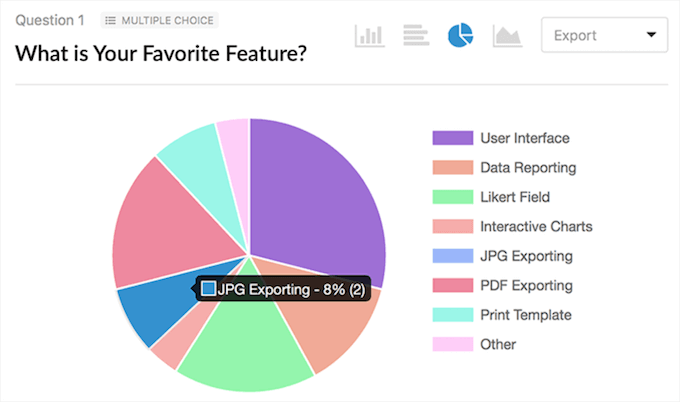
Pentru mai multe detalii, consultați ghidul nostru despre cum să creați un sondaj în WordPress.
Sperăm că acest articol v-a ajutat să învățați exact ce ar trebui să faceți înainte de a schimba temele WordPress. S-ar putea să doriți, de asemenea, să vedeți lista noastră cu cele mai bune teme WordPress pentru bloguri de modă și cum să vă personalizați tema WordPress.
Dacă ți-a plăcut acest articol, te rugăm să te abonezi la canalul nostru de YouTube pentru tutoriale video WordPress. Ne poți găsi, de asemenea, pe Twitter și Facebook.




Olaf
Acesta este un articol incredibil de detaliat, bravo. Mulți oameni pur și simplu iau o temă nouă, o activează, fac ajustările minime necesare și acesta este întregul proces pentru ei. Ați surprins perfect cum ar trebui să arate întregul proces, pas cu pas, fără a omite niciun detaliu esențial. Cine a scris acest articol a depus cu adevărat mult efort.
Kzain
Am întâmpinat această problemă cu barele laterale și zonele de widget care au trebuit refăcute. Întotdeauna trebuie să Notez tema curentă. Mulțumesc pentru asta.
Suport WPBeginner
You’re welcome!
Admin
Edwine Ogada
Mulțumesc pentru această contribuție grozavă, dar aș dori să știu dacă recomandați temele GPL, având în vedere că siguranța site-ului trebuie luată în considerare considerabil.
Suport WPBeginner
Yes, we recommend GPL themes as that should not be a factor in the security of a site. Our guide below can tell you more a bout GPL and what it means
https://www.wpbeginner.com/glossary/gpl/
Admin
Dennis Muthomi
Ce părere aveți despre configurarea unui mediu de testare (staging) pentru a testa noua temă și a vă asigura că totul funcționează corect înainte de a aplica modificările pe site-ul live?
Suport WPBeginner
It is not a requirement but it is something you can do for live sites that you want to be extra certain about the changes before committing them
Admin
Dennis Muthomi
Da, e mai bine să fii precaut, știi, dar aș recomanda cu tărie oricui să folosească medii de testare dacă poate.
Dayo Olobayo
Punct excelent despre notarea personalizărilor de la tema curentă. Nu m-am gândit la asta. Este ușor să transferi acele personalizări la o temă nouă?
Suport WPBeginner
Ar depinde în mare măsură de personalizarea specifică pe care doriți să o mutați.
Admin
Mrteesurez
Da, depinde, dar este posibil într-o anumită măsură. În primul rând, notați că noua temă vine cu propriul stil, aspect și dispunere. Dacă ați adăugat CSS personalizat, asigurați-vă că tot codul CSS pe care l-ați adăugat la personalizator este copiat în noua temă și folosiți aceeași combinație de culori ca tema anterioară.
Ayanda Temitayo
Schimbarea temei WordPress afectează clasamentul ca atare? Am schimbat o temă a blogului meu cu ceva timp în urmă și am pierdut din clasamentul postărilor mele… Poate nu. Dar nu voi mai încerca să schimb nicio temă de blog.
Mulțumesc pentru această perspectivă.
Suport WPBeginner
Ar depinde de modificări, dar din moment ce schimbați o mare parte din site-ul dvs., modificările pot îmbunătăți și clasamentul.
Admin
Peter Iriogbe
Vă mulțumesc pentru ghidul pas cu pas. Este necesar să creați o pagină 404 pentru a informa utilizatorii, sau este acceptabil să afișați un mesaj pe ecran care indică faptul că site-ul este în modul de întreținere? Ce ați recomanda?
Suport WPBeginner
Este important să aveți o pagină de tip "în curând" sau "mod de mentenanță". O pagină 404 ar fi utilă doar dacă cineva accesează un link greșit de pe site-ul dvs. în loc de o pagină pe care ați publicat-o.
Admin
Muhammad Hammad
Îngrijorarea mea este că am un site cu tema Uncode instalată de 8 ani, ceea ce cauzează multe probleme, deoarece nu poate fi actualizată. Plănuiesc să o schimb cu tema Hello Elementor. Va afecta SEO-ul site-ului?
Suport WPBeginner
Orice modificare adusă unui site va avea probabil un efect asupra SEO-ului dvs., dar poate fi o modificare pozitivă sau negativă. Dacă tema dvs. actuală cauzează erori și probleme, atunci probabil veți vedea o îmbunătățire a SEO-ului site-ului dvs.
Admin
Moinuddin Waheed
Am folosit Updraft Plus pentru a crea backup-uri, ceea ce este o alegere bună pentru a face backup.
Voi încerca și Duplicator pe viitor pentru a vedea toate caracteristicile pe care le are pentru a face procesul de backup ușor și intuitiv.
Tranziția de la o temă la alta este, de fapt, o decizie importantă și trebuie acordată o atenție deosebită pentru a face o tranziție lină, fără a pierde nimic în proces.
Jiří Vaněk
Poate o altă regulă pe care o urmez este să creez un nou șablon de aspect pentru o temă copil. La urma urmei, modificările aduse unei teme copil tind să fie mai ușoare și de o calitate mai înaltă comparativ cu tema principală, unde modificările s-ar putea să fie suprascrise în timpul actualizărilor. Asta nu aș uita-o.
Suport WPBeginner
Thank you for sharing your recommendation
Admin
andri
Ceea ce fac eu, creez mai întâi pe localhost noua temă, după ce totul este fixat, o schimb online
Aditya B
Salut echipa WP Beginner, mulțumesc pentru un blog grozav. Acesta este exact ceea ce căutam. Am o întrebare totuși. Am folosit pluginuri precum Monster insights și Header and Footer code pentru a adăuga cod de urmărire pe site-ul meu. Dacă îmi schimb tema, va trebui să repet procesul și voi pierde toate datele mele de analiză? Sper să văd răspunsul dvs. curând.
Suport WPBeginner
Dacă ați adăugat codul folosind metoda unui plugin, atunci nu ar trebui să vă faceți griji, deoarece codul ar rămâne la schimbarea temei. Am recomanda să adăugați codul folosind o singură metodă, deoarece multiple instanțe ale codului ar putea cauza probleme cu urmărirea dvs.
Admin
Ally StirlIng
Salut
Sunt un începător și încă lucrez la site-ul meu de autor. Nu sunt sigur dacă am ales tema potrivită, dar sunt atât de departe încât mi-e teamă că totul va dispărea dacă încerc alta. Cât timp sunt încă în modul „în curând”, pot încerca o altă temă?
Suport WPBeginner
Cu siguranță poți încerca alte teme pe site-ul tău și ar trebui să vezi temele activate anterior în zona Aspect>Teme a site-ului tău, deci tema veche nu ar trebui să dispară.
Admin
Lynn
Am instalat o temă nouă și eram în proces de activare, iar acum sunt complet blocat cu următorul mesaj de eroare.
Eroare fatală: Nu se poate utiliza valoarea returnată de metodă în context de scriere în /home/easc/public_html/wp-content/themes/hestia/inc/core/class-hestia-public.php la linia 864
Cum pot corecta asta?
Suport WPBeginner
Ar trebui să urmezi ghidul nostru de mai jos pentru cum să-ți schimbi tema atunci când nu te poți autentifica:
https://www.wpbeginner.com/beginners-guide/beginners-guide-to-troubleshooting-wordpress-errors-step-by-step/
Admin
raj
Salut, mi-am schimbat recent tema site-ului meu WordPress. Este necesar să introduc din nou codul de verificare Google Search Console? Te rog să-mi spui, postările mele nu sunt indexate pe Google.
Suport WPBeginner
Ar depinde de modul în care ai adăugat codul anterior. Dacă ai modificat manual tema, atunci va trebui să-l adaugi din nou. Dacă ai folosit un plugin, atunci ar trebui să ai în continuare codul pe site-ul tău.
Admin
Shawn Bird
Când m-am înscris inițial pe WordPress, acum un deceniu, puteam previzualiza site-ul nostru cu o temă nouă și apoi să decidem dacă să o activăm.
Cum facem asta acum?
Unde sunt opțiunile de previzualizare și activare?
Suport WPBeginner
Ar trebui să mergi la Aspect>Personalizare și să schimbi tema acolo. Până când salvezi modificările, tema nu se va schimba pe site-ul tău. De asemenea, ai putea să te uiți la crearea unui site de testare pentru a-ți testa modificările urmând ghidul nostru de mai jos:
https://www.wpbeginner.com/wp-tutorials/how-to-create-staging-environment-for-a-wordpress-site/
Admin
Olid Ahmed
Am instalat importatorul de demo pe tema mea, acum a adăugat automat atât de multe articole, ce fac acum cu acele articole?
Suport WPBeginner
Poți șterge conținutul demo dacă dorești.
Admin
Anna
Mulțumesc mult pentru asta. Este atât de util.
Suport WPBeginner
You’re welcome
Admin
Janien
Am obținut multe din acest articol despre „ce să faci când schimbi temele”. Nu știam că temele vin cu propriile lor pagini și de aceea aveam mereu mai multe pagini decât aveam nevoie.
Suport WPBeginner
Ar depinde de temă, unele au conținut demo pe care ai opțiunea să-l descarci sau nu.
Admin
ZUBAIR
am avut probleme în accesarea panoului meu de administrare WordPress….cpanelul meu este ușor de accesat, dar nu și panoul de administrare…
când încerc să-l accesez, apare acest mesaj
Pagina nu se redirecționează corect
A apărut o eroare în timpul unei conexiuni
încearcă din nou
Suport WPBeginner
S-ar putea să doriți să parcurgeți recomandările din articolul nostru de mai jos:
https://www.wpbeginner.com/wp-tutorials/how-to-fix-error-too-many-redirects-issue-in-wordpress/
Admin
Mike
Mulțumesc pentru sfaturi. Acestea sunt informații grozave.
Suport WPBeginner
You’re welcome, glad you found our guide helpful
Admin
Oluwaseun
Salut, paginile mele web apar goale chiar și după editarea paginilor și actualizare. Am încercat să dezactivez toate plugin-urile și să le activez unul câte unul, dar fără îmbunătățiri. Ce ar trebui să fac? Ar trebui să-mi schimb tema?
Suport WPBeginner
Ați putea încerca asta, pentru alte etape pe care le puteți încerca, ar trebui să consultați articolul nostru de aici: https://www.wpbeginner.com/beginners-guide/beginners-guide-to-troubleshooting-wordpress-errors-step-by-step/
Admin
Kenny Lambert
Folosesc pluginul Google Analytics for WordPress by MonsterInsights și am schimbat temele de mai multe ori.
Am verificat și codul de urmărire Google Analytics este încă intact
Acest plugin inserează codul de urmărire pentru dvs. atunci când îl instalați
Suport WPBeginner
În mod normal, va trebui să conectați plugin-ul, dar da, plugin-ul vă permite să schimbați cu ușurință temele și să păstrați informațiile de urmărire
Admin