


Ca mulți utilizatori WordPress, am văzut prima noastră eroare majoră WordPress când abia începeam. Acel ecran alb al morții a fost destul de înfricoșător 😱!
Dar după ani de scriere a tutorialelor WordPress și de ajutorare a nenumărați proprietari de site-uri web, am învățat că aceste erori sunt mai frecvente decât ați crede – și de obicei sunt mai ușor de remediat decât par.
De-a lungul anilor, am ajutat utilizatorii WordPress să depaneze și să rezolve fiecare eroare imaginabilă. De la probleme de conectare la baza de date până la temuta eroare internă de server 500, le-am văzut pe toate.
Ceea ce este interesant este că majoritatea erorilor WordPress urmează modele previzibile, făcându-le surprinzător de ușor de diagnosticat și remediat odată ce știți ce să căutați.
În acest ghid, vă vom prezenta cele mai comune erori WordPress pe care le-am întâlnit și vă vom împărtăși pașii exacți pentru a le remedia – nu este necesară expertiză tehnică.
Indiferent dacă sunteți un începător care tocmai a văzut prima eroare sau un proprietar de site care dorește să se pregătească pentru probleme potențiale, veți găsi soluții clare și acționabile pe care le puteți implementa imediat.

Important: Înainte de a încerca să remediați orice erori WordPress, asigurați-vă că aveți un backup complet WordPress. Puteți folosi pluginul Duplicator (recomandat) sau puteți urma acest tutorial pentru a crea manual un backup WordPress.
Deoarece acesta este un articol lung, am creat un cuprins mai jos pentru o navigare ușoară.
Cuprins
- Cum să remediați eroarea internă a serverului
- Acest site întâmpină dificultăți tehnice
- Cum să remediați eroarea de sintaxă în WordPress
- Cum să remediezi eroarea de stabilire a unei conexiuni la baza de date în WordPress
- Cum să remediezi eroarea „Ecran alb” în WordPress
- Cum să remediați erorile de postări WordPress care returnează 404
- Cum să remediați eroarea Sidebar Below Content în WordPress
- Cum să remediați textul alb și butoanele lipsă în editorul vizual WordPress
- Remediați eroarea WordPress Memory Exhausted – Creșteți memoria PHP
- Ce să faceți când sunteți blocat din administratorul WordPress (wp-admin)
- Cum să remediați problema de reîmprospătare și redirecționare a paginii de conectare WordPress
- Cum să remediați problema de încărcare a imaginilor în WordPress
- Cum să remediați problemele comune legate de imagini în WordPress
- Cum să remediați eroarea „Are you sure you want to do this” în WordPress
- Cum să remediați eroarea "Indisponibil temporar pentru mentenanță programată" în WordPress
- Cum să remediați problema WordPress care nu trimite e-mailuri
- Cum să remediați erorile feed RSS WordPress
- Cum să remediați eroarea 403 Forbidden în WordPress
- Cum să remediați problema „Prea multe redirecționări” în WordPress
- Cum să remediați eroarea „Încărcare: Nu s-a putut scrie fișierul pe disc” în WordPress
- Cum să remediați eroarea „Acest site în față conține programe dăunătoare” în WordPress
- Cum să remediați eroarea Postarea programată ratată în WordPress
- Cum să remediați eroarea fatală: Timpul maxim de execuție depășit în WordPress
- Cum să remediezi problema cu miniatura incorectă pe Facebook în WordPress
- Cum să remediați problema WordPress continuă să deconecteze utilizatorul
- Cum să remediați eroarea de conținut mixt în WordPress
- Cum să remediați butonul Adaugă media care nu funcționează în WordPress
- Cum să remediați eroarea 502 Bad Gateway în WordPress
- Cum să remediați eroarea 503 Service Unavailable în WordPress
- Cum să remediați eroarea 504 Gateway Timeout în WordPress
- Cum să remediați eroarea WordPress Failed to Open Stream
- Cum să remediați eroarea WordPress 429 Prea multe cereri
- Cum să remediați eroarea 413 Request Entity Too large în WordPress
- Cum să dezactivați erorile PHP în WordPress
- Cum să remediați eroarea de conexiune securizată în WordPress
- Cum să remediați eroarea „Folderul de destinație există deja” în WordPress
- Cum să remediați eroarea „Another Update in Process” în WordPress
- Cum să remediați eroarea cheii de resetare a parolei în WordPress
- Cum să remediați eroarea „Lipsă un folder temporar” în WordPress
- Cum să remediați erorile fișierului Pluggable.php în WordPress
- Cum să remediați probleme comune SSL în WordPress
- Cum să remediați eroarea de permisiuni fișiere și foldere în WordPress
- Cum să remediați eroarea HTTP la încărcarea imaginilor în WordPress
- Cum să remediați eroarea Conexiunea dvs. nu este privată
- Cum să remediați eroarea „Linkul pe care l-ați urmat a expirat” în WordPress
- Cum să remediați problema actualizării site-ului WordPress care nu se actualizează imediat
- Cum să remediați eroarea „Failed To Load Resource” în WordPress
- Cum să remediați eroarea „cURL Error 28: Connection Timed Out” în WordPress
- Cum să remediați eroarea „Googlebot nu poate accesa fișierele CSS și JS” în WordPress
- Cum să remediați eroarea „Cookies Are Blocked Due to Unexpected Output” în WordPress
- Cum să remediați eroarea „Îmi pare rău, nu aveți permisiunea să accesați această pagină” în WordPress
- Cum să remediați eroarea „ERR_NAME_NOT_RESOLVED” în WordPress
- Cum să remediați eroarea „Actualizare eșuată” sau „Publicare eșuată” în WordPress
- Cum să remediezi eroarea 401 în WordPress
- Cum să remediați eroarea 400 Bad Request a fișierului admin-ajax.php din WordPress
- Cum să remediați eroarea „Acest site nu poate fi accesat” în WordPress
- Cum să remediați eroarea „Îmi pare rău, acest tip de fișier nu este permis din motive de securitate” în WordPress
- Cum să remediați eroarea "A apărut o eroare critică pe acest site web" în WordPress
- Cum să remediați eroarea 'ERR_CONNECTION_RESET' în WordPress
- Cum să remediați eroarea "Serverul DNS nu răspunde" în WordPress
- Cum să remediați eroarea 'DNS_PROBE_FINISHED_NXDOMAIN' în WordPress
- Cum să remediați eroarea „414 Request-URI Too Long” în WordPress
- Cum să remediați eroarea 'ERR_CONNECTION_REFUSED' în WordPress
- Depanarea erorilor WordPress pe cont propriu
Să aruncăm o privire la cum să rezolvăm cele mai comune erori WordPress (una câte una).
1. Cum să remediați eroarea internă de server
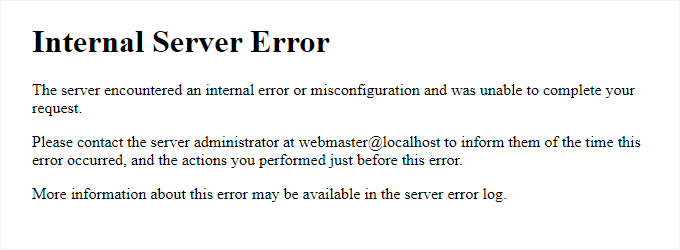
Probabil cea mai confuză eroare WordPress cu care se poate confrunta un începător este „Eroare internă de server” sau uneori „500 Eroare internă de server”.
Această eroare apare de obicei atunci când ceva nu este în regulă, dar serverul nu poate identifica problema. Deoarece mesajul de eroare nu indică unde să căutați eroarea, depinde în mare măsură de dvs. să descoperiți acest lucru.
Echipa noastră a compilat o listă de soluții pe care le puteți încerca, iar una dintre ele vă va ajuta să o rezolvați. Vezi cum să remediați eroarea internă de server în WordPress.
2. Acest site întâmpină dificultăți tehnice

WordPress a introdus o funcție de protecție împotriva erorilor fatale în WordPress 5.2. Această funcție afișează un mesaj simplu de eroare care afirmă că „Acest site se confruntă cu dificultăți tehnice”.
Pentru detalii complete, WordPress trimite apoi o notificare prin e-mail la adresa dvs. de e-mail de administrator WordPress. Acest mesaj de e-mail conține un link pentru a accesa backend-ul și a încerca să remediați eroarea.
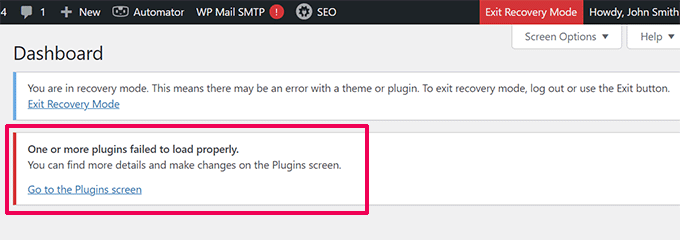
Mesajul de eroare poate fi declanșat de oricare dintre erorile fatale menționate în acest articol. Avem o descriere mai detaliată în ghidul nostru despre remedierea erorii de probleme tehnice în WordPress.
Dacă nu aveți acces la e-mailul de administrator sau nu puteți primi e-mailuri WordPress, devine mai greu să aflați ce eroare apare.
Cel mai simplu mod de a remedia acest lucru este să vă asigurați că adresa dvs. de e-mail de administrator WordPress este corectă și că puteți primi e-mailuri de notificare WordPress. Dacă nu puteți primi e-mailuri WordPress, consultați ghidul nostru despre remedierea problemei WordPress de ne-trimitere a e-mailurilor.
3. Cum să remediați eroarea de sintaxă în WordPress
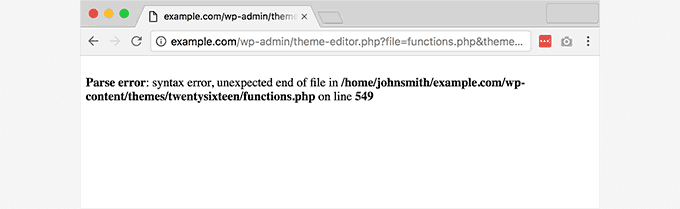
Această eroare apare de obicei atunci când încercați să adăugați fragmente de cod în WordPress și ați omis accidental ceva, sau codul are o sintaxă incorectă.
Acest lucru va rezulta într-o eroare de analiză PHP și veți vedea o notificare de genul:
Eroare de analiză - eroare de sintaxă, $end neașteptat în /public_html/site1/wp-content/themes/my-theme/functions.php pe linia 278
Mesajul de eroare va indica elementul neașteptat găsit în cod și locația scriptului unde a apărut eroarea, inclusiv numărul liniei.
Pentru a remedia această problemă, va trebui să corectați sintaxa. De cele mai multe ori, este o paranteză lipsă sau un caracter neașteptat în cod. Pentru detalii, consultați ghidul nostru despre cum să remediați eroarea de sintaxă în WordPress.
4. Cum să remediați eroarea Establishing a Database Connection în WordPress
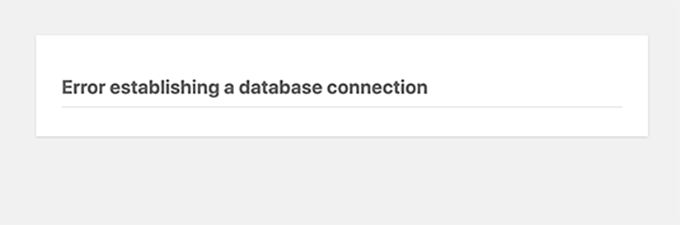
Acest mesaj de eroare indică clar că site-ul dvs. web nu poate să se conecteze la baza de date. Cu toate acestea, rezolvarea acestei erori poate fi dificilă pentru începători.
Acest lucru se întâmplă de obicei atunci când un utilizator și-a introdus sau modificat incorect credențialele bazei de date (gazda bazei de date, numele de utilizator al bazei de date și parola bazei de date).
Uneori, serverul dvs. de baze de date poate fi nefuncțional sau corupt. Cu toate acestea, acest lucru se întâmplă cel mai des din cauza unor credențiale incorecte de conectare la baza de date.
Consultați soluțiile comune pentru această problemă în ghidul nostru despre cum să remediați eroarea de stabilire a conexiunii la baza de date în WordPress.
5. Cum să remediați eroarea "Ecran alb al morții" în WordPress
Această eroare duce de obicei la un ecran alb simplu, fără mesaj de eroare. Este cea mai derutantă eroare pentru începători, deoarece nu aveți idee unde să căutați sau ce să reparați.
De cele mai multe ori, este cauzată atunci când un script epuizează limita de memorie PHP. Poate apărea și din cauza unei configurații a serverului. Este, de asemenea, posibil ca un utilizator să vadă ecranul alb al morții doar în anumite secțiuni ale site-ului său.
Pentru detalii, vedeți cum să remediați ecranul alb al morții WordPress.
6. Cum să remediați eroarea 404 la postările WordPress
Simptomul acestei erori este că, atunci când un utilizator vizitează o postare unică pe site-ul său, va primi o eroare 404 page not found. Cu toate acestea, utilizatorul poate naviga prin toate celelalte secțiuni ale site-ului său, inclusiv zona de administrare.
Cea mai comună cauză a acestei probleme sunt setările permalink-urilor în WordPress. Pentru a rezolva acest lucru, va trebui să vă reconfigurați setările permalink-urilor sau să vă actualizați manual regulile de rescriere.
Pentru informații, consultați ghidul nostru despre cum să remediați eroarea 404 la postările WordPress.
7. Cum să remediați eroarea Sidebar sub conținut în WordPress
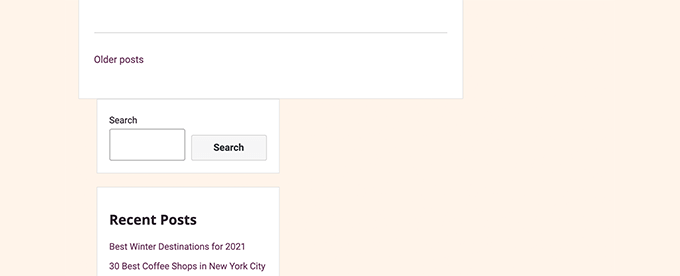
O altă problemă comună cu care se confruntă începătorii este atunci când bara laterală apare sub conținut, când ar trebui să apară lângă conținut. Această problemă este cauzată în principal de temele WordPress.
Uneori, atunci când utilizatorii adaugă fragmente de cod pe site-ul lor, pot uita accidental să închidă o etichetă div HTML sau să adauge un div de închidere suplimentar. Acest lucru poate deteriora aspectul temei.
O altă cauză comună este utilizarea unei lățimi disproporționate în CSS sau necurățarea corectă a unui float.
Pentru detalii despre cum să remediați acest lucru, consultați ghidul nostru despre cum să remediați eroarea de afișare a barei laterale sub conținut în WordPress.
8. Cum să remediați textul alb și butoanele lipsă în editorul vizual WordPress
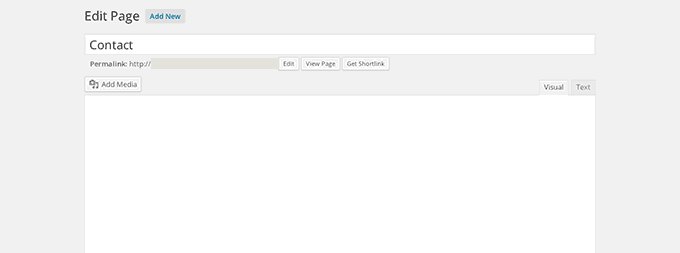
Dacă utilizați editorul clasic WordPress, atunci uneori, butoanele din editorul vizual pot dispărea sau pot începe să afișeze spații albe goale în loc de butoane.
Această problemă poate apărea atunci când JavaScript nu funcționează. Poate fi, de asemenea, cauzată de fișiere TinyMCE lipsă sau corupte sau de un conflict cu un alt plugin care modifică sau extinde TinyMCE livrat cu WordPress.
Aflați cum să remediați textul alb și butoanele lipsă în editorul vizual WordPress.
9. Remediați eroarea WordPress Memory Exhausted – Creșteți memoria PHP
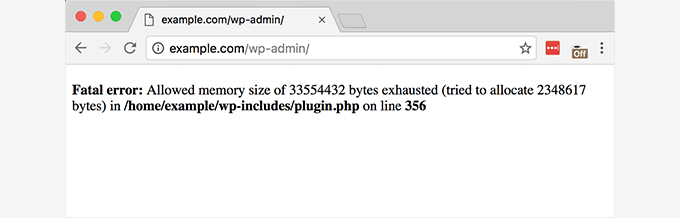
Semnele acestei erori pot fi un ecran alb al morții sau un mesaj de eroare ca acesta:
Eroare fatală: dimensiunea memoriei permise de 33554432 octeți epuizată (s-au încercat alocarea a 2348617 octeți) în /home/username/public_html/site1/wp-includes/plugin.php la linia xxx
Această eroare apare atunci când un script WordPress sau un plugin epuizează limita implicită alocată pentru dimensiunea memoriei.
Dacă vedeți această eroare, atunci consultați tutorialul nostru despre cum să remediați eroarea de epuizare a memoriei WordPress.
10. Ce să faceți când sunteți blocat din administratorul WordPress (wp-admin)
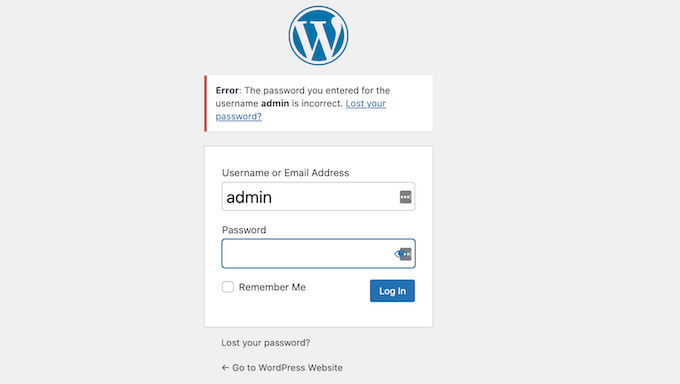
Uneori, este posibil să vă treziți blocat din zona de administrare WordPress. Acest lucru se poate întâmpla dacă ați uitat parola și nu puteți accesa e-mailul de recuperare a parolei.
Un plugin sau un cod care încearcă incorect să facă anumite modificări în secțiunea de administrare vă poate bloca, de asemenea. De asemenea, puteți pierde accesul la zona de administrare din cauza unui site WordPress compromis.
Citiți ghidul nostru despre cum să remediați problema blocării din zona de administrare WordPress și veți reveni în tabloul de bord în cel mai scurt timp.
11. Cum să remediați problema de reîmprospătare și redirecționare a paginii de conectare WordPress
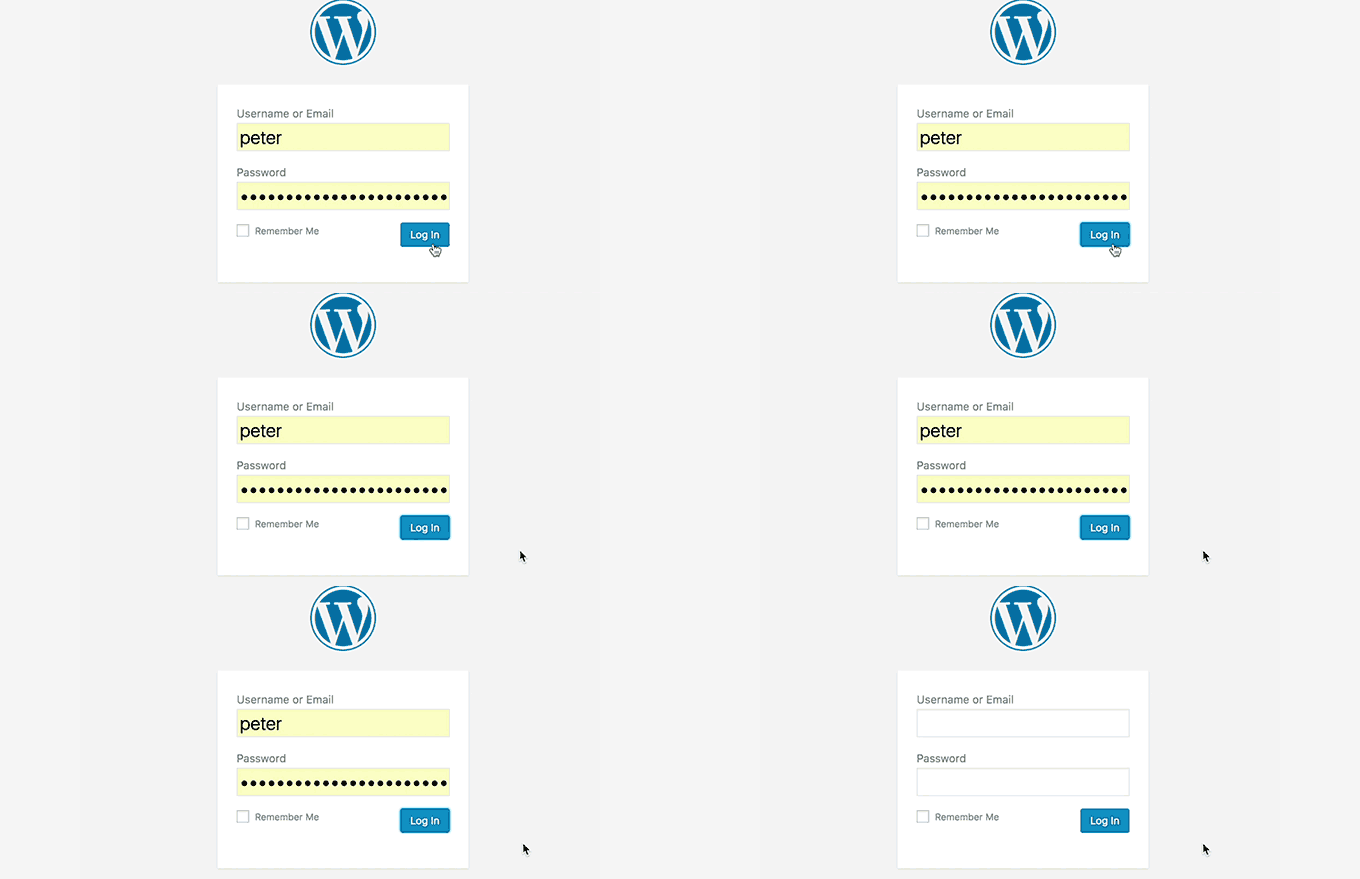
Simptomele acestei probleme sunt că, atunci când un utilizator încearcă să se autentifice în tabloul de bord WordPress, acesta este redirecționat de WordPress înapoi pe pagina de autentificare.
Se întâmplă cel mai des deoarece câmpurile URL-ul site-ului și URL-ul de acasă din tabelul de opțiuni WordPress conțin valori incorecte. Poate fi cauzat și de setări de permalink prost configurate sau de redirecționări configurate în fișierul .htaccess.
Aflați cum să remediați problema de reîmprospătare și redirecționare a paginii de autentificare WordPress.
12. Cum să remediezi problema încărcării imaginilor în WordPress
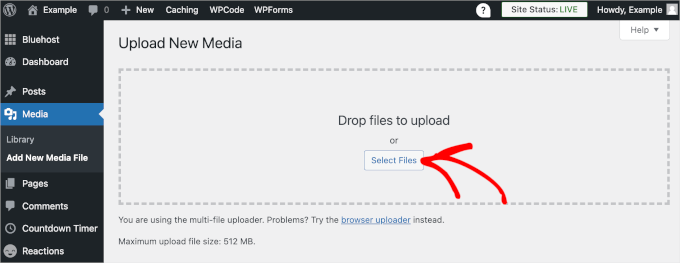
Uneori, un utilizator observă brusc că toate imaginile de pe site-ul său au dispărut și afișează în schimb marcaje de imagini rupte.
Când utilizatorul încearcă să încarce o imagine într-o postare folosind încărcătorul media, apare o eroare. Și toate aceste fișiere din biblioteca media vor apărea ca fiind deteriorate.
Această eroare apare din cauza permisiunilor incorecte pentru fișiere și directoare într-o instalare WordPress. Pentru a afla cum să o rezolvați, consultați ghidul nostru despre cum să remediați problemele de încărcare a imaginilor în WordPress.
13. Cum să remediați probleme comune legate de imagini în WordPress
Încărcarea imaginilor pe un site WordPress poate fi confuză pentru cineva nou în WordPress. S-ar putea să nu știți cum să aliniați imaginile, să le redimensionați sau să le decupați, sau să le afișați într-un format de galerie.
Aceasta nu este o eroare sau o problemă în WordPress. Trebuie doar să vă familiarizați cu modul în care WordPress gestionează media.
Pentru informații, vedeți cum să remediați problemele comune legate de imagini în WordPress.
14. Cum să remediați eroarea „Sigur doriți să faceți acest lucru” în WordPress
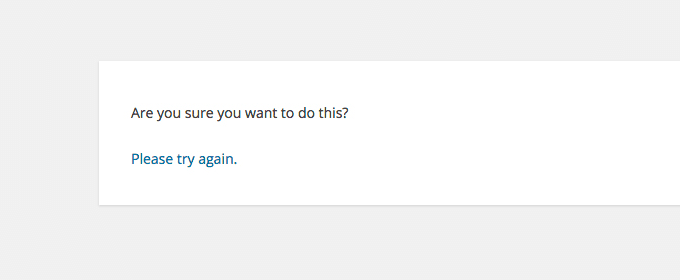
Utilizatorii pot întâmpina această eroare în zona de administrare WordPress. Cea mai frecventă cauză este un plugin sau o temă care nu reușește să utilizeze corect Nonce.
Nonces sunt chei speciale de securitate care pot fi adăugate la URL-uri atunci când efectuați o acțiune de administrare în WordPress.
Vedeți cum să remediați eroarea „sigur doriți să faceți acest lucru?” în WordPress.
15. Cum să remediați eroarea „Indisponibil temporar pentru mentenanță programată” în WordPress
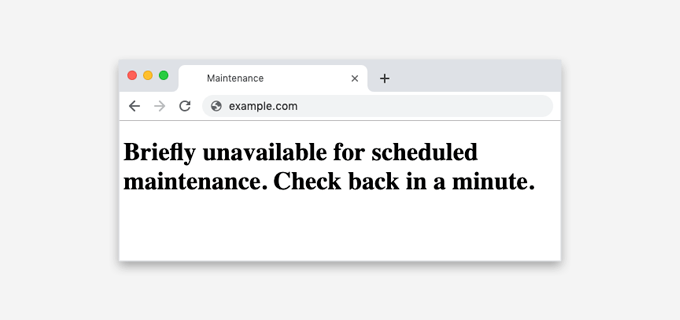
Uneori, din cauza unei actualizări WordPress neterminate sau întrerupte, este posibil să vedeți eroarea „Indisponibil temporar pentru mentenanță programată” în WordPress.
Ceea ce se întâmplă este că WordPress vă pune site-ul în mod de întreținere în timpul unei actualizări. Dacă, din anumite motive, actualizarea este întreruptă, atunci WordPress nu are șansa să vă scoată site-ul din modul de întreținere.
Această eroare vă va bloca întregul site și îl va face indisponibil atât pentru administratori, cât și pentru vizitatori. O puteți remedia citind ghidul nostru despre cum să remediați eroarea indisponibil temporar pentru întreținere programată.
16. Cum să remediați problema WordPress care nu trimite e-mailuri
Nu primiți nicio trimitere de la formularul de contact sau emailuri de notificare WordPress?
Această problemă apare de obicei deoarece majoritatea furnizorilor de găzduire partajată dezactivează sau limitează modulul utilizat pentru trimiterea e-mailurilor pentru a-și proteja serverele împotriva abuzurilor.
Pentru detalii, vedeți cum să remediați problema de trimitere a e-mailurilor în WordPress.
17. Cum să remediați erorile fluxului RSS WordPress

Majoritatea erorilor legate de fluxul RSS WordPress sunt cauzate de o formatare slabă. S-ar putea să vedeți erori de genul acesta:
Eroare la parsarea XML: declarația XML sau text nu este la începutul entității

Locație: http://example.com/feed

Linia 2, Coloana 1:
În funcție de browserul pe care îl utilizați, mesajul de eroare al fluxului RSS poate varia.
Este posibil să vedeți acest mesaj de eroare și atunci când vizitați fluxul dvs. într-un browser:
Avertisment: Nu se pot modifica informațiile antetului – antetele au fost deja trimise de (ieșirea a început la /home/username/example.com/wp-content/themes/twentysixteen/functions.php:433) în /home/username/example.com/wp-includes/pluggable.php la linia 1228
WordPress generează fluxuri RSS în XML, care este un limbaj de marcare strict. O linie de întrerupere lipsă sau un tab suplimentar poate deteriora fluxul dvs. RSS.
Pentru a afla cum să rezolvați aceste probleme, consultați tutorialul nostru despre cum să remediați erorile fluxului RSS WordPress.
18. Cum să remediați eroarea 403 Forbidden în WordPress
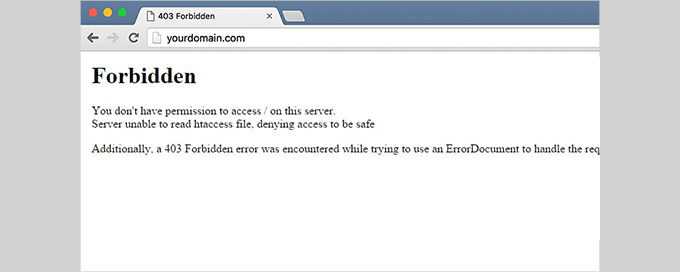
Codul de eroare 403 Forbidden este afișat atunci când permisiunile serverului dvs. nu permit accesul la o anumită pagină. Acesta este motivul pentru care eroarea este de obicei însoțită de textul:
403 Interzis – Nu aveți permisiunea de a accesa „/” pe acest server.

În plus, a apărut o eroare 403 Interzis în timp ce încercați să utilizați un document de eroare pentru a gestiona cererea.
Există diferite scenarii în care puteți vedea această eroare. Cei mai comuni vinovați sunt permisiunile incorecte ale fișierelor, plugin-urile de securitate slab codificate sau configurația serverului.
Aflați cum să remediați eroarea 403 Forbidden în WordPress.
19. Cum să remediezi eroarea „Too Many Redirects” în WordPress
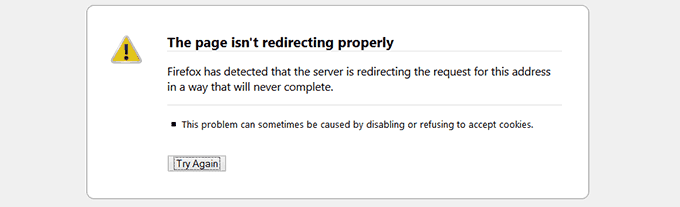
Această eroare apare de obicei din cauza unei probleme de redirecționare configurate greșit.
WordPress are o structură de URL-uri optimizată pentru SEO, care utilizează funcția de redirecționare. Mai multe alte plugin-uri populare WordPress utilizează, de asemenea, funcționalitatea de redirecționare.
Din cauza unei configurări greșite în oricare dintre aceste instrumente de redirecționare, site-ul dvs. poate redirecționa utilizatorii către un URL care, de fapt, îi redirecționează înapoi la URL-ul de referință. În acest caz, browserul utilizatorului este prins între două pagini, provocând o buclă de redirecționare.
Pentru mai multe informații, aflați cum să remediați problema prea multor redirecționări în WordPress.
20. Cum să remediați eroarea „Încărcare: Nu s-a putut scrie fișierul pe disc” în WordPress

Această eroare poate apărea din mai multe motive. Cu toate acestea, cel mai frecvent este permisiunile incorecte ale folderului.
Fiecare fișier și folder de pe site-ul dvs. web are un set de permisiuni, iar serverul dvs. web controlează accesul la fișiere pe baza acestor permisiuni.
Permisiunile incorecte pentru un folder te pot împiedica să scrii fișiere pe server. Acest lucru înseamnă că serverul tău web nu poate crea sau adăuga fișiere noi în acel folder particular.
Aflați cum să remediați eroarea Upload: Failed to write file to disk.
21. Cum să remediați eroarea „Acest site în față conține programe dăunătoare” în WordPress
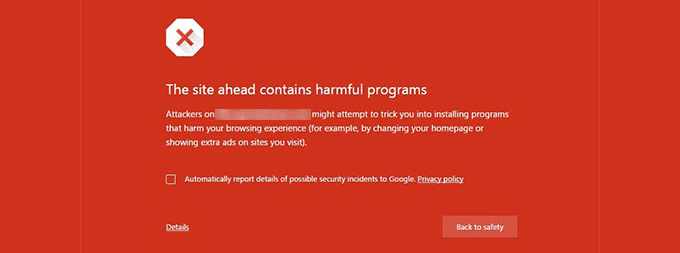
Google marchează un site web cu acest avertisment dacă găsește cod suspect care ar putea fi malware sau un troian.
Uneori, motivul este că site-ul dvs. web a fost spart și este acum folosit pentru a distribui cod malițios. Un alt motiv comun pentru această eroare este afișarea de reclame de la rețele publicitare de calitate scăzută. Aceste rețele pot afișa uneori reclame care direcționează către site-uri web care distribuie cod malițios.
Descoperiți cum să remediați eroarea site-ul conține programe dăunătoare în WordPress.
22. Cum să remediați eroarea de postare cu programare ratată în WordPress
WordPress are o caracteristică minunată care vă permite să programați postări pentru a fi publicate automat la o oră specificată. Majoritatea bloggerilor se bazează pe această caracteristică pentru a-și gestiona programul de publicare.
Cu toate acestea, uneori, WordPress poate omite postările programate din mai multe motive. Dacă acest lucru ți s-a întâmplat de mai multe ori, atunci trebuie să abordezi această problemă.
Aflați cum să remediați eroarea postării programate ratate în WordPress.
23. Cum să remediați eroarea fatală: Timpul maxim de execuție depășit în WordPress

WordPress este codat în principal în limbajul de programare PHP. Pentru a proteja serverele web de abuzuri, există o limită de timp setată pentru cât timp poate rula un script PHP.
Unii furnizori de găzduire WordPress au setat această valoare la un nivel mai ridicat, în timp ce alții o pot fi setat la un nivel mai scăzut. Când un script atinge limita maximă de timp de execuție, rezultatul este o eroare de depășire a timpului maxim de execuție.
Aflați cum să remediați eroarea de depășire a timpului maxim de execuție în WordPress.
24. Cum să remediați problema miniaturii incorecte Facebook în WordPress

Există multe motive care pot împiedica Facebook să ghicească corect imaginea miniaturală potrivită. Unul dintre cele mai frecvente motive este existența mai multor imagini setate în tag-ul og:image, unde imaginea dvs. principală este mai mică decât celelalte imagini.
Facebook folosește etichete Open Graph (og), iar pluginuri precum All in One SEO și Yoast SEO le adaugă automat pe site-ul dvs. pentru a preveni problema miniaturii lipsă.
Pentru detalii, vedeți cum să remediați problema miniaturii incorecte de Facebook în WordPress.
25. Cum să remediați problema WordPress continuă să deconecteze utilizatorul
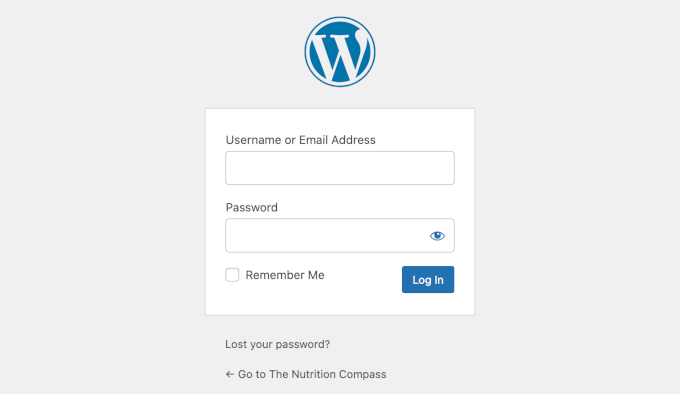
WordPress setează un cookie în browserul dvs. pentru a autentifica o sesiune de conectare. Acest cookie este setat pentru URL-ul WordPress stocat în secțiunea dvs. de setări.
Dacă accesați dintr-un URL care nu corespunde celui din setările dvs. WordPress, atunci WordPress nu va putea autentifica sesiunea dvs.
Pentru sfaturi de depanare, consultați ghidul nostru despre cum să remediați problema deconectării continue în WordPress.
26. Cum să remediați eroarea de conținut mixt în WordPress
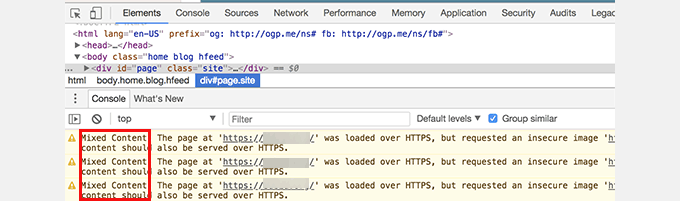
Erorile de conținut mixt sunt cauzate de setări HTTPS / SSL incorecte pe site-ul dvs. WordPress. Acestea pot afecta sau nu funcționalitatea site-ului dvs., dar pot afecta SEO-ul și experiența utilizatorului.
Practic, pe un site web activat SSL, toate resursele ar trebui încărcate folosind un URL HTTPS. Site-ul dvs. poate avea conținut cu URL-uri HTTP, sau un plugin sau o temă poate încărca un fișier cu HTTP. Acest lucru cauzează erori de conținut mixt, deoarece acele resurse nu sunt încărcate folosind un protocol securizat.
Pentru a remedia acest lucru, aflați ce resurse sunt încărcate nesigur, apoi remediați URL-urile acestora. Puteți face acest lucru cu un plugin sau puteți face acest lucru și manual.
Aflați cum să remediați erorile de conținut mixt în WordPress.
27. Cum să remediați butonul „Adăugare media” care nu funcționează în WordPress
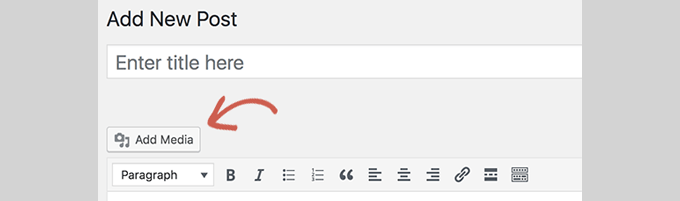
Butonul Adaugă media din ecranele de editare a postărilor WordPress folosește JavaScript pentru a lansa biblioteca media și încărcătorul. Cu toate acestea, uneori codul unui plugin sau al unei teme intră în conflict cu nucleul WordPress, ceea ce poate împiedica funcționarea JavaScript.
Ceea ce se întâmplă este că WordPress combină toate scripturile din zona de administrare WordPress pentru a îmbunătăți performanța. Un script de plugin sau temă poate perturba acest lucru, ceea ce va face ca alte coduri din script să nu mai funcționeze.
Vedeți cum să remediați problema butonului Adăugare media care nu funcționează în WordPress.
28. Cum să remediați eroarea 502 Bad Gateway în WordPress
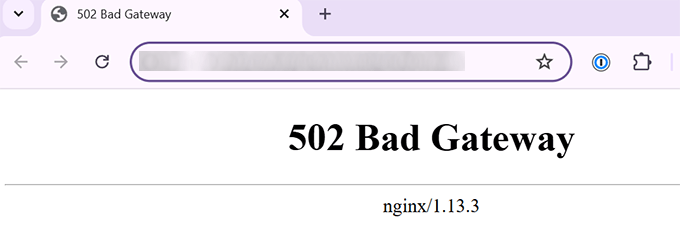
Eroarea 502 Bad Gateway este o altă eroare confuză care poate apărea pe site-ul dvs. WordPress. Este cauzată de obicei atunci când o cerere a utilizatorului către un server durează prea mult pentru a fi procesată, fără a oferi nicio altă eroare.
Această întârziere poate fi o problemă temporară cauzată de trafic intens. Poate fi, de asemenea, cauzată de o temă sau un plugin WordPress prost codat. Nu în ultimul rând, o configurare greșită a serverului poate produce, de asemenea, această eroare.
Aflați mai multe despre cum să remediați eroarea 502 Bad Gateway în WordPress.
29. Cum să remediați eroarea 503 Service Unavailable în WordPress
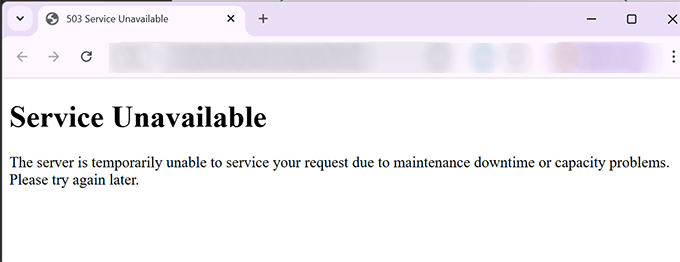
Eroarea 503 „serviciu indisponibil” este adesea cauzată de un script PHP care nu răspunde. Acesta poate fi un plugin WordPress, o temă sau un fragment de cod personalizat care funcționează defectuos.
Poate fi declanșată și de o încărcare grea a serverului, o defecțiune a serverului sau un atac de tip brute force. În acest caz, ar putea dispărea automat în câteva minute.
Dacă nu dispare, atunci va trebui să o depanați și să o remediați. Consultați ghidul nostru despre cum să remediați eroarea 503 Service Unavailable în WordPress.
30. Cum să remediați eroarea 504 Gateway Timeout în WordPress
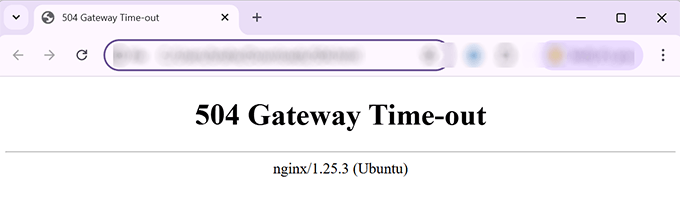
Eroarea 504 gateway timeout este adesea cauzată atunci când o cerere către serverul dvs. este procesată printr-un proxy sau un firewall, dar nu reușește să se conecteze la serverul upstream.
Este mai probabil să vedeți această eroare dacă utilizați un firewall WordPress precum Sucuri sau Cloudflare.
Pentru detalii, consultați ghidul nostru despre cum să remediați eroarea 504 Gateway Timeout în WordPress.
31. Cum să remediați eroarea WordPress "Failed to Open Stream"
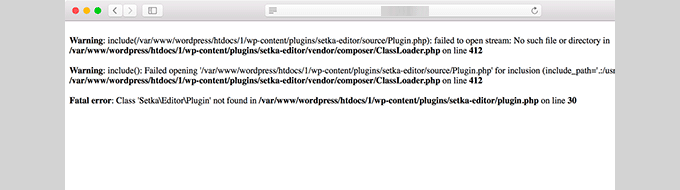
Eroarea „Failed to open stream” apare atunci când WordPress nu poate încărca un fișier menționat în codul site-ului web. Uneori, WordPress va continua să încarce site-ul și va afișa doar un mesaj de avertizare, în timp ce alteori, va rezulta o eroare fatală.
Mesajul de eroare poate fi diferit, în funcție de locul în care eroarea este declanșată în cod și de ce a cauzat-o. În fiecare instanță, expresia „failed to open stream” va fi urmată de un motiv.
De exemplu, permisiune refuzată, fișier sau director inexistent, operațiune eșuată și altele.
Aflați cum să remediați eroarea WordPress Failed to open stream.
32. Cum să remediați eroarea WordPress 429 Too Many Requests
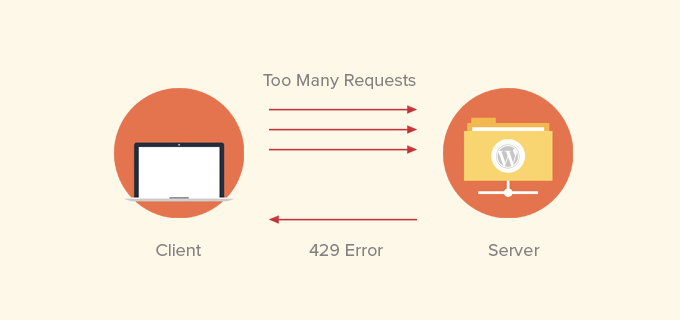
Eroarea 429 este o măsură preventivă pentru a proteja serverele de abuz. Această eroare este declanșată atunci când un bot, un script sau un utilizator face prea multe solicitări către server.
Cu toate acestea, dacă nu este configurat corect, poate bloca motoarele de căutare și alte API-uri să acceseze site-ul dvs. web. Pentru a remedia acest lucru, va trebui să găsiți codul, pluginul sau serviciul problematic care cauzează eroarea.
Vă arătăm cum în ghidul nostru despre cum să remediați eroarea WordPress 429 Too Many Requests.
33. Cum să remediați eroarea 413 Request Entity Too Large în WordPress
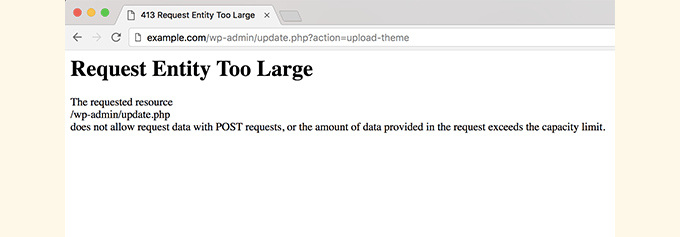
În mod normal, majoritatea companiilor de găzduire WordPress au serverele configurate astfel încât utilizatorii WordPress să poată încărca cu ușurință imagini mari și alte medii. Cu toate acestea, uneori această setare nu este suficient de ridicată pentru a încărca teme mari sau fișiere de plugin-uri.
De asemenea, v-ar împiedica să încărcați fișiere mari în biblioteca media. În acest caz, veți vedea un mesaj diferit, care indică clar că dimensiunea fișierului depășește limita maximă permisă.
Vedeți cum să remediați eroarea 414 Request-URI Too Long în WordPress.
34. Cum să dezactivați erorile PHP în WordPress
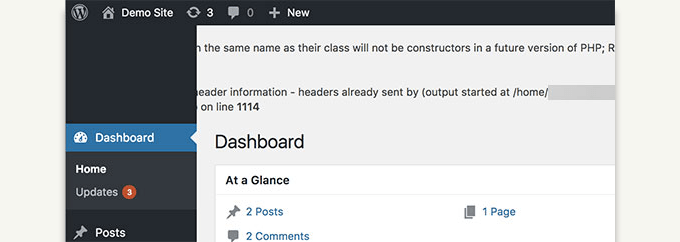
Site-ul dvs. WordPress poate afișa uneori erori și avertismente în zona de administrare WordPress sau pe site-ul dvs. web. Aceste erori nu împiedică WordPress să vă afișeze site-ul web. Ele sunt utile pentru depanarea problemelor, dar site-ul dvs. web va arăta foarte neprofesional dacă afișează aceste erori pe partea frontală.
WordPress vine cu trucuri de configurare ușoare pentru a controla erorile PHP și modul în care acestea sunt afișate sau înregistrate pe site-ul dvs. Trebuie doar să le dezactivați, iar erorile PHP vor dispărea de pe site-ul dvs.
Vedeți cum să remediați erorile PHP în WordPress.
35. Cum să remediați eroarea de conexiune securizată în WordPress
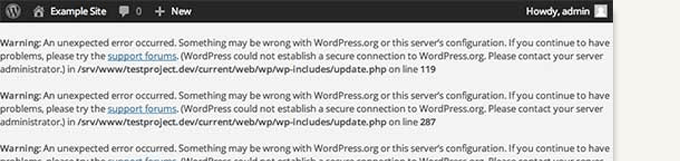
WordPress are un sistem de gestionare a actualizărilor care verifică periodic actualizările pe site-ul WordPress.org. Site-ul dvs. poate eșua să se conecteze la site-ul WordPress.org din cauza unei configurări greșite pe serverul dvs. de găzduire, ceea ce va cauza o eroare de conexiune securizată.
Actualizările joacă un rol important în securitatea și performanța WordPress. Acesta este motivul pentru care trebuie să remediați această eroare pentru a relua actualizările WordPress.
Aflați cum să remediați eroarea de conexiune securizată în WordPress.
36. Cum să remediezi eroarea „Destination Folder Already Exists” în WordPress
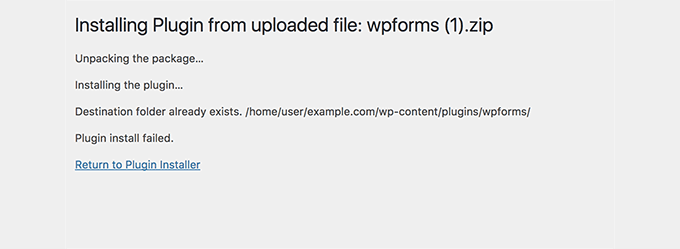
Această eroare apare în timpul instalării unei teme sau a unui plugin WordPress. WordPress extrage fișierul zip al pluginului sau temei dvs. într-un folder numit după fișierul în sine.
Dacă un folder cu același nume există deja, atunci WordPress va anula instalarea cu următorul mesaj de eroare:
Directorul de destinație există deja. /home/user/example.com/wp-content/plugins/wpforms/
Instalarea pluginului a eșuat.
Pentru a remedia acest lucru, trebuie pur și simplu să ștergeți directorul existent și apoi să continuați instalarea. Aflați cum în ghidul nostru despre cum să remediați eroarea Folder Already Exists în WordPress.
37. Cum să remediați eroarea „O altă actualizare în curs” în WordPress
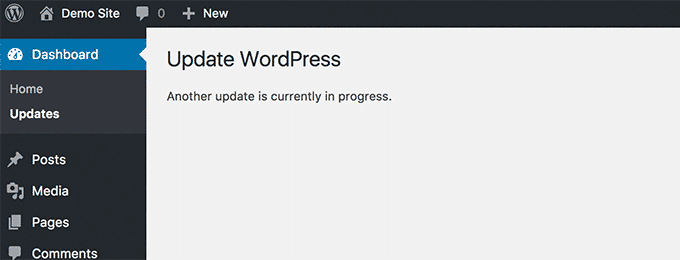
Această eroare apare de obicei în timpul procesului de actualizare a nucleului WordPress. Dacă un utilizator inițiază un alt proces de actualizare în timp ce o actualizare este în curs, veți vedea acest mesaj de eroare.
Ceea ce se întâmplă este că WordPress setează automat o opțiune de blocare a actualizării în baza de date. Această opțiune din baza de date te împiedică să rulezi actualizări simultane pe site-ul tău. Această opțiune dispare automat după un timp.
Cu toate acestea, dacă nu dispare sau nu doriți să așteptați, atunci o puteți remedia și manual. Explicăm cum în ghidul nostru despre cum să remediați eroarea Another Update in Progress în WordPress.
38. Cum să remediați eroarea cheie de resetare a parolei în WordPress
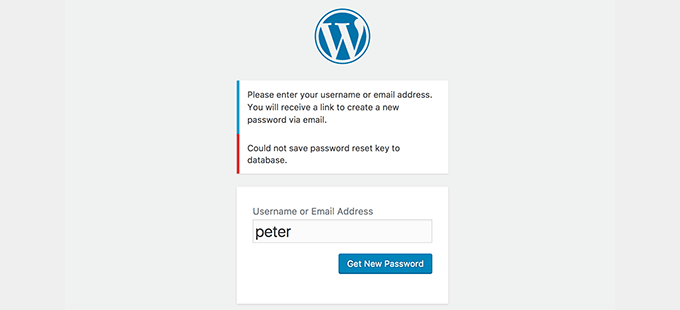
Această eroare forțează pagina de autentificare să se reîmprospăteze continuu și te împiedică să salvezi cheia de resetare a parolei. Deși partea frontală a site-ului tău funcționează normal, nu vei putea să te autentifici și să lucrezi la site-ul tău.
Este cauzat de lipsa spațiului pe disc pe contul dvs. de găzduire WordPress. Deoarece nu mai există spațiu pe disc, WordPress nu reușește să salveze date noi în baza de date.
Modul ușor de a remedia acest lucru este să ștergeți pur și simplu câteva fișiere inutile de pe site-ul dvs. Aflați cum să remediați eroarea Password Reset Key în WordPress.
39. Cum să remediați eroarea „Lipsă un folder temporar” în WordPress
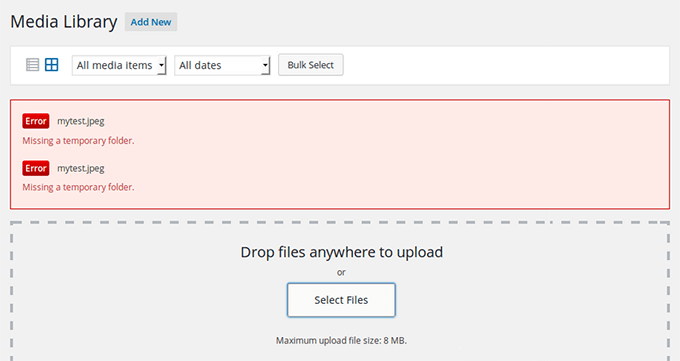
Această eroare apare atunci când WordPress nu poate accesa folderul pe care PHP îl folosește pentru a stoca fișiere temporare. Eroarea perturbă încărcările media, instalările de plugin-uri și teme în WordPress.
Pentru a remedia această eroare, va trebui să definiți un director temporar pe care WordPress să îl utilizeze sau să cereți furnizorului dvs. de găzduire WordPress să îl remedieze pentru dvs. Vă arătăm cum să remediați eroarea Missing Temporary Folder în WordPress.
40. Cum să remediați erorile fișierului Pluggable.php în WordPress
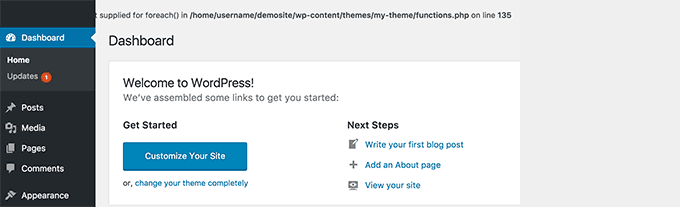
Fișierul Pluggable.php conține unele funcții de bază WordPress pe care utilizatorii și dezvoltatorii le pot suprascrie în codul lor. Cu toate acestea, dacă un plugin WordPress sau un fragment de cod personalizat nu reușește să gestioneze corect una dintre aceste funcții, veți vedea o eroare ca aceasta:
Avertisment: Nu se pot modifica informațiile antetului – antetele au fost deja trimise de (ieșire începută la /home/username/demosite/wp-content/themes/mytheme/functions.php:1035) în /home/username/demosite/wp-includes/pluggable.php la linia 1179
Uneori, veți putea continua să lucrați pe site-ul dvs. în ciuda erorii, dar uneori, eroarea va fi fatală și va face ca site-ul dvs. să fie complet inaccesibil. Aflați cum să remediați erorile fișierului pluggable.php în WordPress.
41. Cum să remediați problemele comune SSL în WordPress
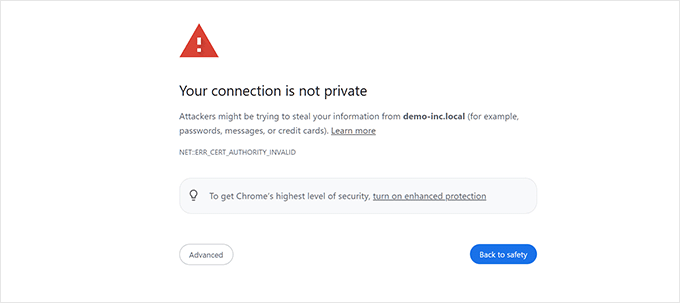
Site-urile cu SSL / HTTPS activat folosesc un certificat SSL unic în scopuri de identificare. Dacă un server pretinde că este pe HTTPS, iar certificatul său nu se potrivește, atunci majoritatea browserelor moderne vor avertiza utilizatorul să nu se conecteze la site-ul web.
Cea mai ușoară modalitate de a remedia acest lucru este să cereți furnizorului dvs. de găzduire WordPress să vă instaleze corect certificatul SSL. Pentru mai multe detalii și alte erori cauzate de configurarea greșită a SSL, consultați ghidul nostru despre cum să remediați probleme comune SSL în WordPress.
42. Cum să remediați eroarea de permisiuni pentru fișiere și foldere în WordPress
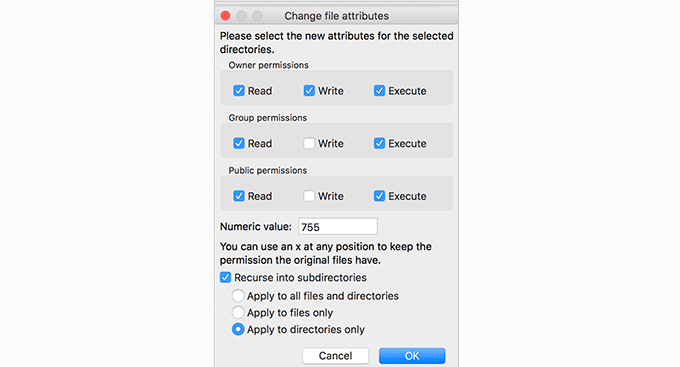
WordPress necesită permisiuni specifice pentru fișiere și foldere pentru a funcționa corect. Majoritatea companiilor de găzduire WordPress le configurează deja, dar aceste permisiuni se pot schimba accidental sau din cauza unei configurări greșite.
Puteți seta aceste permisiuni manual folosind un client FTP. Pur și simplu selectați toate fișierele și folderele WordPress și aplicați permisiunile recursiv.
Va trebui să setați toate permisiunile folderelor la 755 și toate permisiunile fișierelor la 655. Pentru mai multe detalii, consultați articolul nostru despre cum să remediați permisiunile fișierelor și folderelor în WordPress.
43. Cum să remediați eroarea HTTP la încărcarea imaginilor în WordPress
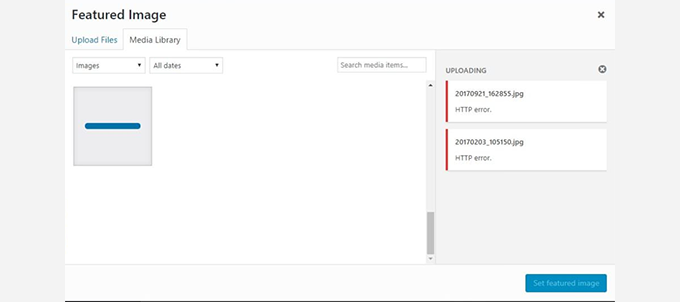
Vedeți o eroare HTTP atunci când încercați să încărcați imagini sau media pe site-ul dvs. WordPress? Există mai multe lucruri care ar putea duce la o eroare HTTP la încărcarea fișierelor folosind încărcătorul media WordPress.
Această eroare este de obicei temporară și se rezolvă în câteva minute. Cu toate acestea, uneori poate deveni persistentă și necesită investigații suplimentare.
Pentru instrucțiuni pas cu pas, consultați ghidul nostru complet despre remedierea erorii de încărcare a imaginilor HTTP în WordPress.
44. Cum să remediați eroarea Conexiunea dvs. nu este privată
Eroarea „Your connection is not private” apare pe site-urile web care utilizează protocolul SSL / HTTPS atunci când browserul dvs. nu poate valida certificatul SSL emis de site-ul web.
Majoritatea browserelor populare vor afișa mesajul de eroare în locul site-ului dvs. web, ceea ce duce la o scădere bruscă a traficului pe site și la deteriorarea imaginii mărcii dvs.
Problema constă în a afla cauza acestei erori. Am pregătit un ghid pas cu pas pentru a remedia ușor eroarea „conexiunea nu este privată” pe site-ul dvs. web.
45. Cum să remediați eroarea „The Link You Followed Has Expired” în WordPress
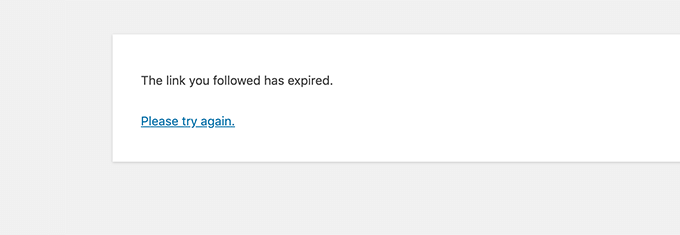
Această eroare apare de obicei atunci când încercați să încărcați o temă sau un plugin WordPress pe site-ul dvs. din zona de administrare WordPress.
Companiile de găzduire WordPress impun o limită asupra dimensiunilor fișierelor pe care le puteți încărca și asupra duratei de execuție a unui script pe un site web. Dacă fișierul pe care îl încărcați este mare sau durează mai mult, veți vedea eroarea „Linkul pe care l-ați urmat a expirat”.
În funcție de cauza erorii, trebuie să creșteți limita de memorie și dimensiunea de încărcare a fișierelor în WordPress. Pentru instrucțiuni detaliate, consultați articolul nostru despre cum să remediați eroarea „linkul pe care l-ați urmat a expirat” în WordPress.
46. Cum să remediați problema actualizării site-ului WordPress care nu se face imediat

Site-ul dvs. WordPress nu afișează modificările recente pe care le-ați făcut? Cel mai frecvent motiv pentru această problemă este caching-ul.
Browserul dvs. sau pluginul de caching WordPress stochează temporar o versiune a fiecărei pagini vizualizate pe site-ul dvs. web. Acest lucru le permite să afișeze rapid paginile, în loc să solicite o copie nouă de pe serverul dvs.
Dacă site-ul dvs. web nu se actualizează imediat, atunci cea mai probabilă cauză este că vizualizați o versiune în cache. Am compilat un ghid detaliat care arată cum să ștergeți cache-ul WordPress pe toate browserele populare și pluginurile de caching.
47. Cum să remediezi eroarea „Failed To Load Resource” în WordPress
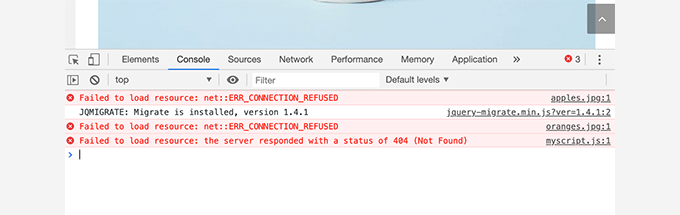
WordPress include mai multe fișiere la încărcarea oricărei pagini de pe site-ul dvs. În culise, fiecare încărcare de pagină conține mai multe imagini, scripturi, foi de stil și multe altele. Browserul utilizatorului încarcă apoi aceste fișiere.
Cu toate acestea, dacă aceste fișiere nu sunt găsite, atunci veți vedea eroarea „Failed to resource” în instrumentul Inspect al browserului.
Cea mai simplă soluție este să vă asigurați că fișierul există pe site-ul dvs. Cu toate acestea, dacă acest lucru nu funcționează, atunci trebuie să verificați URL-urile WordPress pentru a vă asigura că sunt corecte.
Pentru instrucțiuni detaliate, consultați ghidul nostru despre cum să remediați eroarea „Failed to load resource” în WordPress.
48. Cum să remediați eroarea „cURL Error 28: Connection Timed Out” în WordPress
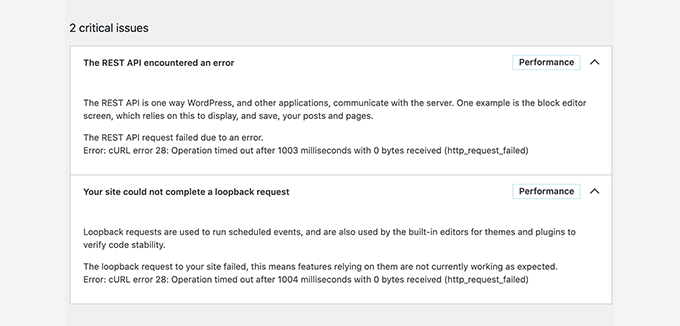
Această eroare apare de obicei atunci când site-ul dvs. WordPress nu reușește să comunice cu un serviciu extern. Cererea expiră înainte de a primi un răspuns, determinând ca părți ale site-ului dvs. - cum ar fi apelurile API, actualizările de pluginuri sau joburile cron - să nu mai funcționeze.
Este adesea cauzată de restricții de firewall, probleme DNS sau întârzieri ale serverului. Unele pluginuri de securitate sau de caching WordPress pot, de asemenea, să interfereze cu cererile de ieșire.
O puteți remedia ajustând setările DNS, crescând limitele de timeout ale serverului sau adăugând servicii pe lista albă în firewall-ul dvs. Pentru soluții pas cu pas, consultați ghidul nostru despre cum să remediați eroarea „cURL Error 28: Connection timed out” în WordPress.
49. Cum să remediați eroarea „Googlebot nu poate accesa fișierele CSS și JS” în WordPress
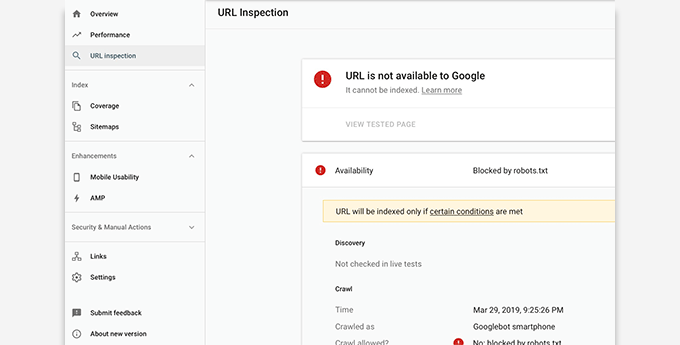
Vedeți erori de crawling în Google Search Console cu mesajul „Googlebot nu poate accesa resursele”? Pentru a înțelege o pagină, Googlebot trebuie să o vizualizeze împreună cu fișierele CSS și JavaScript aferente.
Cu toate acestea, dacă Google nu poate încărca aceste fișiere, atunci va genera erori în raportul de acoperire din Google Search Console.
Cea mai frecventă cauză a acestei erori este blocarea accidentală a acestor resurse de către utilizatori folosind fișierul .htaccess sau fișierul robots.txt. Verificați ambele fișiere din folderul rădăcină al site-ului dvs. pentru a vă asigura că nu blocați resursele statice.
Pentru instrucțiuni detaliate, urmați articolul nostru despre cum să remediați eroarea „Googlebot nu poate accesa fișierele CSS și JS” în WordPress.
50. Cum să remediați eroarea „Cookies are blocked due to unexpected output” în WordPress
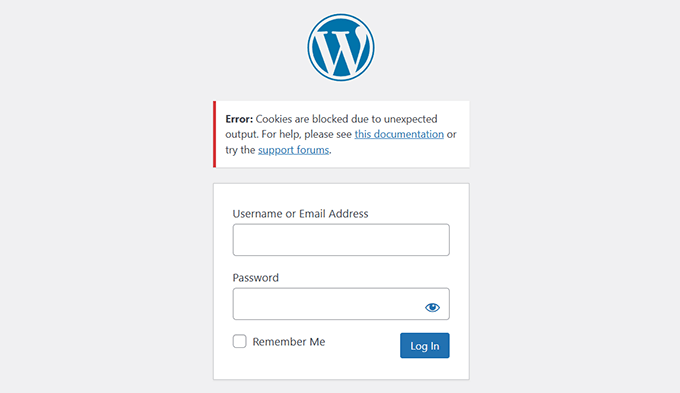
Această eroare apare de obicei atunci când încercați să vă conectați la zona de administrare WordPress. WordPress setează cookie-uri pentru a vă autentifica logarea, dar dacă ceva trimite ieșire prea devreme, împiedică funcționarea corectă a acestor cookie-uri.
Cea mai frecventă cauză sunt spațiile suplimentare sau liniile goale din fișierul dvs. wp-config.php. Poate fi declanșată și de un plugin, temă defectuoasă sau chiar un fișier .htaccess configurat greșit.
Remedierea acestei erori implică verificarea și curățarea fișierelor, dezactivarea pluginurilor și verificarea redirecționărilor. Pentru instrucțiuni complete pas cu pas, consultați ghidul nostru despre cum să remediați eroarea „Cookies are blocked due to unexpected output” în WordPress.
51. Cum să remediați eroarea „Îmi pare rău, nu aveți voie să accesați această pagină” în WordPress
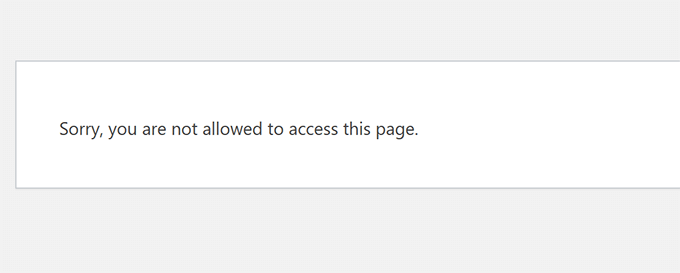
Această eroare poate apărea atunci când sunteți conectat, dar încercați să accesați o pagină de administrare sau o setare pentru care nu aveți permisiunea. Adesea apare după o migrare a site-ului sau când rolurile și permisiunile utilizatorilor sunt modificate neașteptat.
Uneori, este cauzată de un conflict de plugin-uri sau teme, fișiere corupte sau setări incorecte în baza de date WordPress. Se poate întâmpla, de asemenea, dacă site-ul dvs. rulează o versiune mai veche de WordPress care este incompatibilă cu un plugin.
În funcție de cauza principală, există mai multe moduri de a remedia această problemă. S-ar putea să fie necesar să verificați permisiunile fișierelor, să comutați la o temă implicită sau să actualizați manual rolurile utilizatorilor.
Pentru instrucțiuni complete, consultați ghidul nostru despre cum să remediați eroarea „Sorry, you are not allowed to access this page” în WordPress.
52. Cum să remediezi eroarea „ERR_NAME_NOT_RESOLVED” în WordPress
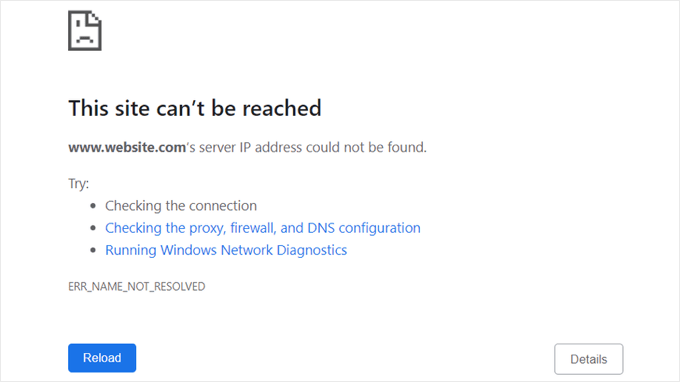
Această eroare înseamnă că browserul dvs. nu poate găsi serverul care găzduiește site-ul dvs. WordPress. De obicei, apare atunci când există o problemă DNS sau setări de domeniu incorecte.
Cauzele comune includ domenii expirate, înregistrări DNS incorecte sau probleme cu conexiunea dvs. la internet sau cu cache-ul DNS local. Uneori, problema este temporară și se rezolvă singură, dar nu întotdeauna.
Puteți încerca să ștergeți cache-ul DNS al browserului, să actualizați setările DNS sau să verificați serverele de nume ale domeniului dvs. Pentru o listă completă de soluții, consultați ghidul nostru despre cum să remediați eroarea ERR_NAME_NOT_RESOLVED în WordPress.
53. Cum să rezolvi eroarea „Actualizare eșuată” sau „Publicare eșuată” în WordPress
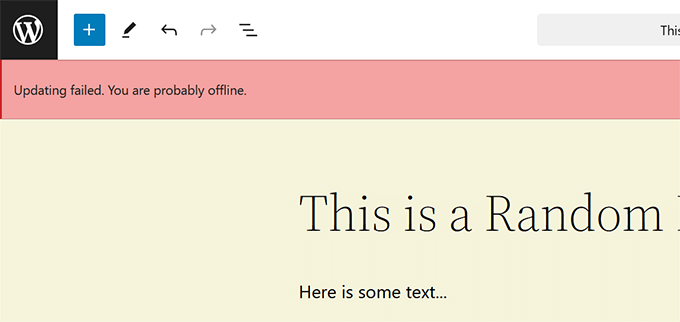
Dacă vedeți mesajul „Actualizare eșuată” sau „Publicare eșuată” în timp ce editați o postare sau o pagină, înseamnă, de obicei, că WordPress nu se poate conecta la REST API. Acest API permite editorului de blocuri să comunice cu serverul în fundal.
Această eroare poate fi cauzată de o adresă URL WordPress configurată greșit, un conflict de pluginuri sau probleme cu fișierul .htaccess al site-ului dvs. sau setările serverului. Se poate întâmpla, de asemenea, dacă furnizorul dvs. de găzduire blochează cererile REST API.
Pentru depanare, va trebui să verificați URL-urile site-ului dvs., să dezactivați temporar plugin-urile și să vă asigurați că API-ul REST este accesibil. Pentru instrucțiuni complete, consultați ghidul nostru despre cum să remediați eroarea „Actualizare eșuată” sau „Publicare eșuată” în WordPress.
54. Cum să remediați eroarea 401 în WordPress
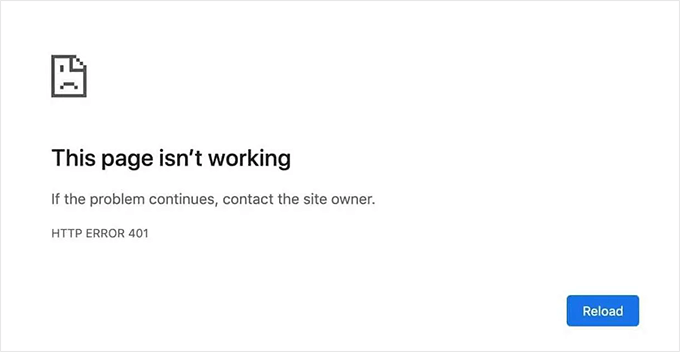
Eroarea 401 apare atunci când serverul dvs. blochează accesul din cauza autentificării lipsă sau incorecte. O puteți vedea încercând să vă conectați la administratorul WordPress, accesând o pagină protejată prin parolă sau utilizând REST API.
Poate fi cauzată de credențiale de conectare incorecte, conflicte de plugin-uri, instrumente de securitate precum firewall-uri sau un fișier .htaccess configurat greșit. Uneori, furnizorul dvs. de găzduire poate bloca accesul la anumite părți ale site-ului dvs. din motive de securitate.
O puteți remedia verificând acreditările de conectare, ștergând cache-ul browserului, dezactivând temporar plugin-urile de securitate sau resetând setările de protecție prin parolă. Pentru toate soluțiile posibile, consultați ghidul nostru despre cum să remediați eroarea 401 în WordPress.
55. Cum să remediați eroarea 400 Bad Request a fișierului admin-ajax.php din WordPress
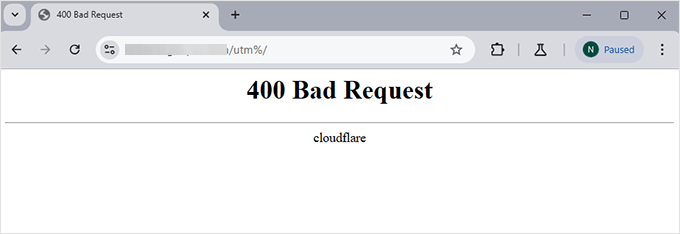
Această eroare apare adesea atunci când utilizați un plugin sau o temă care se bazează pe solicitări AJAX în fundal. De obicei, înseamnă că solicitarea trimisă către server a fost incorectă sau blocată, ceea ce împiedică funcționarea corectă a unor părți ale site-ului dvs.
Cele mai frecvente cauze includ probleme de caching, plugin-uri de securitate sau restricții pe partea serverului, cum ar fi regulile mod_security. Un plugin care trimite date incomplete sau incorecte în timpul unui apel AJAX poate, de asemenea, să cauzeze acest lucru.
O puteți remedia dezactivând plugin-urile problematice, ștergând cache-ul site-ului și al browserului sau solicitând furnizorului dvs. de găzduire să ajusteze setările serverului. Pentru pași detaliați, consultați ghidul nostru despre cum să remediați eroarea de solicitare incorectă admin-ajax.php 400 în WordPress.
56. Cum să remediați eroarea „Acest site nu poate fi accesat” în WordPress
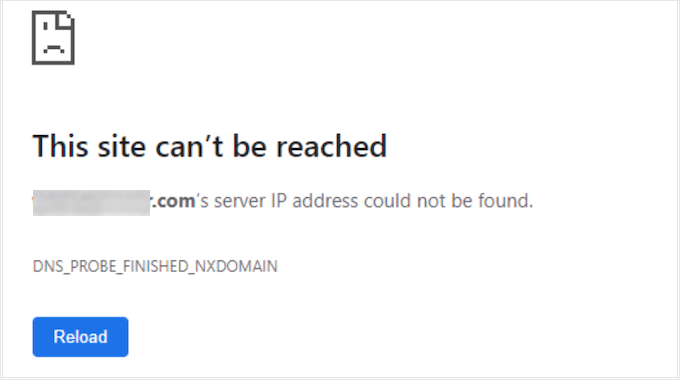
Această eroare înseamnă, de obicei, că browserul dvs. nu a putut să se conecteze la site-ul dvs. web. Este un mesaj generic care poate fi cauzat de multe lucruri diferite, inclusiv probleme DNS, setări de server neconfigurate corect sau probleme de conexiune la rețea.
Uneori este doar o problemă temporară cu furnizorul dvs. de internet sau cu cache-ul DNS local. Alteori, numele de domeniu s-ar putea să nu indice serverul corect, sau site-ul dvs. ar putea fi blocat de un firewall sau un plugin.
Puteți încerca să ștergeți cache-ul DNS, să reporniți routerul, să verificați setările domeniului sau să contactați furnizorul dvs. de găzduire. Pentru toate remedierile comune, consultați ghidul nostru despre cum să remediați eroarea „Acest site nu poate fi accesat” în WordPress.
57. Cum să remediați eroarea „Sorry, This File Type Is Not Permitted for Security Reasons” în WordPress
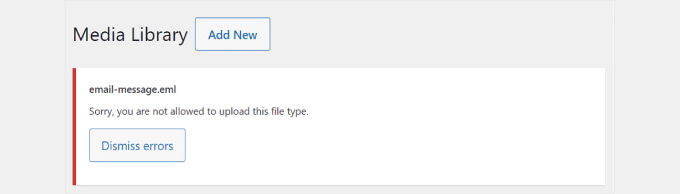
WordPress restricționează anumite tipuri de fișiere de la încărcare din motive de securitate. Veți vedea acest mesaj de eroare dacă încercați să încărcați un format de fișier care nu este permis.
Acest lucru se întâmplă de obicei cu tipuri de fișiere mai puțin comune, cum ar fi SVG, PSD sau fonturi personalizate. WordPress le blochează implicit pentru a preveni încărcarea fișierelor potențial dăunătoare pe site-ul dvs.
Puteți remedia acest lucru activând suportul pentru tipul de fișier pe care doriți să îl încărcați. Acest lucru se poate face folosind un plugin sau adăugând un mic fragment de cod.
Pentru instrucțiuni detaliate, consultați ghidul nostru despre cum să remediați eroarea „Îmi pare rău, acest tip de fișier nu este permis din motive de securitate” în WordPress.
58. Cum să remediezi eroarea critică pe acest site în WordPress
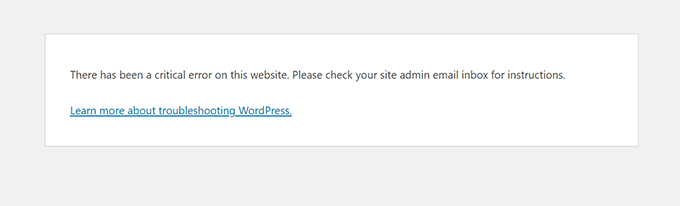
Acest mesaj apare atunci când WordPress are o eroare fatală care împiedică încărcarea site-ului tău. Înlocuiește ecranul alb al morții obișnuit cu o notificare mai utilă, dar problema de bază este tot serioasă.
Poate fi cauzată de un plugin sau o temă defectă, o secvență de cod greșită sau chiar un fișier de bază WordPress corupt. Dacă aveți noroc, WordPress vă poate trimite prin e-mail un link de recuperare pentru a accesa zona de administrare în modul de recuperare.
Pentru a o remedia, va trebui să depanați eroarea, să dezactivați plugin-urile sau temele defecte și să revizuiți jurnalele de erori ale site-ului dvs. Pentru un ghid complet cu toți pașii, consultați tutorialul nostru despre cum să remediați eroarea „A apărut o eroare critică pe acest site web” în WordPress.
59. Cum să remediați eroarea „ERR_CONNECTION_RESET” în WordPress
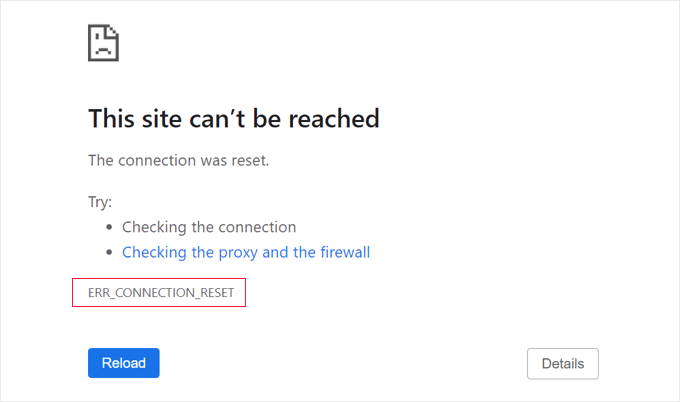
Această eroare înseamnă că conexiunea dintre browserul dvs. și site a fost închisă neașteptat. Aceasta împiedică încărcarea paginii și apare, de obicei, fără multe detalii, făcând depanarea frustrantă.
Poate fi cauzată de probleme cu conexiunea dvs. la internet, setări incorecte de firewall sau proxy, sau un plugin sau serviciu CDN care blochează solicitările. În unele cazuri, configurații greșite ale serverului sau limite de resurse pot declanșa, de asemenea, acest lucru.
Puteți încerca să reporniți routerul, să dezactivați software-ul VPN sau firewall-ul sau să contactați gazda dvs. web pentru a verifica problemele de pe partea serverului. Pentru toate remedierile recomandate, consultați tutorialul nostru despre cum să remediați eroarea „ERR_CONNECTION_RESET” în WordPress.
60. Cum să remediați eroarea „Serverul DNS nu răspunde” în WordPress
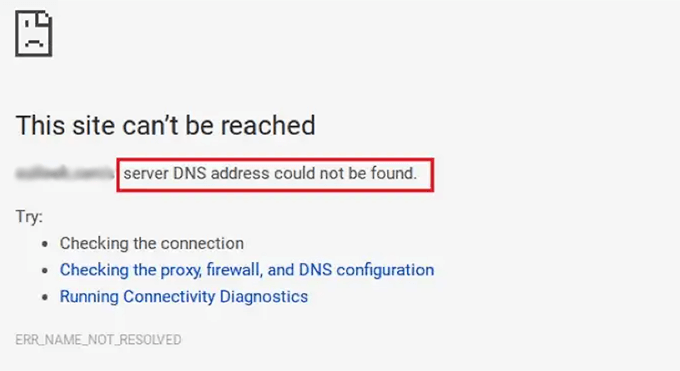
Această eroare înseamnă că browserul dvs. nu se poate conecta la server, deoarece DNS-ul (Domain Name System) nu răspunde. DNS-ul este cel care ajută browserul dvs. să găsească adresa IP a site-ului dvs. web, deci dacă eșuează, site-ul dvs. nu se va încărca.
Este adesea cauzată de probleme cu conexiunea dvs. la internet, routerul sau setările DNS de pe computer. Uneori, problema este legată de nameserverele domeniului dvs. sau de o întrerupere temporară la furnizorul dvs. DNS.
O puteți remedia repornind routerul, trecând la un DNS public precum Google sau Cloudflare sau contactând furnizorul dvs. de găzduire. Pentru toate soluțiile, consultați ghidul nostru despre cum să remediați eroarea „Serverul DNS nu răspunde” în WordPress.
61. Cum să remediați eroarea „DNS_PROBE_FINISHED_NXDOMAIN” în WordPress
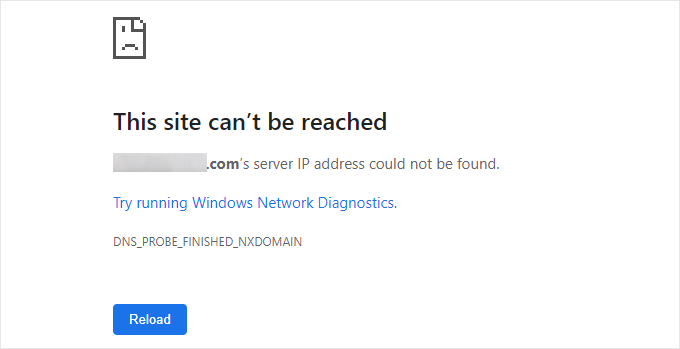
Această eroare apare atunci când browserul dvs. nu poate găsi numele de domeniu, deoarece căutarea DNS a eșuat. De obicei, înseamnă că domeniul dvs. nu indică locul corect sau setările dvs. DNS nu funcționează corect.
Se poate întâmpla dacă numele dvs. de domeniu a expirat, înregistrările DNS au fost șterse sau modificate, sau computerul dvs. memorează în cache o înregistrare DNS veche. Setările firewall, VPN sau browserului configurate greșit pot, de asemenea, declanșa această eroare.
Pentru a o remedia, puteți goli cache-ul DNS, schimba serverul DNS sau verifica setările DNS ale domeniului dvs. Pentru instrucțiuni pas cu pas, consultați ghidul nostru despre cum să remediați eroarea „DNS_PROBE_FINISHED_NXDOMAIN” în WordPress.
62. Cum să remediați eroarea „414 Request-URI Too Long” în WordPress
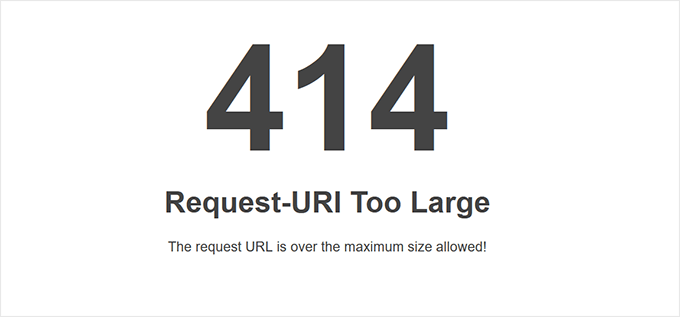
Această eroare apare atunci când un URL solicitat este prea lung pentru ca serverul să îl poată gestiona. De obicei, apare atunci când un plugin, o temă sau o redirecționare creează accidental un URL foarte mare.
De cele mai multe ori, este cauzată de un conflict între plugin-uri sau o buclă de redirecționare configurată greșit. Poate fi declanșată și de trimiterea datelor prin URL în loc să se utilizeze cereri POST într-un formular sau plugin.
O puteți remedia dezactivând plugin-urile defecte, revizuind redirecționările sau crescând limita de lungime a URL-ului pe serverul dvs. Pentru detalii complete, consultați ghidul nostru despre cum să remediați eroarea „414 Request-URI Too Long” în WordPress.
63. Cum să remediați eroarea „ERR_CONNECTION_REFUSED” în WordPress
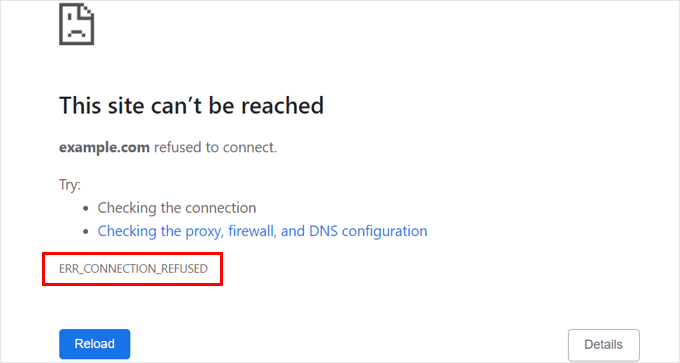
Această eroare înseamnă că browserul dvs. a încercat să se conecteze la site-ul dvs. web, dar cererea a fost respinsă. Aceasta împiedică încărcarea site-ului și poate apărea chiar și atunci când totul pare în regulă din partea dvs.
Este cauzat, de obicei, de setări incorecte ale serverului, blocări ale firewall-ului, conflicte de plugin-uri sau un CDN configurat greșit. Uneori, conexiunea dvs. la internet sau extensiile browserului pot interfera, de asemenea, cu solicitarea.
Puteți dezactiva firewall-ul sau antivirusul, puteți verifica starea site-ului dvs. folosind o rețea diferită sau puteți contacta furnizorul de găzduire pentru ajutor. Pentru toate soluțiile posibile, consultați ghidul nostru despre cum să remediați eroarea „ERR_CONNECTION_REFUSED” în WordPress.
64. Depanarea erorilor WordPress pe cont propriu
Am acoperit unele dintre cele mai comune erori WordPress în acest articol. Cu toate acestea, adevărata putere a WordPress provine de la miile de plugin-uri și teme pe care le puteți folosi pe site-ul dvs. Orice plugin sau temă instalată pe site-ul dvs. poate cauza erori.
Poate fi foarte greu pentru începători să afle ce cauzează o problemă pe site-ul lor și cum o pot remedia.
Am compilat un ghid complet, pas cu pas, despre depanarea erorilor WordPress pentru începători. Acesta vă va ajuta să învățați cum să diagnosticați problemele WordPress și să le remediați ca un profesionist.
Acestea sunt toate. Sperăm că acest ghid v-a ajutat să găsiți și să remediați eroarea WordPress pe care o întâmpinați. De asemenea, ați putea dori să consultați ghidul nostru suprem pentru întreținerea WordPress sau selecția noastră de experți a celor mai bune servicii de întreținere WordPress.
Dacă v-a plăcut acest articol, atunci vă rugăm să vă abonați la Canalul nostru de YouTube pentru tutoriale video despre WordPress. Ne puteți găsi, de asemenea, pe Twitter și Facebook.





Anh
salut, am nevoie de ajutor! când schimb numele domeniului site-ului meu, problema mea de conectare la wp-admin nu funcționează, pagina nu găsește rezultate
Lizette
Salut, sunt un utilizator nou de WP Beginner. Problema mea este că am completat secțiunea mea „Despre” din panoul de administrare din spate. Dar nu apare pe partea frontală sau publicului. Cum pot rezolva asta? De obicei, când creez postările mele din panoul de administrare, acestea apar pe partea frontală. Așa că mă gândeam că ar fi la fel pentru orice aș edita în panoul de administrare.
Mulțumesc pentru ajutor
Jessica
Vă rog să mă ajutați. Scriu articole de blog care sunt apoi distribuite pe fluxul Facebook și pe fluxul Twitter. Cu toate acestea, când dau clic pe linkurile de pe FB/Twitter și acesta sare la WordPress, spune „Oops! Pagina nu a putut fi găsită.”
Nu sunt sigur cum să remediez asta. De ce ar spune pagina de blog asta. Când accesez site-ul WordPress și dau clic pe Blog, acesta afișează toate postările mele corect. Doar când dau clic prin postările distribuite apare această eroare.
Vă rog să mă ajutați. Mulțumesc
Măsliniu
Stimate domn, site-ul meu web are în prezent multe probleme. Am nevoie de ajutor.
Nu pot scrie o postare nouă (mesaj pe ecran: editați în prezent pagina care afișează cele mai recente postări ale dvs.) și nu pot adăuga o fotografie la o postare veche (mesaj pe ecran: eroare, încercați din nou mai târziu). Lucrul interesant este că pot accesa backend-ul prin FTP și pot vedea că fișierul este încărcat corect, doar că nu este afișat în WordPress. Am încercat să dezactivez plugin-urile unul câte unul și le-am activat din nou, am înlocuit și tema, dar nimic nu se schimbă. Am încercat să repar baza de date prin Wp-db manager, dar nu funcționează (mesaje de eroare – Nu a fost reparat). De asemenea, nu am putut să mă autentific cu niciunul dintre celelalte 2 conturi de administrator. Așa că am încercat să adaug un cont nou și a spus că l-a creat, dar nu a apărut niciodată în listă și nu am putut să mă autentific. Ce credeți că este problema principală?
Mulțumesc mult pentru orice răspuns sau sugestie! Apreciez;)
Suport WPBeginner
Salut Olive,
Se pare că aceste probleme nu sunt conectate între ele.
1. Pentru a adăuga o postare nouă pe site-ul dvs. WordPress, trebuie să faceți clic pe pagina Postări » Adaugă Nou. Se pare că în loc să adăugați o postare nouă, editați pagina blogului.
2. Pentru a adăuga o fotografie la o postare veche, trebuie să consultați ghidul nostru despre cum să remediați probleme comune legate de imagini în WordPress.
3. Încercați să utilizați adresa de e-mail în loc de numele de utilizator pentru unul dintre conturile de administrator pentru a vă conecta.
Admin
mamta
Pluginul Adsence acum! pagina de administrare afișează eroarea scrisă mai jos: și nu există reclame pe site, vă rugăm să explicați:
Solicitările către server au fost blocate de o extensie.
Henri Virtanen
Stimate Domn,
Pregătiți în scris problemele mele, și apoi apare asta, de fiecare dată când încerc să o trimit, de ce se întâmplă asta???????
Ce este asta???????
Sucuri WebSite Firewall – CloudProxy – Acces Interzis
Suport WPBeginner
Folosim Sucuri, o companie de monitorizare și securitate a site-urilor web, pentru a ne proteja site-ul împotriva abuzurilor. Se pare că firewall-ul Sucuri a marcat adresa dvs. IP. Dacă puteți, încercați să vă schimbați adresa IP.
Admin
Felix
Acest eroare apare pe o pagină publicată de 398 de ori, umplând întreaga pagină:
Avertisment: in_array() așteaptă ca parametrul 2 să fie un array, string dat în /ROOTFOLDER/wp-includes/formatting.php la linia 398
Am cea mai recentă versiune de WordPress, iar fișierul formatting.php nu a fost modificat în niciun fel. De ce este acest fișier defect și ce pot face pentru a-l repara?
Mulțumesc
Suport WPBeginner
Încercați să dezactivați pluginurile, vedeți dacă eroarea a dispărut. Dacă a dispărut, reactivați pluginurile unul câte unul până când eroarea apare din nou. Dacă pluginurile nu sunt de vină, încercați să comutați la o temă implicită. DACĂ schimbarea temei rezolvă problema, atunci problema este la tema dvs. WordPress. Este, de asemenea, posibil ca pagina sau șablonul paginii să utilizeze un shortcode sau un alt cod php în șablon care generează eroarea.
Admin
Kwasi Enoch
Bună, vă rog, Facebook nu mă lasă să postez linkul blogului meu, continuă să spună că mydomain/wp-content a fost blocat, așa că ar trebui să-l elimin și să continui, deoarece este nesigur. Domeniul meu este, vă rog, ajutați-mă.
Benpaul
Folosesc versiunea 4.5.3 de WordPress și îmi place, dar am o bază de date a studenților care trebuie accesată doar de membrii autorizați este o problemă. Poate un plugin să rezolve acest lucru?
Suport WPBeginner
Nu suntem siguri că înțelegem întrebarea dvs. Puteți vă rugăm să oferiți mai multe informații?
Admin
percy
salut
întâmpin aceste erori, Eroare fatală: Apel la o funcție membru add_cap() pe un non-obiect în C:\wamp\www\beki\wp-admin\includes\schema.php pe linia 659 și după remediere și reîncărcarea paginii, spune, Se pare că ați instalat deja WordPress. Pentru a reinstala, vă rugăm să ștergeți mai întâi tabelele vechi din baza de date.
vă rog ajutați-mă
Cory
Caut un plugin care trimite un mesaj când site-ul meu este offline.
Ahmed LAHMAR
încercați jetpack și asigurați-vă că este conectat la contul dvs. wordpress.com
Mukul Sharma
Rulez WordPress pe xampp pe Windows 7 64-bit. Totul funcționează bine, baza de date este conectată și porturile sunt bune. Dar ori de câte ori instalez o temă sau un plugin, apare această eroare
Fatal error: Maximum execution time of 30 seconds exceeded in C:\xampp\htdocs\WP\wp-includes\class-wp-http-curl.php on line 332.
Vă rog să mă ajutați
Drew Walk
Cum să repar pagina de personalizare care nu funcționează? apare o pagină goală.. ați uitat de ea
James
salut, am cumpărat un șablon wordpress „AZ – Multi Retail & Concept WordPress Theme”. l-am încărcat pe site-ul meu, dar nu apare ca șablonul. apar cuvinte normale. vă rog să mă ajutați.
Reed Gustow
Îmi place WPBeginner și vă recomand adesea. Voiam doar să adaug sugestii pentru remedierea WSOD: uneori, când mutați un site (de la local la găzduit sau de la un server la altul), puteți vedea pagina principală, dar nu și alte pagini. Aceasta este de obicei o problemă de permalink-uri, iar soluția este să schimbați setările de permalink la implicit, să salvați și apoi să alegeți opțiunea de permalink dorită. Când mutați un site, URL-urile se pot încurca și acest lucru de obicei rezolvă problema.
Continuați munca excelentă!
Suport WPBeginner
Mulțumim pentru adăugarea acestui sfat și pentru recomandarea WPBeginner.
Admin
ikram
Salut, am un site web pe wordpress. Lucrez la pluginul wpml pe acest site pentru traducerea conținutului în engleză în limba germană. În timpul utilizării acestui plugin, întâmpin o eroare la instalarea wordpress pe site-ul meu. (când am întrebat furnizorul de hosting despre această eroare, mi-au spus că site-ul meu a atins limita de interogări, care este 75.000). Deci, domnule, vă rog să-mi spuneți sau să mă ghidați cum pot gestiona această problemă?
Suport WPBeginner
Puteți găsi o mai bună găzduire WordPress. Puteți, de asemenea, să încercați să utilizați W3 Total Cache pentru a reduce sarcina pe serverul dvs. și interogările bazei de date.
Admin
ikram fareed
Vă rugăm să împărtășiți câțiva furnizori buni de găzduire. Am nevoie pentru un site web de comerț electronic. Folosesc deja W3 cache... dar nu mi-a rezolvat problema
Suport WPBeginner
Consultați ghidul nostru despre cum să alegeți cea mai bună găzduire WordPress.
Admin
ZJUnaid
când vreau să instalez un plugin, WordPress spune (Atenție: link() așteaptă exact 2 parametri, 1 dat în /home/cosmesurgecom/public_html/wp-admin/includes/file.php pe linia 481)
how can i solve this probleum
Kalpana
Bună ziua, domnule, aici am o problemă simplă, problema de autentificare în WordPress, mai întâi am instalat xampp, l-am rulat și am creat baza de date mysql cu nume de utilizator și parolă... apoi am instalat fișierul wordpress unzip și l-am plasat în xampp htdocts, apoi fișierul wordpress wp-config-sample-php a fost deschis în notepad și am creat același nume de utilizator și parolă pentru baza de date cu localhost și l-am salvat și redenumit la wp-config.php, apoi în browser am tastat
localhost/wordpress/wp-admin
Eroarea spune că scuze, nu am găsit fișierul wp-config-sample-php....
eroare la autentificare... am încercat mult.. Domnule, vă rog să rezolvați problema mea, vă rog să-mi explicați pe scurt...
Mark
Cred că ar trebui să o faceți într-un mod simplu.
Deoarece ați creat deja baza de date. Încercați să reîncărcați pachetul WordPress și să-l dezarhivați, doar navigați și introduceți credențialele bazei de date în timpul instalării.
Kyrian Smith
Salut. Îmi place site-ul tău. Fac niște lucrări WordPress pe localhost. Am rămas blocat când am văzut că site-ul meu a fost deconectat și a trebuit să mă loghez doar pentru a vedea „... utilizator(i) există deja”. A trebuit să introduc toate detaliile necesare și m-a dus la un text lung de eroare?
Vă rog, am nevoie de ajutor. Sunt blocat
Kathleen Morrissey
Actualizez și administrez un site web al unei biserici și recent am întâmpinat dificultăți la încărcarea buletinelor informative în format PDF. Acestea trebuie încărcate la fiecare 2 săptămâni. Așa cum este obișnuit, le-am salvat într-un folder de pe computerul meu (adică documente/site web Bluebell/buletine informative (salvate în ordine cronologică), dar extensia nu apare corect și nu arată corect când le încarc în postarea mea. Am doar pregătire de bază / gazda nu mai este implicată ca formă de backup.
Genevieve
Editarea fișierului php.ini nu a funcționat pentru mine. Cu toate acestea, am căutat mai departe online și am găsit acest instrument incredibil de divizare XML. A divizat fișierul XML în două și am reușit să încarc cu ușurință datele de eșantion!
Se numește The WXR File Splitter v1.52
susan
Bună, am o temă wp walls 2.0. Actualizam reclamele de pe site și am apăsat închide, apoi vizitează site-ul și am făcut asta rapid și acum totul s-a mutat în dreapta ecranului. Nu știu ce să fac pentru a remedia asta. Apreciez ajutorul dumneavoastră.
Mulțumesc
saikrishna
salut,
am o problemă că pe pagina principală aveam meniuri precum acasă, blog, caracteristici, contact, echipa noastră. când deschid din nou orice pagină, toate meniurile sunt afișate pe acea pagină.. problema mea este că nu vreau să afișez meniuri pe fiecare pagină. vreau să afișez alte meniuri diferite pe fiecare pagină de caracteristici, contact, echipa noastră... pe pagini diferite meniuri diferite, vă rog ajutați-mă
Frank
Salut,
Am comis una dintre erorile cardinale la inserarea codului de urmărire Google Analytics, perturbând codul antetului original. În ciuda tuturor avertismentelor, nu am copiat codul original și acum am o eroare de sintaxă. Mă poți ajuta?
Gurmeet Singh
Foarte bine explicat. Mulțumesc mult
Henary
Mulțumesc pentru furnizarea listei de probleme comune WordPress.
Kamal
Bună ziua, am citit articolul despre crearea unei copii de rezervă. Dar asta e tot pentru site-urile .org. Este posibil să fac copii de rezervă ale unui blog simplu pe site-ul wordpress.com?
Mulțumesc
Zara Martina
Pagina blogului meu WordPress este configurată pentru comentarii și am primit două înainte de prima mea postare. Acum, după prima mea postare, când dau clic pe linkul de comentarii, nu se întâmplă nimic. Am verificat setările de discuție și am permis comentariile, dar tot nimic? Linkul de comentarii este afișat, dar asta e tot.
Dhareppa
Am nevoie de ajutor, de unde pot descărca tema wootique?
tony morrison
când răspund la un comentariu postat pe blogul meu, primesc acest
EROARE: Introduceți obiectul din imagine.
Al Karaki
Aș dori să știu cum aș putea afișa diferite categorii de postări pe pagini diferite pe același site web. De exemplu: postarea tuturor postărilor legate de afaceri pe pagina „business”, postări legate de sport pe pagina de sport, etc. Selectez și postez tot conținutul, dar vreau să separ conținutul pentru o citire mai ușoară de către vizitatorii mei. Mulțumesc.
Suport WPBeginner
Puteți folosi categorii pentru a face acest lucru. După ce ați clasificat postările în categorii corespunzătoare, puteți adăuga acele categorii la meniurile de navigare WordPress vizitând pagina Aspect » Meniuri.
Admin
nu
dintr-o dată niciunul dintre conținuturile de pe paginile de categorii ale site-ului meu nu este clicabil. totul pe paginile obișnuite și pe pagina de pornire funcționează bine.
Cum pot remedia acest lucru?
nu am schimbat niciun cod, dar tocmai mi-a fost pusă o reclamă adsense pe pagina mea de pornire și am trecut de la w3 super cache la w3total cache. nu mi-a plăcut total cache, așa că l-am șters și am reactivat w3 super cache.
Aprilie
Nu pot să-mi dau seama cum să fac spațiile tab să rămână atunci când comut între modul html și vizual în wordpress. Sunt poet și acest lucru face extrem de dificilă manipularea formatului. Nu am reușit să găsesc o soluție nicăieri (care să nu implice codificare majoră pe care nu o înțeleg.) Există o modalitate ușoară de a remedia acest lucru?
Suport WPBeginner
Acest lucru se datorează în principal faptului că spațiile tab nu sunt formatare HTML. Puteți instala un plugin precum TinyMCE Advanced pentru a adăuga un buton de indentare în editorul dvs. vizual de postări.
Admin
Silvia
Sunt atât de bucuros că am găsit acest blog, o mulțime de informații foarte ușor de digerat..
Am deja site-ul meu pe WP funcțional de două luni.
Acum am întâmpinat probleme cu linkurile. Nu pot lega cuvinte din conținutul meu. Obișnuiam să dau click pe iconiță, care îmi arăta o fereastră mică pentru a redirecționa linkul, Funcționa perfect, dar de două luni nu mai funcționează. Când dau click pe iconiță, ecranul se mută spre dreapta, și asta e tot, nu se întâmplă nimic altceva.
Dacă vreau să creez un buton, este în regulă, nu este nicio problemă.
Există o modalitate prin care pot repara asta ușor singur, nu sunt prea priceput la tehnologie.
Mulțumesc mult.
Phil
Nu pot să înțeleg de ce imaginile nu apar deloc pe site-ul meu Wordpress. Rulez Ubuntu 14.04 și Wordpress-ul meu este acum pe localhost. Pot încărca și edita imagini și le văd în timp ce fac asta, totul bine! DAR nu pot încărca imagini pe paginile mele web și nici imaginile din teme nu apar. Nu primesc nicio eroare php și nicio eroare Apache.
Pur și simplu nu pot înțelege asta și nu am putut găsi răspunsul pe Google. Rulez Wordpress 4.1.1. Am dezactivat TOATE pluginurile și încă am problema ȘI am setat folderul meu /usr/share/wordpress/wp-content la permisiunea 777 și directoarele /usr/share/wordpress/wp-content/uploads și tot ce este sub ele la permisiunile 777. O verificare a logurilor de erori Apache și php nu arată nicio eroare.
Orice ajutor este mult apreciat.
Phil
Suport WPBeginner
Nu suntem siguri cum este configurat Apache pe sistemul dumneavoastră. Dar iată ceva ce puteți încerca. Adăugați utilizatorul cu care sunteți conectat în prezent în grupul www-data. După aceea, trebuie să dați proprietatea directorului dumneavoastră WordPress grupului www-data. În cele din urmă, trebuie să setați permisiunile directorului pentru folderul wp-content la 755. Sperăm că acest lucru ajută.
Admin
Phil
Salut și mulțumesc,
Permisiunile mele sunt vizibile așa cum ai spus și utilizatorul meu face parte din grupul www-data, dar rezultatele sunt aceleași ca mai sus. Nu pot vedea imaginile temei, cu excepția imaginilor de pe tema twenty fourteen, doar când o selectez.
Mulțumesc,
Phil
jane
Salut, sper că mă poți ajuta. Nu folosesc WordPress ca blog, ci ca un site web cu informații. Cum pot elimina panoul de jos care are comentarii și autentificare, deoarece oamenii încearcă să acceseze site-ul – când nu este nimic de accesat. Mulțumesc
Robin
Încărcam poze și funcționa bine. În mijlocul procesului, am început să primesc un mesaj de eroare: dscf4594-1(rev 0).jpg” nu a putut fi încărcat din cauza unei erori. Fișierul încărcat nu a putut fi mutat în wp-content/uploads/2014/11 și acum nu mai pot încărca nimic. Orice ajutor ar fi foarte apreciat!
kirsten
Media pe care am încărcat-o de-a lungul săptămânilor brusc nu se mai afișează pe pagina mea și dacă se afișează, odată ce se dă clic pe redare, nu se redă? VĂ ROG AJUTAȚI-MĂ
vinh
cum să repar pagina de conținut care nu se afișează. te rog ajută-mă
Martin Orton
Niște sfaturi foarte bune pentru WordPress aici! Mi-a plăcut foarte mult să citesc!
Abdelrahman Helmi
Gazda mea oferă versiunile PHP 5.3, 5.4 și 5.5. Care este cea mai bună pentru WP?
Dewey
apare Fatal error: Call to undefined function get_user_by() în D:\Hosting\11407246\html\wp-content\plugins\intellectual-property-basic\template_handling.php la linia 84
la conectarea pe site-ul wordpress wp-admin....
Nathan Freeburg
Primesc această eroare când dau clic pe linkul Plugins.
Fatal error: Cannot use object of type stdClass as array în /data/16/2/156/148/2156963/user/2367401/htdocs/WordPress/wp-content/plugins/all-in-one-event-calendar/all-in-one-event-calendar.php la linia 160
Este clar o problemă cu acel plugin, dar cum pot intra să-l dezactivez?
Suport WPBeginner
vă rugăm să folosiți fila de suport a pluginului.
Admin
Manuel Crisol
Am introdus un comentariu cu o cerere de ajutor acum câteva minute. A apărut când am dat clic pe „adaugă comentariul tău”. Dar când am reîmprospătat pagina și m-am întors din nou. Toate celelalte comentarii pe care le-am văzut înainte de a posta erau acolo, cu excepția postării mele de ajutor. De ce?
Manuel Crisol
Nu pot înțelege ceva pe site-ul meu. Rulez Wordpress 3.8.1 cu tema Twenty-Eleven. În biblioteca mea media, am avut un cuvânt pe care am vrut să-l schimb. PRIMUL – Am șters elementul media din biblioteca mea. AL DOILEA – Am încărcat același element pe care l-am editat pe computerul meu (o singură modificare de cuvânt: de la cuvântul „can” la cuvântul „may”). APOI – când elementul a fost încărcat, a arătat în continuare cuvântul: „can” și NU cuvântul „may”. Al treilea – M-am întors din nou la biblioteca mea media și în loc să ȘTERG elementul din biblioteca media. în timp ce elementul în cauză este bifat: am dat clic pe: „edit image”. și acest lucru m-a dus la PAGINA EDIT MEDIA. DAR IMAGINEA A ARĂTAT MODIFICĂRILE MELE. APOI, AM DAT CLIC PE UPDATE ȘI AM VIZITAT PAGINA CU IMAGINEA ÎN CAUZĂ ȘI ÎNCĂ MAI AVEA CUVÂNTUL GREȘIT PE CARE VOIAM SĂ-L SCHIMB.
Ce fac greșit??? Aș aprecia răspunsul dumneavoastră. VĂ MULȚUMESC FOARTE MULT.
Suport WPBeginner
Lăsați acel fișier în biblioteca dvs. media și încercați să-l încărcați ca fișier nou.
Admin
Gary Clift
Salut,
Mulțumesc pentru sfaturile de pe site-ul tău referitoare la WordPress.
Poți să răspunzi la o întrebare?
Am adăugat domeniul meu nou înregistrat gary-example.com pe site-ul meu WordPress:
Adresa WordPress (URL) http://gary-example.com
Adresa site-ului (URL) http://gary-example.com
și a funcționat, dar când am schimbat setările la:
Adresa WordPress (URL) http://www.gary-example.com
Adresa site-ului (URL) http://www.gary-example.com
Nu am mai putut accesa site-ul. Am căutat pe Google și am reușit să editez fișierul functions.php pentru a reveni la normal, dar oamenii se așteaptă să poată accesa http://www.gary-example.com.
Fac ceva greșit? Sau nu am dat suficient timp serverelor de nume pentru a face ca acest lucru să funcționeze magic??
Mulțumesc mult, apreciez cu adevărat.
Gary
Gary Clift
Scuze, am vrut să spun că oamenii se așteaptă să poată accesa http://www.gary-example.com.
Mulțumesc,
Gary
Suport WPBeginner
Trebuie să cereți suport gazdei dvs. web. Se pare că domeniul dvs. nu este configurat să folosească www
Admin
Freddy
Puteți încerca să redirecționați domeniul dvs. www (www.gary-example.com) către domeniul non-www (gary-example.com) folosind .htaccess
Adăugați următorul cod în fișierul dvs. .htaccess:
RewriteEngine On
RewriteBase /
RewriteCond %{HTTP_HOST} ^www.(.*)$ [NC]
RewriteRule ^(.*)$ http://%1/$1 [R=301,L]
Și salvați modificările. Sper să vă ajute!
Albert Fields
Am cea mai mare (pentru mine) greșeală de începător. Am încărcat WP pe site-ul meu de găzduire și tot ce obțin este o pagină care spune că este pagina principală și nu face nimic.
Nu pot să-mi dau seama cum să ajung la pagina de administrare a WP.
Am nevoie de ajutor.
Suport WPBeginner
Secțiunea dvs. de administrare se află la http://www.example.com/wp-admin înlocuiți example.com cu propriul nume de domeniu.
Admin
Pam Burzynski
Da, îmi plac întotdeauna sfaturile tale pentru că știi cu ce dificultăți ne confruntăm. Referitor la fotografii, ce zici de asta... Nicio problemă la încărcarea fotografiilor în postări, dar când partajez aceste postări pe twitter, fb, linkedin, fotografia nu se mai afișează (obișnuia să o facă). Acum primesc această bulă ciudată „photo” în loc de imagine. Da, am setat și imaginea de prezentare. Am căutat soluții și știu că și mulți alți oameni au această problemă, dar nu o pot rezolva. Desigur, acest tip de probleme te pot înnebuni. Ai vreo idee despre asta? Mulțumesc! ~Pam
Carole Rains
Am declanșat erori pe site-ul meu atunci când am încercat să adaug cod sau să fac un alt tip de modificare de aspect. Există o modalitate de a crea o versiune falsă a site-ului meu pe care să o pot testa modificările mele, astfel încât să nu-mi stric site-ul în timp ce clienții sunt pe el?
Suport WPBeginner
Caroline, îți poți oglindi site-ul pe computerul local folosind WAMP pentru Windows sau MAMP pentru Mac.
Admin
Lupdilup
Vă mulțumesc pentru că ați împărtășit toate aceste sfaturi și tutoriale grozave, apreciez cu adevărat
Să aveți un An Nou fabulos!
David Radovanovic
Nu uita de eroarea de permisiune ajax, din ce în ce mai populară:
„XMLHttpRequest nu poate încărca http://www.yourwebsite.com. Antetul „Access-Control-Allow-Origin” lipsește din resursa solicitată. Prin urmare, originea „http://yourwebsite.com” nu are permisiunea de acces.”
Observați cele două URL-uri: unul are „www”, în timp ce celălalt nu. Același server, dar domenii diferite, cauzează eroarea.