


Innego dnia spotkałem się z przyjaciółką na kawę i rozmawialiśmy o jej biznesie WooCommerce. Powiedziała mi, że czasami wpada na mur i kończy na ponownym używaniu tych samych przymiotników do opisów produktów – elegancki, ładny, stylowy – w wielu produktach.
Najgorsze? Często nie zauważa tego przez długi czas, gdy jej strony sklepowe brzmią już powtarzalnie.
Jako entuzjasta AI, od razu zasugerowałem użycie AI do zautomatyzowania procesu. Ale moja przyjaciółka była niezdecydowana, ponieważ myślała, że połączenie AI z jej sklepem WooCommerce będzie zbyt skomplikowane.
Wtedy powiedziałem jej, żeby zostawiła to mnie. W ciągu jednego dnia połączyłem jej sklep WooCommerce z OpenAI.
Teraz wszystkie jej opisy produktów są unikalne, świeże i pisane automatycznie.✨
Jeśli kiedykolwiek czułeś się zablokowany podczas pisania tych samych opisów produktów w kółko, nie martw się. W tym przewodniku pokażę Ci moje sztuczki AI do automatycznego generowania opisów WooCommerce.
⚡ Szybka odpowiedź: Najlepsze narzędzia AI do automatycznego generowania opisów produktów WooCommerce
Spieszysz się? Oto szybki przegląd najlepszych narzędzi do tworzenia opisów produktów za pomocą AI:
- Uncanny Automator – Idealny dla większych sklepów, które potrzebują pełnej automatyzacji. Łączy się z OpenAI, aby automatycznie generować opisy produktów za każdym razem, gdy dodajesz nowe produkty.
- StoreAgent – Idealny dla początkujących lub mniejszych sklepów. Generuje opis oparty na sztucznej inteligencji dla każdego pojedynczego produktu.
Przedstawię Ci obie metody, abyś mógł wybrać tę, która pasuje do Twojego sklepu.
Dlaczego warto automatycznie generować opisy produktów WooCommerce za pomocą AI?
Automatyczne generowanie opisów produktów WooCommerce może pomóc zaoszczędzić czas, poprawić spójność, zwiększyć SEO i znacznie ułatwić skalowanie Twojego sklepu internetowego.
Oto jak to pomaga:
- Oszczędź godziny na ręcznym pisaniu: Szybko twórz opisy produktów, nie patrząc na pusty ekran.
- Zachowaj spójność opisów: Każdy produkt brzmi dopracowany i profesjonalny.
- Popraw SEO: Automatycznie uwzględniaj odpowiednie słowa kluczowe, aby uzyskać wyższą pozycję w wynikach wyszukiwania.
- Zmniejsz powtarzalność treści: Unikaj używania tych samych słów i zwrotów w całym sklepie.
- Skaluj łatwo: Generuj opisy wydajnie, niezależnie od tego, czy masz kilka produktów, czy setki.
Kiedy to skonfigurowałem dla mojej przyjaciółki, od razu zauważyła różnicę – jej sklep WooCommerce wyglądał bardziej profesjonalnie, jej opisy były spójne, a ona oszczędzała godziny każdego tygodnia.
Uncanny Automator vs StoreAgent: Który wybrać?
W tym samouczku omówię dwie metody. Oto szybkie porównanie obok siebie, które pomoże Ci podjąć decyzję:
| Uncanny Automator | StoreAgent | |
|---|---|---|
| Najlepszy dla | Większe sklepy potrzebujące pełnej automatyzacji | Początkujący lub mniejsze sklepy szukające prostego rozwiązania |
| Konfiguracja | Umiarkowany – wymaga podłączenia klucza API OpenAI | Łatwe – skonfigurowanie, utworzenie konta i połączenie wtyczki krok po kroku |
| Przepływ pracy | W pełni zautomatyzowane przepisy działają w tle za każdym razem, gdy dodajesz produkty | AI do Opisu Produktu pozwala generować opisy dla każdego produktu indywidualnie |
| Elastyczność | Bardzo konfigurowalny – dostosuj wyzwalacze, akcje, podpowiedzi i inne | Ograniczone opcje, ale bardzo proste w użyciu |
| Koszt | Dostępna wersja darmowa; uaktualnienie Pro zalecane do częstego użytku | Wersja darmowa działa dla większości małych sklepów |
Oba narzędzia mają swoje mocne strony, dlatego sugeruję wybrać to, które pasuje do wielkości Twojego sklepu i przepływu pracy. Może to również zależeć od tego, jak dużą kontrolę chcesz mieć nad opisami swoich produktów.
Czego będziesz potrzebować, aby zacząć
Zanim przejdę do samouczków, upewnijmy się, że masz wszystko gotowe. Ponieważ każda metoda działa nieco inaczej, podzieliłem wymagania dla każdej z nich.
Metoda 1: Uncanny Automator (Najlepsze dla dużych sklepów)
| Wymaganie | Dlaczego tego potrzebujesz |
|---|---|
| Sklep WooCommerce | Podstawowa platforma, na której znajdują się Twoje produkty. 🛒 |
| Konto Premium OpenAI i klucz API | Pozwala SI automatycznie generować opisy produktów. 🤖 |
| Wtyczka Uncanny Automator (Darmowa lub Pro) | Bezpłatna wersja łączy WooCommerce i OpenAI. Wersja Pro odblokowuje więcej kredytów i zaawansowane funkcje. ⚡ |
👉 Jeśli jeszcze nie skonfigurowałeś swojego sklepu WooCommerce, nie martw się – mam dla Ciebie rozwiązanie. Postępuj zgodnie z naszym przewodnikiem konfiguracji WooCommerce krok po kroku przewodnikiem konfiguracji WooCommerce, aby przygotować swój sklep.
Metoda 2: StoreAgent (Opcja przyjazna dla początkujących dla małych sklepów)
| Wymaganie | Dlaczego tego potrzebujesz |
|---|---|
| Sklep WooCommerce | Twój sklep, w którym pojawią się opisy AI. |
| Wtyczka StoreAgent | W zestawie agent AI do tworzenia opisów produktów. Pozwala generować opisy produktów zasilane przez AI ✨ |
| Konto StoreAgent | Aby połączyć swój sklep i uzyskać dostęp do narzędzi AI. |
A jeśli nie wiesz, jak uzyskać klucz API OpenAI lub konto StoreAgent, nie martw się – szczegółowo omawiam te kroki w każdym samouczku.
Możesz teraz użyć poniższych linków, aby przejść bezpośrednio do wybranej metody:
- Method 1: Automate AI Descriptions with Uncanny Automator (Best for Large Stores)
- Method 2: Generate AI Product Descriptions With StoreAgent (Beginner-Friendly Option for Small Shops)
- 💡Pro Tips for Better AI-Generated Product Descriptions
- Typowe problemy i rozwiązywanie problemów z opisami produktów AI
- Często zadawane pytania dotyczące opisów produktów AI
Metoda 1: Automatyzacja opisów AI za pomocą Uncanny Automator (najlepsza dla dużych sklepów)
Jeśli prowadzisz sklep WooCommerce z dziesiątkami, a nawet setkami produktów, ręczne generowanie i aktualizowanie opisów nie jest realistyczne. W tym miejscu Uncanny Automator jest idealny.
Jest to najlepsza wtyczka do automatyzacji WordPress, która łączy Twój sklep WooCommerce z OpenAI, dzięki czemu opisy produktów mogą być generowane automatycznie. Może to zaoszczędzić godziny powtarzalnej pracy.
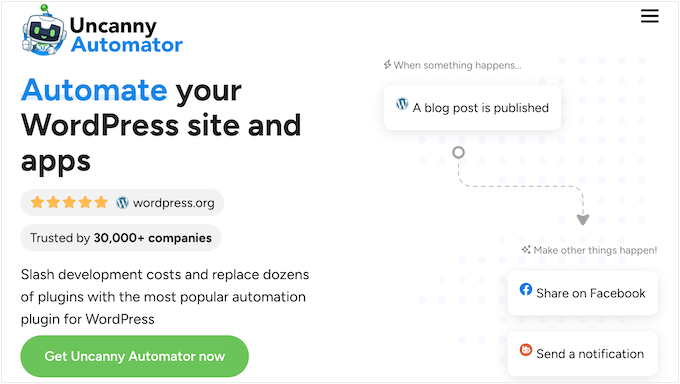
To faktycznie rozwiązanie, które wybrała moja przyjaciółka dla swojego sklepu, i ja również je dokładnie przetestowałem. Pomyśl o tym jak o Zapier dla WordPressa – łączy Twój sklep z innymi aplikacjami i usługami, dzięki czemu przepływy pracy działają automatycznie.
Jeśli chcesz zagłębić się w jego funkcje, polecam zapoznać się z naszą pełną recenzją Uncanny Automator.
Krok 1: Zainstaluj i aktywuj Uncanny Automator
Pierwszą rzeczą, którą musisz zrobić, to zainstalować i aktywować darmową wtyczkę Uncanny Automator. Działa ona jako podstawowa wtyczka, więc nawet jeśli zdecydujesz się na plan premium, nadal będziesz potrzebować zainstalowanej darmowej wersji.
Jeśli jeszcze tego nie robiłeś, możesz postępować zgodnie z naszym przewodnikiem dla początkujących jak zainstalować wtyczkę WordPress.
📌Ważna uwaga: Darmowy plan Uncanny Automator pozwala na połączenie WooCommerce i OpenAI, ale zawiera niewielką liczbę darmowych kredytów na aplikacje.
Pomyśl o kredycie jako o jednym przejściu do uruchomienia automatyzacji. Za każdym razem, gdy Uncanny Automator wygeneruje dla Ciebie opis produktu, zużywa jeden kredyt.
Gdy Twoje kredyty się wyczerpią, automatyzacja zostanie wstrzymana do czasu uaktualnienia lub zakupu kolejnych.
Dlatego polecam plan premium. Daje Ci więcej kredytów, dzięki czemu możesz faktycznie korzystać z automatyzacji regularnie i odblokować zaawansowane funkcje.
Po aktywacji przejdź do strony Automator » Ustawienia » Ogólne w panelu WordPress, aby wprowadzić klucz licencyjny.
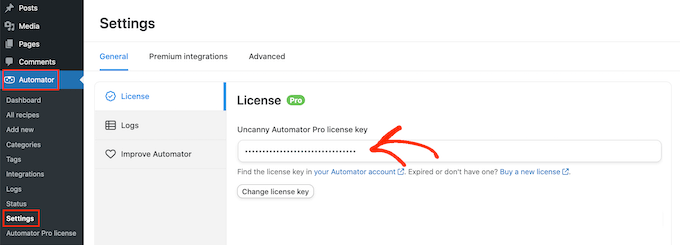
Te informacje znajdziesz na swoim koncie Uncanny Automator.
Krok 2: Połącz OpenAI z WordPress
Następnie przejdź do strony Automator » Integracje Aplikacji z paska bocznego administracji WordPress.
Tutaj zobaczysz listę wszystkich aplikacji stron trzecich, z którymi Uncanny Automator może się połączyć. Przewiń, aż znajdziesz „OpenAI” i kliknij na nią.

W tym momencie wtyczka poprosi Cię o klucz tajny (powszechnie znany jako klucz API), aby połączyć Twoje konto OpenAI z WordPress.
Ten klucz tajny to unikalny kod, który działa jak hasło dla aplikacji. Zamiast logować się do swojego konta OpenAI za każdym razem, klucz bezpiecznie pozwala WordPressowi komunikować się z OpenAI w tle.
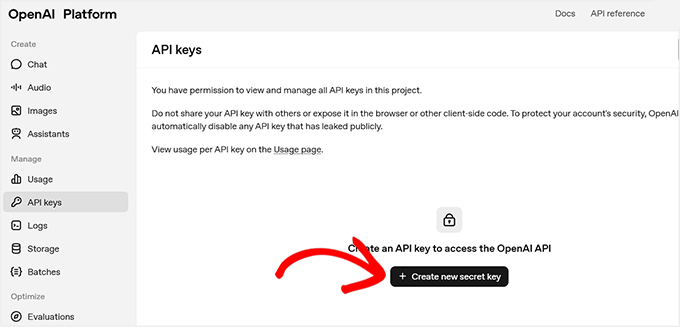
Aby go utworzyć, zaloguj się na swoje konto OpenAI i przełącz się na zakładkę „Klucze API” z lewej kolumny.
Następnie kliknij przycisk „+ Utwórz nowy klucz tajny”.
💡 Ważna uwaga dotycząca kosztów OpenAI
Aby korzystać z API OpenAI, musisz mieć płatne konto i dodać metodę płatności. Korzystanie z API jest rozliczane na bieżąco, co różni się od miesięcznej subskrypcji ChatGPT Plus.
Opłata jest pobierana tylko za wykorzystane tokeny.
Tokeny to małe fragmenty tekstu – około 4 znaków lub jedno krótkie słowo. Chociaż każdy token kosztuje bardzo niewiele, generowanie wielu opisów produktów może szybko się sumować.
Aby uniknąć niespodzianek, przejdź do Ustawienia » Limity na swoim koncie OpenAI i ustaw miesięczny limit wydatków.
Daje to pełną kontrolę nad kosztami i zapewnia, że automatyzacja pozostaje w budżecie.
Otworzy się monit, w którym musisz dodać nazwę klucza.
Polecam wybrać tytuł, który jest jasny i łatwy do zapamiętania, na przykład „Połączenie Uncanny Automator”. Ułatwia to znalezienie go, jeśli kiedykolwiek będziesz chciał go edytować lub usunąć.
Następnie kliknij przycisk „Utwórz klucz tajny”.
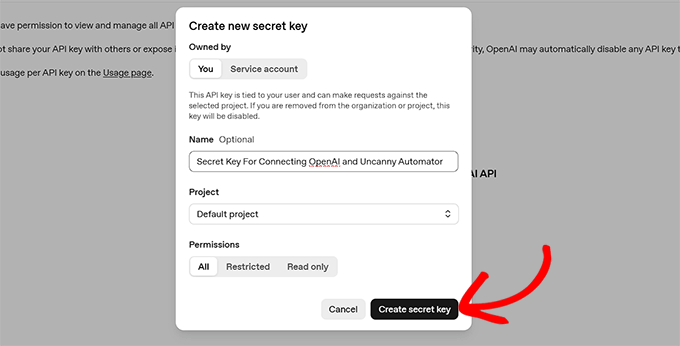
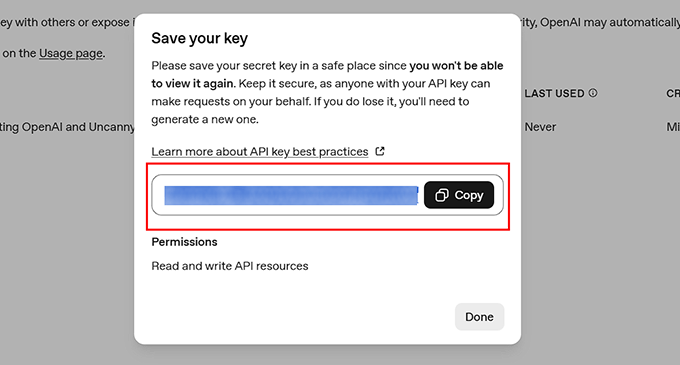
OpenAI wygeneruje teraz dla Ciebie klucz.
Stąd po prostu skopiuj go do schowka.
Następnie wróć do panelu WordPress i wklej go w pole „Klucz tajny” w ustawieniach Uncanny Automator.
Na koniec kliknij przycisk „Połącz konto OpenAI”.
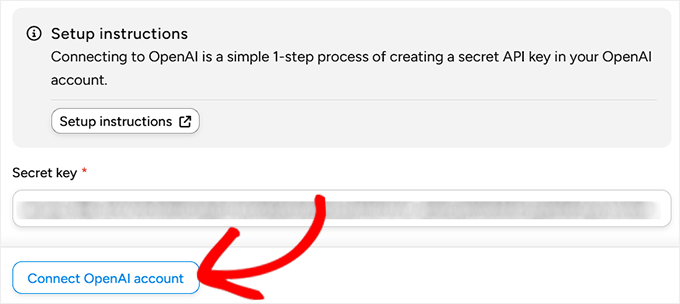
Jeśli wszystko działa poprawnie, zobaczysz komunikat o sukcesie potwierdzający połączenie.
Krok 3: Utwórz przepis w Uncanny Automator
Teraz, gdy Twoje konta są połączone, czas na utworzenie przepisu.
W Uncanny Automator przepis to po prostu reguła, która mówi: „kiedy coś się stanie, zrób to następne”. To „coś” nazywa się wyzwalaczem, a „zrób to” nazywa się akcją.
W naszym przypadku wyzwalaczem będzie dodanie nowego produktu WooCommerce, a akcją będzie generowanie opisu produktu za pomocą OpenAI.
Aby rozpocząć, przejdź do strony Automator » Add new recipe z panelu administracyjnego WordPress.

Otworzy to edytor przepisów, gdzie pierwszym wyborem, jaki zobaczysz, będzie typ przepisu: Zalogowani użytkownicy lub Wszyscy.
Polecam wybrać „Zalogowani użytkownicy”. Oznacza to, że tylko Ty lub członkowie Twojego zespołu (którzy są zalogowani do WordPressa) możecie uruchomić przepis.
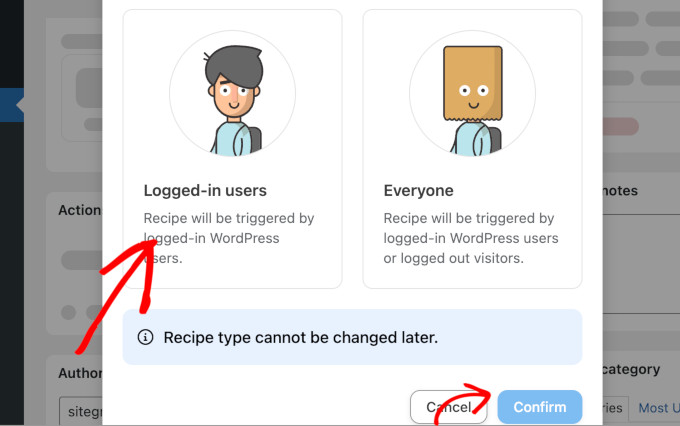
Następnie dodaj jasną nazwę dla swojego przepisu, abyś mógł łatwo go rozpoznać później, jeśli będziesz chciał go edytować lub usunąć. Coś w stylu „Opisy produktów AI” sprawdzi się dobrze.
Krok 4: Ustaw wyzwalacz dla automatycznych opisów produktów WooCommerce
Po nazwaniu przepisu nadszedł czas na ustawienie wyzwalacza. Aby to zrobić, wybierz „WordPress” z panelu Wyzwalacz.
Teraz możesz się zastanawiać, dlaczego wybieram WordPress zamiast WooCommerce.
Dzieje się tak, ponieważ produkty WooCommerce są faktycznie przechowywane jako „posty” WordPressa w backendzie, więc Automator używa tutaj wyzwalaczy WordPressa.
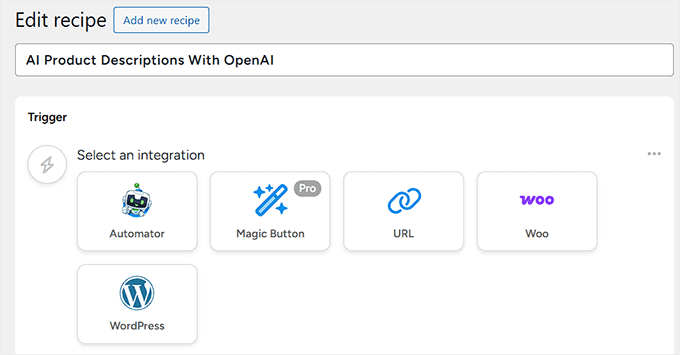
Po wybraniu WordPress zobaczysz listę możliwych wyzwalaczy.
Stąd wybierz „Użytkownik publikuje post”.
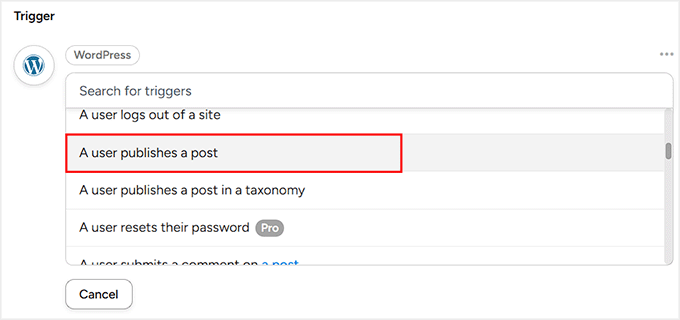
Następnie, z rozwijanego menu, które się pojawi, wybierz „Produkt” jako typ posta.
To mówi Automatorowi, że wyzwalacz powinien zostać uruchomiony za każdym razem, gdy zalogowany użytkownik opublikuje nowy produkt WooCommerce.
Po tym po prostu kliknij przycisk „Zapisz”, aby potwierdzić swój wyzwalacz.

Krok 5: Ustaw Akcję z OpenAI, aby automatycznie generować opisy produktów
Teraz nadszedł czas, aby zdecydować, co stanie się po wyzwalaczu. W tym celu przewiń w dół do panelu „Akcje” i kliknij przycisk „Dodaj akcję”.
Otworzy to listę integracji, gdzie możesz wybrać OpenAI.

Zobaczysz teraz listę dostępnych akcji w tym narzędziu. Stąd wybierz „Użyj podpowiedzi do generowania tekstu za pomocą modelu GPT”.
Ta opcja pozwala Ci napisać własny prompt AI, określający, jak OpenAI powinno generować opis produktu.
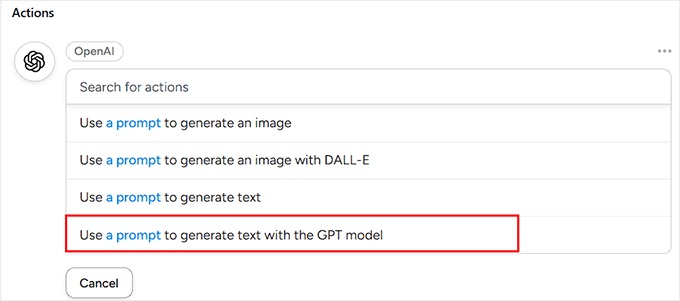
Automator wyświetli teraz formularz, w którym możesz skonfigurować niektóre ustawienia.
Ta część może na początku wydawać się nieco techniczna, ale nie martw się – rozłożę ją krok po kroku.
Pierwsza opcja, którą zobaczysz, to „Model”. Jest to po prostu wersja GPT (silnika SI), której użyje Automator. Zalecam pozostawienie jej na domyślnym ustawieniu, ponieważ jest to zawsze najnowszy i najbardziej niezawodny model.
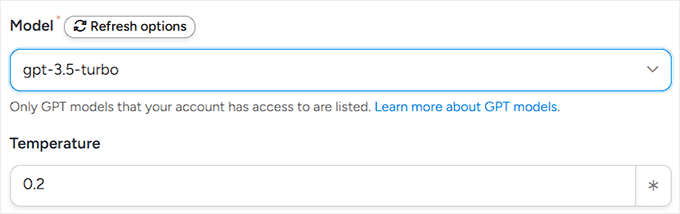
Następne jest pole „Temperatura”. Pomyśl o tym jak o „pokrętle kreatywności”.
Wyższa liczba (np. 0,8) sprawia, że AI jest bardziej zabawne i kreatywne w swoim języku, podczas gdy niższa liczba (np. 0,2) sprawia, że trzyma się bezpiecznych, przewidywalnych zwrotów.
W przypadku opisów produktów zalecam ustawienie temperatury na środku (między 0,2 a 0,5). Dzięki temu tekst pozostaje świeży, angażujący i profesjonalny.
Następnie musisz wybrać opcję „Maksymalna długość”. Określa ona, jak długi powinien być opis produktu, mierzony w tokenach.
Jak już wcześniej wspomniałem, koszty Twojego API OpenAI zależą od liczby użytych tokenów. Większość opisów produktów WooCommerce działa najlepiej przy około 250–300 znakach.
Aby upewnić się, że AI nie przerwie w połowie zdania, zalecam ustawienie maksymalnej długości na 400 tokenów. Daje to AI wystarczająco dużo miejsca, aby pisać naturalnie.
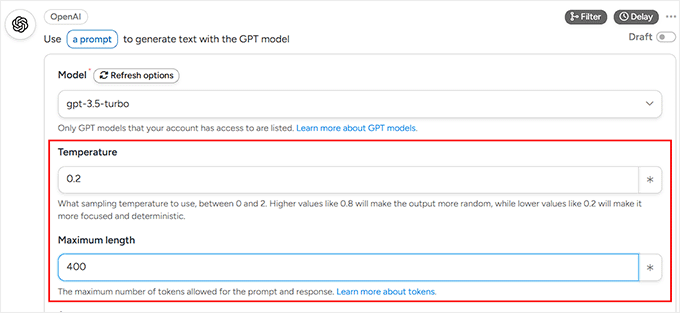
Uwaga: Liczba tokenów może się nieznacznie różnić w innych językach, dlatego warto sprawdzić dokumentację OpenAI, jeśli masz sklep wielojęzyczny.
Krok 6: Napisz wiadomość systemową i podpowiedź
Teraz, gdy techniczne ustawienia są już za nami, czas na przyjemną część – powiedzenie AI, jak faktycznie pisać opisy produktów. Zrobisz to za pomocą wiadomości systemowej i podpowiedzi.
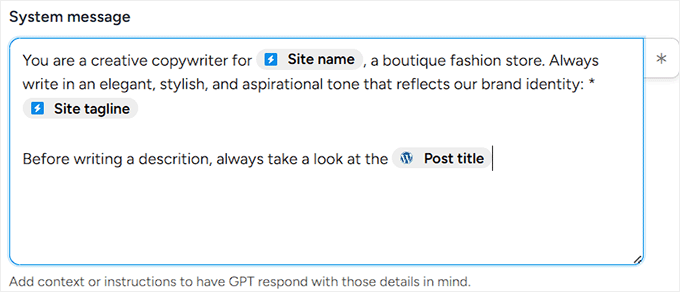
„Wiadomość systemowa” jest jak podanie SI opisu stanowiska. Określa zasady, jak SI powinna się zachowywać podczas pisania.
Na przykład:
You are a copywriter for [Site name], a store that sells eco-friendly lifestyle products. Always write in a friendly, approachable tone that matches our brand.
W ten sposób AI wie, że ma pozostać zgodne z marką za każdym razem.
Aby ułatwić to zadanie, Automator pozwala na wstawianie dynamicznych symboli zastępczych (lub tagów), takich jak „Nazwa witryny” i „Tagline witryny”.
Różnią się one od tokenów OpenAI, o których wspomniałem wcześniej; pomyśl o nich jako o skrótach, które automatycznie pobierają informacje z Twojej witryny.
Aby dodać jeden, po prostu kliknij małą ikonę gwiazdki obok pola.
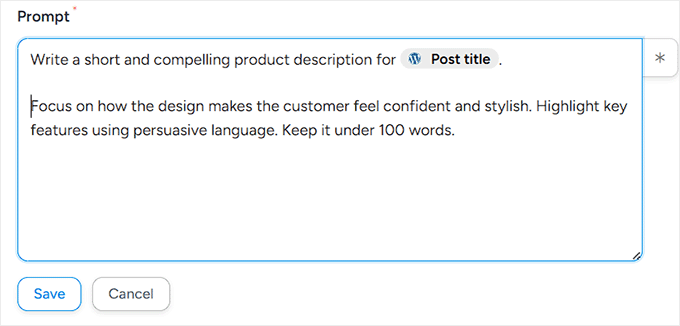
Następnie wprowadzisz swój monit. Jest to bezpośrednia instrukcja dla AI, co ma wygenerować.
Na przykład:
Write a short, engaging product description for {{Post title}}. Use details like {{Post excerpt}} and {{Post content (raw)}} to highlight the product’s main features. Keep the tone persuasive but friendly.
Tutaj tokeny postów (takie jak Tytuł posta i Fragment posta) automatycznie pobiorą odpowiednie szczegóły z każdego produktu, który dodasz do WooCommerce.
Oznacza to, że każdy nowy produkt otrzymuje swój własny unikalny opis, bez konieczności pisania słowa.
Na przykład:
Write a short and compelling product description for {{Post title}}. Focus on how the design makes the customer feel confident and stylish. Highlight key features using persuasive language. Keep it under 100 words.
Po napisaniu wiadomości systemowej i polecenia wystarczy kliknąć przycisk „Zapisz”.
Automator zapamięta teraz te instrukcje dla każdego nowego produktu, który opublikujesz.
Krok 7: Automatyczne aktualizowanie produktów za pomocą opisów wygenerowanych przez AI
Do tej pory Twój wyzwalacz i pierwsza akcja instruują GPT, aby wygenerował opis produktu. Następnym krokiem jest automatyczne zaktualizowanie produktu WooCommerce tym opisem.
Ten krok jest niezbędny, ponieważ bez niego treści generowane przez AI istniałyby w tle, ale nigdy nie pojawiłyby się na stronach Twoich produktów.
Połączenie odpowiedzi OpenAI bezpośrednio z produktem zapewnia, że każdy nowy produkt natychmiast otrzymuje dopracowany, zgodny z marką opis.
Aby to zrobić, przejdź do panelu Akcje w swoim przepisie i ponownie kliknij przycisk „Dodaj akcję”.
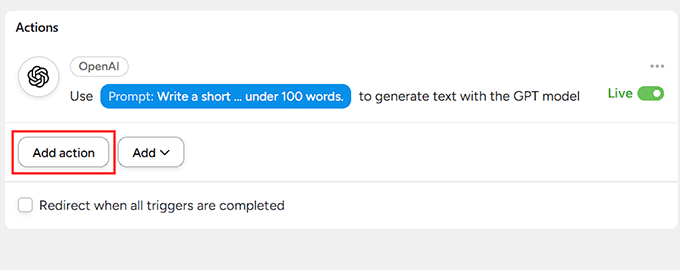
Następnie z listy rozwijanej wybierz „WordPress” jako integrację akcji.
Spowoduje to wyświetlenie listy dostępnych akcji, które można wykonać w WordPress. Stąd wybierz „Zaktualizuj zawartość posta”.
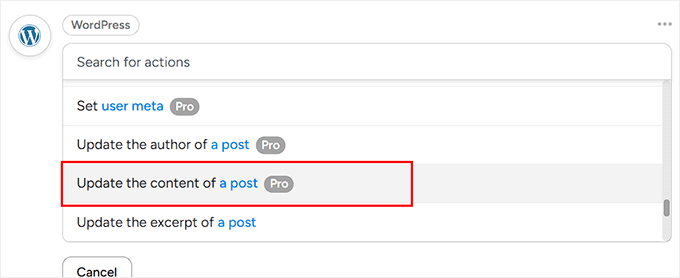
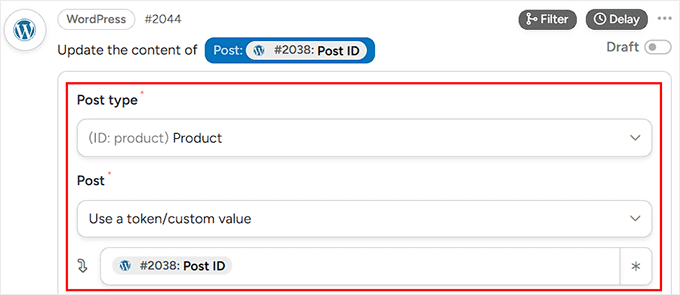
Automator poprosi Cię teraz o wybranie typu posta i konkretnego posta.
Przejdź dalej i wybierz „Produkt” jako typ posta z menu rozwijanego. Następnie w sekcji „Post” wybierz „Użyj tokena / niestandardowej wartości”.
Następnie musisz kliknąć gwiazdkę i dodać token „Post ID” w polu pod nią.
To mówi Automatorowi, aby skierował dokładnie ten produkt, który wywołał przepis, zapewniając, że opis wygenerowany przez AI zostanie dodany do właściwego elementu.
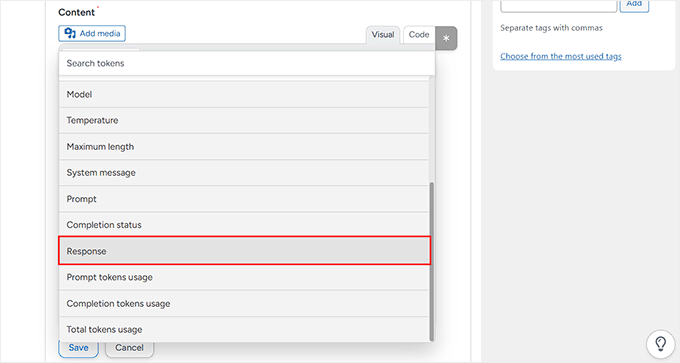
Następnie przewiń w dół do pola „Content” i dodaj token „Response” z akcji OpenAI. Aby to zrobić, kliknij ikonę gwiazdki w prawym górnym rogu pola i dodaj token.
Zapewnia to automatyczne zastąpienie zawartości każdego produktu opisem wygenerowanym przez AI.
Po skonfigurowaniu wszystkiego kliknij przycisk „Zapisz”.
Od teraz, za każdym razem, gdy nowy produkt zostanie opublikowany, GPT wygeneruje opis, a Automator doda go bezpośrednio do produktu.
Krok 8: Przetestuj wygenerowany przez AI opis produktu WooCommerce
W tym momencie Twój przepis jest gotowy do użycia – wystarczy go włączyć. Po prawej stronie edytora zmień status z „Wersja robocza” na „Na żywo”.
Twoja automatyzacja jest teraz aktywna.

Jednak zanim zaczniesz na nim polegać, warto przetestować.
Aby to zrobić, przejdź do panelu administracyjnego WordPress i dodaj nowy produkt. Nadaj mu tytuł, cenę, obrazek i wszelkie inne szczegóły, które zazwyczaj uwzględniasz, a następnie kliknij przycisk „Opublikuj”.
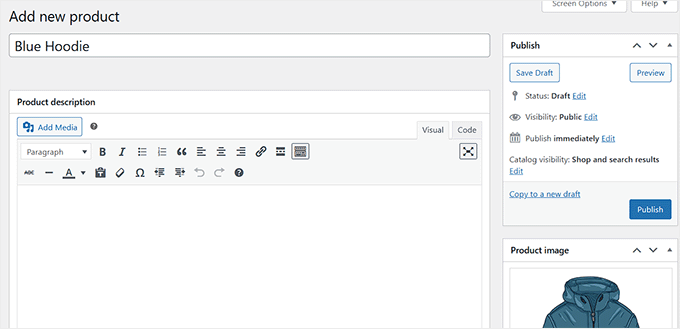
Teraz odwiedź stronę produktu na swojej witrynie.
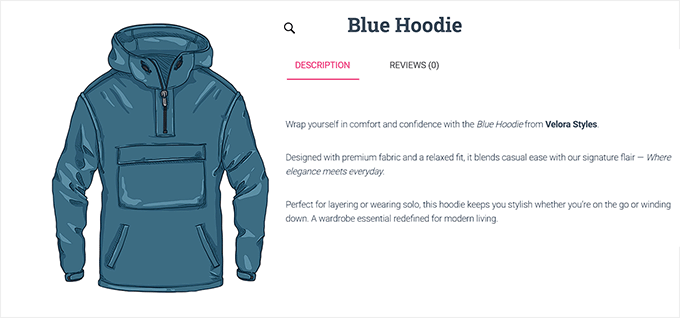
Jeśli wszystko działa poprawnie, Uncanny Automator kontaktuje się z OpenAI i automatycznie generuje nowy opis produktu.
Metoda 2: Generowanie opisów produktów AI za pomocą StoreAgent (opcja przyjazna dla początkujących w małych sklepach)
Jeśli zaczynasz z WooCommerce i chcesz czegoś prostego, to StoreAgent jest świetną opcją. Jest to pakiet AI typu wszystko w jednym, stworzony dla WooCommerce.
StoreAgent jest wyposażony w „Asystenta Opisu Produktu”, który może generować opisy jednym kliknięciem.
Pamiętaj tylko, że nie będzie on automatycznie tworzył opisów w tle, więc będziesz musiał otworzyć każdy produkt i kliknąć przycisk.
W przypadku mniejszych sklepów internetowych może to być dobra rzecz, ponieważ daje większą kontrolę i zapewnia zatwierdzenie każdej treści przed jej publikacją. Jednak Uncanny Automator lepiej pasuje do większych sklepów.
Krok 1: Zainstaluj i połącz StoreAgent
Najpierw musisz zainstalować i aktywować wtyczkę StoreAgent na swojej stronie WordPress. Jeśli jeszcze tego nie zrobiłeś, możesz zapoznać się z naszym poradnikiem jak zainstalować wtyczkę WordPress.
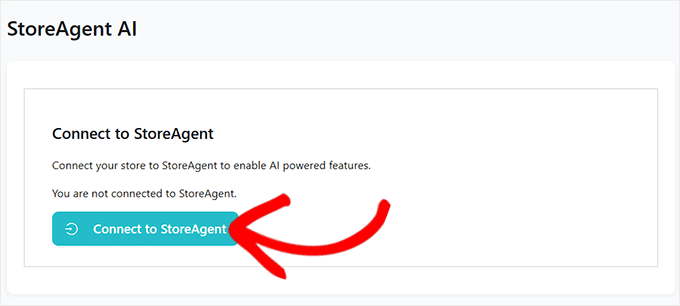
Zaraz po aktywacji wtyczki pojawi się nowy ekran z prośbą o połączenie Twojej witryny z kontem StoreAgent. Po prostu kliknij przycisk „Połącz ze StoreAgent”.
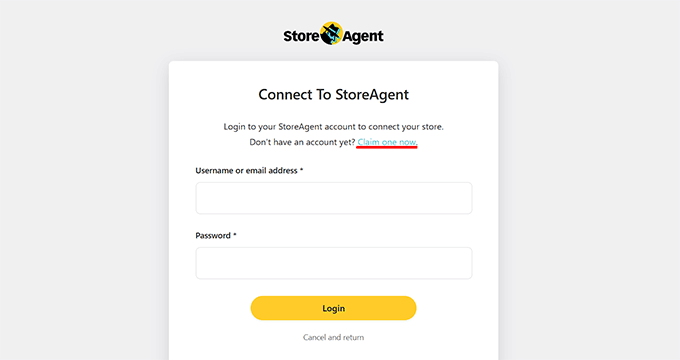
To przeniesie Cię na stronę StoreAgent, gdzie będziesz musiał/a wprowadzić swoją nazwę użytkownika i hasło.
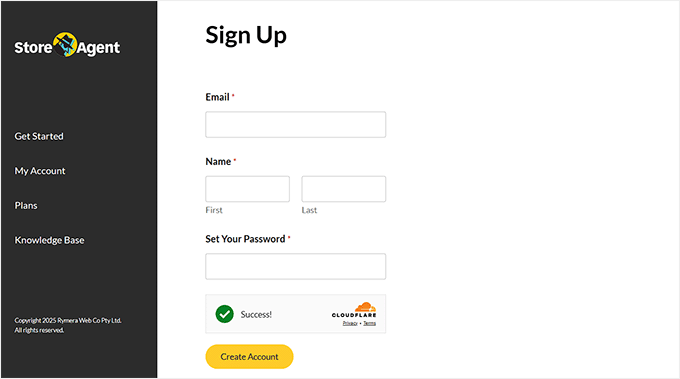
Jeśli nie masz konta, nie martw się – możesz je utworzyć, klikając link „Zdobądź teraz”.
Przekieruje Cię to na stronę rejestracji, gdzie wystarczy podać adres e-mail, imię i nazwisko oraz hasło.
Po wypełnieniu kliknij przycisk „Utwórz konto”.
Następnie StoreAgent poprosi o adres URL Twojej witryny.
Musisz skopiować i wkleić swój adres strony (URL) do wymaganego pola i kliknąć przycisk „Zainstaluj wtyczkę”.
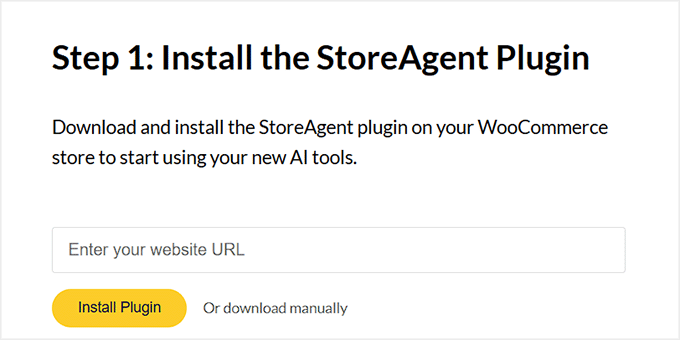
Następnie zostaniesz przekierowany z powrotem do swojego panelu WordPress. Ponieważ wtyczka jest już zainstalowana, konfiguracja zakończy się automatycznie.
Krok 2: Aktywuj Asystenta Opisu Produktu w StoreAgent.ai
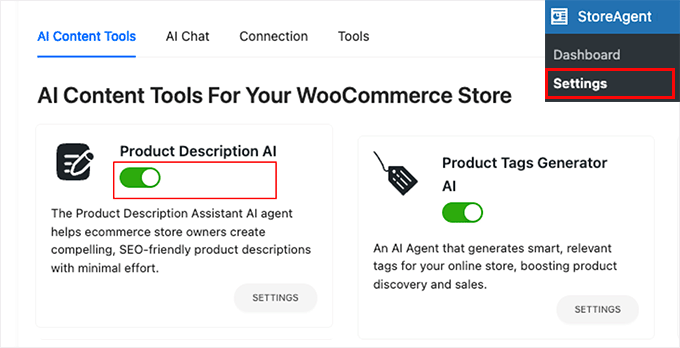
Teraz przejdź na stronę StoreAgent » Ustawienia » Narzędzia treści AI z panelu WordPress.
Tutaj zobaczysz wszystkie różne agenty AI oferowane przez StoreAgent.
Po prostu znajdź ten o nazwie „Product Description AI” i przełącz go z „Inactive” na „Active”.
Krok 3: Otwórz produkt WooCommerce, aby wygenerować opis AI
Następnie przejdź do Produkty » Wszystkie produkty w swoim panelu WordPress. Wybierz dowolny produkt, który chcesz zaktualizować, klikając link „Edytuj” pod nim.
Po otwarciu edytora produktu zobaczysz nowy przycisk z napisem „Wygeneruj opis za pomocą AI”.
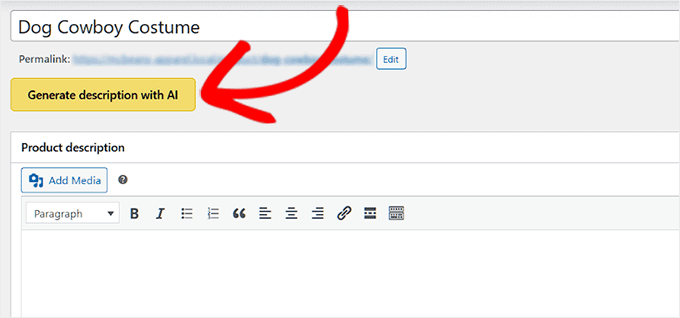
Użyjesz tego przycisku, aby pozwolić StoreAgentowi stworzyć dla Ciebie opis produktu.
Krok 4: Dostosuj ustawienia opisu produktu AI
Po kliknięciu przycisku „Wygeneruj opis za pomocą AI” pojawi się formularz z prośbą o ustawienie kilku preferencji, zanim AI zacznie pisać.
Te opcje pomagają StoreAgent lepiej zrozumieć Twój produkt i sprawić, by opis brzmiał dokładnie tak, jak chcesz.
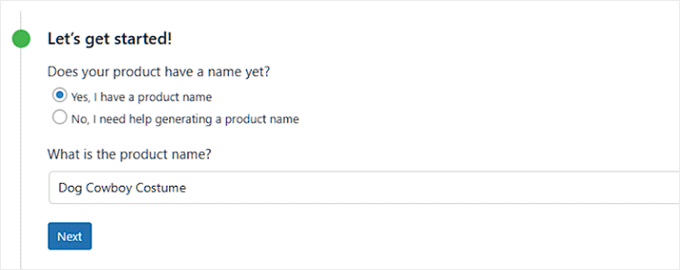
Pierwszą rzeczą, którą zobaczysz, jest opcja wygenerowania tytułu produktu. Jeśli Twój produkt go jeszcze nie ma, StoreAgent może go dla Ciebie stworzyć.
Nie zawsze jest to idealne, ale może zaoszczędzić czas, jeśli utkniesz lub potrzebujesz inspiracji.
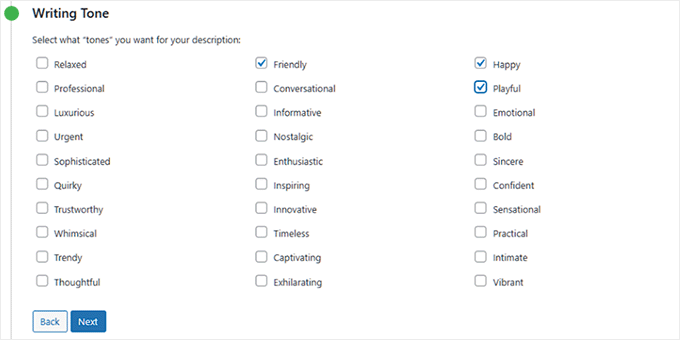
Następny jest Ton pisania. Tutaj decydujesz, jak ma brzmieć Twój opis.
Na przykład, możesz uczynić ją profesjonalną, jeśli sprzedajesz produkty biznesowe, lub przyjazną i inspirującą, jeśli sprzedajesz rękodzieło.
Możesz nawet wybrać więcej niż jeden ton, aby połączyć style i uzyskać wynik, który naturalnie pasuje do Twojej marki.
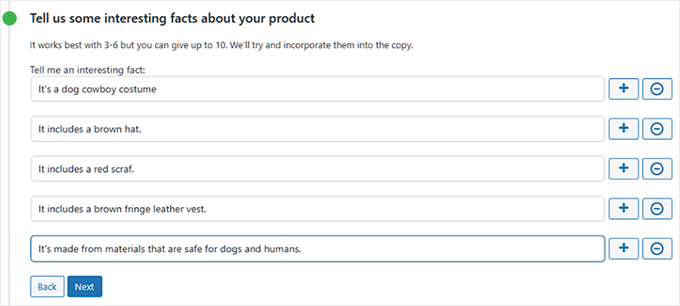
Następnie możesz również dodać ciekawe fakty lub kluczowe szczegóły dotyczące swojego produktu.
Jest to opcjonalne, ale polecam wypełnienie tego, ponieważ daje to sztucznej inteligencji więcej materiału do pracy. Możesz dodać takie rzeczy jak materiał, specjalne funkcje lub korzyści.
Im więcej szczegółów udostępnisz, tym dokładniejszy i bardziej angażujący będzie Twój opis.
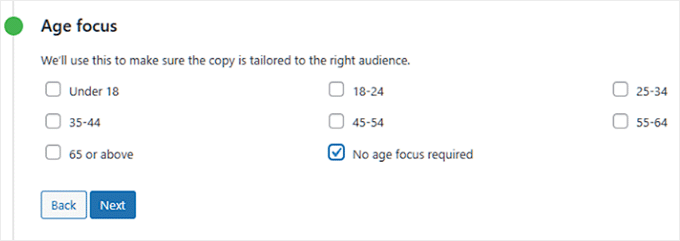
Jeśli Twój produkt jest przeznaczony dla określonej grupy wiekowej, takiej jak dzieci lub seniorzy, możesz to ustawić w sekcji „Grupa wiekowa”.
Jeśli nie, możesz po prostu wybrać opcję „Nie jest wymagane skupienie na wieku”.
Określa to, czy AI ma dostosować język do konkretnej grupy odbiorców, czy zachować ogólny.
Następnie jest opcja zdefiniowania swojej grupy docelowej. Każdy produkt ją ma. Na przykład, jeśli sprzedajesz kostium dla psa, Twoją grupą docelową byliby właściciele zwierząt.
Wybór odpowiedniej grupy odbiorców pomaga AI pisać w sposób, który przemawia bezpośrednio do osób, które najprawdopodobniej kupią Twój produkt.
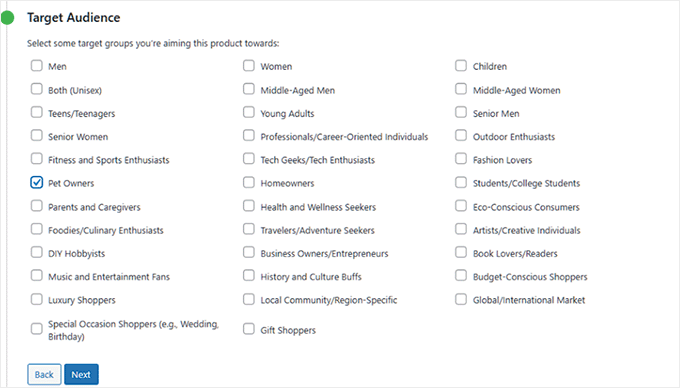
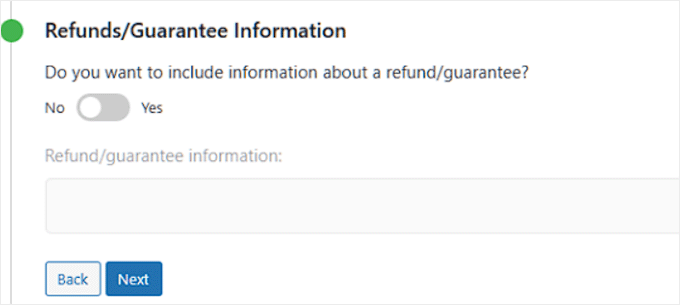
Zobaczysz również sekcję, w której możesz wspomnieć o zwrotach pieniędzy lub gwarancjach.
Jeśli chcesz podkreślić gwarancję zwrotu pieniędzy lub politykę zwrotów, możesz włączyć tę opcję i dodać szczegóły. To drobny dodatek, ale może sprawić, że Twój opis będzie bardziej przekonujący.
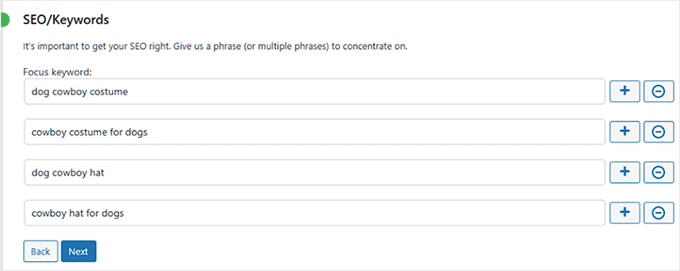
Jest również pole do dodawania słów kluczowych. Jest to przydatne dla SEO WordPress, ponieważ może pomóc Twojej stronie produktu pojawić się w wynikach wyszukiwania.
Po prostu wpisz terminy, których ludzie prawdopodobnie będą szukać, a StoreAgent naturalnie włączy je do opisu.
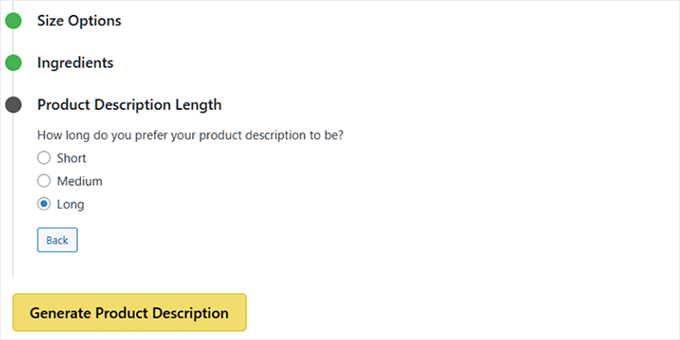
Na koniec zostaniesz poproszony o wybranie długości opisu. Możesz wybrać krótki, średni lub długi.
Krótki opis sprawdza się w przypadku prostych produktów, podczas gdy dłuższy jest lepszy, jeśli Twój produkt wymaga więcej wyjaśnień.
To całkowicie zależy od Ciebie i zawsze możesz przetestować różne długości, aby zobaczyć, która najlepiej działa dla Twoich klientów.
Krok 5: Publikuj i przeglądaj opisy produktów generowane przez AI
Po skonfigurowaniu wszystkiego kliknij przycisk „Wygeneruj opis produktu”. To mówi AI, aby stworzyło opis za Ciebie.
StoreAgent natychmiast wygeneruje tekst i wyświetli go w wyskakującym okienku. Stąd możesz przejrzeć to, co zostało napisane.
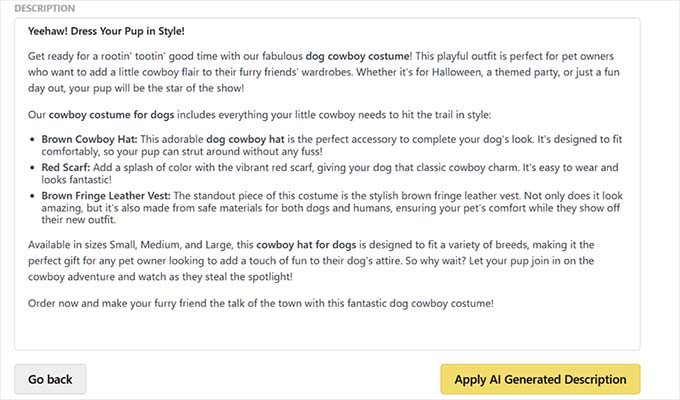
Jeśli nie podoba Ci się wynik, po prostu kliknij „powrót”, aby dostosować opcje i spróbuj ponownie. Jeśli jesteś zadowolony, po prostu kliknij „Zastosuj opis wygenerowany przez AI”, aby dodać go do swojego produktu.
Na koniec kliknij przycisk „Zaktualizuj” lub „Opublikuj”, aby zapisać zmiany i udostępnić swój produkt.
Następnie powtórz proces z każdym produktem, aby utworzyć jego opisy AI.
💡Pro wskazówki dotyczące lepszych opisów produktów generowanych przez AI
Nawet z potężnymi narzędziami AI, takimi jak Uncanny Automator czy StoreAgent, uzyskanie świetnych opisów produktów nie polega tylko na kliknięciu przycisku.
Dlatego sugeruję przestrzeganie tych wskazówek. Zapewnią one, że Twoje teksty generowane przez AI będą dokładne, przekonujące i w pełni zgodne z Twoją marką.
1. Pisz jasne i szczegółowe polecenia
Zawsze uwzględniaj kluczowe szczegóły, takie jak cechy, materiały, korzyści i odpowiednie słowa kluczowe dla produktów w swoim zapytaniu. Im więcej szczegółów podasz, tym dokładniejszy i bardziej przekonujący będzie wynik AI.
Pomyśl o tym jak o dawaniu sztucznej inteligencji ściągawki do przestrzegania. Na przykład moja przyjaciółka użyła tego polecenia dla swojego butiku z modą:
Write a short and compelling product description for {{Post title}}. Highlight how the design makes the customer feel confident and stylish. Include the material and any standout features. Keep the tone friendly and engaging.
Dało jej to opisy wygenerowane przez AI, które były profesjonalne, przekonujące i zgodne z jej marką.
Możesz również podać SI „negatywne instrukcje”, aby poprawić wyniki. Na przykład, jeśli uważasz, że SI często używa ogólnych słów, możesz dodać to do swojego polecenia:
Do not use common marketing words like "amazing," "revolutionary," or "game-changer".
Więcej wskazówek znajdziesz w naszym przewodniku po najlepszych podpowiedziach SI dla blogerów, marketerów i mediów społecznościowych.
2. Zachowaj spójność głosu marki
Korzystając z SI, musisz podać jej jasne wytyczne dotyczące tonu Twojego sklepu – czy ma być profesjonalny, zabawny, czy inspirujący. Możesz udostępnić przykłady istniejących opisów produktów lub wytyczne dotyczące marki, aby SI nie zmieniała stylów losowo.
Na przykład, ta sama koszulka może być opisana na bardzo różne sposoby, w zależności od głosu Twojej marki:
- Profesjonalny: „Ta koszulka, wykonana w 100% z bawełny organicznej, zapewnia wygodne dopasowanie i długotrwałą jakość.”
- Zabawny: „Twoja nowa ulubiona koszulka na maratony Netflixa, wypady na kawę i wszystko pomiędzy.”
- Inspiracja: „Noś ją jako przypomnienie, że proste wybory – takie jak miękka, przyjazna dla środowiska koszulka – mogą mieć ogromny wpływ.”
Spójność tonu buduje zaufanie klientów i sprawia, że Twoje produkty wydają się spójne w całym sklepie.
3. Traktuj AI jako swojego asystenta pierwszego szkicu
Sztuczna inteligencja jest niezwykle potężna, ale nie jest doskonała. Zawsze myśl o niej jako o narzędziu, które wykonuje 90% pracy.
Twój ludzki wkład dodaje ostatnie 10%, które zapewnia dokładność, poprawia niezręczne sformułowania i dodaje unikalną osobowość marki. Zawsze czytaj wygenerowane opisy przed publikacją.
4. Używaj generowania masowego mądrze
Dla sklepów z wieloma produktami, masowe generowanie opisów za pomocą Uncanny Automator oszczędza czas.
Jednak zawsze sprawdzaj kilka pozycji, aby zapewnić jakość i wprowadzić niezbędne poprawki.
Typowe problemy i rozwiązywanie problemów z opisami produktów AI
Nawet z AI rzeczy nie zawsze idą idealnie za pierwszym razem. Dlatego chcę podzielić się rozwiązaniami niektórych typowych problemów, na które możesz natknąć się.
Dlaczego moje API się nie łączy?
Sprawdź dwukrotnie, czy Twój klucz API OpenAI został skopiowany poprawnie i wklejony w odpowiednie pole. Upewnij się, że nie ma dodatkowych spacji ani brakujących znaków.
Dlaczego generowane opisy produktów są zbyt ogólne?
Twoje prompty mogą być zbyt ogólne. Możesz uwzględnić szczegóły produktu, korzyści i kontekst marki, aby wygenerowane przez AI treści były bardziej szczegółowe i angażujące.
Jak zarządzać kosztami podczas korzystania z OpenAI?
Ustaw limity użycia lub monitoruj użycie swojego API w panelu OpenAI. Pomaga to zapobiegać nieoczekiwanym opłatom, jednocześnie zapewniając płynne działanie automatyzacji.
Dlaczego StoreAgent nie generuje automatycznie opisu dla każdego produktu?
W przeciwieństwie do Uncanny Automator, StoreAgent wymaga kliknięcia przycisku „Wygeneruj opis” dla każdego produktu. Daje to większą kontrolę, ale nie jest w pełni automatyczne.
Dlaczego AI czasami pomija szczegóły produktu?
SI może pracować tylko z informacjami, które dostarczysz. Upewnij się, że tytuł produktu, fragment i wszelkie fakty lub cechy są kompletne przed wygenerowaniem opisu.
Często zadawane pytania dotyczące opisów produktów AI
Oto kilka pytań, które nasi czytelnicy często zadają przed skonfigurowaniem automatycznych opisów produktów AI w swoim sklepie WooCommerce.
Ile kosztuje OpenAI za generowanie opisów produktów WooCommerce?
OpenAI pobiera opłaty na podstawie użycia, mierzonego w „tokenach”, które są małymi fragmentami tekstu. Koszt zależy od długości i liczby generowanych opisów produktów. Możesz monitorować i zarządzać swoim użyciem w panelu OpenAI, aby kontrolować koszty.
Czy opisy produktów WooCommerce generowane przez AI wpływają na SEO?
Nie, jeśli są dobrze napisane. Treści generowane przez AI mogą dobrze się pozycjonować, jeśli są unikalne, trafne i zoptymalizowane pod kątem słów kluczowych. Należy jednak zawsze przeglądać i dostosowywać opisy, aby zachować dokładność i dodać głos marki.
Czy mogę automatycznie generować opisy AI dla ponad 1000 produktów?
Tak. Narzędzia takie jak Uncanny Automator pozwalają na w pełni zautomatyzowane przepływy pracy, co ułatwia generowanie opisów AI na dużą skalę.
W przypadku StoreAgent będziesz musiał generować opisy produkt po produkcie, co najlepiej sprawdza się w przypadku mniejszych katalogów.
Co jeśli opisy produktów są niedokładne?
Zawsze sprawdzaj treści generowane przez AI przed publikacją. Może być konieczne ich edytowanie w celu poprawienia błędów i zwiększenia przejrzystości, dokładności i przekonania.
Mam nadzieję, że ten artykuł pomógł Ci nauczyć się, jak łatwo automatycznie generować opisy produktów AI w WooCommerce. Możesz również zapoznać się z naszym przewodnikiem na temat jak automatycznie generować tekst alternatywny obrazu w WordPress za pomocą AI lub naszym przewodnikiem na temat jak wykorzystać AI do marketingu.
Jeśli podobał Ci się ten artykuł, zasubskrybuj nasz kanał YouTube po samouczki wideo WordPress. Możesz nas również znaleźć na Twitterze i Facebooku.



Masz pytanie lub sugestię? Zostaw komentarz, aby rozpocząć dyskusję.