


Jednym z najczęstszych problemów, z jakimi borykają się nasi czytelnicy, jest zablokowanie dostępu do ich obszarów administracyjnych WordPress.
Może to być spowodowane wieloma różnymi przyczynami, co utrudnia początkującym rozwiązywanie problemów.
Na szczęście mamy ponad 16 lat doświadczenia w rozwiązywaniu problemów i naprawianiu błędów WordPress, więc jesteśmy tutaj, aby pomóc.
W tym artykule pokażemy Ci, co zrobić, gdy zostaniesz zablokowany z panelu administracyjnego WordPress (wp-admin), aby odzyskać dostęp do swojej witryny.
Dlaczego jesteś zablokowany z panelu administracyjnego WordPress?
Często słyszymy od użytkowników, którzy zostali zablokowani w obszarze administracyjnym WordPress. Jest to frustrujące i może zatrzymać Twoją produktywność. Nie możesz pisać postów, odpowiadać na komentarze ani wykonywać żadnych prac na swojej stronie internetowej WordPress.
Jeśli masz problemy z zalogowaniem się do czyjejś witryny, powinieneś skontaktować się z właścicielem lub administratorem witryny, aby ich o tym poinformować. Mogą oni wyjaśnić, dlaczego nie masz dostępu, lub współpracować z Tobą w celu rozwiązania problemu.
Jeśli jesteś właścicielem witryny, możesz postępować zgodnie z poniższymi krokami rozwiązywania problemów.
Istnieje kilka powodów, dla których możesz zostać zablokowany z panelu administracyjnego WordPress, więc przyjrzyjmy się każdemu z nich po kolei. Mam nadzieję, że dzięki temu procesowi eliminacji będziesz w stanie znaleźć rozwiązanie swojego problemu.
Możesz również zapoznać się z naszym przewodnikiem rozwiązywania problemów z WordPress, aby dowiedzieć się, co powoduje problem i jak go naprawić. Możesz również znaleźć rozwiązanie w naszej liście najczęstszych błędów WordPress i sposobach ich naprawy.
Biorąc to pod uwagę, przyjrzyjmy się kilku krokom, które możesz podjąć, gdy zostaniesz zablokowany z panelu administracyjnego WordPress. Możesz skorzystać z poniższych linków, aby szybko przejść do komunikatu o błędzie, który widzisz:
- Błąd nawiązywania połączenia z bazą danych
- Błąd wewnętrzny serwera 500
- Błąd 404 „Nie znaleziono”
- Błąd 403 Forbidden
- Błąd 401 Unauthorized
- Ograniczone logowania
- Biały ekran śmierci
- Problem z nieprawidłowym hasłem
- Problemy z wtyczkami
- Utrata uprawnień administratora
- Zhakowana witryna WordPress
- Odświeżanie i przekierowywanie strony logowania
- Błąd „To zostało wyłączone”
- Błąd „Chwilowo niedostępny z powodu zaplanowanej konserwacji”
- Błędy składni PHP
- Twoja witryna ma problem techniczny
Błąd nawiązywania połączenia z bazą danych
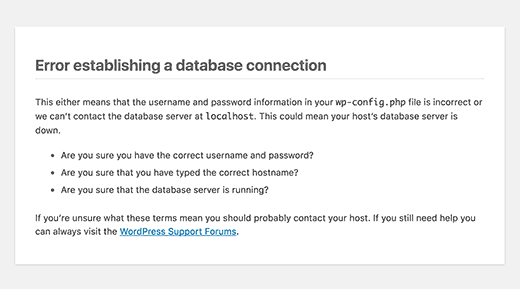
Czy widzisz komunikat „Błąd nawiązywania połączenia z bazą danych” na każdej stronie swojej witryny? Ten komunikat jest wyświetlany z różnych powodów, takich jak uszkodzona baza danych lub problemy z serwerem hostingowym.
Jeśli widzisz ten błąd podczas próby zalogowania się, zapoznaj się z naszym przewodnikiem na temat naprawiania błędu nawiązywania połączenia z bazą danych w WordPress.
Błąd wewnętrzny serwera 500
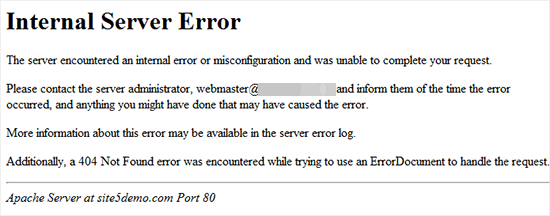
Innym błędem WordPress, na który może natknąć się początkujący, jest „Błąd wewnętrzny serwera” lub czasami „Błąd wewnętrzny serwera 500”. Ten błąd jest wyświetlany, gdy coś jest nie tak, ale serwer nie jest w stanie zidentyfikować, gdzie leży problem.
Jeśli widzisz tę wiadomość podczas próby zalogowania się do WordPress, wykonaj kroki opisane w naszym przewodniku na temat naprawiania błędu 500 (wewnętrzny błąd serwera) w WordPress.
Błąd 404 „Nie znaleziono”
Czasami użytkownicy popełniają błąd podczas zmiany adresu WordPress i adresu witryny w ustawieniach WordPress. Następnym razem, gdy spróbują zalogować się do swojego obszaru administracyjnego, zobaczą błąd „Błąd 404 – Nie znaleziono”.
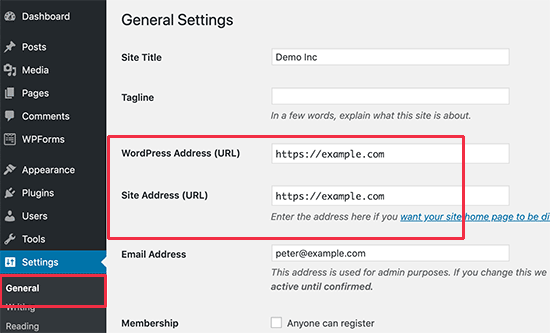
Jeśli Ci się to przytrafia, możesz sprawdzić nasz przewodnik na temat zmiany adresów URL Twojej witryny WordPress. Nie będziesz mógł użyć Metody 1, ponieważ nie możesz się zalogować, ale inne metody powinny Ci pomóc.
Uwaga: Jeśli możesz zalogować się na swoją stronę, ale widzisz błąd 404 podczas przeglądania jednego z Twoich postów, masz inny problem. Dowiedz się, jak naprawić ten problem w naszym przewodniku na temat naprawiania błędu 404 dla postów WordPress.
Błąd 403 Forbidden

Niektórzy użytkownicy zgłaszają błąd „Błąd HTTP 403 – Niedozwolone” podczas próby zalogowania się do wp-admin. Ten błąd może być spowodowany nieprawidłowymi uprawnieniami do plików, źle napisanymi wtyczkami zabezpieczającymi lub konfiguracją serwera.
Jeśli widzisz ten błąd, nasz przewodnik na temat naprawiania błędu 403 Forbidden w WordPress pomoże Ci zlokalizować i naprawić problem.
Błąd 401 Unauthorized

Innym komunikatem, który możesz zobaczyć, gdy zostaniesz zablokowany z panelu administracyjnego WordPress, jest błąd 401. Ten błąd czasami towarzyszy komunikatowi „Dostęp zabroniony z powodu nieprawidłowych danych uwierzytelniających” lub „Wymagane uwierzytelnienie”.
Możesz zobaczyć tę wiadomość, jeśli zabezpieczyłeś hasłem swój folder administracyjny WordPress. Może być również spowodowany przez wtyczkę zabezpieczającą WordPress lub środki bezpieczeństwa podjęte przez Twoją firmę hostingową.
Zapoznaj się z naszym przewodnikiem na temat naprawiania błędu 401 w WordPress, aby poznać sześć rozwiązań, które pomogą Ci odzyskać dostęp do Twojej witryny.
Ograniczone logowania
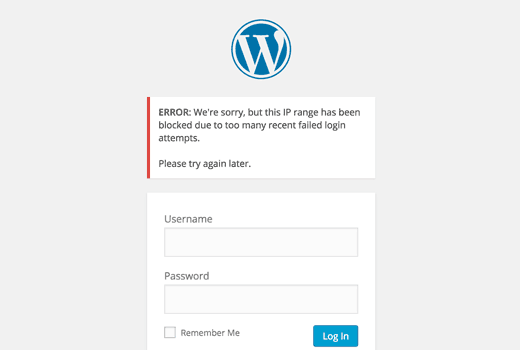
Domyślnie WordPress pozwala użytkownikom wielokrotnie wprowadzać hasła. Hakerzy mogą próbować to wykorzystać, używając skryptów, które wprowadzają różne kombinacje, dopóki Twoja strona internetowa nie zostanie złamana.
Aby temu zapobiec, zalecamy ograniczenie liczby nieudanych prób logowania na użytkownika. Może to jednak oznaczać, że zostaniesz zablokowany z własnej strony internetowej, jeśli zbyt wiele razy wprowadzisz błędne hasło.
Jeśli znajdujesz się w takiej sytuacji, powinieneś wykonać kroki opisane w naszym przewodniku na temat odblokowania Limit Login Attempts w WordPress.
Biały ekran śmierci
Widzisz biały ekran w panelu administracyjnym WordPressa? Ten problem jest często określany jako biały ekran śmierci WordPressa.
Dzieje się tak, gdy wyczerpiesz limit pamięci. Może to być spowodowane źle napisanym pluginem lub motywem, lub zawodnym hostingiem internetowym.
Jeśli widzisz ten błąd, zapoznaj się z naszym przewodnikiem na temat naprawiania białego ekranu śmierci w WordPress.
Problem z nieprawidłowym hasłem
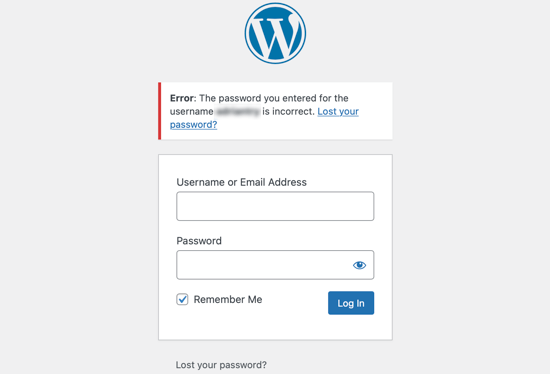
Nic nie jest bardziej frustrujące niż informacja, że podałeś złe hasło, gdy jesteś pewien, że tego nie zrobiłeś, i nawet sprawdziłeś, czy Caps Lock nie jest włączony.
Może się to zdarzyć, jeśli padłeś ofiarą włamania, lub po prostu popełniłeś uczciwy błąd.
Co gorsza, kiedy próbujesz zmienić swoje hasło, nigdy nie otrzymujesz e-maila, ponieważ trafia on na adres, do którego nie masz już dostępu.
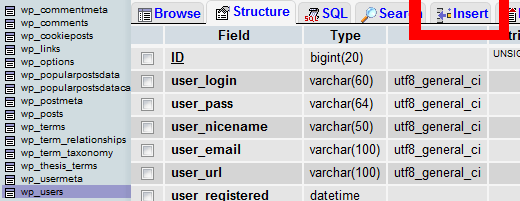
Na szczęście istnieje inny sposób i możesz zresetować swoje hasło WordPress z poziomu phpMyAdmin. Ta metoda może być nieco przytłaczająca dla nowych użytkowników, ale jest Twoją najlepszą nadzieją na odzyskanie dostępu do obszaru administracyjnego.
Problemy z wtyczkami
Możesz być zablokowany z panelu administracyjnego WordPress z powodu wadliwego pluginu lub motywu. Może tak być, jeśli nie możesz zalogować się do panelu administracyjnego WordPress po zainstalowaniu nowego pluginu lub jeśli komunikat o błędzie wspomina o „wp-content/plugins/”.
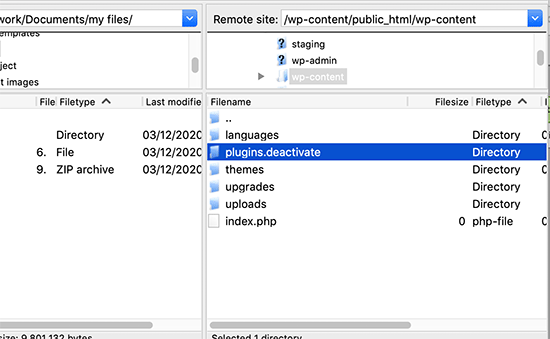
Aby odzyskać dostęp do swojej witryny, będziesz musiał tymczasowo wyłączyć swoje wtyczki. Możesz to zrobić za pomocą FTP lub phpMyAdmin, wykonując nasz przewodnik krok po kroku na temat dezaktywacji wszystkich wtyczek, gdy nie można uzyskać dostępu do wp-admin.
Utrata uprawnień administratora
Czasami możesz zalogować się do panelu administracyjnego WordPress, ale nie widzisz żadnych funkcji administracyjnych. Na przykład nie masz dostępu do swoich motywów ani wtyczek.
Może się to zdarzyć, jeśli Twoje uprawnienia użytkownika zostały zmodyfikowane. Może być tak, że hakerzy zainfekowali Twoją witrynę, a następnie usunęli Twoje uprawnienia administratora.
W takim przypadku powinieneś dodać użytkownika administratora do bazy danych WordPress przez MySQL (phpMyAdmin).
Zhakowana witryna WordPress
Jeśli podejrzewasz, że Twoja strona została zhakowana, istnieją inne kroki, które możesz podjąć.
Zhakowana strona internetowa może wyglądać inaczej, wyświetlać inne treści lub automatycznie odtwarzać muzykę lub inne multimedia. Co gorsza, może zarażać Twoich odwiedzających wirusami, więc musisz działać szybko.
Możesz zacząć od naszego przewodnika dla początkujących na temat naprawiania zhakowanej witryny WordPress. Pokażemy Ci, jak zidentyfikować atak, przywrócić witrynę z kopii zapasowej i usunąć złośliwe oprogramowanie.
Następnie powinieneś zabezpieczyć swoją witrynę przed przyszłymi atakami. Pokażemy Ci, jak to zrobić w naszym ostatecznym przewodniku po zabezpieczeniach WordPress.
Odświeżanie i przekierowywanie strony logowania
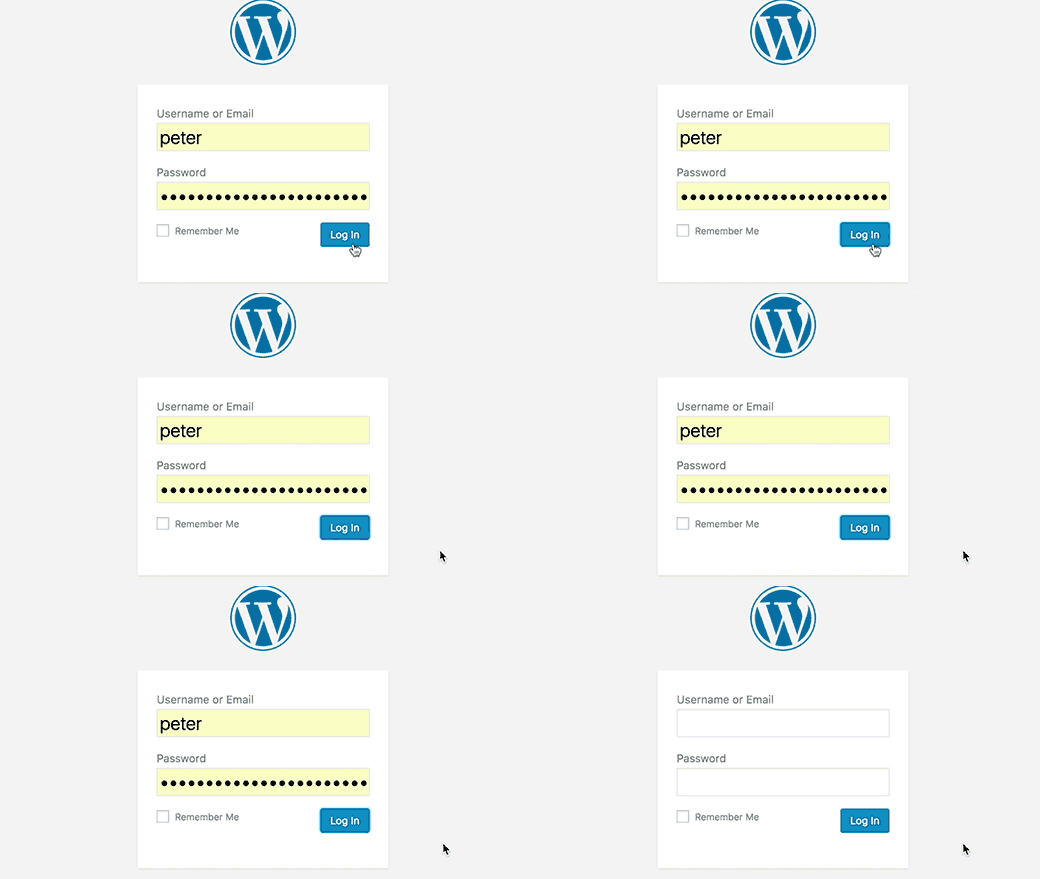
Innym rodzajem błędu logowania jest sytuacja, gdy strona logowania WordPress stale się odświeża i przekierowuje z powrotem do ekranu logowania.
Może się to zdarzyć z powodu nieprawidłowych wartości w polach site URL i home URL w tabeli opcji WordPress. Może być również spowodowane źle skonfigurowanymi ustawieniami permalinków lub przekierowaniami ustawionymi w pliku .htaccess.
Aby rozwiązać ten problem, zapoznaj się z naszym przewodnikiem na temat naprawiania problemu odświeżania i przekierowywania strony logowania WordPress.
Błąd „To zostało wyłączone”
Kiedy próbujesz zalogować się do obszaru administracyjnego WordPressa, czy widzisz komunikat „Ta funkcja została wyłączona”? Ten komunikat jest wyświetlany, gdy wpisałeś nieprawidłowy adres administracyjny.
Powszechną praktyką w zakresie bezpieczeństwa WordPress jest zmiana domyślnego adresu URL logowania administratora (domena.com/wp-admin) na niestandardowy. Może to pomóc w uniemożliwieniu hakerom i botom atakowania adresu URL logowania w celu uzyskania dostępu.
Jeśli zapomnisz, że adres URL został zmieniony i przejdziesz do starego, zobaczysz ten komunikat o błędzie. Jeśli zapomniałeś poprawnego adresu, zapoznaj się z naszym przewodnikiem dla początkujących na temat znajdowania adresu URL logowania do WordPressa.
Błąd „Krótko niedostępny z powodu zaplanowanej konserwacji”

Czy widzisz błąd „Chwilowo niedostępny z powodu zaplanowanej konserwacji” w WordPress? Ten błąd zazwyczaj pojawia się podczas aktualizacji rdzenia WordPress, wtyczek lub motywów.
Ale jeśli Twoja witryna WordPress nie zakończy aktualizacji, zostaniesz uwięziony w trybie konserwacji.
Aby rozwiązać problem, zapoznaj się z naszym przewodnikiem na temat naprawiania błędu „Chwilowo niedostępny z powodu zaplanowanej konserwacji” w WordPressie. Przewodnik wyjaśni również, dlaczego występuje błąd i jak go unikać w przyszłości.
Błędy składni PHP
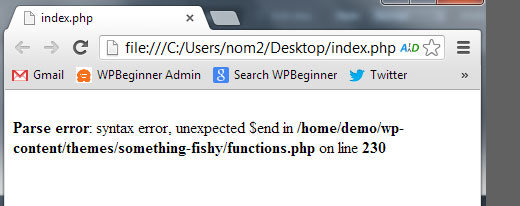
Błędy PHP mogą wystąpić po wklejeniu fragmentu kodu z poradnika lub strony internetowej WordPress. Nieprawidłowy kod może spowodować nieprawidłowe działanie witryny i uniemożliwić logowanie.
Początkujący często korzystają z wbudowanego edytora WordPress z poziomu panelu administracyjnego. Ta funkcja jest przydatna, ale może prowadzić do katastrofy, jeśli nie wiesz, co robisz.
Dlatego napisaliśmy nasz przewodnik dla początkujących dotyczący wklejania fragmentów kodu z sieci do WordPressa.
Uwaga: W wielu przypadkach bezpieczniej jest używać wtyczki do fragmentów kodu, takiej jak WPCode, zamiast bezpośredniego wprowadzania niestandardowego kodu. Aby uzyskać więcej informacji, zapoznaj się z naszym przewodnikiem na temat bezpiecznego dodawania niestandardowego kodu w WordPressie.
Jeśli jesteś zablokowany w panelu administracyjnym WordPressa z powodu fragmentu kodu, będziesz musiał rozwiązać problem ręcznie, używając programu FTP, takiego jak FileZilla, aby uzyskać dostęp do swoich plików. Jeśli nie znasz FTP, zapoznaj się z naszym przewodnikiem dla początkujących po FTP.
Po połączeniu się z witryną WordPress za pomocą oprogramowania FTP, powinieneś postępować zgodnie z naszym przewodnikiem na temat naprawiania błędów składni w WordPressie, aby poprawić lub usunąć dodany kod.
Twoja witryna ma problem techniczny

Czasami podczas próby uzyskania dostępu do obszaru administracyjnego WordPress możesz zobaczyć biały ekran lub komunikat: „Witryna ma problemy techniczne. Sprawdź skrzynkę odbiorczą e-mail administratora witryny, aby uzyskać instrukcje.”
Będziesz musiał zalogować się na swoje konto e-mail administratora i otworzyć skrzynkę odbiorczą.
Powinieneś otrzymać automatycznego e-maila od WordPressa, który poinformuje Cię, który motyw lub wtyczka powoduje problemy na Twojej stronie. Zawiera on również link do logowania, dzięki czemu możesz uzyskać dostęp do swojego panelu administracyjnego WordPress.

Po prostu kliknij link, a będziesz mógł uzyskać dostęp do swojego panelu administracyjnego WordPressa w trybie odzyskiwania. Następnie będziesz musiał dezaktywować wtyczkę lub motyw powodujący problemy na Twojej stronie.
Jednak możesz nie otrzymać tej wiadomości e-mail z linkiem do logowania. W takim przypadku zapoznaj się z naszym przewodnikiem na temat korzystania z trybu odzyskiwania WordPressa.
Mamy nadzieję, że ten samouczek pomógł Ci rozwiązać problem „zablokowany w panelu administracyjnym WordPressa”. Możesz również dowiedzieć się, jak wybrać najlepszy hosting WordPress lub zapoznać się z naszą listą niezbędnych wtyczek, aby rozwijać swoją witrynę.
Jeśli podobał Ci się ten artykuł, zasubskrybuj nasz kanał YouTube po samouczki wideo WordPress. Możesz nas również znaleźć na Twitterze i Facebooku.



Dayo Olobayo
Sam byłem kiedyś zablokowany z panelu administracyjnego WordPress i może to być moment prawdziwej paniki. Wspaniale jest wiedzieć, że istnieje tak wiele powszechnych powodów, dla których może się to zdarzyć, i że dla każdego z nich istnieją rozwiązania. Z pewnością dodam to do zakładek do przyszłego wykorzystania. Dzięki!
Wsparcie WPBeginner
Proszę bardzo!
Administrator
Jiří Vaněk
Jeśli chodzi o błąd 403, wielokrotnie miałem do czynienia z problemem, że blokada leżała po stronie dostawcy hostingu. Dlaczego? Niektórzy dostawcy chronią się przed atakami typu bruteforce i w związku z tym wdrożyli ochronę GEO IP dla administracji, gdzie za pomocą pliku htaccess ograniczają dostęp do administracji tylko z określonych krajów. Osoba przebywająca za granicą lub korzystająca z VPN nie dostanie się do administracji. Dlatego czasami warto skontaktować się z dostawcą hostingu internetowego.
Michael
Teraz pojawił się jeszcze NOWSZY komunikat o błędzie, który przekierowuje Cię na tę stronę (/mod-security-error/rule-13051.html):
„Logowanie do WordPressa tymczasowo wyłączone”
Przepraszamy za niedogodności! Widzisz tę wiadomość, ponieważ Twoja witryna była ostatnio celem atakujących próbujących uzyskać dostęp do Twojego panelu administracyjnego WordPress. Aby chronić Twoją witrynę, strona logowania WordPress została tymczasowo wyłączona.
Niestety, nie będziesz mógł zalogować się do Panelu, dopóki blokada nie wygaśnie.
Wsparcie WPBeginner
That appears to be an error from your mod security for protecting from brute force attacks. If you reach out to your hosting provider they should be able to assist with that error
Administrator
Drzewo
Na Twojej stronie wystąpił krytyczny błąd.
Otrzymuję ten komunikat, gdy próbuję zalogować się do panelu administracyjnego, a tak wygląda strona internetowa – jest całkowicie niedostępna.
Pomysły?
Wsparcie WPBeginner
Widzisz inny błąd, nasz przewodnik dotyczący jego naprawy znajdziesz poniżej!
https://www.wpbeginner.com/wp-tutorials/how-to-fix-the-wordpress-white-screen-of-death/
Administrator
Mehar
„Ta funkcja jest tymczasowo zabroniona ze względów bezpieczeństwa. Spróbuj zalogować się ponownie.” taki jest problem, który pojawia się, gdy wpisuję adres URL wp-admin. Dlaczego ten problem występuje?
Wsparcie WPBeginner
W przypadku tego błędu warto zapoznać się z naszymi zaleceniami w sekcji 403, ponieważ wygląda na to, że może to być przeformułowanie błędu 403 przez wtyczkę zabezpieczeń.
Administrator
Janet Lewison
Nie mogę zalogować się do mojego obszaru administracyjnego, ponieważ otrzymuję komunikat „niewidoczny captcha nie jest włączony”. Co mogę zrobić, proszę?
Wsparcie WPBeginner
Wygląda na to, że problem może powodować wtyczka. W takim przypadku postępuj zgodnie z naszym przewodnikiem dotyczącym wyłączania wtyczek, gdy nie możesz się zalogować, poniżej:
https://www.wpbeginner.com/plugins/how-to-deactivate-all-plugins-when-not-able-to-access-wp-admin/
Administrator
Mehwish Abdul Rehman
mój panel administracyjny jest otwarty, ale kiedy klikam jakąkolwiek funkcjonalność, taką jak (kliknij strony, aby zobaczyć wszystkie strony), pojawia się błąd strony nie znaleziono… Nie mogę skonfigurować problemu
Wsparcie WPBeginner
Możesz wypróbować rekomendacje z naszego artykułu poniżej lub postępować zgodnie z naszym przewodnikiem rozwiązywania problemów.
https://www.wpbeginner.com/wp-tutorials/how-to-fix-wordpress-posts-returning-404-error/
Administrator
Lui
Witam, po wejściu na moją stronę główną pojawia się komunikat „Zostałeś zablokowany przez administratora strony”, ale wszystkie inne strony działają poprawnie. Czy możesz pomóc?
Wsparcie WPBeginner
Zacznij od wykonania poniższych kroków z naszego przewodnika rozwiązywania problemów:
https://www.wpbeginner.com/beginners-guide/beginners-guide-to-troubleshooting-wordpress-errors-step-by-step/
Administrator
Atarhe Okejotor
Próbowałem uzyskać dostęp do mojego panelu WP dla mojego bloga, ale pojawia się błąd „To zostało wyłączone”. Co mogę zrobić, aby to rozwiązać?
Wsparcie WPBeginner
W przypadku tego błędu powinieneś zapoznać się z naszym przewodnikiem rozwiązywania problemów poniżej:
https://www.wpbeginner.com/beginners-guide/beginners-guide-to-troubleshooting-wordpress-errors-step-by-step/
Administrator
Charl
Cześć, zmieniłem link mojej strony WordPress na „https”, aby aktywować nasz certyfikat SSL. Teraz za każdym razem, gdy próbuję się zalogować, Google wyświetla stronę „tej witryny nie można osiągnąć”. Czy jest jakiś sposób, aby to naprawić?
Wsparcie WPBeginner
Powinieneś zapoznać się z naszym poniższym przewodnikiem dotyczącym typowych rozwiązań problemów związanych z przejściem na https, a także możesz skontaktować się ze swoim dostawcą hostingu w celu uzyskania pomocy:
https://www.wpbeginner.com/wp-tutorials/how-to-fix-common-ssl-issues-in-wordpress-beginners-guide/
Administrator
Znak
Za każdym razem, gdy próbuję zalogować się do mojego adresu URL WordPress, jestem przekierowywany na domenę, której używałem wcześniej. Oznacza to, że nie mogę się zalogować, ponieważ ustawiłem nową witrynę dla poprzedniej domeny i nie powinna być ona już powiązana. Podejrzewam, że zmiana mogła być czymś, co zrobiłem w WordPress (zmiana permalinków?). Ale nie mogę się zalogować, ponieważ ciągle mnie przekierowuje – pomóżcie!!!
Wsparcie WPBeginner
W takiej sytuacji zalecamy najpierw skontaktowanie się z dostawcą hostingu, który zazwyczaj może pomóc.
Administrator
Anna
Mam stronę na WordPressie, na której kod ReCaptcha został zmieniony, ale zostałem wylogowany, zanim kod mógł zostać zaktualizowany po stronie witryny. Teraz jestem zablokowany z zepsutym ReCaptcha. Jakieś pomysły?
Wsparcie WPBeginner
Wyłączyłbyś wtyczkę, która to powoduje. Możesz zapoznać się z naszym przewodnikiem poniżej, aby uzyskać punkt wyjścia:
https://www.wpbeginner.com/beginners-guide/beginners-guide-to-troubleshooting-wordpress-errors-step-by-step/
Administrator
Steve Garson
Zostałem zablokowany z mojego panelu administracyjnego WordPressa, nie mogę uzyskać dostępu do strony logowania. Pojawia się tylko strona z błędem informująca, że wtyczka spowodowała krytyczny błąd.
Wsparcie WPBeginner
Możesz wyłączyć wtyczkę, postępując zgodnie z naszym przewodnikiem poniżej:
https://www.wpbeginner.com/beginners-guide/beginners-guide-to-troubleshooting-wordpress-errors-step-by-step/
Musisz skontaktować się ze wsparciem wtyczki, aby poinformować ich o błędzie i umożliwić mu jego rozwiązanie.
Administrator
Ingemar
Cześć
Zostałem zablokowany z mojego panelu administracyjnego WordPress, ponieważ nie mogę nawet uzyskać dostępu do strony logowania – jestem przekierowywany tylko na moją stronę „W budowie”.
Próbowałem mysite/wp-login.php i mysite/login i mysite/admin, a także z różnych przeglądarek i różnych adresów IP/połączeń internetowych, ale nic nie działa. Co powinienem zrobić?
Dzięki za pomoc!
Wsparcie WPBeginner
Jeśli masz wtyczkę „coming soon”, powinieneś być w stanie ją dezaktywować, korzystając z poniższego przewodnika:
https://www.wpbeginner.com/beginners-guide/how-to-easily-deactivate-wordpress-plugins/
Administrator
Gazi Sharin Mostafiz
Mam stronę woo-commerce. Ale kiedy chcę się zalogować lub wylogować, pojawia się na górze wyskakujące okienko. Chcę usunąć to wyskakujące okienko logowania. Proszę o pomoc, jeśli ktoś zna rozwiązanie.
Wsparcie WPBeginner
Wygląda na to, że zabezpieczyłeś hasłem obszar wp-admin. Mamy poniżej przewodnik na ten temat:
https://www.wpbeginner.com/wp-tutorials/how-to-password-protect-your-wordpress-admin-wp-admin-directory/
Administrator
Sakshi Singh
Pracowałem nad formularzami rejestracji i logowania użytkowników przy użyciu wtyczki User Submission form. Włączyłem opcję captcha, ale niestety nie ustawiłem żadnej metody. Teraz, gdy próbuję zalogować się na moją stronę, pojawia się błąd „BŁĄD: Błąd kodu Captcha, spróbuj ponownie”, ale w moim formularzu logowania nie ma opcji żadnego rodzaju captcha, więc teraz nie mogę się zalogować w żaden sposób.
Proszę o pomoc..
Wsparcie WPBeginner
Aby rozwiązać problemy z błędami, postępuj zgodnie z naszym przewodnikiem poniżej i wyłącz wtyczki na swojej stronie:
https://www.wpbeginner.com/beginners-guide/beginners-guide-to-troubleshooting-wordpress-errors-step-by-step/
Administrator
Mary Cheung
Proszę, proszę, pomóż mi!
więc próbowałem zaktualizować WordPress i nacisnąłem [aktualizuj wszystko]
Ładowało się przez około 30 minut, teraz mam błąd HTTP 500 na panelu administracyjnym.
Wsparcie WPBeginner
W przypadku tego konkretnego komunikatu o błędzie postępuj zgodnie z naszym przewodnikiem tutaj:
https://www.wpbeginner.com/wp-tutorials/how-to-fix-the-internal-server-error-in-wordpress/
Administrator
Isabelle Teran
Ile czasu muszę czekać, zanim będę mógł ponownie uzyskać dostęp?
Wsparcie WPBeginner
Jeśli rozwiążesz podstawowy problem, nie będziesz musiał czekać, aby ponownie zalogować się na swoją stronę.
Administrator
omer raza
Próbowałem już prawie wszystkiego, aby zalogować się do mojego panelu administracyjnego WordPress, ale nie pozwala mi to na zalogowanie. Zmieniłem hasło w tabeli wp-users, wyczyściłem pamięć podręczną i ciasteczka przeglądarki, ale nadal pojawia się ten sam błąd (nieprawidłowa nazwa użytkownika lub hasło).
Wsparcie WPBeginner
Powinieneś skontaktować się ze swoim dostawcą hostingu, a oni powinni być w stanie sprawdzić, czy istnieją jakieś błędy, które mogłyby blokować zmianę hasła.
Administrator
Md Mukarram Hossain
Witaj,
Nic z tego, co opisałeś, nie pasuje do scenariusza, z którym miałem do czynienia na mojej stronie. Ja lub inni możemy wejść do mojego panelu administracyjnego WordPress tylko z rolą administratora. Inni użytkownicy (redaktor, autor...) nie mają dostępu do panelu. Czy jest jakieś rozwiązanie tego problemu? Czekam na Twoją odpowiedź.
Wsparcie WPBeginner
Aby rozpocząć znajdowanie przyczyny tego błędu, postępuj zgodnie z krokami w naszym przewodniku tutaj: https://www.wpbeginner.com/beginners-guide/beginners-guide-to-troubleshooting-wordpress-errors-step-by-step/
Administrator
Reese
Cześć,
Zmieniłem adres URL zarówno dla WordPressa, jak i Bluehost, teraz moje konto zostało zablokowane. Czy jest sposób, aby je odblokować
Wsparcie WPBeginner
You would want to reach out to BlueHost and they should be able to help you
Administrator
Dahlia Harari
Witaj,
Po edycji tekstu i publikacji mam bardzo dziwny problem.
Strona internetowa jest online, ale kiedy wszedłem na moją stronę, widzę tylko menu na ekranie.
Co mogę zrobić, aby rozwiązać ten problem?
Będę wdzięczny za wszelką pomoc.
Dziękuję
Dahlia
Wsparcie WPBeginner
Jeśli dopiero zaczynasz i nie ustawiłeś statycznej strony głównej, powinieneś zobaczyć treść po opublikowaniu postów na swojej stronie.
Administrator
Abdulrazaq Yahaya
Witaj..
Dzień dobry.
Chciałbym zapytać, czy jeśli potrzebujesz programisty, który pomoże Ci zaprojektować Twoją stronę internetową, częściowo lub w całości, na jakie stanowisko byś go zatrudnił, administratora czy jakie inne?
Wsparcie WPBeginner
Większość programistów normalnie potrzebowałaby dostępu administracyjnego, aby móc zobaczyć wszystko i naprawić problemy z witryną oraz jej zapleczem.
Administrator
Philip Sambell
Zaktualizowałem dziś wtyczki mojej strony WP, a następnie strona uległa awarii i wyświetla ten błąd:
Błąd parsowania: błąd składni, nieoczekiwany „[” w /wp-content/plugins/swiftype-search/vendor/react/promise/src/functions.php w linii 17
W ogóle nie mogę uzyskać dostępu do mojej strony, czy ktoś może mi pomóc?
Na zdrowie!
Wsparcie WPBeginner
Wygląda na to, że jest to błąd związany z wtyczką swiftype. Możesz ją wyłączyć i spróbować zalogować się, korzystając z metody opisanej w naszym artykule tutaj: https://www.wpbeginner.com/plugins/how-to-deactivate-all-plugins-when-not-able-to-access-wp-admin/
Administrator
Alberto
Witam,
Mam WordPressa (najnowszą wersję), zainstalowanego lokalnie z MAMP na moim Macu i wszystko wydaje się w porządku, DOPÓKI nie aktywuję pluginu. Po aktywacji tego pluginu wszystko się zawiesza i nie mogę nic zrobić, poza usunięciem WordPressa i ponowną instalacją. Dosłownie nie mam dostępu do niczego na moim pulpicie nawigacyjnym ani do żadnych opcji, takich jak pluginy itp. Całość jest po prostu zamrożona.
Nie otrzymuję żadnego komunikatu o błędzie ani składni, po prostu nic nie mogę zrobić.
Czy ktoś może mi pomóc rozwiązać ten problem?
Dziękuję i miłego dnia!!!
Wsparcie WPBeginner
Powinieneś skontaktować się z pomocą techniczną wtyczki i poinformować ich o problemie. Możesz również wypróbować zalecenia z naszego artykułu tutaj: https://www.wpbeginner.com/wp-tutorials/how-to-fix-the-wordpress-white-screen-of-death/
Administrator
Abhishek Singh
Zostałem zablokowany na wp-login.php tylko na moim komputerze, po tym jak ominąłem to logując się przez Google Plus, ale mam dostęp do wp-login.php z innych urządzeń... proszę o pilną odpowiedź, abym mógł uzyskać do niego dostęp również na moim komputerze.
Wsparcie WPBeginner
Jeśli nie używasz wtyczki zabezpieczeń na swojej stronie, powinieneś skontaktować się ze swoim dostawcą hostingu. Jeśli masz wtyczkę zabezpieczeń, możesz ją wyłączyć, korzystając z metody opisanej w naszym artykule tutaj:
https://www.wpbeginner.com/plugins/how-to-deactivate-all-plugins-when-not-able-to-access-wp-admin/
Administrator
UGOCHUKWU
Zostałem zablokowany z mojego panelu administracyjnego WordPress po zainstalowaniu motywu premium, myślę, że było to wynikiem wielu darmowych motywów i wtyczek, które wcześniej zainstalowałem. Próbowałem uzyskać moje dane FTP od WordPress, abym mógł rozwiązać problem z FileZilla, ale nie udało mi się.
Wsparcie WPBeginner
W przypadku informacji FTP, zamiast kontaktować się z firmą WordPress, musiałbyś skontaktować się ze swoim dostawcą hostingu, a oni mogliby udzielić Ci tych informacji.
Administrator
Kevin
Próbowałem zaktualizować kilka stron na mojej stronie internetowej i w końcu zostałem zablokowany z mojej strony internetowej. Teraz, wszystko co dostaję, gdy wchodzę na stronę, z dowolnej przeglądarki, to następujący komunikat o błędzie-
Parse error: syntax error, unexpected T_FUNCTION in /home/content/77/7030077/html/wp-content/plugins/redirection/redirection.php on line 100
Nie mam pojęcia, jak uzyskać dostęp do mojej strony internetowej i poprawić ten błąd. Proszę o pomoc…
Wsparcie WPBeginner
Wygląda na to, że Twoja wtyczka przekierowująca może napotykać błąd. Powinieneś być w stanie ją wyłączyć, korzystając z naszego przewodnika tutaj: https://www.wpbeginner.com/plugins/how-to-deactivate-all-plugins-when-not-able-to-access-wp-admin/
aby umożliwić Ci ponowne zalogowanie się na stronę.
Administrator
Anita
Jetpack zablokował mój adres IP na stronie logowania. Jednak wyświetlany adres IP nie jest mój, ale pochodzi z San Jose w Kalifornii. Jestem w Glens Falls w stanie Nowy Jork. Zostałem poinstruowany, aby wysłać link na mój adres e-mail, abym mógł spróbować się zalogować.
Na szczęście atakowana jest tylko jedna z moich witryn. Ale jest to ważna witryna, więc jestem trochę przerażona. Z pewnością doceniłabym wszelkie rady, które pomogłyby mi to rozwiązać!
Wsparcie WPBeginner
Jeśli Jetpack blokuje Twój adres IP, skontaktuj się z pomocą techniczną Jetpack i wyjaśnij sytuację, a powinni być w stanie pomóc.
Administrator
Bibhash Roy
Od dzisiaj otrzymuję ten komunikat o błędzie w WordPressie po tym, jak zacząłem wprowadzać zmiany w celu integracji i pracy z WooCommerce.
Ta wiadomość brzmi: „Osiągnąłeś maksymalną liczbę żądań dozwoloną w ciągu godziny. Obecne okno limitu żądań zostanie zresetowane o……”
Wiele rzeczy nie działa w panelu WP po otrzymaniu tego komunikatu. Wyszukiwanie w Google nie dało wielu wskazówek.
Dlaczego otrzymuję tę wiadomość? Czy WP lub Woocommerce są za to odpowiedzialne? Jakie jest rozwiązanie?
Wsparcie WPBeginner
Możesz skontaktować się ze swoim dostawcą hostingu, aby upewnić się, że nie jest to limit ustawiony przez nich, który powoduje ten błąd.
Administrator