


Jako nowy projektant motywów WordPress szybko uczysz się wyzwań związanych z utrzymaniem długich plików CSS, jednocześnie dbając o ich organizację, skalowalność i czytelność.
Wielu projektantów i programistów front-end, w tym ci z WPBeginner, zaleca używanie języka preprocesora CSS, takiego jak Sass lub LESS, aby ułatwić pracę. Ale czym są te preprocesory? I jak zacząć z nimi pracować?
Ten artykuł jest wprowadzeniem do Sass dla nowych projektantów motywów WordPress. Powiemy Ci, czym jest preprocesor CSS, dlaczego go potrzebujesz oraz jak go zainstalować i zacząć od razu używać.

Czym jest Sass (Syntactically Awesome Stylesheet)?
CSS, którego używamy, został zaprojektowany jako łatwy w użyciu język arkuszy stylów. Jednak sieć ewoluowała, więc projektanci potrzebują języka arkuszy stylów, który pozwoli im zrobić więcej przy mniejszym wysiłku i czasie.
Języki preprocesorów CSS, takie jak Sass, pozwalają na używanie funkcji, które nie są obecnie dostępne w CSS, takich jak zmienne, podstawowe operatory matematyczne, zagnieżdżanie, miksiny itp.
Jest to bardzo podobne do PHP, które jest językiem preprocesora, który wykonuje skrypt na serwerze i generuje wyjście HTML. Podobnie Sass przetwarza pliki .scss, aby wygenerować pliki CSS, które mogą być używane przez przeglądarki.
Od wersji 3.8 style obszaru administracyjnego WordPress zostały przeniesione do wykorzystania Sass do tworzenia. Istnieje wiele sklepów z motywami WordPress i programistów już korzystających z Sass, aby przyspieszyć proces tworzenia.
Rozpoczęcie pracy z Sass do tworzenia motywów WordPress
Większość projektantów motywów używa lokalnego środowiska programistycznego do pracy nad swoimi motywami przed wdrożeniem ich na środowisko przejściowe lub serwer produkcyjny. Ponieważ Sass jest językiem preprocesora, będziesz musiał go zainstalować w swoim lokalnym środowisku programistycznym.
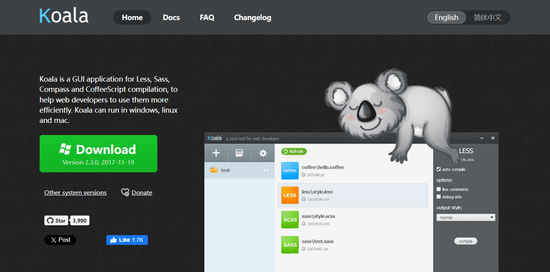
Pierwszą rzeczą, którą musisz zrobić, to zainstalować Sass. Może być używany jako narzędzie wiersza poleceń, ale dostępne są również przyjemne aplikacje GUI dla Sass. Zalecamy używanie Koala, która jest darmową aplikacją open-source dostępną na Maca, Windows i Linux.
Na potrzeby tego artykułu będziesz musiał utworzyć pusty motyw. Po prostu utwórz nowy folder w katalogu /wp-content/themes/. Możesz nazwać go „mytheme” lub czymkolwiek innym. Wewnątrz folderu pustego motywu utwórz kolejny folder i nazwij go stylesheets.
W folderze arkuszy stylów musisz utworzyć plik style.scss za pomocą edytora tekstu, takiego jak Notatnik.
Teraz musisz otworzyć Koala i kliknąć ikonę plusa, aby dodać nowy projekt. Następnie zlokalizuj katalog swojego motywu i dodaj go jako swój projekt. Zauważysz, że Koala automatycznie znajdzie plik Sass w katalogu arkuszy stylów i go wyświetli.
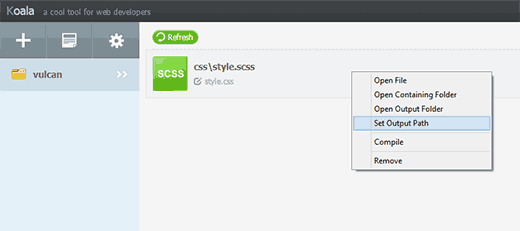
Kliknij prawym przyciskiem myszy na pliku Sass i wybierz opcję Ustaw ścieżkę wyjściową. Teraz wybierz katalog główny swojego motywu, na przykład /wp-content/themes/mytheme/ i naciśnij Enter. Koala wygeneruje teraz plik wyjściowy CSS w katalogu twojego motywu.
Aby to przetestować, musisz otworzyć swój plik Sass style.scss w edytorze tekstu, takim jak Notatnik, i dodać ten kod:
$fonts: arial, verdana, sans-serif;
body {
font-family:$fonts;
}
Teraz musisz zapisać zmiany i wrócić do Koali. Kliknij prawym przyciskiem myszy na plik Sass, a po prawej stronie pojawi się pasek boczny. Aby skompilować plik Sass, po prostu kliknij przycisk „Compile”.
Wyniki możesz zobaczyć, otwierając plik style.css w katalogu swojego motywu, a zobaczysz przetworzony kod CSS w następujący sposób:
body {
  font-family: arial, verdana, sans-serif; }
Zauważ, że zdefiniowaliśmy zmienną $fonts w naszym pliku Sass. Teraz, gdy będziemy musieli dodać rodzinę czcionek, nie musimy ponownie wpisywać nazw wszystkich czcionek. Możemy po prostu użyć $fonts.
Jakie inne supermoce wnosi Sass do CSS?
Sass jest niezwykle potężny, wstecznie kompatybilny i bardzo łatwy do nauczenia. Jak wspomnieliśmy wcześniej, możesz tworzyć zmienne, zagnieżdżenia, miksiny, import, części, operatory matematyczne i logiczne itp.
Teraz pokażemy Ci kilka przykładów, które możesz wypróbować na swoim motywie WordPress.
Zarządzanie wieloma arkuszami stylów
Jednym z częstych problemów, z którym spotkasz się jako projektant motywów WordPress, są duże arkusze stylów z wieloma sekcjami. Prawdopodobnie będziesz dużo przewijać w górę i w dół, aby naprawić rzeczy podczas pracy nad swoim motywem.
Używając Sass, możesz importować wiele plików do swojego głównego arkusza stylów i wygenerować pojedynczy plik CSS dla swojego motywu.
A co z @import CSS?
Problem z używaniem @import w pliku CSS polega na tym, że za każdym razem, gdy dodajesz @import, plik CSS wysyła kolejne żądanie HTTP do serwera. Wpływa to na czas ładowania strony, co nie jest dobre dla Twojego projektu.
Z drugiej strony, gdy używasz @import w Sass, pliki zostaną uwzględnione w Twoim pliku Sass i udostępnione jako jeden plik CSS dla przeglądarek.
Aby dowiedzieć się, jak używać @import w Sass, najpierw musisz utworzyć plik reset.scss w katalogu stylesheets Twojego motywu i wkleić do niego ten kod.
/* http://meyerweb.com/eric/tools/css/reset/
   v2.0 | 20110126
   License: none (public domain)
*/

html, body, div, span, applet, object, iframe,
h1, h2, h3, h4, h5, h6, p, blockquote, pre,
a, abbr, acronym, address, big, cite, code,
del, dfn, em, img, ins, kbd, q, s, samp,
small, strike, strong, sub, sup, tt, var,
b, u, i, center,
dl, dt, dd, ol, ul, li,
fieldset, form, label, legend,
table, caption, tbody, tfoot, thead, tr, th, td,
article, aside, canvas, details, embed,
figure, figcaption, footer, header, hgroup,
menu, nav, output, ruby, section, summary,
time, mark, audio, video {
    margin: 0;
    padding: 0;
    border: 0;
    font-size: 100%;
    font: inherit;
    vertical-align: baseline;
}
/* HTML5 display-role reset for older browsers */
article, aside, details, figcaption, figure,
footer, header, hgroup, menu, nav, section {
    display: block;
}
body {
    line-height: 1;
}
ol, ul {
    list-style: none;
}
blockquote, q {
    quotes: none;
}
blockquote:before, blockquote:after,
q:before, q:after {
    content: '';
    content: none;
}
table {
    border-collapse: collapse;
    border-spacing: 0;
}
Teraz musisz otworzyć swój główny plik style.scss i dodać tę linię tam, gdzie chcesz zaimportować plik reset:
@import 'reset';
Zauważ, że nie musisz wpisywać pełnej nazwy pliku. Aby to skompilować, musisz otworzyć Koala i ponownie kliknąć przycisk kompilacji. Teraz otwórz główny plik style.css swojego motywu, a zobaczysz, że twój reset CSS jest w nim zawarty.
Zagnieżdżenia w Sass
W przeciwieństwie do HTML, CSS nie jest językiem zagnieżdżonym. Sass pozwala tworzyć zagnieżdżone pliki, które są łatwe w zarządzaniu i pracy. Na przykład, możesz zagnieździć wszystkie elementy dla sekcji <article> pod selektorem artykułu.
Jako projektant motywów WordPress, pozwala to na pracę nad różnymi sekcjami i łatwe stylizowanie każdego elementu. Aby zobaczyć zagnieżdżanie w akcji, dodaj to do swojego pliku style.scss:
.entry-content {
p {
font-size:12px;
line-height:150%;
}
ul {
line-height:150%;
}
a:link, a:visited, a:active {
text-decoration:none;
color: #ff6633;
}
}
Po przetworzeniu wygeneruje następujący kod CSS:
.entry-content p {
  font-size: 12px;
  line-height: 150%; }
.entry-content ul {
  line-height: 150%; }
.entry-content a:link, .entry-content a:visited, .entry-content a:active {
  text-decoration: none;
  color: #ff6633; }
Jako projektant motywów będziesz projektować różne wyglądy i odczucia dla widżetów, postów, menu nawigacyjnych, nagłówka itp. Używanie zagnieżdżeń w Sass sprawia, że jest on dobrze ustrukturyzowany i nie musisz wielokrotnie pisać tych samych klas, selektorów i identyfikatorów.
Używanie Mixinów w Sass
Czasami będziesz musiał ponownie wykorzystać pewne reguły CSS w całym projekcie, nawet jeśli zasady stylów będą takie same, ponieważ będziesz ich używać na różnych selektorach i klasach. W tym właśnie przydają się mixiny. Dodajmy mixin do Twojego pliku style.scss:
@mixin hide-text{
    overflow:hidden;
    text-indent:-9000px;
    display:block;
}
Ten mixin zasadniczo ukrywa pewien tekst przed wyświetleniem. Oto przykład, jak możesz użyć tego mixinu do ukrycia tekstu dla swojego logo:
.logo{
    background: url("logo.png");
    height:100px;
    width:200px;
    @include hide-text;
}
Zauważ, że musisz użyć @include, aby dodać mixin. Po przetworzeniu wygeneruje to następujący kod CSS:
.logo {
  background: url("logo.png");
  height: 100px;
  width: 200px;
  overflow: hidden;
  text-indent: -9000px;
  display: block; }
Miksiny są również bardzo pomocne w przypadku prefiksów dostawców. Podczas dodawania wartości przezroczystości lub promienia obramowania, używając miksinów, możesz zaoszczędzić dużo czasu. Spójrz na ten przykład, gdzie dodaliśmy miksin, aby dodać promień obramowania.
@mixin border-radius($radius) {
  -webkit-border-radius: $radius;
     -moz-border-radius: $radius;
      -ms-border-radius: $radius;
       -o-border-radius: $radius;
          border-radius: $radius;
}

.largebutton { @include border-radius(10px); }
.smallbutton { @include border-radius(5px); }
Po skompilowaniu wygeneruje następujący kod CSS:
.largebutton {
  -webkit-border-radius: 10px;
  -moz-border-radius: 10px;
  -ms-border-radius: 10px;
  -o-border-radius: 10px;
  border-radius: 10px; }

.smallbutton {
  -webkit-border-radius: 5px;
  -moz-border-radius: 5px;
  -ms-border-radius: 5px;
  -o-border-radius: 5px;
  border-radius: 5px; }
Dodatkowe zasoby
Mamy nadzieję, że ten artykuł pomógł Ci dowiedzieć się więcej o Sass w tworzeniu motywów WordPress. Wielu projektantów motywów WordPress już z niego korzysta. Niektórzy idą tak daleko, że twierdzą, iż w przyszłości wszystkie arkusze CSS będą przetwarzane wstępnie, a deweloperzy motywów WordPress muszą podnieść swoje umiejętności. Możesz również zapoznać się z naszym przewodnikiem po wskazówkach dotyczących klas body WordPress dla projektantów motywów lub naszymi ekskluzywnymi wyborami najlepszych konstruktorów stron WordPress metodą przeciągnij i upuść.
Jeśli podobał Ci się ten artykuł, zasubskrybuj nasz kanał YouTube po samouczki wideo WordPress. Możesz nas również znaleźć na Twitterze i Facebooku.




Dennis Muthomi
Thanks for this Sass for WordPress theme designers guide. As a newb, I found the nesting section super helpful. Who knew code could get so clean and organized?
I’ve been playing with Sass in my own projects and I’ve found using partials for different parts of my theme (header, footer, sidebar) has really streamlined my workflow.
This has motivated me to dive into mixins to further simplify my CSS.
Great resource btw
Dapo O
Dzięki za to.
Tworzę niestandardowy motyw blokowy i zastanawiam się, czy mogę używać SASS w taki sam sposób, jak w przypadku motywów klasycznych.
Wsparcie WPBeginner
Istnieją pewne różnice w sposobie dodawania CSS w motywie blokowym w porównaniu do motywów klasycznych.
Administrator
Mark
Świetny tutorial. Jak tworzy się motyw potomny WordPressa przy użyciu SASS i Koala? To byłby bardzo przydatny tutorial…
Wsparcie WPBeginner
Chociaż w tej chwili nie mamy przewodnika na ten temat, z pewnością przyjrzymy się mu w celu ewentualnego artykułu.
Administrator
Paulo Jesus
Cześć, pracuję nad motywem WordPressa przy użyciu Bootstrap i Sass. Mam skonfigurowany folder Sass zgodnie z podejściem SMACSS, a w głównym katalogu mojego folderu Sass mam plik style.scss, który importuje wszystkie pliki .scss dla wszystkich sekcji mojego motywu (_footer.scss, _header.scss itp.), a następnie wyprowadza je do mojego pliku style.css w głównym katalogu mojego motywu. Problem, z którym się borykam, polega na tym, że rozszerzam niektóre klasy Bootstrap w niektórych z tych plików .scss i jeśli umieszczę plik _bootstrap.scss w moim folderze Sass i zaimportuję go w moim pliku style.scss, wszystko działa poprawnie, jednak cały Bootstrap jest następnie kompilowany do mojego pliku style.css i staje się to dość nieporządne. Idealnie byłoby, gdyby kod CSS Bootstrap był oddzielony od stylów mojego motywu, a nie stanowił części mojego style.css. Jednak jeśli nie zaimportuję go w moim style.scss, a zamiast tego dodam go do mojego pliku functions.php, otrzymuję błąd mówiący, że rozszerzone klasy Bootstrap nie mogą zostać znalezione i motyw się psuje. Będę wdzięczny za wszelkie sugestie dotyczące rozwiązania tego problemu.
Dziękuję bardzo
Cinnamon Bernard
Cześć,
Wiem, że to stary post, ale wciąż dość nowy, miałem pytanie dotyczące integracji Twitter Bootstrap Sass, Font-Awesome Sass z szablonem motywu startowego Underscores Wordpress.
Zintegrowałem i umieściłem wszystkie pliki Sass we własnym katalogu, a także ustawiłem osobną ścieżkę wyjściową dla plików CSS, zachowując jednocześnie plik style.css WordPress w katalogu głównym z dyrektywą @import do pliku style.css w folderze Css.
Po skonfigurowaniu tego wszystkiego style dla bootstrap nie działały poprawnie, nie jestem pewien, czy jest to spowodowane plikiem resetującym. Upewniłem się, że umieściłem @imports bootstrap i font-awesome na górze, a następnie pozostałe.
Jeśli to możliwe, na podstawie tego, co podałem, czy możesz doradzić, jak skonfigurować mój przepływ pracy.
Dzięki!
Rehan
Awesome tutorial
Dzięki
Ricardo Gutierrez
Witaj.
Czy „reset” jest lepszy niż normalize?
Dzięki!
Wsparcie WPBeginner
Reset zresetuje style przeglądarki, podczas gdy normalize używa spójnych stylów w przeglądarkach. Uważamy, że każdy programista będzie miał swoje własne preferencje. Wolelibyśmy pracować z resetem.
Administrator
Josh McClanahan
Świetny artykuł!
Zastanawiałem się, czy istnieje jakiś rodzaj konfiguracji, tak jak w PHP trzeba dodać PEAR dla różnych rozszerzeń, do używania SASS, zwłaszcza podczas uruchamiania.
Innymi słowy, czy jest coś, co trzeba uwzględnić po kompilacji i uruchomieniu?
Dziękuję za pomoc i ten artykuł.
Wsparcie WPBeginner
Nie Josh, po kompilacji generuje zwykłe wyjście CSS.
Administrator