


Z prawie pół miliarda aktywnych użytkowników, Pinterest jest ogromnym potencjalnym źródłem ruchu dla Twojego bloga. Jednak wiele osób prowadzących witryny WordPress publikuje tam niesamowite treści, ale nie udaje im się uzyskać ruchu, na jaki zasługują.
Odkryłem, że brakującym elementem jest zazwyczaj weryfikacja witryny. Widziałem wiele witryn WordPress, które zwiększyły swój ruch z Pinteresta po prostu wykonując ten jeden krok.
Dobra wiadomość jest taka, że weryfikacja Twojej witryny WordPress na Pintereście jest prosta i zajmuje tylko około 10 minut. Po weryfikacji odblokujesz lepszy zasięg w kanale Pinteresta, uzyskasz dostęp do potężnych narzędzi analitycznych i zbudujesz zaufanie wśród swoich odbiorców.
Przeprowadzę Cię przez ten proces krok po kroku, aby poprawić potencjał Twojego ruchu z Pinteresta.
W skrócie: Chcesz więcej ruchu z Pinteresta? Weryfikacja Twojej witryny WordPress jest kluczowym krokiem, który zajmuje mniej niż 10 minut. Po prostu uaktualnij do darmowego konta Pinterest Business i użyj wtyczki takiej jak All in One SEO lub WPCode, aby dodać tag weryfikacyjny.
Dlaczego warto zweryfikować swoją witrynę WordPress na Pintereście
Weryfikacja Twojej witryny WordPress na Pintereście poprawia Twoją widoczność na platformie Pinterest i daje Ci dostęp do potężnych narzędzi marketingowych, które pomogą Ci ulepszyć strategię treści.
Pinterest jest jedną z najlepszych platform do generowania ruchu za pomocą treści wizualnych. W przeciwieństwie do innych platform mediów społecznościowych, gdzie treści szybko znikają, przypinki na Pintereście mogą kierować ruch do Twojej witryny przez miesiące, a nawet lata po publikacji.
Po zweryfikowaniu swojej witryny, Pinterest rozpoznaje Cię jako oficjalnego właściciela swojej domeny. Oznacza to, że Twoje przypinki otrzymują priorytetowe umieszczenie w algorytmie Pinteresta, co prowadzi do większej widoczności w kanałach użytkowników i wynikach wyszukiwania.
Oto kluczowe korzyści, które odblokujesz po weryfikacji:
- Uzyskaj dostęp do analityki Pinteresta – Zdobądź szczegółowe informacje o wydajności swoich przypinek, demografii odbiorców i treściach, które generują najwięcej ruchu na Twojej stronie.
- Odblokuj programy reklamowe Pinteresta – Uruchamiaj promowane przypinki i reklamy zakupowe, aby dotrzeć do jeszcze większej liczby potencjalnych odwiedzających i klientów.
- Buduj zaufanie wśród odbiorców – Po odebraniu witryny, Twoje zdjęcie profilowe i przycisk „Obserwuj” pojawią się na wszystkich przypinkach pochodzących z Twojej witryny. Pokazuje to użytkownikom, że treści są Twoje i pomaga Ci rozwijać grono odbiorców.
- Pomaga w aktywacji Rich Pins – Weryfikacja jest pierwszym krokiem do korzystania z Rich Pins, które wyświetlają dodatkowe informacje bezpośrednio na Twoich przypinkach (takie jak ceny lub nagłówki artykułów). Po weryfikacji nadal będziesz musiał upewnić się, że Twoja witryna ma odpowiedni kod, który Pinterest będzie mógł odczytać.
Proces weryfikacji zajmuje tylko kilka minut, ale jego wpływ na marketing na Pintereście może być ogromny. Po weryfikacji będziesz mieć wszystkie narzędzia potrzebne do przekształcenia Pinteresta w główne źródło ruchu dla Twojej witryny WordPress.
💡 Wskazówka: Wtyczki takie jak All in One SEO nie tylko pomagają w weryfikacji, ale także automatycznie dodają specjalny kod (zwany meta tagami) potrzebny do prawidłowego działania Rich Pins.
Krok 1: Uaktualnij swoje konto Pinterest do wersji Biznesowej
Zanim będziesz mógł zweryfikować swoją witrynę WordPress, musisz zaktualizować swoje konto do konta firmowego Pinterest. Ten typ konta jest całkowicie bezpłatny i zapewnia dostęp do narzędzi weryfikacyjnych oraz funkcji analitycznych, których będziesz potrzebować.
Zacznij od zalogowania się na swoje istniejące konto Pinterest. Jeśli jeszcze nie masz konta Pinterest, możesz je utworzyć na stronie pinterest.com, używając swojego adresu e-mail.
Po zalogowaniu kliknij strzałkę w dół obok swojego zdjęcia profilowego w prawym górnym rogu ekranu. W menu rozwijanym, które się pojawi, zobaczysz, czy masz konto osobiste, czy firmowe pod swoją nazwą.
Jeśli masz konto osobiste, kliknij opcję „Przekształć w firmowe”.
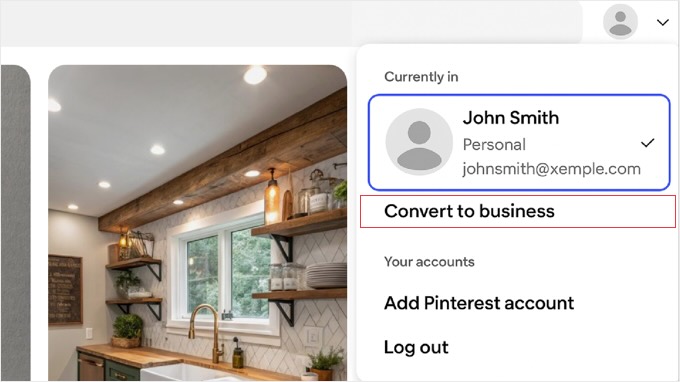
💡 Uwaga: Jeśli nie widzisz tej opcji bezpośrednio, możesz ją również znaleźć, przechodząc do Ustawienia » Zarządzanie kontem i klikając przycisk „Przekształć w konto firmowe”.
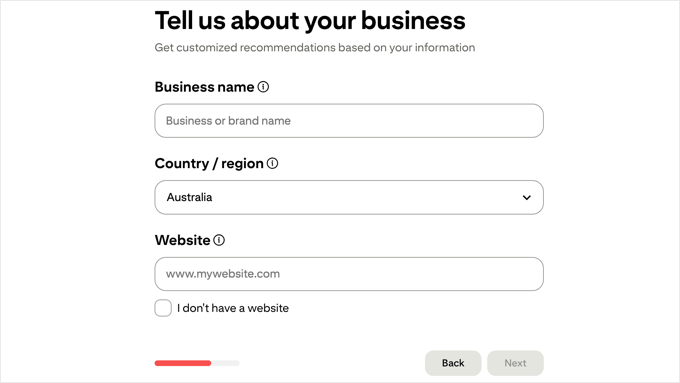
Pinterest poprowadzi Cię następnie przez kilka ekranów, aby skonfigurować Twój profil. Na etapie „Opowiedz nam o swojej firmie” wprowadzisz nazwę swojej firmy i kraj.
Ważne jest, aby upewnić się, że wpisałeś pełny adres swojej strony internetowej w polu „Strona internetowa”. Wpisanie tutaj swojej strony internetowej jest kluczowym krokiem, który znacznie przyspiesza proces weryfikacji.
Uaktualnienie do konta firmowego jest natychmiastowe i całkowicie bezpłatne. Podczas tego procesu nie stracisz żadnych swoich istniejących przypinek, tablic ani obserwujących.
Krok 2: Zgłoś swoją witrynę w Pintereście
Teraz, gdy masz konto firmowe na Pintereście, czas na odebranie swojej strony WordPress. Chociaż Pinterest nazywa ten proces „odebraniem” Twojej strony internetowej, oznacza to weryfikację, że jesteś jej właścicielem.
Najpierw przejdź do swojego „Centrum Firmowego”, klikając logo Pinteresta w lewym górnym rogu i wybierając „Centrum Firmowe” z menu.
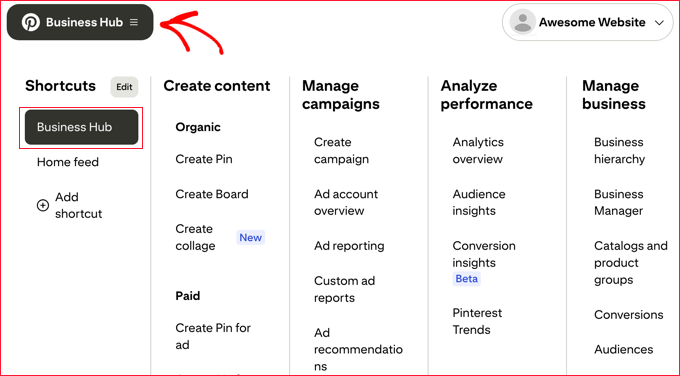
Gdy już tam będziesz, spójrz w lewy górny obszar pulpitu nawigacyjnego.
Powinieneś zobaczyć sekcję ze swoim zdjęciem profilowym i widocznym, klikalnym linkiem, który mówi „odebrać [nazwa Twojej strony internetowej]”. Kliknij ten link, aby rozpocząć proces weryfikacji.

Pojawi się okno zatytułowane „Wybierz sposób odebrania”. Przedstawi ono trzy opcje: „Dodaj tag HTML”, „Prześlij plik HTML” lub „Dodaj rekord TXT”.
W opcji „Dodaj tag HTML” zobaczysz prostokąt zawierający Twój unikalny kod. Po najechaniu na niego pojawi się komunikat „Kliknij, aby skopiować”.
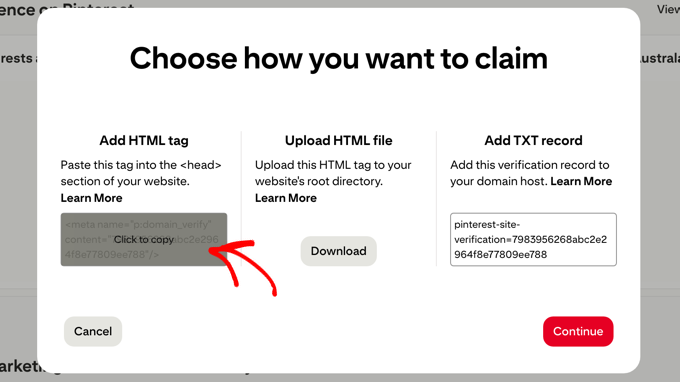
Po prostu kliknij ten prostokąt, aby skopiować cały tag HTML do schowka. Po pomyślnym skopiowaniu kodu kliknij przycisk „Kontynuuj”.
Pozostaw tę kartę Pinteresta otwartą w przeglądarce, ponieważ będziesz musiał do niej wrócić, aby zakończyć proces weryfikacji. Teraz jesteś gotowy do dodania tego tagu HTML do swojej strony WordPress.
Krok 3: Dodaj tag HTML do swojej strony WordPress
Najbezpieczniejszym i najłatwiejszym sposobem dodania tagu HTML Pinteresta do Twojej witryny WordPress jest użycie wtyczki. Ta metoda zapobiega konieczności bezpośredniej edycji kodu motywu, co może być ryzykowne i może zostać nadpisane podczas aktualizacji motywu.
Metoda 1: Użyj All in One SEO (AIOSEO)
All in One SEO to jedna z najpopularniejszych wtyczek SEO dla WordPress i zawiera wbudowaną funkcję dodawania tagów weryfikacyjnych Pinteresta.
Najpierw musisz zainstalować i aktywować wtyczkę AIOSEO. Możesz użyć wersji darmowej lub premium AIOSEO.
Powiązane: Aby uzyskać pomoc w konfiguracji wtyczki pod kątem SEO, zapoznaj się z naszym przewodnikiem na temat prawidłowego ustawienia All in One SEO dla WordPress.
Po zainstalowaniu AIOSEO przejdź do opcji All in One SEO » Ustawienia ogólne z poziomu panelu administracyjnego WordPress.
Na stronie Ustawienia ogólne kliknij zakładkę „Narzędzia dla webmasterów” u góry strony. Ta sekcja jest specjalnie zaprojektowana do dodawania kodów weryfikacyjnych z różnych platform.
Przewiń w dół, aż znajdziesz pole „Kod weryfikacyjny Pinteresta”. Tutaj wkleisz kod weryfikacyjny z Pinteresta.
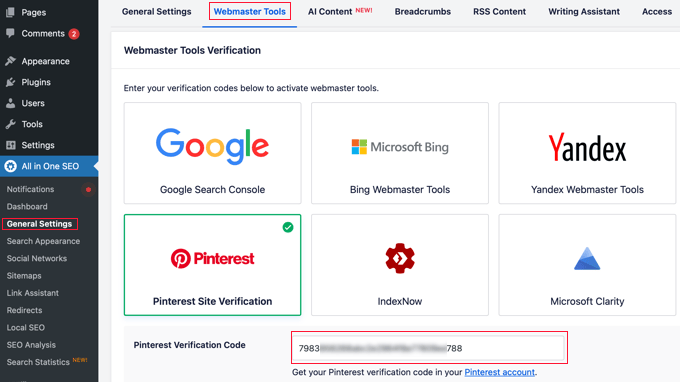
Musisz wkleić sam unikalny kod weryfikacyjny, a nie cały tag HTML. Jest to długi ciąg liter i cyfr znajdujący się w części content="" tagu. Nie martw się, jeśli przez pomyłkę wkleisz cały tag. AIOSEO jest wystarczająco inteligentny, aby automatycznie go sformatować.
Po wklejeniu kodu weryfikacyjnego Pinteresta przewiń w dół i kliknij przycisk „Zapisz zmiany”, aby zapisać ustawienia.
Metoda 2: Użyj WPCode
WPCode to wtyczka do fragmentów kodu, która ułatwia bezpieczne dodawanie niestandardowego kodu do Twojej witryny WordPress.
Zacznij od zainstalowania i aktywowania darmowej wtyczki WPCode. Jeśli potrzebujesz pomocy, zapoznaj się z naszym przewodnikiem dla początkujących na temat instalacji wtyczki WordPress.
Po aktywacji przejdź do Fragmenty kodu » Nagłówek i Stopka w swoim panelu administracyjnym WordPress.
W sekcji Nagłówek (Header) wklej kompletny tag HTML dostarczony przez Pinterest. Upewnij się, że wklejasz cały tag, w tym otwierającą <meta i zamykającą /> część.
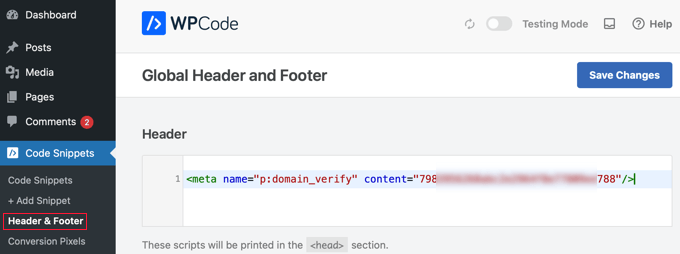
Kliknij przycisk ‘Zapisz zmiany’ (Save Changes), aby dodać tag weryfikacyjny do nagłówka Twojej witryny.
Obie metody dodadzą tag weryfikacyjny Pinterest do każdej strony Twojej witryny WordPress. Zapewnia to, że Pinterest będzie mógł znaleźć i zweryfikować tag niezależnie od tego, którą stronę sprawdzi.
Krok 4: Zweryfikuj, że odebrałeś swoją witrynę WordPress na Pinterest
Po dodaniu tagu weryfikacyjnego Pinterest do Twojej witryny WordPress, będziesz musiał wrócić do Pinterest, aby zakończyć proces weryfikacji.
Teraz wróć do otwartej karty Pinterest. W oknie podręcznym wpisz pełny adres URL swojej witryny w polu tekstowym, a następnie kliknij przycisk ‘Zweryfikuj’ (Verify).
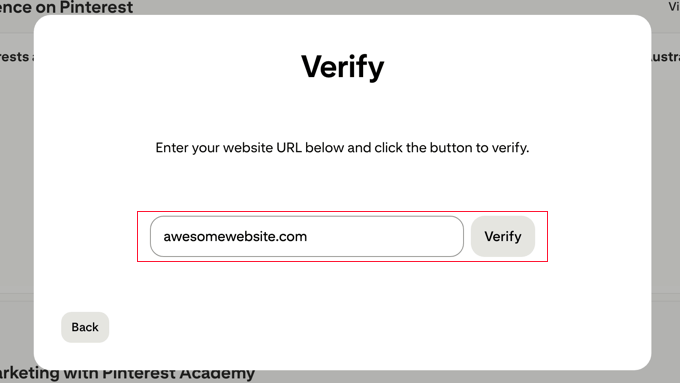
Jeśli Pinterest pomyślnie znajdzie Twój tag weryfikacyjny, zobaczysz zielony znacznik wyboru i komunikat potwierdzający. Twoja witryna WordPress jest teraz oficjalnie zweryfikowana na Pinterest.
Jednak jeśli weryfikacja się nie powiedzie, nie martw się. Jest to częsty problem, który zazwyczaj łatwo naprawić.
⌛ Bądź cierpliwy – weryfikacja nie zawsze jest natychmiastowa: Po kliknięciu przycisku ‘Zweryfikuj’ (Verify), Pinterest może potrzebować trochę czasu, aby sprawdzić Twoją witrynę pod kątem tagu. Proces ten może w niektórych przypadkach potrwać do 24 godzin, a zazwyczaj otrzymasz e-mail z potwierdzeniem, gdy Twoja witryna zostanie pomyślnie odebrana. Jeśli nie zweryfikuje się natychmiast, poczekaj chwilę, zanim założysz, że jest problem.
Rozwiązywanie problemów i wskazówki
Najczęstszym powodem niepowodzenia weryfikacji jest buforowanie WordPress. Jeśli używasz wtyczki buforującej, takiej jak WP Rocket lub W3 Total Cache, musisz wyczyścić pamięć podręczną po dodaniu tagu weryfikacyjnego.
Ponadto, jeśli używasz sieci dostarczania treści (CDN), takiej jak Cloudflare lub Sucuri, może być konieczne wyczyszczenie jej pamięci podręcznej. Po prostu przejdź do ustawień swojej wtyczki buforującej i poszukaj przycisku „Wyczyść pamięć podręczną” lub „Wyczyść pamięć podręczną”. Kliknij ten przycisk, aby odświeżyć buforowane pliki Twojej witryny.
Jeśli nie masz pewności, czy buforowanie jest włączone, możesz również spróbować poczekać 10-15 minut przed ponowną próbą weryfikacji. Czasami zajmuje to kilka minut, zanim zmiany zaczną obowiązywać na wszystkich serwerach.
Inną wskazówką jest ponowne sprawdzenie, czy poprawnie skopiowałeś tag weryfikacyjny. Wróć do ustawień AIOSEO lub WPCode i upewnij się, że w tagu nie ma dodatkowych spacji ani brakujących znaków.
Chociaż oficjalna dokumentacja Pinteresta mówi, że możesz usunąć tag weryfikacyjny po odebraniu witryny, zdecydowanie zalecamy pozostawienie go na miejscu za pomocą wtyczki takiej jak AIOSEO lub WPCode.
Jest to najlepsza praktyka do zarządzania wszystkimi kodami weryfikacyjnymi stron trzecich, zapewniająca, że nie będziesz musiał ponownie dodawać kodu, jeśli Pinterest kiedykolwiek będzie musiał go ponownie zweryfikować w przyszłości.
Często zadawane pytania dotyczące weryfikacji na Pintereście
Oto odpowiedzi na niektóre z najczęściej zadawanych pytań, które otrzymujemy na temat weryfikacji witryny WordPress na Pintereście.
Jak długo trwa weryfikacja Pinteresta?
Proces weryfikacji Pinteresta jest zazwyczaj natychmiastowy po kliknięciu przycisku „Zweryfikuj”. Jednak czasami może minąć do 15 minut, zanim Pinterest wykryje tag HTML w Twojej witrynie, zwłaszcza jeśli korzystasz z wtyczek buforujących.
Czy konto biznesowe Pinteresta jest darmowe?
Konto biznesowe Pinteresta jest całkowicie darmowe do założenia i użytkowania. Daje dostęp do Pinterest Analytics, możliwości uruchamiania reklam i innych funkcji weryfikacyjnych bez żadnych kosztów.
Dlaczego weryfikacja mojej witryny na Pintereście się nie powiodła?
Najczęstszym powodem niepowodzenia weryfikacji witryny na Pintereście jest buforowanie WordPressa lub nieprawidłowo dodany tag HTML. Aby to naprawić, powinieneś wyczyścić pamięć podręczną swojej witryny, dwukrotnie sprawdzić, czy poprawnie skopiowałeś tag, a następnie spróbować zweryfikować ponownie po kilku minutach.
Czy muszę używać wtyczki do dodania tagu weryfikacyjnego Pinteresta?
Nie musisz używać wtyczki do dodania tagu weryfikacyjnego Pinteresta, ale jest to zalecana i najbezpieczniejsza metoda. Użycie wtyczki takiej jak AIOSEO lub WPCode zapewnia, że Twój tag weryfikacyjny pozostanie na miejscu nawet po zaktualizowaniu lub zmianie motywu WordPress.
Czy stracę weryfikację, jeśli zmienię motyw WordPress?
Według Pinteresta, Twoja witryna powinna pozostać zweryfikowana, nawet jeśli znacznik zostanie usunięty po początkowym sprawdzeniu. Jednak nadal zdecydowanie zalecamy użycie wtyczki do dodania znacznika.
Jeśli dodasz kod weryfikacyjny bezpośrednio do plików swojego motywu, kod ten zostanie całkowicie usunięty po przełączeniu na nowy motyw. Użycie wtyczki takiej jak AIOSEO lub WPCode utrzymuje kod oddzielnie od Twojego motywu.
Dzięki temu kod pozostanie na miejscu niezależnie od tego, ile razy zmienisz swój projekt. Jest to najbezpieczniejsza metoda i najlepsza praktyka WordPressa.
Dodatkowe zasoby dotyczące marketingu na Pintereście
Teraz, gdy Twoja witryna WordPress została zweryfikowana na Pintereście, możesz przenieść swój marketing na tej platformie na wyższy poziom dzięki tym pomocnym poradnikom:
- Dowiedz się, jak zmaksymalizować ruch z Pinteresta dzięki naszemu kompleksowemu przewodnikowi po sposobach na zwiększenie ruchu z Pinteresta do Twojego bloga. Ten samouczek obejmuje zaawansowane strategie tworzenia przypinek, które przyciągają więcej odwiedzających do Twojej witryny WordPress.
- Możesz również prezentować swoje treści z Pinteresta bezpośrednio na swojej stronie internetowej, postępując zgodnie z naszym samouczkiem dotyczącym wyświetlania najnowszych przypinek z Pinteresta w widżetach paska bocznego WordPress. Pomaga to utrzymać świeżość treści na Twojej stronie i zachęca odwiedzających do obserwowania Cię na Pintereście.
- Odkryj, jak dodawać specjalne, ukryte obrazy do swoich postów, które są doskonale zoptymalizowane pod kątem Pinteresta. Nasz przewodnik po ukrywaniu obrazów Pinteresta w postach na blogu WordPress pokazuje, jak zachęcić do udostępniania za pomocą pięknych pionowych przypinek, nie zagracając układu artykułu.
- Przestań zgadywać rozmiary obrazów w mediach społecznościowych dzięki naszej kompletnej ściągawce dotyczącej mediów społecznościowych dla WordPress. Ten techniczny przewodnik podaje dokładne wymiary zdjęć profilowych, zdjęć w tle i udostępnianych obrazów na wszystkich głównych platformach, a także pokazuje, jak skonfigurować witrynę za pomocą wtyczek, aby Twoje treści wyglądały świetnie po udostępnieniu.
- Na koniec, jeśli chcesz dodać przyciski udostępniania w mediach społecznościowych, aby ułatwić odwiedzającym udostępnianie Twoich treści, zapoznaj się z naszym zestawieniem najlepszych wtyczek do mediów społecznościowych dla WordPress.
Jeśli podobał Ci się ten artykuł, zasubskrybuj nasz kanał YouTube po samouczki wideo WordPress. Możesz nas również znaleźć na Twitterze i Facebooku.




Dennis Muthomi
Metoda AIOSEO działa świetnie! Szybka wskazówka z mojego doświadczenia: zrób prostą listę kontrolną dla stron WordPress. Najważniejsza rzecz? Zawsze czyść pamięć podręczną po dodaniu kodu weryfikacyjnego.
Nie mogę wam powiedzieć, ile razy klienci dzwonili z powodu nieudanych weryfikacji. Szybkie wyczyszczenie pamięci podręcznej natychmiast to naprawiło! Chociaż przewodnik wspomina o 24-godzinnym oknie weryfikacji (co jest prawdą), widziałem, że działa to znacznie szybciej po wyczyszczeniu pamięci podręcznej.
Marian
Zrobiłem tak, jak w artykule, i to nie zadziałało. Nawet po wyczyszczeniu pamięci podręcznej.
Wsparcie WPBeginner
Zależałoby to od konkretnego problemu, z którym się zmagasz, czy nie weryfikuje się, czy widzisz inny błąd?
Administrator
aga
Dziękuję bardzo!! Próbowałem to zrobić od tygodni i sprawiłeś, że było to tak proste!
Wsparcie WPBeginner
Glad our guide could help
Administrator
Iruoma
Cześć,
Dzięki za te informacje!
Użyłem AIOSEO i spróbowałem wrócić do mojego zainteresowania, aby potwierdzić, a tam jest napisane, że nie znaleziono odpowiedniego tagu meta. Czy muszę jeszcze poczekać, aby umożliwić weryfikację?
Dziękuję.
Wsparcie WPBeginner
Chciałbyś sprawdzić, czy wyczyściłeś pamięć podręczną na swojej stronie, ponieważ jest to najczęstszy powód tej wiadomości po dodaniu weryfikacji do swojej witryny.
Administrator
Kelly Grace
Mam Wordfence na mojej stronie WP.org i otrzymuję ostrzeżenie, gdy próbuję dodać tag HTML skopiowany z Pinteresta. Czy można je zignorować i kontynuować?
Taufiq Azad Siam
Czy możesz mi wyjaśnić, dlaczego powinienem zweryfikować moją stronę WordPress na Pintereście?
Proszę, nie zrozum mnie źle. Jestem wielkim fanem tej strony. Chcę po prostu poznać korzyści.
Wsparcie WPBeginner
We would recommend taking a look at the beginning of our article where we cover what is gained from verifying your site
Administrator
Eddie Morgan
Czy mogę odinstalować AIOSEO po weryfikacji Pinterest?
Wsparcie WPBeginner
Po zweryfikowaniu witryny możesz ją usunąć ze swojej strony, ale AIOSEO służy do znacznie większej liczby celów niż tylko weryfikacja witryny na Pintereście.
Administrator
Eddie Morgan
Dziękuję bardzo, postępowałem zgodnie z instrukcjami i otrzymałem powiadomienie o weryfikacji w toku. Skąd będę wiedział, kiedy witryna zostanie pomyślnie odebrana? Czy to e-mail, który wyślą? czy jakie zmiany zobaczę na Pintereście, aby wiedzieć, że została pomyślnie odebrana.
Wsparcie WPBeginner
It is normally an email, as we say in the article above
Salma
Cześć!
Dziękuję za tak pomocne poradniki. Wasze poradniki są bardzo dokładne i pomogły mi w wielu skomplikowanych sytuacjach, których nie spodziewałem się napotkać podczas tworzenia bloga. Dlatego pomyślałem, że podziękuję Wam za włożenie w to tyle pracy.
Wsparcie WPBeginner
Glad our guides have been helpful
Administrator
Laura
to było BARDZO pomocne. dziękuję za opublikowanie!!
Wsparcie WPBeginner
Glad our guide was helpful
Administrator
Nesha
Ten film był bardzo pomocny, dziękuję. Próbowałem to zrobić na wiele sposobów przez jakiś czas i nigdy mi się nie udało. Pracując z Twoim filmem, udało mi się to zrobić w mniej niż 5 minut. Dziękuję za udostępnienie!!
Wsparcie WPBeginner
Glad our guide was helpful
Administrator
Chay
This was a lifesaver!!!! I’ve have been struggling with claiming my website foreverrr. Yoast really is the easiest way and I already had it. Thanks
Wsparcie WPBeginner
Glad our guide was helpful
Administrator
Miles
Jestem świetny w przygodach, nie tak świetny w stronach internetowych… Dajesz czadu, dziękuję, nigdy bym sobie sam z tym nie poradził.
Wsparcie WPBeginner
Glad our guide was helpful
Administrator
Ashish Kumar Banchhor
Thankyou dear,
I was looking for this. thanks a lot
Wsparcie WPBeginner
Glad our guide was helpful
Administrator
Jan
Zamierzałem dodać Twój plugin, ale pojawia się informacja, że nie został przetestowany z moją wersją WordPress 5.5.1. (co oznacza, że używam najnowszej wersji).
Wsparcie WPBeginner
W sprawie tego ostrzeżenia, zapoznaj się z naszym poniższym artykułem:
https://www.wpbeginner.com/opinion/should-you-install-plugins-not-tested-with-your-wordpress-version/
The plugin should still be working and we’ll look into updating the tested number
Administrator
Jan
Wielkie dzięki, doceniam Twoją odpowiedź. Dziękuję za wszystkie wskazówki i treści, były bardzo pomocne w mojej dalszej nauce WordPressa.
Bryce
Dzięki !!
Próbowałem to zrobić wiele razy, ale nigdy mi się nie udało.
Wsparcie WPBeginner
You’re welcome, glad our guide can help change that
Administrator
Tasia
Twoja strona jest bardzo pomocna. Wielokrotnie natknąłem się na nią, szukając odpowiedzi na pytania, które wpisałem w Google. Świetna robota!
Wsparcie WPBeginner
Thank you, glad our content is helpful
Administrator
Lydia
Próbowałem to rozgryźć przez tydzień! Powinienem był od razu przyjść do WPBeginners, głupcze. Sposób, w jaki to pokazałeś w połączeniu z Yoast, był taki łatwy, dzięki.
Wsparcie WPBeginner
Glad our guide could make it easier for you
Administrator
ajumohit
dziękuję za wskazówki. moja witryna została odebrana w ciągu 15 minut
Wsparcie WPBeginner
Glad our guide was helpful
Administrator
Sanaz
Ciągle otrzymuję komunikat „Autoryzacja nie powiodła się” po wprowadzeniu adresu URL mojej witryny, czy ktoś wie, dlaczego tak się dzieje?
Wsparcie WPBeginner
Zależałoby to od miejsca, w którym występuje błąd, ale najbardziej prawdopodobnym powodem byłoby, gdybyś nie wyczyścił pamięci podręcznej. Zalecamy zrobienie tego, aby upewnić się, że Pinterest prawidłowo widzi tag.
Administrator
Marlene
Już zgłosiłem swoją witrynę i przypadkowo usunąłem wtyczkę nagłówka i stopki, a teraz straciłem mój meta tag dla mojego zgłoszonego konta Pinterest. Używam teraz SEO Yeost. Jak mogę ponownie znaleźć ten meta tag, aby móc go wprowadzić do mojej sekcji SEO Pinterest?
Wsparcie WPBeginner
Dopóki nie edytujesz zgłoszenia witryny w serwisie Pinterest, Twoja witryna pozostanie zgłoszona bez konieczności dodawania tagu
Administrator
Lynn
Postępowałem zgodnie z instrukcjami, ale moja witryna nigdy nie zostaje odebrana, a po kilku dniach próbuję ponownie! Czy może być inny powód?
Wsparcie WPBeginner
Chcesz się upewnić, że wyczyściłeś wszystkie swoje dane z pamięci podręcznej i że nie masz włączonej strony „wkrótce” uniemożliwiającej Pinterestowi zobaczenie Twojego kodu.
Administrator
Emma
Natrafiłem na ten artykuł, gdy potrzebowałem więcej informacji na temat uruchomienia mojego konta biznesowego na Pintereście. Był on naprawdę pomocny i łatwy do śledzenia, dziękuję bardzo.
Będę dodawać Twoją stronę do zakładek, aby wrócić do niej w najbliższej przyszłości, kontynuując naukę.
Wsparcie WPBeginner
Glad our article was helpful
Administrator
Lungi
Dziękuję, było to bardzo łatwe do naśladowania!
Wsparcie WPBeginner
You’re welcome, glad our guide was helpful
Administrator