


Z prawie pół miliarda aktywnych użytkowników, Pinterest jest ogromnym potencjalnym źródłem ruchu dla Twojego bloga. Jednak wiele osób prowadzących witryny WordPress publikuje tam niesamowite treści, ale nie udaje im się uzyskać ruchu, na jaki zasługują.
Odkryłem, że brakującym elementem jest zazwyczaj weryfikacja witryny. Widziałem wiele witryn WordPress, które zwiększyły swój ruch z Pinteresta po prostu wykonując ten jeden krok.
Dobra wiadomość jest taka, że weryfikacja Twojej witryny WordPress na Pintereście jest prosta i zajmuje tylko około 10 minut. Po weryfikacji odblokujesz lepszy zasięg w kanale Pinteresta, uzyskasz dostęp do potężnych narzędzi analitycznych i zbudujesz zaufanie wśród swoich odbiorców.
Przeprowadzę Cię przez ten proces krok po kroku, aby poprawić potencjał Twojego ruchu z Pinteresta.
W skrócie: Chcesz więcej ruchu z Pinteresta? Weryfikacja Twojej witryny WordPress jest kluczowym krokiem, który zajmuje mniej niż 10 minut. Po prostu uaktualnij do darmowego konta Pinterest Business i użyj wtyczki takiej jak All in One SEO lub WPCode, aby dodać tag weryfikacyjny.
Dlaczego warto zweryfikować swoją witrynę WordPress na Pintereście
Weryfikacja Twojej witryny WordPress na Pintereście poprawia Twoją widoczność na platformie Pinterest i daje Ci dostęp do potężnych narzędzi marketingowych, które pomogą Ci ulepszyć strategię treści.
Pinterest jest jedną z najlepszych platform do generowania ruchu za pomocą treści wizualnych. W przeciwieństwie do innych platform mediów społecznościowych, gdzie treści szybko znikają, przypinki na Pintereście mogą kierować ruch do Twojej witryny przez miesiące, a nawet lata po publikacji.
Po zweryfikowaniu swojej witryny, Pinterest rozpoznaje Cię jako oficjalnego właściciela swojej domeny. Oznacza to, że Twoje przypinki otrzymują priorytetowe umieszczenie w algorytmie Pinteresta, co prowadzi do większej widoczności w kanałach użytkowników i wynikach wyszukiwania.
Oto kluczowe korzyści, które odblokujesz po weryfikacji:
- Uzyskaj dostęp do analityki Pinteresta – Zdobądź szczegółowe informacje o wydajności swoich przypinek, demografii odbiorców i treściach, które generują najwięcej ruchu na Twojej stronie.
- Odblokuj programy reklamowe Pinteresta – Uruchamiaj promowane przypinki i reklamy zakupowe, aby dotrzeć do jeszcze większej liczby potencjalnych odwiedzających i klientów.
- Buduj zaufanie wśród odbiorców – Po odebraniu witryny, Twoje zdjęcie profilowe i przycisk „Obserwuj” pojawią się na wszystkich przypinkach pochodzących z Twojej witryny. Pokazuje to użytkownikom, że treści są Twoje i pomaga Ci rozwijać grono odbiorców.
- Pomaga w aktywacji Rich Pins – Weryfikacja jest pierwszym krokiem do korzystania z Rich Pins, które wyświetlają dodatkowe informacje bezpośrednio na Twoich przypinkach (takie jak ceny lub nagłówki artykułów). Po weryfikacji nadal będziesz musiał upewnić się, że Twoja witryna ma odpowiedni kod, który Pinterest będzie mógł odczytać.
Proces weryfikacji zajmuje tylko kilka minut, ale jego wpływ na marketing na Pintereście może być ogromny. Po weryfikacji będziesz mieć wszystkie narzędzia potrzebne do przekształcenia Pinteresta w główne źródło ruchu dla Twojej witryny WordPress.
💡 Wskazówka: Wtyczki takie jak All in One SEO nie tylko pomagają w weryfikacji, ale także automatycznie dodają specjalny kod (zwany meta tagami) potrzebny do prawidłowego działania Rich Pins.
Krok 1: Uaktualnij swoje konto Pinterest do wersji Biznesowej
Zanim będziesz mógł zweryfikować swoją witrynę WordPress, musisz zaktualizować swoje konto do konta firmowego Pinterest. Ten typ konta jest całkowicie bezpłatny i zapewnia dostęp do narzędzi weryfikacyjnych oraz funkcji analitycznych, których będziesz potrzebować.
Zacznij od zalogowania się na swoje istniejące konto Pinterest. Jeśli jeszcze nie masz konta Pinterest, możesz je utworzyć na stronie pinterest.com, używając swojego adresu e-mail.
Po zalogowaniu kliknij strzałkę w dół obok swojego zdjęcia profilowego w prawym górnym rogu ekranu. W menu rozwijanym, które się pojawi, zobaczysz, czy masz konto osobiste, czy firmowe pod swoją nazwą.
Jeśli masz konto osobiste, kliknij opcję „Przekształć w firmowe”.
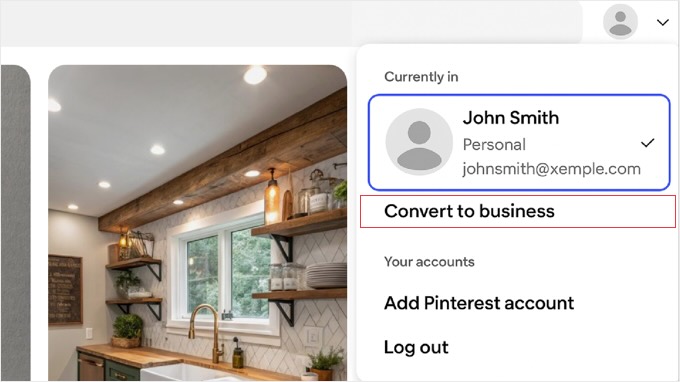
💡 Uwaga: Jeśli nie widzisz tej opcji bezpośrednio, możesz ją również znaleźć, przechodząc do Ustawienia » Zarządzanie kontem i klikając przycisk „Przekształć w konto firmowe”.
Pinterest poprowadzi Cię następnie przez kilka ekranów, aby skonfigurować Twój profil. Na etapie „Opowiedz nam o swojej firmie” wprowadzisz nazwę swojej firmy i kraj.
Ważne jest, aby upewnić się, że wpisałeś pełny adres swojej strony internetowej w polu „Strona internetowa”. Wpisanie tutaj swojej strony internetowej jest kluczowym krokiem, który znacznie przyspiesza proces weryfikacji.
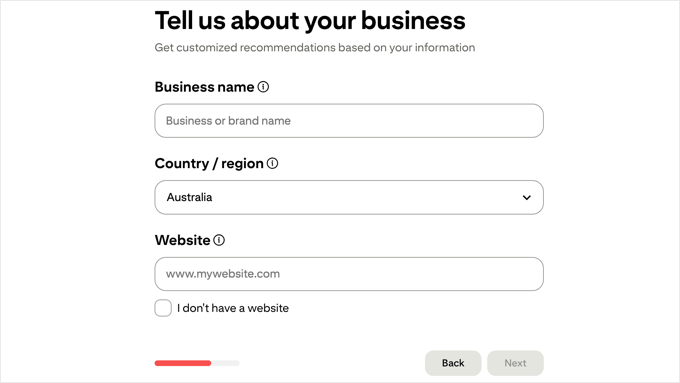
Uaktualnienie do konta firmowego jest natychmiastowe i całkowicie bezpłatne. Podczas tego procesu nie stracisz żadnych swoich istniejących przypinek, tablic ani obserwujących.
Krok 2: Zgłoś swoją witrynę w Pintereście
Teraz, gdy masz konto firmowe na Pintereście, czas na odebranie swojej strony WordPress. Chociaż Pinterest nazywa ten proces „odebraniem” Twojej strony internetowej, oznacza to weryfikację, że jesteś jej właścicielem.
Najpierw przejdź do swojego „Centrum Firmowego”, klikając logo Pinteresta w lewym górnym rogu i wybierając „Centrum Firmowe” z menu.
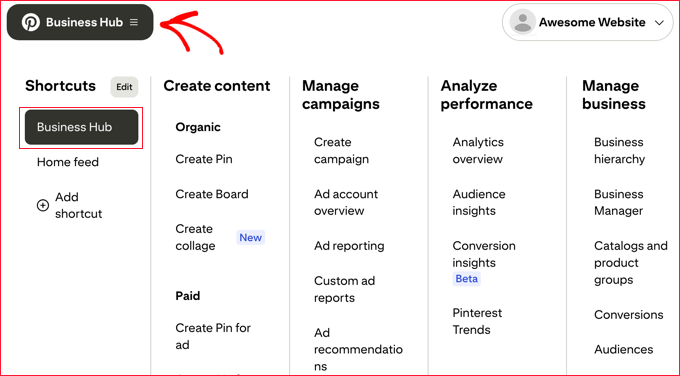
Gdy już tam będziesz, spójrz w lewy górny obszar pulpitu nawigacyjnego.
Powinieneś zobaczyć sekcję ze swoim zdjęciem profilowym i widocznym, klikalnym linkiem, który mówi „odebrać [nazwa Twojej strony internetowej]”. Kliknij ten link, aby rozpocząć proces weryfikacji.

Pojawi się okno zatytułowane „Wybierz sposób odebrania”. Przedstawi ono trzy opcje: „Dodaj tag HTML”, „Prześlij plik HTML” lub „Dodaj rekord TXT”.
W opcji „Dodaj tag HTML” zobaczysz prostokąt zawierający Twój unikalny kod. Po najechaniu na niego pojawi się komunikat „Kliknij, aby skopiować”.
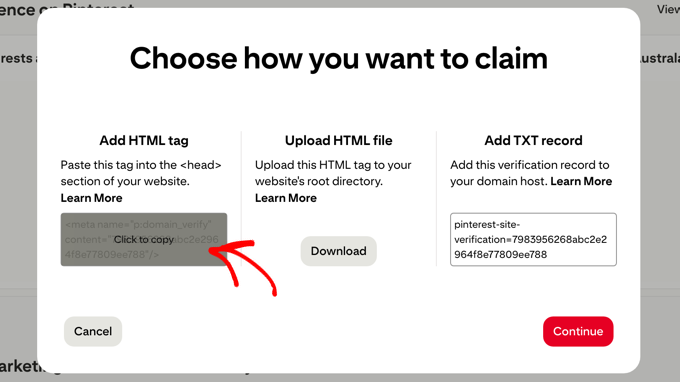
Po prostu kliknij ten prostokąt, aby skopiować cały tag HTML do schowka. Po pomyślnym skopiowaniu kodu kliknij przycisk „Kontynuuj”.
Pozostaw tę kartę Pinteresta otwartą w przeglądarce, ponieważ będziesz musiał do niej wrócić, aby zakończyć proces weryfikacji. Teraz jesteś gotowy do dodania tego tagu HTML do swojej strony WordPress.
Krok 3: Dodaj tag HTML do swojej strony WordPress
Najbezpieczniejszym i najłatwiejszym sposobem dodania tagu HTML Pinteresta do Twojej witryny WordPress jest użycie wtyczki. Ta metoda zapobiega konieczności bezpośredniej edycji kodu motywu, co może być ryzykowne i może zostać nadpisane podczas aktualizacji motywu.
Metoda 1: Użyj All in One SEO (AIOSEO)
All in One SEO to jedna z najpopularniejszych wtyczek SEO dla WordPress i zawiera wbudowaną funkcję dodawania tagów weryfikacyjnych Pinteresta.
Najpierw musisz zainstalować i aktywować wtyczkę AIOSEO. Możesz użyć wersji darmowej lub premium AIOSEO.
Powiązane: Aby uzyskać pomoc w konfiguracji wtyczki pod kątem SEO, zapoznaj się z naszym przewodnikiem na temat prawidłowego ustawienia All in One SEO dla WordPress.
Po zainstalowaniu AIOSEO przejdź do opcji All in One SEO » Ustawienia ogólne z poziomu panelu administracyjnego WordPress.
Na stronie Ustawienia ogólne kliknij zakładkę „Narzędzia dla webmasterów” u góry strony. Ta sekcja jest specjalnie zaprojektowana do dodawania kodów weryfikacyjnych z różnych platform.
Przewiń w dół, aż znajdziesz pole „Kod weryfikacyjny Pinteresta”. Tutaj wkleisz kod weryfikacyjny z Pinteresta.
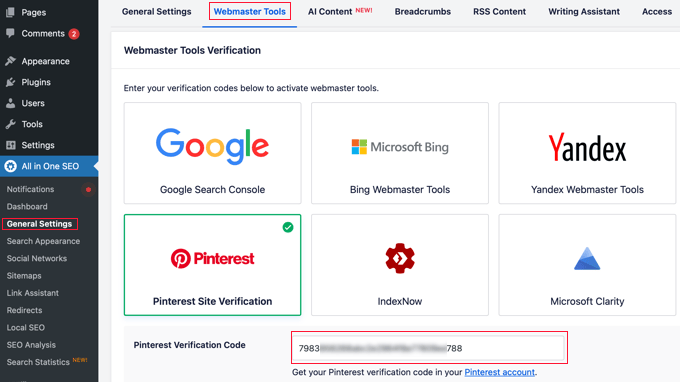
Musisz wkleić sam unikalny kod weryfikacyjny, a nie cały tag HTML. Jest to długi ciąg liter i cyfr znajdujący się w części content="" tagu. Nie martw się, jeśli przez pomyłkę wkleisz cały tag. AIOSEO jest wystarczająco inteligentny, aby automatycznie go sformatować.
Po wklejeniu kodu weryfikacyjnego Pinteresta przewiń w dół i kliknij przycisk „Zapisz zmiany”, aby zapisać ustawienia.
Metoda 2: Użyj WPCode
WPCode to wtyczka do fragmentów kodu, która ułatwia bezpieczne dodawanie niestandardowego kodu do Twojej witryny WordPress.
Zacznij od zainstalowania i aktywowania darmowej wtyczki WPCode. Jeśli potrzebujesz pomocy, zapoznaj się z naszym przewodnikiem dla początkujących na temat instalacji wtyczki WordPress.
Po aktywacji przejdź do Fragmenty kodu » Nagłówek i Stopka w swoim panelu administracyjnym WordPress.
W sekcji Nagłówek (Header) wklej kompletny tag HTML dostarczony przez Pinterest. Upewnij się, że wklejasz cały tag, w tym otwierającą <meta i zamykającą /> część.
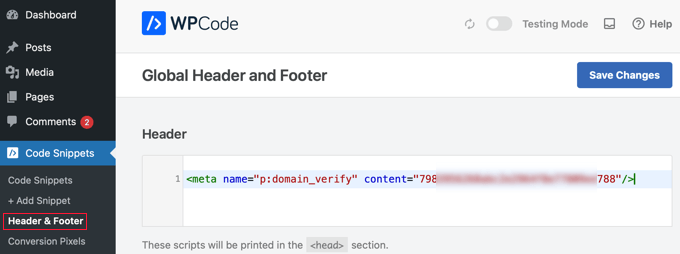
Kliknij przycisk ‘Zapisz zmiany’ (Save Changes), aby dodać tag weryfikacyjny do nagłówka Twojej witryny.
Obie metody dodadzą tag weryfikacyjny Pinterest do każdej strony Twojej witryny WordPress. Zapewnia to, że Pinterest będzie mógł znaleźć i zweryfikować tag niezależnie od tego, którą stronę sprawdzi.
Krok 4: Zweryfikuj, że odebrałeś swoją witrynę WordPress na Pinterest
Po dodaniu tagu weryfikacyjnego Pinterest do Twojej witryny WordPress, będziesz musiał wrócić do Pinterest, aby zakończyć proces weryfikacji.
Teraz wróć do otwartej karty Pinterest. W oknie podręcznym wpisz pełny adres URL swojej witryny w polu tekstowym, a następnie kliknij przycisk ‘Zweryfikuj’ (Verify).
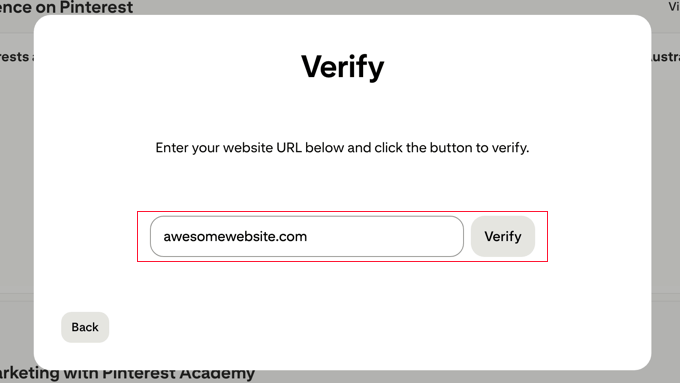
Jeśli Pinterest pomyślnie znajdzie Twój tag weryfikacyjny, zobaczysz zielony znacznik wyboru i komunikat potwierdzający. Twoja witryna WordPress jest teraz oficjalnie zweryfikowana na Pinterest.
Jednak jeśli weryfikacja się nie powiedzie, nie martw się. Jest to częsty problem, który zazwyczaj łatwo naprawić.
⌛ Bądź cierpliwy – weryfikacja nie zawsze jest natychmiastowa: Po kliknięciu przycisku ‘Zweryfikuj’ (Verify), Pinterest może potrzebować trochę czasu, aby sprawdzić Twoją witrynę pod kątem tagu. Proces ten może w niektórych przypadkach potrwać do 24 godzin, a zazwyczaj otrzymasz e-mail z potwierdzeniem, gdy Twoja witryna zostanie pomyślnie odebrana. Jeśli nie zweryfikuje się natychmiast, poczekaj chwilę, zanim założysz, że jest problem.
Rozwiązywanie problemów i wskazówki
Najczęstszym powodem niepowodzenia weryfikacji jest buforowanie WordPress. Jeśli używasz wtyczki buforującej, takiej jak WP Rocket lub W3 Total Cache, musisz wyczyścić pamięć podręczną po dodaniu tagu weryfikacyjnego.
Ponadto, jeśli używasz sieci dostarczania treści (CDN), takiej jak Cloudflare lub Sucuri, może być konieczne wyczyszczenie jej pamięci podręcznej. Po prostu przejdź do ustawień swojej wtyczki buforującej i poszukaj przycisku „Wyczyść pamięć podręczną” lub „Wyczyść pamięć podręczną”. Kliknij ten przycisk, aby odświeżyć buforowane pliki Twojej witryny.
Jeśli nie masz pewności, czy buforowanie jest włączone, możesz również spróbować poczekać 10-15 minut przed ponowną próbą weryfikacji. Czasami zajmuje to kilka minut, zanim zmiany zaczną obowiązywać na wszystkich serwerach.
Inną wskazówką jest ponowne sprawdzenie, czy poprawnie skopiowałeś tag weryfikacyjny. Wróć do ustawień AIOSEO lub WPCode i upewnij się, że w tagu nie ma dodatkowych spacji ani brakujących znaków.
Chociaż oficjalna dokumentacja Pinteresta mówi, że możesz usunąć tag weryfikacyjny po odebraniu witryny, zdecydowanie zalecamy pozostawienie go na miejscu za pomocą wtyczki takiej jak AIOSEO lub WPCode.
Jest to najlepsza praktyka do zarządzania wszystkimi kodami weryfikacyjnymi stron trzecich, zapewniająca, że nie będziesz musiał ponownie dodawać kodu, jeśli Pinterest kiedykolwiek będzie musiał go ponownie zweryfikować w przyszłości.
Często zadawane pytania dotyczące weryfikacji na Pintereście
Oto odpowiedzi na niektóre z najczęściej zadawanych pytań, które otrzymujemy na temat weryfikacji witryny WordPress na Pintereście.
Jak długo trwa weryfikacja Pinteresta?
Proces weryfikacji Pinteresta jest zazwyczaj natychmiastowy po kliknięciu przycisku „Zweryfikuj”. Jednak czasami może minąć do 15 minut, zanim Pinterest wykryje tag HTML w Twojej witrynie, zwłaszcza jeśli korzystasz z wtyczek buforujących.
Czy konto biznesowe Pinteresta jest darmowe?
Konto biznesowe Pinteresta jest całkowicie darmowe do założenia i użytkowania. Daje dostęp do Pinterest Analytics, możliwości uruchamiania reklam i innych funkcji weryfikacyjnych bez żadnych kosztów.
Dlaczego weryfikacja mojej witryny na Pintereście się nie powiodła?
Najczęstszym powodem niepowodzenia weryfikacji witryny na Pintereście jest buforowanie WordPressa lub nieprawidłowo dodany tag HTML. Aby to naprawić, powinieneś wyczyścić pamięć podręczną swojej witryny, dwukrotnie sprawdzić, czy poprawnie skopiowałeś tag, a następnie spróbować zweryfikować ponownie po kilku minutach.
Czy muszę używać wtyczki do dodania tagu weryfikacyjnego Pinteresta?
Nie musisz używać wtyczki do dodania tagu weryfikacyjnego Pinteresta, ale jest to zalecana i najbezpieczniejsza metoda. Użycie wtyczki takiej jak AIOSEO lub WPCode zapewnia, że Twój tag weryfikacyjny pozostanie na miejscu nawet po zaktualizowaniu lub zmianie motywu WordPress.
Czy stracę weryfikację, jeśli zmienię motyw WordPress?
Według Pinteresta, Twoja witryna powinna pozostać zweryfikowana, nawet jeśli znacznik zostanie usunięty po początkowym sprawdzeniu. Jednak nadal zdecydowanie zalecamy użycie wtyczki do dodania znacznika.
Jeśli dodasz kod weryfikacyjny bezpośrednio do plików swojego motywu, kod ten zostanie całkowicie usunięty po przełączeniu na nowy motyw. Użycie wtyczki takiej jak AIOSEO lub WPCode utrzymuje kod oddzielnie od Twojego motywu.
Dzięki temu kod pozostanie na miejscu niezależnie od tego, ile razy zmienisz swój projekt. Jest to najbezpieczniejsza metoda i najlepsza praktyka WordPressa.
Dodatkowe zasoby dotyczące marketingu na Pintereście
Teraz, gdy Twoja witryna WordPress została zweryfikowana na Pintereście, możesz przenieść swój marketing na tej platformie na wyższy poziom dzięki tym pomocnym poradnikom:
- Dowiedz się, jak zmaksymalizować ruch z Pinteresta dzięki naszemu kompleksowemu przewodnikowi po sposobach na zwiększenie ruchu z Pinteresta do Twojego bloga. Ten samouczek obejmuje zaawansowane strategie tworzenia przypinek, które przyciągają więcej odwiedzających do Twojej witryny WordPress.
- Możesz również prezentować swoje treści z Pinteresta bezpośrednio na swojej stronie internetowej, postępując zgodnie z naszym samouczkiem dotyczącym wyświetlania najnowszych przypinek z Pinteresta w widżetach paska bocznego WordPress. Pomaga to utrzymać świeżość treści na Twojej stronie i zachęca odwiedzających do obserwowania Cię na Pintereście.
- Odkryj, jak dodawać specjalne, ukryte obrazy do swoich postów, które są doskonale zoptymalizowane pod kątem Pinteresta. Nasz przewodnik po ukrywaniu obrazów Pinteresta w postach na blogu WordPress pokazuje, jak zachęcić do udostępniania za pomocą pięknych pionowych przypinek, nie zagracając układu artykułu.
- Przestań zgadywać rozmiary obrazów w mediach społecznościowych dzięki naszej kompletnej ściągawce dotyczącej mediów społecznościowych dla WordPress. Ten techniczny przewodnik podaje dokładne wymiary zdjęć profilowych, zdjęć w tle i udostępnianych obrazów na wszystkich głównych platformach, a także pokazuje, jak skonfigurować witrynę za pomocą wtyczek, aby Twoje treści wyglądały świetnie po udostępnieniu.
- Na koniec, jeśli chcesz dodać przyciski udostępniania w mediach społecznościowych, aby ułatwić odwiedzającym udostępnianie Twoich treści, zapoznaj się z naszym zestawieniem najlepszych wtyczek do mediów społecznościowych dla WordPress.
Jeśli podobał Ci się ten artykuł, zasubskrybuj nasz kanał YouTube po samouczki wideo WordPress. Możesz nas również znaleźć na Twitterze i Facebooku.



Carla Valdetaro
Czy potrzebuję planu WordPress dla firm, aby zweryfikować moje konto na Pintereście? Zaczynam swój blog i jest to nadal darmowy WP.
Wsparcie WPBeginner
Cześć Carla,
Zobacz nasz poradnik dotyczący różnic między samoobsługowym WordPress.org a darmowym blogiem WordPress.com.
Administrator
Kacey
Dziękuję, to na pewno mi pomogło. Na początku było to bardzo mylące, a rozwiązanie okazało się tak proste. Jeszcze raz dziękuję.
Pat
Wow! To było super łatwe do naśladowania! Dziękuję!
Carolyn Lawton
Właśnie przełączyłam moje prywatne konto Pinterest na konto Biznesowe i jestem w trakcie weryfikacji mojej strony internetowej. Nie mam – ani nie chcę mieć – konta na Facebooku. Nie wybieram też korzystania z Twittera. Czy mogę pominąć ten krok i używać tylko Pinteresta?
Mam konto na Quora oprócz Pinteresta… czy można je dodać? Dziękuję za pomoc.
Carolyn
Whitney
Thank you! Your video was super helpful
Stacy
Dziękuję bardzo! Próbowałem znaleźć łatwy sposób, aby to zrobić – nie miałem pojęcia, że mogę zweryfikować moją stronę na Pintereście za pomocą Yoast SEO. Zajęło to około 30 sekund. Następnym razem, gdy będę miał pytanie, jak coś zrobić na Wordpressie, przyjdę prosto na waszą stronę!
Angela
Dziękuję!! Działało idealnie!! Było natychmiastowe. Przeszukałem i wypróbowałem inne tutoriale, które były niejasne lub zawierały błędne informacje!!
Dziękuję jeszcze raz!!!!!
Jena
Próbowałem tego procesu krok po kroku około 4 razy i zawsze dostaję e-mail zwrotny od Pinteresta z informacją:
„Nie znaleźliśmy tagu meta HTML ani pliku weryfikacyjnego na Twojej stronie. Upewnij się, że wkleiłeś tag meta HTML w sekcji strony głównej Twojej witryny lub przesłałeś plik weryfikacyjny do głównego katalogu Twojej witryny. Spróbuj ponownie lub uzyskaj pomoc.”
Co robię źle?
Kat
Mam dokładnie ten sam problem. Argh.
Nickesha S
To było niezwykle proste i pomocne. Byłem tak zdezorientowany instrukcjami, które dostałem na forum pomocy Pinterest.
Bridget
Och, dziękuję bardzo! Próbowałem odebrać moją witrynę przez kilka dni… Cieszę się, że natknąłem się na ten post, ponieważ w ciągu 5 minut moja witryna została całkowicie zweryfikowana.
Amazing!
Avalon
Cześć,
Próbowałem obu metod i pojawił się ekran błędu z komunikatem:
„403 Forbidden: Wykryto potencjalnie niebezpieczną operację w Twoim żądaniu do tej witryny.”
Czy masz pomysł, dlaczego tak się może dziać?
Julie Robertson
Dzięki za ten tutorial! Uczyniłeś to tak łatwym!
Sarah
Cześć,
Ten tutorial zadziałał idealnie dla mojej strony wordpress, ale musiałem przejrzeć wiele innych bezużytecznych tutoriali, żeby go znaleźć.
Czy jest jakaś szansa, żebym mógł "przypiąć" link do tego tutoriala na nowej tablicy Pinterest, którą tworzę o analizie Pinterest i stronach wordpress?
Wielkie dzięki
Sarah
Millye
Myślę, że Pinterest się od tego czasu zmienił, ponieważ proces był inny, ale nadal pomocne było zobaczenie tego przed zrobieniem tego! Bardzo dziękuję!
Mam pytanie dotyczące polecanego przez Ciebie wtyczki. Załóżmy, że muszę odebrać/zweryfikować moją stronę internetową na innych platformach społecznościowych (np. bloglovin), czy mogę po prostu skopiować i wkleić nowe kody, które otrzymam, pod kodem Pinterest? Mam na myśli, czy mogę dodać więcej niż jeden kod w polu nagłówka wtyczki? z góry dziękuję!
Wsparcie WPBeginner
Cześć Millye,
Tak, możesz dodać więcej niż jeden kod w polu nagłówka wtyczki.
Administrator
Shikhar Sehgal
Dzień dobry Panie,
Nie mam żadnego doświadczenia technicznego, więc zawsze staram się nie psuć rzeczy w obszarze kodowania. Czy mógłby Pan zasugerować jakiś wtyczkę, która mogłaby to umożliwić? Na przykład, w przypadku weryfikacji Bing, po prostu wkleiłem kod w wtyczce Yoast SEO.
Wsparcie WPBeginner
Cześć Shikhar,
Powyższa metoda jest metodą wtyczki. Użyjesz wtyczki „insert headers and footers”, aby dodać swój kod weryfikacyjny.
Administrator
Debbie Magee
Próbowałam Pańskiej metody i nie zadziałała. Otrzymuję komunikat „Opps” i że może to potrwać ponad godzinę. Czekałam przez noc i nie zadziałało.
Ponadto, mam problem od 18 grudnia, kiedy jedynym obrazem, który można wygenerować, jest Obraz wyróżniony. 29 grudnia post Pinintert działał bez zarzutu! Ale następny post ma ten sam problem, a do tego nie generuje nawet miniatur pozostałych obrazów. Nie są za duże – zmniejszam je jak zawsze w . Co jest grane? Czy to związane z niemożnością potwierdzenia mojej witryny?
Wsparcie WPBeginner
Cześć Debbie,
Nie jesteśmy pewni, czy jest to z tym związane. Weryfikacja Pinteresta miała w przeszłości pewne problemy, ale zostały one rozwiązane.
Administrator
Rachel
Postępowałem zgodnie z krokami, ale otrzymałem komunikat o błędzie
{"code":"MethodNotAllowedError","message":"POST is not allowed"}
nie wiem, co zrobiłem źle
Eleonora
Próbowałem zainstalować polecany wtyczkę, ale otrzymałem komunikat o błędzie instalacji: „Instalacja nie powiodła się: Nie można pobrać. Błąd cURL 6: Nie można rozwiązać nazwy hosta „downloads.wordpress.org””.
Wsparcie WPBeginner
Cześć Eleanor,
Spróbuj ponownie. Jeśli problem się powtórzy, skontaktuj się z dostawcą hostingu WordPress. Prawdopodobnie nie mają włączonego rozszerzenia curl, które jest wymagane do prawidłowego działania WordPress.
Administrator
Katie
Dziękuję! Po wypróbowaniu kilku metod ta zadziałała! Będę się do niej odwoływać w moich przyszłych postach dla każdego, kto ma ten problem!
Sarah Lentz
Dziękuję! Próbowałem przesłać plik do mojego głównego katalogu „public.html”, ale po 24 godzinach… nic. I nie byłem pewien, gdzie dokładnie umieścić tag meta, więc znalezienie tego posta naprawdę pomogło. Pobrałem wtyczkę „Insert Headers & Footers” i dodałem tag meta w oknie ustawień wtyczki (w sekcji nagłówka). Mam nadzieję…
Ale to zdecydowanie najpomocniejszy artykuł na ten temat. Większość artykułów powtarza tylko to, co mówi strona Pinterest, co nie jest zbyt pomocne, jeśli nadal jesteś początkującym blogerem, który nie wie, gdzie umieścić „tag meta”. Może już powinnam to wiedzieć, ale techniczna strona blogowania nadal jest dla mnie mrocznym obszarem.
Lisa
Thank you so much for this info! After trying several methods, the Insert Headers & Footers was the plug-in that did the trick
Weronika
Dziękuję bardzo za te informacje. Byłem całkowicie zagubiony w instrukcjach na Pintereście, ale po szybkim wyszukaniu w Google znalazłem ten artykuł i moja strona jest teraz zweryfikowana.
Astrid
I had this problem months ago and tried all the fixes and it didn’t work so i gave up. I just tried it again and it finally worked! I also received the message that it could take up to an hour to confirm but see that it only took a few minutes and my site is now confirmed. Thank you for the easy to follow instructions – I ended up trying second way by inserting into the header.
A Burrili
Niesamowicie łatwe w porównaniu do wszystkich innych metod, które widziałem. Dziękuję!!!!
Burt Whyte
Dzięki za doskonałe, trafne informacje! Potwierdzenie mojej strony jest oficjalne!
Gabby
I tried a couple of different methods before I finally came across this post. Pinterest pop up said “may take up to an hour” but I can be patient a little longer because I finally found a way to make it work! Thanks
Michelle
Pana filmy były bardzo pomocne, dziękuję. Moja strona internetowa została już potwierdzona na Pintereście i nigdy nie zapisałem meta tagu ani pliku HTML. Czy mógłby Pan doradzić, jak mogę uzyskać meta tag z mojego konta na Pintereście? Nie mogę go nigdzie znaleźć?? Arrrghh
Dziękuję.
Elizabeth
Zrobiłem dokładnie to, co mówi ten artykuł, ale moja witryna się nie potwierdza. Dlaczego?
Sara
Szukałem wszędzie i nie mogłem dowiedzieć się, jak to zrobić, a potem znalazłem ten artykuł. Dziękuję za tak proste instrukcje! Moja strona internetowa jest teraz potwierdzona:)
Craig
Bardzo dobre, praktyczne instrukcje. Dzięki!
Bob
Super łatwe do zrozumienia – uwielbiam to.
Angie
Wow, you made this so easy! I was just about to give up when I found this video. Thank you thank you!!!
The Rambler
DZIĘKUJĘ!!! O mój Boże, to była najdziwniejsza, najbardziej bolesna rzecz, jaką zrobiłem ze swoim blogiem. Pobrałem tę wtyczkę i bardzo pomogła! Dziękuję, dziękuję!!!!
Jessica Abbott
Miałem ten sam problem co wszyscy powyżej. Metoda API nie znaleziona. Ktoś z Pinterestu odezwał się natychmiast po tym, jak wysłałem moje pytanie, potwierdził, że widzi tag meta i wysłał prośbę o ręczne potwierdzenie w ciągu dnia po ich stronie.
Dee
Również spróbowałem i otrzymuję ten sam komunikat API. Czy coś jest nie tak z Pinterestem?
Jestem na własnym hostingu, a domeną, którą próbuję zweryfikować, jest domena najwyższego poziomu. Próbowałem około 3 różnych metod i żadna nie działa.
Otrzymuję również błąd, że Pinterest ma problemy z połączeniem z moją stroną, ale działa ona poprawnie (dwukrotnie sprawdziłem, aby się upewnić). O co chodzi?
angela
Czy to nadal działa dla darmowych kont Wordpress?
Mam motyw Canard i połączyłem się z własną domeną.
Nie mam nigdzie opcji "nagłówek" w mojej personalizacji!
Proszę o pomoc!
DZIĘKUJĘ CI
Wsparcie WPBeginner
Zobacz nasz poradnik dotyczący różnic między samoobsługowym WordPress.org a darmowym blogiem WordPress.com.
Administrator
Tracy
Również spróbowałem tego i otrzymałem komunikat API. Jestem samoobsługowy (Blue Host), ale jestem okropny w czymkolwiek takim, zwłaszcza w dodawaniu HTML – czy masz prostą wersję tego, co robić, gdy otrzymasz komunikat API?! Dziękuję! Kocham Twoją stronę – pomogła mi wiele razy!
Lauren
Tak, otrzymuję ten sam komunikat API. Nikt nie wydaje się wiedzieć, jak to naprawić. Chętnie dowiem się, czy uzyskasz odpowiedź. Dzięki!
Renee
Umieściłem to wtyczce i próbowałem również umieścić to w nagłówku. Bez względu na to, co zrobię, Pinterest mówi, że nie może znaleźć API. Wygląda na to, że inni mają ten sam problem. Co muszę zrobić, aby to naprawić?
Wsparcie WPBeginner
API Pinterest pozwala na weryfikację tylko domen najwyższego poziomu. Jeśli Twoja witryna jest hostowana na subdomenie, nie zostanie ona potwierdzona. Możesz również spróbować pobrać plik HTML, a następnie przesłać go do swojej domeny głównej.
Administrator
Grace
Witam, postępowałam zgodnie ze wszystkimi Pańskimi krokami. Jednak po skopiowaniu kodu do sekcji nagłówka i zapisaniu go, otrzymuję od Pinteresta komunikat „Metoda API nie znaleziona”.. pomóżcie!
Melinda
Otrzymuję tę samą wiadomość. Metoda API nie znaleziona.
Chelsea
Otrzymałem ten sam komunikat API. Czy udało wam się to kiedyś rozwiązać?
Whitney Pack
Thank you so much. I have been trying to figure out how to do this for weeks. I am so glad i found your site
Wsparcie WPBeginner
Glad you found it helpful.
Administrator
Jessie
BARDZO DZIĘKUJĘ!! Przejrzałem mnóstwo postów, które wyjaśniały, jak to zrobić, w sposób, który był dla mnie, początkującego blogera, zbyt skomplikowany. To zadziałało idealnie. Jeszcze raz dziękuję!
Wsparcie WPBeginner
Glad you found it helpful.
Administrator
Heather @ Boston Girl Bakes
Cześć - postępowałem zgodnie z instrukcjami - ale kiedy dodałem do sekcji nagłówków za pomocą wtyczki - a następnie kliknąłem zakończenie na Pinterest - nic się nie stało.
Widziałem, że inni mieli podobny problem -… proszę o pomoc!
Marjorie
Cześć!
Dobry film i tutorial! Dodałem dobrą wersję Insert Headers and Footers na mojej stronie WP, wstawiłem mój kod Pinterest, ale nic się nie dzieje.. Brak potwierdzenia! Czy masz więcej informacji na temat problemów z potwierdzeniem? Dzięki!
Kelly Mason
Just want to say thank you, thank you, thank you! You guys have helped me on say many occasions that I have stopped counting. I love all your tutorials, videos, and various css helps, including this Pinterest one. I have been trying for over a week to confirm my website and could not figure it out. Downloaded plugin and verified in less than a minutes.
Raza Bajwa
Dodałem kod, ale nie otrzymałem żadnego komunikatu potwierdzającego ani e-maila, że pomyślnie dodałem kod. Jak mogę zweryfikować, czy moja strona jest zweryfikowana, czy nie???
Kobi Jae
Dzięki za artykuł! Kiedyś miałem swoją witrynę na Bloggerze i została zweryfikowana przez Pinterest. Ostatnio przeniosłem się na samodzielnie hostowanego WP, ale z tą samą domeną. Czy wiesz, czy muszę coś zaktualizować? Dzięki!
Ann Marie
Próbowałam tego, ale otrzymałam następujące ostrzeżenie:
„Wtyczka(i) nagłówka i stopki może powodować problemy podczas używania jej w połączeniu z Yoast SEO.
Zarówno Yoast SEO, jak i Nagłówek i Stopka generują dane wyjściowe OpenGraph, co może spowodować, że Facebook, Twitter, LinkedIn i inne sieci społecznościowe będą używać niewłaściwych tekstów i obrazów podczas udostępniania Twoich stron.”
Była rekomendacja, aby dezaktywować nagłówek i stopkę (co zrobiłem), ale na razie nie wiem, co mam zrobić dalej. Swoją drogą, jestem w tym nowicjuszem.
Wsparcie WPBeginner
Proszę usunąć wtyczkę nagłówka i stopki, a następnie zainstalować wtyczkę „Insert Headers and Footers”. Są to dwie różne wtyczki. Ta, którą masz zainstalowaną, nie jest kompatybilna z Yoast SEO. Druga, którą poleciliśmy w artykule, jest w pełni kompatybilna z Yoast SEO.
Administrator
Devon
Zainstalowałam wtyczkę „Insert Header and Footer” na moim blogu Wordpress (hostowanym przez GoDaddy) i wkleiłam tag meta wygenerowany przez Pinterest. To i wszystkie poprzednie próby różnymi metodami (używając wtyczki Verify Pinterest i ręcznie wprowadzając w sekcji) skutkują tym samym komunikatem od Pinteresta: API method not found.
Jestem sfrustrowana do granic możliwości. Jakieś sugestie?
Wsparcie WPBeginner
Na chwilę obecną weryfikacja na Pintereście wydaje się nie działać dla większości użytkowników. Próbowaliśmy skontaktować się z Pinteresem, ale nie otrzymaliśmy odpowiedzi.
Dave
To jest problem z Pinterestem. Kiedy ktoś się do nich zwraca, nie odpowiadają. Słabe wsparcie.
Sapna
Czy pojawiła się jakaś aktualizacja tego posta? Mam ten sam błąd „Metoda API nie znaleziona”, mimo że próbowałam każdej metody, którą znalazłam, aby zweryfikować.
Lemuriańska Dziewczyna
Dziękuję! To zadziałało na moim blogu WordPress hostowanym samodzielnie. Doceniam tutorial ~ Alohas
Meg
Dzięki za to! Zrobiłem tak, jak instruowano, ale nie dostałem wiadomości o sukcesie. Kiedy próbowałem ponownie, otrzymałem po prostu słowo „błąd”, gdy próbowałem uzyskać mój kod. Czy masz pomysł, czy to oznacza, że zadziałało?
Robert J Banach
Witryna jest już połączona z serwisem Pinterest, jak uzyskać kod weryfikacyjny?
Wsparcie WPBeginner
odwiedź stronę ustawień swojego konta. Zobacz artykuł powyżej, aby uzyskać instrukcje.
Administrator