


Prowadzę bloga od ponad dekady i znalezienie idealnych obrazów do postów na blogu zawsze było wyzwaniem.
Musisz przeglądać zdjęcia stockowe, sprawdzać licencje, a na końcu otrzymujesz obraz, którego używają już tysiące innych blogów. Zajmuje to czas, który mógłbyś poświęcić na pisanie i publikowanie.
Dlatego zacząłem używać narzędzi AI do tworzenia własnych wizualizacji, zwłaszcza do ilustracji blogowych, diagramów i tabel porównawczych. Jest to znacznie szybsze i mogę wygenerować dokładnie to, czego potrzebuję do każdego wpisu.
Dzięki narzędziom takim jak ChatGPT, Nano Banana (Google Gemini) i Midjourney, mogę burzyć mózgi i generować unikalne obrazy. Warunki tych usług zazwyczaj przyznają mi pełne prawa do wykorzystania tych wizualizacji.
W tym przewodniku pokażę Ci, jak używać AI do generowania obrazów w WordPressie za pomocą kilku moich ulubionych narzędzi. Zobaczysz, jak szybko Twoje wizualizacje mogą ożyć.
TL:DR Podsumowanie:
Jeśli się spieszysz, oto generatory obrazów AI, które omówię w artykule:
| Narzędzie | Najlepszy dla |
|---|---|
| ChatGPT | Dopracowywanie obrazów w rozmowie i generowanie wysokiej jakości wizualizacji w znanym interfejsie czatu AI. |
| Gemini (Nano Banan) | Odkrywanie kreatywnych stylów za darmo dzięki pomocnym, interaktywnym sugestiom podpowiedzi, aby ulepszyć Twoje pomysły. |
| All in One SEO | Generuj obrazy za pomocą AI w edytorze WordPress z zaawansowanymi opcjami konfiguracji wymiarów, jakości i stylu obrazu. |
| Uncanny Automator | Automatyzacja przepływów pracy tworzenia treści, takich jak generowanie obrazu wyróżniającego, gdy post jest tworzony z formularza. |
| SeedProd | Tworzenie niestandardowych wizualizacji podczas aktywnego projektowania strony docelowej lub motywu WordPress. |
| Wtyczka AI Engine | Darmowa, elastyczna opcja dla użytkowników, którzy chcą podłączyć własny klucz API od różnych dostawców AI. |
Dlaczego używam narzędzi AI do generowania obrazów dla mojej strony WordPress
Po latach polegania na zdjęciach stockowych i darmowych stronach z obrazami, odkryłem, że narzędzia AI są szybszym, tańszym i bardziej kreatywnym sposobem na tworzenie wizualizacji do moich postów.
Oto dlaczego wolę używać obrazów generowanych przez AI:
- Oszczędność pieniędzy: Brak kosztownych subskrypcji zdjęć stockowych lub niestandardowych grafik.
- Unikalne wizualizacje: Każdy obraz jest oryginalny, dzięki czemu mój blog wyróżnia się na tle innych, które używają tych samych zdjęć stockowych.
- Kontrola twórcza: Mogę dokładnie opisać, czego chcę – od stylu po nastrój – i uzyskać idealny obraz.
- Pełne prawa: Większość narzędzi AI, takich jak ChatGPT i SeedProd, pozwala mi swobodnie używać obrazów na mojej stronie lub dla klientów.
Opanowanie sztuki podpowiedzi AI dla oszałamiających obrazów
Jakość Twoich obrazów generowanych przez AI zależy niemal całkowicie od jakości Twoich podpowiedzi. Niejasne zapytanie prowadzi do generycznego obrazu. Szczegółowa, opisowa podpowiedź jest kluczem do stworzenia czegoś naprawdę wyjątkowego.
Oto kilka wskazówek, których nauczyłem się podczas pisania lepszych podpowiedzi:
- Bądź konkretny i szczegółowy: Zamiast „pies”, spróbuj „szczeniak golden retrievera z klapniętymi uszami, siedzący na łące stokrotek w słoneczne popołudnie”. Im więcej szczegółów podasz, tym lepiej.
- Zdefiniuj styl: AI potrafi naśladować różne style artystyczne. Użyj terminów takich jak „w stylu animacji Pixara”, „obraz akwarelowy”, „fotorealistyczny”, „sztuka komiksowa” lub „cyberpunk”.
- Ustaw nastrój i oświetlenie: Użyj słów, aby kontrolować atmosferę. Na przykład „dramatyczne oświetlenie”, „miękki poranny blask”, „upiorna, mglista noc” lub „żywy i radosny”.
- Wspomnij o kompozycji: Kieruj AI, jak kadrować ujęcie. Użyj zwrotów takich jak „ujęcie szerokokątne”, „portret z bliska”, „widok z góry” lub „ujęcie akcji”.
Spójrzmy na przykład.
Prosta podpowiedź, taka jak „robot w pracy”, może dać Ci podstawowy obraz. Ale bardziej zaawansowana podpowiedź stworzy coś znacznie bardziej przekonującego:
„Fotorealistyczny obraz przyjaznego, humanoidalnego robota o wypolerowanym chromowanym wykończeniu, starannie składającego mikrochip na futurystycznym stole warsztatowym. Tło to czyste, nowoczesne laboratorium z miękkim niebieskim oświetleniem otoczenia. Ujęcie z bliska skupiające się na dłoniach robota.”
Eksperymentowanie z różnymi kombinacjami tych elementów pomoże Ci odkryć, co najlepiej działa dla Twoich treści.
W następnych sekcjach dokładnie opiszę, jak używam tych podpowiedzi w różnych narzędziach:
- Jak generuję obrazy AI dla WordPressa za pomocą ChatGPT
- Generuj obrazy AI za pomocą Gemini (Nano Banana)
- Generuj obrazy AI w WordPressie za pomocą All in One SEO
- Automatyczne generowanie obrazów AI w WordPress za pomocą Uncanny Automator
- Użyj SeedProd do generowania obrazów AI w WordPress
- Użyj silnika AI do generowania obrazów AI w WordPress (darmowa wtyczka)
- Kwestie praw autorskich i etyczne związane z używaniem obrazów AI na Twojej stronie internetowej
- Najczęściej zadawane pytania dotyczące obrazów AI
- Dodatkowe zasoby, aby kontynuować swoją podróż z AI
1. Jak generuję obrazy AI dla WordPressa za pomocą ChatGPT
Przez cały dzień używam ChatGPT, a jedną z moich ulubionych funkcji jest możliwość generowania obrazów bezpośrednio w oknie czatu.
Dla każdego, kto jest nowy w tym, ChatGPT to narzędzie AI firmy OpenAI, które odpowiada na polecenia w języku naturalnym. Oto mój proces krok po kroku:
📝 Uwaga: ChatGPT oferuje generowanie obrazów AI nawet w darmowym planie. Jednak darmowy plan jest nieco wolniejszy i istnieje limit liczby obrazów, które można wygenerować.
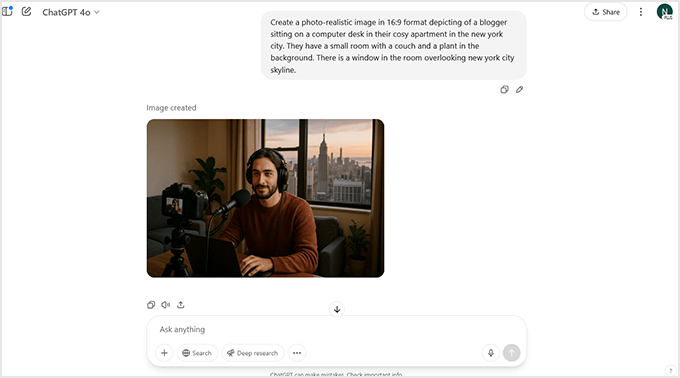
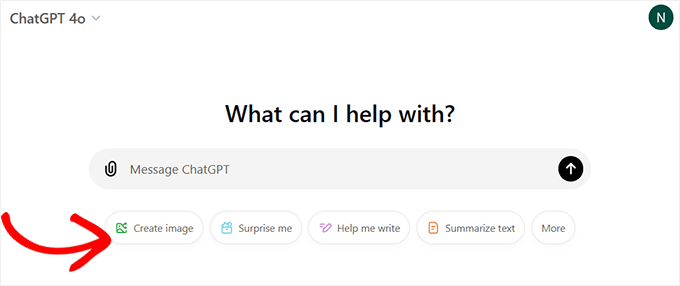
1. Napisz opisowe polecenie: Otwieram ChatGPT i wpisuję szczegółowy opis obrazu, który chcę. Na przykład: „Stwórz ilustrację w stylu książki dla dzieci przedstawiającą biurko komputerowe w nocy”. Możesz być kreatywny ze stylami, kolorami, a nawet nastrojami.
2. Edytuj i dopracuj: Jedną z funkcji, którą naprawdę lubię, jest możliwość edycji obrazów. Możesz po prostu wpisać nowe polecenie, takie jak „spraw, aby tło było ciemniejsze” lub „zmień styl na akwarelę”, a obraz zostanie ponownie wygenerowany na podstawie Twojej opinii.
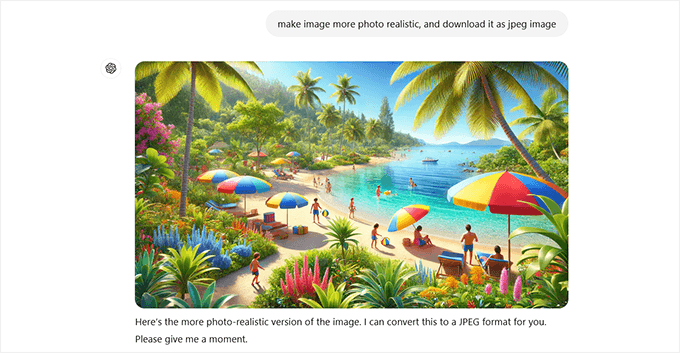
3. Pobierz obraz: Gdy będziesz zadowolony z obrazu, najedź na niego kursorem myszy i kliknij ikonę pobierania, która się pojawi. Spowoduje to zapisanie ostatecznej wersji na Twoim komputerze.
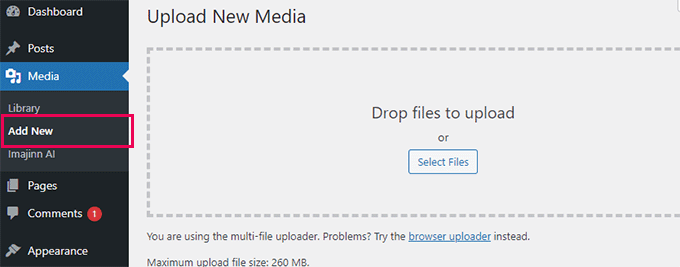
4. Prześlij do WordPressa: Przełączam się do mojego obszaru administracyjnego WordPress i przechodzę do Media » Dodaj nowe, aby przesłać obraz. Możesz go również dodać bezpośrednio do wpisu, korzystając z bloku Obraz.
2. Generowanie obrazów AI za pomocą Gemini (Nano Banana)
Kolejnym potężnym i darmowym narzędziem, którego używam, jest Google Gemini. Świetnie nadaje się do burzy mózgów i szybkiego tworzenia wysokiej jakości obrazów.
Szczególnie uwielbiam ich nowszy model Nano Banana, który udostępnia zaawansowane generowanie obrazów AI zwykłym użytkownikom.
1. Przejdź do Google Gemini: Najpierw przejdź do Gemini. Będziesz musiał zalogować się na swoje konto Google.
2. Napisz swój prompt: W polu tekstowym wpisz opis swojego obrazu. Podczas pisania ImageFX podświetli pewne słowa i zaproponuje alternatywy, które nazywa „wyrazistymi żetonami”. To fajny sposób na odkrywanie różnych kierunków kreatywnych.
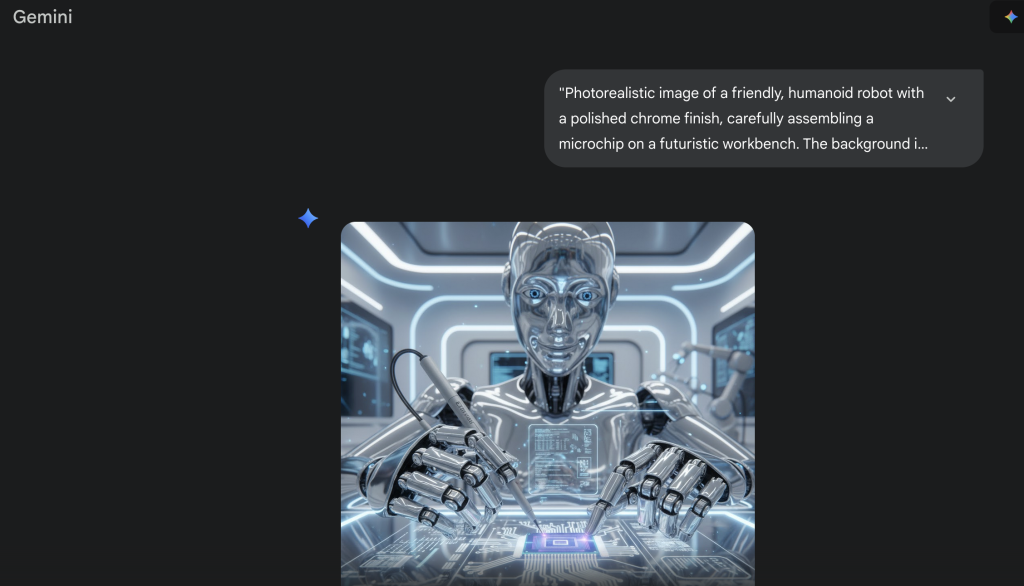
3. Generuj i pobieraj: Kliknij „Generuj”, aby zobaczyć wyniki. Następnie możesz wybrać swój ulubiony obraz i kliknąć ikonę pobierania, aby go zapisać. Stamtąd możesz przesłać go bezpośrednio do swojej biblioteki mediów WordPress.
3. Generuj obrazy AI w WordPressie za pomocą All in One SEO
Dla naprawdę zintegrowanego przepływu pracy lubię używać All in One SEO (AIOSEO). Jest to najlepsza wtyczka SEO dla WordPress na rynku z kompleksowymi funkcjami AI, takimi jak generator tekstu i obrazów.
Dodatkowo umożliwia generowanie plików llms.txt i llms-full.txt, które sprawiają, że Twoje treści są łatwiejsze do zaindeksowania przez boty AI.
Preferuję korzystanie z generatora obrazów AI AIOSEO, ponieważ oferuje łatwe opcje dostosowywania wymiarów, jakości i stylu obrazu. To ogromna oszczędność czasu, ponieważ nie muszę nawet opuszczać edytora WordPress, aby wygenerować obraz.
Uwaga: Funkcje asystenta AI i generatora obrazów AI są dostępne nawet w darmowej wersji AIOSEO. Jednak do generowania obrazów będziesz potrzebować zakupu kredytów AI. Zalecam przejście na płatny plan, który zawiera hojne kredyty AI w ramach planu.
Oto jak korzystać z generatora obrazów AI AIOSEO.
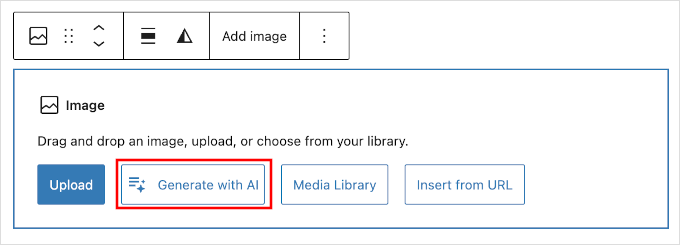
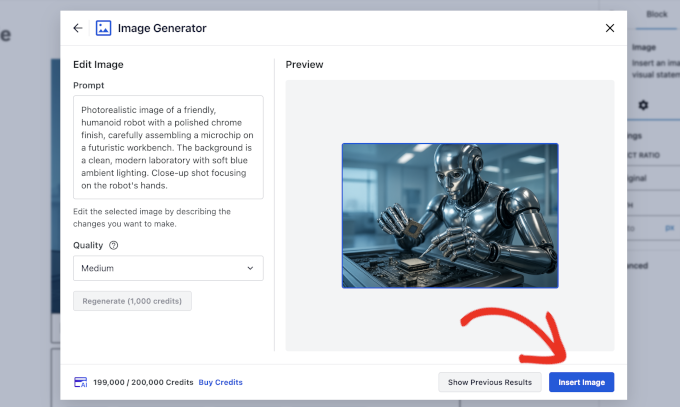
1. Dodaj blok obrazu: Po prostu dodaj blok obrazu do swojej treści, tak jak zwykle, i kliknij przycisk „Wygeneruj za pomocą AI”.
2. Napisz prompt: Opisz obraz, który chcesz wygenerować. Nie krępuj się być tak szczegółowy, jak to możliwe.
3. Skonfiguruj opcje obrazu: AIOSEO pozwala wybrać styl obrazu, wymiary i opcje jakości. Wykorzystaj te ustawienia, aby dopracować swój obraz AI.
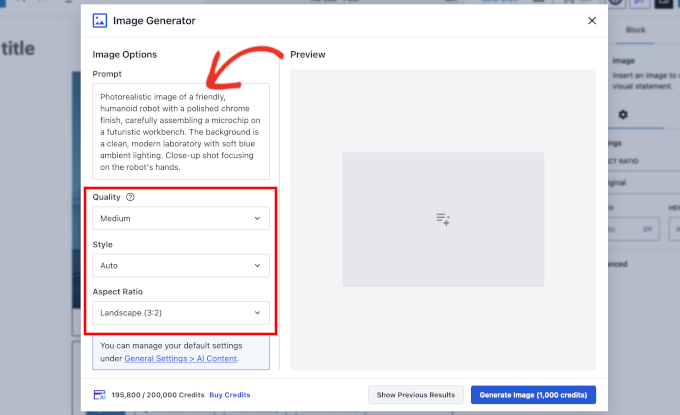
4. Wygeneruj obraz: Na koniec kliknij przycisk „Wygeneruj obraz”, aby uzyskać obraz. Zobaczysz podgląd obrazu w wyskakującym oknie, a właściwy obraz zostanie pobrany do Twojej biblioteki multimediów WordPress. Kliknij przycisk „Wstaw obraz”, aby dodać go do swojego posta.
5. Edytuj obrazy za pomocą AI: Możesz również edytować obrazy za pomocą AI. Po prostu dodaj obraz, który chcesz edytować, a następnie kliknij przycisk „Edytuj za pomocą AI” na pasku narzędzi.
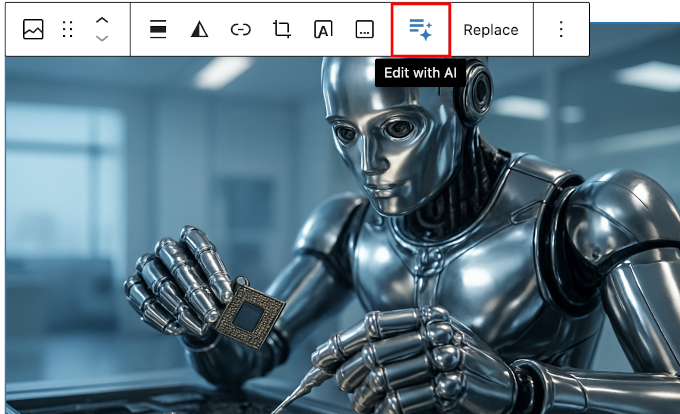
Użyłem tej funkcji do stworzenia postaci w stylu komiksowym na podstawie mojego zdjęcia profilowego. Istnieje jednak nieskończenie wiele możliwości ponownego wykorzystania obrazów poprzez ich edycję za pomocą AI na różne sposoby.
Ogólnie rzecz biorąc, uważam, że generator obrazów AI firmy All in One SEO jest znacznie łatwiejszy w użyciu, ponieważ idealnie pasuje do mojego przepływu pracy w WordPressie.
4. Automatyczne generowanie obrazów AI w WordPressie za pomocą Uncanny Automator
Używałem również Uncanny Automator do połączenia ChatGPT z moją witryną WordPress. Jest to jedno z moich ulubionych narzędzi do ustawiania zautomatyzowanych zadań, zwłaszcza gdy chcę zamienić pomysły w posty na blogu przy minimalnej pracy ręcznej.
Ten wtyczka działa z modelami GPT firmy OpenAI, w tym z generowaniem obrazów. Skonfigurowałem prosty zautomatyzowany przepływ pracy za pomocą jego kreatora przepisów metodą przeciągnij i upuść.
Uwaga ⚠️: W tym przepływie pracy będziesz musiał odwiedzić stronę internetową platformy deweloperskiej OpenAI i dodać informacje o płatności, aby kupić kredyty. Dostęp do API jest oddzielony od Twojego konta ChatGPT Plus.
1. Utwórz wyzwalacz: Zaczynam od skonfigurowania wyzwalacza. Do tego używam WPForms, wysoko ocenianego kreatora formularzy, który doskonale współpracuje z Automator. Wyzwalaczem jest „Użytkownik przesyła formularz”.
2. Skonfiguruj akcję: Następnie dodaję akcję wysłania zapytania z pola formularza do OpenAI (DALL·E) w celu wygenerowania obrazu.
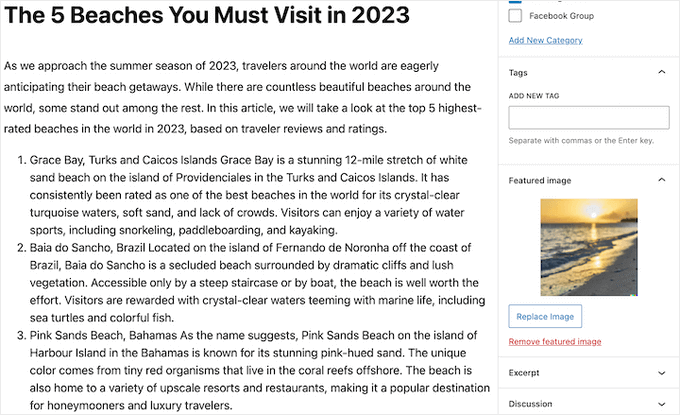
3. Automatyzuj tworzenie postów: Dodaję kolejną akcję do tworzenia nowego posta. Uncanny Automator pobiera wygenerowany przez AI obraz za pomocą inteligentnych tokenów i automatycznie ustawia go jako obraz wyróżniający dla nowego posta.

Ten zestaw pomógł mi publikować pełne posty, ze zdjęciami i tekstem, za pomocą zaledwie kilku kliknięć. Jest niezwykle przydatny do tworzenia szybkich szkiców lub rozpoczynania pomysłów na treści.
Jeśli jesteś ciekawy, jak to skonfigurować, zapoznaj się z naszym pełnym przewodnikiem po tworzeniu zautomatyzowanych przepływów pracy w WordPress za pomocą Uncanny Automator.
5. Użyj SeedProd do generowania obrazów AI w WordPressie
Jeśli używasz SeedProd do tworzenia stron lub motywów tak jak ja, pokochasz wbudowany generator obrazów AI. Jest dostępny w wersji premium i ułatwia tworzenie niestandardowych wizualizacji bezpośrednio w edytorze.
Jak używamy SeedProd: W Awesome Motive używamy SeedProd do projektowania i tworzenia całych stron internetowych dla niektórych naszych marek, takich jak Duplicator i Charitable. Jego Asystent AI pomaga naszemu zespołowi szybko generować niestandardowe grafiki i obrazy nagłówkowe, które idealnie pasują do stylu marki, przyspieszając nasz proces projektowania.
1. Aktywuj SeedProd Pro: Najpierw musisz zainstalować i aktywować wtyczkę SeedProd. Będziesz potrzebować wersji Pro, aby uzyskać dostęp do Asystenta AI.
2. Dodaj blok obrazu: Wewnątrz kreatora SeedProd przeciągnij blok Obraz z lewego panelu i upuść go na podglądzie strony.
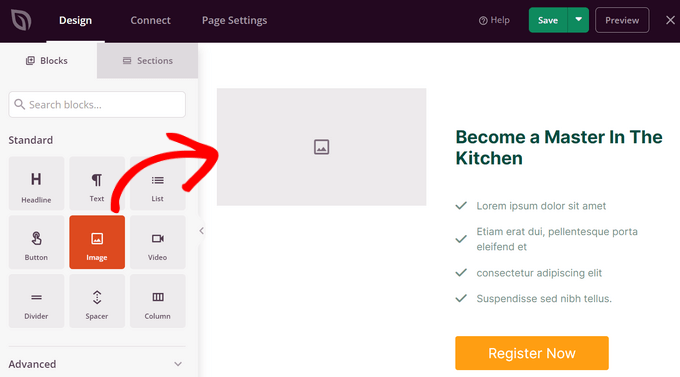
3. Uruchom generator AI: Kliknij blok Obraz, aby otworzyć jego ustawienia, a następnie kliknij przycisk „Dodaj za pomocą AI”, aby uruchomić narzędzie.
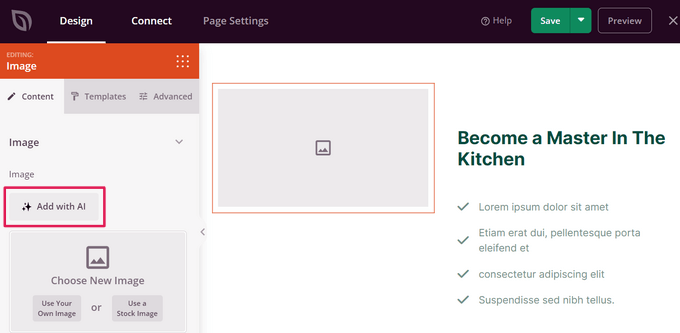
4. Napisz podpowiedź: Pojawi się panel, w którym możesz opisać żądany obraz. Bądź precyzyjny co do stylu, kolorów i tematu. Kliknij „Wygeneruj obraz”, aby zobaczyć wynik.
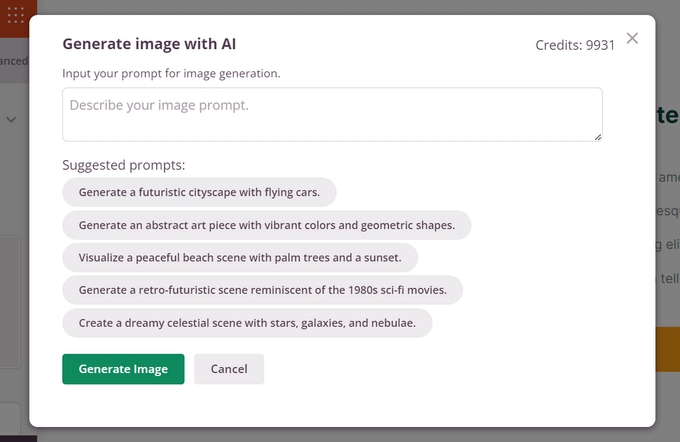
5. Wstaw obraz: Gdy pojawi się podgląd, po prostu kliknij „Wstaw”, aby dodać go bezpośrednio do układu strony. Możesz także generować warianty lub edytować części obrazu za pomocą narzędzia pędzla.

Gdy będziesz zadowolony z obrazu, kliknij „Zapisz” i „Opublikuj”, aby udostępnić go na swojej stronie.
6. Użyj AI Engine do generowania obrazów AI w WordPress (darmowa wtyczka)
Jeśli szukasz darmowego sposobu na generowanie obrazów AI w WordPress, warto sprawdzić AI Engine. Używam go od jakiegoś czasu i łączy się z głównymi platformami AI, takimi jak OpenAI, Google i inne.
Tylko do Twojej wiadomości – AI Engine próbuje zrobić wiele rzeczy. To czyni go potężnym, ale też nieco przytłaczającym na początku. Oto jak zacząć, korzystając tylko z funkcji obrazu:
1. Zainstaluj i aktywuj: Najpierw zainstaluj wtyczkę AI Engine z panelu WordPress.
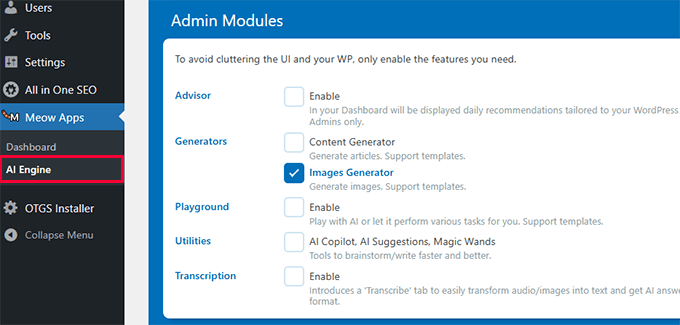
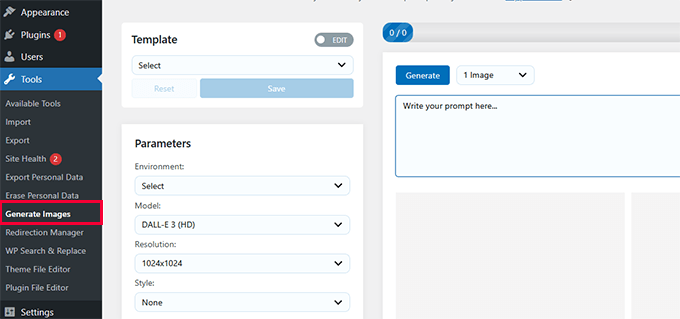
2. Włącz moduł obrazów: Po aktywacji przejdź do Meow Apps » AI Engine. Sugeruję na razie włączyć tylko ustawienie „Generator obrazów”, aby interfejs był przejrzysty i skupiony.
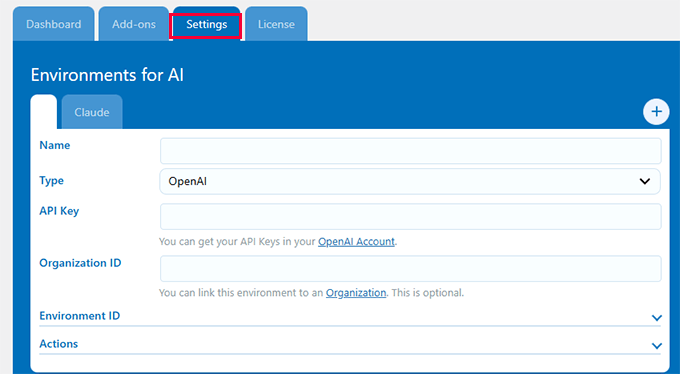
3. Dodaj swój klucz API: Przejdź do zakładki „Ustawienia”. Tutaj wybierzesz preferowanego dostawcę AI i wkleisz swój klucz API. Wtyczka zawiera linki do samouczków, jeśli potrzebujesz pomocy w znalezieniu klucza.
4. Generuj obraz: Po skonfigurowaniu przejdź do Narzędzia » Generuj obrazy w bocznym menu administratora. Zobaczysz proste pole na opis, gdzie możesz wpisać opis i kliknąć „Generuj”. Obrazy są zapisywane w Twojej bibliotece multimediów.
Kwestie praw autorskich i etyczne związane z używaniem obrazów AI na Twojej stronie internetowej
Krajobraz prawny dotyczący treści generowanych przez AI wciąż ewoluuje. Jednak większość narzędzi do generowania obrazów AI przyznaje szerokie prawa do użytkowania stworzonych przez Ciebie obrazów zgodnie z ich warunkami świadczenia usług. Zazwyczaj pozwala to na wykorzystanie ich zarówno w projektach osobistych, jak i komercyjnych.
Narzędzia AI są trenowane na ogromnych zbiorach danych. Oznacza to, że mogą one czasami generować treści, które przypadkowo przypominają prace chronione prawem autorskim lub zarejestrowane znaki towarowe.
Nadal jesteś odpowiedzialny za sposób, w jaki wykorzystujesz finalne obrazy. Zawsze przeglądaj je, aby upewnić się, że są unikalne i nie naruszają istniejącej własności intelektualnej, zwłaszcza w przypadku użytku komercyjnego.
Wskazówka💡: W razie wątpliwości zachowaj oryginalność swoich poleceń i unikaj odwoływania się do konkretnych marek, logo, żyjących artystów lub prawdziwych osób.
Wierzę, że AI daje ludziom, zwłaszcza tym bez umiejętności projektowania, potężny sposób na wyrażanie siebie. Otwiera drzwi dla twórców, którzy po prostu chcą opowiedzieć swoją historię, podzielić się pomysłem lub stworzyć coś pięknego.
Najczęściej zadawane pytania dotyczące obrazów AI
Oto odpowiedzi na niektóre często zadawane pytania dotyczące korzystania z obrazów generowanych przez AI.
Czy bezpieczne jest używanie obrazów AI na stronach klientów lub w projektach komercyjnych?
Ogólnie tak, ponieważ większość głównych narzędzi AI, takich jak ChatGPT, Gemini, AIOSEO i SeedProd, udziela szerokich praw do użytku komercyjnego. Należy jednak zawsze przeglądać wyniki pod kątem potencjalnych elementów chronionych prawem autorskim lub podobieństwa do marek przed publikacją na stronach komercyjnych lub klientów.
Jakie są prawa do użytkowania obrazów z ChatGPT i SeedProd?
Zarówno ChatGPT (OpenAI), jak i SeedProd stwierdzają w swoich warunkach, że posiadasz prawa do tworzonych treści, w tym obrazów. Oznacza to, że możesz je swobodnie wykorzystywać na swojej stronie WordPress, w mediach społecznościowych, e-bookach i nie tylko.
A co z obrazami z wtyczki AI Engine?
Wtyczka AI Engine to interfejs, który łączy się z zewnętrzną usługą AI. Prawa do użytkowania tworzonych obrazów są określone przez warunki usługi, z którą łączysz się za pomocą swojego klucza API (np. OpenAI lub Google). Zazwyczaj te usługi udzielają Ci pełnych praw do korzystania z generowanych obrazów.
Dodatkowe zasoby, aby kontynuować swoją podróż z AI
Teraz, gdy wiesz, jak generować obrazy AI w WordPress, możesz się zastanawiać, co jeszcze AI może zrobić dla Twojej witryny.
Od SEO po pisanie treści, jest o wiele więcej, co możesz odkryć:
- Jak używać AI do SEO w WordPressie
- Jak wykorzystać AI do wzmocnienia marketingu
- Jak wykorzystać AI do kampanii generowania leadów
- Jak pisać treści za pomocą generatora treści AI
- Jak używać AI do automatycznego generowania opisów produktów WooCommerce
- Jak pisać potężne nagłówki za pomocą AI
Mam nadzieję, że ten przewodnik dał Ci dobry punkt wyjścia do wykorzystania obrazów AI na Twojej stronie internetowej. Niesamowite jest to, jak daleko zaszły te narzędzia – i co umożliwiają twórcom na wszystkich poziomach umiejętności.
Nie zapomnij sprawdzić naszego przewodnika po SEO obrazów i tych prostych wskazówek dotyczących optymalizacji obrazów pod kątem szybkości, aby Twoje wizualizacje wyglądały świetnie i ładowały się szybko.
Jeśli podobał Ci się ten artykuł, zasubskrybuj nasz kanał YouTube po samouczki wideo WordPress. Możesz nas również znaleźć na Twitterze i Facebooku.


Olaf
Zacząłem od Midjourney, ale z czasem stało się to trudne w obsłudze, ponieważ tak wiele osób z niego korzystało, że stało się to niezarządzalne na Discordzie, i prawie każdy wprowadzony przeze mnie prompt był odrzucany. Próbowałem też innych narzędzi, ale po oficjalnym wydaniu ChatGPT-4O zacząłem go używać wraz z płatną wersją. Jeśli potrzebuję konkretnego obrazu, nie ma problemu; czasami wymaga to tylko trochę więcej czasu na dostosowanie promptów. Jednak im dłużej używam tego narzędzia, tym wydaje się łatwiejsze, ponieważ mam teraz dobre pojęcie o tym, czego mogę się zazwyczaj spodziewać. Więc dla mnie ChatGPT stał się ostatnio doskonałym pomocnikiem w tworzeniu grafiki. Naprawdę potrzebujesz płatnej wersji, ponieważ w przeciwnym razie szybko wyczerpują się tokeny.
Dayo Olobayo
Dziękuję za przygotowanie tego edukacyjnego artykułu. Chociaż potencjał generowania obrazów przez AI jest niezaprzeczalny, ważne jest, aby przyznać, że jest to wciąż rozwijająca się technologia. Mogą istnieć ograniczenia pod względem poziomu szczegółowości lub kontroli twórczej osiągalnej w porównaniu do pracy z ludzkim artystą. Zapewnienie, że obrazy idealnie pasują do Twojej wizji, może wymagać prób i błędów.
Moinuddin Waheed
tworzenie obrazów za pomocą AI i wykorzystywanie ich na stronach internetowych jest dobre i przyspiesza finalną wersję strony.
Jednak czuję to samo w odniesieniu do etapu AI i sposobu, w jaki tworzy obrazy na podstawie różnych poleceń. Na dłuższą metę, dla precyzji i dokładnych wymagań dotyczących obrazów, nadal potrzebujemy ludzkiego dotyku.
Oczywiście, nie można zaprzeczyć wpływowi, jaki AI wywiera w różnych sferach technologicznych.
Jiří Vaněk
Nie korzystam bezpośrednio z poszczególnych narzędzi AI. Cóż, próbowałem kilka razy MidJourney, ale teraz jest ono praktycznie niefunkcjonalne za darmo. Jednak to, co naprawdę doceniam, to narzędzia w kreatorze stron Seed Prod. Używam go od około dwóch miesięcy, a narzędzia do generowania obrazów są absolutnie fantastyczne. Oszczędziły mi mnóstwo czasu na szukaniu obrazów na wolnej licencji.
Dayo Olobayo
Tak Jirí, generowanie obrazów AI przez SeedProd jest imponujące, zwłaszcza dla początkujących. Ale jak oceniasz jakość obrazów w porównaniu do uznanych serwisów ze zdjęciami stockowymi? Jestem ciekawy, jak wizualizacje generowane przez AI będą ewoluować i potencjalnie staną się nowym standardem.
Moinuddin Waheed
Myślę, że obrazy generowane przez SeedProd są wystarczająco dobre, aby włączyć je do strony internetowej, zwłaszcza w trybie produkcyjnym.
Daje to wyobrażenie o tym, jak będzie wyglądać strona.
Ale gdy będziemy mieli dokładny wygląd i styl strony, trzeba będzie stworzyć obrazy z konkretnymi detalami, aby dopasować je do wymagań strony, czego, moim zdaniem, AI nie jest w stanie wyprodukować z taką precyzją.
Jiří Vaněk
Szczerze mówiąc, Dayo Olobayo, czasami jakość nie jest dla mnie priorytetem, jeśli chodzi o obrazy. Są sytuacje na moim blogu, gdzie po prostu muszę dodać jakieś grafiki i nie martwię się zbytnio o to, czy obraz spełnia określony standard jakości. Prowadzę bloga technologicznego, więc jestem w pełni zadowolony z obecnej jakości, ponieważ obrazy służą mi bardziej celom informacyjnym. Oczywiście, gdybym był fotografem lub pracował w podobnej dziedzinie, prawdopodobnie bardziej zależałoby mi na jakości. Ale jak na bloga technologicznego, jestem w pełni usatysfakcjonowany. Gdybym szukał wysokiej jakości obrazów, prawdopodobnie podszedłbym do tego inaczej.
Hajjalah
Witaj, dziękuję za ten świetny artykuł. Zawsze miałem trudności ze znalezieniem unikalnych zdjęć do wykorzystania na moim blogu, ponieważ zdjęcia wolne od opłat licencyjnych na Unsplash i Pixabay są często używane przez wielu blogerów.
To była rewolucja, gdy znalazłem w tym artykule przewodnik po generowaniu zdjęć AI dla WordPressa za pomocą DALL.E 2. To znacznie zaoszczędziło mi dużo czasu, który spędzałem na ręcznym tworzeniu i projektowaniu zdjęć na moim komputerze. Uzyskałem ładny wygląd dla moich wpisów na blogu dzięki zdjęciom AI i zaoszczędziłem mnóstwo czasu. Wielkie uznanie dla WPBeginner.
Mrteesurez
Dobrze, ale słyszałem, że Google może nie indeksować wygenerowanych obrazów AI na stronach wyników wyszukiwania, zwłaszcza w zakładce wyników wyszukiwania obrazów. Czy to prawda?
Komentarze WPBeginner
Jeśli obrazy są istotne dla treści i nie kopiują pracy kogoś innego, wówczas ranking nie powinien mieć żadnych negatywnych skutków.
Jiří Vaněk
Google obecnie nie ma żadnych narzędzi do rozróżnienia, co zostało wygenerowane przez AI, a co zostało zrobione przez człowieka w Photoshopie. Google nie ma tak doskonałej technologii. Ponadto, jak wspomniano, chodzi o trafność treści, a nie o to, czy obraz pochodzi ze zdjęcia stockowego, z AI, czy został zrobiony przez Ciebie.
Soms
dzięki za artykuł.
czy możemy również zoptymalizować obraz utworzony przez AI przed załadowaniem go do WordPressa, czy możemy go załadować bezpośrednio po wygenerowaniu przez AI?
Dzięki
Wsparcie WPBeginner
The images would be added to your site but there are plugins to optimize images after they have been uploaded to your site of the images are too large
Admin
Mrteesurez
Sztuczna inteligencja bezsprzecznie ułatwia i przyspiesza tworzenie treści blogowych. Oznacza to, że mogę generować obrazy bezpośrednio z mojej witryny WordPress, to niesamowite.
Ale czy możemy użyć wtyczki Imajinn AI do napisania tekstu nad tym obrazem dla korzyści SEO??
Wsparcie WPBeginner
O ile nie otrzymamy innych informacji, wtyczka Imajinn nie jest obecnie przeznaczona do dodawania tekstu do obrazów; musiałbyś ręcznie dodać tekst do obrazu za pomocą edytora grafiki.
Admin
Moinuddin Waheed
Myślę, że tekst na obrazach sam w sobie nie służy żadnemu celowi pod względem optymalizacji pod kątem wyszukiwarek.
Dla najlepszych praktyk SEO dotyczących obrazów musimy dodać tekst alternatywny, podpis i tytuł obrazu dla odpowiednich obrazów. To faktycznie pomaga w SEO dla obrazów.
Jednak w przypadku konieczności dodania tekstu do obrazów można użyć różnych edytorów obrazów.
Moinuddin Waheed
dobrze widzieć, że możemy tworzyć własne obrazy za pomocą narzędzi sztucznej inteligencji dla naszych stron internetowych.
Wtyczka Imajinn AI daje możliwość generowania obrazów AI bezpośrednio w panelu, jak możemy zoptymalizować ten obraz bezpośrednio pod kątem jego rozmiaru i innych funkcji?
Czy jest wyposażona w takie opcje, czy też będziemy musieli przejść na ręczne skalowanie i zmniejszanie rozmiaru pliku, a także co z różnymi formatami plików? czy daje takie opcje?
Dziękuję za przewodnik ułatwiający tworzenie opcji obrazów dla stron internetowych.
Wsparcie WPBeginner
Chyba że otrzymamy inne informacje, wtyczka obecnie nie pozwala na wybór konkretnych typów lub rozmiarów plików; na razie musiałbyś użyć wtyczki do optymalizacji obrazów.
Admin