


Wyświetlanie całkowitej liczby zarejestrowanych użytkowników na Twojej stronie WordPress to niezwykle prosty sposób na zwiększenie dowodu społecznościowego i wiarygodności. Kiedy potencjalni użytkownicy widzą rosnącą społeczność, chętniej do niej dołączają.
Niestety, WordPress domyślnie nie oferuje przyjaznego dla początkujących sposobu wyświetlania tej informacji. Wiele osób może przegapić ten szybki sposób na zdobycie nowych potencjalnych klientów.
Chcieliśmy upewnić się, że nasi czytelnicy mogą skorzystać z tej prostej strategii marketingowej. Dlatego zbadaliśmy i przetestowaliśmy kilka wtyczek, aby znaleźć najskuteczniejsze sposoby wyświetlania liczby użytkowników.
Odkryliśmy, że używanie wtyczek takich jak Simple Blog Stats i WPCode oferuje najłatwiejszy sposób na wyświetlenie całkowitej liczby zarejestrowanych użytkowników w WordPress. Czytaj dalej, aby zobaczyć nasze przewodniki krok po kroku dla obu opcji.
Kim są użytkownicy WordPress?
Zanim przejdziemy do naszego przewodnika krok po kroku, porozmawiajmy o tym, czym jest użytkownik WordPress.
W WordPressie zarejestrowany użytkownik to każda osoba posiadająca konto na Twojej stronie. Po rejestracji każdy użytkownik WordPress otrzymuje przypisaną rolę. Każda z tych ról ma różne uprawnienia i możliwości, co ułatwia zarządzanie tym, kto może co robić na Twojej stronie internetowej.
Istnieje kilka ról użytkowników w WordPressie:
- Administrator: Ma pełną kontrolę nad witryną. Może dodawać lub usuwać użytkowników, zmieniać motywy i instalować wtyczki.
- Edytor: Może zarządzać i publikować posty, w tym te napisane przez innych użytkowników.
- Autor: Może pisać i publikować własne posty, ale nie może ingerować w cudzą pracę.
- Współtwórca: Może pisać posty, ale nie może ich publikować. Potrzebuje redaktora lub administratora do zatwierdzenia swojej pracy.
- Subskrybent: Ma najmniej uprawnień. Subskrybenci mogą zarządzać swoimi profilami i czytać posty.
Pamiętaj, że role użytkowników na Twojej stronie będą również zależeć od używanego oprogramowania. Na przykład, po zainstalowaniu WooCommerce, wtyczka automatycznie tworzy rolę Klienta dla Twojego sklepu internetowego.
Dlaczego wyświetlać liczbę zarejestrowanych użytkowników w WordPressie?
Dlaczego chciałbyś wyświetlać całkowitą liczbę zarejestrowanych użytkowników na swojej stronie?
Wyświetlanie liczby użytkowników może działać jako dowód społeczny. Kiedy odwiedzający widzą, że zarejestrowało się wiele osób, mogą poczuć się bardziej skłonni do samodzielnej rejestracji. Tworzy to poczucie wspólnoty i zaufania.
Dodatkowo, wyświetlanie tej liczby może pomóc Ci śledzić rozwój Twojej witryny w czasie. To prosty sposób, aby pokazać, że Twoja witryna jest aktywna i angażująca.
W poniższych sekcjach omówimy 2 metody wyświetlania całkowitej liczby zarejestrowanych użytkowników na Twojej stronie WordPress. Możesz skorzystać z poniższych szybkich linków, aby przejść do tej, której chcesz użyć:
Gotowi? Zacznijmy.
Metoda 1: Wyświetlanie liczby zarejestrowanych użytkowników za pomocą wtyczki WordPress
Pierwszą rzeczą, którą musisz zrobić, jest zainstalowanie i aktywowanie wtyczki Simple Blog Stats. Aby uzyskać więcej szczegółów, zapoznaj się z naszym przewodnikiem krok po kroku, jak zainstalować wtyczkę WordPress.
Po aktywacji musisz odwiedzić stronę Ustawienia » Statystyki prostego bloga, aby skonfigurować ustawienia wtyczki.
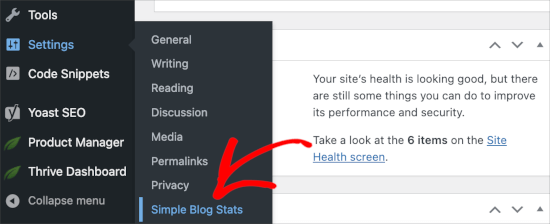
Ten wtyczka pozwala wyświetlać różne statystyki z Twojej witryny WordPress.
Musisz kliknąć zakładkę shortcodes, aby ją rozwinąć, a następnie przewinąć w dół do wiersza „liczba użytkowników„.
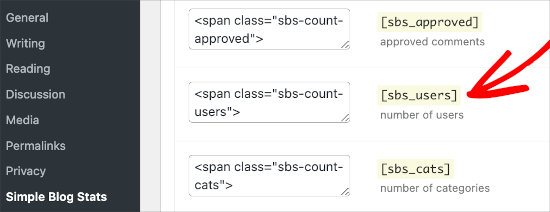
Zobaczysz krótki kod [sbs_users] z dwoma polami tekstowymi po obu stronach. Te pola tekstowe zawierają kod HTML, a wtyczka doda go przed i po liczbie użytkowników.
Domyślnie skrócony kod będzie generował kod HTML w następujący sposób:
<span class="sbs-count-users">856</span>
Jeśli nie jesteś pewien, skopiuj shortcode [sbs_users] i kliknij przycisk „Zapisz ustawienia”.
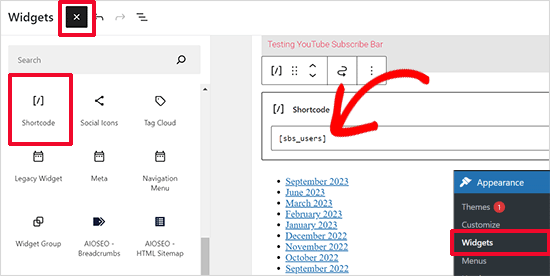
Możesz teraz dodać ten krótki kod do dowolnego posta lub strony WordPress. Możesz go również dodać do widżetu paska bocznego.
Po prostu edytuj post lub stronę i dodaj blok „Shortcode”. Następnie możesz skopiować i wkleić shortcode [sbs_users] w ustawieniach bloku.
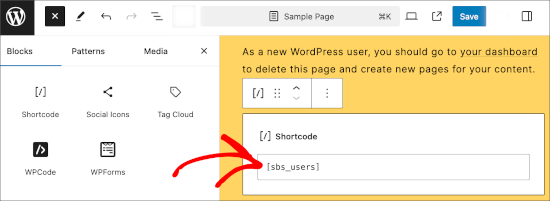
Podobnie, możesz dodać blok skróconego kodu w widżetach paska bocznego.
Możesz po prostu przejść do strony Wygląd » Widżety i dodać blok skrótów tam, gdzie chcesz wyświetlić liczbę użytkowników.
Metoda 2: Ręczne wyświetlanie liczby zarejestrowanych użytkowników w WordPressie za pomocą kodu
Ta metoda wymaga dodania kodu do Twojej witryny WordPress. Możesz dodać go do pliku functions.php swojego motywu lub używając wtyczki WPCode.
Polecamy metodę WPCode, ponieważ jest bardziej przyjazna dla początkujących. Dzięki WPCode nie musisz martwić się o uszkodzenie swojej witryny, co prawdopodobnie się stanie, jeśli zdecydujesz się zmodyfikować plik functions.php.
Zatem zainstalujmy i aktywujmy wtyczkę WPCode. Instrukcje krok po kroku znajdziesz w naszym przewodniku, jak zainstalować wtyczkę WordPress.

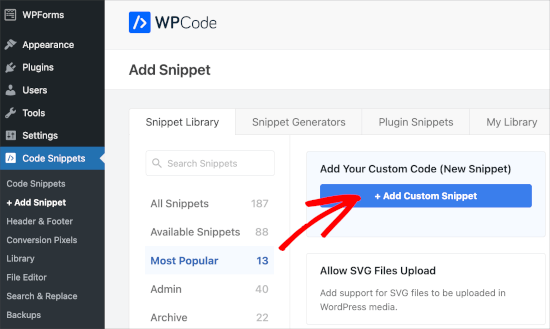
Po aktywacji możesz przejść do Fragment kodu » + Dodaj fragment.
Następnie najedź kursorem na „Dodaj swój własny kod (Nowy fragment)” i kliknij przycisk „+ Dodaj własny fragment”, gdy się pojawi.
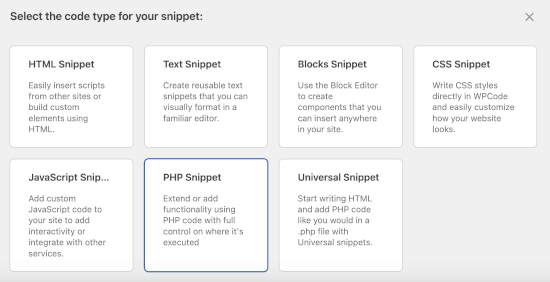
Na następnym ekranie WPCode poprosi Cię o wybranie typu kodu.
Kliknijmy na pole „Fragment PHP”.
Spowoduje to przejście do edytora kodu.
Pierwszą rzeczą, którą należy tutaj zrobić, jest nazwanie niestandardowego fragmentu kodu. Powinieneś użyć jasnej nazwy, aby móc się do niej łatwo odwołać później. Na przykład, nazwaliśmy nasz „Wyświetl liczbę użytkowników”.
Następnie możesz dodać następujący kod do obszaru „Podgląd kodu”.
// Function to return user count
function wpb_user_count() {
$usercount = count_users();
$result = $usercount['total_users'];
return $result;
}
// Creating a shortcode to display user count
add_shortcode('user_count', 'wpb_user_count');
Jeśli potrzebujesz pomocy w dodawaniu kodu, postępuj zgodnie z naszym samouczkiem, jak bezpiecznie dodać niestandardowy kod w WordPressie.
Oto jak to wygląda w edytorze:
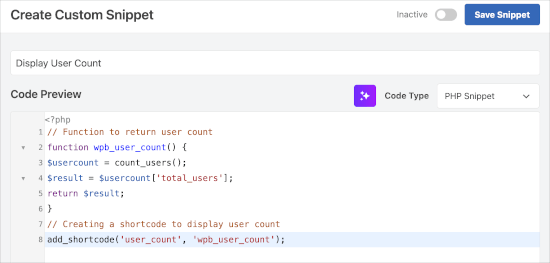
Po zakończeniu możesz przełączyć przełącznik z pozycji „Nieaktywny” na „Aktywny”.
Następnie możesz kliknąć przycisk „Zapisz fragment”.
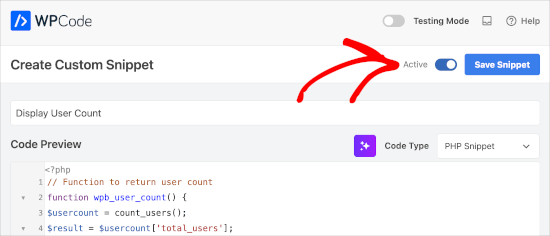
Ten kod tworzy skrócony kod [user_count], którego można używać w postach, stronach lub widżecie bocznym WordPress do wyświetlania liczby użytkowników.
Należy pamiętać, że ta funkcja nie stosuje żadnego formatowania HTML do liczby użytkowników; po prostu zwraca liczbę. W rezultacie wyświetlanie może wydawać się nieco nie na miejscu, ponieważ brakuje mu kontekstu.
Możesz więc chcieć otoczyć skrót kodem HTML, aby użyć formatowania CSS lub podstawowego HTML.
Aby to zrobić, otwórzmy wpis lub stronę, aby dodać skrócony kod.
Gdy znajdziesz się w edytorze blokowym, możesz kliknąć przycisk „+” i wybrać blok „Skrócony kod”. Następnie możesz dodać następujący przykład formatowania HTML:
<p>Join <strong>[user_count]</strong> other users who share your interests:</p>
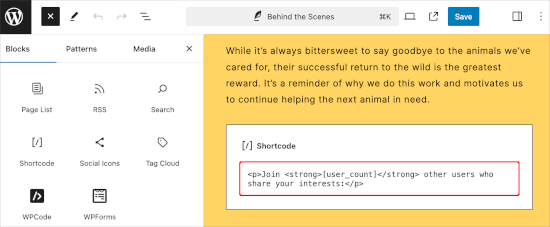
Zdecydowanie możesz dostosować tekst do swoich potrzeb.
Oto jak to wyglądało na naszej stronie demonstracyjnej:
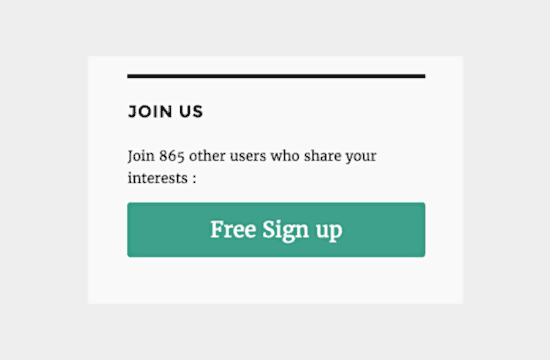
Uwaga: Dodaliśmy również darmowy przycisk rejestracji, który przekierowuje do niestandardowej strony rejestracji użytkowników WordPress.
Dalsza lektura: Role użytkowników WordPress
Chcesz dowiedzieć się więcej o zarządzaniu użytkownikami na swojej stronie WordPress? W takim razie zapoznaj się z tymi pomocnymi zasobami:
- Darmowe wtyczki do zarządzania użytkownikami dla WordPressa
- Przewodnik dla początkujących po rolach użytkowników i uprawnieniach w WordPressie
- Jak masowo usuwać użytkowników WordPress z określonymi rolami
Mamy nadzieję, że ten artykuł pomógł Ci dowiedzieć się, jak wyświetlić całkowitą liczbę zarejestrowanych użytkowników w WordPressie. Następnie możesz również zapoznać się z naszym przewodnikiem, jak wyświetlać ostatnio zarejestrowanych użytkowników lub moderować nowe rejestracje użytkowników w WordPressie.
Jeśli podobał Ci się ten artykuł, zasubskrybuj nasz kanał YouTube po samouczki wideo WordPress. Możesz nas również znaleźć na Twitterze i Facebooku.


Chrześniak
Dziękuję za poradnik…. Bardzo pomocne
Wsparcie WPBeginner
Glad our guide was helpful
Admin
papoo
Witaj
dziękuję za ręczną metodę, działa dobrze.
Czy jest sposób na dodanie liczby użytkowników w API REST WordPress?
Wsparcie WPBeginner
Prawdopodobnie mógłbyś, ale w tej chwili nie mamy artykułu na ten temat.
Admin
papoo
Znalazłem sposób
dodaj krótki kod na stronie, a następnie uzyskaj dostęp w json za pomocą
wp-json/wp/v2/pages/?slug=”nazwa strony”
i… wyszukaj informacje
B
Dzięki za ręczny kod!
Czy jest jakiś sposób, aby wyświetlić liczbę użytkowników z innej witryny WordPress? Mam publiczną stronę internetową i prywatną „aplikację”, które są dwoma różnymi instalacjami i chcę pokazać użytkowników aplikacji na publicznej stronie.
Angela
Dzięki za to, kod działa pięknie!
Chad
Hey, thanks for this article, its right along the lines of what I am trying to accomplish. Is there a way to only display the subscribers as opposed to the total number of users? I have been scouring the wp codex site but to no avail. I have found a way to populate a list of subscribers but not jsut a total number of them. This would be extremely handy on the website I am building I would love to hear your insight. Thanks again.
Matt
Może Ci się to przydać:
// Funkcja do wyświetlania liczby użytkowników według ról za pomocą kodu skróconego
function wpb_user_count($atts) {
$atts = shortcode_atts( array(
‘role’ => ”
), $atts );
$user_query = new WP_User_Query( array( ‘role’ => $atts[‘role’] ) );
// Pobierz całkowitą liczbę użytkowników dla bieżącego zapytania. Używam (int) tylko do sanityzacji.
$result = (int) $user_query->get_total();
return $result;
}
// Tworzenie kodu skróconego do wyświetlania liczby użytkowników
add_shortcode(‘user_count’, ‘wpb_user_count’);
// Użyj tego skróconego kodu, aby pokazać użytkownika [user_count role=”Subscriber”]
Benedykt
Cześć wszystkim,
znalazłem ten artykuł i wypróbowałem obie opcje, ale żadna nie działa. Zazwyczaj jestem całkiem dobry w tych sprawach z WP…
Czy to możliwe, że nie działa z niektórymi motywami?
Byłoby wspaniale, gdybyś mógł pomóc:
Oto strona:
(Używamy motywu Kleo)
Dziękuję
Benedykt
Benedykt
Cześć wszystkim,
znalazłem ten artykuł i wypróbowałem obie opcje, ale żadna nie działa. Zazwyczaj jestem całkiem dobry w tych sprawach z WP…
Byłoby wspaniale, gdybyś mógł pomóc
Dziękuję
Benedykt